USB CITROEN DS3 2018 InstruktionsbØger (in Danish)
[x] Cancel search | Manufacturer: CITROEN, Model Year: 2018, Model line: DS3, Model: CITROEN DS3 2018Pages: 248, PDF Size: 8.86 MB
Page 217 of 248
13
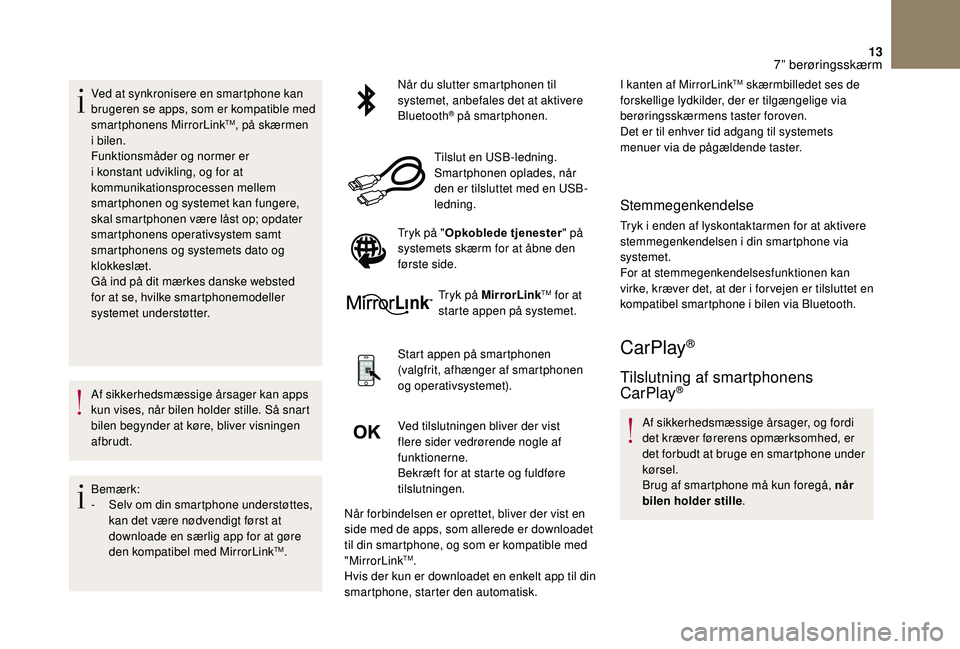
Ved at synkronisere en smartphone kan
brugeren se apps, som er kompatible med
smartphonens MirrorLink
TM, på skærmen
i
bilen.
Funktionsmåder og normer er
i
konstant udvikling, og for at
kommunikationsprocessen mellem
smartphonen og systemet kan fungere,
skal smartphonen være låst op; opdater
smartphonens operativsystem samt
smartphonens og systemets dato og
klokkeslæt.
Gå ind på dit mærkes danske websted
for at se, hvilke smartphonemodeller
systemet understøtter.
Af sikkerhedsmæssige årsager kan apps
kun vises, når bilen holder stille. Så snart
bilen begynder at køre, bliver visningen
afbrudt.
Bemærk:
-
S
elv om din smartphone understøttes,
kan det være nødvendigt først at
downloade en særlig app for at gøre
den kompatibel med MirrorLink
TM. Når du slutter smartphonen til
systemet, anbefales det at aktivere
Bluetooth
® på smartphonen.
Tilslut en USB-ledning.
Smartphonen oplades, når
den er tilsluttet med en USB-
ledning.
Tryk på " Opkoblede tjenester " på
systemets skærm for at åbne den
første side.
Tryk på MirrorLink
TM for at
starte appen på systemet.
Start appen på smartphonen
(valgfrit, afhænger af smartphonen
og operativsystemet).
Ved tilslutningen bliver der vist
flere sider vedrørende nogle af
funktionerne.
Bekræft for at starte og fuldføre
tilslutningen.
Når forbindelsen er oprettet, bliver der vist en
side med de apps, som allerede er downloadet
til din smartphone, og som er kompatible med
"MirrorLink
TM.
Hvis der kun er downloadet en enkelt app til din
smartphone, starter den automatisk. I kanten af MirrorLink
TM skærmbilledet ses de
forskellige lydkilder, der er tilgængelige via
berøringsskærmens taster foroven.
Det er til enhver tid adgang til systemets
menuer via de pågældende taster.
Stemmegenkendelse
Tryk i enden af lyskontaktarmen for at aktivere
s temmegenkendelsen i din smartphone via
systemet.
For at stemmegenkendelsesfunktionen kan
virke, kræver det, at der i
for vejen er tilsluttet en
kompatibel smartphone i
bilen via Bluetooth.
CarPlay®
Tilslutning af smartphonens
CarPlay®
Af sikkerhedsmæssige årsager, og fordi
det kræver førerens opmærksomhed, er
det forbudt at bruge en smartphone under
kørsel.
Brug af smartphone må kun foregå, når
bilen holder stille.
7
Page 218 of 248
14
Ved at synkronisere en smartphone kan
brugeren se apps, som er kompatible med
smartphonens CarPlay
®, på skærmen
i
bilen.
Da principper og normer konstant er under
udvikling, anbefales det, at du holder din
smartphones styresystem opdateret.
Gå ind på danske hjemmeside for at se,
hvilke smartphonemodeller, systemet
understøtter.
Af sikkerhedsmæssige årsager kan apps
kun vises, når bilen holder stille. Så snart
bilen begynder at køre, bliver visningen
afbrudt.
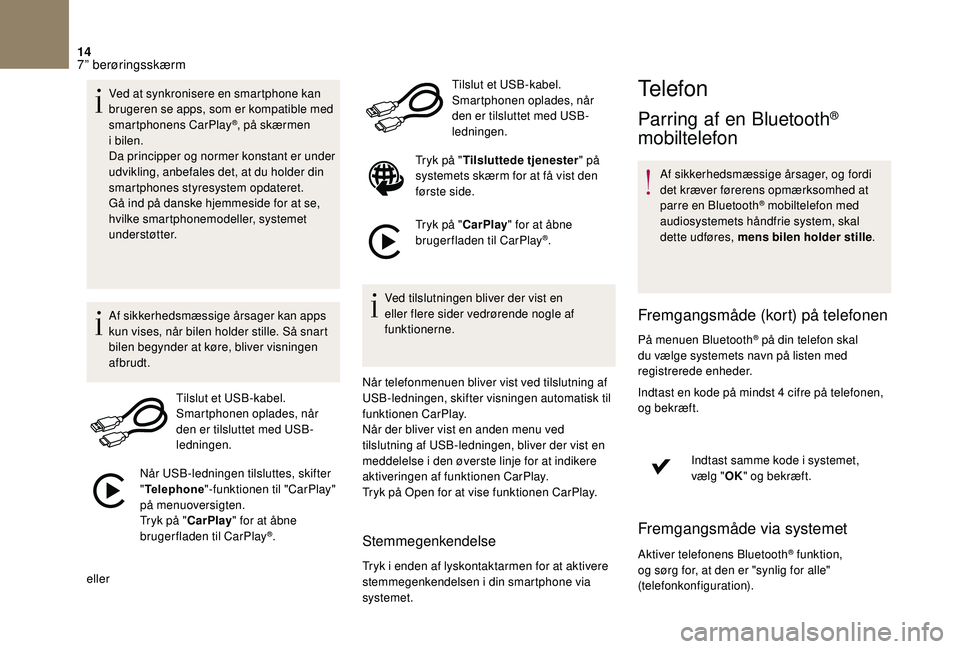
Tilslut et USB-kabel.
Smartphonen oplades, når
den er tilsluttet med USB-
ledningen.
Når USB-ledningen tilsluttes, skifter
" Telephone "-funktionen til "CarPlay"
på menuoversigten.
Tryk på " CarPlay" for at åbne
brugerfladen til CarPlay
®.
eller Tilslut et USB-kabel.
Smartphonen oplades, når
den er tilsluttet med USB-
ledningen.
Tryk på " Tilsluttede tjenester " på
systemets skærm for at få vist den
første side.
Tryk på " CarPlay" for at åbne
brugerfladen til CarPlay
®.
Ved tilslutningen bliver der vist en
eller flere sider vedrørende nogle af
funktionerne.
Når telefonmenuen bliver vist ved tilslutning af
USB-ledningen, skifter visningen automatisk til
funktionen CarPlay.
Når der bliver vist en anden menu ved
tilslutning af USB-ledningen, bliver der vist en
meddelelse i
den øverste linje for at indikere
aktiveringen af funktionen CarPlay.
Tryk på Open for at vise funktionen CarPlay.
Stemmegenkendelse
Tryk i enden af lyskontaktarmen for at aktivere
s temmegenkendelsen i din smartphone via
systemet.
Telefon
Parring af en Bluetooth®
mobiltelefon
Af sikkerhedsmæssige årsager, og fordi
det kræver førerens opmærksomhed at
parre en Bluetooth
® mobiltelefon med
audiosystemets håndfrie system, skal
dette udføres, mens bilen holder stille .
Fremgangsmåde (kort) på telefonen
På menuen Bluetooth® på din telefon skal
du vælge systemets navn på listen med
registrerede enheder.
Indtast en kode på mindst 4
cifre på telefonen,
og bekræft.
Indtast samme kode i
systemet,
vælg " OK" og bekræft.
Fremgangsmåde via systemet
Aktiver telefonens Bluetooth® funktion,
og sørg for, at den er "synlig for alle"
(telefonkonfiguration).
7
Page 224 of 248
20
Media
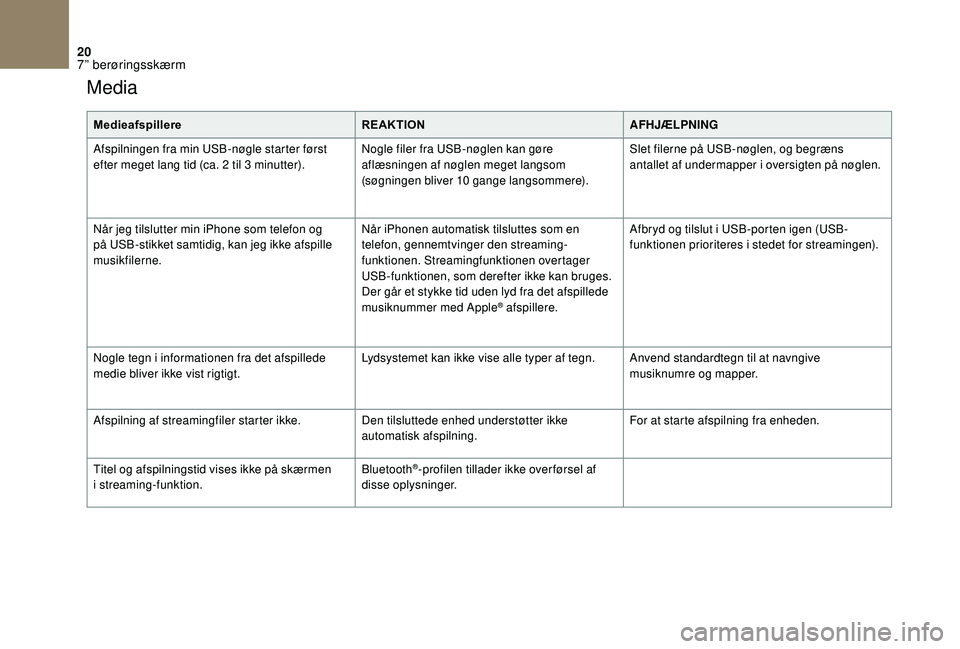
MedieafspillereREAKTIONAFHJÆLPNING
Afspilningen fra min USB-nøgle starter først
efter meget lang tid (ca. 2
til 3 minutter).Nogle filer fra USB-nøglen kan gøre
aflæsningen af nøglen meget langsom
(søgningen bliver 10
gange langsommere).Slet filerne på USB-nøglen, og begræns
antallet af undermapper i
oversigten på nøglen.
Når jeg tilslutter min iPhone som telefon og
på USB-stikket samtidig, kan jeg ikke afspille
musikfilerne. Når iPhonen automatisk tilsluttes som en
telefon, gennemtvinger den streaming-
funktionen. Streamingfunktionen overtager
USB-funktionen, som derefter ikke kan bruges.
Der går et stykke tid uden lyd fra det afspillede
musiknummer med Apple
® afspillere.Afbryd og tilslut i USB-porten igen (USB-
funktionen prioriteres i
stedet for streamingen).
Nogle tegn i
informationen fra det afspillede
medie bliver ikke vist rigtigt. Lydsystemet kan ikke vise alle typer af tegn. Anvend standardtegn til at navngive
musiknumre og mapper.
Afspilning af streamingfiler starter ikke. Den tilsluttede enhed understøtter ikke
automatisk afspilning.For at starte afspilning fra enheden.
Titel og afspilningstid vises ikke på skærmen
i
streaming-funktion. Bluetooth
®-profilen tillader ikke over førsel af
disse oplysninger.
7
Page 229 of 248

1
Radio
Lydsystem/Bluetooth®
Indhold
Gør først dette
1
B
etjeningsknapper/-greb på rattet
2
M
enuer
2
R
adio
3
M
edieafspillere
4
T
elefon
6
O
fte stillede spørgsmål
8D
in Radio er kodet, så den kun virker
i denne bil.
Af sikkerhedsmæssige årsager må
føreren kun foretage de handlinger, der
kræver særlig opmærksomhed, når bilen
holder stille.
For at undgå at aflade batteriet kan
radioen slukke efter få minutter, hvis
motoren ikke er i
gang.
Gør først dette
Tænd/sluk, lydstyrkeregulering.
Vælg kilden:
Radio, USB, AUX, CD, streaming.
Vælg lydindstillinger:
Balance for/bag, venstre/højre, bas/
diskant, loudness, musiklydtype.
Visning af listen med lokale
stationer.
Langt tryk: Cd-musiknumre eller
MP3-mapper (cd/USB).
Vælg skærmvisning mellem:
Dato, lydfunktioner, tripcomputer,
telefon.
Knappen DARK ændrer
skærmvisningen til mere
komfortabel kørsel i
mørke.
1. tryk: Kun lys i
øverste linje.
2. tryk: Sort skærm.
3. tryk: Gå tilbage til
normalvisningen.
Radio
Page 230 of 248
2
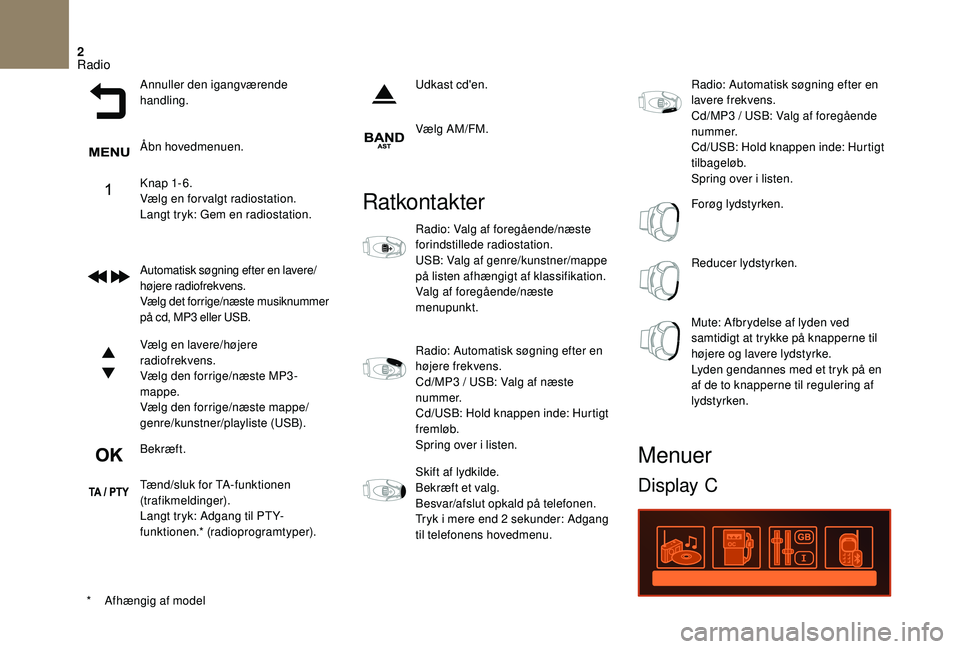
Annuller den igangværende
handling.
Åbn hovedmenuen.
Knap 1-6.
Vælg en forvalgt radiostation.
Langt tryk: Gem en radiostation.
Automatisk søgning efter en lavere/
højere radiofrekvens.
Vælg det forrige/næste musiknummer
på cd, MP3 eller USB.
Vælg en lavere/højere
radiofrekvens.
Vælg den forrige/næste MP3 -
mappe.
Vælg den forrige/næste mappe/
genre/kunstner/playliste (USB).
Bekræft.
Tænd/sluk for TA-funktionen
(trafikmeldinger).
Langt tryk: Adgang til PT Y-
funktionen.* (radioprogramtyper). Udkast cd'en.
Vælg AM/FM.
*
A
fhængig af model
Ratkontakter
Radio: Valg af foregående/næste
forindstillede radiostation.
USB: Valg af genre/kunstner/mappe
på listen afhængigt af klassifikation.
Valg af foregående/næste
menupunkt.
Radio: Automatisk søgning efter en
højere frekvens.
Cd/MP3 / USB: Valg af næste
nummer.
Cd/USB: Hold knappen inde: Hurtigt
fremløb.
Spring over i
listen.
Skift af lydkilde.
Bekræft et valg.
Besvar/afslut opkald på telefonen.
Tryk i
mere end 2
sekunder: Adgang
til telefonens hovedmenu. Radio: Automatisk søgning efter en
lavere frekvens.
Cd/MP3
/ USB: Valg af foregående
nummer.
Cd/USB: Hold knappen inde: Hurtigt
tilbageløb.
Spring over i listen.
Forøg lydstyrken.
Reducer lydstyrken.
Mute: Afbrydelse af lyden ved
samtidigt at trykke på knapperne til
højere og lavere lydstyrke.
Lyden gendannes med et tryk på en
af de to knapperne til regulering af
lydstyrken.
Menuer
Display C
Radio
Page 231 of 248

3
Lydfunktioner
Radio; CD; USB; AUX.
Trip computer
Afstandsindtastning; alarmer;
funktionstilstand.
Personalisation-configuration
Bilens konfiguration, display, sprog.
Bluetooth
®: Telefon – Lyd
Parring; Håndfrit sæt, Streaming.
Display A
Radio
Valg af station
Foretag successive tryk på knappen
SOURCE og vælg radio.
Tryk på knappen BAND AST for at
vælge en bølgelængde.
Tryk kort på en af knapperne for at
foretage en automatisk søgning efter
radiostationerne.
Tryk kort på en af knapperne for
at søge manuelt op/ned efter
stationsfrekvenser.
Tryk på knappen LIST REFRESH
for at se listen med lokalt modtagne
stationer (højst 30).
Tryk i
mere end 2 sekunder for at
opdatere listen.
RDS
Omgivelserne (bakker, højhuse, tunneller,
parkeringskældre mv.) kan spærre
for modtagelsen, blandt andet RDS-
funktionen. Det er et normalt fænomen
ved udbredelse af radiobølger og er ikke
en fejl ved audiosystemet.
Tryk på knappen MENU :
Vælg " Audio functions ".
Tryk på OK.
Vælg funktionen " FM waveband
preferences ".
Tryk på OK.
Vælg " Activate RDS ".
Tryk på OK. RDS vises på
skærmen.
I " Radio "-funktionen skal du trykke på OK for
at aktivere eller deaktivere RDS-funktionen
direkte.
Radio
Page 232 of 248
4
Hvis RDS er aktiveret, kan du fortsætte
med at lytte til samme station med den
automatiske søgning efter alternative
frekvenser. Det kan dog ske under visse
forhold, at en RDS-station ikke kan findes
i hele landet, da radiostationer ikke dækker
hele området. Der for kan modtagelsen af
stationen falde under kørsel.
Modtagelse af trafikmeldinger
( TA)
TA-funktionen (Traffic Announcement)
giver fortrinsret til modtagelse af
trafikmeldinger. For at virke kræver
denne funktion korrekt modtagelse af
en radiostation, der udsender denne
type meldinger. Når der modtages en
trafikmelding, afbrydes den igangværende
lydkilde (radio, cd-afspiller osv.)
automatisk, så trafikmeldingen (TA) kan
høres. Lydkilden genoptager sin normale
funktion, så snart trafikmeldingen er slut.
Tryk på TA -knappen for at aktivere
eller deaktivere trafikmeldinger.
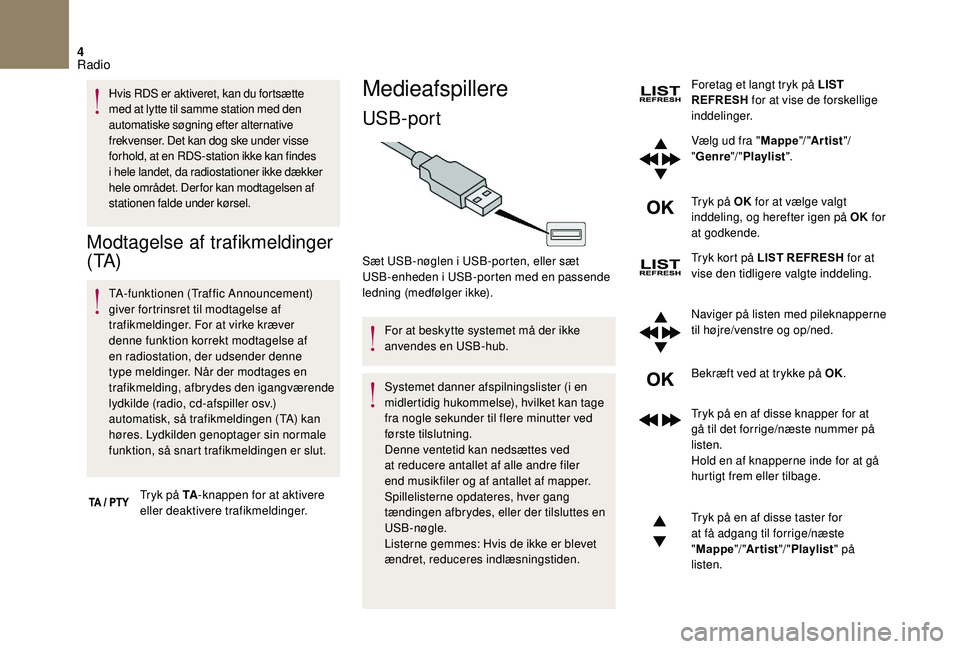
Medieafspillere
USB-port
For at beskytte systemet må der ikke
anvendes en USB-hub.
Systemet danner afspilningslister (i en
midlertidig hukommelse), hvilket kan tage
fra nogle sekunder til flere minutter ved
første tilslutning.
Denne ventetid kan nedsættes ved
at reducere antallet af alle andre filer
end musikfiler og af antallet af mapper.
Spillelisterne opdateres, hver gang
tændingen afbrydes, eller der tilsluttes en
USB-nøgle.
Listerne gemmes: Hvis de ikke er blevet
ændret, reduceres indlæsningstiden. Foretag et langt tryk på LIST
REFRESH
for at vise de forskellige
inddelinger.
Vælg ud fra " Mappe"/ "Artist "/
" Genre "/ "Playlist ".
Tryk på OK for at vælge valgt
inddeling, og herefter igen på OK for
at godkende.
Tryk kort på LIST REFRESH for at
vise den tidligere valgte inddeling.
Naviger på listen med pileknapperne
til højre/venstre og op/ned.
Bekræft ved at trykke på OK.
Tryk på en af disse knapper for at
gå til det forrige/næste nummer på
listen.
Hold en af knapperne inde for at gå
hurtigt frem eller tilbage.
Tryk på en af disse taster for
at få adgang til forrige/næste
" Mappe "/ "Artist "/ "Playlist " på
listen.
Sæt USB-nøglen i
USB-porten, eller sæt
USB-enheden i
USB-porten med en passende
ledning (medfølger ikke).
Radio
Page 233 of 248
5
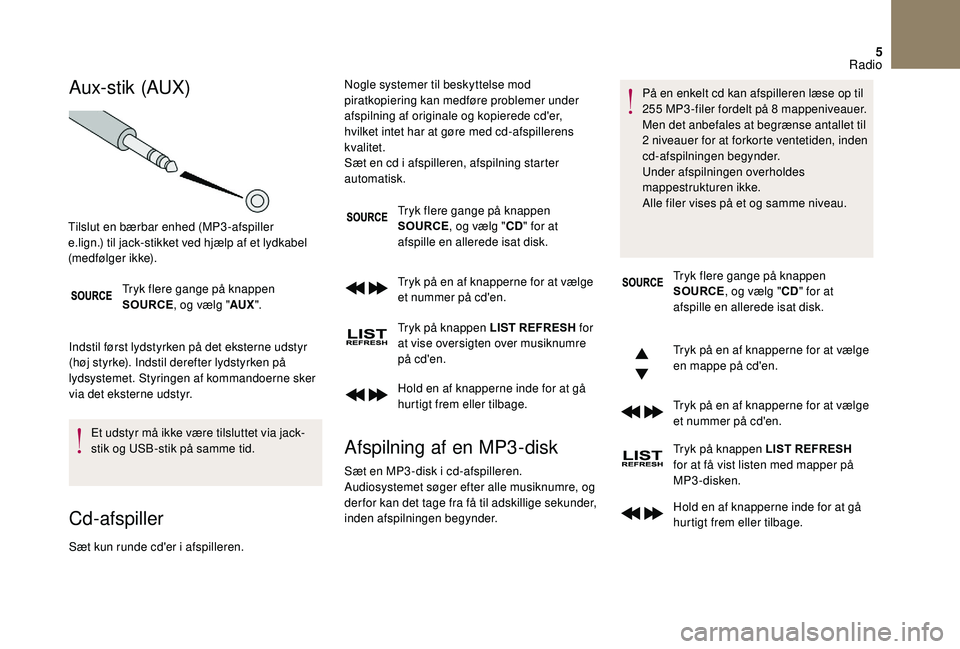
Aux-stik (AUX)
Tryk flere gange på knappen
SOURCE, og vælg " AUX".
Indstil først lydstyrken på det eksterne udstyr
(høj styrke). Indstil derefter lydstyrken på
lydsystemet. Styringen af kommandoerne sker
via det eksterne udstyr. Et udstyr må ikke være tilsluttet via jack-
stik og USB-stik på samme tid.
Cd-afspiller
Sæt kun runde cd'er i afspilleren. T ryk flere gange på knappen
SOURCE , og vælg " CD" for at
afspille en allerede isat disk.
Tryk på en af knapperne for at vælge
et nummer på cd'en.
Tryk på knappen LIST REFRESH for
at vise oversigten over musiknumre
på cd'en.
Hold en af knapperne inde for at gå
hurtigt frem eller tilbage.
Afspilning af en MP3-disk
Tilslut en bærbar enhed (MP3-afspiller
e.lign.) til jack-stikket ved hjælp af et lydkabel
(medfølger ikke). Nogle systemer til beskyttelse mod
piratkopiering kan medføre problemer under
afspilning af originale og kopierede cd'er,
hvilket intet har at gøre med cd-afspillerens
kvalitet.
Sæt en cd i
afspilleren, afspilning starter
automatisk.
Sæt en MP3 -disk i
cd-afspilleren.
Audiosystemet søger efter alle musiknumre, og
der for kan det tage fra få til adskillige sekunder,
inden afspilningen begynder. På en enkelt cd kan afspilleren læse op til
255
MP3 -filer fordelt på 8 mappeniveauer.
Men det anbefales at begrænse antallet til
2 niveauer for at forkorte ventetiden, inden
cd-afspilningen begynder.
Under afspilningen overholdes
mappestrukturen ikke.
Alle filer vises på et og samme niveau.
Tryk flere gange på knappen
SOURCE , og vælg " CD" for at
afspille en allerede isat disk.
Tryk på en af knapperne for at vælge
en mappe på cd'en.
Tryk på en af knapperne for at vælge
et nummer på cd'en.
Tryk på knappen LIST REFRESH
for at få vist listen med mapper på
MP3 - disken.
Hold en af knapperne inde for at gå
hurtigt frem eller tilbage.
Radio
Page 234 of 248
6
Information og tip
Lydsystemet vil kun afspille filer af filtypen
".mp3" med en frekvenshastighed på 22,05 kHz
eller 44,1
kHz. Ingen andre filtyper (".wma",
".mp4", ".m3u", osv.) kan afspilles.
Det anbefales at vælge filnavne på højst
20
tegn og ikke at bruge tegnene (f.eks.: " ?; ù)
for at undgå problemer ved læsning og visning
af filerne.
Når du brænder en CD, skal du helst vælge
standarden ISO
9660 niveau 1,2 eller Joliet, for
at musikanlægget kan læse en CDR eller en
CDRW, du selv har brændt.
Hvis disken er brændt i
et andet format,
afspilles den muligvis ikke korrekt.
Det anbefales altid at bruge den samme
standard og brænde CD'en med den lavest
mulige hastighed (maks. 4x) for at opnå den
bedste lydkvalitet.
Ved multi-sessions-cd'er anbefales standarden
Joliet.
Brug kun en USB-nøgle, der er formateret med
FAT32
(File Allocation Table).
For at beskytte systemet må der ikke
anvendes en USB-hub. Det anbefales at bruge officielle Apple
®
USB-kabler for at sikre kompatibilitet.
Bluetooth®-lydstreaming
Streaming giver dig mulighed for at lytte til
lydfiler på din smartphone ved hjælp af bilens
højttalere.
Tilslut telefonen: Se afsnittet " Telephone".
Vælg i
menuen " Bluetooth
®: Telefon – Lyd "
den telefon, der skal tilsluttes.
Lydanlægget tilsluttes automatisk til en telefon,
der lige er tilsluttet.
Aktiver streaming ved at trykke på
knappen SOURCE
I visse tilfælde skal afspilning af
lydfiler startes fra tastaturet.
Valg af musiknumre er mulig via tasterne på
lydsystemets kontrolknapper og ratkontakterne,
hvis telefonen understøtter funktionen.
Tekstoplysninger kan vises på skærmen.
Tilslutning af Apple®-afspillere
Tilslut Apple® afspilleren i USB-porten med en
e
gnet ledning (medfølger ikke).
Afspilningen starter automatisk.
Betjeningen sker via bilens audiosystem.
Det er klassificeringerne på den bærbare
enhed (kunstnere/albummer/genrer/playlister/
lydbøger/podcasts), der anvendes.
Audiosystemets softwareversion er muligvis
ikke kompatibel med din version af Apple
®
afspiller.
Telefon
Parring af en Bluetooth®-
mobiltelefon
Skærm C (afhænger af bilmodellen
og versionen)
Af sikkerhedsmæssige årsager, og fordi
det kræver førerens opmærksomhed at
parre en Bluetooth
® mobiltelefon med
audiosystemets håndfrie Bluetooth®
system, skal dette udføres, mens bilen
holder stille med tændingen slået til.
Radio
Page 239 of 248
11
Media
MedieafspillereREAKTIONAFHJÆLPNING
Beskeden "Ekstern USB-fejl" vises på
skærmen.
Bluetooth
®-forbindelsen afbrydes. Batteriets ladetilstand på den eksterne enhed
kan være utilstrækkelig.
Oplad den eksterne enheds batteri.
USB-nøglen bliver ikke genkendt.
USB-nøglen kan være beskadiget. Omformattér USB-nøglen
Cd'en kører ud hver gang eller afspilles ikke. CD'en vender omvendt, kan ikke læses, indeholder ikke lyddata eller indeholder et
lydformat, der ikke kan afspilles af lydsystemet.
CD'en er beskyttet mod piratkopiering, og dette
system genkendes ikke af lydsystemet.-
K
ontroller, at den isatte cd vender rigtigt.
-
K
ontroller cd'ens tilstand: cd’en kan ikke
afspilles, hvis den er for beskadiget.
-
K
ontroller indholdet, hvis der er tale om en
optaget cd: Se anbefalingerne i
afsnittet
" Lyd ".
-
L
ydsystemets cd-afspiller kan ikke læse
d vd 'e r.
-
S
om følge af dårlig kvalitet kan nogle
brændte cd'er ikke læses af lydsystemet.
CD'ens lydkvalitet er dårlig. Den isatte CD er ridset eller af dårlig kvalitet. Isæt CD’er af god kvalitet, og opbevar dem et
velegnet sted.
Radioens reguleringer (bas, diskant,
forudbestemte lydindstillinger) er ikke tilpassede. Sæt niveauet for diskant og bas på 0, uden at
vælge forudbestemte lydindstillinger.
Radio