USB CITROEN DS3 2018 InstruktionsbØger (in Danish)
[x] Cancel search | Manufacturer: CITROEN, Model Year: 2018, Model line: DS3, Model: CITROEN DS3 2018Pages: 248, PDF Size: 8.86 MB
Page 35 of 248
33
Af sikkerhedsmæssige årsager må føreren
kun konfigurere multifunktionsdisplayet,
når bilen holder stille.
Monokrom skærm C
Skærmvisninger
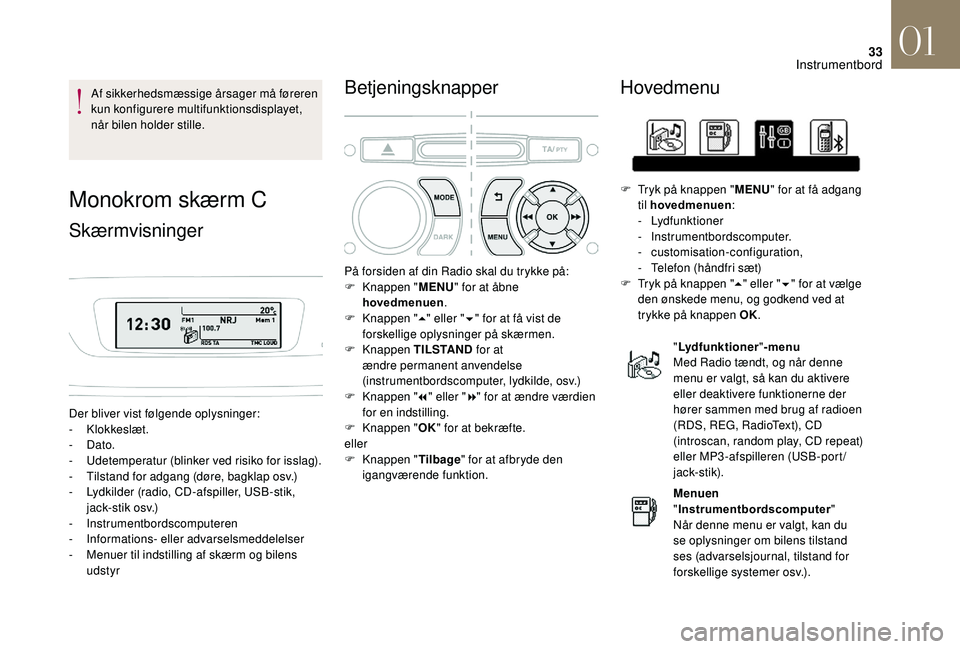
Der bliver vist følgende oplysninger:
- Klokkeslæt.
-
Dato.
-
U
detemperatur (blinker ved risiko for isslag).
-
T
ilstand for adgang (døre, bagklap osv.)
-
L
ydkilder (radio, CD-afspiller, USB-stik,
jack-stik osv.)
-
Instrumentbordscomputeren
-
I
nformations- eller advarselsmeddelelser
-
M
enuer til indstilling af skærm og bilens
udstyr
Betjeningsknapper Hovedmenu
"Lydfunktioner "-menu
Med Radio tændt, og når denne
menu er valgt, så kan du aktivere
eller deaktivere funktionerne der
hører sammen med brug af radioen
(RDS, REG, RadioText), CD
(introscan, random play, CD repeat)
eller MP3-afspilleren (USB-port/
jack-stik).
Menuen
" Instrumentbordscomputer "
Når denne menu er valgt, kan du
se oplysninger om bilens tilstand
ses (advarselsjournal, tilstand for
forskellige systemer osv.).
På forsiden af din Radio skal du trykke på:
F
K
nappen "
MENU" for at åbne
hovedmenuen .
F
K
nappen "
5" eller " 6" for at få vist de
forskellige oplysninger på skærmen.
F
Knappen T I L S TA N D for at
ændre permanent anvendelse
(instrumentbordscomputer, lydkilde, osv.)
F
K
nappen " 7" eller " 8" for at ændre værdien
for en indstilling.
F
K
nappen " OK" for at bekræfte.
eller
F
K
nappen " Tilbage" for at afbryde den
igangværende funktion. F
T
ryk på knappen "
MENU" for at få adgang
til hovedmenuen :
-
Lydfunktioner
-
Instrumentbordscomputer.
-
customisation-configuration,
-
T
elefon (håndfri sæt)
F
T
ryk på knappen "
5" eller " 6" for at vælge
den ønskede menu, og godkend ved at
trykke på knappen OK.
01
Instrumentbord
Page 80 of 248
78
Deaktivering
Det dæmpede kabinelys slukker automatisk,
når positionslygterne slukkes.
Det kan slukkes manuelt ved at bruge
instrumentgruppens lysdæmperknap.
F
M
ed lyset tændt skal du trykke
gentagne gange på den venstre knap på
instrumentbordet for at reducere lysstyrken
i
instrumenterne og knapperne gradvist.
F
T
ryk igen for at reducere lysstyrken til
minimum og slå den dæmpede belysning
fra.
Programmering
Funktionen aktiveres og deaktiveres via bilens
konfigurationsmenu.
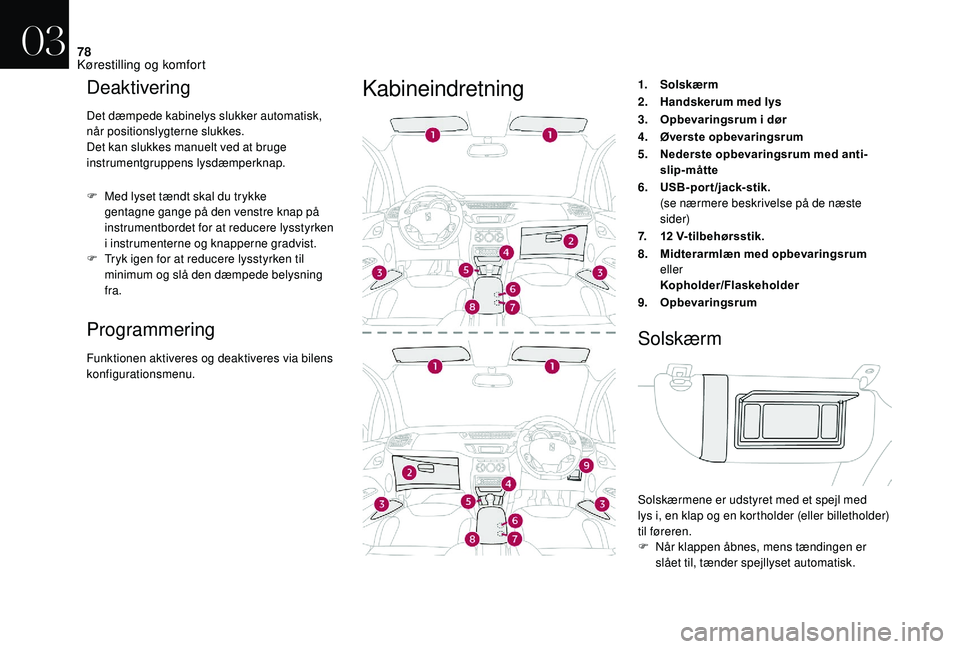
Kabineindretning1. Solskærm
2. Handskerum med lys
3. Opbevaringsrum i
dør
4. Øverste opbevaringsrum
5. Nederste opbevaringsrum med anti-
slip-måtte
6. USB-port/jack-stik.
(se nærmere beskrivelse på de næste
sider)
7. 12
V
-tilbehørsstik.
8. Midterarmlæn med opbevaringsrum
eller
Kopholder/Flaskeholder
9. Opbevaringsrum
Solskærm
Solskærmene er udstyret med et spejl med
lys i, en klap og en kortholder (eller billetholder)
til føreren.
F
N
år klappen åbnes, mens tændingen er
slået til, tænder spejllyset automatisk.
03
Kørestilling og komfort
Page 81 of 248
79
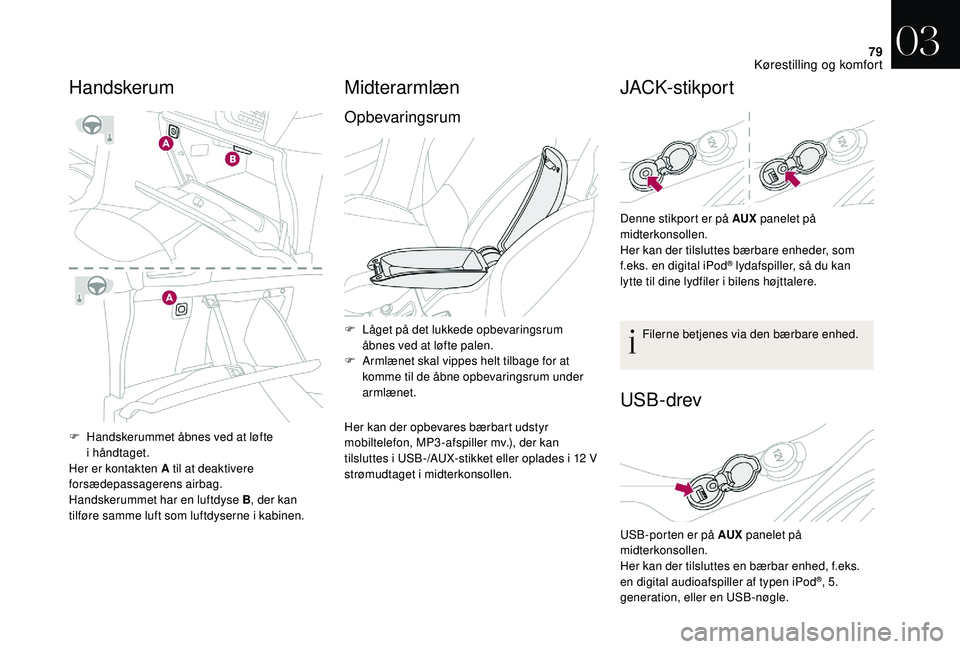
F Handskerummet åbnes ved at løfte i håndtaget.
Her er kontakten A til at deaktivere
forsædepassagerens airbag.
Handskerummet har en luftdyse B , der kan
tilføre samme luft som luftdyserne i
kabinen.
Midterarmlæn
Opbevaringsrum
F Låget på det lukkede opbevaringsrum åbnes ved at løfte palen.
F
A
rmlænet skal vippes helt tilbage for at
komme til de åbne opbevaringsrum under
armlænet.
Her kan der opbevares bærbart udstyr
mobiltelefon, MP3 -afspiller mv.), der kan
tilsluttes i
USB-/AUX-stikket eller oplades i 12 V
strømudtaget i
midterkonsollen.
JACK-stikport
Handskerum
Denne stikport er på AUX panelet på
midterkonsollen.
Her kan der tilsluttes bærbare enheder, som
f.eks. en digital iPod
® lydafspiller, så du kan
lytte til dine lydfiler i
bilens højttalere.
Filerne betjenes via den bærbare enhed.
USB -drev
USB-porten er på AUX panelet på
midterkonsollen.
Her kan der tilsluttes en bærbar enhed, f.eks.
en digital audioafspiller af typen iPod
®, 5.
generation, eller en USB-nøgle.
03
Kørestilling og komfort
Page 82 of 248
80
Porten læser lydfilformater (mp3, ogg, wma,
wav mv.), som over føres til audiosystemet for at
afspille dem i
bilens højttalere.
Disse filer kan styres med betjeningsknapperne
ved rattet eller på audiosystemets
betjeningspanel, og de bliver vist på skærmen
i
instrumentgruppen. Den tilsluttede bærbare enhed oplades
automatisk.
12 V-strømudtag
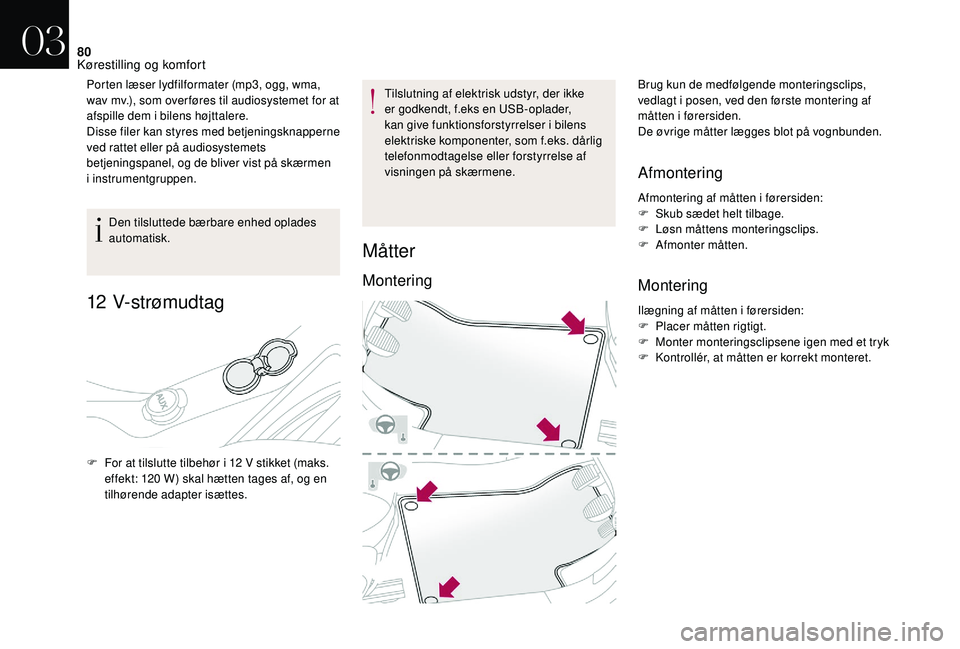
F For at tilslutte tilbehør i 12 V stikket (maks.
effekt: 120 W) skal hætten tages af, og en
tilhørende adapter isættes. Tilslutning af elektrisk udstyr, der ikke
er godkendt, f.eks en USB-oplader,
kan give funktionsforstyrrelser i
bilens
elektriske komponenter, som f.eks. dårlig
telefonmodtagelse eller forstyrrelse af
visningen på skærmene.
Måtter
Montering
Brug kun de medfølgende monteringsclips,
vedlagt i posen, ved den første montering af
måtten i
førersiden.
De øvrige måtter lægges blot på vognbunden.
Afmontering
Afmontering af måtten i førersiden:
F S kub sædet helt tilbage.
F
L
øsn måttens monteringsclips.
F
A
fmonter måtten.
Montering
Ilægning af måtten i førersiden:
F P lacer måtten rigtigt.
F
M
onter monteringsclipsene igen med et tryk
F
K
ontrollér, at måtten er korrekt monteret.
03
Kørestilling og komfort
Page 186 of 248
184
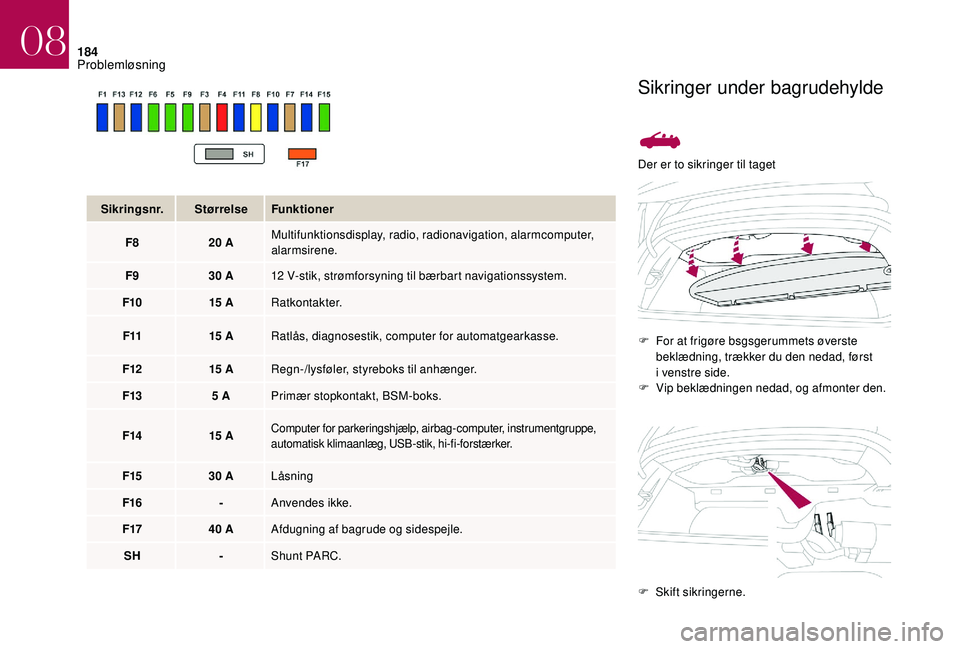
Der er to sikringer til tagetF
F
or at frigøre bsgsgerummets øverste
beklædning, trækker du den nedad, først
i venstre side.
F
V
ip beklædningen nedad, og afmonter den.
Sikringsnr.
StørrelseFunktioner
F8 20
A Multifunktionsdisplay, radio, radionavigation, alarmcomputer,
alarmsirene.
F9 30
A 12
V-stik, strømforsyning til bærbart navigationssystem.
F10 15
A Ratkontakter.
F11 15
A Ratlås, diagnosestik, computer for automatgearkasse.
F12 15
A Regn-/lysføler, styreboks til anhænger.
F13 5
A Primær stopkontakt, BSM-boks.
F14 15
A
Computer for parkeringshjælp, airbag-computer, instrumentgruppe,
automatisk klimaanlæg, USB-stik, hi-fi-forstærker.
F15 30 ALåsning
F16 -Anvendes ikke.
F17 40
AAfdugning af bagrude og sidespejle.
SH -Shunt PARC.
Sikringer under bagrudehylde
F Skift sikringerne.
08
Problemløsning
Page 208 of 248
4
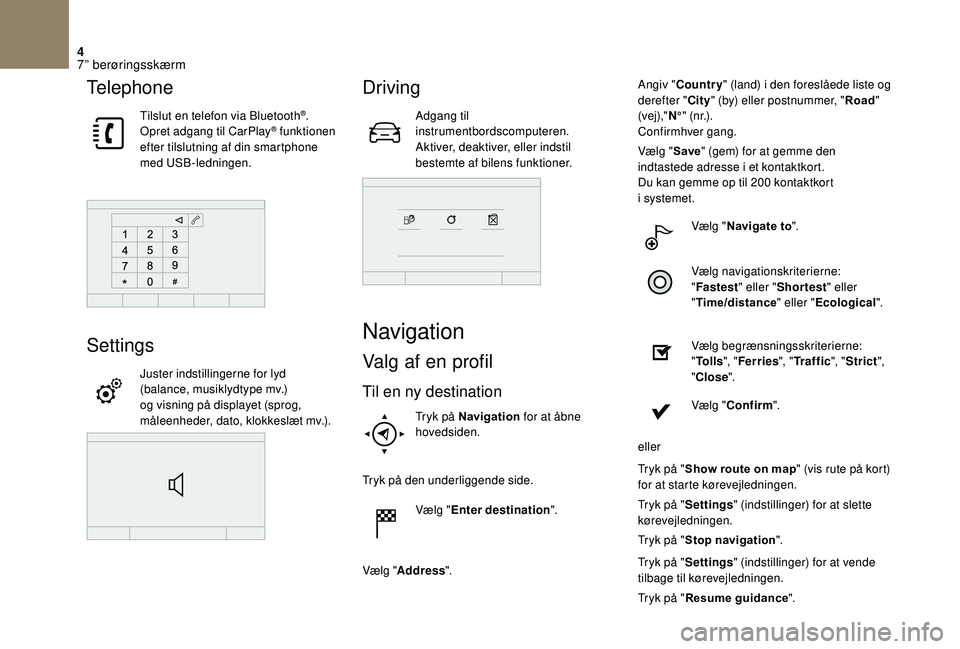
Telephone
Tilslut en telefon via Bluetooth®.
Opret adgang til CarPlay® funktionen
efter tilslutning af din smartphone
med USB-ledningen.
Settings
Juster indstillingerne for lyd
(balance, musiklydtype mv.)
og visning på displayet (sprog,
måleenheder, dato, klokkeslæt mv.).
Driving
Adgang til
instrumentbordscomputeren.
Aktiver, deaktiver, eller indstil
bestemte af bilens funktioner.
Navigation
Valg af en profil
Til en ny destination
Tryk på Navigation for at åbne
hovedsiden.
Tryk på den underliggende side. Vælg "Enter destination ".
Vælg " Address ". Angiv "
Country " (land) i den foreslåede liste og
derefter " City" (by) eller postnummer, " Road"
(vej)," N°" (n r.) .
Confirmhver gang.
Vælg " Save" (gem) for at gemme den
indtastede adresse i et kontaktkort.
Du kan gemme op til 200 kontaktkort
i systemet.
Vælg "Navigate to ".
Vælg navigationskriterierne:
" Fastest " eller "Shortest " eller
" Time/distance " eller "Ecological".
Vælg begrænsningsskriterierne:
" To l l s ", "Ferries ", "Traffic ", "Strict ",
" Close ".
Vælg " Confirm ".
eller
Tryk på " Show route on map " (vis rute på kort)
for at starte kørevejledningen.
Tryk på " Settings " (indstillinger) for at slette
kørevejledningen.
Tryk på " Stop navigation ".
Tryk på " Settings " (indstillinger) for at vende
tilbage til kørevejledningen.
Tryk på " Resume guidance".
7
Page 212 of 248
8
Radiomodtagelsen kan forstyrres, hvis
der anvendes elektrisk udstyr, der ikke
er godkendt af DS AUTOMOBILES,
såsom en oplader med USB-stik, tilsluttet
12
V- udt aget.
Omgivelserne (bakker, højhuse, tunneller,
parkeringskældre mv.) kan spærre for
modtagelsen, blandt andet for RDS-
funktionen. Det er et normalt fænomen
ved den måde radiobølger transmitteres
på og er på ingen måde en fejl ved
radioen.
Ændring af frekvens
Tryk på Radio Media for at åbne
hovedsiden.
Via automatisk frekvenssøgning
Tryk på 3
eller 4 for at flytte markøren for at
søge automatisk efter en lavere eller højere
radiofrekvens.
OG DEREFTER
Vælg ændring af lydkilde.
Vælg "FM Radio ".
eller "
AM Radio " (s te m m e).
ELLER Tryk på Radio Media for at åbne
hovedsiden.
Tryk på den underliggende side.
Tryk på " Frequency ".
OG DEREFTER Indtast hele frekvensen (f.eks.:
92,10 MHz) på tastaturet og derefter
" Confirm ".
Skift radiostation
Et tryk på navnet på den igangværende
radiostation viser listen.
For at skifte radiostation, tryk på det nye valgte
navn.
Forvalg af stationer
Vælg en station eller en frekvens (se det
pågældende afsnit).
Tryk på " Save".
Vælg et nummer på listen for at gemme den
station, du lige har valgt/indstillet.
Et langt tryk på et nummer gemmer stationen
i
hukommelsen. eller
En tryk på knappen i
øverste højre del af
displayet forudindstiller alle stationerne efter
hinanden.
Valg af lagret station
Tryk på Radio Media for at åbne
hovedsiden.
Vælg " Save".
Aktiver/deaktiver RDS
Tryk på Radio Media for at åbne
hovedsiden.
Tryk på den underliggende side. Vælg "Settings ".
Vælg " Radio".
Aktiver/deaktiver " RDS options".
Hvis RDS er aktiveret, kan du fortsætte med
at lytte til samme station med den automatiske
søgning efter alternative frekvenser. Det kan
dog ske under visse forhold, at opfølgningen
af en RDS-station ikke fungerer i
hele landet,
da radiostationer ikke dækker hele området.
Der for kan modtagelsen af stationen falde ud
under en rejse.
7
Page 213 of 248
9
DAB-radio (Digital Audio
Broadcasting)
Digital radio
Digital radio modtager udsendelser
i en bedre kvalitet og også grafiske
oplysninger om den radiostation, der lyttes
til. Vælg "List" på den første side.
De forskellige ensembler foreslår
radiostationer i
alfabetisk rækkefølge.
Tryk på Radio Media for at åbne
hovedsiden.
Vælg ændring af kilde. Vælg "DAB Radio ".
Vælg " List" på den første side.
eller
Vælg " Radio list " på undersiden.
Vælg en station på den viste liste.
DAB/FM-frekvensopfølgning
"DAB" radio dækker ikke området 100%.
Hvis kvaliteten af det digitale signal
er forringet, giver "DAB/FM options"
mulighed for at fortsætte med at lytte til
den samme station ved automatisk at
skifte over til den tilsvarende analoge
station på FM (hvis den findes). Tryk på Radio Media for at åbne
hovedsiden.
Tryk på den underliggende side. Vælg "Settings ".
Vælg " Radio".
Vælg " Digital/FM auto tracking " og derefter
" Confirm ".
Hvis "DAB/FM options" er aktiveret,
kan det tage nogle sekunder, inden
systemet skifter til analog radio "FM", og
sommetider kan lydstyrken også variere.
Når kvaliteten af det digitale signal er
genoprettet, skifter systemet automatisk
tilbage til "DAB". Hvis den "DAB"-station, du lytter til, ikke
findes på "FM" ("
DAB/FM" indstillingen
er nedtonet), eller hvis "DAB/FM options"
ikke er aktiveret, afbrydes lyden, når det
digitale signal er for svagt.
Medieafspillere
USB-port
Sæt USB-nøglen i USB-porten, eller sæt
U SB-enheden i USB-porten med en passende
ledning (medfølger ikke).
For at beskytte systemet må der ikke
anvendes en USB-hub.
Systemet danner afspilningslister (i en
midlertidig hukommelse), hvilket kan tage fra
nogle sekunder til flere minutter ved første
tilslutning.
7
Page 214 of 248
10
Denne ventetid kan nedsættes ved at reducere
antallet af alle andre filer end musikfiler og af
antallet af mapper.
Spillelisterne opdateres, hver gang tændingen
afbrydes, eller der tilsluttes en USB-nøgle.
Listerne gemmes: Hvis de ikke er blevet
ændret, reduceres indlæsningstiden.
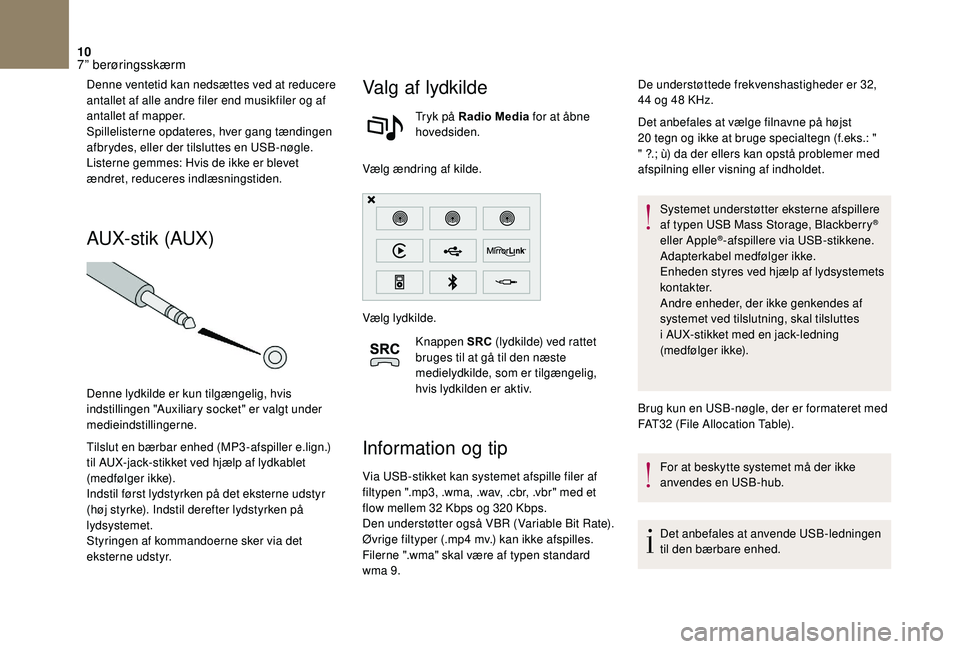
AUX-stik (AUX)
Denne lydkilde er kun tilgængelig, hvis
indstillingen "Auxiliary socket" er valgt under
medieindstillingerne.
Tilslut en bærbar enhed (MP3 -afspiller e.lign.)
til AUX-jack-stikket ved hjælp af lydkablet
(medfølger ikke).
Indstil først lydstyrken på det eksterne udstyr
(høj styrke). Indstil derefter lydstyrken på
lydsystemet.
Styringen af kommandoerne sker via det
eksterne udstyr.
Valg af lydkilde
Tryk på Radio Media for at åbne
hovedsiden.
Vælg ændring af kilde.
Vælg lydkilde. Knappen SRC (lydkilde) ved rattet
bruges til at gå til den næste
medielydkilde, som er tilgængelig,
hvis lydkilden er aktiv.
Information og tip
Via USB-stikket kan systemet afspille filer af
filtypen ".mp3, .wma, .wav, .cbr, .vbr" med et
flow mellem 32
Kbps og 320 Kbps.
Den understøtter også VBR (Variable Bit Rate).
Øvrige filtyper (.mp4
mv.) kan ikke afspilles.
Filerne ".wma" skal være af typen standard
wma 9. Det anbefales at vælge filnavne på højst
20
tegn og ikke at bruge specialtegn (f.eks.: "
" ?.; ù) da der ellers kan opstå problemer med
afspilning eller visning af indholdet.
Systemet understøtter eksterne afspillere
af typen USB Mass Storage, Blackberry
®
eller Apple®-afspillere via USB-stikkene.
Adapterkabel medfølger ikke.
Enheden styres ved hjælp af lydsystemets
ko n t a k t e r.
Andre enheder, der ikke genkendes af
systemet ved tilslutning, skal tilsluttes
i
AUX-stikket med en jack-ledning
(medfølger ikke).
Brug kun en USB-nøgle, der er formateret med
FAT32
(File Allocation Table).
For at beskytte systemet må der ikke
anvendes en USB-hub.
Det anbefales at anvende USB-ledningen
til den bærbare enhed.
De understøttede frekvenshastigheder er 32,
44
og 48
KHz.
7
Page 215 of 248
11
Bluetooth® lydstreaming
Streaming giver dig mulighed for at lytte til
lydfiler på din smartphone ved hjælp af bilens
højttalere.
Tilslut telefonen: se afsnittet "Telephone" og
derefter " Bluetooth
®".
Vælg funktionen " Audio" eller " All" (alle).
Hvis afspilningen ikke går i
gang automatisk,
kan det være nødvendigt at starte afspilningen
på telefonen.
Styringen sker på den bærbare enhed eller ved
at anvende lydsystemets knapper.
Når streaming-funktionen er aktiveret,
fungerer telefonen som en medielydkilde.
Det anbefales at aktivere funktionen
"Repeat " på Bluetooth
® eksterne enhed.
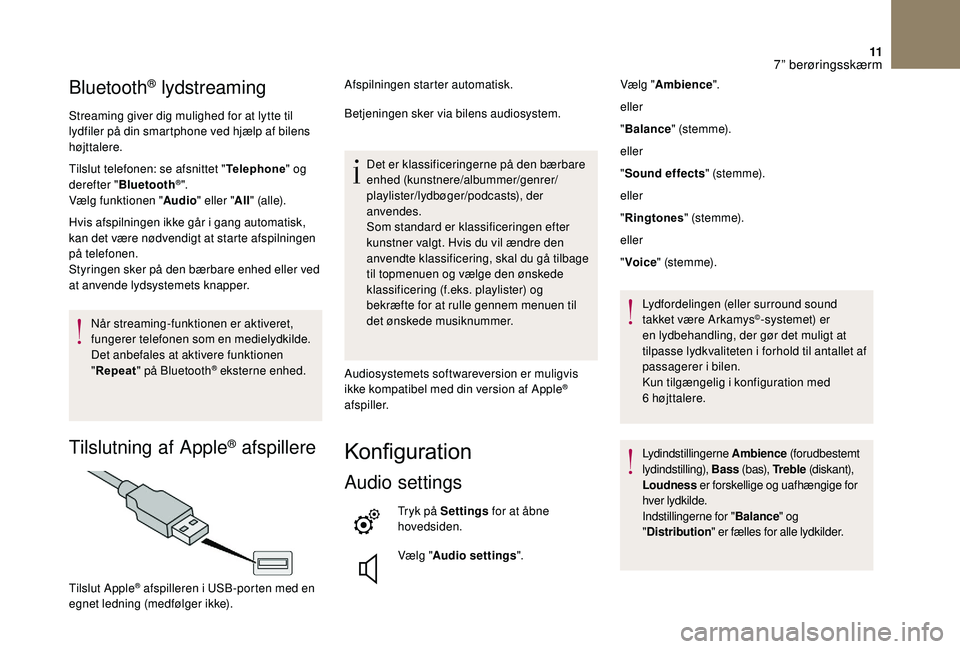
Tilslutning af Apple® afspillere
Afspilningen starter automatisk.
Betjeningen sker via bilens audiosystem.
Det er klassificeringerne på den bærbare
enhed (kunstnere/albummer/genrer/
playlister/lydbøger/podcasts), der
anvendes.
Som standard er klassificeringen efter
kunstner valgt. Hvis du vil ændre den
anvendte klassificering, skal du gå tilbage
til topmenuen og vælge den ønskede
klassificering (f.eks. playlister) og
bekræfte for at rulle gennem menuen til
det ønskede musiknummer.
Audiosystemets softwareversion er muligvis
ikke kompatibel med din version af Apple
®
afspiller.
Konfiguration
Audio settings
Tryk på Settings for at åbne
hovedsiden.
Vælg " Audio settings ".
Tilslut Apple
® afspilleren i USB-porten med en
e
gnet ledning (medfølger ikke). Vælg "
Ambience ".
eller
" Balance " (s te m m e).
eller
" Sound effects " (s te m m e).
eller
" Ringtones " (s te m m e).
eller
" Voice " (s te m m e).
Lydfordelingen (eller surround sound
takket være Arkamys
©-systemet) er
en lydbehandling, der gør det muligt at
tilpasse lydkvaliteten i
forhold til antallet af
passagerer i
bilen.
Kun tilgængelig i
konfiguration med
6
højttalere.
Lydindstillingerne Ambience (forudbestemt
lydindstilling), Bass (bas), Tr e b l e (diskant),
Loudness er forskellige og uafhængige for
hver lydkilde.
Indstillingerne for " Balance" og
" Distribution " er fælles for alle lydkilder.
7