horn CITROEN DS4 2017 Návod na použitie (in Slovak)
[x] Cancel search | Manufacturer: CITROEN, Model Year: 2017, Model line: DS4, Model: CITROEN DS4 2017Pages: 468, veľkosť PDF: 11.4 MB
Page 290 of 468
288
DS4_sk_Chap08_en-cas-de-panne_ed01-2016
Výmena poistky
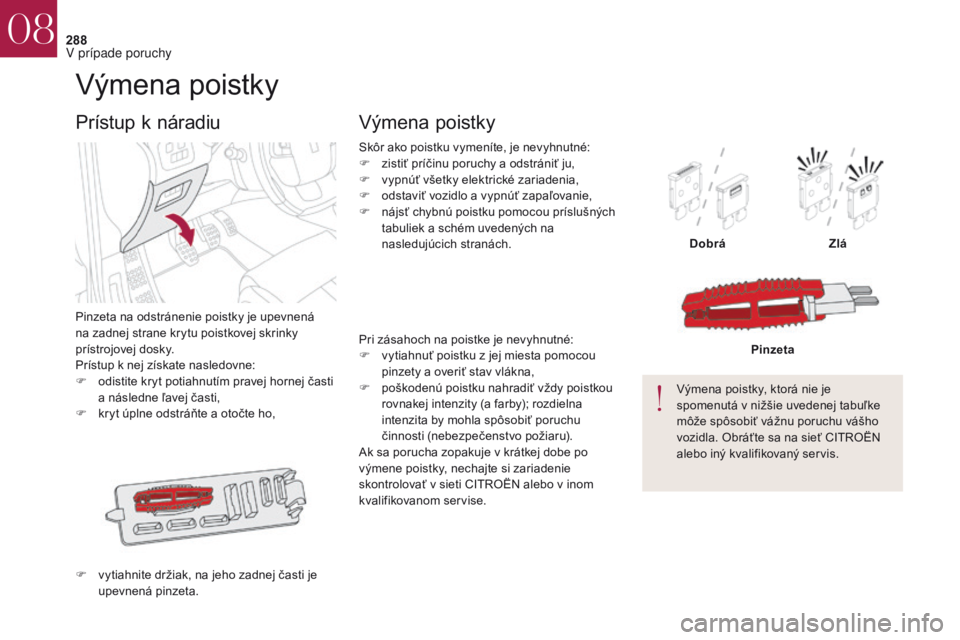
Pinzeta na odstránenie poistky je upevnená
na zadnej strane krytu poistkovej skrinky
prístrojovej dosky.
Prístup k nej získate nasledovne:
F
o
distite kryt potiahnutím pravej hornej časti
a následne ľavej časti,
F
k
ryt úplne odstráňte a otočte ho,
Prístup k náradiu
F vytiahnite držiak, na jeho zadnej časti je upevnená pinzeta. Skôr ako poistku vymeníte, je nevyhnutné:
F
z
istiť príčinu poruchy a odstrániť ju,
F
v
ypnúť všetky elektrické zariadenia,
F
o
dstaviť vozidlo a vypnúť zapaľovanie,
F
n
ájsť chybnú poistku pomocou príslušných
tabuliek a schém uvedených na
nasledujúcich stranách.
Výmena poistky
Dobrá Zlá
Výmena poistky, ktorá nie je
spomenutá v nižšie uvedenej tabuľke
môže spôsobiť vážnu poruchu vášho
vozidla. Obráťte sa na sieť CITROËN
alebo iný kvalifikovaný servis. Pinzeta
Pri zásahoch na poistke je nevyhnutné:
F
v
ytiahnuť poistku z jej miesta pomocou
pinzety a overiť stav vlákna,
F
p
oškodenú poistku nahradiť vždy poistkou
rovnakej intenzity (a farby); rozdielna
intenzita by mohla spôsobiť poruchu
činnosti (nebezpečenstvo požiaru).
Ak sa porucha zopakuje v krátkej dobe po
výmene poistky, nechajte si zariadenie
skontrolovať v sieti CITROËN alebo v inom
kvalifikovanom servise.
08
V pr\355pade poruchy
Page 291 of 468
289
DS4_sk_Chap08_en-cas-de-panne_ed01-2016
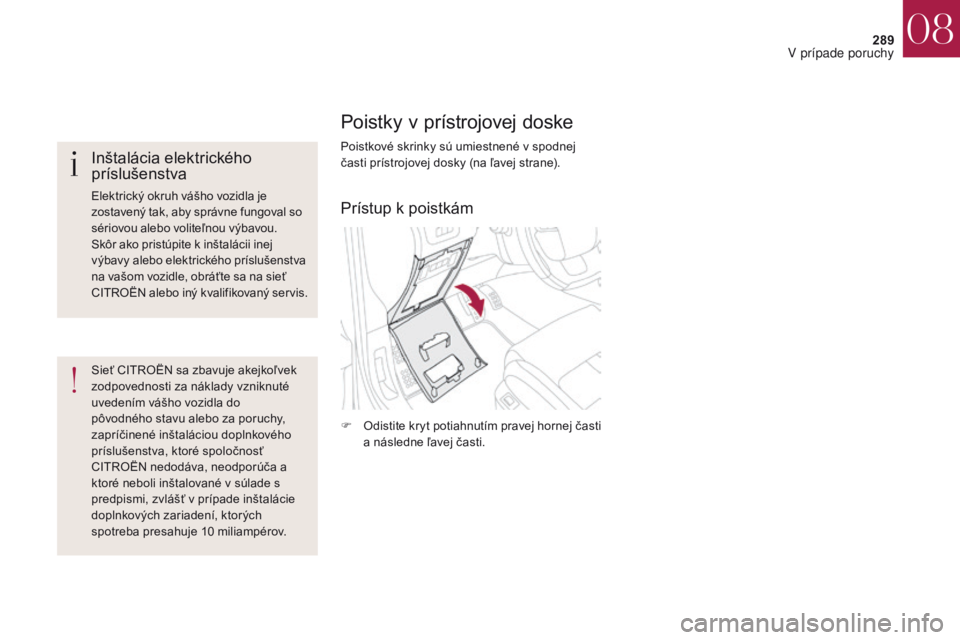
Poistky v prístrojovej doske
Poistkové skrinky sú umiestnené v spodnej
časti prístrojovej dosky (na ľavej strane).
F
O
distite kryt potiahnutím pravej hornej časti
a následne ľavej časti.Inštalácia elektrického
príslušenstva
Elektrický okruh vášho vozidla je
zostavený tak, aby správne fungoval so
sériovou alebo voliteľnou výbavou.
Skôr ako pristúpite k inštalácii inej
výbavy alebo elektrického príslušenstva
na vašom vozidle, obráťte sa na sieť
CITROËN alebo iný kvalifikovaný servis.
Sieť CITROËN sa zbavuje akejkoľvek
zodpovednosti za náklady vzniknuté
uvedením vášho vozidla do
pôvodného stavu alebo za poruchy,
zapríčinené inštaláciou doplnkového
príslušenstva, ktoré spoločnosť
CITROËN nedodáva,
neodporúča a
ktoré neboli inštalované v súlade s
predpismi, zvlášť v prípade inštalácie
doplnkových
zariadení, ktorých
spotreba presahuje 10 miliampérov.Prístup k poistkám
08
V pr\355pade poruchy
Page 317 of 468
315
DS4_sk_Chap10b_SMEGplus_ed01-2016
Motor v chode, jedno zatlačenie
umožní vypnutie zvuku.
Vypnuté zapaľovanie, jedno
zatlačenie uvedie systém do činnosti.
Nastavenie hlasitosti (každý
zdroj zvuku je nezávislý, vrátane
dopravných informácií „TA“ a
navigačných pokynov).
Voľba zdroja zvuku (podľa verzie):
-
R
ádiostanice „FM“/„ AM“/„DAB“*.
-
K
ľúč „USB“.
-
S
martfón prostredníctvom funkcie
MirrorLink
TM alebo CarPlay®.
-
C
D prehrávač umiestnený vpredu.
-
T
elefón pripojený prostredníctvom
Bluetooth* a s prehrávaním zvuku
cez multimediálny Bluetooth systém*
(streaming).
-
P
rehrávač mediálnych nosičov pripojený
prostredníctvom doplnkovej zásuvky ( jack,
kábel nie je súčasťou dodávky).
* V závislosti od výbavy.
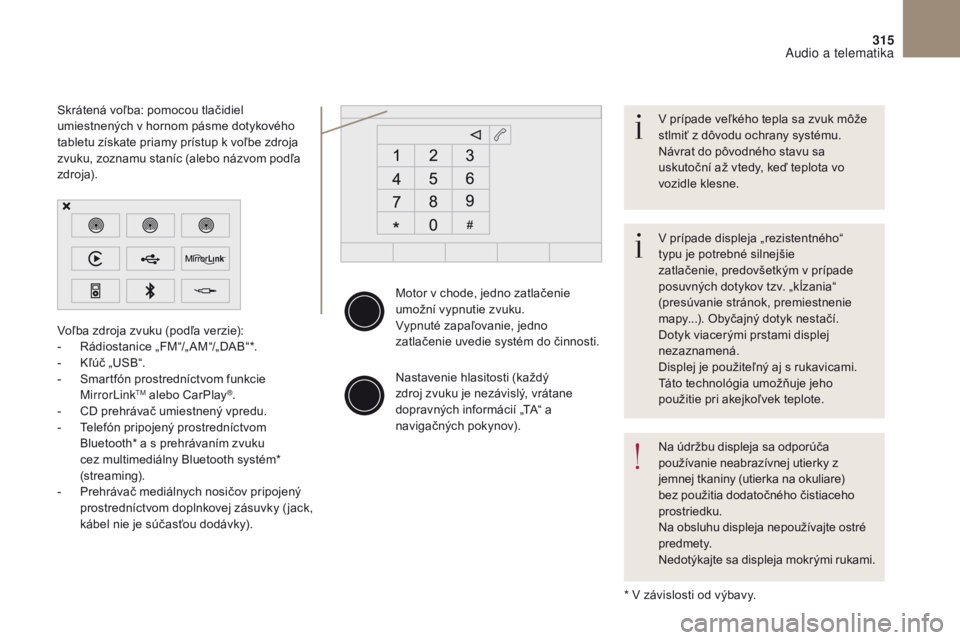
Skrátená voľba: pomocou tlačidiel
umiestnených v hornom pásme dotykového
tabletu získate priamy prístup k voľbe zdroja
zvuku, zoznamu staníc (alebo názvom podľa
zdroja).
V prípade displeja „rezistentného“
typu je potrebné silnejšie
zatlačenie, predovšetkým v prípade
posuvných dotykov tzv. „kĺzania“
(presúvanie stránok, premiestnenie
mapy...). Obyčajný dotyk nestačí.
Dotyk viacerými prstami displej
nezaznamená.
Displej je použiteľný aj s rukavicami.
Táto technológia umožňuje jeho
použitie pri akejkoľvek teplote. V prípade veľkého tepla sa zvuk môže
stlmiť z dôvodu ochrany systému.
Návrat do pôvodného stavu sa
uskutoční až vtedy, keď teplota vo
vozidle klesne.
Na údržbu displeja sa odporúča
používanie neabrazívnej utierky z
jemnej tkaniny (utierka na okuliare)
bez použitia dodatočného čistiaceho
prostriedku.
Na obsluhu displeja nepoužívajte ostré
predmety.
Nedotýkajte sa displeja mokrými rukami.
Audio a telematika
Page 357 of 468
355
DS4_sk_Chap10b_SMEGplus_ed01-2016
Z bezpečnostných dôvodov, ako aj z dôvodu
nutnosti zvýšenej pozornosti zo strany vodiča
je používanie smartfónu pri jazde zakázané.
Akákoľvek manipulácia so smartfónom sa
musí vykonávať len na zastavenom vozidle.
Synchronizácia smartfónu umožňuje
užívateľom zobrazovať aplikácie
prispôsobené technológii „MirrorLink
TM“
smartfónu na displeji vozidla.
Princípy a normy sa neustále
vyvíjajú. Z dôvodu správneho
fungovania procesu komunikácie
medzi smartfónom a systémom
je potrebné, aby bol smartfón
odblokovaný; aktualizujte operačný
systém smartfónu, ako aj dátum a čas
smartfónu a systému.
Podporované modely smartfónov
nájdete na webových stránkach pre
značku vášho vozidla vašej krajiny. Poznámka:
-
v
áš smartfón je podporovaný, ale
na zabezpečenie jeho kompatibility
s „MirrorLink
TM“ vás niektorí
výrobcovia môžu vyzvať, aby ste si
najprv stiahli príslušnú aplikáciu.
Počas pripojenia smartfónu k
systému sa odporúča aktivovať
pripojenie Bluetooth
® smartfónu. Spustite aplikáciu v smartfóne
(na výber podľa typu smartfónu a
operačného systému).
Na okraji zobrazenia MirrorLink
TM sú dostupné
jednotlivé možnosti zdrojov hudby, ktoré si
môžete zvoliť pomocou dotykových kláves,
ktoré sa nachádzajú v hornom páse.
Do jednotlivých ponúk sa kedykoľvek dostanete
pomocou príslušných tlačidiel. Pri tomto úkone sa zobrazia stránky
resp. okná s informáciami o spojení
určitých funkcií.
Potvrďte ich, aby ste mohli uskutočniť
a potom ukončiť pripojenie.
Pripojte USB kábel. Smartfón je v
režime nabíjania, ak je pripojený
pomocou USB kábla. Zatlačte na „MirrorLink
TM“
pre spustenie aplikácie
systému. Hneď po pripojení sa zobrazí stránka s
aplikáciami vopred stiahnutými do vášho
smartfónu, prispôsobenými technológii
MirrorLink
TM.
Ak sa do smartfónu stiahne jediná aplikácia,
spustí sa aatomaticky.
Pripojenie smartfónov MirrorLinkTM
Na aktiváciu hlasovej identifikácie vášho
smartfónu prostredníctvom systému stlačte
koniec ovládača osvetlenia .
Hlasová identifikácia si vyžaduje kompatibilný
smartfón, ktorý by bol vopred pripojený k
vozidlu v režime Bluetooth.
Hlasová identifikácia
Z bezpečnostných dôvodov je prehliadanie
aplikácií možné len v zastavenom vozidle;
hneď, ako sa vozidlo uvedie do pohybu,
zobrazenie aplikácií sa preruší.
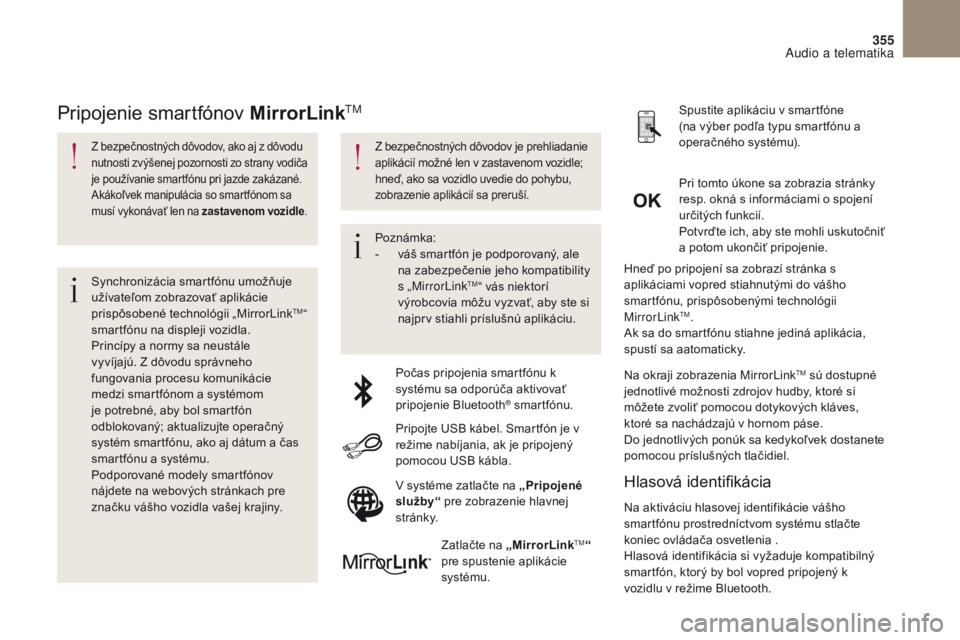
V systéme zatlačte na „Pripojené
služby“ pre zobrazenie hlavnej
st r á nk y.
Audio a telematika
Page 361 of 468
359
DS4_sk_Chap10b_SMEGplus_ed01-2016
Z bezpečnostných dôvodov, ako aj z dôvodu
nutnosti zvýšenej pozornosti zo strany
vodiča je používanie smartfónu počas jazdy
zakázané.
Akákoľvek manipulácia so smartfónom sa
musí vykonávať len v zastavenom vozidle.
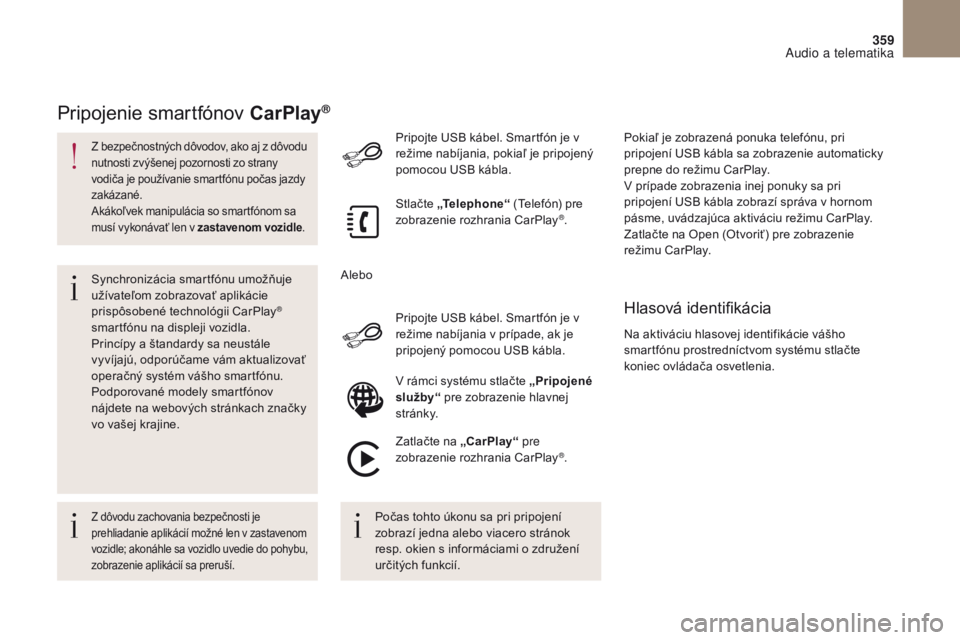
Synchronizácia smartfónu umožňuje
užívateľom zobrazovať aplikácie
prispôsobené technológii CarPlay
®
smartfónu na displeji vozidla.
Princípy a štandardy sa neustále
vyvíjajú, odporúčame vám aktualizovať
operačný systém vášho smartfónu.
Podporované modely smartfónov
nájdete na webových stránkach značky
vo vašej krajine. Pripojte USB kábel. Smartfón je v
režime nabíjania v prípade, ak je
pripojený pomocou USB kábla. Pripojte USB kábel. Smartfón je v
režime nabíjania, pokiaľ je pripojený
pomocou USB kábla.
Stlačte „Te l e p h o n e “
(Telefón) pre
zobrazenie rozhrania CarPlay
®.
Zatlačte na „CarPlay“ pre
zobrazenie rozhrania CarPlay
®.
Pripojenie smartfónov CarPlay®
Na aktiváciu hlasovej identifikácie vášho
smartfónu prostredníctvom systému stlačte
koniec ovládača osvetlenia. Pokiaľ je zobrazená ponuka telefónu, pri
pripojení USB kábla sa zobrazenie automaticky
prepne do režimu CarPlay.
V prípade zobrazenia inej ponuky sa pri
pripojení USB kábla zobrazí správa v hornom
pásme, uvádzajúca aktiváciu režimu CarPlay.
Zatlačte na Open (Otvoriť) pre zobrazenie
režimu CarPlay.
Hlasová identifikácia
Z dôvodu zachovania bezpečnosti je
prehliadanie aplikácií možné len v zastavenom
vozidle; akonáhle sa vozidlo uvedie do pohybu,
zobrazenie aplikácií sa preruší.Počas tohto úkonu sa pri pripojení
zobrazí jedna alebo viacero stránok
resp. okien s informáciami o združení
určitých funkcií.V rámci systému stlačte „Pripojené
služby“
pre zobrazenie hlavnej
st r á nk y.
Alebo
Audio a telematika
Page 380 of 468
378
DS4_ sk _Chap10c _ RD5 _ed01-2016
Pr vé kroky
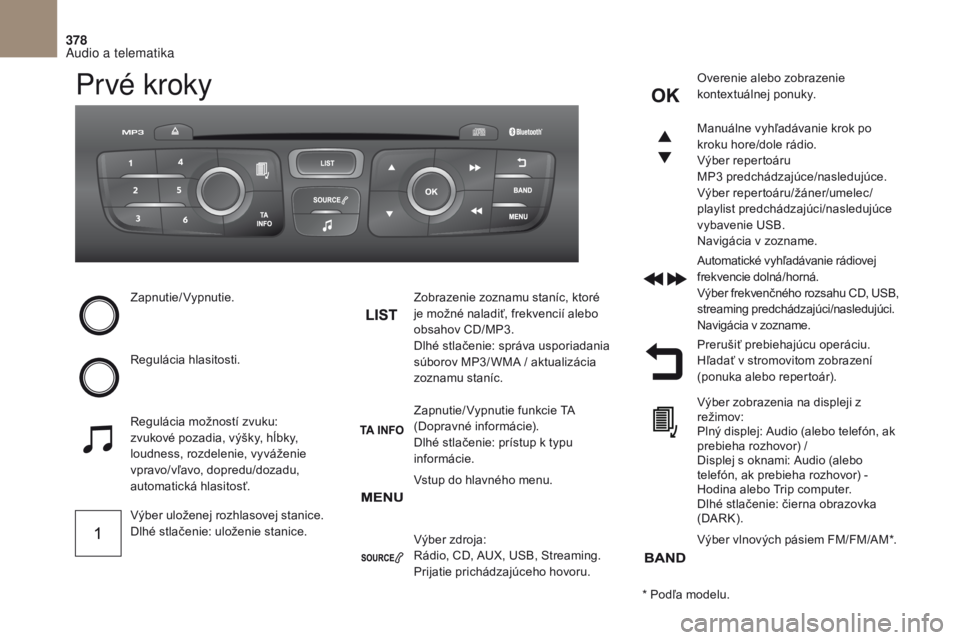
Zapnutie/ Vypnutie.
Regulácia hlasitosti.
Výber uloženej rozhlasovej stanice.
Dlhé stlačenie: uloženie stanice.Zobrazenie zoznamu staníc, ktoré
je možné naladiť, frekvencií alebo
obsahov CD/MP3.
Dlhé stlačenie: správa usporiadania
súborov MP3/ WMA / aktualizácia
zoznamu staníc.
Regulácia možností zvuku:
zvukové pozadia, výšky, hĺbky,
loudness, rozdelenie, vyváženie
vpravo/vľavo, dopredu/dozadu,
automatická hlasitosť. Zapnutie/ Vypnutie funkcie TA
(Dopravné informácie).
Dlhé stlačenie: prístup k typu
informácie.Automatické vyhľadávanie rádiovej
frekvencie dolná/horná.
Výber frekvenčného rozsahu CD, USB,
streaming predchádzajúci/nasledujúci.
Navigácia v zozname.
Vstup do hlavného menu. Prerušiť prebiehajúcu operáciu.
Hľadať v stromovitom zobrazení
(ponuka alebo repertoár). Overenie alebo zobrazenie
kontextuálnej ponuky.
Manuálne vyhľadávanie krok po
kroku hore/dole rádio.
Výber repertoáru
MP3
p
redchádzajúce/nasledujúce.
Výber repertoáru/žáner/umelec/
playlist predchádzajúci/nasledujúce
vybavenie USB.
Navigácia v zozname.
Výber zdroja:
Rádio, CD, AUX, USB, Streaming.
Prijatie prichádzajúceho hovoru. Výber zobrazenia na displeji z
režimov:
Plný displej: Audio (alebo telefón, ak
prebieha rozhovor) /
Displej s oknami: Audio (alebo
telefón, ak prebieha rozhovor) -
Hodina alebo Trip computer.
Dlhé stlačenie: čierna obrazovka
(DARK).
* Podľa modelu. Výber vlnových pásiem FM/FM/AM*.
Audio a telematika
Page 423 of 468
2
12:13
18,5 21,5
23 °C
DS Connect Nav
Prvé kroky
Keď motor beží, stlačením je možné vypnúť zvuk. Ak je vypnuté zapaľovanie, stlačením sa systém zapne.
Nastavenie hlasitosti.
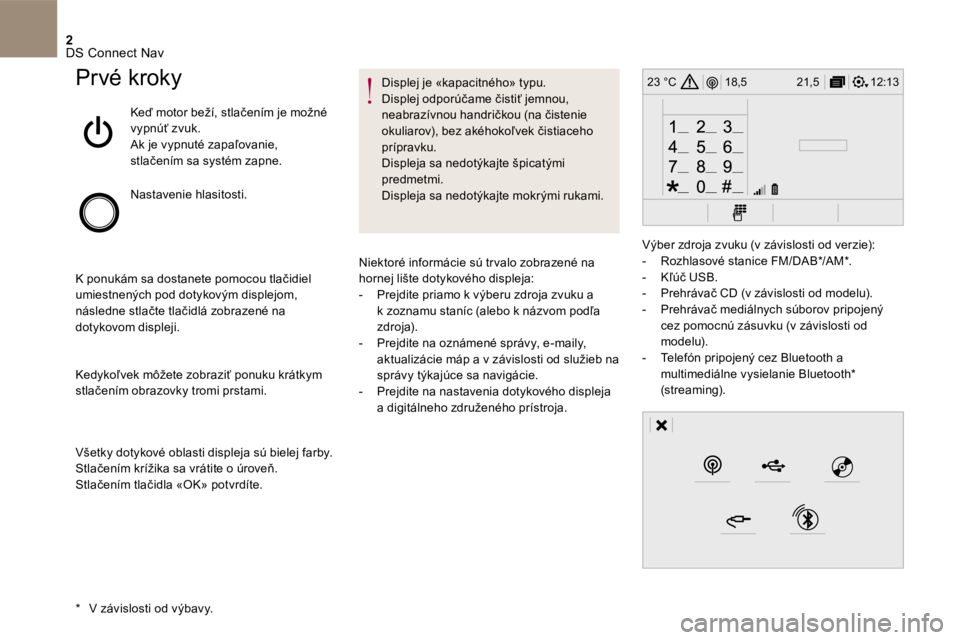
K ponukám sa dostanete pomocou tlačidiel umiestnených pod dotykovým displejom, následne stlačte tlačidlá zobrazené na dotykovom displeji.
Kedykoľvek môžete zobraziť ponuku krátkym stlačením obrazovky tromi prstami.
Všetky dotykové oblasti displeja sú bielej farby. Stlačením krížika sa vrátite o úroveň. Stlačením tlačidla «OK» potvrdíte.
Displej je «kapacitného» typu. Displej odporúčame čistiť jemnou, neabrazívnou handričkou (na čistenie okuliarov), bez akéhokoľvek čistiaceho prípravku. Displeja sa nedotýkajte špicatými predmetmi. Displeja sa nedotýkajte mokrými rukami.
* V závislosti od výbavy.
Niektoré informácie sú tr valo zobrazené na hornej lište dotykového displeja: - Prejdite priamo k výberu zdroja zvuku a k zoznamu staníc (alebo k názvom podľa zdr oja). - Prejdite na oznámené správy, e-maily, aktualizácie máp a v závislosti od služieb na správy týkajúce sa navigácie. - Prejdite na nastavenia dotykového displeja a digitálneho združeného prístroja.
Výber zdroja zvuku (v závislosti od verzie): - Rozhlasové stanice FM/DAB * /AM*. - K ľ ú č U S B . - Prehrávač CD (v závislosti od modelu). - Prehrávač mediálnych súborov pripojený cez pomocnú zásuvku (v závislosti od m o d e l u). - Telefón pripojený cez Bluetooth a multimediálne vysielanie Bluetooth * (streaming).
Page 437 of 468
16 DS Connect Nav
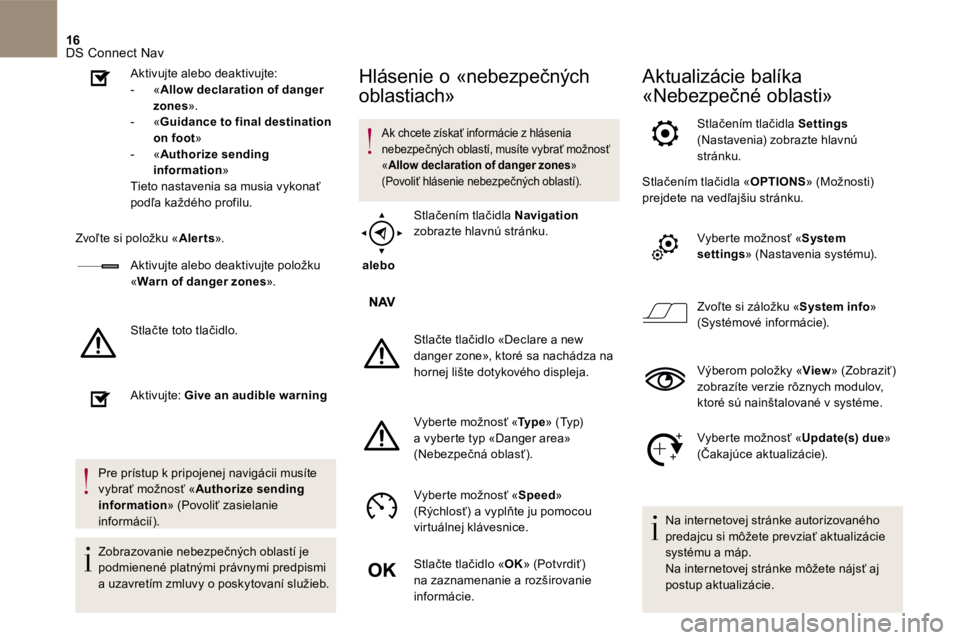
Aktivujte alebo deaktivujte: - « Allow declaration of danger zones » . - « Guidance to final destination on foot » - « Authorize sending information » Tieto nastavenia sa musia vykonať podľa každého profilu.
Zvoľte si položku « Aler ts » .
Aktivujte alebo deaktivujte položku « Warn of danger zones » .
Stlačte toto tlačidlo.
Aktivujte: Give an audible warning
Pre prístup k pripojenej navigácii musíte vybrať možnosť « Authorize sending information » (Povoliť zasielanie informácií).
Zobrazovanie nebezpečných oblastí je podmienené platnými právnymi predpismi a uzavretím zmluvy o poskytovaní služieb.
Hlásenie o «nebezpečných
oblastiach»
Ak chcete získať informácie z hlásenia nebezpečných oblastí, musíte vybrať možnosť « Allow declaration of danger zones » (Povoliť hlásenie nebezpečných oblastí).
alebo
Stlačením tlačidla Navigation
zobrazte hlavnú stránku.
Stlačte tlačidlo « Declare a new danger zone », ktoré sa nachádza na hornej lište dotykového displeja.
Vyberte možnosť « T y p e » (Typ) a vyberte typ « Danger area » (Nebezpečná oblasť).
Vyberte možnosť « S p e e d » (Rýchlosť) a vyplňte ju pomocou virtuálnej klávesnice.
Stlačte tlačidlo « OK » (Potvrdiť) na zaznamenanie a rozširovanie informácie.
Aktualizácie balíka
«Nebezpečné oblasti»
Stlačením tlačidla Settings (Nastavenia) zobrazte hlavnú stránku.
Stlačením tlačidla « OPTIONS » (Možnosti) prejdete na vedľajšiu stránku.
Vyberte možnosť « System settings » (Nastavenia systému).
Zvoľte si záložku « System info » (Systémové informácie).
Výberom položky « View » (Zobraziť) zobrazíte verzie rôznych modulov, ktoré sú nainštalované v systéme.
Vyberte možnosť « Update(s) due » (Čakajúce aktualizácie).
Na internetovej stránke autorizovaného predajcu si môžete prevziať aktualizácie systému a máp. Na internetovej stránke môžete nájsť aj
postup aktualizácie.
Page 440 of 468
19 DS Connect Nav
Pripojenie smartfónov
MirrorLink TM MirrorLink TM MirrorLink
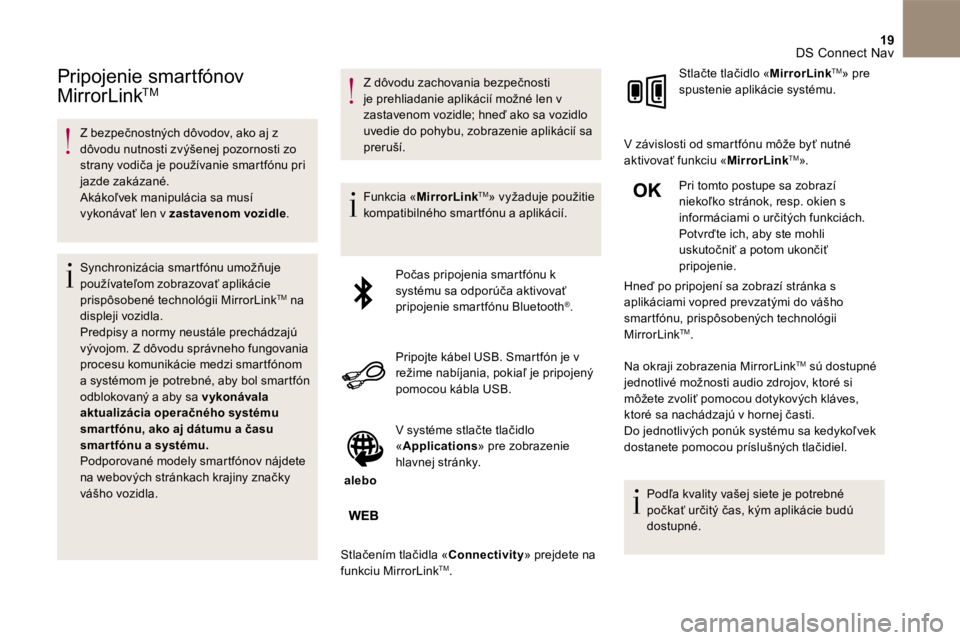
Z bezpečnostných dôvodov, ako aj z dôvodu nutnosti zvýšenej pozornosti zo strany vodiča je používanie smartfónu pri jazde zakázané. Akákoľvek manipulácia sa musí vykonávať len v zastavenom vozidle .
S y n c h r o n i z á c i a s m a r t f ó n u u m o ž ň u j e používateľom zobrazovať aplikácie prispôsobené technológii MirrorLink TM na displeji vozidla. Predpisy a normy neustále prechádzajú vývojom. Z dôvodu správneho fungovania procesu komunikácie medzi smartfónom a systémom je potrebné, aby bol smartfón odblokovaný a aby sa vykonávala aktualizácia operačného systému smar tfónu, ako aj dátumu a času smartfónu a systému. Podporované modely smartfónov nájdete na webových stránkach krajiny značky vášho vozidla.
Z dôvodu zachovania bezpečnosti je prehliadanie aplikácií možné len v zastavenom vozidle; hneď ako sa vozidlo uvedie do pohybu, zobrazenie aplikácií sa preruší.
F u n k c i a « MirrorLink TM » vyžaduje použitie kompatibilného smartfónu a aplikácií.
Počas pripojenia smartfónu k systému sa odporúča aktivovať pripojenie smartfónu Bluetooth ® .
Pripojte kábel USB . Smartfón je v režime nabíjania, pokiaľ je pripojený pomocou kábla USB.
alebo
V systéme stlačte tlačidlo « Applications » pre zobrazenie hlavnej stránky.
Stlačením tlačidla « Connectivity » prejdete na funkciu MirrorLink TM .
Stlačte tlačidlo « MirrorLink TM » pre spustenie aplikácie systému.
V závislosti od smartfónu môže byť nutné aktivovať funkciu « MirrorLink TM » .
Pri tomto postupe sa zobrazí niekoľko stránok, resp. okien s informáciami o určitých funkciách. Potvrďte ich, aby ste mohli uskutočniť a potom ukončiť pripojenie.
Hneď po pripojení sa zobrazí stránka s aplikáciami vopred prevzatými do vášho smartfónu, prispôsobených technológii MirrorLink TM .
Na okraji zobrazenia MirrorLink TM sú dostupné jednotlivé možnosti audio zdrojov, ktoré si môžete zvoliť pomocou dotykových kláves, ktoré sa nachádzajú v hornej časti. Do jednotlivých ponúk systému sa kedykoľvek dostanete pomocou príslušných tlačidiel.
Podľa kvality vašej siete je potrebné počkať určitý čas, kým aplikácie budú dostupné.
Page 441 of 468
20 DS Connect Nav
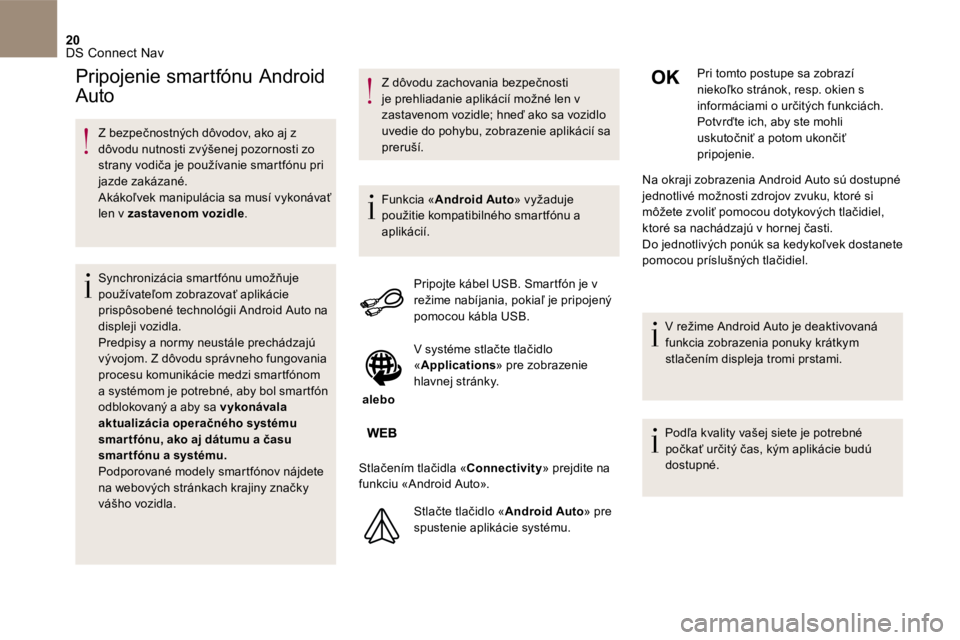
Z bezpečnostných dôvodov, ako aj z dôvodu nutnosti zvýšenej pozornosti zo strany vodiča je používanie smartfónu pri jazde zakázané. Akákoľvek manipulácia sa musí vykonávať len v zastavenom vozidle .
S y n c h r o n i z á c i a s m a r t f ó n u u m o ž ň u j e používateľom zobrazovať aplikácie prispôsobené technológii Android Auto na displeji vozidla. Predpisy a normy neustále prechádzajú vývojom. Z dôvodu správneho fungovania procesu komunikácie medzi smartfónom a systémom je potrebné, aby bol smartfón odblokovaný a aby sa vykonávala aktualizácia operačného systému
smar tfónu, ako aj dátumu a času smartfónu a systému. Podporované modely smartfónov nájdete na webových stránkach krajiny značky vášho vozidla.
Z dôvodu zachovania bezpečnosti je prehliadanie aplikácií možné len v zastavenom vozidle; hneď ako sa vozidlo uvedie do pohybu, zobrazenie aplikácií sa preruší.
F u n k c i a « Android Auto » vyžaduje použitie kompatibilného smartfónu a aplikácií.
Pripojte kábel USB . Smartfón je v režime nabíjania, pokiaľ je pripojený pomocou kábla USB.
alebo
V systéme stlačte tlačidlo « Applications » pre zobrazenie hlavnej stránky.
Stlačením tlačidla « Connectivity » prejdite na funkciu « Android Auto ».
Stlačte tlačidlo « Android Auto » pre spustenie aplikácie systému.
Pri tomto postupe sa zobrazí niekoľko stránok, resp. okien s informáciami o určitých funkciách. Potvrďte ich, aby ste mohli uskutočniť a potom ukončiť pripojenie.
Na okraji zobrazenia Android Auto sú dostupné jednotlivé možnosti zdrojov zvuku, ktoré si môžete zvoliť pomocou dotykových tlačidiel, ktoré sa nachádzajú v hornej časti. Do jednotlivých ponúk sa kedykoľvek dostanete pomocou príslušných tlačidiel.
V režime Android Auto je deaktivovaná funkcia zobrazenia ponuky krátkym stlačením displeja tromi prstami.
Podľa kvality vašej siete je potrebné počkať určitý čas, kým aplikácie budú dostupné.
Pripojenie smartfónu Android
Auto