phone CITROEN DS5 2015 Betriebsanleitungen (in German)
[x] Cancel search | Manufacturer: CITROEN, Model Year: 2015, Model line: DS5, Model: CITROEN DS5 2015Pages: 418, PDF-Größe: 16.1 MB
Page 238 of 418
DS5_de_Chap08_info-pratiques_ed01-2015
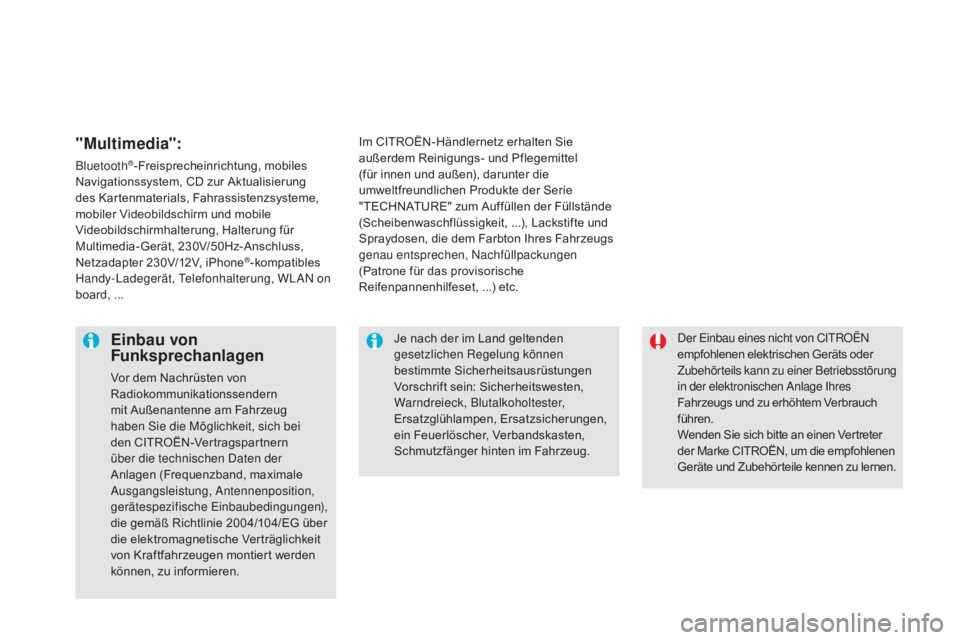
Der Einbau eines nicht von CITROËN
empfohlenen elektrischen Geräts oder
Zubehörteils kann zu einer Betriebsstörung
in der elektronischen Anlage Ihres
Fahrzeugs und zu erhöhtem Verbrauch
führen.
Wenden Sie sich bitte an einen Vertreter
der Marke CITROËN, um die empfohlenen
Geräte und Zubehörteile kennen zu lernen.Einbau von
Funksprechanlagen
Vor dem Nachrüsten von
Radiokommunikationssendern
mit Außenantenne am Fahrzeug
haben Sie die Möglichkeit, sich bei
den CITROËN-Vertragspartnern
über die technischen Daten der
Anlagen (Frequenzband, maximale
Ausgangsleistung, Antennenposition,
gerätespezifische Einbaubedingungen),
die gemäß Richtlinie 2004/104/EG über
die elektromagnetische Verträglichkeit
von Kraftfahrzeugen montiert werden
können, zu informieren.Je nach der im Land geltenden
gesetzlichen Regelung können
bestimmte Sicherheitsausrüstungen
Vorschrift sein: Sicherheitswesten,
Warndreieck, Blutalkoholtester,
Ersatzglühlampen, Ersatzsicherungen,
ein Feuerlöscher, Verbandskasten,
Schmutzfänger hinten im Fahrzeug.
Im CITROËN-Händlernetz erhalten Sie
außerdem Reinigungs- und Pflegemittel
(für innen und außen), darunter die
umweltfreundlichen Produkte der Serie
"TECHNATURE" zum Auffüllen der Füllstände
(Scheibenwaschflüssigkeit, ...), Lackstifte und
Spraydosen, die dem Farbton Ihres Fahrzeugs
genau entsprechen, Nachfüllpackungen
(Patrone für das provisorische
Reifenpannenhilfeset, ...) etc.
"m
ultimedia":
Bluetooth®-Freisprecheinrichtung, mobiles
Navigationssystem, CD zur Aktualisierung
des Kartenmaterials, Fahrassistenzsysteme,
mobiler Videobildschirm und mobile
Videobildschirmhalterung, Halterung für
Multimedia-Gerät, 230V/50Hz-Anschluss,
Netzadapter 230V/12V, iPhone
®-kompatibles
Handy-Ladegerät, Telefonhalterung, WLAN on
board, ...
Page 290 of 418
DS5_de_Chap11c_SMEGplus_ed01-2015
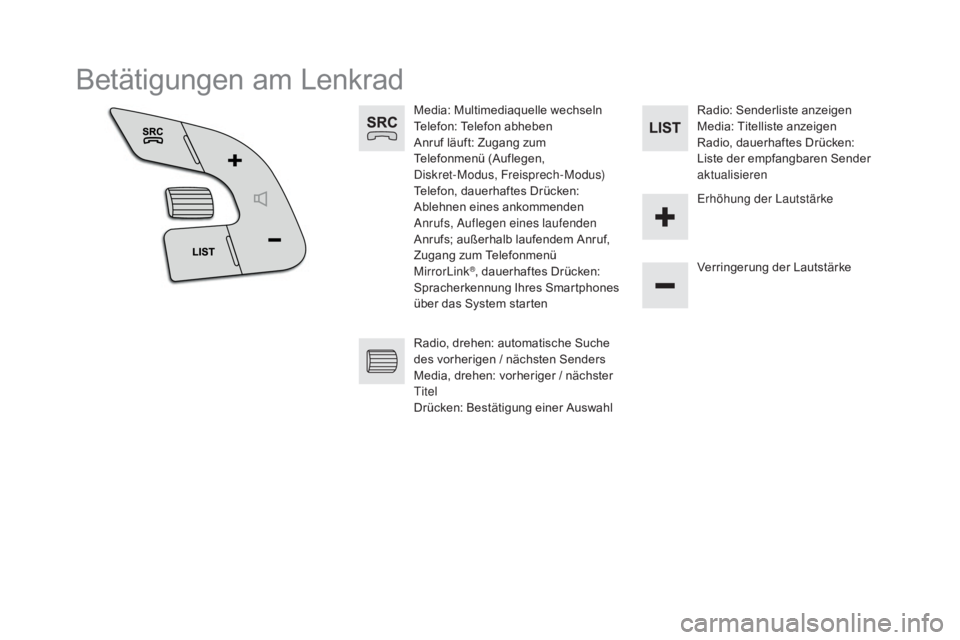
Betätigungen am Lenkrad
Media: Multimediaquelle wechseln
Telefon: Telefon abheben
Anruf läuft: Zugang zum
Telefonmenü (Auflegen,
Diskret-Modus, Freisprech-Modus)
Telefon, dauerhaftes Drücken:
Ablehnen eines ankommenden
Anrufs, Auflegen eines laufenden
Anrufs; außerhalb laufendem Anruf,
Zugang zum Telefonmenü
MirrorLink
®, dauerhaftes Drücken:
Spracherkennung Ihres Smartphones
über das System starten Verringerung der Lautstärke
Radio, drehen: automatische Suche
des vorherigen / nächsten Senders
Media, drehen: vorheriger / nächster
Titel
Drücken: Bestätigung einer Auswahl Radio: Senderliste anzeigen
Media: Titelliste anzeigen
Radio, dauerhaftes Drücken:
Liste der empfangbaren Sender
aktualisieren
Erhöhung der Lautstärke
Page 291 of 418
289
DS5_de_Chap11c_SMEGplus_ed01-2015
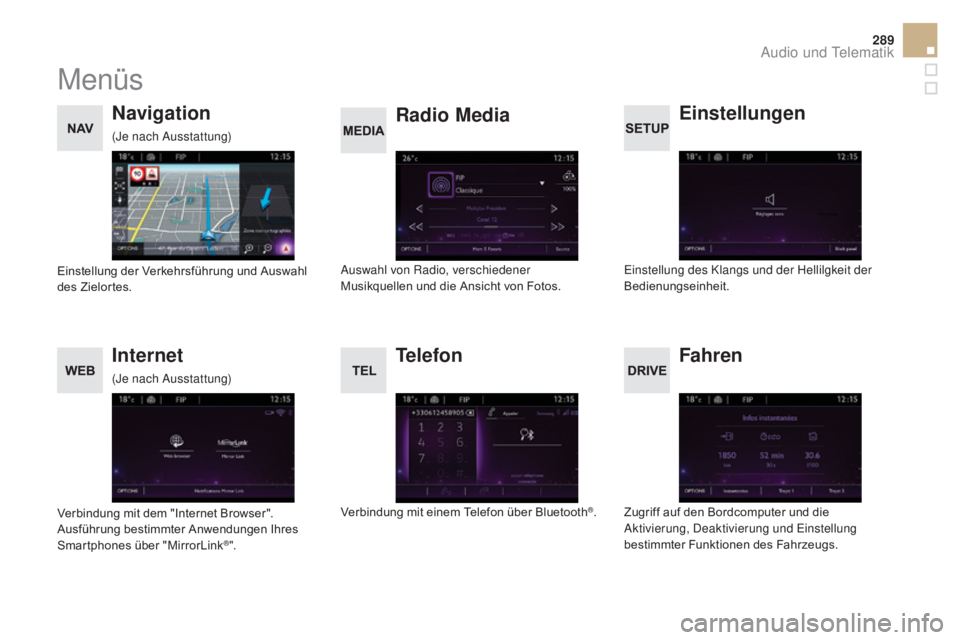
Menüs
Einstellungen
Radio
me
dia
Navigation
Fahren
Internet Telefon
Einstellung des Klangs und der Hellilgkeit der
Bedienungseinheit.
Auswahl von Radio, verschiedener
Musikquellen und die Ansicht von Fotos.
Einstellung der Verkehrsführung und Auswahl
des Zielortes.
Zugriff auf den Bordcomputer und die
Aktivierung, Deaktivierung und Einstellung
bestimmter Funktionen des Fahrzeugs.
Verbindung mit dem "Internet Browser".
Ausführung bestimmter Anwendungen Ihres
Smartphones über "MirrorLink
®"
. Verbindung mit einem Telefon über Bluetooth
®.
(Je nach Ausstattung)
(Je nach Ausstattung)
audio und Telematik
Page 329 of 418
327
DS5_de_Chap11c_SMEGplus_ed01-2015
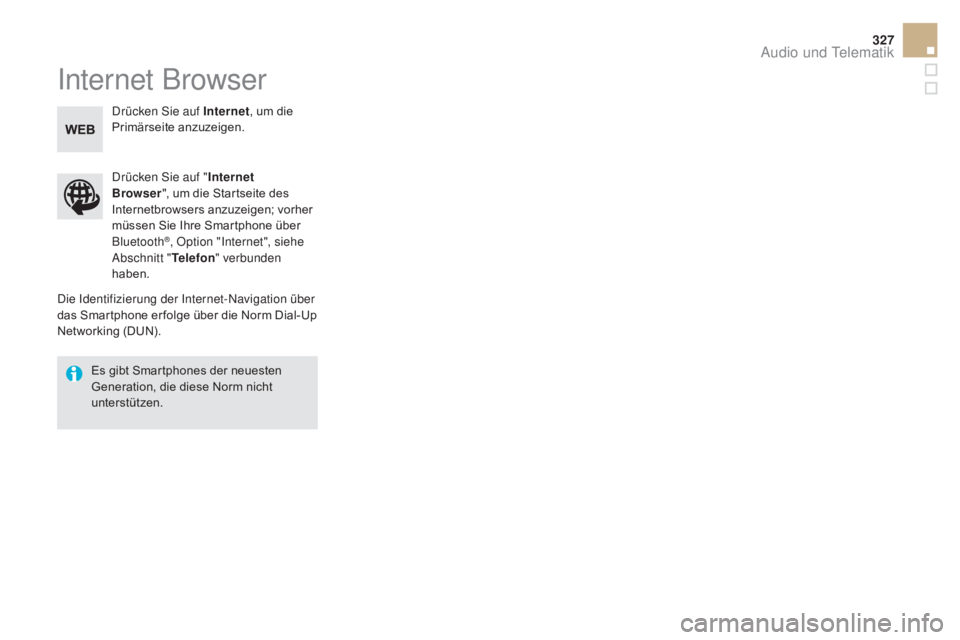
Internet Browser
Die Identifizierung der Internet-Navigation über
das Smartphone er folge über die Norm Dial-Up
Networking (DUN).Drücken Sie auf "
Internet
Browser ", um die Startseite des
Internetbrowsers anzuzeigen; vorher
müssen Sie Ihre Smartphone über
Bluetooth
®, Option "Internet", siehe
Abschnitt " Telefon" verbunden
haben.
Es gibt Smartphones der neuesten
Generation, die diese Norm nicht
unterstützen. Drücken Sie auf Internet
, um die
Primärseite anzuzeigen.
audio und Telematik
Page 333 of 418
331
DS5_de_Chap11c_SMEGplus_ed01-2015
Aus Sicherheitsgründen und weil die
Benutzung des Smartphones die volle
Aufmerksamkeit des Fahrers er fordert, ist die
Benutzung während des Fahrens verboten.
Das Smartphone dar f nur bei stehendem
Fahrzeug benutzt werden.
Über die Synchronisierung des
persönlichen Smartphones kann der
Nutzer die für die MirrorLink
®-Technologie
geeigneten Apps des persönlichen
Smartphones auf dem Bildschirm des
Fahrzeugs anzeigen.
Die Grundsätze und Normen entwickeln
sich ständig weiter. Um zu er fahren,
welche Smartphones verwendet werden
können, besuchen Sie die Internetseite
von CITROËN Ihres Landes. Wählen Sie,
soweit vorhanden, MyCITROËN aus. Bitte beachten:
-
a
uch wenn Ihr Smartphone nutzbar
ist, ist es bei einigen Herstellern
doch erforderlich, vorher eine
bestimmte App herunterzuladen,
um es mit "MirrorLink
®" kompatibel
zu machen.
-
i
Phone
® ist nicht nutzbar, für
Apple® befindet sich "CarPlay®"
gerade in der Entwicklung.
Beim Anschluss des Smartphones an das
System wird empfohlen, die Bluetooth®-
Funktion des Smartphones zu starten
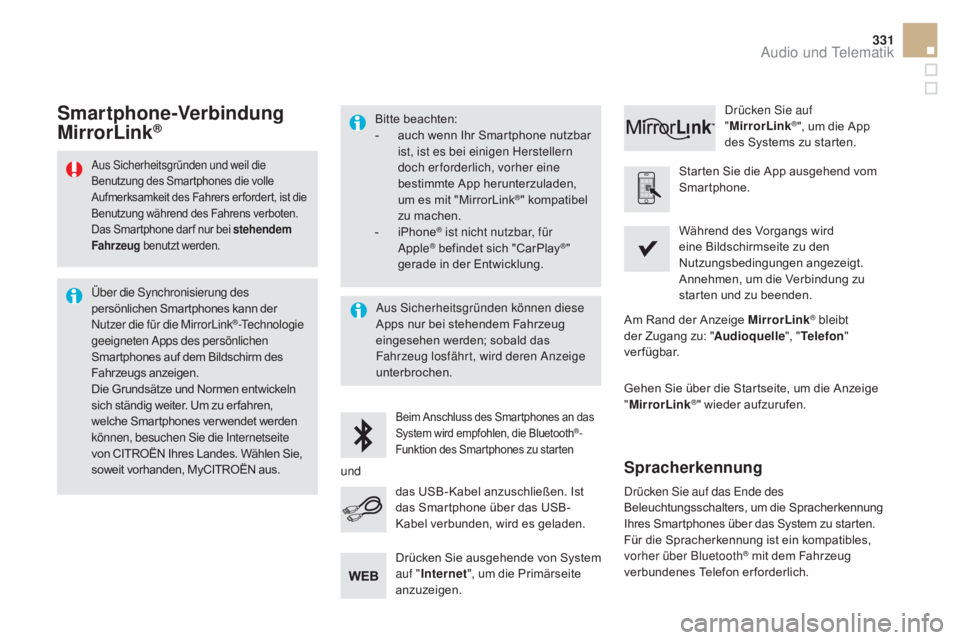
Starten Sie die App ausgehend vom
Smartphone.
Gehen Sie über die Startseite, um die Anzeige
"
mir
rorLink
®" wieder aufzurufen.
Während des Vorgangs wird
eine Bildschirmseite zu den
Nutzungsbedingungen angezeigt.
Annehmen, um die Verbindung zu
starten und zu beenden.
das USB-Kabel anzuschließen. Ist
das Smartphone über das USB-
Kabel verbunden, wird es geladen. Drücken Sie auf
"
mir
rorLink
®", um die App
des Systems zu starten.
Am Rand der Anzeige
m
ir
rorLink
® bleibt
der Zugang zu: "au
dioquelle ", "Telefon "
verfügbar.
Smartphone-Verbindung
mir
rorLink®
Drücken Sie auf das Ende des
Beleuchtungsschalters, um die Spracherkennung
Ihres Smartphones über das System zu starten.
Für die Spracherkennung ist ein kompatibles,
vorher über Bluetooth
® mit dem Fahrzeug
verbundenes Telefon erforderlich.
Spracherkennung
Aus Sicherheitsgründen können diese
Apps nur bei stehendem Fahrzeug
eingesehen werden; sobald das
Fahrzeug losfährt, wird deren Anzeige
unterbrochen.
und Drücken Sie ausgehende von System
auf "Internet ", um die Primärseite
anzuzeigen.
audio und Telematik
Page 345 of 418
343
DS5_de_Chap11c_SMEGplus_ed01-2015
media
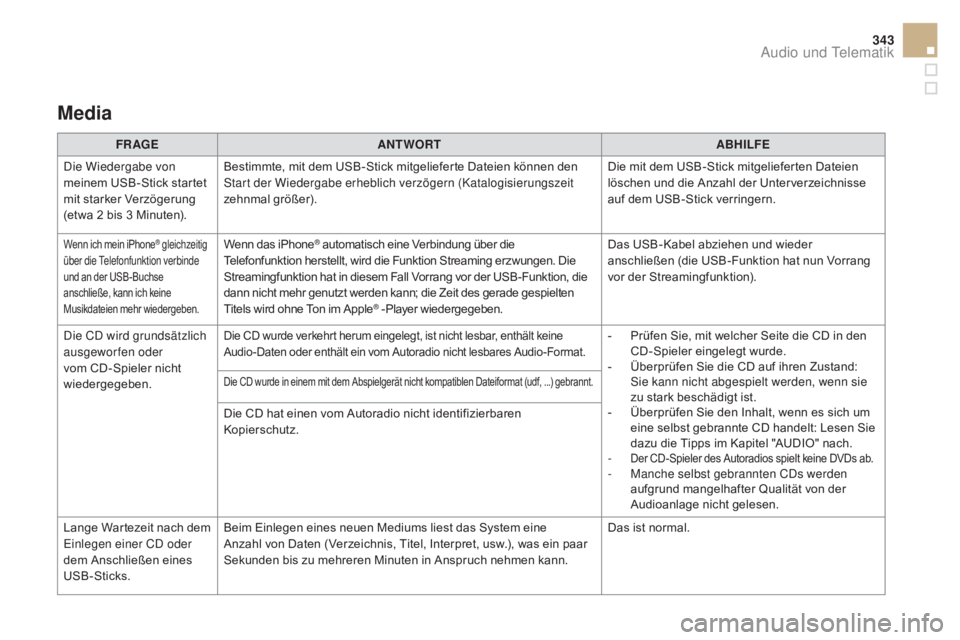
FRaGEaNTw ORTaBhI LFE
Die Wiedergabe von
meinem USB-Stick startet
mit starker Verzögerung
(etwa 2 bis 3 Minuten). Bestimmte, mit dem USB-Stick mitgelieferte Dateien können den
Start der Wiedergabe erheblich verzögern (Katalogisierungszeit
zehnmal größer).
Die mit dem USB-Stick mitgelieferten Dateien
löschen und die Anzahl der Unterverzeichnisse
auf dem USB-Stick verringern.
Wenn ich mein iPhone® gleichzeitig
über die Telefonfunktion verbinde
und an der USB-Buchse
anschließe, kann ich keine
Musikdateien mehr wiedergeben.Wenn das iPhone® automatisch eine Verbindung über die
Telefonfunktion herstellt, wird die Funktion Streaming erzwungen. Die
Streamingfunktion hat in diesem Fall Vorrang vor der USB-Funktion, die
dann nicht mehr genutzt werden kann; die Zeit des gerade gespielten
Titels wird ohne Ton im Apple
® -Player wiedergegeben. Das USB-Kabel abziehen und wieder
anschließen (die USB-Funktion hat nun Vorrang
vor der Streamingfunktion).
Die CD wird grundsätzlich
ausgewor fen oder
vom CD-Spieler nicht
wiedergegeben.
Die CD wurde verkehrt herum eingelegt, ist nicht lesbar, enthält keine
Audio-Daten oder enthält ein vom Autoradio nicht lesbares Audio-Format.- Prüfen Sie, mit welcher Seite die CD in den CD-Spieler eingelegt wurde.
-
Ü
berprüfen Sie die CD auf ihren Zustand:
Sie kann nicht abgespielt werden, wenn sie
zu stark beschädigt ist.
-
Ü
berprüfen Sie den Inhalt, wenn es sich um
eine selbst gebrannte CD handelt: Lesen Sie
dazu die Tipps im Kapitel "AUDIO" nach.
-
Der CD-Spieler des Autoradios spielt keine DVDs ab.- Manche selbst gebrannten CDs werden aufgrund mangelhafter Qualität von der
Audioanlage nicht gelesen.
Die CD wurde in einem mit dem Abspielgerät nicht kompatiblen Dateiformat (udf, ...) gebrannt.
Die CD hat einen vom Autoradio nicht identifizierbaren
Kopierschutz.
Lange Wartezeit nach dem
Einlegen einer CD oder
dem Anschließen eines
USB-Sticks. Beim Einlegen eines neuen Mediums liest das System eine
Anzahl von Daten (Verzeichnis, Titel, Interpret, usw.), was ein paar
Sekunden bis zu mehreren Minuten in Anspruch nehmen kann.
Das ist normal.
audio und Telematik
Page 390 of 418
Audio und Telematik 3
Internet Browser
Die Identifizierung der Internet-Navigation über
das Smar tphone er folgt über die Norm Dial-Up
Networking (DUN).
Drücken Sie auf " Internet Browser
",
um die Star tseite des Internetbrowsers
anzuzeigen; vorher müssen Sie Ihr
Smar tphone über Bluetooth
®, Option
"Internet", siehe Abschnitt " Te l e f o n
"
verbunden haben.
Es gibt Smar tphones der neuesten
Generation, die diese Norm nicht
unterstützen.
Drücken Sie auf Verbundene Dienste
, um
die Primärseite anzuzeigen.
Page 393 of 418
Audio und Telematik
MirrorLink TM
Optional je nach Smar tphone und
Betriebssystem
Apps
Fahrzeugmodus
Page 394 of 418
Audio und Telematik 7
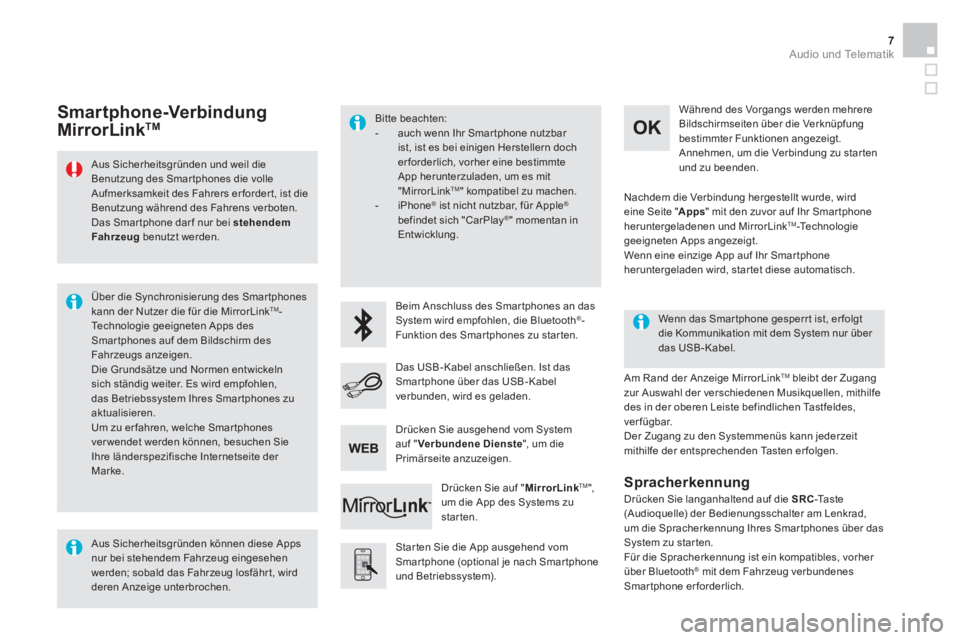
Aus Sicherheitsgründen und weil die
Benutzung des Smar tphones die volle
Aufmerksamkeit des Fahrers er forder t, ist die
Benutzung während des Fahrens verboten.
Das Smar tphone dar f nur bei stehendem
Fahrzeug
benutzt werden.
Über die Synchronisierung des Smar tphones
kann der Nutzer die für die MirrorLink
TM -
Technologie geeigneten Apps des
Smar tphones auf dem Bildschirm des
Fahrzeugs anzeigen.
Die Grundsätze und Normen entwickeln
sich ständig weiter. Es wird empfohlen,
das Betriebssystem Ihres Smar tphones zu
aktualisieren.
Um zu er fahren, welche Smar tphones
verwendet werden können, besuchen Sie
Ihre länderspezifische Internetseite der
Marke.
Bitte beachten:
- auch wenn Ihr Smar tphone nutzbar
ist, ist es bei einigen Herstellern doch
erforderlich, vorher eine bestimmte
App herunterzuladen, um es mit
"MirrorLink
TM " kompatibel zu machen.
- iPhone ®
ist nicht nutzbar, für Apple®
befindet sich "CarPlay ® " momentan in
Entwicklung.
Beim Anschluss des Smar tphones an das
System wird empfohlen, die Bluetooth
® -
Funktion des Smar tphones zu star ten.
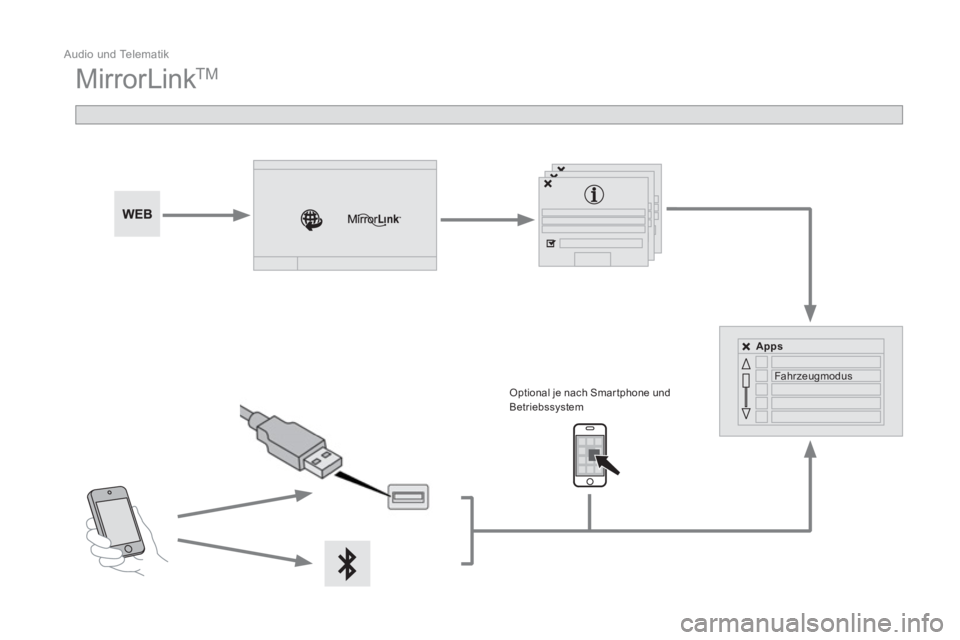
Starten Sie die App ausgehend vom
Smar tphone (optional je nach Smar tphone
und Betriebssystem).
Am Rand der Anzeige MirrorLink
TM
bleibt der Zugang
zur Auswahl der verschiedenen Musikquellen, mithilfe
des in der oberen Leiste befindlichen Tastfeldes,
ver fügbar.
Der Zugang zu den Systemmenüs kann jederzeit
mithilfe der entsprechenden Tasten erfolgen.
Wenn das Smar tphone gesperr t ist, er folgt
die Kommunikation mit dem System nur über
das USB - Kabel.
Während des Vorgangs werden mehrere
Bildschirmseiten über die Verknüpfung
bestimmter Funktionen angezeigt.
Annehmen, um die Verbindung zu star ten
und zu beenden.
Das USB - Kabel anschließen. Ist das
Smar tphone über das USB - Kabel
verbunden, wird es geladen.
Drücken Sie auf " MirrorLink
TM
",
um die App des Systems zu
starten.
Nachdem die Verbindung hergestellt wurde, wird
eine Seite " Apps
" mit den zuvor auf Ihr Smar tphone
heruntergeladenen und MirrorLink
TM -Te c hn o l o gi e
geeigneten Apps angezeigt.
Wenn eine einzige App auf Ihr Smar tphone
heruntergeladen wird, star tet diese automatisch.
Smartphone-Verbindung
MirrorLink TM
Drücken Sie langanhaltend auf die SRC-Taste
(Audioquelle) der Bedienungsschalter am Lenkrad,
um die Spracherkennung Ihres Smar tphones über das
System zu starten.
Für die Spracherkennung ist ein kompatibles, vorher
über Bluetooth
® mit dem Fahrzeug verbundenes
Smartphone erforderlich.
Spracherkennung
Aus Sicherheitsgründen können diese Apps
nur bei stehendem Fahrzeug eingesehen
werden; sobald das Fahrzeug losfähr t, wird
deren Anzeige unterbrochen.
Drücken Sie ausgehend vom System
auf " Verbundene Dienste
", um die
Primärseite anzuzeigen.
Page 396 of 418
Audio und Telematik 9
Ebene 1
Ebene 2
Ebene 3
Kommentar
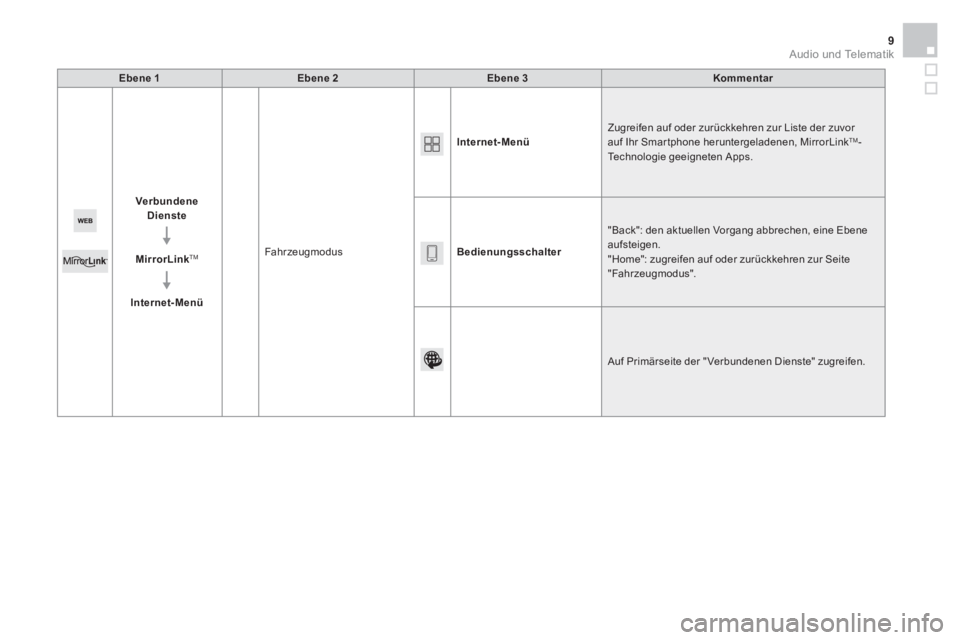
Verbundene
Dienste
MirrorLink
TM
Internet-Menü
Fahrzeugmodus
Internet-Menü
Zugreifen auf oder zurückkehren zur Liste der zuvor
auf Ihr Smar tphone heruntergeladenen, MirrorLink
TM -
Technologie geeigneten Apps.
Bedienungsschalter
"Back": den aktuellen Vorgang abbrechen, eine Ebene
aufsteigen.
"Home": zugreifen auf oder zurückkehren zur Seite
"Fahrzeugmodus".
Auf Primärseite der " Verbundenen Dienste" zugreifen.