ESP CITROEN DS5 HYBRID 2016 Lietošanas Instrukcija (in Latvian)
[x] Cancel search | Manufacturer: CITROEN, Model Year: 2016, Model line: DS5 HYBRID, Model: CITROEN DS5 HYBRID 2016Pages: 780, PDF Size: 107.06 MB
Page 665 of 780
1
9
59 Audio un telemātika
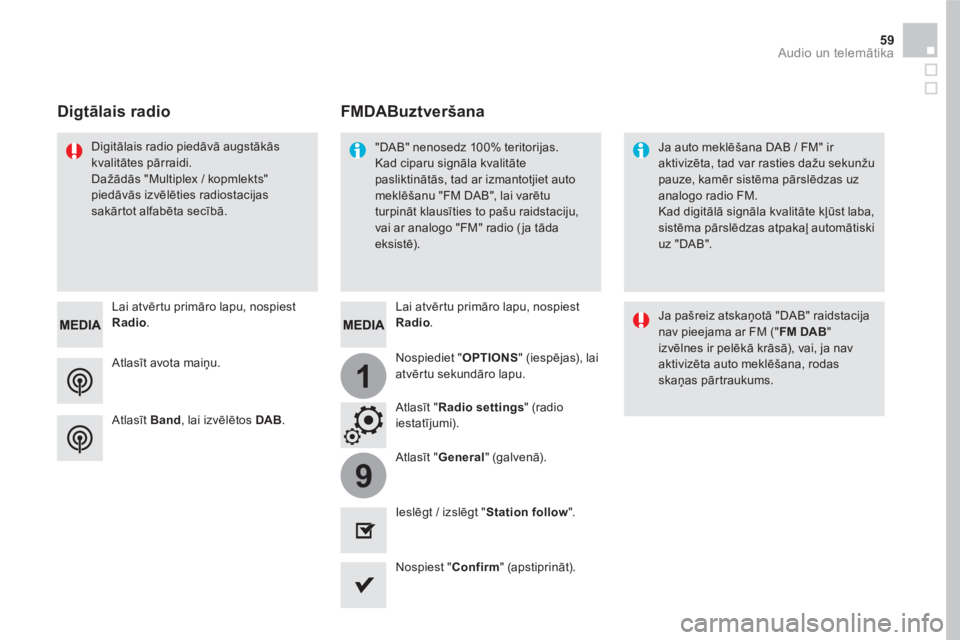
Atlasīt avota maiņu.
Lai atvērtu primāro lapu, nospiest
Radio.
Atlasīt Band
, lai izvēlētos DAB
.
Lai atvērtu primāro lapu, nospiest
Radio.
Nospiediet " OPTIONS
" (iespējas), lai
atvērtu sekundāro lapu.
FMDABuztveršana
Digtālais radio
"DAB" nenosedz 100% teritorijas.
Kad ciparu signāla kvalitāte
pasliktinātās, tad ar izmantotjiet auto
meklēšanu "FM DAB", lai varētu
turpināt klausīties to pašu raidstaciju,
vai ar analogo "FM" radio ( ja tāda
eksistē).
Ja auto meklēšana DAB / FM" ir
aktivizēta, tad var rasties dažu sekunžu
pauze, kamēr sistēma pārslēdzas uz
analogo radio FM.
Kad digitālā signāla kvalitāte kļūst laba,
sistēma pārslēdzas atpakaļ automātiski
uz "DAB".
Digitālais radio piedāvā augstākās
kvalitātes pārraidi.
Dažādās "Multiplex / kopmlekts"
piedāvās izvēlē
ties radiostacijas
sakārtot alfabēta secībā.
Ja pašreiz atskaņotā "DAB" raidstacija
nav pieejama ar FM (" FM
DAB
"
izvēlnes ir pelēkā krāsā), vai, ja nav
aktivizēta auto meklēšana, rodas
skaņas pārtraukums.
Atlasīt " Radio settings
" (radio
iestatījumi).
Atlasīt " General
" (galvenā).
Ieslēgt / izslēgt " Station follow
".
Nospiest "Confirm" (apstipr ināt).
Page 667 of 780
61 Audio un telemātika
Apple ®
lasītāju pieslēgšana
Ar piemērota vada palīdzību (pieejams kā
papildaprīkojums) pieslēgt Apple ®
lasītāju USB ligzdai.
Nolasīšana sākas automātiski.
Vadību veic, izmantojot audio sistēmas
komandpogas.
Klasifikācija ir atkarīga no pieslēgtās
ierīces (izpildītāji / albumi / žanri /
saraksti / audiogrāmatas / pārraides).
Klasifikācija noklusējumā ir pēc
izpildītāju saraksta. Lai mainītu
esošo klasifikāciju, pārvietoties pa
sazarojumu līdz tā pirmajam līmenim,
tad izvēlēties sev vēlamo klasifikāciju
(piemēram, saraksts) un apstiprināt, lai
nonāktu līdz izvēlētajam celiņam.
Autoradio programmatūras versija var būt
nesaderīga ar jūsu Apple
®
lasītāja paaudzi.
Radio nolasa audio datnes ar ierakstu ".vma,
.aac, .flac, .ogg, .MP3" un apjomu no 32 Kb/s
līdz 320 Kb/s.
Tas atbalsta arī VBR režīmu (Variable Bit
Rate).
Visu citu veidu datnes (piem., .MP4) tas nolasīt
nespēj.
".vma" dat nēm jāatbilst wma 9 standardtipam.
Frek venču atlasi atbalsta 32, 44 un 48 KHz.
Lai izvairītos no rādījumu nolasīšanas
problēmām, datņu nosaukumu veidošanā ir
ieteicams izmantot līdz 20 simboliem, nelietojot
īpašos simbolus (piem.: " ? . ; ā).
Informācija un ieteikumi
Izmantojiet tikai USB ar FAT32 (File Allocation
Ta b l e) f o r mātu.
Sistēma atbalsta USB USB Mass
Storage, BlackBerry
® vai Apple lasītāju
pārnēsājamās iekārtas. Pieslēgšanas
vads pieejams kā papildaprīkojums.
Pieslēgto iekārtu vadību veic ar audio
sistēmas komandpogām.
Citas pieslēgtās iekārtas, ko
sistēma savienojuma laikā
neatpazīst, jāpievieno papildu ligzdā,
izmantojot Jack vadu (pieejams kā
papildaprīkojums) vai straumējot caur
Bluetooth savietojamu iekārtu.
Ieteicams izmantot oriģinālos USB
vadus, lai nodrošinātu atbilstošu darbību.
Page 672 of 780
23
27
24
28
25
29
26
30
1
23242526
1. līmenis
2. līmenis
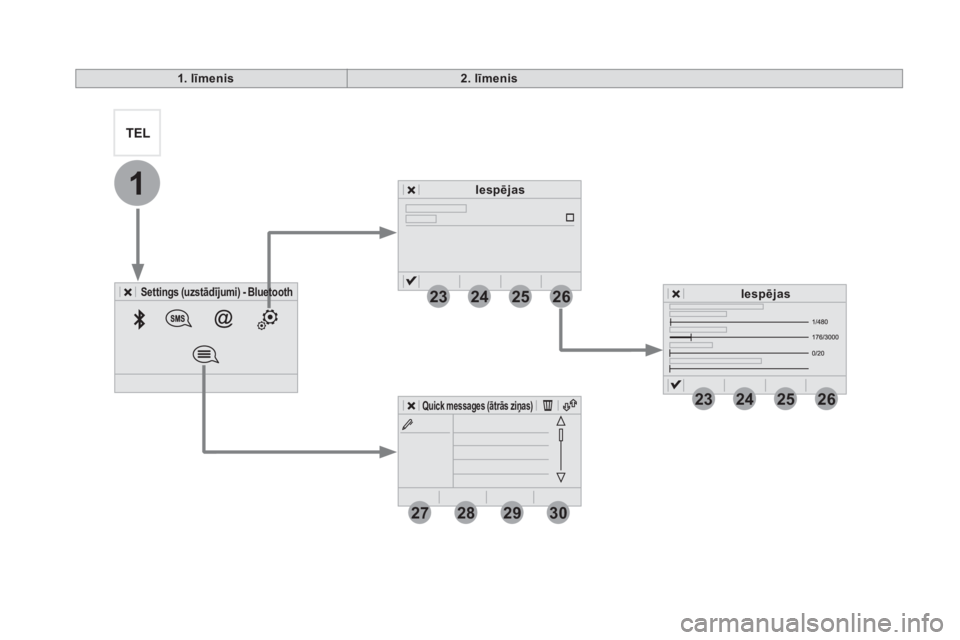
Settings (uzstādījumi) - Bluetooth
Iespējas
Iespējas
Quick messages
(ātrās ziņas)
Page 673 of 780
1
1
27
28
29
30
23
24
25
26
67 Audio un telemātika
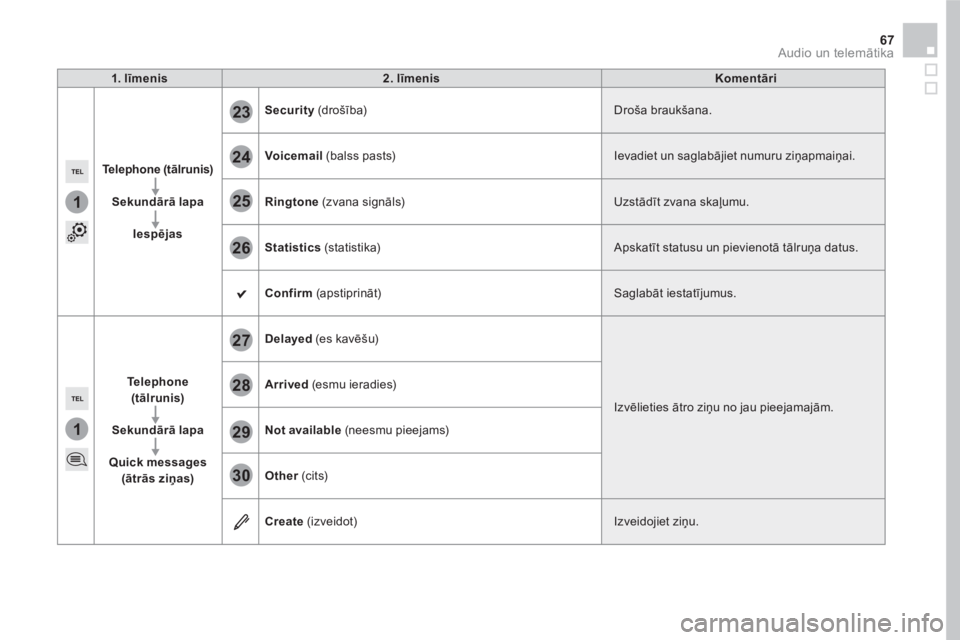
1 . līmenis
2. līmenis
Komentāri
Te l e p h o n e ( tālrunis)
Sekundārā lapa
Iespējas
Security
(drošība) Droša braukšana.
Voicemail
(balss pasts) Ievadiet un saglabājiet numuru ziņapmaiņai.
Ringtone
(zvana signāls) Uzstādīt zvana skaļumu.
Statistics
(statistika) Apskatīt statusu un pievienotā tālruņa datus.
Confirm
(apstipr ināt) Saglabāt iestatījumus.
Te l e p h o n e
(tālrunis)
Sekundārā lapa
Quick messages
(ātrās ziņas)
Delayed
(es kavēšu)
Izvēlieties ātro ziņu no jau pieejamajām.
Arrived
(esmu ieradies)
Not available
(neesmu pieejams)
Other
(c its)
Create
(izveidot) Izveidojiet ziņu.
Page 675 of 780
1
69 Audio un telemātika
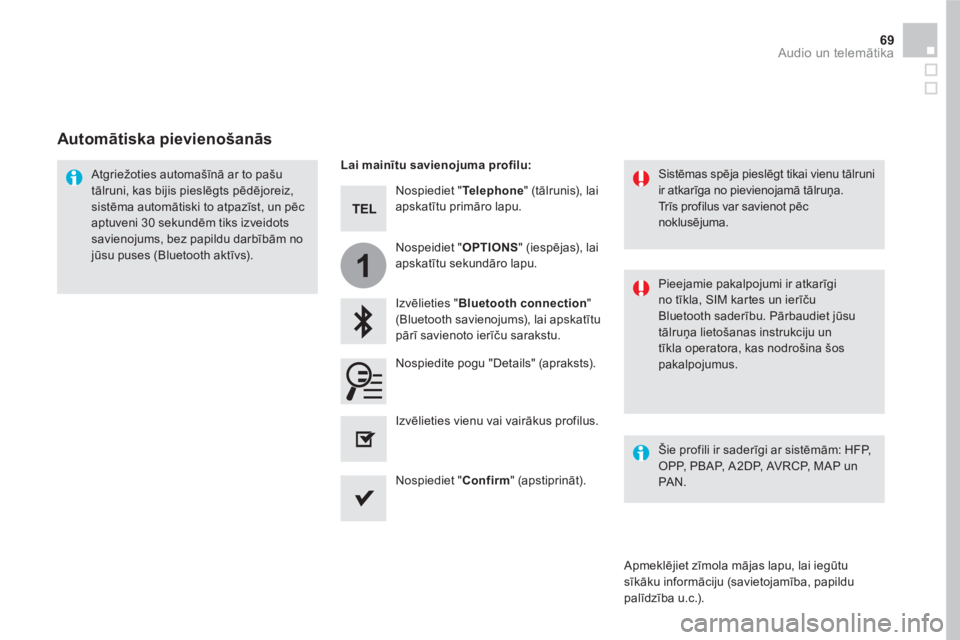
Nospiediet " Te l e p h o n e
" (tālrunis), lai
apskatītu primāro lapu.
Izvēlieties " Bluetooth connection
"
(Bluetooth savienojums), lai apskatītu
pārī savienoto ierīču sarakstu.
Atgriežoties automašīnā ar to pašu
tālruni, kas bijis pieslēgts pēdējoreiz,
sistēma automātiski to atpazīst, un pēc
aptuveni 30 sekundēm tiks izveidots
savienojums, bez papildu darbībām no
jūsu puses (Bluetooth aktīvs).
Pieejamie pakalpojumi ir atkarīgi
no tīkla, SIM kartes un ierīču
Bluetooth saderību. Pārbaudiet jūsu
tālruņa lietošanas instrukciju un
tīkla operatora, kas nodrošina šos
pakalpojumus.
Sistēmas spēja pieslēgt tikai vienu tā
lruni
ir atkarīga no pievienojamā tālruņa.
Trīs profilus var savienot pēc
noklusējuma.
Apmeklējiet zīmola mājas lapu, lai iegūtu
sīkāku informāciju (savietojamība, papildu
palīdzība u.c.).
Lai mainītu savienojuma profilu:
Automātiska pievienošanās
Nospiedite pogu "Details" (apraksts).
Nospeidiet " OPTIONS
" (iespējas), lai
apskatītu sekundāro lapu.
Nospiediet " Confirm
" (apstiprināt).
Izvēlieties vienu vai vairākus profilus.
Šie profili ir saderīgi ar sistēmām: HFP,
OPP, PBAP, A 2DP, AVRCP, MAP un
PA N .
Page 676 of 780
1
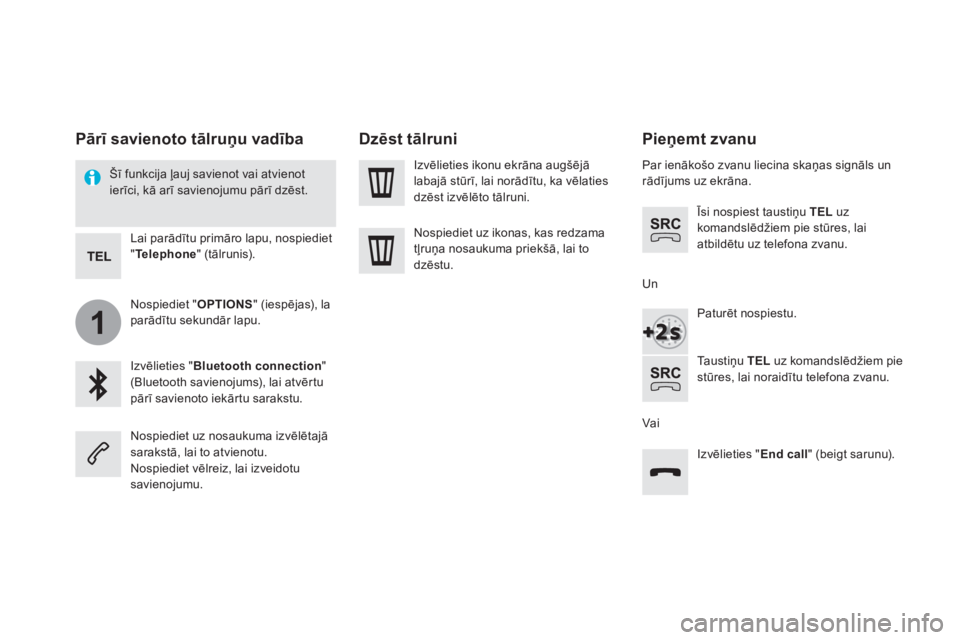
Pieņemt zvanu
Par ienākošo zvanu liecina skaņas signāls un
rādījums uz ekrāna.
Īsi nospiest taustiņu TEL
uz
komandslēdžiem pie stūres, lai
atbildētu uz telefona zvanu.
Paturēt nospiestu.
Ta u s t iņu TEL
uz komandslēdžiem pie
stūres, lai noraidītu telefona zvanu.
Vai
Un
Izvēlieties " End call
" (beigt sarunu).
Nospiediet uz nosaukuma izvēlētajā
sarakstā, lai to atvienotu.
Nospiediet vēlreiz, lai izveidotu
savienojumu.
Izvēlieties ikonu ekrāna augšējā
labajā stūrī, lai norādītu, ka vēlaties
dzēst izvēlēto tālruni.
Nospiediet uz ikonas, kas redzama
tļruņa nosaukuma priekšā, lai to
dzēstu.
Pārī savienoto tālruņu vadība
Šī funkcija ļauj savienot vai atvienot
ierīci, kā arī savienojumu pārī dzēst.
Lai parādītu primāro lapu, nospiediet
" Te l e p h o n e
" (tālrunis).
Nospiediet " OPTIONS
" (iespējas), la
parādītu sekundār lapu.
Izvēlieties " Bluetooth connection
"
(Bluetooth savienojums), lai atvērtu
pārī savienoto iekārtu sarakstu.
Dzēst tālruni
Page 677 of 780
2
3
71 Audio un telemātika
attiecīgo pogu uz stūres.
Tālruņa lietošana braukšanas laikā nav ieteicama.
Ieteicams apstādināt automašīnu drošā vietā vai
izmantot komandpogas uz stūres.
Apstādiniet automašīnu.
Veiciet zvanu, izmantojot komandpogas pie stūres.
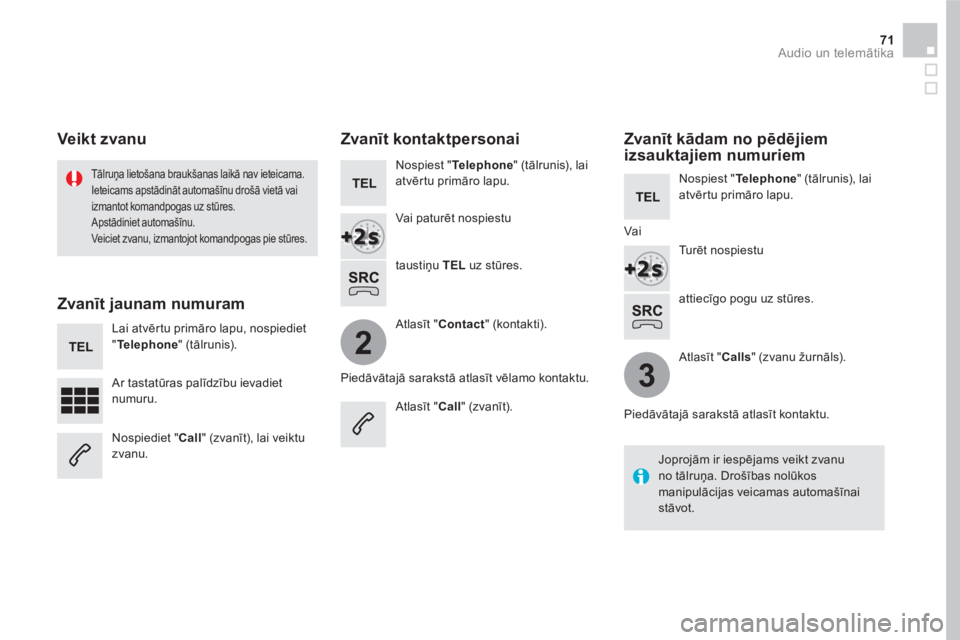
Veikt zvanu
Zvanīt jaunam numuram
Lai atvērtu primāro lapu, nospiediet
" Te l e p h o n e
" (tālrunis).
Ar tastatūras palīdzību ievadiet
numuru.
Nospiediet " Call
" (zvanīt), lai veiktu
zvanu.
Zvanīt kontaktpersonai
Nospiest " Te l e p h o n e
" (tālrunis), lai
atvērtu primāro lapu.
Vai paturēt nospiestu
taustiņu TEL
uz stūres.
Atlasīt " Contact
" (kontakti).
Piedāvātajā sarakstā atlasīt vēlamo kontaktu.
Atlasīt " Call
" (zvanīt).
Zvanīt kādam no pēdējiem
izsauktajiem numuriem
Nospiest " Te l e p h o n e
" (tālrunis), lai
atvērtu primāro lapu.
Tu rēt nospiestu
Atlasīt " Calls
" (zvanu žurnāls).
Piedāvātajā sarakstā atlasīt kontaktu.
Joprojām ir iespējams veikt zvanu
no tālruņa. Drošības nolūkos
manipulācijas veicamas automašīnai
stāvot.
Vai
Page 678 of 780
2
12
13
14
1
Pieeja iespējai " Messages
" (ziņas) ir
atkarīga no viedtālruņa savietojamības
un integrētās sistēmas.
Atkarībā no viedtālruņa, paceliet uz
augšu savas ziņas vai e-pastus, ja to
saturs ir garš.
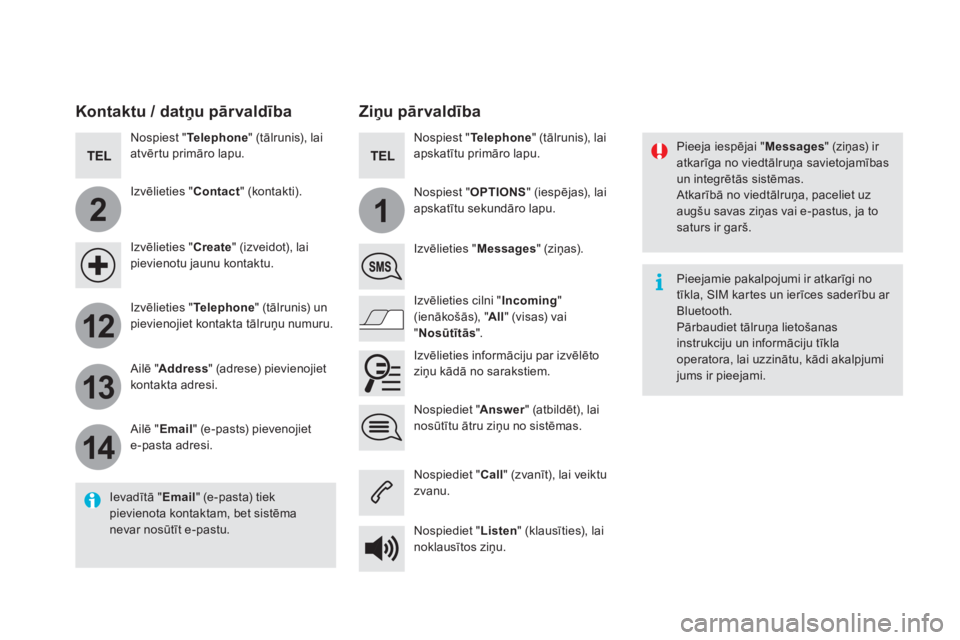
Ziņu pārvaldība
Ievadītā " Email
" (e-pasta) tiek
pievienota kontaktam, bet sistēma
nevar nosūtīt e-pastu.
Kontaktu / datņu pārvaldība
Nospiest " Te l e p h o n e
" (tālrunis), lai
atvērtu primāro lapu.
Izvēlieties " Contact
" (kontakti).
Izvēlieties " Create
" (izveidot), lai
pievienotu jaunu kontaktu.
Izvēlieties " Te l e p h o n e
" (tālrunis) un
pievienojiet kontakta tālruņu numuru.
Ailē " Address
" (adrese) pievienojiet
kontakta adresi.
Ailē " Email
" (e-pasts) pievenojiet
e-pasta adresi.
Nospiediet " Answer
" (atbildēt), lai
nosūtītu ātru ziņu no sistēmas.
Nospiest " Te l e p h o n e
" (tālrunis), lai
apskatītu primāro lapu.
Nospiest " OPTIONS
" (iespējas), lai
apskatītu sekundāro lapu.
Izvē
lieties " Messages
" (ziņas).
Izvēlieties cilni " Incoming
"
(ienākošās), " All
" (visas) vai
"Nosūtītās".
Izvēlieties informāciju par izvēlēto
ziņu kādā no sarakstiem.
Nospiediet " Call
" (zvanīt), lai veiktu
zvanu.
Nospiediet " Listen
" (klausīties), lai
noklausītos ziņu.
Pieejamie pakalpojumi ir atkarīgi no
tīkla, SIM kartes un ierīces saderību ar
Bluetooth.
Pārbaudiet tālruņa lietošanas
instrukciju un informāciju tīkla
operatora, lai uzzinātu, kādi akalpjumi
jums ir pieejami.
Page 679 of 780
11
73 Audio un telemātika
E-pastu pārvaldība
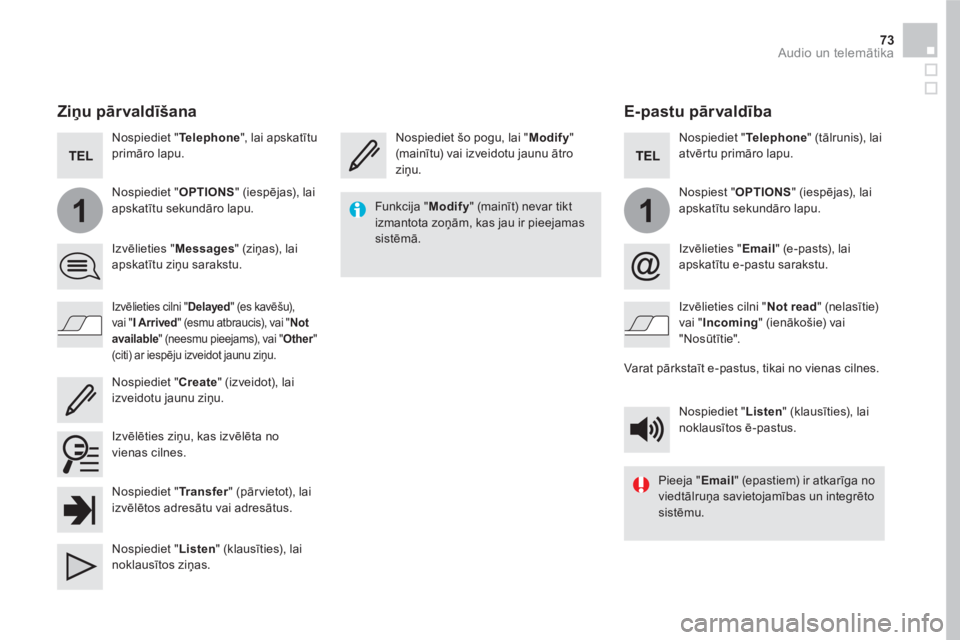
Nospiediet šo pogu, lai " Modify
"
(mainītu) vai izveidotu jaunu ātro
ziņu.
Nospiediet " Te l e p h o n e
" (tālrunis), lai
atvērtu primāro lapu.
Nospiest " OPTIONS
" (iespējas), lai
apskatītu sekundāro lapu.
Izvēlieties " Email
" (e-pasts), lai
apskatītu e-pastu sarakstu.
Izvēlieties cilni " Not read
" (nelasītie)
vai " Incoming
" (ienākošie) vai
"Nosūtītie".
Varat pārkstaīt e-pastus, tikai no vienas cilnes.
Nospiediet " Listen
" (klausīties), lai
noklausītos ē-pastus.
Funkcija " Modify
" (mainīt) nevar tikt
izmantota zoņām, kas jau ir pieejamas
sistēmā.
Pieeja " Email
" (epastiem) ir atkarīga no
viedtālruņa savietojamības un integrēto
sistēmu.
Ziņu pārvaldīšana
Nospiediet " Te l e p h o n e
", lai apskatītu
primāro lapu.
Nospiediet " OPTIONS
" (iespējas), lai
apskatītu sekundāro lapu.
Izvēlieties " Messages
" (ziņas), lai
apskatītu ziņu sarakstu.
Izvēlieties cilni " Delayed
" (es kavēšu),
vai " I
Arrived
" (esmu atbraucis), vai " Not
available
" (neesmu pieejams), vai " Other
"
(citi) ar iespēju izveidot jaunu ziņu.
Izvēlēties ziņu, kas izvēlēta no
vienas cilnes.
Nospiediet " Create
" (izveidot), lai
izveidotu jaunu ziņu.
Nospiediet " Tr a n s f e r
" (pār vietot), lai
izvēlētos adresātu vai adresātus.
Nospiediet " Listen
" (klausīties), lai
noklausītos ziņas.
Page 683 of 780
1
9
10
1
1
14
15
16
17
12
11
13
77 Audio un telemātika
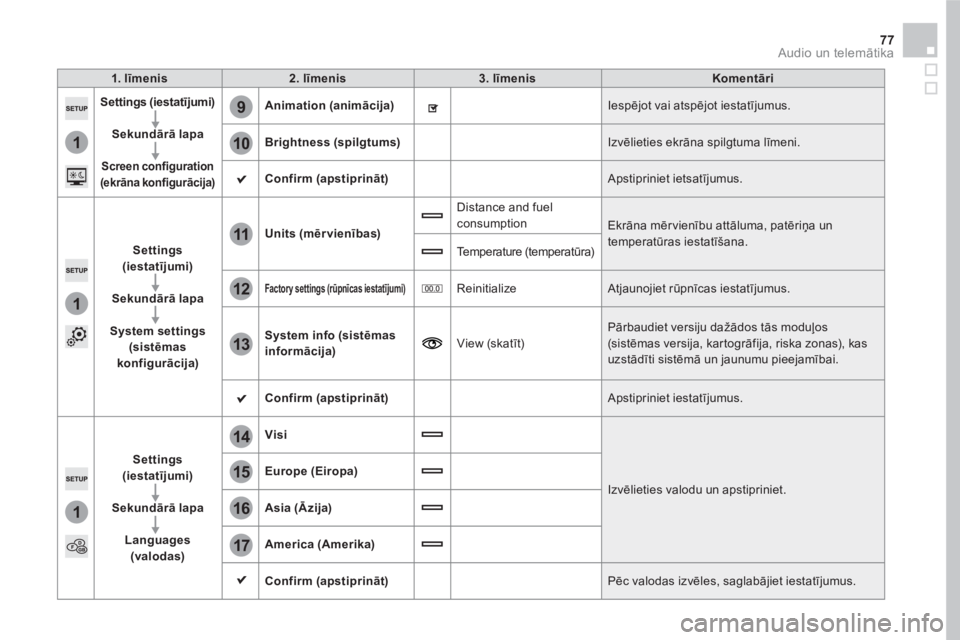
1. līmenis
2 . līmenis
3 . līmenis
Komentāri
Settings (iestatījumi)
Sekundārā lapa
Screen configuration
(ekrāna konfigurācija)
Animation
(animācija)
Iespējot vai atspējot iestatījumus.
Brightness
(spilgtums)
Izvēlieties ekrāna spilgtuma līmeni.
Confirm (apstiprināt)
Apstipriniet ietsatījumus.
Settings
(iestatījumi)
Sekundārā lapa
System settings
(sistēmas
konfigurācija)
Units
(mērvienības)
Distance and fuel
consumption
Ekrāna mērvienību attāluma, patēriņa un
temperatūras iestatīšana.
Te m p e r a t u r e ( t e m p e r a tūra)
Factor y settings (rūpnīcas iestatījumi)
Reinitialize Atjaunojiet rūpnīcas iestatījumus.
System info (sistēmas
informācija)
View (skatīt) Pārbaudiet versiju dažādos tās moduļos
(sistēmas versija, kartogrāfija, riska zonas), kas
uzstādīti sistēmā un jaunumu pieejamībai.
Confirm
(apstiprināt)
Apstipriniet iestatījumus.
Settings
(iestatījumi)
Sekundārā lapa
Languages
(valodas)
Visi
Izvēlieties valodu un apstipriniet.
Europe (Eiropa)
Asia (Āzija)
America
(Amerika)
Confirm (apstiprināt)
Pēc valodas izvēles, saglabājiet iestatījumus.