USB CITROEN JUMPER SPACETOURER 2017 InstruksjonsbØker (in Norwegian)
[x] Cancel search | Manufacturer: CITROEN, Model Year: 2017, Model line: JUMPER SPACETOURER, Model: CITROEN JUMPER SPACETOURER 2017Pages: 774, PDF Size: 40.51 MB
Page 385 of 774
383
17
20
18
21
19
1
1
16
Spacetourer-VP_no_Chap10b_NAC-1_ed01-2016
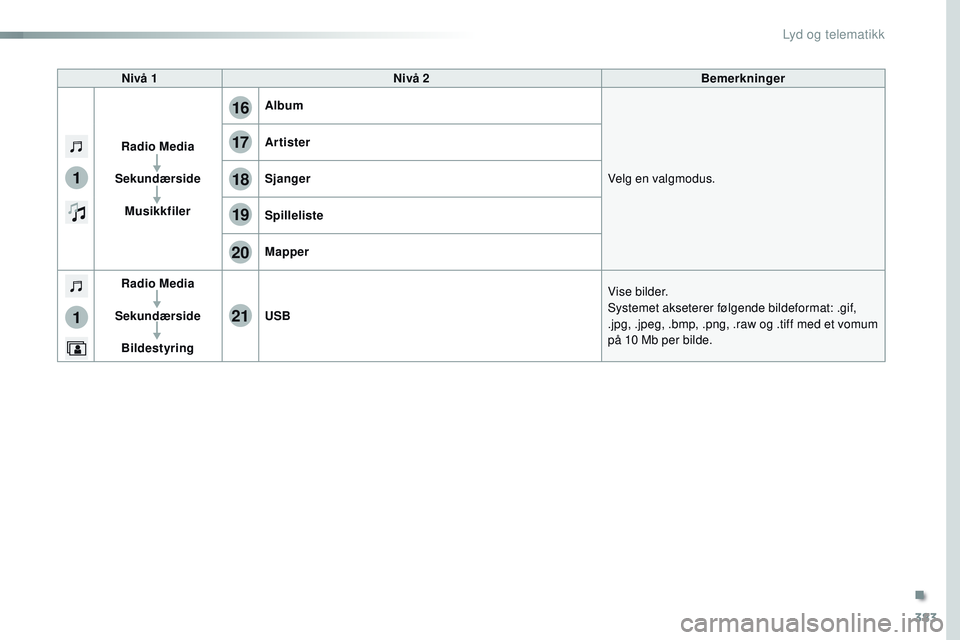
Nivå 1Nivå 2 Bemerkninger
Radio Media
Sekundærside Musikkfiler Album
Velg en valgmodus.
Artister
Sjanger
Spilleliste
Mapper
Radio Media
Sekundærside Bildestyring USB
Vise bilder.
Systemet akseterer følgende bildeformat: .gif,
.jpg, .jpeg, .bmp, .png, .raw og .tiff med et vomum
på 10
Mb per bilde.
.
Lyd og telematikk
Page 386 of 774
384
1
2
2
2
Spacetourer-VP_no_Chap10b_NAC-1_ed01-2016
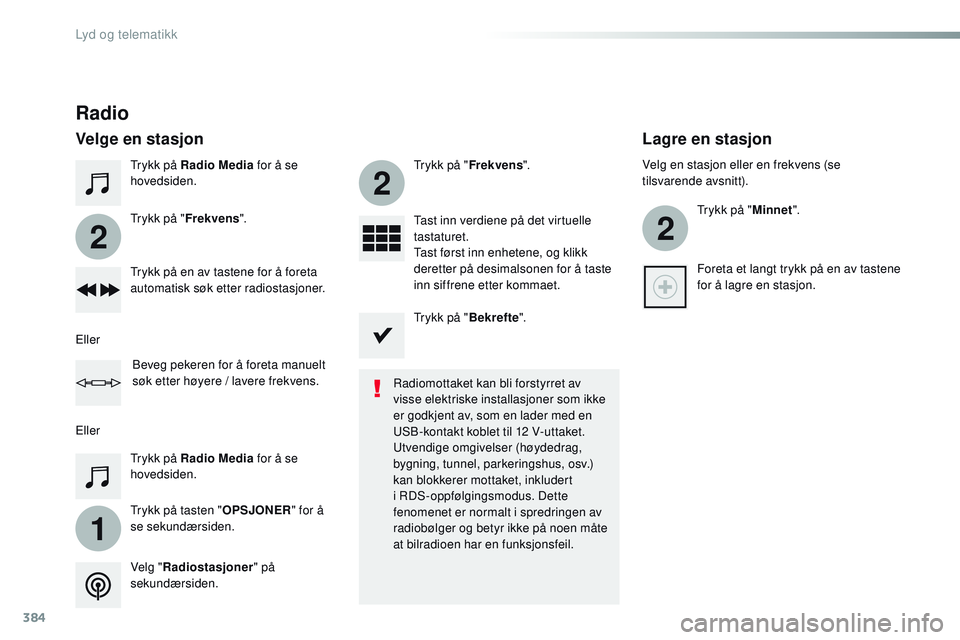
Trykk på Radio Media for å se
hovedsiden.
Trykk på tasten " OPSJONER" for å
se sekundærsiden. Trykk på " Frekvens". Trykk på "
Frekvens".
Tast inn verdiene på det virtuelle
tastaturet.
Tast først inn enhetene, og klikk
deretter på desimalsonen for å taste
inn siffrene etter kommaet.
Trykk på en av tastene for å foreta
automatisk søk etter radiostasjoner.
Trykk på Radio Media
for å se
hovedsiden.
Radio
Velge en stasjon
Radiomottaket kan bli forstyrret av
visse elektriske installasjoner som ikke
er godkjent av, som en lader med en
USB-kontakt koblet til 12 V-uttaket.
Utvendige omgivelser (høydedrag,
bygning, tunnel, parkeringshus, osv.)
kan blokkerer mottaket, inkludert
i RDS-oppfølgingsmodus. Dette
fenomenet er normalt i spredringen av
radiobølger og betyr ikke på noen måte
at bilradioen har en funksjonsfeil.
Velg " Radiostasjoner " på
sekundærsiden.
Eller
Eller
Beveg pekeren for å foreta manuelt
søk etter høyere / lavere frekvens. Velg en stasjon eller en frekvens (se
tilsvarende avsnitt).
Trykk på " Minnet".
Foreta et langt trykk på en av tastene
for å lagre en stasjon.
Lagre en stasjon
Trykk på " Bekrefte".
Lyd og telematikk
Page 390 of 774
388
Spacetourer-VP_no_Chap10b_NAC-1_ed01-2016
Media
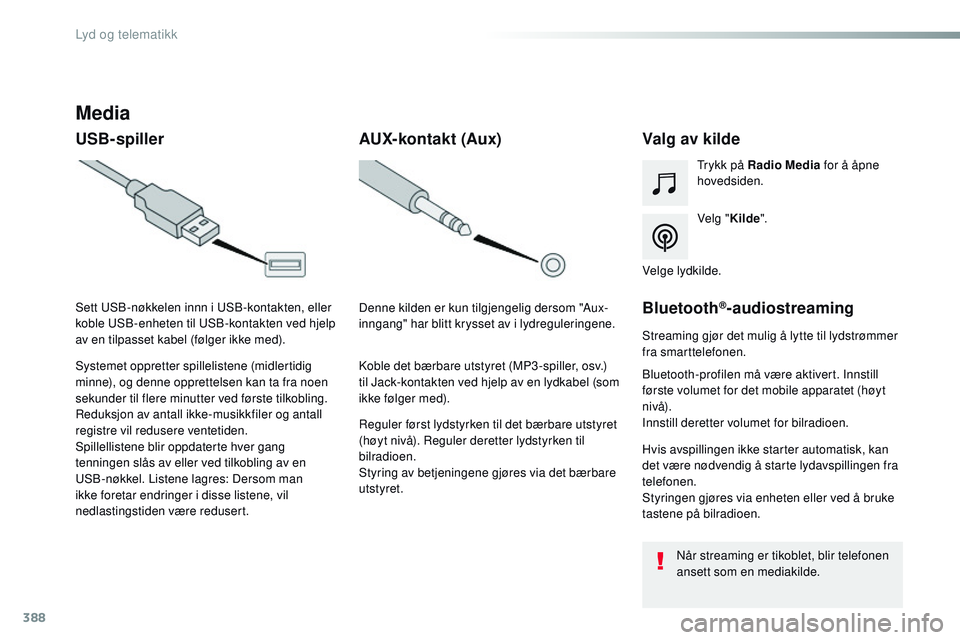
USB-spillerValg av kilde
Velg "Kilde".
Trykk på Radio Media
for å åpne
hovedsiden.
Systemet oppretter spillelistene (midlertidig
minne), og denne opprettelsen kan ta fra noen
sekunder til flere minutter ved første tilkobling.
Reduksjon av antall ikke-musikkfiler og antall
registre vil redusere ventetiden.
Spillellistene blir oppdaterte hver gang
tenningen slås av eller ved tilkobling av en
USB-nøkkel. Listene lagres: Dersom man
ikke foretar endringer i disse listene, vil
nedlastingstiden være redusert. Sett USB-nøkkelen innn i USB-kontakten, eller
koble USB-enheten til USB-kontakten ved hjelp
av en tilpasset kabel (følger ikke med).
AUX-kontakt (Aux)
Reguler først lydstyrken til det bærbare utstyret
(høyt nivå). Reguler deretter lydstyrken til
bilradioen.
Styring av betjeningene gjøres via det bærbare
utstyret. Denne kilden er kun tilgjengelig dersom "Aux-
inngang" har blitt krysset av i lydreguleringene.
Koble det bærbare utstyret (MP3 -spiller, osv.)
til Jack-kontakten ved hjelp av en lydkabel (som
ikke følger med). Velge lydkilde.
Bluetooth®-audiostreaming
Streaming gjør det mulig å lytte til lydstrømmer
fra smarttelefonen.
Bluetooth-profilen må være aktivert. Innstill
første volumet for det mobile apparatet (høyt
nivå).
Innstill deretter volumet for bilradioen.
Hvis avspillingen ikke starter automatisk, kan
det være nødvendig å starte lydavspillingen fra
telefonen.
Styringen gjøres via enheten eller ved å bruke
tastene på bilradioen.
Når streaming er tikoblet, blir telefonen
ansett som en mediakilde.
Lyd og telematikk
Page 391 of 774
389
Spacetourer-VP_no_Chap10b_NAC-1_ed01-2016
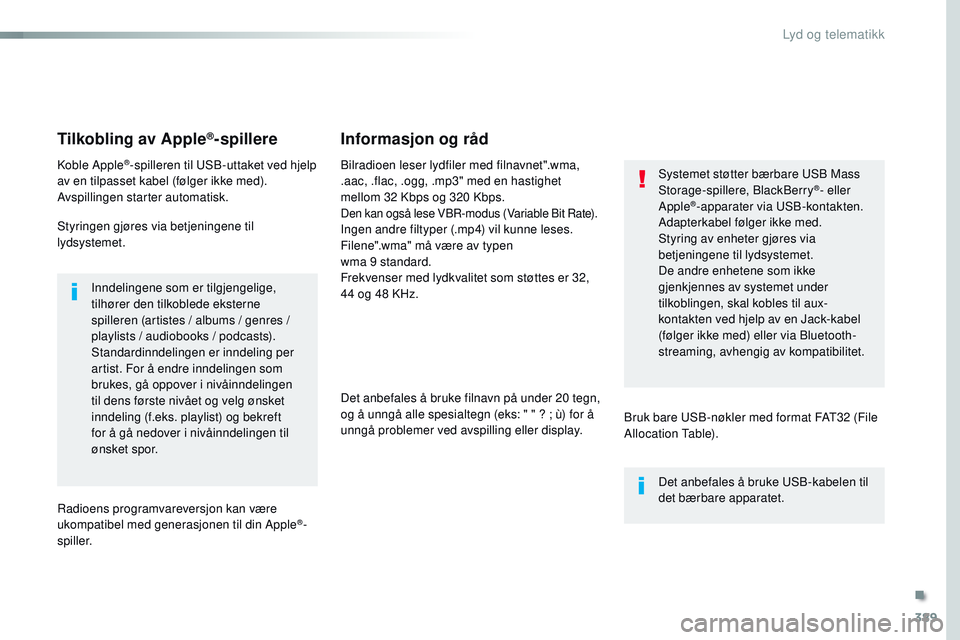
Tilkobling av Apple®-spillere
Koble Apple®-spilleren til USB-uttaket ved hjelp
av en tilpasset kabel (følger ikke med).
Avspillingen starter automatisk.
Styringen gjøres via betjeningene til
lydsystemet.
Inndelingene som er tilgjengelige,
tilhører den tilkoblede eksterne
spilleren (artistes / albums / genres /
playlists / audiobooks / podcasts).
Standardinndelingen er inndeling per
artist. For å endre inndelingen som
brukes, gå oppover i nivåinndelingen
til dens første nivået og velg ønsket
inndeling (f.eks. playlist) og bekreft
for å gå nedover i nivåinndelingen til
ønsket spor.
Radioens programvareversjon kan være
ukompatibel med generasjonen til din Apple
®-
spiller. Bilradioen leser lydfiler med filnavnet".wma,
.aac, .flac, .ogg, .mp3" med en hastighet
mellom 32 Kbps og 320 Kbps.
Den kan også lese VBR-modus (Variable Bit Rate).Ingen andre filtyper (.mp4) vil kunne leses.
Filene".wma" må være av typen
wma 9 standard.
Frekvenser med lydkvalitet som støttes er 32,
44 og 48 KHz.
Det anbefales å bruke filnavn på under 20 tegn,
og å unngå alle spesialtegn (eks: " " ? ; ù) for å
unngå problemer ved avspilling eller display.
Informasjon og råd
Bruk bare USB-nøkler med format FAT32 (File
Allocation Table).
Systemet støtter bærbare USB Mass
Storage-spillere, BlackBerry
®- eller
Apple®-apparater via USB-kontakten.
Adapterkabel følger ikke med.
Styring av enheter gjøres via
betjeningene til lydsystemet.
De andre enhetene som ikke
gjenkjennes av systemet under
tilkoblingen, skal kobles til aux-
kontakten ved hjelp av en Jack-kabel
(følger ikke med) eller via Bluetooth-
streaming, avhengig av kompatibilitet.
Det anbefales å bruke USB-kabelen til
det bærbare apparatet.
.
Lyd og telematikk
Page 411 of 774
409
3
2
4
5
6
7
Spacetourer-VP_no_Chap10b_NAC-1_ed01-2016
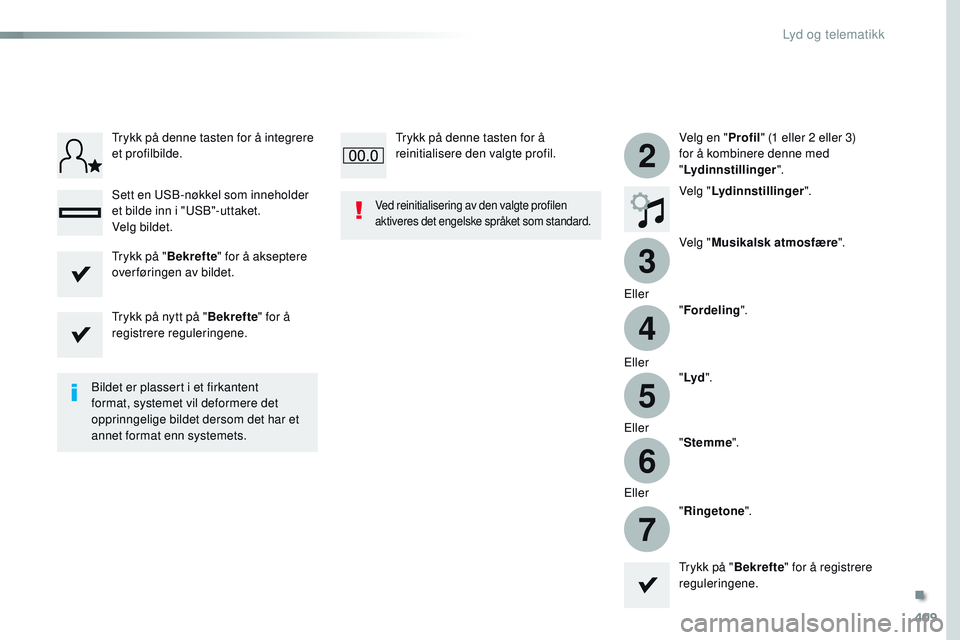
Velg en "Profil" (1 eller 2 eller 3)
for å kombinere denne med
" Lydinnstillinger ".
Velg " Lydinnstillinger ".
Velg " Musikalsk atmosfære ".
Eller "Fordeling ".
Eller "Lyd ".
Eller "Stemme ".
Eller "Ringetone ".
Bildet er plassert i et firkantent
format, systemet vil deformere det
opprinngelige bildet dersom det har et
annet format enn systemets.
Ved reinitialisering av den valgte profilen
aktiveres det engelske språket som standard.
Trykk på "
Bekrefte" for å registrere
reguleringene.
Trykk på "
Bekrefte" for å akseptere
over føringen av bildet.
Trykk på nytt på " Bekrefte" for å
registrere reguleringene. Trykk på denne tasten for å integrere
et profilbilde.
Sett en USB-nøkkel som inneholder
et bilde inn i "USB"-uttaket.
Velg bildet. Trykk på denne tasten for å
reinitialisere den valgte profil.
.
Lyd og telematikk
Page 417 of 774
415
Spacetourer-VP_no_Chap10b_NAC-1_ed01-2016
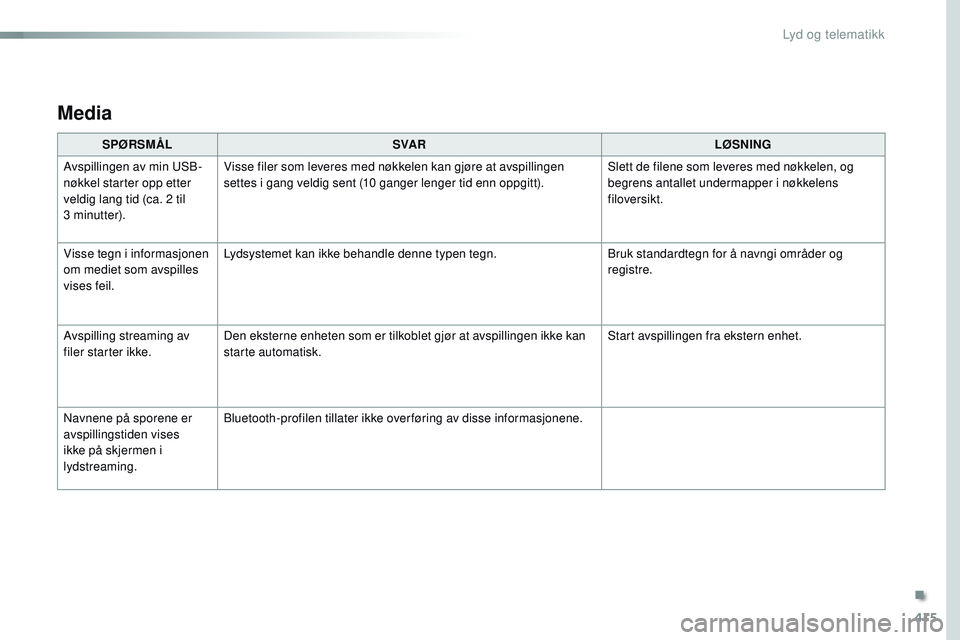
Media
SPØRSMÅLSVA R LØSNING
Avspillingen av min USB-
nøkkel starter opp etter
veldig lang tid (ca. 2 til
3
minutter). Visse filer som leveres med nøkkelen kan gjøre at avspillingen
settes i gang veldig sent (10 ganger lenger tid enn oppgitt).
Slett de filene som leveres med nøkkelen, og
begrens antallet undermapper i nøkkelens
filoversikt.
Visse tegn i informasjonen
om mediet som avspilles
vises feil. Lydsystemet kan ikke behandle denne typen tegn.
Bruk standardtegn for å navngi områder og
registre.
Avspilling streaming av
filer starter ikke. Den eksterne enheten som er tilkoblet gjør at avspillingen ikke kan
starte automatisk. Start avspillingen fra ekstern enhet.
Navnene på sporene er
avspillingstiden vises
ikke på skjermen i
lydstreaming. Bluetooth-profilen tillater ikke overføring av disse informasjonene.
.
Lyd og telematikk
Page 423 of 774
421
12:13
23 °C531 kHz
Spacetourer-VP_no_Chap10c_RCC-1_ed01-2016
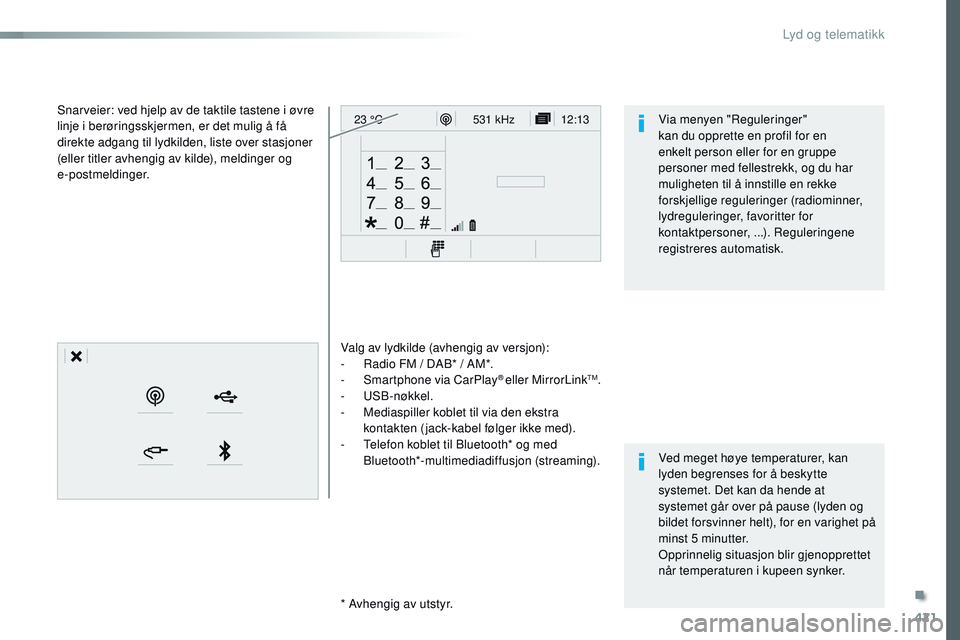
Valg av lydkilde (avhengig av versjon):
-
R adio FM / DAB* / AM*.
-
S
martphone via CarPlay
® eller MirrorLinkTM.
-
USB -nøkkel.
-
M
ediaspiller koblet til via den ekstra
kontakten (jack-kabel følger ikke med).
-
T
elefon koblet til Bluetooth* og med
Bluetooth*-multimediadiffusjon (streaming).
*
Avhengig av utstyr.
Snarveier: ved hjelp av de taktile tastene i øvre
linje i berøringsskjermen, er det mulig å få
direkte adgang til lydkilden, liste over stasjoner
(eller titler avhengig av kilde), meldinger og
e-postmeldinger.
Ved meget høye temperaturer, kan
lyden begrenses for å beskytte
systemet. Det kan da hende at
systemet går over på pause (lyden og
bildet forsvinner helt), for en varighet på
minst 5 minutter.
Opprinnelig situasjon blir gjenopprettet
når temperaturen i kupeen synker. Via menyen "Reguleringer"
kan du opprette en profil for en
enkelt person eller for en gruppe
personer med fellestrekk, og du har
muligheten til å innstille en rekke
forskjellige reguleringer (radiominner,
lydreguleringer, favoritter for
kontaktpersoner, ...). Reguleringene
registreres automatisk.
.
Lyd og telematikk
Page 431 of 774
429
Spacetourer-VP_no_Chap10c_RCC-1_ed01-2016
Av sikkerhetsgrunner og fordi det
krever full oppmerksomhet av føreren
er det forbudt med bruk av smartphone
under kjøring.
Alle håndteringer skal gjøres når bilen
står stille.
Synkroniseringen av smarttelefonen
gjør det mulig for brukerne å vise
de forskjellige applikasjonene som
er tilgjengelige med telefonens
MirrorLink
TM-teknologi i bilens skjerm.
Prinsippene og normene endres
stadig. For at kommunikasjonen
mellom smarttelefonen og systemet
skal fungere, må smarttelefonen være
låst. Oppdater operativsystemet til
telefonen, samt dato og klokke for
telefonen og systemet.
For å få oversikt over
smarttelefonmodeller som kan brukes,
gå inn på internettsiden til merket i
landet hvor du bor. "
MirrorLink
TM"-funksjonen til
smarttelefonen og kompatible apper.
Avhengig av kvaliteten på nettet kan det
være nødvendig med litt vent for å at de
forskjellige appene skal være tilgjengelige.
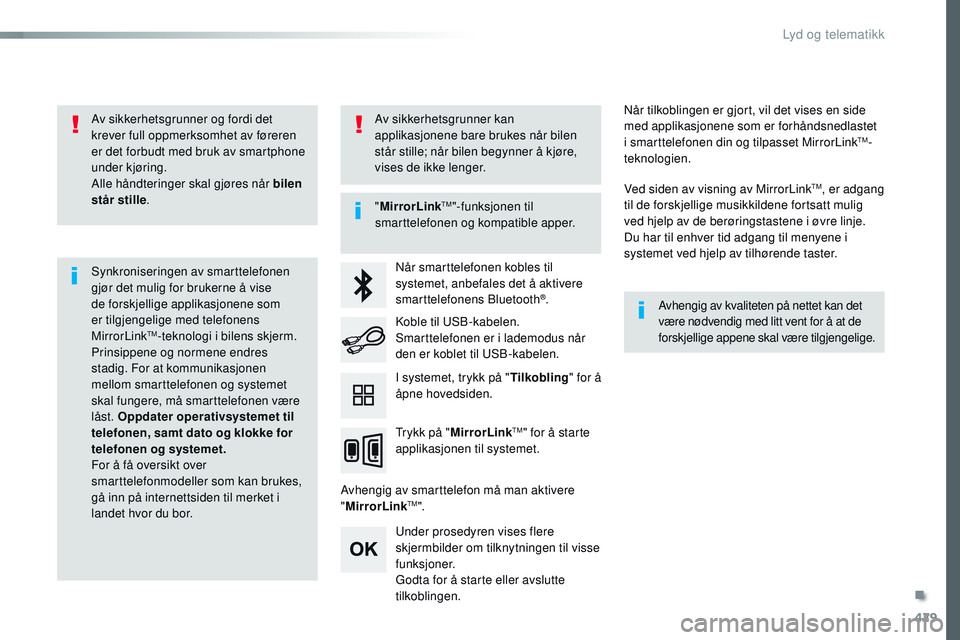
Når smarttelefonen kobles til
systemet, anbefales det å aktivere
smarttelefonens Bluetooth
®.
Avhengig av smarttelefon må man aktivere
" MirrorLink
TM".
Under prosedyren vises flere
skjermbilder om tilknytningen til visse
funksjoner.
Godta for å starte eller avslutte
tilkoblingen. Koble til USB-kabelen.
Smarttelefonen er i lademodus når
den er koblet til USB-kabelen.
Trykk på " MirrorLink
TM" for å starte
applikasjonen til systemet. Når tilkoblingen er gjort, vil det vises en side
med applikasjonene som er forhåndsnedlastet
i smarttelefonen din og tilpasset MirrorLink
TM-
teknologien.
Ved siden av visning av MirrorLink
TM, er adgang
til de forskjellige musikkildene fortsatt mulig
ved hjelp av de berøringstastene i øvre linje.
Du har til enhver tid adgang til menyene i
systemet ved hjelp av tilhørende taster.
I systemet, trykk på " Tilkobling" for å
åpne hovedsiden.
Av sikkerhetsgrunner kan
applikasjonene bare brukes når bilen
står stille; når bilen begynner å kjøre,
vises de ikke lenger.
.
Lyd og telematikk
Page 435 of 774
433
Spacetourer-VP_no_Chap10c_RCC-1_ed01-2016
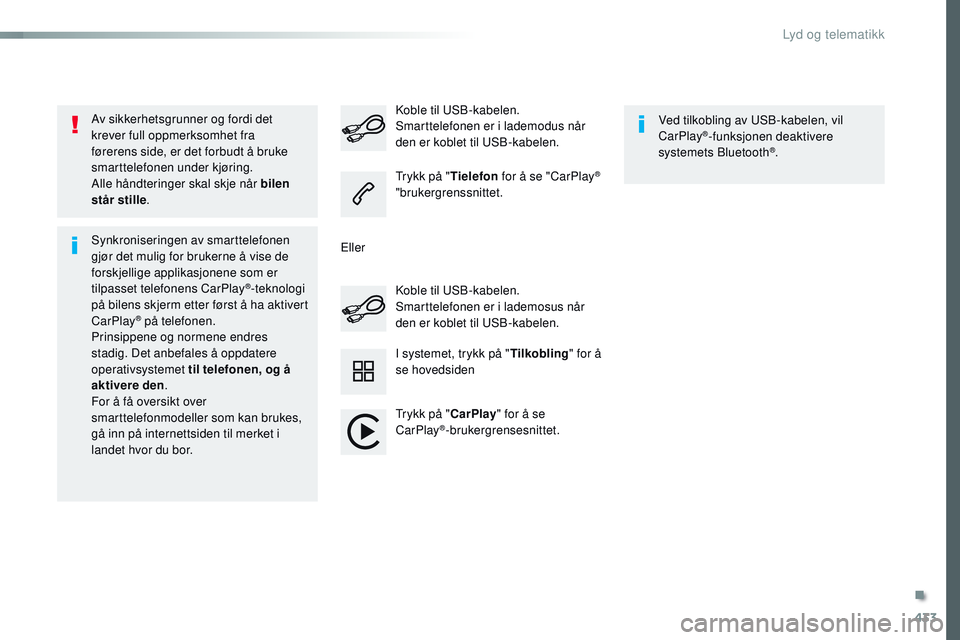
Av sikkerhetsgrunner og fordi det
krever full oppmerksomhet fra
førerens side, er det forbudt å bruke
smarttelefonen under kjøring.
Alle håndteringer skal skje når bilen
står stille.
Synkroniseringen av smarttelefonen
gjør det mulig for brukerne å vise de
forskjellige applikasjonene som er
tilpasset telefonens CarPlay
®-teknologi
på bilens skjerm etter først å ha aktivert
CarPlay
® på telefonen.
Prinsippene og normene endres
stadig. Det anbefales å oppdatere
operativsystemet til telefonen, og å
aktivere den .
For å få oversikt over
smarttelefonmodeller som kan brukes,
gå inn på internettsiden til merket i
landet hvor du bor. Koble til USB-kabelen.
Smarttelefonen er i lademosus når
den er koblet til USB-kabelen. Koble til USB-kabelen.
Smarttelefonen er i lademodus når
den er koblet til USB-kabelen.
Trykk på "
Tielefon for å se "CarPlay
®
"brukergrenssnittet.
Trykk på " CarPlay" for å se
CarPlay
®-brukergrensesnittet. Ved tilkobling av USB-kabelen, vil
CarPlay
®-funksjonen deaktivere
systemets Bluetooth®.
I systemet, trykk på " Tilkobling" for å
se hovedsiden
Eller
.
Lyd og telematikk
Page 437 of 774
435
3
2
4
Spacetourer-VP_no_Chap10c_RCC-1_ed01-2016
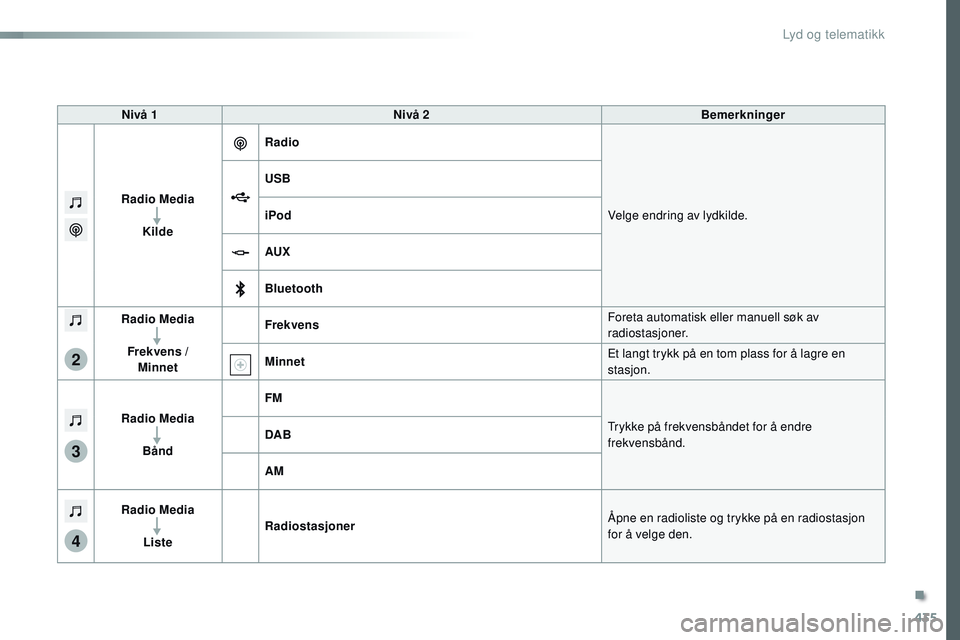
Nivå 1Nivå 2 Bemerkninger
Radio Media Kilde Radio
Velge endring av lydkilde.
USB
iPod
AUX
Bluetooth
Radio Media
Frekvens / Minnet Frekvens
Foreta automatisk eller manuell søk av
radiostasjoner.
Minnet Et langt trykk på en tom plass for å lagre en
stasjon.
Radio Media Bånd FM
Trykke på frekvensbåndet for å endre
frekvensbånd.
DAB
AM
Radio Media Liste Radiostasjoner
Åpne en radioliste og trykke på en radiostasjon
for å velge den.
.
Lyd og telematikk