navigation CITROEN JUMPER SPACETOURER 2017 Lietošanas Instrukcija (in Latvian)
[x] Cancel search | Manufacturer: CITROEN, Model Year: 2017, Model line: JUMPER SPACETOURER, Model: CITROEN JUMPER SPACETOURER 2017Pages: 774, PDF Size: 38.36 MB
Page 358 of 774
356
Spacetourer-VP_lv_Chap10b_NAC-1_ed01-2016
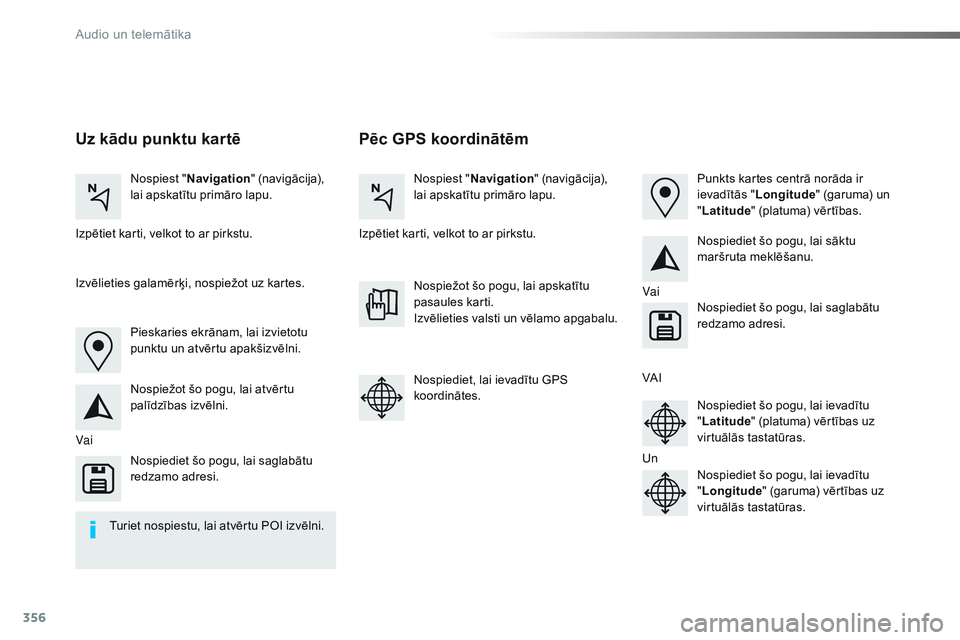
Pēc GPS koordinātēm
Uz kādu punktu kartē
Nospiest " Navigation " (navigācija),
lai apskatītu primāro lapu. Nospiest "
Navigation " (navigācija),
lai apskatītu primāro lapu.
Izpētiet karti, velkot to ar pirkstu. Izpētiet karti, velkot to ar pirkstu.
Pieskaries ekrānam, lai izvietotu
punktu un atvērtu apakšizvēlni.
Vai Vai
V
A I
Un
I
zvēlieties galamērķi, nospiežot uz kartes.
Nospiežot šo pogu, lai atvērtu
palīdzības izvēlni. Nospiediet šo pogu, lai sāktu
maršruta meklēšanu.
Nospiežot šo pogu, lai apskatītu
pasaules karti.
Izvēlieties valsti un vēlamo apgabalu.
Nospiediet šo pogu, lai saglabātu
redzamo adresi. Nospiediet šo pogu, lai saglabātu
redzamo adresi.
Nospiediet, lai ievadītu GPS
koordinātes. Nospiediet šo pogu, lai ievadītu
"Latitude " (platuma) vērtības uz
virtuālās tastatūras.
Nospiediet šo pogu, lai ievadītu
" Longitude " (garuma) vērtības uz
virtuālās tastatūras. Punkts kartes centrā norāda ir
ievadītās " Longitude " (garuma) un
" Latitude " (platuma) vērtības.
Turiet nospiestu, lai atvērtu POI izvēlni.
Audio un telemātika
Page 363 of 774
361
7
28
27
26
29
30
Spacetourer-VP_lv_Chap10b_NAC-1_ed01-2016
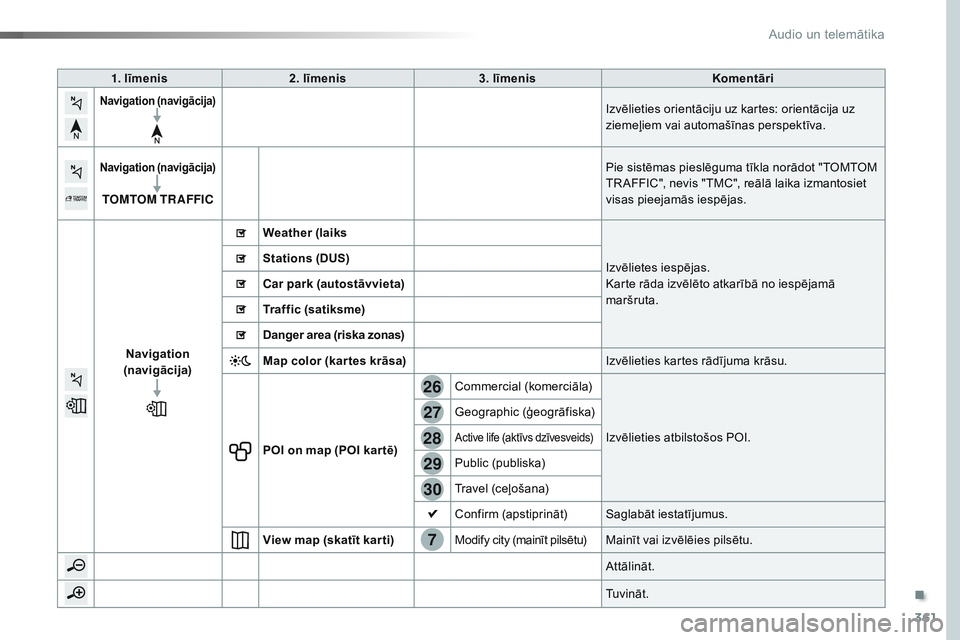
1. līmenis 2. līmenis 3. līmenis Komentāri
Navigation (navigācija)Izvēlieties orientāciju uz kartes: orientācija uz
ziemeļiem vai automašīnas perspektīva.
Navigation (navigācija)
TOMTOM TR AFFIC Pie sistēmas pieslēguma tīkla norādot "TOMTOM
TR AFFIC", nevis "TMC", reālā laika izmantosiet
visas pieejamās iespējas.
Navigation
(navigācija) Weather (laiks
Izvēlietes iespējas.
Karte rāda izvēlēto atkarībā no iespējamā
maršruta.
Stations (DUS)
Car park
(autostāvvieta)
Traffic (satiksme)
Danger area (riska zonas)
Map color (kar tes krāsa) Izvēlieties kartes rādījuma krāsu.
POI on map (POI kar tē) Commercial (komerciāla)
Izvēlieties atbilstošos POI.
Geographic (ģeogrāfiska)
Active life (aktīvs dzīvesveids)
Public (publiska)
Travel (ceļošana)
Confirm (apstiprināt) Saglabāt iestatījumus.
View map (skatīt kar ti) Modify city (mainīt pilsētu)Mainīt vai izvēlēies pilsētu.
Attālināt.
Tuvināt.
.
Audio un telemātika
Page 368 of 774
366
22
23
1
Spacetourer-VP_lv_Chap10b_NAC-1_ed01-2016
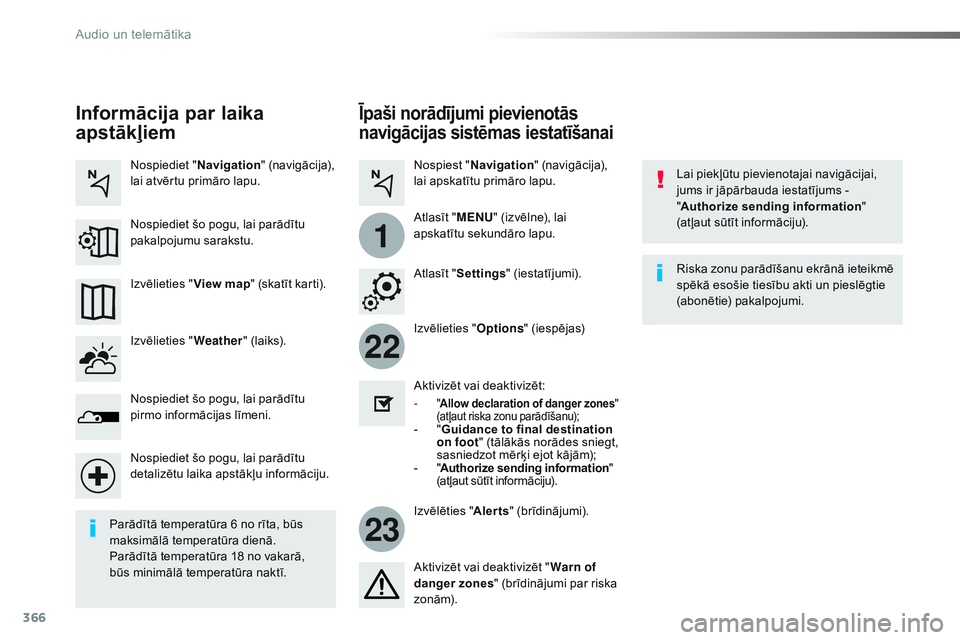
Īpaši norādījumi pievienotās
navigācijas sistēmas iestatīšanai
Lai piekļūtu pievienotajai navigācijai,
jums ir jāpārbauda iestatījums -
"Authorize sending information "
(atļaut sūtīt informāciju).
Izvēlieties " Options" (iespējas)
Izvēlēties " Alerts" (brīdinājumi).
-
" Allow declaration of danger zones "
(atļaut riska zonu parādīšanu);
- " Guidance to final destination
on foot " (tālākās norādes sniegt,
sasniedzot mērķi ejot kājām);
-
"A
uthorize sending information "
(atļaut sūtīt informāciju).
Aktivizēt vai deaktivizēt:
Aktivizēt vai deaktivizēt "
Warn of
danger zones " (brīdinājumi par riska
zonām). Riska zonu parādīšanu ekrānā ieteikmē
spēkā esošie tiesību akti un pieslēgtie
(abonētie) pakalpojumi.
Parādītā temperatūra 6 no rīta, būs
maksimālā temperatūra dienā.
Parādītā temperatūra 18 no vakarā,
būs minimālā temperatūra naktī. Atlasīt "
Settings " (iestatījumi).
Nospiest "
Navigation " (navigācija),
lai apskatītu primāro lapu.
Atlasīt " MENU" (izvēlne), lai
apskatītu sekundāro lapu.
Informācija par laika
apstākļiem
Izvēlieties " Weather" (laiks).
Nospiediet šo pogu, lai parādītu
pirmo informācijas līmeni.
Nospiediet šo pogu, lai parādītu
detalizētu laika apstākļu informāciju. Izvēlieties " View map" (skatīt karti).
Nospiediet "
Navigation" (navigācija),
lai atvērtu primāro lapu.
Nospiediet šo pogu, lai parādītu
pakalpojumu sarakstu.
Audio un telemātika
Page 369 of 774
367
Spacetourer-VP_lv_Chap10b_NAC-1_ed01-2016
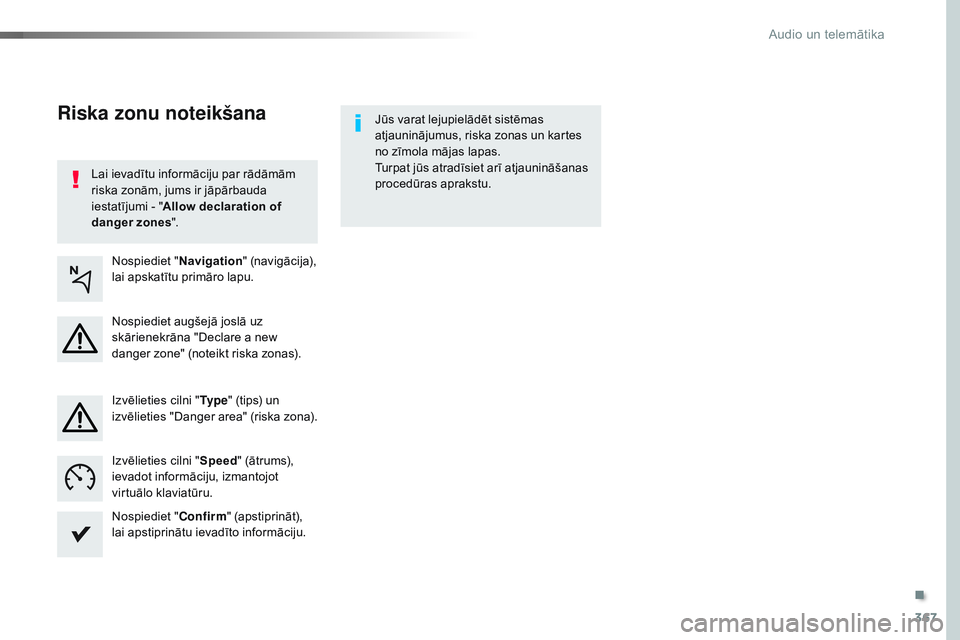
Lai ievadītu informāciju par rādāmām
riska zonām, jums ir jāpārbauda
iestatījumi - "Allow declaration of
danger zones ". Jūs varat lejupielādēt sistēmas
atjauninājumus, riska zonas un kartes
no zīmola mājas lapas.
Turpat jūs atradīsiet arī atjaunināšanas
procedūras aprakstu.
Riska zonu noteikšana
Nospiediet "
Navigation" (navigācija),
lai apskatītu primāro lapu.
Nospiediet augšejā joslā uz
skārienekrāna "Declare a new
danger zone" (noteikt riska zonas).
Izvēlieties cilni " Ty p e" (tips) un
izvēlieties "Danger area" (riska zona).
Izvēlieties cilni " Speed" (ātrums),
ievadot informāciju, izmantojot
virtuālo klaviatūru.
Nospiediet " Confirm" (apstiprināt),
lai apstiprinātu ievadīto informāciju.
.
Audio un telemātika
Page 414 of 774
412
Spacetourer-VP_lv_Chap10b_NAC-1_ed01-2016
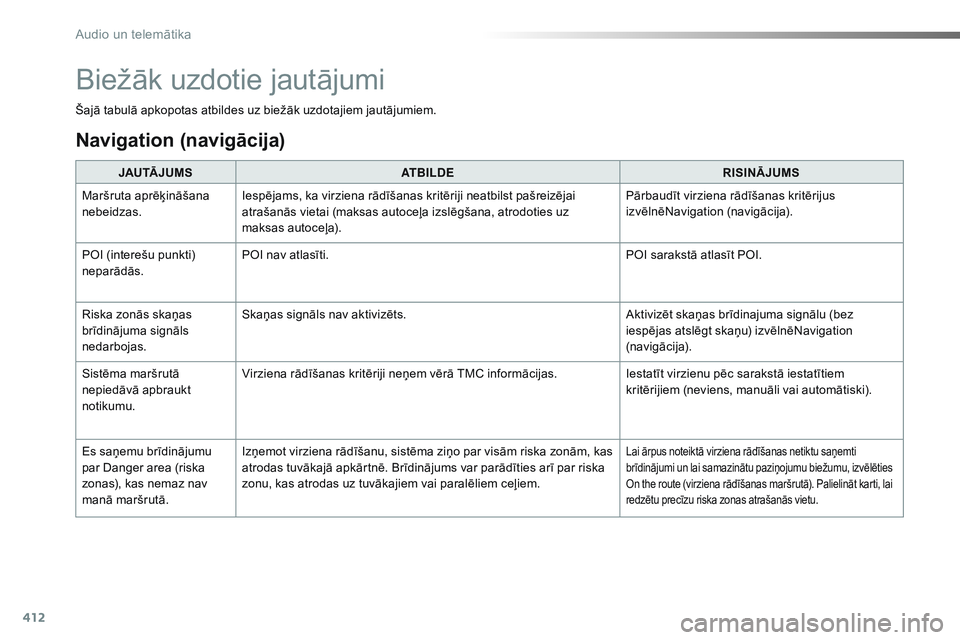
Šajā tabulā apkopotas atbildes uz biežāk uzdotajiem jautājumiem.JAU TĀ J U M S ATBILDE RISINĀJUMS
Maršruta aprēķināšana
nebeidzas. Iespējams, ka virziena rādīšanas kritēriji neatbilst pašreizējai
atrašanās vietai (maksas autoceļa izslēgšana, atrodoties uz
maksas autoceļa). Pārbaudīt virziena rādīšanas kritērijus
izvēlnēNavigation (navigācija).
POI (interešu punkti)
neparādās. POI nav atlasīti.
POI sarakstā atlasīt POI.
Riska zonās skaņas
brīdinājuma signāls
nedarbojas. Skaņas signāls nav aktivizēts.
Aktivizēt skaņas brīdinajuma signālu (bez
iespējas atslēgt skaņu) izvēlnēNavigation
(navigācija).
Sistēma maršrutā
nepiedāvā apbraukt
notikumu. Virziena rādīšanas kritēriji neņem vērā TMC informācijas.
Iestatīt virzienu pēc sarakstā iestatītiem
kritērijiem (neviens, manuāli vai automātiski).
Es saņemu brīdinājumu
par Danger area (riska
zonas), kas nemaz nav
manā maršrutā. Izņemot virziena rādīšanu, sistēma ziņo par visām riska zonām, kas
atrodas tuvākajā apkārtnē. Brīdinājums var parādīties arī par riska
zonu, kas atrodas uz tuvākajiem vai paralēliem ceļiem.
Lai ārpus noteiktā virziena rādīšanas netiktu saņemti
brīdinājumi un lai samazinātu paziņojumu biežumu, izvēlēties
On the route (virziena rādīšanas maršrutā). Palielināt karti, lai
redzētu precīzu riska zonas atrašanās vietu.
Biežāk uzdotie jautājumi
Navigation (navigācija)
Audio un telemātika
Page 561 of 774
127
1
Transversal-Citroen_lv_Chap02_RCC-2-2-0_ed01-2016
Drošības nolūkos un tādēļ, ka tam
nepieciešama nedalīta uzmanība no
vadītāja puses, viedtālruņa lietošana
brauot ir aizliegta.
Drošības nolūkos darbības veicamas,
vienīgi automašīnai stāvot.
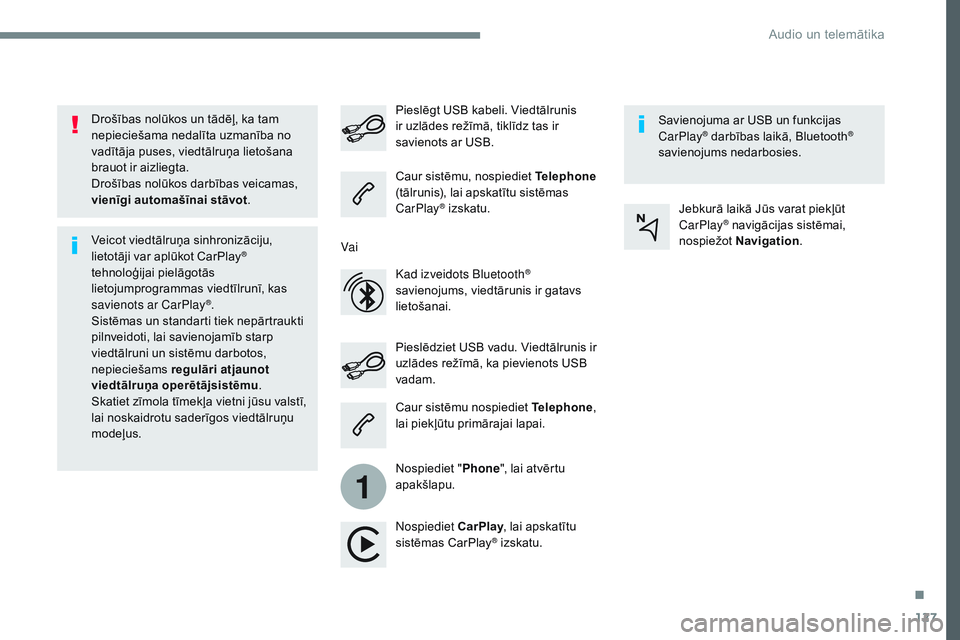
Veicot viedtālruņa sinhronizāciju,
lietotāji var aplūkot CarPlay
®
tehnoloģijai pielāgotās
lietojumprogrammas viedtīlrunī, kas
savienots ar CarPlay
®.
Sistēmas un standarti tiek nepārtraukti
pilnveidoti, lai savienojamīb starp
viedtālruni un sistēmu darbotos,
nepieciešams regulāri atjaunot
viedtālruņa operētājsistēmu .
Skatiet zīmola tīmekļa vietni jūsu valstī,
lai noskaidrotu saderīgos viedtālruņu
modeļus. Pieslēdziet USB vadu. Viedtālrunis ir
uzlādes režīmā, ka pievienots USB
vadam. Pieslēgt USB kabeli. Viedtālrunis
ir uzlādes režīmā, tiklīdz tas ir
savienots ar USB.
Caur sistēmu, nospiediet Telephone
(tālrunis), lai apskatītu sistēmas
CarPlay
® izskatu.
Nospiediet CarPlay , lai apskatītu
sistēmas CarPlay
® izskatu. Savienojuma ar USB un funkcijas
CarPlay
® darbības laikā, Bluetooth®
savienojums nedarbosies.
Caur sistēmu nospiediet Telephone ,
lai piekļūtu primārajai lapai.
Nospiediet " Phone", lai atvērtu
apakšlapu.
Vai
Kad izveidots Bluetooth
®
savienojums, viedtārunis ir gatavs
lietošanai. Jebkurā laikā Jūs varat piekļūt
CarPlay
® navigācijas sistēmai,
nospiežot Navigation .
.
Audio un telemātika
Page 632 of 774
7
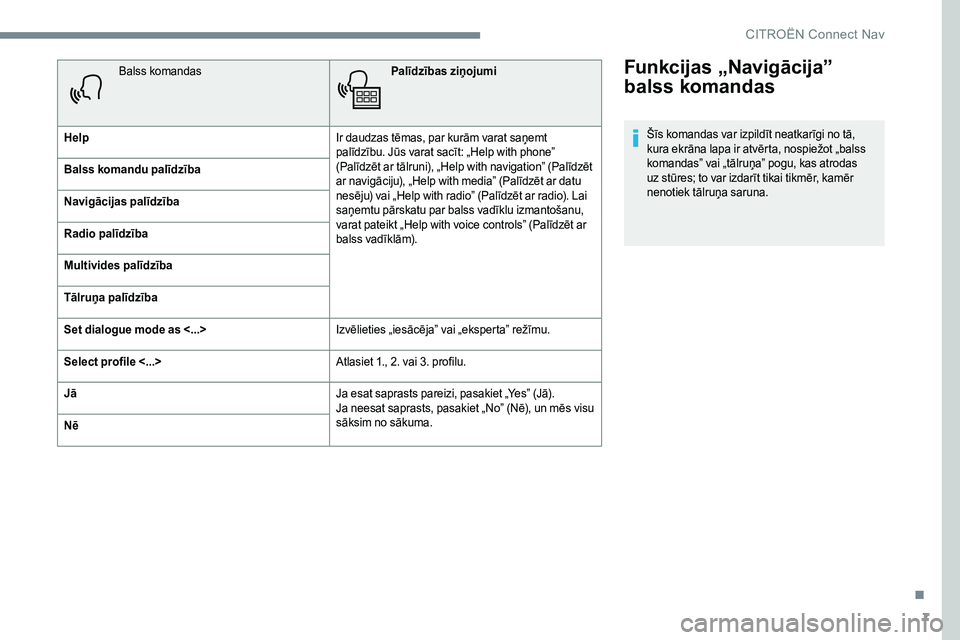
Funkcijas „Navigācija”
balss komandas
Šīs komandas var izpildīt neatkarīgi no tā,
kura ekrāna lapa ir atvērta, nospiežot „balss
komandas” vai „tālruņa” pogu, kas atrodas
uz stūres; to var izdarīt tikai tikmēr, kamēr
nenotiek tālruņa saruna.
Balss komandas
Palīdzības ziņojumi
Help Ir daudzas tēmas, par kurām varat saņemt
palīdzību. Jūs varat sacīt: „Help with phone”
(Palīdzēt ar tālruni), „Help with navigation” (Palīdzēt
ar navigāciju), „Help with media” (Palīdzēt ar datu
nesēju) vai „Help with radio” (Palīdzēt ar radio). Lai
saņemtu pārskatu par balss vadīklu izmantošanu,
varat pateikt „Help with voice controls” (Palīdzēt ar
balss vadīklām).
Balss komandu palīdzība
Navigācijas palīdzība
Radio palīdzība
Multivides palīdzība
Tālruņa palīdzība
Set dialogue mode as <...>
Izvēlieties „iesācēja” vai „eksperta” režīmu.
Select profile <...> Atlasiet 1., 2. vai 3. profilu.
Jā Ja esat saprasts pareizi, pasakiet „Yes” (Jā).
Ja neesat saprasts, pasakiet „No” (Nē), un mēs visu
sāksim no sākuma.
Nē
.
CIT
Page 633 of 774
8
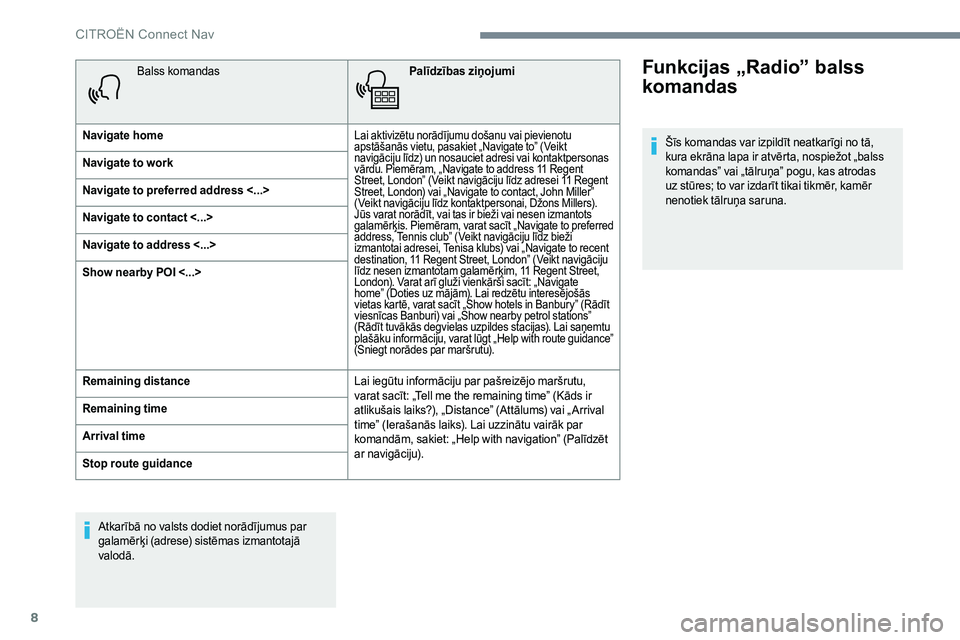
Balss komandasPalīdzības ziņojumi
Navigate home
Lai aktivizētu norādījumu došanu vai pievienotu
apstāšanās vietu, pasakiet „Navigate to” (Veikt
navigāciju līdz) un nosauciet adresi vai kontaktpersonas
vārdu. Piemēram, „Navigate to address 11 Regent
Street, London” (Veikt navigāciju līdz adresei 11 Regent
Street, London) vai „Navigate to contact, John Miller”
(Veikt navigāciju līdz kontaktpersonai, Džons Millers).
Jūs varat norādīt, vai tas ir bieži vai nesen izmantots
galamērķis. Piemēram, varat sacīt „Navigate to preferred
address, Tennis club” (Veikt navigāciju līdz bieži
izmantotai adresei, Tenisa klubs) vai „Navigate to recent
destination, 11 Regent Street, London” (Veikt navigāciju
līdz nesen izmantotam galamērķim, 11 Regent Street,
London). Varat arī gluži vienkārši sacīt: „Navigate
home” (Doties uz mājām). Lai redzētu interesējošās
vietas kartē, varat sacīt „Show hotels in Banbury” (Rādīt
viesnīcas Banburi) vai „Show nearby petrol stations”
(Rādīt tuvākās degvielas uzpildes stacijas). Lai saņemtu
plašāku informāciju, varat lūgt „Help with route guidance”
(Sniegt norādes par maršrutu).
Navigate to work
Navigate to preferred address <...>
Navigate to contact <...>
Navigate to address <...>
Show nearby POI <...>
Remaining distance Lai iegūtu informāciju par pašreizējo maršrutu,
varat sacīt: „Tell me the remaining time” (Kāds ir
atlikušais laiks?), „Distance” (Attālums) vai „ Arrival
time” (Ierašanās laiks). Lai uzzinātu vairāk par
komandām, sakiet: „Help with navigation” (Palīdzēt
ar navigāciju).
Remaining time
Arrival time
Stop route guidance
Atkarībā no valsts dodiet norādījumus par
galamērķi (adrese) sistēmas izmantotajā
valodā.
Funkcijas „Radio” balss
komandas
Šīs komandas var izpildīt neatkarīgi no tā,
kura ekrāna lapa ir atvērta, nospiežot „balss
komandas” vai „tālruņa” pogu, kas atrodas
uz stūres; to var izdarīt tikai tikmēr, kamēr
nenotiek tālruņa saruna.
CIT
Page 636 of 774
11
Balss komandasPalīdzības ziņojumi
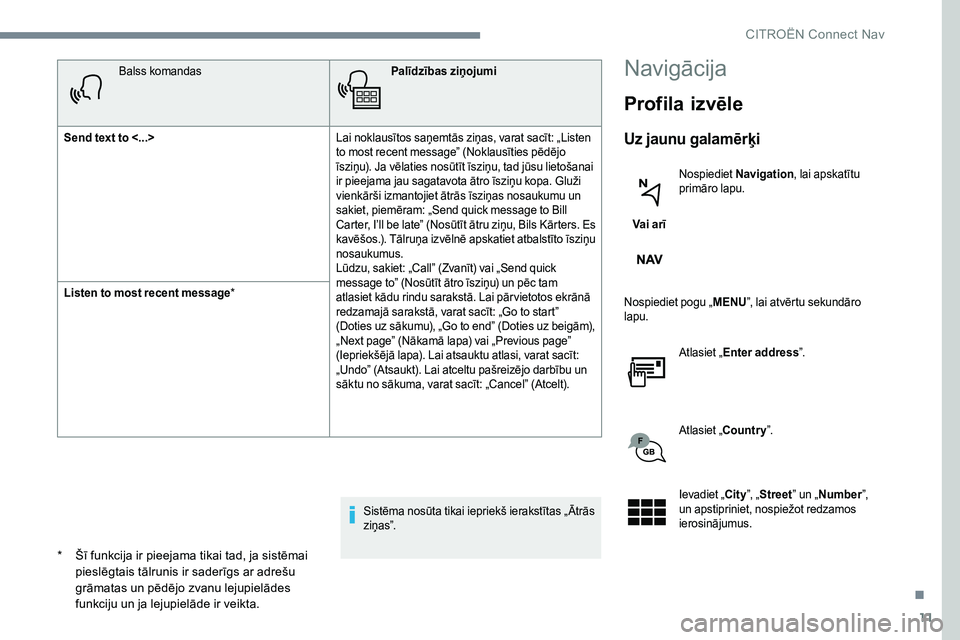
Send text to <...> Lai noklausītos saņemtās ziņas, varat sacīt: „Listen
to most recent message” (Noklausīties pēdējo
īsziņu). Ja vēlaties nosūtīt īsziņu, tad jūsu lietošanai
ir pieejama jau sagatavota ātro īsziņu kopa. Gluži
vienkārši izmantojiet ātrās īsziņas nosaukumu un
sakiet, piemēram: „Send quick message to Bill
Carter, I’ll be late” (Nosūtīt ātru ziņu, Bils Kārters. Es
kavēšos.). Tālruņa izvēlnē apskatiet atbalstīto īsziņu
nosaukumus.
Lūdzu, sakiet: „Call” (Zvanīt) vai „Send quick
message to” (Nosūtīt ātro īsziņu) un pēc tam
atlasiet kādu rindu sarakstā. Lai pār vietotos ekrānā
redzamajā sarakstā, varat sacīt: „Go to start”
(Doties uz sākumu), „Go to end” (Doties uz beigām),
„Next page” (Nākamā lapa) vai „Previous page”
(Iepriekšējā lapa). Lai atsauktu atlasi, varat sacīt:
„Undo” (Atsaukt). Lai atceltu pašreizējo darbību un
sāktu no sākuma, varat sacīt: „Cancel” (Atcelt).
Listen to most recent message
*
Sistēma nosūta tikai iepriekš ierakstītas „ Ātrās
ziņas”.Navigācija
Profila izvēle
Uz jaunu galamērķi
Vai arīNospiediet
Navigation , lai apskatītu
primāro lapu.
Nospiediet pogu „ MENU”, lai atvērtu sekundāro
lapu.
Atlasiet „Enter address ”.
Atlasiet „Country ”.
Ievadiet „City ”, „Street ” un „Number ”,
un apstipriniet, nospiežot redzamos
ierosinājumus.
* Šī funkcija ir pieejama tikai tad, ja sistēmai
pieslēgtais tālrunis ir saderīgs ar adrešu
grāmatas un pēdējo zvanu lejupielādes
funkciju un ja lejupielāde ir veikta.
.
CITROËN Connect Nav
Page 637 of 774
12
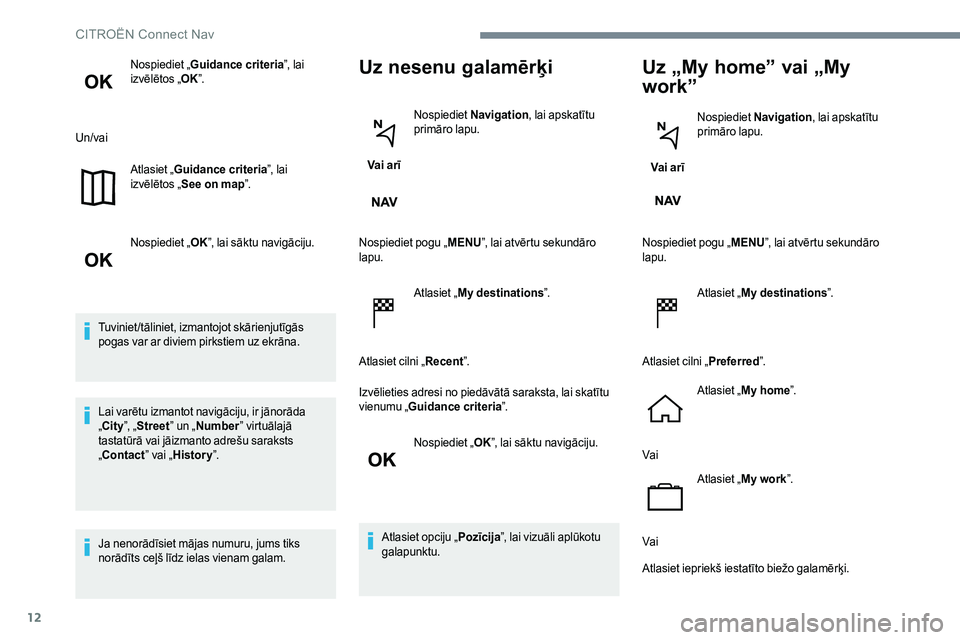
Nospiediet „Guidance criteria ”, lai
izvēlētos „ OK”.
Un/vai Atlasiet „Guidance criteria ”, lai
izvēlētos „ See on map ”.
Nospiediet „ OK”, lai sāktu navigāciju.
Tuviniet/tāliniet, izmantojot skārienjutīgās
pogas var ar diviem pirkstiem uz ekrāna.
Lai varētu izmantot navigāciju, ir jānorāda
„ City ”, „Street ” un „Number ” virtuālajā
tastatūrā vai jāizmanto adrešu saraksts
„ Contact ” vai „History ”.
Ja nenorādīsiet mājas numuru, jums tiks
norādīts ceļš līdz ielas vienam galam.Uz nesenu galamērķi
Vai arī Nospiediet
Navigation , lai apskatītu
primāro lapu.
Nospiediet pogu „ MENU”, lai atvērtu sekundāro
lapu.
Atlasiet „My destinations ”.
Atlasiet cilni „ Recent”.
Izvēlieties adresi no piedāvātā saraksta, lai skatītu
vienumu „ Guidance criteria ”.
Nospiediet „ OK”, lai sāktu navigāciju.
Atlasiet opciju „ Pozīcija”, lai vizuāli aplūkotu
galapunktu.
Uz „My home” vai „My
work”
Vai arī Nospiediet
Navigation , lai apskatītu
primāro lapu.
Nospiediet pogu „ MENU”, lai atvērtu sekundāro
lapu.
Atlasiet „My destinations ”.
Atlasiet cilni „ Preferred”.
Atlasiet „ My home ”.
Vai Atlasiet „My work ”.
Vai
Atlasiet iepriekš iestatīto biežo galamērķi.
CITROËN Connect Nav