bluetooth CITROEN JUMPER SPACETOURER 2021 Lietošanas Instrukcija (in Latvian)
[x] Cancel search | Manufacturer: CITROEN, Model Year: 2021, Model line: JUMPER SPACETOURER, Model: CITROEN JUMPER SPACETOURER 2021Pages: 324, PDF Size: 10.67 MB
Page 285 of 324
283
CITROËN Connect Nav
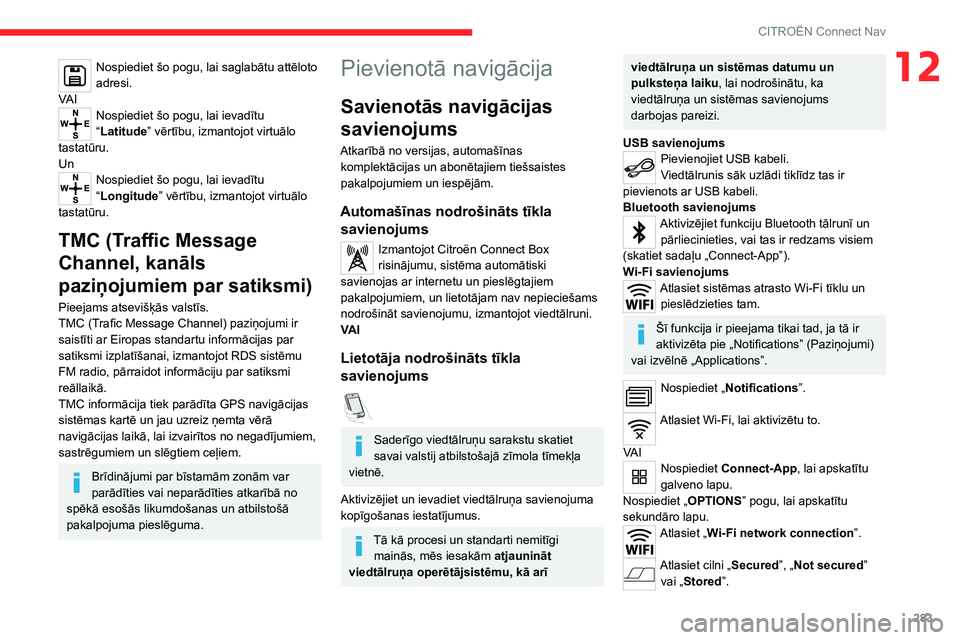
12Nospiediet šo pogu, lai saglabātu attēloto
adresi.
VA I
Nospiediet šo pogu, lai ievadītu
“Latitude” vērtību, izmantojot virtuālo
tastatūru.
Un
Nospiediet šo pogu, lai ievadītu
“Longitude ” vērtību, izmantojot virtuālo
tastatūru.
TMC (Traffic Message
Channel, kanāls
paziņojumiem par satiksmi)
Pieejams atsevišķās valstīs.
TMC (Trafic Message Channel) paziņojumi ir
saistīti ar Eiropas standartu informācijas par
satiksmi izplatīšanai, izmantojot RDS sistēmu
FM radio, pārraidot informāciju par satiksmi
reāllaikā.
TMC informācija tiek parādīta GPS navigācijas
sistēmas kartē un jau uzreiz ņemta vērā
navigācijas laikā, lai izvairītos no negadījumiem,
sastrēgumiem un slēgtiem ceļiem.
Brīdinājumi par bīstamām zonām var
parādīties vai neparādīties atkarībā no
spēkā esošās likumdošanas un atbilstošā
pakalpojuma pieslēguma.
Pievienotā navigācija
Savienotās navigācijas
savienojums
Atkarībā no versijas, automašīnas komplektācijas un abonētajiem tiešsaistes
pakalpojumiem un iespējām.
Automašīnas nodrošināts tīkla savienojums
Izmantojot Citroën Connect Box
risinājumu, sistēma automātiski
savienojas ar internetu un pieslēgtajiem
pakalpojumiem, un lietotājam nav nepieciešams
nodrošināt savienojumu, izmantojot viedtālruni.
VA I
Lietotāja nodrošināts tīkla
savienojums
Saderīgo viedtālruņu sarakstu skatiet
savai valstij atbilstošajā zīmola tīmekļa
vietnē.
Aktivizējiet un ievadiet viedtālruņa savienojuma
kopīgošanas iestatījumus.
Tā kā procesi un standarti nemitīgi mainās, mēs iesakām atjaunināt
viedtālruņa operētājsistēmu, kā arī
viedtālruņa un sistēmas datumu un
pulksteņa laiku, lai nodrošinātu, ka
viedtālruņa un sistēmas savienojums
darbojas pareizi.
USB savienojums
Pievienojiet USB kabeli.
Viedtālrunis sāk uzlādi tiklīdz tas ir
pievienots ar USB kabeli.
Bluetooth savienojums
Aktivizējiet funkciju Bluetooth tālrunī un pārliecinieties, vai tas ir redzams visiem
(skatiet sadaļu „Connect-App”).
Wi-Fi savienojums
Atlasiet sistēmas atrasto Wi-Fi tīklu un pieslēdzieties tam.
Šī funkcija ir pieejama tikai tad, ja tā ir
aktivizēta pie „Notifications” (Paziņojumi)
vai izvēlnē „Applications”.
Nospiediet „ Notifications”.
Atlasiet Wi-Fi, lai aktivizētu to.
VA I
Nospiediet Connect-App, lai apskatītu
galveno lapu.
Nospiediet „ OPTIONS” pogu, lai apskatītu
sekundāro lapu.
Atlasiet „Wi-Fi network connection”.
Atlasiet cilni „Secured”, „Not secured” vai „Stored”.
Page 288 of 324
286
CITROËN Connect Nav
Ņemot vērā, ka principi un standarti nemitīgi
mainās, mēs iesakām regulāri atjaunināt
viedtālruņa operētājsistēmu, kā arī datumu
un pulksteņa laiku viedtālrunī un sistēmā.
Connectivity
Nospiediet Applications , lai apskatītu
galveno lapu.
Nospiediet „ Connectivity”, lai piekļūtu CarPlay
®
vai Android Auto funkcijām.
CarPlay® viedtālruņu
savienojums
Atkarībā no valsts.
Pievienojot USB kabeli, CarPlay® funkcija
dezaktivē Bluetooth® režīmu.
„CarPlay ” funkcijai jāizmanto saderīgs
viedtālrunis un saderīgas lietotnes.
Pievienojiet USB kabeli. Viedtālrunis sāk
uzlādi tiklīdz tas ir pievienots ar USB
kabeli.
Nospiediet „ Telephone”, lai atvērtu
CarPlay® saskarni.
Va i
Pievienojiet USB kabeli. Viedtālrunis sāk
uzlādi tiklīdz tas ir pievienots ar USB
kabeli.
Sistēmā nospiediet „Applications”, lai
atvērtu galveno lapu.
Nospiediet „ Connectivity”, lai piekļūtu funkcijai
„CarPlay®”.Nospiediet „ CarPlay”, lai atvērtu CarPlay®
saskarni.
Atvienojot USB kabeli un izslēdzot un atkal ieslēdzot aizdedzi, sistēma
automātiski nepārslēdzas uz Radio Media
režīmu, avots ir jāmaina manuāli.
Android Auto savienojums ar viedtālruni
Atkarībā no valsts.
Uzstādiet viedtālrunī „ Android Auto”
lietotni, izmantojot „Google Play”.
„Android Auto” funkcijai jāizmanto saderīgs
viedtālrunis un saderīgas lietotnes.
Pievienojiet USB kabeli. Viedtālrunis sāk
uzlādi tiklīdz tas ir pievienots ar USB
kabeli.
Sistēmā nospiediet „Applications”, lai
atvērtu galveno lapu.
Nospiediet „ Connectivity”, lai piekļūtu funkcijai
„Android Auto”.
Nospiediet „ Android Auto”, lai palaistu
lietotni sistēmā.
Šīs procedūras laikā atveras vairākas ar
noteiktām iespējām saistītas lapas.
Apstipriniet, lai sāktu un pabeigtu savienojumu.
Piekļuve dažādiem audio avotiem saglabājas
Android Auto displeja malā, izmantojot augšējā
joslā izvietotās skārienpogas.
Sistēmas izvēlnēm var piekļūt jebkurā laikā,
izmantojot tam paredzētās pogas.
Režīmā „Android Auto” tiek atspējota
funkcija, kas attēlo ritināmas izvēlnes, īsi
nospiežot uz ekrāna ar trim pirkstiem.
Atkarībā no tīkla kvalitātes var būt jāpagaida līdz lietotnes ir pieejamas.
Car Apps
Nospiediet Applications , lai apskatītu
galveno lapu.
Nospiediet “ Car Apps”, lai atvērtu lietotnes
sākumlapu.
Internet Browser
Nospiediet Applications , lai apskatītu
galveno lapu.
Nospiediet “ Connectivity”, lai piekļūtu funkcijai
“Connected Apps”.
Nospiediet “ Connected Apps”, lai atvērtu
pārlūkprogrammas sākumlapu.
Izvēlieties savu valsti.
Nospiediet “ OK”, lai saglabātu un atvērtu
pārlūkprogrammu.
Interneta savienojums notiek, izmantojot
tīkla savienojumu, ko nodrošina
automašīna vai lietotājs.
Bluetooth connection®
Pieejamie pakalpojumi ir atkarīgi no tīkla,
SIM kartes un izmantoto Bluetooth ierīču
saderības. Pieejamos pakalpojumus varat
noskaidrot viedtālruņa lietotāja rokasgrāmatā
un pie pakalpojumu sniedzēja.
Aktivizējiet funkciju Bluetooth un konfigurējiet viedtālruni kā “Redzams
visiem”.
Lai pabeigtu savienojumu, neatkarīgi no
izmantotās procedūras (no viedtālruņa vai
no sistēmas) pārliecinieties, ka sistēmā un
viedtālrunī ir viens un tas pats kods.
Ja procedūra savienošanai pārī ir
neveiksmīga, ieteicams dezaktivēt un
pēc tam atkal aktivizēt Bluetooth funkciju
viedtālruni.
Viedtālrunī veicamā procedūra
Atlasiet sistēmas nosaukumu atrasto ierīču sarakstā.
Sistēmā apstipriniet viedtālruņa pieprasīto
savienojuma izveidi.
Page 289 of 324
287
CITROËN Connect Nav
12Interneta savienojums notiek, izmantojot
tīkla savienojumu, ko nodrošina
automašīna vai lietotājs.
Bluetooth connection®
Pieejamie pakalpojumi ir atkarīgi no tīkla,
SIM kartes un izmantoto Bluetooth ierīču
saderības. Pieejamos pakalpojumus varat
noskaidrot viedtālruņa lietotāja rokasgrāmatā
un pie pakalpojumu sniedzēja.
Aktivizējiet funkciju Bluetooth un konfigurējiet viedtālruni kā “Redzams
visiem”.
Lai pabeigtu savienojumu, neatkarīgi no
izmantotās procedūras (no viedtālruņa vai
no sistēmas) pārliecinieties, ka sistēmā un
viedtālrunī ir viens un tas pats kods.
Ja procedūra savienošanai pārī ir
neveiksmīga, ieteicams dezaktivēt un
pēc tam atkal aktivizēt Bluetooth funkciju
viedtālruni.
Viedtālrunī veicamā procedūra
Atlasiet sistēmas nosaukumu atrasto ierīču sarakstā.
Sistēmā apstipriniet viedtālruņa pieprasīto
savienojuma izveidi.
Sistēmā veicamā procedūra
Nospiediet Connect-App, lai apskatītu
galveno lapu.
Nospiediet “ OPTIONS” pogu, lai apskatītu
sekundāro lapu.
Nospiediet “ Bluetooth connection”.
Atlasiet “Search”.
Redzams atrasto viedtālruņu saraksts.
Atlasiet izvēlētā viedtālruņa nosaukumu sarakstā.
Atkarībā no viedtālruņa tipa var būt jāapstiprina kontaktpersonu un ziņojumu
pārsūtīšana.
Savienojuma kopīgošana
Sistēma piedāvā izveidot savienojumu ar
viedtālruni, izmantojot 3 profilus:
–
“
Telephone” (brīvroku sistēmas komplekts,
tikai tālrunis);
–
“
Streaming” (straumēšana: viedtālrunim
pieejamo audio failu atskaņošana bezvadu
režīmā);
–
“
Mobile internet data ”.
Lai varētu pievienot navigāciju, jābūt
aktivizētam profilam “ Mobile internet
data” (ja automašīnai nav ārkārtas un
palīdzības izsaukumu pakalpojuma), pirms
tam aktivizējot šī savienojuma kopīgošanu
viedtālrunī.
Atlasiet vienu vai vairākus profilus.
Lai apstiprinātu, nospiediet “OK”.
Wi-Fi savienojums
Wi-Fi viedtālruņa nodrošinātais tīkla
savienojums.
Nospiediet Connect-App, lai apskatītu
galveno lapu.
Nospiediet “ OPTIONS” pogu, lai apskatītu
sekundāro lapu.
Atlasiet “Wi-Fi network connection”.
Atlasiet cilni “Secured”, “Not secured” vai “Stored”.
Atlasiet tīklu.
Izmantojot virtuālo tastatūru, ievadiet
Wi-Fi tīklu “Key” un “Password”.
Nospiediet “ OK”, lai sāktu savienojumu.
Wi-Fi savienojums un Wi-Fi savienojuma
kopīgošana ir savstarpēji izslēdzoši.
Wi-Fi savienojuma
kopīgošana
Atkarībā no aprīkojuma.
Sistēmas veikta vietējā Wi-Fi tīkla izveidošana.
Nospiediet Connect-App, lai apskatītu
galveno lapu.
Page 292 of 324
290
CITROËN Connect Nav
Media (mediji)
Ligzda USB
Ievietojiet USB atmiņas ierīci USB portā
vai pievienojiet USB ierīci USB portam,
izmantojot piemērotu vadu (nav nodrošināts).
Lai pasargātu sistēmu, neizmantojiet
USB sadalītāju.
Sistēma izveido nolasīšanas sarakstus
(īslaicīgajā atmiņā), un to izveidošanas laiks
pirmajā pievienošanās reizē var ilgt no dažām
sekundēm līdz vairākām minūtēm.
Samazinot datņu, kurās nav uzkrāta mūzika, un
piezīmju sarakstu skaitu, šo gaidīšanas laiku var
samazināt.
Atskaņošanas sarakstu atjaunošana notiek
katru reizi pēc aizdedzes izslēgšanas vai USB
zibatmiņas pievienošanas. Audio sistēma
iegaumē sarakstus, kas pēc tam tiek ielādēti
ātrāk, ja tie nav mainīti.
Auxiliary ligzda (AUX)
Atkarībā no aprīkojuma.Izmantojot audio kabeli (nav iekļauts),
pievienojiet pārnēsājamo iekārtu (MP3
lasītājs, utt.) spraudņa ligzdai.
Šis avots ir pieejams tikai tad, ja audio
iestatījumos ir izvēlēts “Auxiliary input”.
Vispirms iestatiet skaļumu savā mobilajā ierīcē
(augstā līmenī). Pēc tam noregulējiet audio
sistēmas skaļumu.
Vadība ir veicama mobilajā ierīcē.
Avota atlasīšana
Nospiediet Radio Media, lai atvērtu
galveno lapu.
Atlasiet “SOURCES”.
Atlasiet avotu.
Video skatīšanās
Atkarībā no aprīkojuma/atkarībā no versijas/
atkarībā no valsts.
Ievietojiet USB ligzdā USB zibatmiņu.
Video vadības komandām var piekļūt
tikai no skārienekrāna.
Nospiediet Radio Media, lai atvērtu
galveno lapu.
Atlasiet “SOURCES”.
Atlasiet Video, lai sāktu atskaņot video.
Lai izņemtu USB zibatmiņu, nospiediet
pauzes pogu, lai apturētu video, un pēc
tam izņemiet zibatmiņu.
Sistēma spēj atskaņot šādu formātu video failus:
MPEG-4 Part 2, MPEG-2, MPEG-1, H.264,
H.263, VP8, WMV un RealVideo.
Bluetooth® straumēšana
Straumēšana ļauj klausīties audio, izmantojot
viedtālruni.
Aktivizējiet profilu Bluetooth.
Vispirms iestatiet skaļumu savā mobilajā ierīcē
(augstā līmenī).
Pēc tam noregulējiet audio sistēmas skaļumu.
Ja nolasīšana nesākas automātiski, tad var būt
jāieslēdz audio nolasīšana viedtālrunī.
Vadība notiek, izmantojot pievienoto ierīci vai
sistēmas skārienekrāna taustiņus.
Pēc savienojuma izveidošanas
straumēšanas režīmā viedtālrunis ir
uzskatāms par multivides avotu.
Apple® atskaņotāju
pievienošana
Ar piemērota vada palīdzību (nav nodrošināts)
pievienojiet USB atskaņotāju Apple® portam.
Atskaņošana sākas automātiski.
Vadību veic, izmantojot audio sistēmu.
Klasifikācija ir atkarīga no pieslēgtās
ierīces (izpildītāji/albumi/žanri/
atskaņošanas saraksti/audiogrāmatas/
pārraides).
Klasifikācija noklusējumā ir pēc izpildītāju
saraksta. Lai mainītu esošo klasifikāciju,
pārvietoties pa sazarojumu līdz tā
pirmajam līmenim, tad izvēlēties sev
vēlamo klasifikāciju (piemēram, saraksts)
un apstiprināt, lai nonāktu līdz izvēlētajam
celiņam.
Iespējams, ka audio sistēmas programmatūras
versija nav saderīga ar Apple® atskaņotāja
paaudzi.
Informācija un ieteikumi
Sistēma atbalsta USB lielapjoma atmiņas
ierīces, BlackBerry® ierīces un Apple®
atskaņotājus, izmantojot USB ligzdas. Adaptera
vads nav nodrošināts.
Ierīces tiek pārvaldītas, izmantojot audio
sistēmas vadības ierīces.
Citas ierīces, ko sistēma savienojuma
izveidošanas laikā neatpazīst, jāpievieno ārējo
ierīču kontaktligzdai, izmantojot atbilstošu kabeli
(nav nodrošināts) vai straumējot Bluetooth, ja
ierīce ir saderīga.
Audio sistēma atskaņo tikai audio failus ar
paplašinājumiem “.wma”, “.aac”, “.flac”, “.ogg”,
un “.mp3” un bitu pārraides ātrumu no 32 Kb/s
līdz 320 Kb/s.
Tā atbalsta arī VBR (mainīga bitu pārraides
ātruma) režīmu.
Citus failu tipus (.mp4 utt.) nevar nolasīt.
Visām “.vma” datnēm jāatbilst
WMA 9 standarttipam.
Atbalstītais nolases temps ir 32, 44 un 48 KHz.
Lai izvairītos no problēmām datņu lasīšanā
un attēlošanā, ieteicams datņu nosaukumus
ierobežot līdz 20 rakstzīmēm un neizmantot tajos
īpašās rakstzīmes (piem., “ ? . ; ù).
Izmantojiet tikai FAT 32 (File Allocation Table)
formāta USB zibatmiņas.
Page 293 of 324
291
CITROËN Connect Nav
12Iespējams, ka audio sistēmas programmatūras
versija nav saderīga ar Apple® atskaņotāja
paaudzi.
Informācija un ieteikumi
Sistēma atbalsta USB lielapjoma atmiņas
ierīces, BlackBerry® ierīces un Apple®
atskaņotājus, izmantojot USB ligzdas. Adaptera
vads nav nodrošināts.
Ierīces tiek pārvaldītas, izmantojot audio
sistēmas vadības ierīces.
Citas ierīces, ko sistēma savienojuma
izveidošanas laikā neatpazīst, jāpievieno ārējo
ierīču kontaktligzdai, izmantojot atbilstošu kabeli
(nav nodrošināts) vai straumējot Bluetooth, ja
ierīce ir saderīga.
Audio sistēma atskaņo tikai audio failus ar
paplašinājumiem “.wma”, “.aac”, “.flac”, “.ogg”,
un “.mp3” un bitu pārraides ātrumu no 32
Kb/s
līdz 320
Kb/s.
Tā atbalsta arī VBR (mainīga bitu pārraides
ātruma) režīmu.
Citus failu tipus (.mp4 utt.) nevar nolasīt.
Visām “.vma” datnēm jāatbilst
WMA
9
standarttipam.
Atbalstītais nolases temps ir 32, 44 un 48
KHz.
Lai izvairītos no problēmām datņu lasīšanā
un attēlošanā, ieteicams datņu nosaukumus
ierobežot līdz 20
rakstzīmēm un neizmantot tajos
īpašās rakstzīmes (piem., “ ? .
; ù).
Izmantojiet tikai FAT
32 (File Allocation Table)
formāta USB zibatmiņas.
Ieteicams izmantot oriģinālos USB
kabeļus mobilajām ierīcēm.
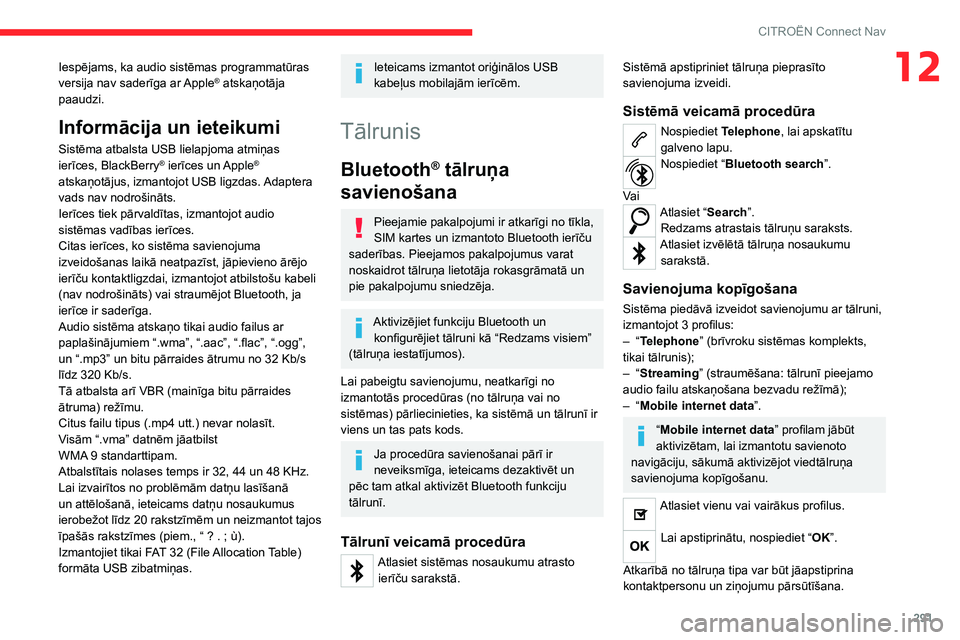
Tālrunis
Bluetooth® tālruņa
savienošana
Pieejamie pakalpojumi ir atkarīgi no tīkla,
SIM kartes un izmantoto Bluetooth ierīču
saderības. Pieejamos pakalpojumus varat
noskaidrot tālruņa lietotāja rokasgrāmatā un
pie pakalpojumu sniedzēja.
Aktivizējiet funkciju Bluetooth un konfigurējiet tālruni kā “Redzams visiem”
(tālruņa iestatījumos).
Lai pabeigtu savienojumu, neatkarīgi no
izmantotās procedūras (no tālruņa vai no
sistēmas) pārliecinieties, ka sistēmā un tālrunī ir
viens un tas pats kods.
Ja procedūra savienošanai pārī ir
neveiksmīga, ieteicams dezaktivēt un
pēc tam atkal aktivizēt Bluetooth funkciju
tālrunī.
Tālrunī veicamā procedūra
Atlasiet sistēmas nosaukumu atrasto ierīču sarakstā.
Sistēmā apstipriniet tālruņa pieprasīto
savienojuma izveidi.
Sistēmā veicamā procedūra
Nospiediet Telephone, lai apskatītu
galveno lapu.
Nospiediet “ Bluetooth search”.
Va i
Atlasiet “Search”. Redzams atrastais tālruņu saraksts.
Atlasiet izvēlētā tālruņa nosaukumu sarakstā.
Savienojuma kopīgošana
Sistēma piedāvā izveidot savienojumu ar tālruni,
izmantojot 3 profilus:
–
“
Telephone” (brīvroku sistēmas komplekts,
tikai tālrunis);
–
“
Streaming” (straumēšana: tālrunī pieejamo
audio failu atskaņošana bezvadu režīmā);
–
“
Mobile internet data ”.
“Mobile internet data ” profilam jābūt
aktivizētam, lai izmantotu savienoto
navigāciju, sākumā aktivizējot viedtālruņa
savienojuma kopīgošanu.
Atlasiet vienu vai vairākus profilus.
Lai apstiprinātu, nospiediet “OK”.
Atkarībā no tālruņa tipa var būt jāapstiprina
kontaktpersonu un ziņojumu pārsūtīšana.
Page 294 of 324
292
CITROËN Connect Nav
Sistēmas spēja pieslēgt tikai vienu tālruni
ir atkarīga no pievienojamā tālruņa.
Pēc noklusējuma var pievienot visus trīs
profilus.
Ar šo sistēmu ir saderīgi šādi profili: HFP, OPP, PBAP, A2DP, AVRCP, MAP un
PAN.
Apmeklējiet zīmola tīmekļa vietni, lai iegūtu
sīkāku informāciju (savietojamība, papildu
palīdzība utt.).
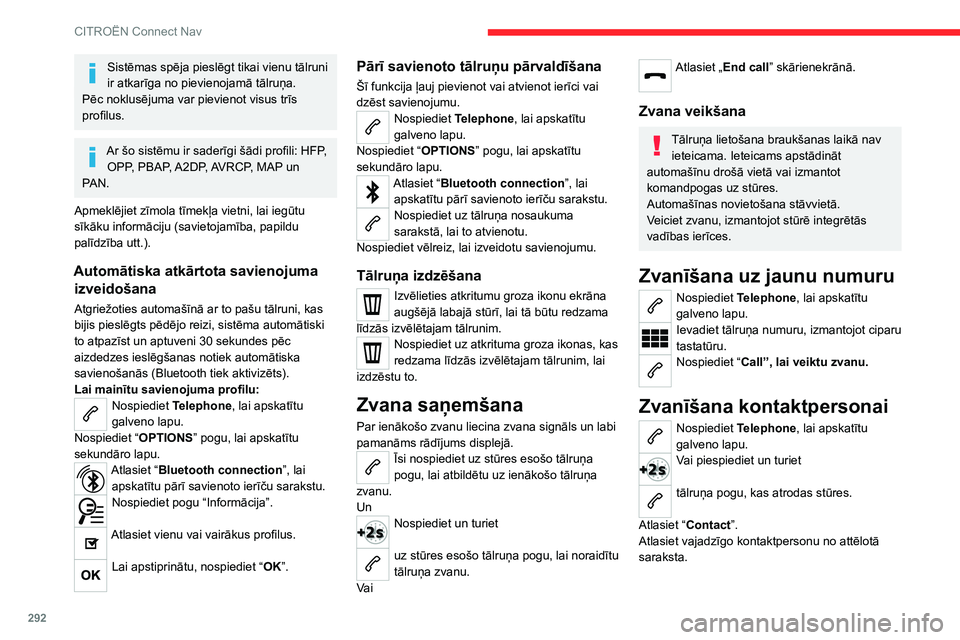
Automātiska atkārtota savienojuma izveidošana
Atgriežoties automašīnā ar to pašu tālruni, kas
bijis pieslēgts pēdējo reizi, sistēma automātiski
to atpazīst un aptuveni 30
sekundes pēc
aizdedzes ieslēgšanas notiek automātiska
savienošanās (Bluetooth tiek aktivizēts).
Lai mainītu savienojuma profilu:
Nospiediet Telephone, lai apskatītu
galveno lapu.
Nospiediet “ OPTIONS” pogu, lai apskatītu
sekundāro lapu.
Atlasiet “Bluetooth connection ”, lai
apskatītu pārī savienoto ierīču sarakstu.
Nospiediet pogu “Informācija”.
Atlasiet vienu vai vairākus profilus.
Lai apstiprinātu, nospiediet “OK”.
Pārī savienoto tālruņu pārvaldīšana
Šī funkcija ļauj pievienot vai atvienot ierīci vai
dzēst savienojumu.
Nospiediet Telephone, lai apskatītu
galveno lapu.
Nospiediet “ OPTIONS” pogu, lai apskatītu
sekundāro lapu.
Atlasiet “Bluetooth connection ”, lai
apskatītu pārī savienoto ierīču sarakstu.
Nospiediet uz tālruņa nosaukuma
sarakstā, lai to atvienotu.
Nospiediet vēlreiz, lai izveidotu savienojumu.
Tālruņa izdzēšana
Izvēlieties atkritumu groza ikonu ekrāna
augšējā labajā stūrī, lai tā būtu redzama
līdzās izvēlētajam tālrunim.
Nospiediet uz atkrituma groza ikonas, kas
redzama līdzās izvēlētajam tālrunim, lai
izdzēstu to.
Zvana saņemšana
Par ienākošo zvanu liecina zvana signāls un labi
pamanāms rādījums displejā.
Īsi nospiediet uz stūres esošo tālruņa
pogu, lai atbildētu uz ienākošo tālruņa
zvanu.
Un
Nospiediet un turiet
uz stūres esošo tālruņa pogu, lai noraidītu
tālruņa zvanu.
Va i
Atlasiet „End call” skārienekrānā.
Zvana veikšana
Tālruņa lietošana braukšanas laikā nav
ieteicama. Ieteicams apstādināt
automašīnu drošā vietā vai izmantot
komandpogas uz stūres.
Automašīnas novietošana stāvvietā.
Veiciet zvanu, izmantojot stūrē integrētās
vadības ierīces.
Zvanīšana uz jaunu numuru
Nospiediet Telephone, lai apskatītu
galveno lapu.
Ievadiet tālruņa numuru, izmantojot ciparu
tastatūru.
Nospiediet “ Call”, lai veiktu zvanu.
Zvanīšana kontaktpersonai
Nospiediet Telephone, lai apskatītu
galveno lapu.
Vai piespiediet un turiet
tālruņa pogu, kas atrodas stūres.
Atlasiet “Contact”.
Atlasiet vajadzīgo kontaktpersonu no attēlotā
saraksta.
Atlasiet “Call”.
Zvanīšana uz nesen
izmantotu numuru
Nospiediet Telephone, lai apskatītu
galveno lapu.
Va i
Piespiediet un turiet
tālruņa pogu, kas atrodas stūres.
Atlasiet “Calls”.
Atlasiet vajadzīgo kontaktpersonu no attēlotā
saraksta.
Vienmēr ir iespējams veikt zvanu tieši no
tālruņa. Drošības nolūkā vispirms
apstādiniet automašīnu.
Kontaktpersonu/ierakstu
pārvaldība
Nospiediet Telephone, lai apskatītu
galveno lapu.
Atlasiet „Contact”.
Atlasiet „Create”, lai pievienotu jaunu kontaktpersonu.
Nospiediet cilni „Telephone”, lai ievadītu
kontaktpersonas tālruņa numuru(-us).
Nospiediet cilni „Address”, lai ievadītu
kontaktpersonas adresi(-es)
Page 299 of 324
297
CITROËN Connect Nav
12► Aktivizējiet “RDS” funkciju, izmantojot saīšņu
izvēlni, lai sistēma varētu pārbaudīt, vai šajā
ģeogrāfiskajā teritorijā nav pieejams kāds
spēcīgāks raidītājs.
T
rūkst antenas vai tā ir bojāta (piemēram,
automazgātavā vai apakšzemes autostāvvietā).
►
Pārbaudiet antenu pārstāvniecībā.
Ārējā vide (kalni, ēkas, tuneļi, apakšzemes
autostāvvietas utt.) bloķē uztveršanu, tostarp arī
RDS režīmā.
Tā ir pilnīgi normāla parādība un neliecina par
audio sistēmas darbības traucējumiem.
Es nespēju atrast atsevišķas radiostacijas
uztveramo radiostaciju sarakstā.
Radiostacijas nosaukums mainās.
Radiostacija vairs nav uztverama vai tās
nosaukums sarakstā ir mainījies.
Dažas radiostacijas sava nosaukuma vietā
nosūta cita rakstura informāciju (piemēram,
dziesmas nosaukumu).
Sistēma šo informāciju uztver kā radiostacijas
nosaukumu.
►
Nospiediet pogu “Update list” sekundārajā
izvēlnē “Radio stations”.
Media
USB zibatmiņas nolasīšana sākas pēc ilgāka
laika (aptuveni pēc 2–3 minūtēm).
Atsevišķas zibatmiņā iekļautās datnes var
palēnināt tā nolasīšanas laiku (līdz pat 10
reizes
ilgāks kataloģizācijas laiks).
►
Izdzēsiet zibatmiņā iekļautās datnes un
samaziniet apakšdatņu sazarojumu. Pēc USB zibatmiņas ievietošanas var būt
ilgāka pauze.
Sistēma nolasa dažādus datus (mapi,
nosaukumu, izpildītāju, utt.).
Tam var būt
nepieciešams laiks no dažām sekundēm līdz
dažām minūtēm.
Tas ir pilnīgi normāli.
Šobrīd atskaņotā avota informācijas
attēlojumā dažas rakstzīmes netiek parādītas
pareizi.
Audio sistēma nespēj apstrādāt dažus tipu
rakstzīmes.
►
Ierakstu un mapju nosaukumos izmantojiet
standarta rakstzīmes.
Datņu atskaņošana straumēšanas režīmā
nesākas.
Netiek automātiski sākta atskaņošana no
pievienotās ierīces.
►
Sāciet atskaņošanu no ierīces.
Dziesmu nosaukumi un atskaņošanas laiks
nav redzami audio straumēšanas ekrānā.
Bluetooth profils neļauj pārsūtīt šo informāciju.
Telephone
Neizdodas pieslēgt savu Bluetooth tālruni.
Iespējams, ka tālruņa Bluetooth funkcija ir
izslēgta vai ierīce nav redzama.
►
Pārbaudiet, vai ir ieslēgts tālruņa Bluetooth.
►
Pārbaudiet tālruņa parametros, vai tas ir
„Redzams visiem”.
►
Dezaktivējiet un pēc tam atkārtoti aktivizējiet
tālruņa Bluetooth funkciju.
Bluetooth tālrunis nav saderīgs ar sistēmu. ►
Sava tālruņa saderību jūs varat pārbaudīt
zīmola tīmekļa vietnē (pakalpojumu sadaļā).
Android
Auto un/vai CarPlay nedarbojas.
Android Auto un CarPlay aktivizēšana var
nenotikt, ja ir sliktas kvalitātes USB kabeļi.
►
Izmantojiet oriģinālu USB kabeli, lai
nodrošinātu saderību.
Android
Auto un/vai CarPlay nedarbojas.
Android Auto un CarPlay nav pieejami visās
valstīs.
►
Apmeklējiet Google
Android Auto vai
Apple tīmekļa vietni, lai uzzinātu, kurās valstīs
pakalpojums ir pieejams.
Bluetooth režīmā pievienotā tālruņa skaļums
ir tik kluss, ka nav dzirdams.
Skaļums ir atkarīgs gan no sistēmas, gan no
tālruņa.
►
Ja nepieciešams, palieliniet audio sistēmas
skaņas skaļumu līdz maksimumam un, ja
nepieciešams, palieliniet tālruņa skaļumu.
V
ides troksnis var nelabvēlīgi ietekmēt tālruņa
zvana kvalitāti.
►
Samaziniet apkārtējās vides trokšņa līmeni
(aizveriet logus, samaziniet ventilatora darbības
līmeni, samaziniet automašīnas ātrumu u.
c.).
Atsevišķas kontaktpersonas sarakstā ir
iekļautas divas reizes.
Kontaktu sinhronizācijas izvēles iespējas
piedāvā sinhronizēt SIM kartes kontaktus,
tālruņa kontaktus vai abus divus. Ja atlasa abas
sinhronizācijas iespējas, iespējams, ka daži
kontakti būs redzami divas reizes.
Page 300 of 324
298
CITROËN Connect Nav
► Atlasiet „Display SIM card contacts” vai
„Display telephone contacts”.
Kontaktpersonas nav sakārtotas alfabētiskā
kārtībā.
Atsevišķi tālruņi piedāvā rādījumu izvēles
iespējas.
Atkarībā no izraudzītā parametra,
kontakti var būt sakārtoti īpašā secībā.
►
Mainiet tālruņa direktorija displeja
iestatījumus.
Sistēma nesaņem SMS.
Bluetooth režīms neļauj nosūtīt īsziņas uz
sistēmu.
Settings
Mainot augsto un zemo toņu iestatījumus,
komforta atskaņošanas iespējas atlase tiek
noņemta.
Mainot komforta atskaņošanas iestatījumus,
augsto un zemo toņu iestatījumi tiek
atiestatīti.
Atlasot komforta atskaņošanu, tiek pielietoti
noteikti augsto un zemo toņu iestatījumi un
otrādi.
►
Mainiet augsto un zemo toņu iestatījumus vai
komforta iestatījumu līdz iegūta vēlamā skaņas
vide.
Mainot balansa iestatījumus, skaņas
sadalījuma iespējas atlase tiek noņemta.
Mainot skaņas sadalījuma iespējas
iestatījumus, tiek noņemta balansa
iestatījumu atlase.
Skaņas sadalījuma iestatījuma atlase ietekmē
balansa iestatījumu un otrādi. ►
Lai iegūtu vēlamo skaņas kvalitāti, mainiet
balansa iestatījumu vai skaņas sadalījuma
iestatījumu.
Dažādiem audio skaņas avotiem ir atšķirīga
skaņas kvalitāte.
Lai nodrošinātu optimālu klausīšanas kvalitāti,
skaņas iestatījumi var tikt pielāgoti dažādiem
audio avotiem, kas var radīt dzirdamas
atšķirības, mainot avotu.
►
Pārbaudiet, vai skaņas iestatījumi ir pielāgoti
klausāmajiem avotiem. Ieteicams skaņas
funkcijas (Bass:,
Treble:, Balance) iestatīt vidējā
pozīcijā, komforta atskaņošanas iespēju iestatīt
kā “None” (nav), skaļuma korekcijas iespēju
iestatīt kā aktīvu USB režīmā un neaktīvu Radio
režīmā.
►
Jebkurā gadījumā pēc skaņas iestatījumu
pielietošanas, sākumā noregulējiet portatīvās
ierīces skaļumu (uz visaugstāko). Pēc tam
noregulējiet audio sistēmas skaļumu.
Pēc dzinēja izslēgšanas sistēma arī izslēdzas
pēc dažām lietošanas minūtēm.
Pēc dzinēja izslēgšanas sistēmas darbības laiks
ir atkarīgs no akumulatora uzlādes līmeņa.
Parastā izslēgšanas stāvoklī sistēma automātiski
pāriet enerģijas ekonomijas režīmā, lai
pasargātu akumulatoru no izlādēšanās.
►
Iedarbiniet dzinēju, lai palielinātu akumulatora
uzlādes līmeni.
Nevar iestatīt datumu un laiku.
Datuma un laika iestatīšanu var veikt tikai tad, ja
sinhronizācija ar satelītu ir dezaktivēta. ►
Iestatījumu izvēlne
/ Iespējas / Laika-
datuma iestatīšana. Atlasiet “Time” (laiks)
cilni un dezaktivējiet “GPS synchronisations”
(sinhronizācija ar GPS) (UTC).
Page 301 of 324
299
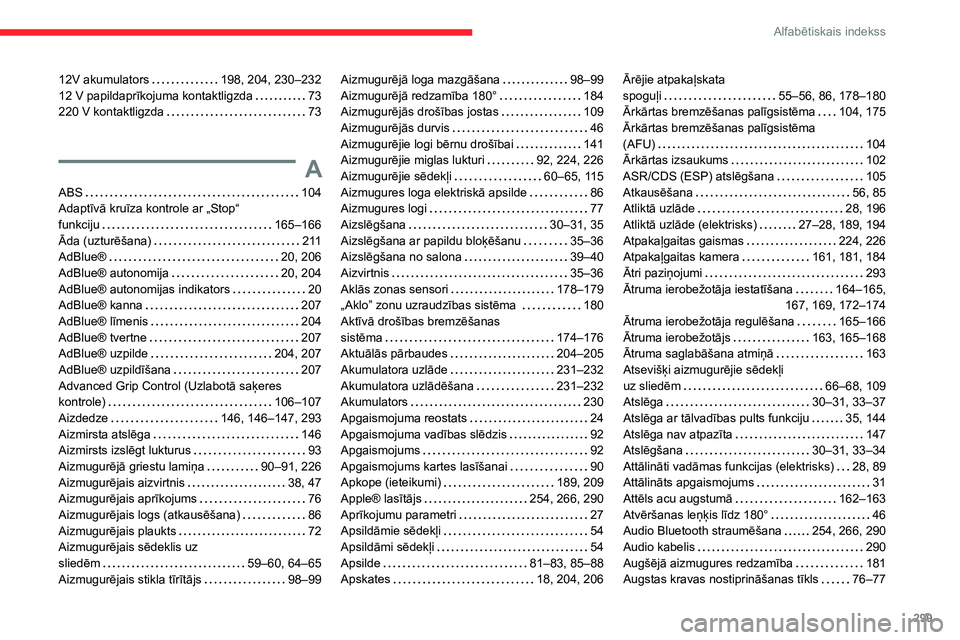
Alfabētiskais indekss
12V akumulators 198, 204, 230–232
12 V papildaprīkojuma kontaktligzda
73
220 V kontaktligzda
73
A
ABS 104
Adaptīvā kruīza kontrole ar „Stop“
funkciju
165–166
Āda (uzturēšana)
2 11
AdBlue®
20, 206
AdBlue® autonomija
20, 204
AdBlue® autonomijas indikators
20
AdBlue® kanna
207
AdBlue® līmenis
204
AdBlue® tvertne
207
AdBlue® uzpilde
204, 207
AdBlue® uzpildīšana
207
Advanced Grip Control (Uzlabotā saķeres
kontrole)
106–107
Aizdedze
146, 146–147, 293
Aizmirsta atslēga
146
Aizmirsts izslēgt lukturus
93
Aizmugurējā griestu lamiņa
90–91, 226
Aizmugurējais aizvirtnis
38, 47
Aizmugurējais aprīkojums
76
Aizmugurējais logs (atkausēšana)
86
Aizmugurējais plaukts
72
Aizmugurējais sēdeklis uz
sliedēm
59–60, 64–65
Aizmugurējais stikla tīrītājs
98–99
Aizmugurējā loga mazgāšana 98–99
Aizmugurējā redzamība 180°
184
Aizmugurējās drošības jostas
109
Aizmugurējās durvis
46
Aizmugurējie logi bērnu drošībai
141
Aizmugurējie miglas lukturi
92, 224, 226
Aizmugurējie sēdekļi
60–65, 115
Aizmugures loga elektriskā apsilde
86
Aizmugures logi
77
Aizslēgšana
30–31, 35
Aizslēgšana ar papildu bloķēšanu
35–36
Aizslēgšana no salona
39–40
Aizvirtnis
35–36
Aklās zonas sensori
178–179
„Aklo” zonu uzraudzības sistēma
180
Aktīvā drošības bremzēšanas
sistēma
174–176
Aktuālās pārbaudes
204–205
Akumulatora uzlāde
231–232
Akumulatora uzlādēšana
231–232
Akumulators
230
Apgaismojuma reostats
24
Apgaismojuma vadības slēdzis
92
Apgaismojums
92
Apgaismojums kartes lasīšanai
90
Apkope (ieteikumi)
189, 209
Apple® lasītājs
254, 266, 290
Aprīkojumu parametri
27
Apsildāmie sēdekļi
54
Apsildāmi sēdekļi
54
Apsilde
81–83, 85–88
Apskates
18, 204, 206Ārējie atpakaļskata
spoguļi
55–56, 86, 178–180
Ārkārtas bremzēšanas palīgsistēma
104, 175
Ārkārtas bremzēšanas palīgsistēma
(AFU)
104
Ārkārtas izsaukums
102
ASR/CDS (ESP) atslēgšana
105
Atkausēšana
56, 85
Atliktā uzlāde
28, 196
Atliktā uzlāde (elektrisks)
27–28, 189, 194
Atpakaļgaitas gaismas
224, 226
Atpakaļgaitas kamera
161, 181, 184
Ātri paziņojumi
293
Ātruma ierobežotāja iestatīšana
164–165,
167, 169, 172–174
Ātruma ierobežotāja regulēšana
165–166
Ātruma ierobežotājs
163, 165–168
Ātruma saglabāšana atmiņā
163
Atsevišķi aizmugurējie sēdekļi
uz sliedēm
66–68, 109
Atslēga
30–31, 33–37
Atslēga ar tālvadības pults funkciju
35, 144
Atslēga nav atpazīta
147
Atslēgšana
30–31, 33–34
Attālināti vadāmas funkcijas (elektrisks)
28, 89
Attālināts apgaismojums
31
Attēls acu augstumā
162–163
Atvēršanas leņķis līdz 180°
46
Audio Bluetooth straumēšana
254, 266, 290
Audio kabelis
290
Augšējā aizmugures redzamība
181
Augstas kravas nostiprināšanas tīkls
76–77
Page 302 of 324
300
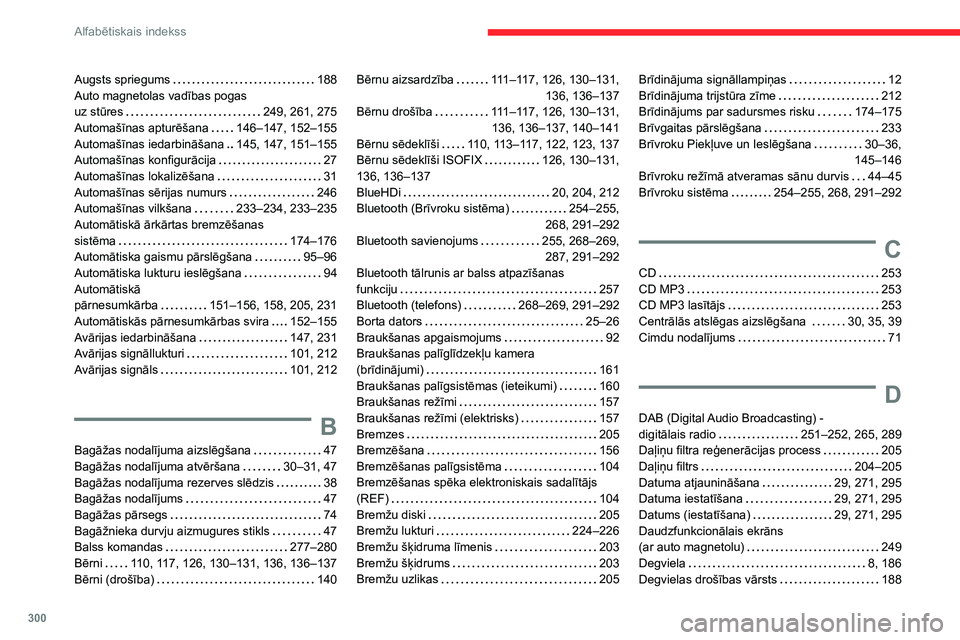
Alfabētiskais indekss
Augsts spriegums 188
Auto magnetolas vadības pogas
uz stūres
249, 261, 275
Automašīnas apturēšana
146–147, 152–155
Automašīnas iedarbināšana
145, 147, 151–155
Automašīnas konfigurācija
27
Automašīnas lokalizēšana
31
Automašīnas sērijas numurs
246
Automašīnas vilkšana
233–234, 233–235
Automātiskā ārkārtas bremzēšanas
sistēma
174–176
Automātiska gaismu pārslēgšana
95–96
Automātiska lukturu ieslēgšana
94
Automātiskā
pārnesumkārba
151–156, 158, 205, 231
Automātiskās pārnesumkārbas svira
152–155
Avārijas iedarbināšana
147, 231
Avārijas signāllukturi
101, 212
Avārijas signāls
101, 212
B
Bagāžas nodalījuma aizslēgšana 47
Bagāžas nodalījuma atvēršana
30–31, 47
Bagāžas nodalījuma rezerves slēdzis
38
Bagāžas nodalījums
47
Bagāžas pārsegs
74
Bagāžnieka durvju aizmugures stikls
47
Balss komandas
277–280
Bērni
110, 117, 126, 130–131, 136, 136–137
Bērni (drošība)
140
Bērnu aizsardzība 111–117, 126, 130–131,
136, 136–137
Bērnu drošība
111–117, 126, 130–131,
136, 136–137, 140–141
Bērnu sēdeklīši
110, 113–117, 122, 123, 137
Bērnu sēdeklīši ISOFIX
126, 130–131,
136, 136–137
BlueHDi
20, 204, 212
Bluetooth (Brīvroku sistēma)
254–255,
268, 291–292
Bluetooth savienojums
255, 268–269,
287, 291–292
Bluetooth tālrunis ar balss atpazīšanas
funkciju
257
Bluetooth (telefons)
268–269, 291–292
Borta dators
25–26
Braukšanas apgaismojums
92
Braukšanas palīglīdzekļu kamera
(brīdinājumi)
161
Braukšanas palīgsistēmas (ieteikumi)
160
Braukšanas režīmi
157
Braukšanas režīmi (elektrisks)
157
Bremzes
205
Bremzēšana
156
Bremzēšanas palīgsistēma
104
Bremzēšanas spēka elektroniskais sadalītājs
(REF)
104
Bremžu diski
205
Bremžu lukturi
224–226
Bremžu šķidruma līmenis
203
Bremžu šķidrums
203
Bremžu uzlikas
205Brīdinājuma signāllampiņas 12
Brīdinājuma trijstūra zīme
212
Brīdinājums par sadursmes risku
174–175
Brīvgaitas pārslēgšana
233
Brīvroku Piekļuve un Ieslēgšana
30–36,
145–146
Brīvroku režīmā atveramas sānu durvis
44–45
Brīvroku sistēma
254–255, 268, 291–292
C
CD 253
CD MP3
253
CD MP3 lasītājs
253
Centrālās atslēgas aizslēgšana
30, 35, 39
Cimdu nodalījums
71
D
DAB (Digital Audio Broadcasting) -
digitālais radio
251–252, 265, 289
Daļiņu filtra reģenerācijas process
205
Daļiņu filtrs
204–205
Datuma atjaunināšana
29, 271, 295
Datuma iestatīšana
29, 271, 295
Datums (iestatīšana)
29, 271, 295
Daudzfunkcionālais ekrāns
(ar auto magnetolu)
249
Degviela
8, 186
Degvielas drošības vārsts
188