tow FIAT 124 SPIDER 2020 Instrukcja obsługi (in Polish)
[x] Cancel search | Manufacturer: FIAT, Model Year: 2020, Model line: 124 SPIDER, Model: FIAT 124 SPIDER 2020Pages: 248, PDF Size: 5.33 MB
Page 213 of 248

211
PRZEPISY DOTYCZĄCE POSTĘPOWANIA Z POJAZDEM PO
OKRESIE EKSPLOATACJI
(zależnie od wyposażenia)
Od wielu lat grupa FCA rozwija globalne zaangażowanie w ochronę i poszanowanie środowiska poprzez stałą poprawę
procesów produkcyjnych i tworzenie coraz bardziej przyjaznych środowisku produktów. Aby zapewnić swoim klientom jak
najlepsze usługi, w poszanowaniu zasad ochrony środowiska i w odpowiedzi na zobowiązania wynikające z Dyrektywy
Europejskiej 2000/53/WE dotyczącej pojazdów, które zostały wycofane z eksploatacji, FCA oferuje swoim klientom możliwość
oddania posiadanego samochodu po okresie eksploatacji bez żadnych dodatkowych kosztów. Dyrektywa Europejska zakłada,
że oddanie pojazdu będzie następowało w taki sposób, aby ostatni posiadacz lub właściciel pojazdu nie ponosił żadnych
kosztów ze względu na zerową lub ujemną wartość rynkową.
Aby oddać swój samochód wycofany z eksploatacji bez dodatkowych opłat, można zwrócić się zarówno do naszych dealerów
w razie zakupu innego pojazdu, jak i do dowolnej stacji demontażu posiadającej autoryzację FCA. Stacje tego typu zostały
uważnie dobrane tak, aby świadczone przez nie usługi spełniały standardy jakościowe związane ze zbiórką, obróbką
i recyklingiem pojazdów, z poszanowaniem środowiska.
Informacje o stacjach demontażu i zbiórki dostępne są w sieci dealerów FCA lub pod numerem infolinii podanym w Książce
gwarancyjnej lub na stronach internetowych różnych marek grupy FCA.
Page 216 of 248
ZALECENIA,
STEROWANIE
I INFORMACJE
OGÓLNE
BEZPIECZEŃSTWO
DROGOWE
234) 235)
Należy nauczyć się używać różnych
funkcji systemu przed rozpoczęciem
jazdy.
Należy uważnie zapoznać się
z instrukcjami i sposobami użytkowania
systemu przed rozpoczęciem jazdy.
WARUNKI ODBIORU
Podczas jazdy samochodem warunki
odbioru ulegają ciągłym zmianom.
Odbiór może być słabszy z powodu
obecności w pobliżu gór, budynków lub
mostów, zwłaszcza gdy
radioodtwarzacz znajduje się w dużej
odległości od nadajnika danej stacji.
OSTRZEŻENIE Podczas odbioru
informacji o ruchu drogowym może
mieć miejsce zwiększenie głośności
w stosunku do odbioru normalnego.OBSŁUGA
I KONSERWACJA
53) 54)
Należy przestrzegać następujących
zaleceń, aby zagwarantować pełną
sprawność funkcjonalną systemu:
uważać, aby nie uderzyć
w wyświetlacz przedmiotami ostrymi
lub twardymi, które mogłyby uszkodzić
jego powierzchnię; podczas
czyszczenia przy użyciu miękkiej suchej
i antystatycznej szmatki nie wywierać
nacisku;
do czyszczenia szybki wyświetlacza
nie stosować alkoholu, benzyny ani ich
pochodnych;
uważać, aby ewentualne płyny nie
przedostały się do wnętrza systemu:
mogłyby one trwale go uszkodzić.
WAŻNE INFORMACJE
Na ekran należy patrzyć tylko w razie
konieczności i gdy można to uczynić
w bezpieczny sposób. Gdyby
konieczne było dłuższe patrzenie na
ekran, należy zatrzymać samochód
w bezpiecznym miejscu, aby nie
rozpraszać się podczas jazdy.
W razie jakiejkolwiek awarii należy
natychmiast zaprzestać korzystania
z systemu. W przeciwnym razie system
może ulec uszkodzeniu.Możliwie jak najszybciej należy zwrócić
się do ASO marki Fiat, aby dokonać
naprawy systemu.
UWAGA
234)Należy przestrzegać podanych poniżej
środków ostrożności: nieprzestrzeganie ich
może spowodować obrażenia ciała
użytkownika lub uszkodzenia systemu.
235)Zbyt wysoka głośność może zagrażać
bezpieczeństwu. Należy ustawić głośność
na takim poziomie, aby słyszeć odgłosy
z pobliskiego otoczenia (jak na przykład
sygnały dźwiękowe, karetki pogotowia,
radiowozy itp.).
OSTRZEŻENIE
53)Panel przedni i szybkę wyświetlacza
należy czyścić wyłącznie miękką, suchą
i antystatyczną szmatką. Produkty
detergentowe i nabłyszczające mogą
uszkodzić jego powierzchnię. Nie należy
stosować alkoholu, benzyny ani ich
pochodnych.
54)Nie należy korzystać z wyświetlacza
jako bazy pod wsporniki na przyssawce lub
kleju do nawigacji zewnętrznych lub
urządzeń typu smartfon i tym podobnych.
214
MULTIMEDIA
Page 224 of 248
SYSTEM AUDIO
Obsługa panelu sterowania
UWAGA Ze względów bezpieczeństwa
niektóre operacje są niedostępne
podczas jazdy.
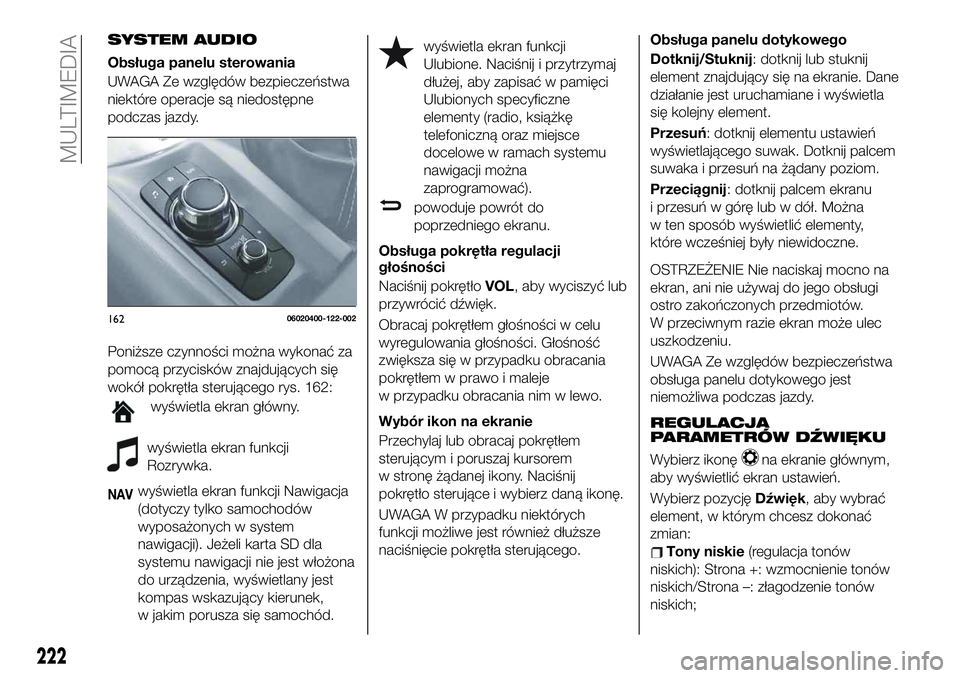
Poniższe czynności można wykonać za
pomocą przycisków znajdujących się
wokół pokrętła sterującego rys. 162:
wyświetla ekran główny.
wyświetla ekran funkcji
Rozrywka.
NAVwyświetla ekran funkcji Nawigacja
(dotyczy tylko samochodów
wyposażonych w system
nawigacji). Jeżeli karta SD dla
systemu nawigacji nie jest włożona
do urządzenia, wyświetlany jest
kompas wskazujący kierunek,
w jakim porusza się samochód.
wyświetla ekran funkcji
Ulubione. Naciśnij i przytrzymaj
dłużej, aby zapisać w pamięci
Ulubionych specyficzne
elementy (radio, książkę
telefoniczną oraz miejsce
docelowe w ramach systemu
nawigacji można
zaprogramować).
powoduje powrót do
poprzedniego ekranu.
Obsługa pokrętła regulacji
głośności
Naciśnij pokrętłoVOL, aby wyciszyć lub
przywrócić dźwięk.
Obracaj pokrętłem głośności w celu
wyregulowania głośności. Głośność
zwiększa się w przypadku obracania
pokrętłem w prawo i maleje
w przypadku obracania nim w lewo.
Wybór ikon na ekranie
Przechylaj lub obracaj pokrętłem
sterującym i poruszaj kursorem
w stronę żądanej ikony. Naciśnij
pokrętło sterujące i wybierz daną ikonę.
UWAGA W przypadku niektórych
funkcji możliwe jest również dłuższe
naciśnięcie pokrętła sterującego.Obsługa panelu dotykowego
Dotknij/Stuknij: dotknij lub stuknij
element znajdujący się na ekranie. Dane
działanie jest uruchamiane i wyświetla
się kolejny element.
Przesuń: dotknij elementu ustawień
wyświetlającego suwak. Dotknij palcem
suwaka i przesuń na żądany poziom.
Przeciągnij: dotknij palcem ekranu
i przesuń w górę lub w dół. Można
w ten sposób wyświetlić elementy,
które wcześniej były niewidoczne.
OSTRZEŻENIE Nie naciskaj mocno na
ekran, ani nie używaj do jego obsługi
ostro zakończonych przedmiotów.
W przeciwnym razie ekran może ulec
uszkodzeniu.
UWAGA Ze względów bezpieczeństwa
obsługa panelu dotykowego jest
niemożliwa podczas jazdy.
REGULACJA
PARAMETRÓW DŹWIĘKU
Wybierz ikonęna ekranie głównym,
aby wyświetlić ekran ustawień.
Wybierz pozycjęDźwięk, aby wybrać
element, w którym chcesz dokonać
zmian:
Tony niskie(regulacja tonów
niskich): Strona +: wzmocnienie tonów
niskich/Strona –: złagodzenie tonów
niskich;
16206020400-122-002
222
MULTIMEDIA
Page 228 of 248
Obsługiwane są urządzenia
sformatowane w trybie FAT32
(urządzenia USB sformatowane
w innych trybach, np. NTFS, nie są
obsługiwane).
SYSTEM
GŁOŚNOMÓWIĄCY
Bluetooth
Parowanie urządzenia
Aby móc korzystać z zestawu
głośnomówiącego
Bluetooth®
,
urządzenie wyposażone w
Bluetooth®
musi zostać sparowane w następujący
sposób. W samochodzie można
sparować maksymalnie siedem
urządzeń obejmujących urządzenia
audio
Bluetooth®
i telefony
komórkowe obsługujące system
głośnomówiący.
UWAGA System
Bluetooth®
może nie
działać przez 1 lub 2 minuty po
przestawieniu wyłącznika zapłonu
z położenia ACC w położenie ON. Nie
oznacza to jednak problemu. Jeśli
system
Bluetooth®
nie podłącza się
automatycznie po upływie 1 lub
2 minut, upewnij się, że ustawienie
Bluetooth®
na urządzeniu jest
właściwe i spróbuj ponownie podłączyć
urządzenie
Bluetooth®
ze strony
samochodu.UWAGA Jeśli urządzenia z funkcją
Bluetooth®
używane są
w następujących lokalizacjach lub
warunkach, połączenie poprzez
Bluetooth®
może nie być możliwe:
urządzenie znajduje się w miejscu
oddalonym od środkowego
wyświetlacza, na przykład za lub pod
siedzeniem bądź w schowku /
urządzenie styka się lub jest przykryte
przez przedmiot metalowy lub ciało /
urządzenie jest ustawione na tryb
oszczędzania energii.
UWAGA Aby zapoznać się z wykazem
kompatybilnych telefonów
komórkowych, wejdź na stronę
internetową
http://124spiderinfotainment.com.
Procedura parowania
Postępuj zgodnie z następującą
procedurą:
wybierz ikonęna ekranie
głównym, aby wyświetlić ekran
ustawień;
wybierz opcjęPrzyrzą.;
wybierzBluetooth®
i włącz
ustawienie
Bluetooth®
;
wybierzDodaj nowe urządzenie,
aby wyświetlić komunikat i przejść do
obsługi z urządzenia. Za pomocą
urządzenia wyszukaj urządzenie
Bluetooth®
(urządzenie peryferyjne);
wybierz z listy urządzeń
wyszukanych przez telefon komórkowy
pozycję „124 Spider”;
Urządzenie zBluetooth®
w wersji
2.0 Wprowadź w urządzeniu 4-cyfrowy
kod wyświetlony na ekranie. Urządzenie
obsługujące
Bluetooth®
w wersji
2.1 lub wyższej Upewnij się, czy
6-cyfrowy kod wyświetlany w systemie
audio widnieje również na urządzeniu,
a następnie dotknijTak. W zależności
od urządzenia mobilnego może być
wymagane uruchomienie w nim
pozwolenia na podłączenie i pozwolenie
na dostęp do książki telefonicznej. Jeśli
parowanie powiedzie się, wyświetlane
są funkcje urządzenia podłączonego do
Bluetooth®
;
urządzenia kompatybilne z funkcją
SMS wiadomości SMS są pobierane
automatycznie. Może być wymagane
potwierdzenie procesu pobierania na
posiadanym urządzeniu.
Po zaprogramowaniu urządzenia
system automatycznie je rozpozna.
Wybór urządzenia
Jeżeli zostało sparowanych kilka
urządzeń, system
Bluetooth®
podłączy to, które zostało sparowane
jako ostatnie. Jeżeli chcesz domyślnie
łączyć się z innym sparowanym
urządzeniem, konieczne będzie
dokonanie zmiany parametrów
połączenia.
226
MULTIMEDIA®
Page 229 of 248
Zmieniony porządek
zaprogramowanych urządzeń zostanie
zapamiętany i nie ulegnie skasowaniu
nawet po wyłączeniu zapłonu.
Podłączanie innych urządzeń
Postępuj zgodnie z następującą
procedurą:
wybierz ikonęna ekranie
głównym, aby wyświetlić ekran
ustawień;
wybierzPrzyrzą., a następnie
wybierz
Bluetooth®
. Włącz ustawienie
Bluetooth®
i wybierz nazwę
urządzenia, które zamierzasz
podłączyć;
Wybór telefonu i urządzenia
audiopodłączane są oba urządzenia
w ramach funkcji głośnomówiącej
i funkcji
Bluetooth®
audio.Wybór
tylko telefonupodłączenie jako
urządzenie w ramach funkcji
głośnomówiącej.Wybór tylko
urządzenia audiopodłączenie
w ramach funkcji
Bluetooth®
audio.
Nawiązywanie połączenia
Połączenia można nawiązywać poprzez
jedną z następujących sześciu metod:
Książka telefoniczna pobrana
z urządzenia z funkcją
Bluetooth®
(telefon komórkowy) (można użyć
funkcji rozpoznawania głosowego);
Ulubione;
Rejestr połączeń;
Wybieranie numeru telefonu (można
użyć funkcji rozpoznawania
głosowego);
„Wybierz ponownie” - polecenie
w ramach rozpoznawania głosowego
w celu nawiązania połączenia
z ostatnim połączeniem wychodzącym;
„Oddzwoń” - polecenie w ramach
rozpoznawania głosowego w celu
nawiązania połączenia z ostatnim
połączeniem przychodzącym.
Połączenia można nawiązywać poprzez
wypowiadanie nazwiska osoby
widniejącego w pobranym spisie
telefonów lub nazwiska osoby, której
numer telefonu zarejestrowano
wcześniej w systemie głośnomówiącym
Bluetooth®
.
Postępuj zgodnie z następującą
procedurą:
naciśnij przycisk wybierania
głosowego;
poczekaj na sygnał dźwiękowy;
powiedz: „Call XXXXX... (np. „John”)
Mobile” (Zadzwoń XXXXX..., np. „Jan”
komórka) (możesz również powiedzieć
„Home” (Dom), „Work” (Praca) lub
„Other” (Inny) zamiast „Mobile”
(Komórka), to zależy od tego, jak
skonfigurowane są informacje
o kontaktach);
postępuj zgodnie ze wskazówką
głosową w celu nawiązania połączenia
lub naciśnij przycisk odbierania
rozmowy na kierownicy podczas
wskazówki głosowej lub tuż po niej, aby
nawiązać połączenie.
Importowanie kontaktów
(pobieranie spisu telefonów)
Poprzez
Bluetooth®
możesz
zaimportować do systemu
głośnomówiącego
Bluetooth®
spis
telefonów z Twojego urządzenia
(telefonu komórkowego).
Automatyczne pobieranie:
ustawienie „Autom. pobieranie
kontaktów” musi być włączone.
W przypadku podłączenia systemu
głośnomówiącego do urządzenia
książka telefoniczna pobierana jest
automatycznie.
Ręczne pobieranie: gdy funkcja
„Autom. pobieranie kontaktów” jest
wyłączona, pobierz książkę telefoniczną
w następujący sposób:
wybierz ikonęna ekranie
głównym, aby wyświetlić ekran funkcji
„Komunikacja”;
wybierzKontakty, aby wyświetlić
listę kontaktów;
wybierzEdycja kontaktów;
227
Page 230 of 248
wybierzImportuj wszystkie
kontaktylubImportuj dany kontakt,
aby przełączyć na tryb działania
urządzenia. W przypadku wybrania
Importuj wszystkie kontaktywybierz
Pobierz. Rozpocznie się pobieranie
z telefonu komórkowego.
UWAGA Do spisu telefonów można
wprowadzić maksymalnie
1000 kontaktów.
Odbieranie rozmowy przychodzącej
W momencie odebrania rozmowy
przychodzącej powiadomienie o takiej
rozmowie wyświetlane jest na ekranie.
Ustawienie „Powiadomienie o rozmowie
przychodzącej” musi być włączone.
Aby zaakceptować rozmowę,
naciśnij przycisk odbierania rozmowy
wśród przełączników systemu audio lub
wybierzOdbierzna ekranie.Aby
odrzucić rozmowę, naciśnij przycisk
rozłączania rozmowy wśród
przełączników systemu audio lub
wybierzZignorujna ekranie.
NAWIGACJA
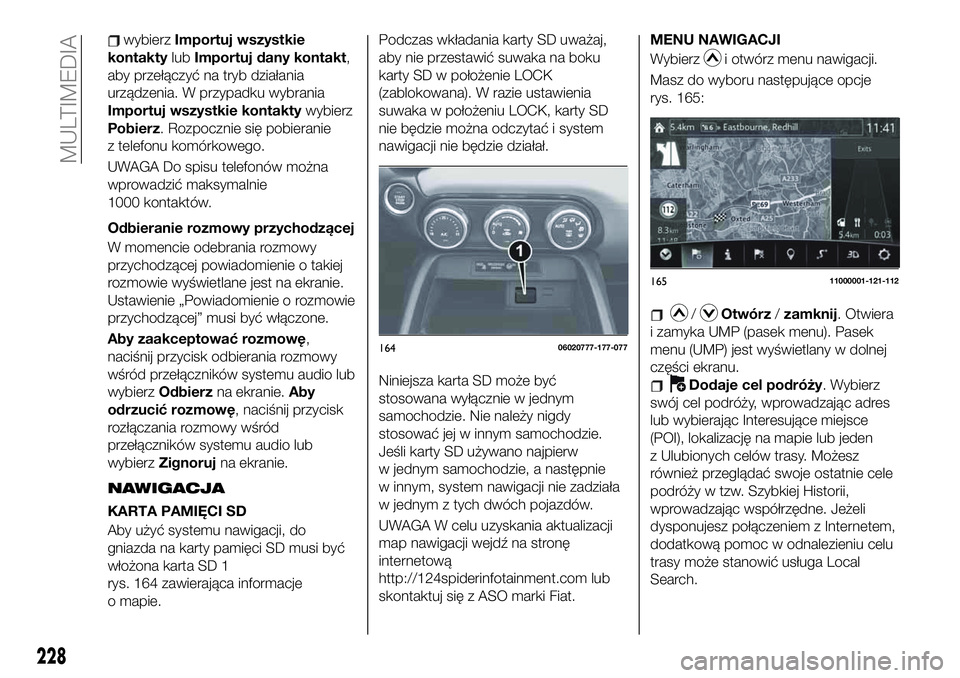
KARTA PAMIĘCI SD
Aby użyć systemu nawigacji, do
gniazda na karty pamięci SD musi być
włożona karta SD 1
rys. 164 zawierająca informacje
o mapie.Podczas wkładania karty SD uważaj,
aby nie przestawić suwaka na boku
karty SD w położenie LOCK
(zablokowana). W razie ustawienia
suwaka w położeniu LOCK, karty SD
nie będzie można odczytać i system
nawigacji nie będzie działał.
Niniejsza karta SD może być
stosowana wyłącznie w jednym
samochodzie. Nie należy nigdy
stosować jej w innym samochodzie.
Jeśli karty SD używano najpierw
w jednym samochodzie, a następnie
w innym, system nawigacji nie zadziała
w jednym z tych dwóch pojazdów.
UWAGA W celu uzyskania aktualizacji
map nawigacji wejdź na stronę
internetową
http://124spiderinfotainment.com lub
skontaktuj się z ASO marki Fiat.MENU NAWIGACJI
Wybierz
i otwórz menu nawigacji.
Masz do wyboru następujące opcje
rys. 165:
/Otwórz/zamknij. Otwiera
i zamyka UMP (pasek menu). Pasek
menu (UMP) jest wyświetlany w dolnej
części ekranu.
Dodaje cel podróży. Wybierz
swój cel podróży, wprowadzając adres
lub wybierając Interesujące miejsce
(POI), lokalizację na mapie lub jeden
z Ulubionych celów trasy. Możesz
również przeglądać swoje ostatnie cele
podróży w tzw. Szybkiej Historii,
wprowadzając współrzędne. Jeżeli
dysponujesz połączeniem z Internetem,
dodatkową pomoc w odnalezieniu celu
trasy może stanowić usługa Local
Search.
16406020777-177-077
16511000001-121-112
228
MULTIMEDIA
Page 231 of 248
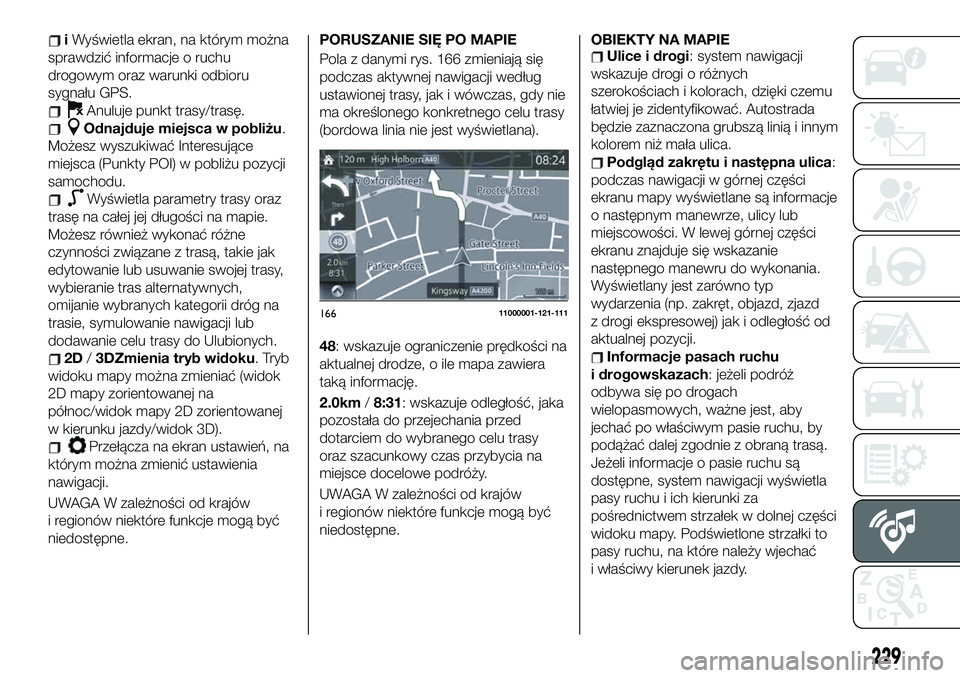
iWyświetla ekran, na którym można
sprawdzić informacje o ruchu
drogowym oraz warunki odbioru
sygnału GPS.
Anuluje punkt trasy/trasę.
Odnajduje miejsca w pobliżu.
Możesz wyszukiwać Interesujące
miejsca (Punkty POI) w pobliżu pozycji
samochodu.
Wyświetla parametry trasy oraz
trasę na całej jej długości na mapie.
Możesz również wykonać różne
czynności związane z trasą, takie jak
edytowanie lub usuwanie swojej trasy,
wybieranie tras alternatywnych,
omijanie wybranych kategorii dróg na
trasie, symulowanie nawigacji lub
dodawanie celu trasy do Ulubionych.
2D/3DZmienia tryb widoku. Tryb
widoku mapy można zmieniać (widok
2D mapy zorientowanej na
północ/widok mapy 2D zorientowanej
w kierunku jazdy/widok 3D).
Przełącza na ekran ustawień, na
którym można zmienić ustawienia
nawigacji.
UWAGA W zależności od krajów
i regionów niektóre funkcje mogą być
niedostępne.PORUSZANIE SIĘ PO MAPIE
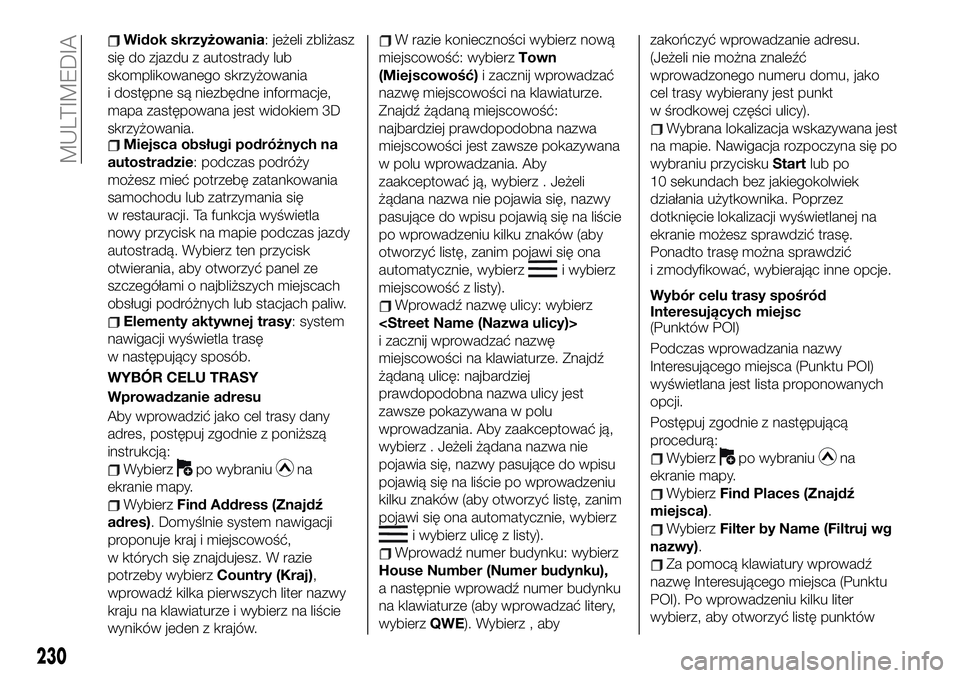
Pola z danymi rys. 166 zmieniają się
podczas aktywnej nawigacji według
ustawionej trasy, jak i wówczas, gdy nie
ma określonego konkretnego celu trasy
(bordowa linia nie jest wyświetlana).
48: wskazuje ograniczenie prędkości na
aktualnej drodze, o ile mapa zawiera
taką informację.
2.0km/8:31: wskazuje odległość, jaka
pozostała do przejechania przed
dotarciem do wybranego celu trasy
oraz szacunkowy czas przybycia na
miejsce docelowe podróży.
UWAGA W zależności od krajów
i regionów niektóre funkcje mogą być
niedostępne.OBIEKTY NA MAPIE
Ulice i drogi: system nawigacji
wskazuje drogi o różnych
szerokościach i kolorach, dzięki czemu
łatwiej je zidentyfikować. Autostrada
będzie zaznaczona grubszą linią i innym
kolorem niż mała ulica.
Podgląd zakrętu i następna ulica:
podczas nawigacji w górnej części
ekranu mapy wyświetlane są informacje
o następnym manewrze, ulicy lub
miejscowości. W lewej górnej części
ekranu znajduje się wskazanie
następnego manewru do wykonania.
Wyświetlany jest zarówno typ
wydarzenia (np. zakręt, objazd, zjazd
z drogi ekspresowej) jak i odległość od
aktualnej pozycji.
Informacje pasach ruchu
i drogowskazach: jeżeli podróż
odbywa się po drogach
wielopasmowych, ważne jest, aby
jechać po właściwym pasie ruchu, by
podążać dalej zgodnie z obraną trasą.
Jeżeli informacje o pasie ruchu są
dostępne, system nawigacji wyświetla
pasy ruchu i ich kierunki za
pośrednictwem strzałek w dolnej części
widoku mapy. Podświetlone strzałki to
pasy ruchu, na które należy wjechać
i właściwy kierunek jazdy.
16611000001-121-111
229
Page 232 of 248
Widok skrzyżowania: jeżeli zbliżasz
się do zjazdu z autostrady lub
skomplikowanego skrzyżowania
i dostępne są niezbędne informacje,
mapa zastępowana jest widokiem 3D
skrzyżowania.
Miejsca obsługi podróżnych na
autostradzie: podczas podróży
możesz mieć potrzebę zatankowania
samochodu lub zatrzymania się
w restauracji. Ta funkcja wyświetla
nowy przycisk na mapie podczas jazdy
autostradą. Wybierz ten przycisk
otwierania, aby otworzyć panel ze
szczegółami o najbliższych miejscach
obsługi podróżnych lub stacjach paliw.
Elementy aktywnej trasy: system
nawigacji wyświetla trasę
w następujący sposób.
WYBÓR CELU TRASY
Wprowadzanie adresu
Aby wprowadzić jako cel trasy dany
adres, postępuj zgodnie z poniższą
instrukcją:
Wybierzpo wybraniuna
ekranie mapy.
WybierzFind Address (Znajdź
adres). Domyślnie system nawigacji
proponuje kraj i miejscowość,
w których się znajdujesz. W razie
potrzeby wybierzCountry (Kraj),
wprowadź kilka pierwszych liter nazwy
kraju na klawiaturze i wybierz na liście
wyników jeden z krajów.
W razie konieczności wybierz nową
miejscowość: wybierzTown
(Miejscowość)i zacznij wprowadzać
nazwę miejscowości na klawiaturze.
Znajdź żądaną miejscowość:
najbardziej prawdopodobna nazwa
miejscowości jest zawsze pokazywana
w polu wprowadzania. Aby
zaakceptować ją, wybierz . Jeżeli
żądana nazwa nie pojawia się, nazwy
pasujące do wpisu pojawią się na liście
po wprowadzeniu kilku znaków (aby
otworzyć listę, zanim pojawi się ona
automatycznie, wybierz
i wybierz
miejscowość z listy).
Wprowadź nazwę ulicy: wybierz
i zacznij wprowadzać nazwę
miejscowości na klawiaturze. Znajdź
żądaną ulicę: najbardziej
prawdopodobna nazwa ulicy jest
zawsze pokazywana w polu
wprowadzania. Aby zaakceptować ją,
wybierz . Jeżeli żądana nazwa nie
pojawia się, nazwy pasujące do wpisu
pojawią się na liście po wprowadzeniu
kilku znaków (aby otworzyć listę, zanim
pojawi się ona automatycznie, wybierz
i wybierz ulicę z listy).
Wprowadź numer budynku: wybierz
House Number (Numer budynku),
a następnie wprowadź numer budynku
na klawiaturze (aby wprowadzać litery,
wybierzQWE). Wybierz , abyzakończyć wprowadzanie adresu.
(Jeżeli nie można znaleźć
wprowadzonego numeru domu, jako
cel trasy wybierany jest punkt
w środkowej części ulicy).
Wybrana lokalizacja wskazywana jest
na mapie. Nawigacja rozpoczyna się po
wybraniu przyciskuStartlub po
10 sekundach bez jakiegokolwiek
działania użytkownika. Poprzez
dotknięcie lokalizacji wyświetlanej na
ekranie możesz sprawdzić trasę.
Ponadto trasę można sprawdzić
i zmodyfikować, wybierając inne opcje.
Wybór celu trasy spośród
Interesujących miejsc
(Punktów POI)
Podczas wprowadzania nazwy
Interesującego miejsca (Punktu POI)
wyświetlana jest lista proponowanych
opcji.
Postępuj zgodnie z następującą
procedurą:
Wybierzpo wybraniuna
ekranie mapy.
WybierzFind Places (Znajdź
miejsca).
WybierzFilter by Name (Filtruj wg
nazwy).
Za pomocą klawiatury wprowadź
nazwę Interesującego miejsca (Punktu
POI). Po wprowadzeniu kilku liter
wybierz, aby otworzyć listę punktów
230
MULTIMEDIA
Page 233 of 248
POI z nazwami zawierającymi
wprowadzoną sekwencję znaków.
Wybrana lokalizacja wskazywana jest
na mapie. System przełącza się na
następny ekran po naciśnięciu
Navigate To (Prowadź do)lub
powraca na poprzedni ekran po
naciśnięciu przycisku<. Po dotknięciu
lokalizacji wyświetlanej na ekranie
możesz zmienić cel podróży na
dowolny widniejący na mapie.
Wybieranie celu trasy z Ulubionych
Postępuj zgodnie z następującą
procedurą:
Wybierzpo wybraniuna
ekranie mapy.
W menu Nawigacja wybierz
Favourites (Ulubione). Po wybraniu
Favourites (Ulubione)następuje
przełączenie ekranu na ekran
Ulubionych. Wybierz swoją lokalizację
zapisaną w Ulubionych.
Wybrana lokalizacja wskazywana jest
na mapie. System przełącza się na
następny ekran po naciśnięciu
Navigate To (Prowadź do)lub
powraca na poprzedni ekran po
naciśnięciu przycisku<. Po dotknięciu
lokalizacji wyświetlanej na ekranie
możesz zmienić cel podróży na
dowolny widniejący na mapie.
Nawigacja rozpoczyna się po
wybraniu przyciskuStartlub po
10 sekundach bez jakiegokolwiek
działania użytkownika. Poprzez
dotknięcie lokalizacji wyświetlanej na
ekranie możesz sprawdzić trasę.
Ponadto trasę można sprawdzić
i zmodyfikować, wybierając inne opcje.
WYBÓR NOWEGO CELU TRASY
Postępuj zgodnie z następującą
procedurą:
WybierzNew Route (Nowa trasa),
aby zaplanować nową trasę do nowo
wybranej lokalizacji. Poprzedni cel trasy
i punkt(y) trasy jest usuwany/są
usuwane.
WybierzWaypoint (Punkt trasy),
aby dodać nowo wybraną lokalizację
jako pośredni cel na wybranej trasie.
Pozostałe miejsca docelowe na trasie
pozostają niezmienione. Uwaga: nowy
punkt trasy umieszczany jest pomiędzy
celami trasy, aby zachować optymalny
charakter trasy. Aby zdecydować, gdzie
ma się pojawić punkt trasy, skorzystaj
z funkcji Edytuj trasę.
WybierzFinal Destination
(Ostateczny cel trasy), aby dołączyć
nowo wybrany cel trasy na końcu
ustawionej trasy. Pozostałe miejsca
docelowe na trasie pozostają
niezmienione. Poprzedni ostateczny cel
trasy jest teraz ostatnim punktem trasy.MENU USTAWIEŃ
Wybierz ikonę
po wybraniuna
ekranie mapy.
Opcje menu ustawień:
Map Settings (Ustawienia mapy):
można dostosować wygląd ekranu
mapy. Dostosuj widok mapy do swoich
potrzeb, pokaż lub ukryj budynki
w widoku 3D i zarządzaj ustawieniami
wyświetlania Interesujących miejsc
(Punktów POI), np. które z nich mają
być wskazywane na mapie.
Guidance Settings (Ustawienia
nawigacji): ustawienie związane
z prowadzeniem do celu dostępne jest
podczas prowadzenia.
Warning Settings (Ustawienia
ostrzeżeń):można wprowadzić
ustawienia związane z ostrzeżeniami.
Route Settings(Ustawienia trasy).
Traffic Settings (Ustawienia
ruchu drogowego):można
wprowadzić ustawienia informacji
o ruchu drogowym.
Connected Settings (Ustawienia
usług online):można wprowadzić
ustawienia dotyczące usług online.
UWAGA W zależności od krajów
i regionów niektóre funkcje mogą być
niedostępne.
231
Page 235 of 248
WAŻNE INFORMACJE I ZALECENIA
UWAGA
UKŁAD HAMULCOWYNie kontynuuj jazdy, gdy silnik zgaśnie lub zostanie wyłączony, znajdź bezpieczne miejsce, aby zatrzymać samochód. Jazda
z dławiącym się lub wyłączonym silnikiem zagraża bezpieczeństwu. Hamowanie będzie wymagać większego wysiłku,
a wspomaganie hamulców może zaniknąć, jeśli hamujesz pulsacyjnie. Doprowadzi to do wydłużenia drogi hamowania, co
może być przyczyną wypadku.
Włącz niższy bieg podczas zjeżdżania ze wzniesienia. Naciskanie na pedał hamulca przez dłuższy czas, lub ciągłe
hamowanie na długim dystansie zagraża bezpieczeństwu. Powoduje to przegrzanie hamulców, a w konsekwencji wydłużenie
drogi hamowania lub poważną awarię hamulców. Taka sytuacja może spowodować utratę panowania nad samochodem
i groźny wypadek. Unikaj długotrwałego naciskania na pedał hamulca.
WYPOSAŻENIE WNĘTRZA
Nigdy nie wkładaj do uchwytu kubka z gorącymi płynami podczas jazdy. Włożenie do uchwytu kubka z gorącymi napojami
podczas jazdy zagraża bezpieczeństwu. Przypadkowe ich wylanie grozi oparzeniami.
Nie umieszczaj w uchwytach innych przedmiotów niż plastikowe butelki, kubki lub puszki z napojami. Umieszczanie
w uchwytach innych przedmiotów jest niebezpieczne. Podczas gwałtownego hamowania lub manewrów pasażerowie mogą
zostać uderzeni lub zranieni, a przedmioty - wypadając z uchwytów - mogą odwrócić uwagę kierowcy. Może to doprowadzić
do wypadku. Używaj uchwytu wyłącznie do plastikowych butelek, kubków lub puszek z napojami.
Podczas jazdy wszystkie schowki powinny być zamknięte. Jazda z otwartymi schowkami zagraża bezpieczeństwu. Aby
ograniczyć możliwość odniesienia obrażeń w razie wypadku lub podczas gwałtownego hamowania, sprawdź czy wszystkie
schowki są zamknięte.
Nie umieszczaj przedmiotów w schowkach bez pokrywy. Umieszczenie przedmiotów w schowkach bez żadnej pokrywy
zagraża bezpieczeństwu, ponieważ mogę one być wyrzucone do wnętrza samochodu, jeżeli samochód nagle przyspieszy
i spowodować obrażenia, w zależności od tego, w jaki sposób przedmiot jest w takim schowku umieszczony.
ZALECENIA DOTYCZĄCE JAZDY
Nigdy nie wyłączaj silnika podczas zjazdu ze wzniesienia: wyłączanie silnika podczas zjazdu ze wzniesienia zagraża
bezpieczeństwu. Po wyłączeniu silnika przestaje działać system wspomagania układu kierowniczego i hamulcowego.
Uszkodzeniu może ulec układ napędowy. Utrata kontroli nad układem kierowniczym i hamulcowym może być przyczyną
wypadku.