phone FIAT 500 2018 Käyttö- ja huolto-ohjekirja (in in Finnish)
[x] Cancel search | Manufacturer: FIAT, Model Year: 2018, Model line: 500, Model: FIAT 500 2018Pages: 224, PDF Size: 3.92 MB
Page 27 of 224
25
Valikon luettelossa liikutaan painamalla
painikkeita + o –. Hallintatavat tämän
jälkeen poikkeavat toisistaan valitun
kohdan ominaisuuksien mukaan.
Valikko koostuu seuraavista
toiminnoista:
❒ DIMMER
❒ SPEED BUZZER
❒ TRIP B ACTIVATION/DATA
❒ SET TIME
❒ SET DATE
❒ AUTOCLOSE
❒ UNITS
❒ LANGUAGE
❒ BUZZER VOLUME
❒ BUTTON VOLUME
❒ SEAT BELT BUZZER
❒ SERVICE
❒ AIRBAG/PASSENGER BAG
❒ DAY LIGHTS
❒ RESET iTPMS
❒ SEE RADIO (tietyissä
versioissa/markkina-alueilla)
❒ SEE PHONE (tietyissä
versioissa/markkina-alueilla)
❒ SEE NAVIGATION (tietyissä
versioissa/markkina-alueilla)
❒ EXIT MENUTRIP COMPUTER
(AJOTIETOKONE)
“Ajotietokone” näyttää ajoneuvon
toimintatiedot virta-avaimen ollessa
MAR-asennossa.
Kyseinen toiminto koostuu kahdesta
erillisestä matkasta “Trip A” ja
“Trip B”. Molemmat toiminnot voidaan
nollata (reset - uuden matkareitin
aloittaminen).
“Trip A” mahdollistaa seuraavien
suureiden näytön: ajettavissa oleva
matka (tietyissä versioissa/ markkina-
alueilla), ajettu etäisyys, keskimääräinen
kulutus (tietyissä versioissa/markkina-
alueilla), hetkellinen kulutus (tietyissä
versioissa/ markkina-alueilla),
keskimääräinen nopeus, matkan kesto
(ajoaika).
”Paras keskimääräinen kulutus":
mahdollistaa ECO-tilassa parhaan
keskimääräisen kulutuksen
yhteenvetotaulukon näytön (jos
varusteena). Kuvake ) osoittaa
parhaan suorituksen. Kyseiset tiedot
voidaan nollata nollaamalla Trip A.
“Trip B” mahdollistaa seuraavien
suureiden näytön: ajettu etäisyys B,
keskimääräinen kulutus B
(tietyissä versioissa/markkina-alueilla),
keskimääräinen nopeus
B (ajoaika).
SET TIME
(KELLONAJAN SÄÄTÖ)
Kellonaika asetetaan monitoiminäytön
kautta.
❒ Painamalla painiketta MENU
näytölle tulee kolme alivalikkoa:
“Time” ja “Format”.
❒ Paina painiketta + o – siirtyäksesi
kahden alavalikon välillä.
❒ Valitse haluamasi vaihtoehto ja
paina painiketta MENU .
❒ Jos siirryt alavalikkoon “Time”:
painikkeen MENU lyhyellä
painalluksella näytössä vilkkuvat
“tunnit”.
❒ Säädä painamalla painiketta + o –.
❒ Kun tunnit on asetettu, painamalla
lyhyesti painiketta MENU
näytöllä vilkkuvat ”minuutit”. Aseta
minuutit samalla tavalla kuin
tunnit.
❒ Kellonajan asettamisen jälkeen
paina ja pidä painettuna painiketta
MENU.
–
–
–
–
Page 71 of 224
69
PainikeToiminnotTila
g
Käynnistys Painikkeen lyhyt painallus
Sammutus Painikkeen lyhyt painallus
Äänenvoimakkuuden säätö Nupin kääntö vasemmalle/oikealle
z Ääni päälle/pois (Mykistys/Tauko) Painikkeen lyhyt painallus
Näytön käynnistys/sammutus Painikkeen lyhyt painallus
N
Poistu valinnasta/palaa edelliseen näyttöön Painikkeen lyhyt painallus
Asetukset Painikkeen lyhyt painallus
BROWSE ENTER Luettelon selaus tai radiokanavan viritys Nupin kierto vasemmalle/oikealle Näytöllä näytetyn vaihtoehdon va hvistus Painikkeen lyhyt painallus
Pääsy lisätoimintoihin (kuten merkiksi kellonajan näyttö,
APPS kompassi, ulkolämpötila, mediasoitin ja Uconnect™ Painikkeen lyhyt painallus
LIVE -palvelut, jos varusteena)
PHONE Puhelimen tietojen näyttö Painikkeen lyhyt painallus
TRIP (versiot Uconnect™5”
Siirtyminen Trip-valikkoon Painikkeen lyhyt painallusRADIO LIVE)
NAV (versiot Uconnect™5”
Siirtyminen navigointivalikkoon Painikkeen lyhyt painallus
RADIO NAV LIVE)
MEDIA Lähteen valinta: USB, AUX (jos varusteena), Bluetooth® Painikkeen lyhyt painallus
RADIO Siirtyminen radiotilaan Painikkeen lyhyt painallus
Etupaneelin ohjaimien yhteenvetotaulukko
Page 75 of 224
73
Bluetooth®-tuki
Bluetooth®-audiolaitteen
rekisteröinti
Jos haluat rekisteröidä Bluetooth®-
audiolaitteen, toimi seuraavasti:
❒ aktivoi Bluetooth®-toiminto
laitteessa
❒ paina etupaneelin MEDIA-painiketta
❒ kun “Media”-lähde on valittu, paina
graafista painiketta “Source”
❒ valitse Bluetooth®-medialähde
❒ paina graafista painiketta
“Add Device”
❒ etsi Uconnect™ Bluetooth®-
audiolaitteessa
(rekisteröintivaiheessa näytölle
ilmestyy näyttö, joka osoittaa
toimenpiteen etenemisen)
❒ kun audiolaite pyytää, syötä
järjestelmän näytöllä näkyvä PIN-
koodi tai va hvista laitteessa näytetty
PIN-koodi❒ kun rekisteröinti on suoritettu
loppuun onnistuneesti, näytölle
ilmestyy näyttö. Vastaamalla “Yes”,
Bluetooth®-audiolaite
rekisteröidään suosikiksi
(laite saa etusijan kaikkiin muihin
myöhemmin rekisteröitäviin laitteisiin
nähden). Jos valitaan “No”,
ensisijainen laite valitaan
liitäntäjärjestyksessä. Viimeisin liitetty
laite on aina etusijalla.
❒ äänentoistolaite voidaan yhdistää
myös painamalla etupaneelin
painiketta PHONE ja valitsemalla
vaihtoehto “Settings” tai valitsemalla
valikosta “Settings” vaihtoehto
”Phone / Bluetooth”.
VAROITUS: jos Bluetooth®-yhteys
puhelimen ja järjestelmän välillä
menetetään, katso matkapuhelimen
käyttöohjeita.
HUOMAA: jos laitteen nimeä
muokataan puhelimen Bluetooth-
asetuksissa (jos käytettävissä) ja laite
liitetään Bluetooth-yhteyden jälkeen
USB:n kautta, radio saattaa vaihtaa
kuunneltavaa kappaletta.
Puhelintila
Puhelintilan käyttöönotto
Puhelintilan aktivoimiseksi paina
painiketta PHONE etupaneelissa.
Näytöllä näytettävien graafisten
painikkeiden avulla on mahdollista:
❒ syöttää puhelinnumero (käyttäen
näytöllä olevaa graafista
näppäimistöä)
❒ näyttää matkapuhelimen
puhelinluettelossa olevat
yhteystiedot ja soittaa niihin
❒ näyttää yhteystiedot viimeisimpien
puhelujen luettelosta ja soittaa niihin
❒ liittää jopa 10 puhelinta/audiolaitetta
käytön ja yhteyden muodostamisen
helpottamiseksi ja nopeuttamiseksi
❒ siirtää puhelut järjestelmästä
matkapuhelimeen ja päinvastoin
sekä mykistää laitteiston mikrofonin
yksityispuheluita varten.
Page 76 of 224
AJONEUVON TUNTEMINEN
74
Matkapuhelimen ääni toistetaan
ajoneuvon äänentoistojärjestelmän
kautta: järjestelmä kytkee järjestelmän
äänen automaattisesti pois puhelintilaa
käytettäessä.
HUOMAUTUS Luettelo yhteensopivista
matkapuhelimista ja tuetuista
toiminnoista on saatavilla osoitteessa
www.driveuconnect.eu
Matkapuhelimen rekisteröinti
Matkapuhelimen rekisteröimiseksi toimi
seuraavasti:
❒ aktivoi Bluetooth®-toiminto
matkapuhelimessa
❒ paina painiketta PHONE
etupaneelissa
❒ jos järjestelmässä ei ole vielä
rekisteröityjä puhelimia, näytölle
ilmestyy vastaava näyttö
❒ valitse “Yes” aloittaaksesi
rekisteröinnin ja etsi sitten
Uconnect™-laite
matkapuhelimesta (valitsemalla “No”
näytetään puhelimen päänäyttö)
❒ kun matkapuhelin pyytää, syötä
matkapuhelimen näppäimillä
PIN-koodi, joka näytetään
järjestelmän näytöllä, tai va hvista
matkapuhelimella näytettävä
PIN-koodi❒ matkapuhelin voidaan aina
rekisteröidä “Phone”-näytön kautta
painamalla graafista painiketta
“Settings”: paina graafista painiketta
“Add device” ja jatka edellisessä
kohdassa kuvatulla tavalla
❒ rekisteröintivaiheessa näytölle
ilmestyy näyttö, joka osoittaa
toimenpiteen etenemisen
❒ kun rekisteröinti on suoritettu
loppuun onnistuneesti, näytölle
ilmestyy näyttö: vastaamalla “Yes”
matkapuhelin rekisteröidään
suosikiksi (kyseinen puhelin saa
etusijan muihin myöhemmin
rekisteröitäviin puhelimiin nähden).
Jos muita laitteita ei ole liitetty,
järjestelmä pitää suosikkina
ensimmäiseksi liitettyä laitetta.
HUOMAA Puhelimen
ohjelmistopäivityksen jälkeen
suositellaan asianmukaisen toiminnan
takaamiseksi poistamaan puhelin
radioon yhdistettyjen laitteiden
luettelosta, peruuttamaan järjestelmän
aiempi liitos myös Bluetooth®-laitteiden
luettelosta ja suorittamaan uusi
rekisteröinti.Puhelun soittaminen
Seuraavassa kuvatut toimet ovat
käytettävissä vain, jos käytössä oleva
matkapuhelin tukee niitä.
Katso matkapuhelimen käyttöohjeita,
jotta nähdään kaikki saatavilla olevat
toiminnot.
On mahdollista suorittaa puhelu
seuraavilla tavoilla:
❒ valitsemalla kuvake
(Matkapuhelimen puhelinluettelo)
❒ valitsemalla kohta “Recent Calls”
❒ valitsemalla kuvake
❒ painamalla graafista painiketta
“Redial”.
Tekstiviestien lukija
Järjestelmän avulla voidaan lukea
matkapuhelimeen saapuneet viestit.
Tämän toiminnon käyttämiseksi
matkapuhelimen on tuettava
tekstiviestien välitystä Bluetooth®:n
kautta.
Jos matkapuhelin ei tue kyseistä
toimintoa, vastaava graafinen painike
ei ole käytettävissä (painike on
harmaa).
Page 80 of 224
AJONEUVON TUNTEMINEN
78
Näin kerättyjä ajotietoja voidaan
tarkastella myöhemmin kokonaiskuvan
saamiseksi ja ajotavan analysoimiseksi.
Lisätietoja on saatavilla osoitteessa
www.DriveUconnect.eu.
VAROITUS: älä irrota USB-muistitikkua
tai poista älypuhelimen laiteparitusta
Uconnect™ LIVE -sovelluksella ennen
kuin järjestelmä on ladannut tiedot,
koska muuten ne saatetaan menettää.
Kun tietoja siirretään laitteelle, radion
näytöllä saattaa näkyä viestejä
prosessin etenemisestä. Noudata
annettuja ohjeita. Viestit näkyvät vain,
jos virta-avain on STOP-asennossa ja
kun järjestelmä on asetettu
sammumaan viiveellä.
Tiedot siirtyvät laitteille automaattisesti
moottorin sammuttua. Siirretyt tiedot
poistuvat järjestelmän muistista. Voit
päättää, halutaanko matkatiedot
rekisteröidä, painamalla graafista
painiketta ”Settings” ja määrittämällä
haluttu rekisteröinnin aktivointi ja
siirtotila USB tai Cloud.
HUOMAUTUKSIA
Radion näytöllä näkyy varoitusviestejä,
kun USB-muistitikun muisti on täynnä.Kun toiminnon eco:Drive™ tietoja ei
siirretä USB-muistitikulle pitkään
aikaan, Uconnect™
LIVE -järjestelmän muisti saattaa
täyttyä. Noudata radion näytölle
ilmestyviä suosituksia.
my:Car
my:Car-sovelluksen avulla oman
ajoneuvon kunto on aina hallinnassa.
my:Car havaitsee toimintahäiriöt
reaaliaikaisesti ja ilmoittaa käyttäjälle
määräaikaishuollon lähestymisestä.
Aloita sovelluksen käyttö painamalla
graafista painiketta “my:Car”.
Näytöllä näkyy “care:Index”-osio, johon
on kerätty kaikki ajoneuvon
yksityiskohtaiset kuntotiedot.
Painamalla graafista painiketta “Active
warnings” näet yksityiskohtaiset tiedot
mahdollisista toimintahäiriöistä, jotka
ovat aiheuttaneet merkkivalon
syttymisen.
Ajoneuvon tila voidaan tarkistaa sekä
osoitteessa www.DriveUconnect.eu
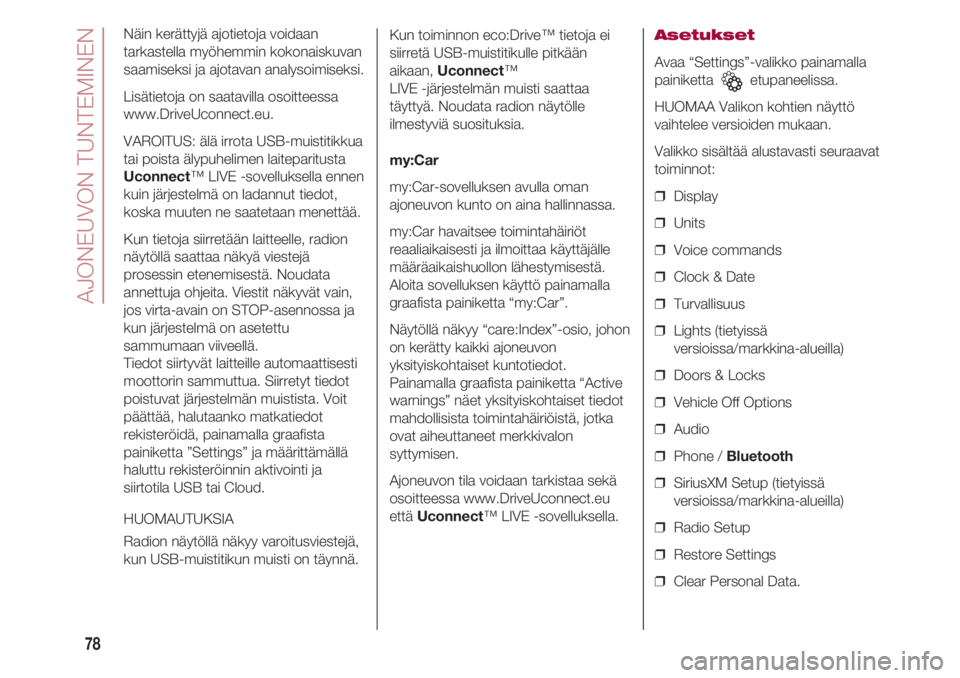
että Uconnect™ LIVE -sovelluksella.Asetukset
Avaa “Settings”-valikko painamalla
painiketta etupaneelissa.
HUOMAA Valikon kohtien näyttö
vaihtelee versioiden mukaan.
Valikko sisältää alustavasti seuraavat
toiminnot:
❒ Display
❒ Units
❒ Voice commands
❒ Clock & Date
❒ Turvallisuus
❒ Lights (tietyissä
versioissa/markkina-alueilla)
❒ Doors & Locks
❒ Vehicle Off Options
❒ Audio
❒ Phone / Bluetooth
❒ SiriusXM Setup (tietyissä
versioissa/markkina-alueilla)
❒ Radio Setup
❒ Restore Settings
❒ Clear Personal Data.
Page 84 of 224
AJONEUVON TUNTEMINEN
82
Äänikomennot
Huomaa: äänikomennot eivät ole
käytettävissä kielille, joita järjestelmä ei
tue. Äänikomentojen käyttämiseksi
paina ohjauspyörän näppäintä
}(“Voice”-näppäin) ja sano ääneen
haluttu toiminto.
Globaalit
Seuraavat äänikomennot voidaan
antaa painamalla ohjauspyörän
näppäintä
}:
❒ Help
❒ Cancel
❒ Repeat
❒ Voice guidance
Phone
Seuraavat äänikomennot voidaan
antaa, kun on painettu ohjauspyörän
painiketta
}ja sen jälkeen lausuttu
komento ”Go to phone”:
❒ Call
❒ Dial
❒ Redial
❒ Call back
❒ Recent Calls
❒ Made calls
❒ Missed calls❒ Incoming calls
❒ Contacts
❒ Find
❒ Display SMS messages
Radio
Seuraavat äänikomennot voidaan
antaa painamalla ohjauspyörän
näppäintä
}:
❒ Tune to XXX FM
❒ Tune to XXX AM
❒ Tune to Radio XXX
❒ Tune to DAB
Media
Seuraavat äänikomennot voidaan
antaa painamalla ohjauspyörän
näppäintä
}:
❒ Play song...
❒ Play album...
❒ Play artist...
❒ Play genre...
❒ Play playlist...
❒ Play podcast...
❒ Play audiolibrary...
❒ Select support
❒ Show
Navigointi
(vain Uconnect™5” Radio Nav
LIVE)
Seuraavat äänikomennot voidaan
antaa painamalla ohjauspyörän
näppäintä
}:
❒ Go home
❒ 2D view
❒ 3D view
❒ Delete route
❒ Add Favourite
❒ Repeat instruction
Page 92 of 224
AJONEUVON TUNTEMINEN
90
❒ etsi Uconnect™ Bluetooth®-
audiolaitteessa
(rekisteröintivaiheessa näytölle tulee
näyttö, joka osoittaa toimenpiteen
etenemisen)
❒ kun audiolaite pyytää, syötä
järjestelmän näytöllä näkyvä PIN-
koodi tai va hvista laitteessa
näytetty PIN-koodi
❒ kun rekisteröintimenettely on
päättynyt onnistuneesti, käyttäjää
pyydetään vahvistamaan
asetetaanko laite suosikiksi.
Vastaamalla "Yes" Bluetooth®-
audiolaite rekisteröidään suosikiksi
(laite saa etusijan kaikkiin muihin
myöhemmin rekisteröitäviin laitteisiin
nähden). Jos valitaan "No",
ensisijainen laite valitaan
liitäntäjärjestyksessä. Viimeisin
liitetty laite on aina etusijalla.
❒ audiolaitteen rekisteröinti voidaan
tehdä myös painamalla näytön
graafista painiketta “Phone” ja
valitsemalla “Settings” tai
valitsemalla “Settings”-valikosta
“Phone/Bluetooth®”.HUOMIO: jos Bluetooth®-yhteys
matkapuhelimen ja järjestelmän välillä
menetetään, katso matkapuhelimen
käyttöohjeita.
HUOMAA: Jos laitteen nimeä
muutetaan puhelimen Bluetooth-
asetuksissa (jos varusteena) ja laite
liitetään USB:n kautta sen jälkeen, kun
se on ensin yhdistetty Bluetoothilla,
radio voi vaihtaa kuunneltavaa
kappaletta.
USB-TUKI
USB-tila aktivoituu, kun vastaava laite
liitetään keskikonsolissa olevaan USB-
liitäntään.
Työntämällä USB-laite järjestelmän
ollessa päällä, tämä aloittaa heti
laitteella olevien kappaleiden toiston.
AUX-TUKI
(jos varusteena)
AUX-tilan aktivoimiseksi kytke
asianmukainen laite ajoneuvossa
olevaan AUX-liittimeen.
Kun AUX-liittimeen liitetään johdollinen
laite, järjestelmä alkaa toistaa liitettyä
AUX-lähdettä, jos se on jo
toistettavana.Säädä äänenvoimakkuus
näppäimellä/nupilla
getupaneelissa tai
liitetyn laitteen äänenvoimakkuuden
säätötoiminnolla.
Toiminto "AUX Volume Offset" (jos
varusteena) on valittavissa radiotilassa
vain, kun AUX-lähde on käytössä.
HUOMAUTUKSIA: AUX-liittimeen
liitetyn laitteen toimintoja hallitaan
suoraan itse laitteesta:
kappaleen/kansion/soittolistan vaihtoa
tai toiston
aloittamista/lopettamista/tauottamista
ei voida siksi ohjata etupaneelin tai
ohjauspyörän hallintalaitteilla.
Älä jätä kannettavan laitteen johtoa
AUX-liittimeen kiinni laitteen
poistamisen jälkeen, jotta vältetään
mahdollinen kaiuttimen kohina.
PUHELINTILA
PUHELINTILAN KÄYTTÖÖNOTTO
Puhelintilan aktivoimiseksi paina
graafista painiketta “Phone” näytöllä.
HUOMAUTUS Luettelo yhteensopivista
matkapuhelimista ja tuetuista
toiminnoista on saatavilla osoitteessa
www.DriveUconnect.eu
Näytöllä näytettävien graafisten
painikkeiden avulla on mahdollista:
Page 93 of 224
91
❒ syöttää puhelinnumero (käyttäen
näytöllä olevaa graafista
näppäimistöä)
❒ näyttää matkapuhelimen
puhelinluettelossa olevat
yhteystiedot ja soittaa niihin
❒ näyttää yhteystiedot viimeisimpien
puhelujen luettelosta ja soittaa niihin
❒ liittää jopa 10 puhelinta/audiolaitetta
käytön ja yhteyden muodostamisen
helpottamiseksi ja nopeuttamiseksi
❒ siirtää puhelut järjestelmästä
matkapuhelimeen ja päinvastoin ja
mykistää järjestelmän mikrofoni
yksityisiä keskusteluja varten.
Matkapuhelimen ääni toistetaan
ajoneuvon äänentoistojärjestelmän
kautta: järjestelmä kytkee järjestelmän
äänen automaattisesti pois puhelintilaa
käytettäessä.MATKAPUHELIMEN
REKISTERÖINTI
VAROITUS Suorita tämä toiminto vain
ajoneuvon ollessa turvallisesti
paikallaan, sillä tämä toiminto ei ole
käytettävissä ajoneuvon liikkuessa.
Seuraavassa kuvataan
matkapuhelimen
rekisteröintiproseduuri: katso kuitenkin
aina myös matkapuhelimen
käyttöohjeita.
Matkapuhelimen rekisteröimiseksi toimi
seuraavasti:
❒ aktivoi Bluetooth®-toiminto
matkapuhelimessa
❒ paina graafista painiketta “Phone”
näytöllä
❒ jos järjestelmässä ei ole vielä
rekisteröityjä puhelimia, näytölle
ilmestyy vastaava näyttö
❒ Siirry kohtaan "Settings" ja näppäile
"Add Device" aloittaaksesi
rekisteröintiproseduuri ja etsi sitten
UConnect™-laite
matkapuhelimessa.
❒ kun matkapuhelin pyytää, syötä
matkapuhelimen näppäimillä PIN-
koodi, joka näytetään järjestelmän
näytöllä, tai va hvista
matkapuhelimella näytettävä PIN-
koodi❒ rekisteröintivaiheessa näytölle
ilmestyy näyttö, joka osoittaa
toimenpiteen etenemisen
❒ Kun rekisteröintimenettely on
päättynyt onnistuneesti, käyttäjää
pyydetään vahvistamaan
asetetaanko laite suosikiksi.
Vastaamalla kysymykseen "Yes"
puhelin rekisteröidään suosikiksi
(kyseinen puhelin saa etusijan
muihin myöhemmin rekisteröitäviin
puhelimiin verrattuna). Mikäli ei ole
paritettu muita laitteita, järjestelmä
pitää ensimmäistä paritettua laitetta
suosikkina.
HUOMAA: puhelimen
ohjelmistopäivityksen jälkeen
suositellaan asianmukaisen toiminnan
takaamiseksi poistamaan puhelin
radioon yhdistettyjen laitteiden
luettelosta, peruuttamaan järjestelmän
aiempi yhdistäminen myös
Bluetooth®-laitteiden luettelosta ja
suorittamaan uusi rekisteröinti.
Page 94 of 224
AJONEUVON TUNTEMINEN
92
PUHELUN SOITTAMINEN
Seuraavassa kuvattavat toimenpiteet
voidaan saavuttaa ainoastaan, jos
käytössä oleva puhelin tukee niitä.
Katso matkapuhelimen käyttöohjeita,
jotta nähdään kaikki saatavilla olevat
toiminnot.
On mahdollista suorittaa puhelu
seuraavilla tavoilla:
❒ valitsemalla kohta “Phonebook”
❒ valitsemalla kohta “Recent”
❒ valitsemalla kohta “Dial”
SUOSIKIT
Puhelun aikana voidaan lisätä numero
tai yhteystieto (jos jo olemassa
puhelinluettelossa) suosikkien
luetteloon painamalla yhtä “tyhjää”
painiketta näytön yläosassa näkyvistä
viidestä painikkeesta. Suosikkeja
voidaan hallita myös puhelinluettelon
yhteystietojen vaihtoehtojen kautta.
TEKSTIVIESTIEN LUKIJA
Järjestelmän avulla voidaan lukea
matkapuhelimeen saapuneet viestit.
Tämän toiminnon käyttämiseksi
matkapuhelimen on tuettava
tekstiviestien välitystä Bluetooth®:n
kautta.Mikäli matkapuhelin ei tue kyseistä
toimintoa, vastaava graafinen painike
“SMS” deaktivoidaan (se muuttuu
harmaaksi). Tekstiviestin saapuessa
näytölle ilmestyy näkymä, jonka avulla
voidaan valita vaihtoehtojen “Read”,
“View”, “Call” tai “Ignore”.
Voit siirtyä matkapuhelimeen
saapuneiden tekstiviestien luetteloon
painamalla graafista painiketta “SMS”
(luettelossa voidaan näyttää enintään
60 vastaanotettua viestiä).
HUOMAA Joissain matkapuhelimissa,
jotta tekstiviestien ääneen lukeminen
tulee saataville, on otettava käyttöön
tekstiviestin ilmoitus
matkapuhelimessa. Tämä vaihtoehto
löytyy yleensä matkapuhelimen
Bluetooth®-yhteyden valikosta
laitteelle, joka on rekisteröity nimellä
Uconnect™. Kun tämä toiminto on
otettu käyttöön matkapuhelimessa, on
se kytkettävä irti ja takaisin päälle
järjestelmällä Uconnect™
käyttöönoton aktivoimiseksi.
TEKSTIVIESTIEN VAIHTOEHDOT
Järjestelmän muistissa on olemassa
ennalta määritettyjä tekstiviestejä, joita
voidaan lähettää vastauksena
vastaanotettuun viestiin tai uutena
viestinä:
❒ Yes.❒ No.
❒ Okay.
❒ I can't talk right now.
❒ Call Me.
❒ I'll call you later.
❒ I'm on my way.
❒ Thanks.
❒ I will be late.
❒ Stuck in traffic.
❒ Start without me.
❒ Where are you?
❒ Are you there yet?
❒ I need directions.
❒ I'm lost.
❒ See you later.
❒ I will be 5 (or 10, 15, 20, 25, 30, 45,
60)* minutes late.
❒ See you in 5 (or 10, 15, 20, 25, 30,
45, 60)* minutes.
* Käytä ainoastaan lueteltuja
numeroita, muuten järjestelmä ei
vastaanota viestiä.
ÄLÄ HÄIRITSE -TOIMINTO
Painamalla graafista painiketta
“Do not disturb” käyttäjälle ei ilmoiteta
tulevista puheluista tai tekstiviesteistä.
Voit vastata valmiilla tai asetusten
kautta mukautettavalla viestillä.
Page 95 of 224
93
SIRI EYES FREE
(käytettävissä vain iPhone 4S:ssä ja
sitä uusimmissa malleissa, jotka ovat
iOS-yhteensopivia)
Kun aktivoitu Siri-laite on liitetty
Uconnect™-järjestelmään, paina pitkään
näppäintä
}ohjauspyörässä ja vapauta
se sitten.
Kun kuulet kaksoisäänimerkin, voit alkaa
käyttää Siriä musiikin kuunteluun,
puhelun suorittamiseen, tekstiviestien
lukemiseen ja muuhun.
Uconnect™ LIVE -
PALVELUT
Painamalla graafista painiketta
Uconnect™ voit siirtyä Uconnect™
LIVE-järjestelmän sovelluksiin.
Palvelujen läsnä olo riippuu ajoneuvon
kokoonpanosta ja markkina-alueesta.
Jos haluat käyttää Uconnect™ LIVE-
palveluja, lataa Uconnect™ LIVE-
sovellus Google Playstä tai Apple
Storesta ja rekisteröidy sovelluksella tai
osoitteessa www.DriveUconnect.eu.Palvelujen ensimmäinen käyttö
ajoneuvossa
Kun Uconnect™ LIVE-sovellus on
käynnistetty ja tunnistetiedot on
syötetty, Uconnect™ LIVE-
palveluiden käyttämiseksi ajoneuvossa
on suoritettava Bluetooth®-laiteparitus
oman älypuhelimen ja radion välillä
kuten kuvataan luvussa
“Matkapuhelimen rekisteröinti”.
Kun puhelin on laiteparitettu, palveluja
voidaan käyttää painamalla radion
Uconnect™ LIVE-kuvaketta.
Ennen kuin voit käyttää
liitännäispalveluja, käyttäjän on
suoritettava aktivointi noudattaen
ohjeita, jotka tulevat näkyviin
Uconnect™ LIVE-sovellukseen
Bluetooth®-laiteparituksen jälkeen.
Radion kautta hallittavien
Uconnect™ LIVE -palvelujen
asettaminen
Radion Uconnect™ LIVE-
palveluvalikosta voidaan avata
“Settings” kuvakkeella .
Tästä osasta käyttäjä voi tarkistaa
järjestelmän asetukset ja muokata niitä
omien mieltymystensä mukaan.
Järjestelmien päivitys
Jos Uconnect™ LIVE-järjestelmälle
on saatavilla päivitys, Uconnect™
LIVE-palveluiden käytön aikana
käyttäjälle ilmoitetaan asiasta viestillä
radion näytöllä.
Ajoneuvossa käytettävissä olevat
palvelut
Sovellukset eco:Drive™ ja my:Car on
kehitetty parantamaan ajokokemusta,
ja niitä voidaan hyödyntää kaikilla
markkina-alueilla, joilla Uconnect™
LIVE-palvelut ovat käytettävissä.
Jos radioon on asennettu
navigointijärjestelmä, Uconnect™
LIVE -palveluun kirjautuminen
mahdollistaa “Live”-palvelujen käytön.
eco:Drive™
Sovelluksella eco:drive™ voidaan
tarkastella reaaliaikaisesti omaa
ajokäyttäytymistä, ja sen tavoitteena on
auttaa saavuttamaan tehokkaampi
ajotapa kulutuksen ja päästöjen osalta.
Lisäksi tiedot voidaan tallentaa
USB-laitteelle ja käsitellä niitä
tietokoneella eco:Drive™-sovelluksella,
joka on saatavilla osoitteessa
www.DriveUconnect.eu.