telefon FIAT 500 2018 Návod k použití a údržbě (in Czech)
[x] Cancel search | Manufacturer: FIAT, Model Year: 2018, Model line: 500, Model: FIAT 500 2018Pages: 224, velikost PDF: 3.94 MB
Page 62 of 224
SEZNÁMENÍ S VOZIDLEM
60
Pasport autorádia
Jedná se dokument, který dokládá
vlastnictví systému. V pasportu je
uveden model systému, sériové číslo a
tajný kód.
UPOZORNĚNÍ Pasport je nutno
uchovávat na bezpečném místě, aby
bylo možné použít údaje při odcizení.
Při ztrátě pasportu se obraťte na
autorizovaný servis Fiat, vezměte
sebou průkaz totožnosti a doklady o
vlastnictví vozidla.Upozornění
Při závadě nechejte systém
zkontrolovat a opravit výlučně u
autorizované sítě Fiat.
Při velmi nízkých teplotách by mohl
displej dosáhnout optimálního jasu až
po určité době provozu.
Při delším odstavení vozidla při vysoké
venkovní teplotě se může systém
přepnout do stavu “samočinné tepelné
ochrany” a dočasně se vypnout do
doby, než teplota v kabině klesne na
přijatelné hodnoty.
Na obrazovku se dívejte jen v případě,
že je to nezbytné, nicméně bezpečné.
Je-li třeba zobrazit obrazovku po delší
dobu, zastavte vozidlo na bezpečném
místě, abyste se nemuseli při jízdě
rozptylovat.
Při poruše systému je bez prodlení
přestaňte používat. Jinak by se mohl
systém poškodit. Obraťte se co
nejdříve na autorizovaný servis Fiat a
nechejte závadu odstranit.
USB PORT
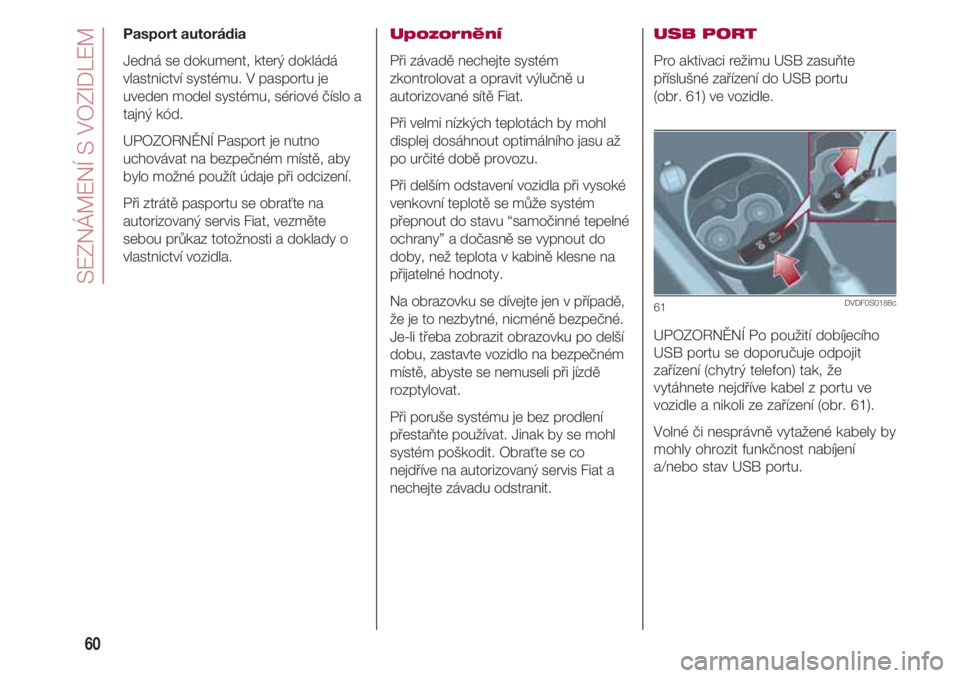
Pro aktivaci režimu USB zasuňte
příslušné zařízení do USB portu
(obr. 61) ve vozidle.
UPOZORNĚNÍ Po použití dobíjecího
USB portu se doporučuje odpojit
zařízení (chytrý telefon) tak, že
vytáhnete nejdříve kabel z portu ve
vozidle a nikoli ze zařízení (obr. 61).
Volné či nesprávně vytažené kabely by
mohly ohrozit funkčnost nabíjení
a/nebo stav USB portu.
61DVDF0S0188c
Page 66 of 224
SEZNÁMENÍ S VOZIDLEM
64
TlačítkoInterakce (stisk)
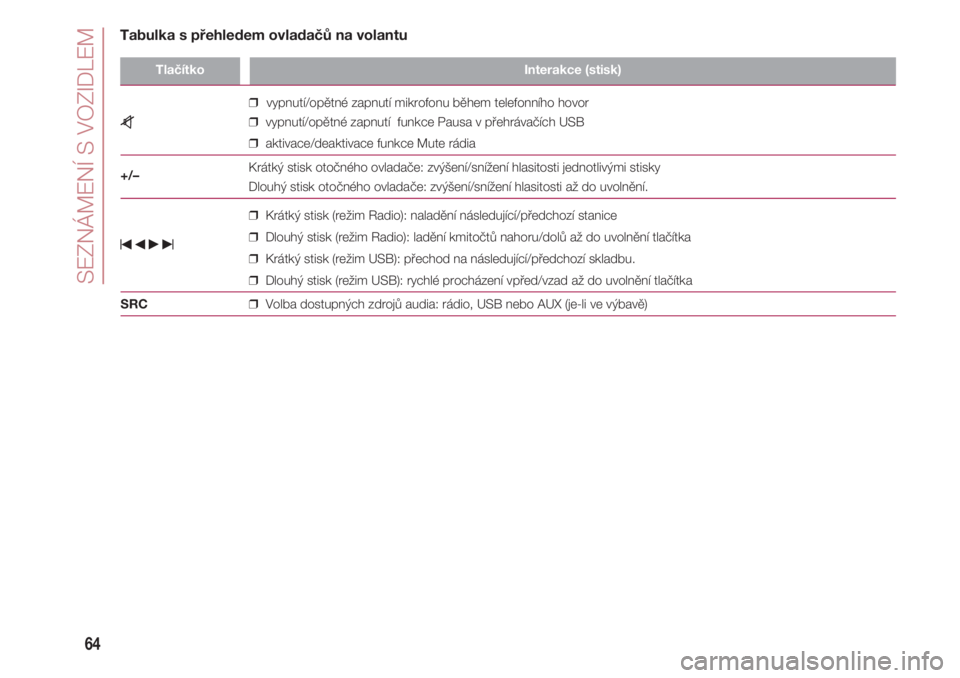
❒vypnutí/opětné zapnutí mikrofonu během telefonního hovor
z ❒vypnutí/opětné zapnutí funkce Pausa v přehrávačích USB
❒ aktivace/deaktivace funkce Mute rádia
+/– Krátký stisk otočného ovladače: zvýšení/snížení hlasitosti jednotlivými stisky
Dlouhý stisk otočného ovladače: zvýšení/snížení hlasitosti až do uvolnění.
❒ Krátký stisk (režim Radio): naladění následující/předchozí stanice
”» ❒Dlouhý stisk (režim Radio): ladění kmitočtů nahoru/dolů až do uvolnění tlačítka
❒ Krátký stisk (režim USB): přechod na následující/předchozí skladbu.
❒ Dlouhý stisk (režim USB): rychlé procházení vpřed/vzad až do uvolnění tlačítka
SRC ❒Volba dostupných zdrojů audia: rádio, USB nebo AUX (je-li ve výbavě)
Tabulka s přehledem ovladačů na volantu
Page 71 of 224
69
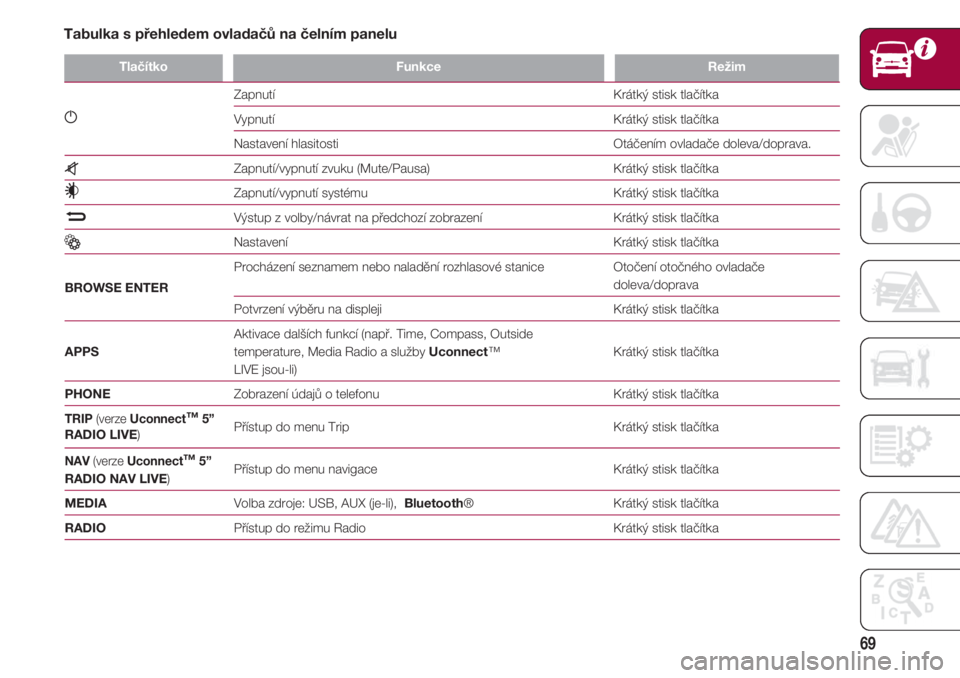
TlačítkoFunkce Režim
g
Zapnutí Krátký stisk tlačítka
Vypnutí Krátký stisk tlačítka
Nastavení hlasitosti Otáčením ovladače doleva/doprava.
z Zapnutí/vypnutí zvuku (Mute/Pausa) Krátký stisk tlačítka
Zapnutí/vypnutí systému Krátký stisk tlačítka
N
Výstup z volby/návrat na předchozí zobrazení Krátký stisk tlačítka
Nastavení Krátký stisk tlačítka
BROWSE ENTER Procházení seznamem nebo naladění rozhlasové stanice Otočení otočného ovladače
doleva/doprava
Potvrzení výběru na displeji Krátký stisk tlačítka
Aktivace dalších funkcí (např. Time, Compass, Outside
APPS temperature, Media Radio a služby Uconnect™ Krátký stisk tlačítka
LIVE jsou-li)
PHONE Zobrazení údajů o telefonu Krátký stisk tlačítka
TRIP (verze Uconnect™5”
Přístup do menu Trip Krátký stisk tlačítka
RADIO LIVE)
NAV (verze Uconnect™5”
Přístup do menu navigace Krátký stisk tlačítka
RADIO NAV LIVE)
MEDIA Volba zdroje: USB, AUX (je-li), Bluetooth® Krátký stisk tlačítka
RADIO Přístup do režimu Radio Krátký stisk tlačítka
Tabulka s přehledem ovladačů na čelním panelu
Page 73 of 224
71
TlačítkoInterakce (stisk/otočení)
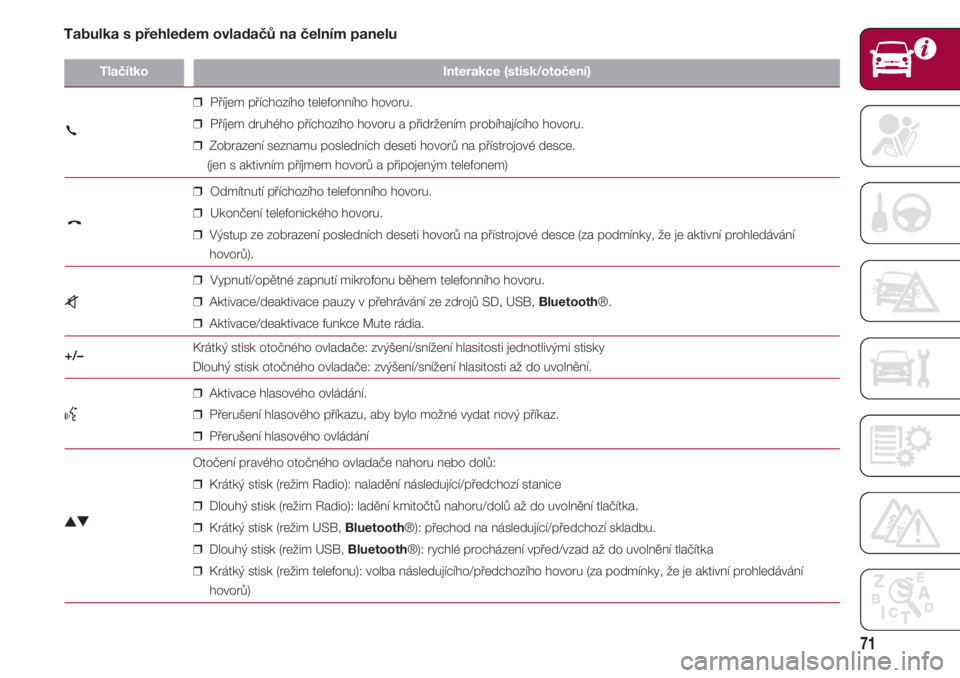
❒Příjem příchozího telefonního hovoru.
❒Příjem druhého příchozího hovoru a přidržením probíhajícího hovoru.
❒Zobrazení seznamu posledních deseti hovorů na přístrojové desce.
(jen s aktivním příjmem hovorů a připojeným telefonem)
❒Odmítnutí příchozího telefonního hovoru.
❒Ukončení telefonického hovoru.
❒Výstup ze zobrazení posledních deseti hovorů na přístrojové desce (za podmínky, že je aktivní prohledávání
hovorů).
❒Vypnutí/opětné zapnutí mikrofonu během telefonního hovoru.
z ❒Aktivace/deaktivace pauzy v přehrávání ze zdrojů SD, USB, Bluetooth®.
❒Aktivace/deaktivace funkce Mute rádia.
+/– Krátký stisk otočného ovladače: zvýšení/snížení hlasitosti jednotlivými stisky
Dlouhý stisk otočného ovladače: zvýšení/snížení hlasitosti až do uvolnění.
❒Aktivace hlasového ovládání.
}❒Přerušení hlasového příkazu, aby bylo možné vydat nový příkaz.
❒ Přerušení hlasového ovládání
Otočení pravého otočného ovladače nahoru nebo dolů:
❒ Krátký stisk (režim Radio): naladění následující/předchozí stanice
NO ❒Dlouhý stisk (režim Radio): ladění kmitočtů nahoru/dolů až do uvolnění tlačítka.
❒Krátký stisk (režim USB, Bluetooth®): přechod na následující/předchozí skladbu.
❒ Dlouhý stisk (režim USB, Bluetooth®): rychlé procházení vpřed/vzad až do uvolnění tlačítka
❒ Krátký stisk (režim telefonu): volba následujícího/předchozího hovoru (za podmínky, že je aktivní prohledávání
hovorů)
£
£
Tabulka s přehledem ovladačů na čelním panelu
Page 75 of 224
73
Zdroj Bluetooth®
Spárování audio zařízení
Bluetooth®
Pro spárování audio zařízení
Bluetooth® postupujte takto:
❒ Aktivujte v zařízení funkcionalitu
Bluetooth®
❒ stiskněte tlačítko MEDIA na čelním
panelu;
❒ jakmile je zdroj “Media” aktivní,
stiskněte grafické tlačítko “Source”;
❒ zvolte zdroj Media Bluetooth®
❒ stiskněte grafické tlačítko
“Add device”;
❒ vyhledejte Uconnect™ v audio
zařízení s Bluetooth® (během
párování se na displeji zobrazí
obrazovka udávající průběh);
❒ jestliže audio zařízení požádá o
zadání kódu PIN zobrazeného na
displeji systému, zadejte jej nebo
potvrďte PIN zobrazený na zařízení;❒ jakmile spárování proběhne
úspěšně, na displeji se zobrazí
obrazovka: Zvolením “Yes” na dotaz
ohledně audio zařízení Bluetooth®
bude toto zařízení spárováno jako
oblíbené (tzn. že bude mít prioritu
před ostatními zařízeními, která
budou spárována po něm).
Zvolením “No” bude priorita
stanovena v pořadí, v němž budou
zařízení připojována. To znamená,
že nejvyšší prioritu bude mít
naposledy připojené zařízení.
❒ lAudio zařízení lze spárovat i stiskem
tlačítka PHONE na čelním panelu a
zvolením nabídky “Set” nebo se v
menu “Settings” zvolí nabídka
“Phone / Bluetooth”.
UPOZORNĚNÍ Při ztrátě spojení přes
Bluetooth® mezi mobilním telefonem
a systémem postupujte podle pokynů
uvedených v návodu k mobilnímu
telefonu.
POZN.: Jestliže změníte jméno/zařízení
v nastaveních Bluetooth telefonu
(pokud to jde), pokud připojíte
přehrávač přes USB poté, co byl
připojen přes Bluetooth, může se stát,
že audioaparatura přejde na jinou
skladbu, než právě posloucháte.
Režim telefonu
Aktivace režimu telefonu
Režim telefonu se zapne stiskem
tlačítka PHONE na čelním panelu.
Grafickými tlačítky zobrazenými na
displeji je možné:
❒ zadat telefonní číslo (grafickou
klávesnicí na displeji);
❒ zobrazit kontakty uložené v
seznamu kontaktů v mobilním
telefonu, volat těmto kontaktům;
❒ zobrazit kontakty / volat kontaktům
uloženým mezi posledními hovory;
❒ přiřadit až 10 mobilů/audio zařízení
pro snazší a rychlejší přístup a
připojení;
❒ přesměrovat hovory ze systému do
mobilu a naopak a vypnout hlasitý
provoz hands free pro telefonování
v soukromí.
Page 76 of 224
SEZNÁMENÍ S VOZIDLEM
74
Audio mobilního telefonu je přenášeno
přes audioaparaturu vozidla: jakmile
začnete používat funkci Phone, systém
automaticky vypne audio autorádia.
POZN.: Seznam kompatibilních
mobilních telefonů a funkcí je uveden
na www.driveuconnect.eu
Spárování mobilního telefonu
Postup při párování mobilního telefonu:
❒ aktivujte v mobilu funkci
Bluetooth®;
❒ stiskněte tlačítko PHONE na čelním
panelu;
❒ jestliže se systémem není dosud
spárovaný žádný mobil, na displeji
se zobrazí příslušná obrazovka;
❒ zvolením “Yes” zahájíte párování,
pak vyhledejte zařízení Uconnect™
v mobilu (jestliže zvolíte “No”,
zobrazí se hlavní obrazovka Phone);❒ vyžaduje-li to mobilní telefon, zadejte
na jeho klávesnici kód PIN
zobrazený na displeji systému nebo
potvrďte PIN zobrazený na mobilu;
❒ z obrazovky “Phone” je možné
mobilní telefon spárovat takto:
stiskněte grafické tlačítko “Settings”,
pak grafické tlačítko “Add Device” a
postupujte dle výše uvedených
pokynů;
❒ během párování se na displeji
zobrazí obrazovka udávající průběh
párování;
❒ jakmile spárování proběhne
úspěšně, na displeji se zobrazí
obrazovka: zvolením „Yes“ bude
mobilní telefon spárován jako
prioritní (bude mít prioritu před
telefony spárovanými později).
Pokud nebudou spárována další
zařízení, bude systém považovat za
prioritní první spárované zařízení.
POZN.: Po aktualizaci softwaru telefonu
se pro jeho správné fungování
doporučuje ho vymazat ze seznamu
zařízení spárovaných s
audioaparaturou, vymazat toto
spárování i ze seznamu zařízení
spárovaných přes Bluetooth® a znovu
telefon spárovat.Uskutečnění hovoru
Níže uvedené akce jsou možné jedině v
případě, že je daný mobilní telefon
podporuje.
Funkce mobilního telefonu jsou
popsány v návodu k němu.
Uskutečnění telefonního hovoru:
❒ zvolte ikonu
(seznam kontaktů v mobilním
telefonu);
❒ zvolte položku “Recent Calls”;
❒ zvolte ikonu ;
❒ stiskněte grafické tlačítko “Redial”.
Čtečka SMS
Systém umí přečíst SMS přijaté
mobilním telefonem.
Aby bylo možné tuto funkci používat,
musí mobilní telefon podporovat
posílání SMS přes Bluetooth®.
Pokud mobilní telefon tuto funkcionalitu
nepodporuje, je příslušné grafické
tlačítko deaktivováno (je šedé).
Page 77 of 224
75
Při přijetí SMS se na displeji zobrazí
obrazovka s nabídkou “Listen”, “Call”
nebo “Ignore”.
Seznam SMS přijatých mobilem lze
zobrazit grafickým tlačítkem
(v seznamu se zobrazí max. 60
přijatých SMS).
POZN.: Aby bylo možné používat
funkci hlasitého přečtení SMS, je nutno
u některých mobilů zapnout možnost
oznámení SMS. Tato nabídka je
obvykle v telefonu v menu připojení
Bluetooth® pro zařízení spárované
jako Uconnect™. Po povolení této
funkce v mobilu je nutno ji aktivovat
odpojením a opětným připojením
mobilu přes systém Uconnect™.
Možnosti pro SMS
V paměti systému jsou uložené
přednastavené SMS, které lze odeslat
jako odpověď na přijatou SMS nebo
jako novou zprávu.
❒ Yes.
❒ No.❒ Okay.
❒ I can‘t talk right now.
❒ Call Me.
❒ I'll call you later.
❒ I'm on my way.
❒ Thanks.
❒ will be late.
❒ Stuck in traffic.
❒ Start without me.
❒ Where are you?
❒ Are you there yet?
❒ I need directions.
❒ I'm lost.
❒ See you later.
❒ I will be 5 (or 10, 15, 20, 25, 30, 45,
60)* minutes late.
❒ See you in 5 (or 10,15, 20, 25, 30,
45, 60)* minutes.
* Používejte výhradně zde uvedené
číslice, jinak systém pokynu
neporozumí.
POZN.: Postup pro odeslání SMS
hlasovými pokyny je uveden v příslušné
sekci tohoto návodu.Režim APPS
Úvod
Stiskem tlačítka APPS na čelním
panelu se na displeji zobrazí následující
nastavení:
❒ Outside temperature
❒ Clock
❒ Compass
❒ Trip
❒ Uconnect™ LIVE
Služby Uconnect™ LIVE
Stiskem tlačítka APPS přejdete do
menu aparatury, kde jsou všechny
aplikační funkcionality systému jako
například: Trip computer, Settings,
Compass (u příslušné verze vozidla),
Apps (aplikace) Uconnect™ LIVE.
Je-li zobrazena ikona Uconnect™,
systém je připraven pro připojené
služby a umožňuje používat přes
autorádio aplikace pro efektivnější a
vyspělejší využití vozidla. Aplikační
funkcionality závisejí na konfiguraci
vozidla a importérovi.
Pro použití služeb Uconnect™ LIVE je
třeba:
Page 78 of 224
SEZNÁMENÍ S VOZIDLEM
76
❒ Stáhněte z aplikaci Uconnect™
LIVE z “Apple Store” nebo z
“Google Play” do kompatibilního
chytrého telefonu a ujistěte se, zda
jsou povoleny datové služby.
❒ Zaregistrujte se přes App
Uconnect™ LIVE na
www.DriveUconnect.eu nebo
www.fiat.it.
❒ Aktivujte App Uconnect™ LIVE v
chytrém telefonu a zadejte své
přístupové údaje.
Podrobnější informace o službách
dostupných ve své zemi naleznete na
www.DriveUconnect.eu.
První přístup ve vozidle
Po zapnutí App Uconnect™ LIVE a
zadání přístupových údajů je nutno pro
přístup ke službám Uconnect™ LIVE
ve vozidle spárovat přes Bluetooth®
mobil a autorádio postupem uvedeným
v kapitole “Spárování mobilního
telefonu”.
Seznam podporovaných telefonů je
uveden na www.DriveUconnect.eu.Po spárování budou stiskem ikony
Uconnect™ na autorádiu přístupné
připojené služby.
O dokončení aktivačního procesu je
uživatel informován zprávou. V případě
služeb vyžadujících osobní profil bude
možné propojit osobní účty přes App
Uconnect™ LIVE nebo v sekci
vyhrazené pro uživatele na
www.driveUconnect.eu.
Nepřipojený uživatel
Jestliže uživatel nespáruje přes
Bluetooth® mobil s aparaturou,
stiskem tlačítka Uconnect™ se
zobrazí menu autorádia, ale bude
aktivní jen ikona eco:Drive™, ostatní
ikony nebudou aktivní.
Další podrobnosti o funkcionalitě
eco:Drive™ jsou dostupné v příslušné
kapitole.
Nastavení služeb Uconnect™,
které lze ovládat přes
autorádio
Z menu autorádia Uconnect™ LIVE
lze přejít na sekci “Settings” ikonou .
V této sekci může uživatel zkontrolovat
možnosti systému a upravit je dle
libosti.Aktualizace systémů
Jakmile bude dostupná aktualizace
systému Uconnect™ LIVE, při
používání služeb Uconnect™ bude na
ní uživatel upozorněn zprávou na
displeji autorádia.
Aktualizace spočívá ve stažení nové
verze softwaru pro obsluhu služeb
Uconnect™ LIVE.
Pro stažení aktualizace se použije
připojení přes chytrý telefon spojený s
aparaturou. Uživateli bude sdělen
objem stažených dat.
APP Uconnect™ LIVE
Pro přístup ke službám musíte mít ve
svém chytrém telefonu nainstalovanou
aplikaci App Uconnect™ LIVE pro
správu svého profilu a individualizaci
své zkušenosti Uconnect™ LIVE.
App lze stáhnout z “App Store” nebo
“Google Play”.
Z bezpečnostních důvodů není App
přístupná, jestliže je telefon připojený k
autorádiu.
Page 80 of 224
SEZNÁMENÍ S VOZIDLEM
78
Data pak lze kdykoli analyzovat a
zobrazovat celkovou analýzu údajů o
cestě a příslušném jízdním stylu.
Podrobnější informace jsou dostupné
na www.DriveUconnect.eu.
UPOZORNĚNÍ USB flash disk
nevyjímejte a neodpojujte chytrý telefon
s aplikací App Uconnect™ LIVE dříve,
než systém stáhne data, jinak můžete
o data přijít.
Během ukládání dat do daného
zařízení se mohou na displeji autorádia
zobrazit pokyny pro řádné provedení
akce: postupujte podle nich. Tyto
pokyny se zobrazí pouze s klíčkem
zapalování na STOP a v případě, že je
nastavené zpožděné vypnutí rádia.
Data se do daného zařízení uloží
automaticky při vypnutí motoru.
Uložením na disk se data vymažou z
paměti systému. Pro stažení údajů o
cestě stiskněte grafické tlačítko
“Settings”. Pak nastavte aktivaci a
způsob uložení na USB nebo do
cloudu.POZN.
Jakmile se USB disk zaplní, na displeji
autorádia se zobrazí příslušná
upozornění.
Jestliže nebudou data eco:Drive™
přenesena na USB disk po velmi
dlouhou dobu, může se zaplnit interní
paměť systému Uconnect™ LIVE.
Postupujte podle doporučení
zobrazovaných na displeji autorádia.
my:Car
my:Car umožňuje průběžně
kontrolovat “zdravotní” stav vozidla.
my:Car dokáže odhalit závady v
reálném čase a informovat uživatele o
termínu servisní prohlídky. Pro interakci
s aplikací stiskněte grafické tlačítko
“my:Car”.
Na displeji se zobrazí obrazovka se
sekcí „care:Index“ se všemi
podrobnými informacemi o stavu
vozidla. Stiskem grafického tlačítka
“aktivní signalizace” lze zobrazit
podrobnosti, pokud existují, o
závadách zjištěných na vozidle, které
způsobily rozsvícení kontrolky.Stav vozidla lze zobrazit na
www.driveuconnect.eu, i přes App
Uconnect™ LIVE.
Settings (Nastavení)
Stiskněte tlačítko na čelním
panelu: zobrazí se hlavní menu
“Settings”.
POZN.: Položky menu se zobrazují v
závislosti na verzi vozidla.
Menu může obsahovat následující
položky:
❒ Display;
❒ Units;
❒ Voice Commands;
❒ Clock & Date;
❒ Bezpečnost;
❒ Lights (u příslušné verze vozidla);
❒ Doors & Locks;
❒ Engine Off Options;
❒ Audio;
❒ Phone / Bluetooth;
❒ SiriusXM Setup
(u příslušné verze vozidla).
Page 82 of 224

SEZNÁMENÍ S VOZIDLEM
80
Příprava USB disku
Pro aktualizaci mapy je třeba použít
USB disk s následujícími vlastnostmi:
❒ USB flash disk musí být pokud
možno prázdný.
❒ Na USB flash disku musí být
alespoň 8 GB volného místa.
❒ Na USB flash disku musí mít
souborový systém FAT32.
❒ USB nesmí být chráněn proti
zápisu, tzn. že musí být možné na
něj uložit soubor.
POZN.: Doporučujeme používat flash
disky a nikoli úložiště mobilních
telefonů nebo multimediálních zařízení.
USB připravte takto:
❒ Zvolte “Navigation updates” v menu
“Settings”.Budete dotázáni, zda chcete připravit
USB disk pro stažení aktualizací.
❒ Zvolte “Yes”.
❒ Zasuňte USB disk.
POZN.: Jestliže systém požádá o
zasunutí USB disku, ujistěte se, že
tento disk splňuje výše uvedené
požadavky, a pak zkuste znovu.
Systém začne připravovat USB disk.
Jakmile bude USB disk připraven,
zobrazí se následující upozornění.
Vyndejte USB disk a připojte jej k
počítači.
Nyní lze na USB disk stáhnout novou
mapu.Instalace TomTom HOME
Postup pro nainstalování TomTom
HOME a vytvoření účtu MyTomTom:
❒ Stáhněte a nainstalujte aplikaci
TomTom HOME do počítače.
V počítači jděte na
www.tomtom.com/getstarted.
Zvolte “Download TomTom HOME”
a postupujte podle zobrazovaných
pokynů.
❒ Připojte připravený USB disk k
počítači. TomTom HOME se spustí
automaticky.
❒ Zvolte “Log in” v horním pravém
rohu TomTom HOME.
❒ Zvolte “Create account” a zadejte
údaje pro vytvoření účtu
MyTomTom. Pro získání
aktualizovaných map je nutno mít
založený účet MyTomTom.
Po vytvoření účtu budete dotázáni, zda
chcete k účtu připojit systém
Uconnect™. Připravený USB disk
představuje váš systém Uconnect™.
❒ Zvolte “Link device”, pak “Close”.
Nyní lze stáhnout mapu na USB disk.