ESP FORD FIGO 2017 Owners Manual
[x] Cancel search | Manufacturer: FORD, Model Year: 2017, Model line: FIGO, Model: FORD FIGO 2017Pages: 251, PDF Size: 3.05 MB
Page 193 of 251
Si desea
Diga
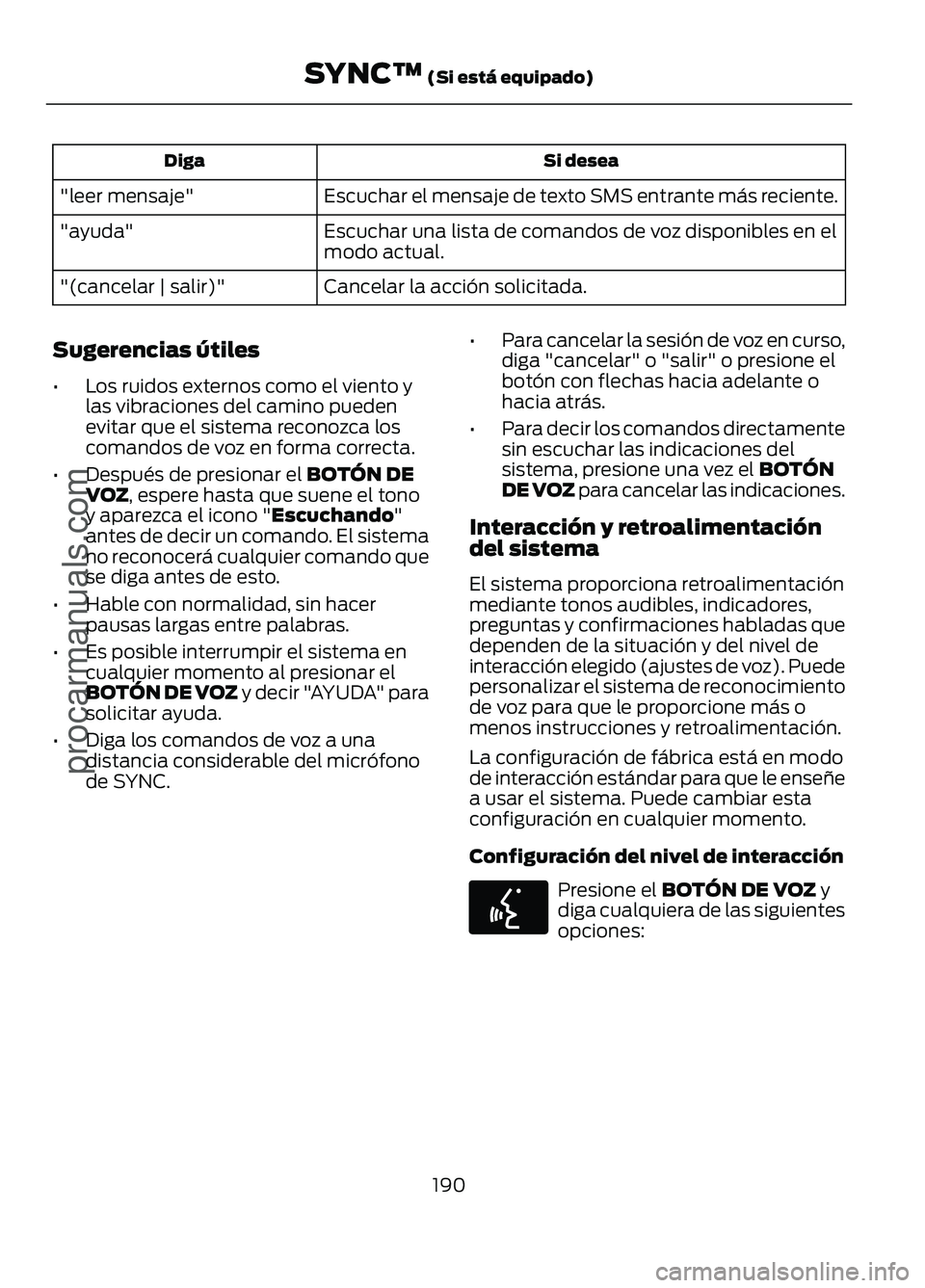
Escuchar el mensaje de texto SMS entrante más reciente.
"leer mensaje"
Escuchar una lista de comandos de voz disponibles en el
modo actual.
"ayuda"
Cancelar la acción solicitada.
"(cancelar | salir)"
Sugerencias útiles
• Los ruidos externos como el viento y
las vibraciones del camino pueden
evitar que el sistema reconozca los
comandos de voz en forma correcta.
• Después de presionar el BOTÓN DE
VOZ, espere hasta que suene el tono
y aparezca el icono "Escuchando"
antes de decir un comando. El sistema
no reconocerá cualquier comando que
se diga antes de esto.
• Hable con normalidad, sin hacer
pausas largas entre palabras.
• Es posible interrumpir el sistema en
cualquier momento al presionar el
BOTÓN DE VOZ
y decir "AYUDA" para
solicitar ayuda.
• Diga los comandos de voz a una
distancia considerable del micrófono
de SYNC. •
Para cancelar la sesión de voz en curso,
diga "cancelar" o "salir" o presione el
botón con flechas hacia adelante o
hacia atrás.
• Para decir los comandos directamente
sin escuchar las indicaciones del
sistema, presione una vez el
BOTÓN
DE VOZ para cancelar las indicaciones.
Interacción y retroalimentación
del sistema
El sistema proporciona retroalimentación
mediante tonos audibles, indicadores,
preguntas y confirmaciones habladas que
dependen de la situación y del nivel de
interacción elegido (ajustes de voz). Puede
personalizar el sistema de reconocimiento
de voz para que le proporcione más o
menos instrucciones y retroalimentación.
La configuración de fábrica está en modo
de interacción estándar para que le enseñe
a usar el sistema. Puede cambiar esta
configuración en cualquier momento.
Configuración del nivel de interacción Presione el
BOTÓN DE VOZ y
diga cualquiera de las siguientes
opciones:
190
Figo/Ka (CDU) , esMEX SYNC
™ (Si está equipado)
procarmanuals.comE142599
Page 194 of 251
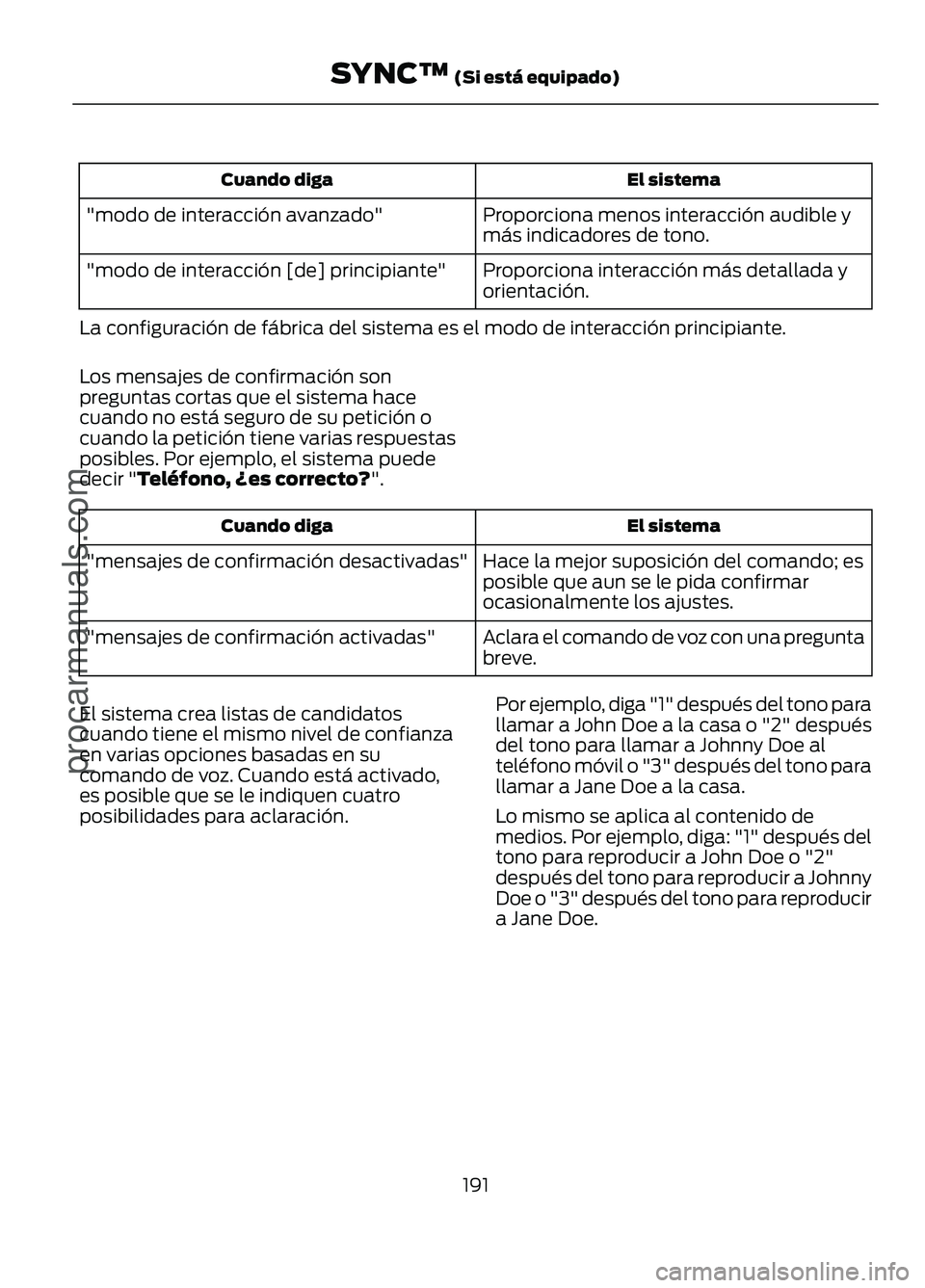
El sistema
Cuando diga
Proporciona menos interacción audible y
más indicadores de tono.
"modo de interacción avanzado"
Proporciona interacción más detallada y
orientación.
"modo de interacción [de] principiante"
La configuración de fábrica del sistema es el modo de interacción principiante.
Los mensajes de confirmación son
preguntas cortas que el sistema hace
cuando no está seguro de su petición o
cuando la petición tiene varias respuestas
posibles. Por ejemplo, el sistema puede
decir "Teléfono, ¿es correcto?". El sistema
Cuando diga
Hace la mejor suposición del comando; es
posible que aun se le pida confirmar
ocasionalmente los ajustes.
"mensajes de confirmación desactivadas"
Aclara el comando de voz con una pregunta
breve.
"mensajes de confirmación activadas"
El sistema crea listas de candidatos
cuando tiene el mismo nivel de confianza
en varias opciones basadas en su
comando de voz. Cuando está activado,
es posible que se le indiquen cuatro
posibilidades para aclaración. Por ejemplo, diga "1" después del tono para
llamar a John Doe a la casa o "2" después
del tono para llamar a Johnny Doe al
teléfono móvil o "3" después del tono para
llamar a Jane Doe a la casa.
Lo mismo se aplica al contenido de
medios. Por ejemplo, diga: "1" después del
tono para reproducir a John Doe o "2"
después del tono para reproducir a Johnny
Doe o "3" después del tono para reproducir
a Jane Doe.
191
Figo/Ka (CDU) , esMEX SYNC
™ (Si está equipado)
procarmanuals.com
Page 195 of 251
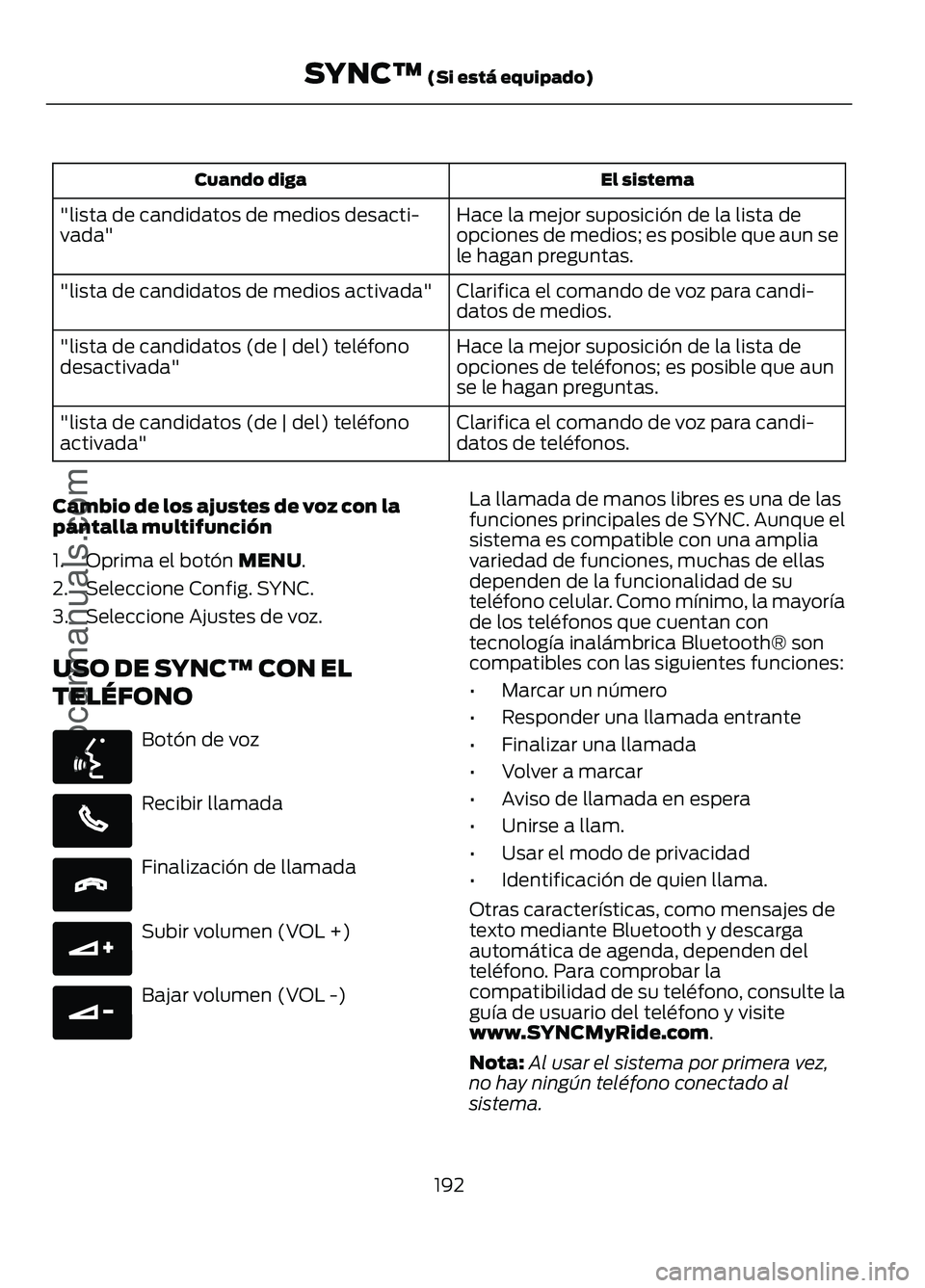
El sistema
Cuando diga
Hace la mejor suposición de la lista de
opciones de medios; es posible que aun se
le hagan preguntas.
"lista de candidatos de medios desacti-
vada"
Clarifica el comando de voz para candi-
datos de medios.
"lista de candidatos de medios activada"
Hace la mejor suposición de la lista de
opciones de teléfonos; es posible que aun
se le hagan preguntas.
"lista de candidatos (de | del) teléfono
desactivada"
Clarifica el comando de voz para candi-
datos de teléfonos.
"lista de candidatos (de | del) teléfono
activada"
Cambio de los ajustes de voz con la
pantalla multifunción
1. Oprima el botón MENU.
2. Seleccione Config. SYNC.
3. Seleccione Ajustes de voz.
USO DE SYNC
™ CON EL
TELÉFONO Botón de voz
Recibir llamada
Finalización de llamada
Subir volumen (VOL +)
Bajar volumen (VOL -) La llamada de manos libres es una de las
funciones principales de SYNC. Aunque el
sistema es compatible con una amplia
variedad de funciones, muchas de ellas
dependen de la funcionalidad de su
teléfono celular. Como mínimo, la mayoría
de los teléfonos que cuentan con
tecnología inalámbrica Bluetooth® son
compatibles con las siguientes funciones:
•
Marcar un número
• Responder una llamada entrante
• Finalizar una llamada
• Volver a marcar
• Aviso de llamada en espera
• Unirse a llam.
• Usar el modo de privacidad
• Identificación de quien llama.
Otras características, como mensajes de
texto mediante Bluetooth y descarga
automática de agenda, dependen del
teléfono. Para comprobar la
compatibilidad de su teléfono, consulte la
guía de usuario del teléfono y visite
www.SYNCMyRide.com
.
Nota: Al usar el sistema por primera vez,
no hay ningún teléfono conectado al
sistema.
192
Figo/Ka (CDU) , esMEX SYNC
™ (Si está equipado)
procarmanuals.comE142599 E172508 E172509 E172506 E172507
Page 199 of 251
Nota:
El comando "MARCAR" se usa para
llamar mediante el ingreso del número y no
se puede usar para un contacto de la
agenda.
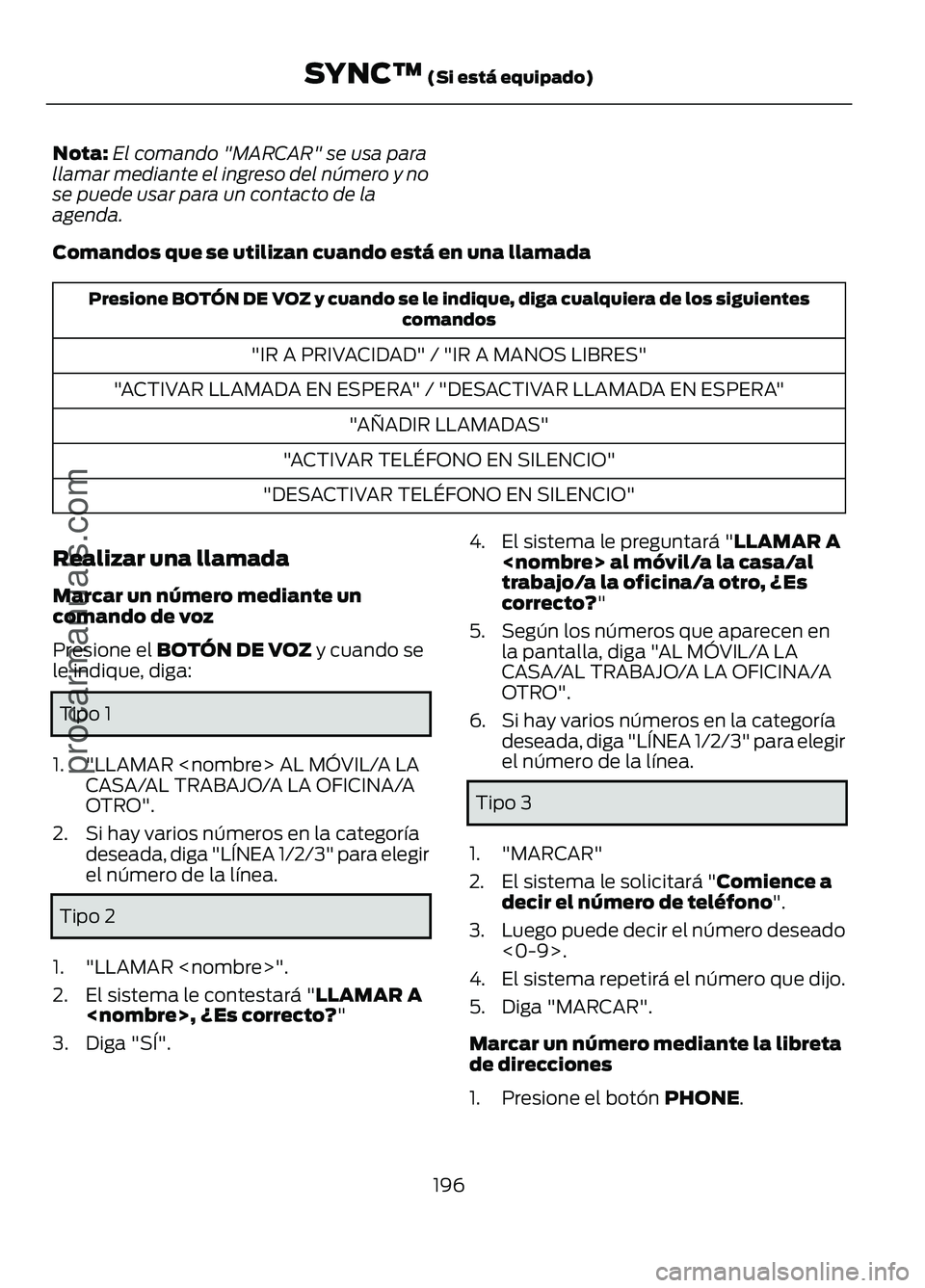
Comandos que se utilizan cuando está en una llamada Presione BOTÓN DE VOZ y cuando se le indique, diga cualquiera de los siguientes
comandos
"IR A PRIVACIDAD" / "IR A MANOS LIBRES"
"ACTIVAR LLAMADA EN ESPERA" / "DESACTIVAR LLAMADA EN ESPERA" "AÑADIR LLAMADAS"
"ACTIVAR TELÉFONO EN SILENCIO"
"DESACTIVAR TELÉFONO EN SILENCIO"
Realizar una llamada
Marcar un número mediante un
comando de voz
Presione el BOTÓN DE VOZ y cuando se
le indique, diga: Tipo 1
1. "LLAMAR
OTRO".
2. Si hay varios números en la categoría deseada, diga "LÍNEA 1/2/3" para elegir
el número de la línea. Tipo 2
1. "LLAMAR
2. El sistema le contestará "
LLAMAR A
3. Diga "SÍ". 4. El sistema le preguntará "
LLAMAR A
trabajo/a la oficina/a otro, ¿Es
correcto?
"
5. Según los números que aparecen en la pantalla, diga "AL MÓVIL/A LA
CASA/AL TRABAJO/A LA OFICINA/A
OTRO".
6. Si hay varios números en la categoría deseada, diga "LÍNEA 1/2/3" para elegir
el número de la línea. Tipo 3
1. "MARCAR"
2. El sistema le solicitará "
Comience a
decir el número de teléfono".
3. Luego puede decir el número deseado
<0-9>.
4. El sistema repetirá el número que dijo.
5. Diga "MARCAR".
Marcar un número mediante la libreta
de direcciones
1. Presione el botón
PHONE.
196
Figo/Ka (CDU) , esMEX SYNC
™ (Si está equipado)
procarmanuals.com
Page 201 of 251
3. Presione los botones de flecha hacia
arriba o hacia abajo para seleccionar
Marcación rápida.
4. Ubique el número de teléfono deseado.
5. Presione el botón OK.
Recibir una llamada entrante
Aceptar una llamada entrante
Para aceptar las llamadas entrantes debe
presionar el botón RECIBIR LLAMADA o
bien presionar el botón OK.
Rechazar una llamada entrante
Para rechazar una llamada entrante,
presione el botón FINALIZAR LLAMADA.
Recibir una segunda llamada
entrante
Si hay una llamada entrante mientras hay
una llamada en curso, se escuchará un bip
y tendrá la opción de finalizar la llamada
activa y aceptar la llamada entrante.
Aceptación de llamadas
Para aceptar una segunda llamada
entrante, presione RECIBIR LLAMADA o
bien OK.
Nota: La llamada activa se colocará
automáticamente en espera.
Adición de llamadas
SYNC admite un máximo de tres llamadas
en una llamada multipartita/de
conferencia.
Uso de los comandos de voz:
Luego de aceptar la segunda llamada
entrante, presione el
BOTÓN DE VOZ y
cuando se le indique, diga "CONECTAR".
Uso de opciones del menú: 1. Presione el botón asignado a
Más en
el sistema de información y
entretenimiento para seleccionar
Añadir llamadas
.
2. Presione el botón OK.
Establecimiento de una llamada
multipartita
Cuando está en una llamada y desea
invitar a otra persona a unirse a la llamada,
puede:
• Presionar el
BOTÓN DE VOZ y decir
"LLAMAR A
LA CASA/AL TRABAJO/A LA
OFICINA/A OTRO" o decir "MARCAR"
para realizar una nueva llamada.
• Presionar el botón asignado a
Más en
el sistema de información y
entretenimiento para seleccionar
Marcar
, Agenda e Historial de
llamadas para realizar una nueva
llamada
Y luego presione el BOTÓN DE VOZ y diga
"CONECTAR".
Rechazo de llamadas
Para rechazar una segunda llamada
entrante, presione FINALIZAR LLAMADA.
Activación y desactivación del
silencio del micrófono
Uso de los comandos de voz:
Presione el
BOTÓN DE VOZ y cuando se
le indique, diga "ACTIVAR TELÉFONO EN
SILENCIO" / "DESACTIVAR TELÉFONO EN
SILENCIO".
Uso de opciones del menú:
Presione el botón asignado a
Mic
desactivado en la pantalla del sistema
de información y entretenimiento para
activar/desactivar el silencio del
micrófono.
198
Figo/Ka (CDU) , esMEX SYNC
™ (Si está equipado)
procarmanuals.com
Page 202 of 251
Cambio entre modo bocina del
teléfono y manos libres
El modo de privacidad se puede activar
desde un modo de manos libres mientras
está con una llamada activa.
Uso de los comandos de voz:
Presione el BOTÓN DE VOZ y cuando se
le indique, diga "IR A PRIVACIDAD".
Uso de opciones del menú:
Presione el botón asignado a
Privado en
la pantalla del sistema de información y
entretenimiento para alternar entre el
modo de privacidad y manos libres.
Llamadas en curso mientras
ingresa y sale del vehículo
Nota: Asegúrese de que la radio esté
encendida y el modo Bluetooth® activado.
SYNC proporciona conexiones
ininterrumpidas mientras ingresa o sale
del vehículo.
Cuando ingresa al automóvil con una
llamada en curso, el usuario debe abrir la
puerta, luego activar el encendido, SYNC
buscará y conectará automáticamente el
teléfono (si ya se ha asociado
anteriormente).
Al salir del automóvil con una llamada en
curso, el usuario debe desactivar el
encendido, luego abrir la puerta, la llamada
automáticamente se transferirá de SYNC
al teléfono.
Mensajes de texto ALERTA
Es posible que las leyes locales
prohíban algunas o todas las
funciones de mensajería de texto
mientras maneja. Revise la normativa local
al respecto antes de utilizar estas
funciones. Nota:
Esta es una función dependiente del
teléfono. Si su teléfono es compatible, el
sistema SYNC le permite recibir, mandar,
descargar y quitar mensajes de texto.
Nota: Todos los mensajes de texto se
enviarán con la firma "Este mensaje fue
enviado desde mi Ford ”.
SYNC le permite recibir, mandar, descargar
y quitar mensajes de texto. El sistema
también puede leer los mensajes de texto
entrantes, de modo que no se interrumpa
el manejo del vehículo.
Recibir un mensaje de texto
Cuando llegue un mensaje nuevo, sonará
un tono y la pantalla indicará que tiene un
nuevo mensaje. Tiene estas opciones:
Uso de los comandos de voz:
Espere hasta que desaparezca la
notificación de nuevo mensaje y luego
presione el
BOTÓN DE VOZ, espere la
instrucción y diga "LEER MENSAJE DE
TEXTO" para que SYNC le lea el mensaje.
Uso de opciones del menú:
Presione el botón asignado a
Ver o
Escuchar en la pantalla del sistema de
información y entretenimiento para ver o
escuchar el nuevo mensaje de texto.
Contestar un mensaje
1. Presione el botón
PHONE.
2. Presione los botones de flecha hacia arriba o hacia abajo hasta que
aparezca
Mensajes de texto y
presione el botón OK.
3. Presione los botones de flecha hacia arriba o abajo para seleccionar los
mensajes de texto deseados y presione
el botón OK.
4. Presione el botón asignado a
Más en
la pantalla del sistema de información
y entretenimiento.
199
Figo/Ka (CDU) , esMEX SYNC
™ (Si está equipado)
procarmanuals.com
Page 203 of 251
5. Presione los botones de flecha hacia
arriba o abajo para seleccionar
Responder al remitente y presione
el botón OK.
6. Presione los botones de flecha hacia arriba o abajo para seleccionar entre
los mensajes de texto predefinidos
deseados y presione el botón OK.
7. Presione el botón asignado a
Enviar.
8. Presione el botón asignado a
Sí para
confirmar.
Reenviar mensajes
1. Presione el botón
PHONE.
2. Presione los botones de flecha hacia arriba o hacia abajo hasta que
aparezca
Mensajes de texto y
presione el botón OK.
3. Presione los botones de flecha hacia arriba o hacia abajo para seleccionar
el mensaje de texto deseado y presione
el botón OK o bien presione el botón
asignado a
Ver en la pantalla del
sistema de información y
entretenimiento.
4. Presione el botón asignado a
Más en
la pantalla del sistema de información
y entretenimiento.
5. Presione los botones de flecha hacia arriba o abajo para seleccionar
Reenviar msj
y presione el botón OK.
6. Presione los botones de flecha hacia arriba o abajo para seleccionar el
destinatario deseado de la
Agenda/Historial de llamadas/Número
de teléfono.
7. Presione el botón asignado a
Enviar
cuando se haya seleccionar el
destinatario deseado.
8. Presione el botón asignado a
Sí para
confirmar. Mensajes de texto predefinidos
Nota:
los mensaje de texto predefinidos
provienen del sistema SYNC y no del
teléfono.
• Ahora no puedo hablar
• Te llamo luego
• Mucho tráfico:-(
• Te veo en 10 min.
• Te veo en 20 min.
• Sí
• No
• ¡Gracias!
• Muy divertido:-)
• Te extraño
• Te amo
• Enviar indicaciones
• Llámame
• ¿Dónde estás?
• ¿Por qué?
APLICACIONES Y SERVICIOS
SYNC
™ (Si está equipado)
Para activar las siguientes funciones, su
teléfono celular debe ser compatible con
SYNC. Para verificar la compatibilidad del
teléfono, visite www.SYNCMyRide.com.
• SYNC AppLink: le permite conectarse
y usar ciertas aplicaciones, como por
ejemplo Pandora y Stitcher (si el
teléfono es compatible).
200
Figo/Ka (CDU) , esMEX SYNC
™ (Si está equipado)
procarmanuals.com
Page 204 of 251
Aplicaciones móviles (Ford
Applink
™)
El sistema habilita el control de voz y
manual de las aplicaciones de teléfonos
inteligentes con tecnología Ford Applink ™
.
Una vez que una aplicación está
funcionando a través de Ford Applink ™
,
puede controlar las características
principales de la aplicación mediante los
comandos de voz y los controles
manuales.
Nota: debe asociar y conectar su teléfono
inteligente a SYNC para acceder a Ford
AppLink ™
.
Nota: los usuarios de iPhone deberán
conectar el teléfono al puerto USB con un
cable Apple autorizado.
Nota: Los usuarios de Android deberán
conectar el teléfono a SYNC mediante
Bluetooth.
Nota: Para obtener información sobre las
aplicaciones disponibles, los teléfonos
inteligentes compatibles y consejos de
solución de problemas, visite el sitio web
regional de Ford
www.fordsync.com.
Nota: asegúrese de tener una cuenta activa
para la aplicación que acaba de descargar.
Algunas aplicaciones funcionarán
automáticamente, sin configuración. Otras
aplicaciones le solicitarán que configure sus
ajustes personales y personalice su
experiencia mediante la creación de
estaciones o favoritos. Recomendamos
hacer esto en casa o fuera de su vehículo.
Para ingresar mediante el menú SYNC
1. Presione el botón
MENÚ para acceder
al menú principal.
2. Desplácese hasta Aplicaciones SYNC
y presione
OK para acceder al menú. 3. Desplácese hasta
Aplicaciones
móviles, presione OK para confirmar
y acceder al menú de Aplicaciones
móviles.
4. Desplácese por la lista de aplicaciones
disponibles y seleccione una aplicación
en particular o seleccione Enc. nuevas
apl.
Nota: Si no es posible encontrar una
aplicación compatible con Ford Applink ™
,
asegúrese de que la aplicación necesaria se
ejecute en el dispositivo móvil.
Acceso al menú de aplicaciones.
• En cuanto una aplicación se esté
ejecutando a través de SYNC, oprima
el botón de flecha hacia abajo para
obtener acceso al menú de la
aplicación.
• Desde aquí puede acceder a diversas
características de la aplicación, por
ejemplo a Me gusta y No me gusta.
• Presione el botón de flecha hacia la
izquierda para salir del menú de la
aplicación.
Para ingresar mediante comandos de
voz
1. Presione el
BOTÓN DE VOZ.
2. Después del tono, diga el nombre de la aplicación.
3. Se iniciará la aplicación. Mientras una aplicación se está ejecutando a través
de SYNC, puede presionar el botón de
voz
y decir los comandos específicos
de la aplicación, por ejemplo,
"Reproducir mis favoritos". Si no sabe
qué tipo de funciones están disponibles
en su aplicación, diga "AYUDA DE
descubrir los comandos de voz
disponibles.
Los siguientes comandos de voz siempre
están disponibles:
201
Figo/Ka (CDU) , esMEX SYNC
™ (Si está equipado)
procarmanuals.com
Page 205 of 251
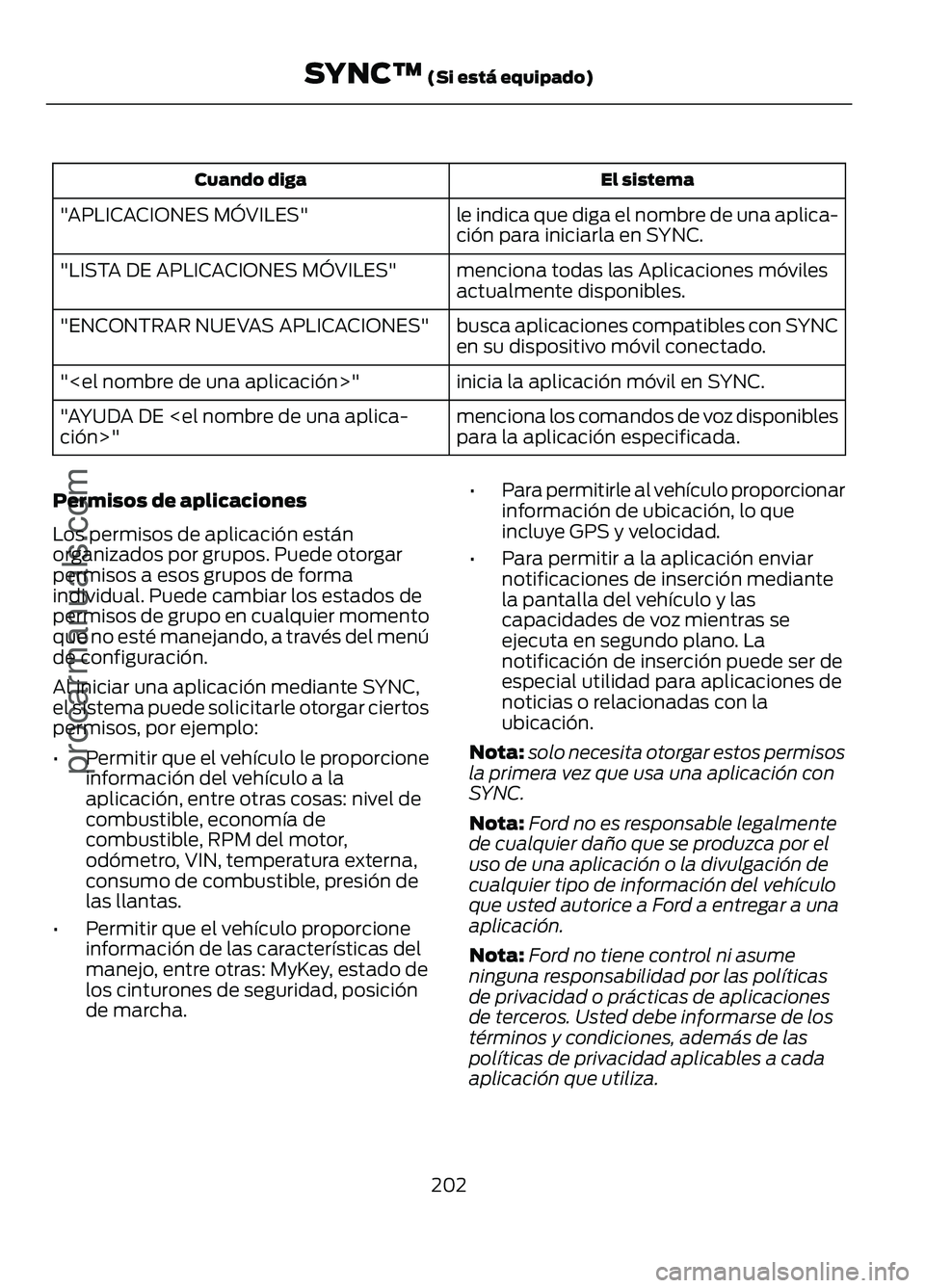
El sistema
Cuando diga
le indica que diga el nombre de una aplica-
ción para iniciarla en SYNC.
"APLICACIONES MÓVILES"
menciona todas las Aplicaciones móviles
actualmente disponibles.
"LISTA DE APLICACIONES MÓVILES"
busca aplicaciones compatibles con SYNC
en su dispositivo móvil conectado.
"ENCONTRAR NUEVAS APLICACIONES"
inicia la aplicación móvil en SYNC.
"
menciona los comandos de voz disponibles
para la aplicación especificada.
"AYUDA DE
Permisos de aplicaciones
Los permisos de aplicación están
organizados por grupos. Puede otorgar
permisos a esos grupos de forma
individual. Puede cambiar los estados de
permisos de grupo en cualquier momento
que no esté manejando, a través del menú
de configuración.
Al iniciar una aplicación mediante SYNC,
el sistema puede solicitarle otorgar ciertos
permisos, por ejemplo:
• Permitir que el vehículo le proporcione
información del vehículo a la
aplicación, entre otras cosas: nivel de
combustible, economía de
combustible, RPM del motor,
odómetro, VIN, temperatura externa,
consumo de combustible, presión de
las llantas.
• Permitir que el vehículo proporcione
información de las características del
manejo, entre otras: MyKey, estado de
los cinturones de seguridad, posición
de marcha. •
Para permitirle al vehículo proporcionar
información de ubicación, lo que
incluye GPS y velocidad.
• Para permitir a la aplicación enviar
notificaciones de inserción mediante
la pantalla del vehículo y las
capacidades de voz mientras se
ejecuta en segundo plano. La
notificación de inserción puede ser de
especial utilidad para aplicaciones de
noticias o relacionadas con la
ubicación.
Nota: solo necesita otorgar estos permisos
la primera vez que usa una aplicación con
SYNC.
Nota: Ford no es responsable legalmente
de cualquier daño que se produzca por el
uso de una aplicación o la divulgación de
cualquier tipo de información del vehículo
que usted autorice a Ford a entregar a una
aplicación.
Nota: Ford no tiene control ni asume
ninguna responsabilidad por las políticas
de privacidad o prácticas de aplicaciones
de terceros. Usted debe informarse de los
términos y condiciones, además de las
políticas de privacidad aplicables a cada
aplicación que utiliza.
202
Figo/Ka (CDU) , esMEX SYNC™ (Si está equipado)
procarmanuals.com
Page 206 of 251
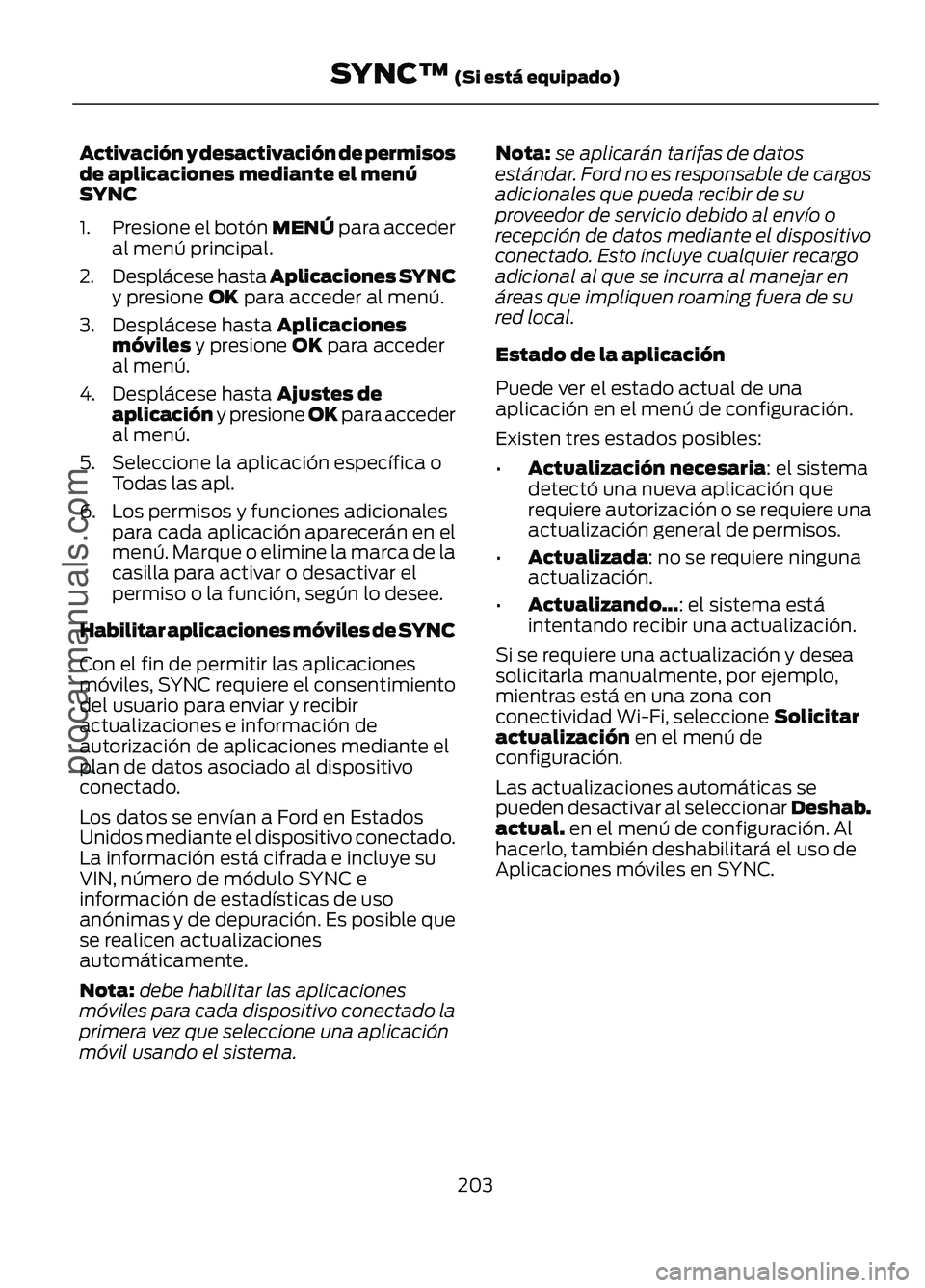
Activación y desactivación de permisos
de aplicaciones mediante el menú
SYNC
1.
Presione el botón MENÚ para acceder
al menú principal.
2. Desplácese hasta Aplicaciones SYNC
y presione
OK para acceder al menú.
3. Desplácese hasta
Aplicaciones
móviles y presione OK para acceder
al menú.
4. Desplácese hasta
Ajustes de
aplicación y presione OK para acceder
al menú.
5. Seleccione la aplicación específica o Todas las apl.
6. Los permisos y funciones adicionales para cada aplicación aparecerán en el
menú. Marque o elimine la marca de la
casilla para activar o desactivar el
permiso o la función, según lo desee.
Habilitar aplicaciones móviles de SYNC
Con el fin de permitir las aplicaciones
móviles, SYNC requiere el consentimiento
del usuario para enviar y recibir
actualizaciones e información de
autorización de aplicaciones mediante el
plan de datos asociado al dispositivo
conectado.
Los datos se envían a Ford en Estados
Unidos mediante el dispositivo conectado.
La información está cifrada e incluye su
VIN, número de módulo SYNC e
información de estadísticas de uso
anónimas y de depuración. Es posible que
se realicen actualizaciones
automáticamente.
Nota: debe habilitar las aplicaciones
móviles para cada dispositivo conectado la
primera vez que seleccione una aplicación
móvil usando el sistema. Nota:
se aplicarán tarifas de datos
estándar. Ford no es responsable de cargos
adicionales que pueda recibir de su
proveedor de servicio debido al envío o
recepción de datos mediante el dispositivo
conectado. Esto incluye cualquier recargo
adicional al que se incurra al manejar en
áreas que impliquen roaming fuera de su
red local.
Estado de la aplicación
Puede ver el estado actual de una
aplicación en el menú de configuración.
Existen tres estados posibles:
• Actualización necesaria
: el sistema
detectó una nueva aplicación que
requiere autorización o se requiere una
actualización general de permisos.
• Actualizada
: no se requiere ninguna
actualización.
• Actualizando
…: el sistema está
intentando recibir una actualización.
Si se requiere una actualización y desea
solicitarla manualmente, por ejemplo,
mientras está en una zona con
conectividad Wi-Fi, seleccione
Solicitar
actualización en el menú de
configuración.
Las actualizaciones automáticas se
pueden desactivar al seleccionar Deshab.
actual.
en el menú de configuración. Al
hacerlo, también deshabilitará el uso de
Aplicaciones móviles en SYNC.
203
Figo/Ka (CDU) , esMEX SYNC
™ (Si está equipado)
procarmanuals.com