phone Hyundai Grand Santa Fe 2015 Manual del propietario (in Spanish)
[x] Cancel search | Manufacturer: HYUNDAI, Model Year: 2015, Model line: Grand Santa Fe, Model: Hyundai Grand Santa Fe 2015Pages: 697, PDF Size: 18.51 MB
Page 428 of 697
4331
Características de vehículo
Bluetooth®Wireless Technology
(para modelos equipados con
Bluetooth®Wireless Technology)
Configuración de un dispositivo
inalámbricon con
Bluetooth®
Wireless Technology
¿Qué es la configuración con
Bluetooth®Wireless Technology?
Configuración es el proceso de
sincronización del teléfono o dispositivo
con
Bluetooth®Wireless Technology al
sistema de audio del vehículo para su
conexión. La configuración es necesaria
para conectar y usar la función
Bluetooth®Wireless Technology.
Configuración de la tecla /
la tecla en el mando a
distancia del volante
Si no se ha configurado ningún
dispositivo
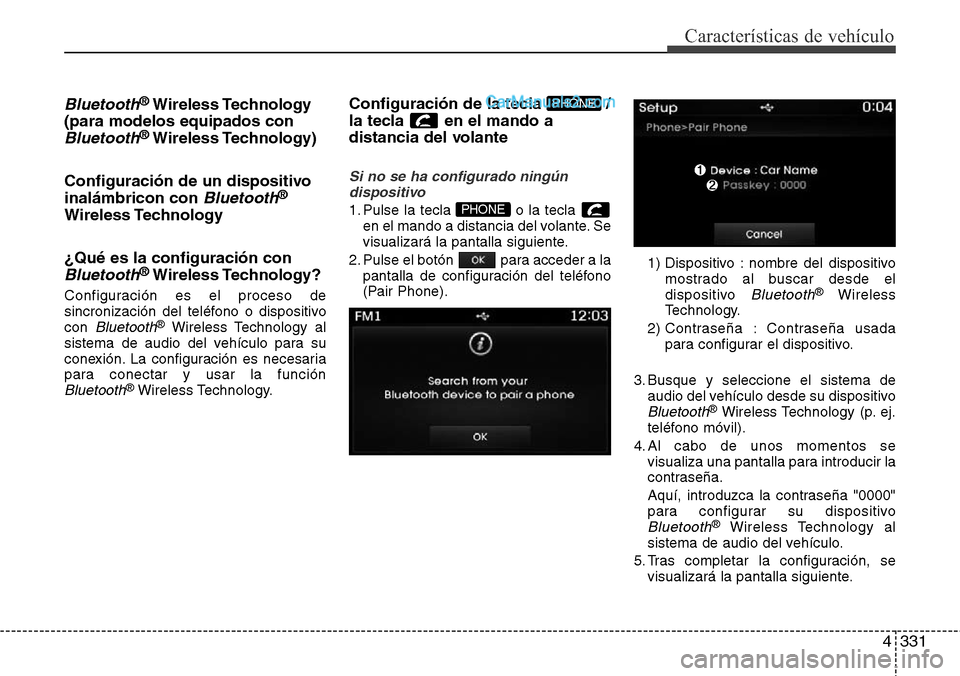
1. Pulse la tecla o la tecla
en el mando a distancia del volante. Se
visualizará la pantalla siguiente.
2. Pulse el botón para acceder a la
pantalla de configuración del teléfono
(Pair Phone).1) Dispositivo : nombre del dispositivo
mostrado al buscar desde el
dispositivo
Bluetooth®Wireless
Technology.
2) Contraseña : Contraseña usada
para configurar el dispositivo.
3. Busque y seleccione el sistema de
audio del vehículo desde su dispositivo
Bluetooth®Wireless Technology (p. ej.
teléfono móvil).
4. Al cabo de unos momentos se
visualiza una pantalla para introducir la
contraseña.
Aquí, introduzca la contraseña "0000"
para configurar su dispositivo
Bluetooth®Wireless Technology al
sistema de audio del vehículo.
5. Tras completar la configuración, se
visualizará la pantalla siguiente.
PHONE
PHONE
Page 429 of 697
Características de vehículo
332 4
✽ATENCIÓN
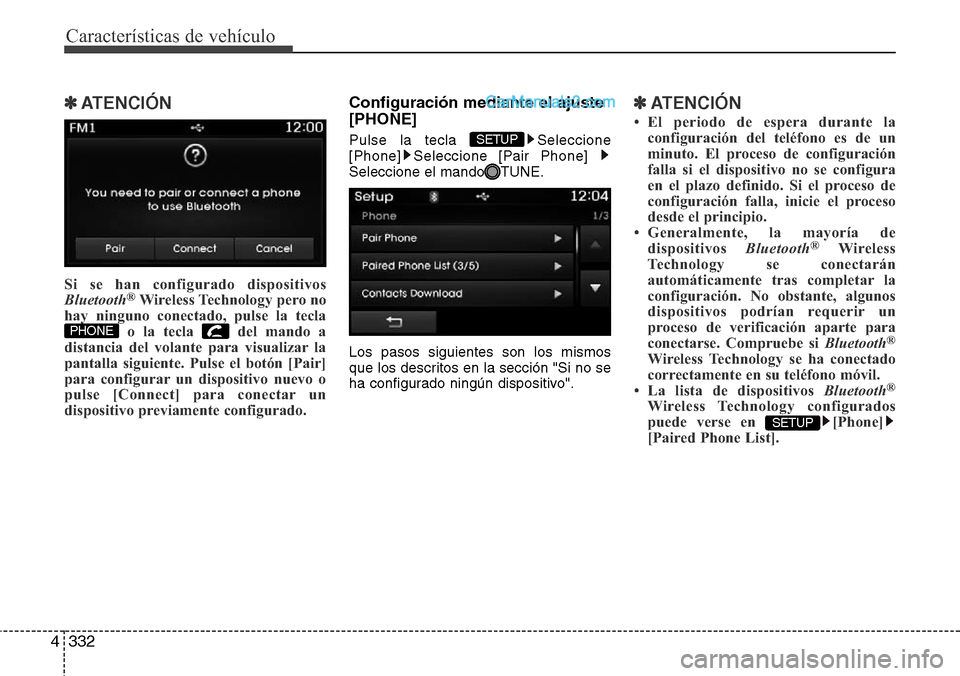
Si se han configurado dispositivos
Bluetooth®Wireless Technology pero no
hay ninguno conectado, pulse la tecla
o la tecla del mando a
distancia del volante para visualizar la
pantalla siguiente. Pulse el botón [Pair]
para configurar un dispositivo nuevo o
pulse [Connect] para conectar un
dispositivo previamente configurado.
Configuración mediante el ajuste
[PHONE]
Pulse la tecla Seleccione
[Phone] Seleccione [Pair Phone]
Seleccione el mando TUNE.
Los pasos siguientes son los mismos
que los descritos en la sección "Si no se
ha configurado ningún dispositivo".
✽ATENCIÓN
• El periodo de espera durante la
configuración del teléfono es de un
minuto. El proceso de configuración
falla si el dispositivo no se configura
en el plazo definido. Si el proceso de
configuración falla, inicie el proceso
desde el principio.
• Generalmente, la mayoría de
dispositivos Bluetooth
®Wireless
Technology se conectarán
automáticamente tras completar la
configuración. No obstante, algunos
dispositivos podrían requerir un
proceso de verificación aparte para
conectarse. Compruebe si Bluetooth
®
Wireless Technology se ha conectado
correctamente en su teléfono móvil.
• La lista de dispositivos Bluetooth
®
Wireless Technology configurados
puede verse en [Phone]
[Paired Phone List].
SETUP
SETUP
PHONE
Page 430 of 697
![Hyundai Grand Santa Fe 2015 Manual del propietario (in Spanish) 4333
Características de vehículo
Conexión de un dispositivo
Pulse la tecla Seleccione
[Phone] Seleccione [Paired Phone List]
1) Teléfono conectado : Dispositivo
actualmente conectado.
2) Teléfon](/img/35/14771/w960_14771-429.png "Hyundai Grand Santa Fe 2015 Manual del propietario (in Spanish) 4333
Características de vehículo
Conexión de un dispositivo
Pulse la tecla Seleccione
[Phone] Seleccione [Paired Phone List]
1) Teléfono conectado : Dispositivo
actualmente conectado.
2) Teléfon")
4333
Características de vehículo
Conexión de un dispositivo
Pulse la tecla Seleccione
[Phone] Seleccione [Paired Phone List]
1) Teléfono conectado : Dispositivo
actualmente conectado.
2) Teléfono configurado : Dispositivo
configurado pero no conectado.En la lista de teléfonos configurados,
seleccione el dispositivo que desee
conectar y pulse el botón .
Cambio de prioridad
¿Qué es prioridad?
Pueden configurarse hasta cinco
dispositivos con Bluetooth®Wireless
Technology en el sistema de audio del
vehículo. Así, la función "Cambiar
prioridad" (Change priority) sirve para
definir la prioridad de conexión de los
teléfonos configurados. No obstante, el
teléfono móvil conectado más
recientemente tendrá siempre la máxima
prioridad.
Pulse la tecla Seleccione
[Phone] Seleccione [Paired Phone List]
SETUP
ConnectSETUP
Page 431 of 697
Características de vehículo
334 4
En la lista de teléfonos configurados,
seleccione el teléfono que desee definir
con la máxima prioridad y pulse el botón
del menú. El dispositivo
seleccionado pasará a tener la máxima
prioridad.
✽ATENCIÓN
Cuando un dispositivo está conectado,
aunque se cambie la prioridad a otro
dispositivo, el teléfono actualmente
conectado tendrá siempre la máxima
prioridad.
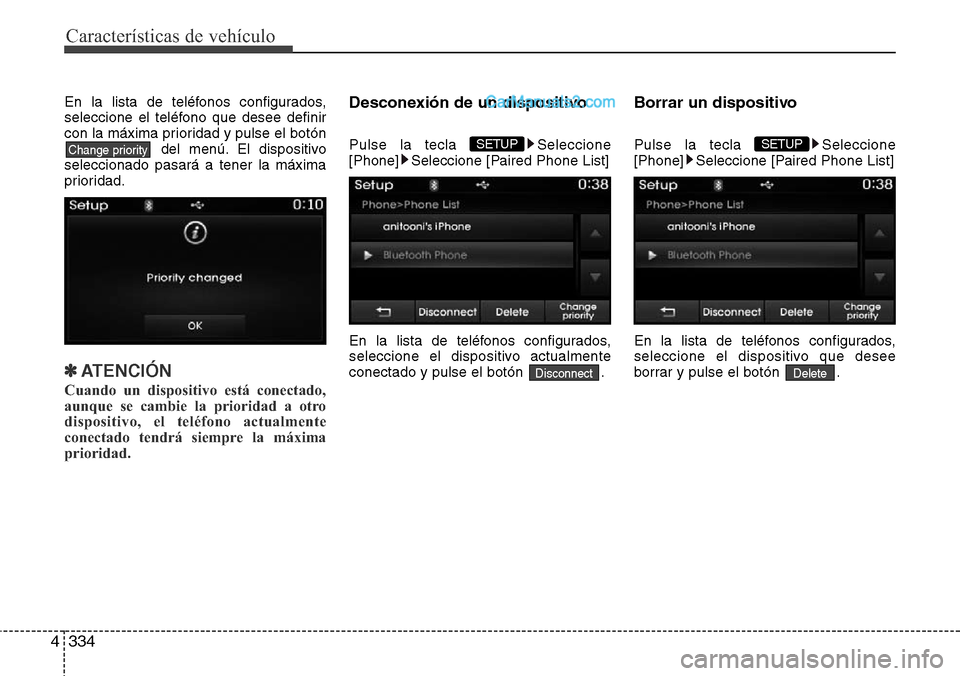
Desconexión de un dispositivo
Pulse la tecla Seleccione
[Phone] Seleccione [Paired Phone List]
En la lista de teléfonos configurados,
seleccione el dispositivo actualmente
conectado y pulse el botón .
Borrar un dispositivo
Pulse la tecla Seleccione
[Phone] Seleccione [Paired Phone List]
En la lista de teléfonos configurados,
seleccione el dispositivo que desee
borrar y pulse el botón .
Delete
SETUP
Disconnect
SETUP Change priority
Page 432 of 697
4335
Características de vehículo
✽ATENCIÓN
• Al borrar el dispositivo actualmente
conectado, éste se desconectará para
iniciar el proceso de desconexión.
• Si se borra un dispositivo Bluetooth
®
Wireless Technology configurado,
también se borrará el historial de
llamadas y los contactos de dicho
dispositivo.
• Para utilizar de nuevo un dispositivo
borrado, deberá configurarse de
nuevo.
USO DE Bluetooth®Wireless
Technology
Pantalla del menú del teléfono
Menús del teléfono
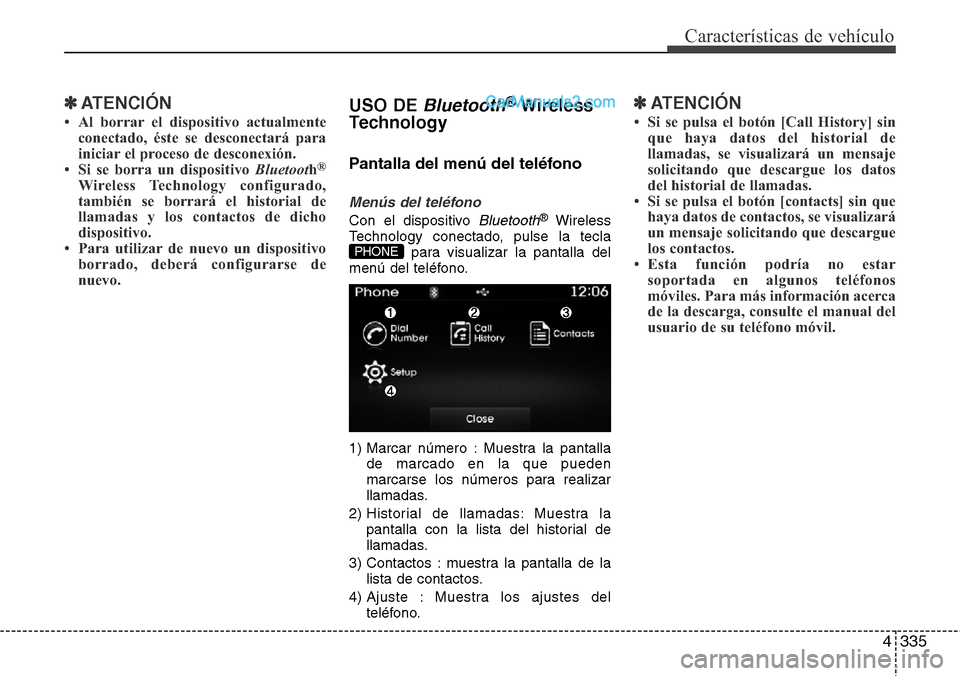
Con el dispositivo Bluetooth®Wireless
Technology conectado, pulse la tecla
para visualizar la pantalla del
menú del teléfono.
1) Marcar número : Muestra la pantalla
de marcado en la que pueden
marcarse los números para realizar
llamadas.
2) Historial de llamadas: Muestra la
pantalla con la lista del historial de
llamadas.
3) Contactos : muestra la pantalla de la
lista de contactos.
4) Ajuste : Muestra los ajustes del
teléfono.
✽ATENCIÓN
• Si se pulsa el botón [Call History] sin
que haya datos del historial de
llamadas, se visualizará un mensaje
solicitando que descargue los datos
del historial de llamadas.
• Si se pulsa el botón [contacts] sin que
haya datos de contactos, se visualizará
un mensaje solicitando que descargue
los contactos.
• Esta función podría no estar
soportada en algunos teléfonos
móviles. Para más información acerca
de la descarga, consulte el manual del
usuario de su teléfono móvil.
PHONE
Page 433 of 697
![Hyundai Grand Santa Fe 2015 Manual del propietario (in Spanish) Características de vehículo
336 4
Realizar una llamada marcando
un número
Pulse la tecla Seleccione [Dial
Number]
1) Teclas numéricas : para marcar el
número de teléfono.
2) Llamar : Después d](/img/35/14771/w960_14771-432.png "Hyundai Grand Santa Fe 2015 Manual del propietario (in Spanish) Características de vehículo
336 4
Realizar una llamada marcando
un número
Pulse la tecla Seleccione [Dial
Number]
1) Teclas numéricas : para marcar el
número de teléfono.
2) Llamar : Después d")
Características de vehículo
336 4
Realizar una llamada marcando
un número
Pulse la tecla Seleccione [Dial
Number]
1) Teclas numéricas : para marcar el
número de teléfono.
2) Llamar : Después de introducir un
número, llama a ese número. Si no se
ha introducido ningún número, abre la
pantalla del historial de llamadas.
3) Fin : borra el número de teléfono
introducido.
4) Borrar : borra los dígitos introducidos
uno a uno.
Responder llamadas
Responder una llamada
Al responder una llamada con un
dispositivo Bluetooth®Wireless
Technology conectado se abrirá la
pantalla siguiente.
1) Quién llama : muestra el nombre del
interlocutor si quien llama está
incluido en la lista de contactos.
2) Número entrante : muestra el número
entrante.
3) Aceptar : aceptar la llamada entrante.
4) Rechazar : rechazar la llamada
entrante.
✽ATENCIÓN
• Cuando se visualiza la ventana
emergente de una llamada entrante, la
mayoría de funciones de audio y del
modo SETUP se desactivan. Solo es
operativo el volumen de la llamada.
• El número de teléfono podría no
visualizarse correctamente en algunos
teléfonos móviles.
• Al responder la llamada con el
teléfono móvil, el modo de llamada
conmutará automáticamente al modo
privado.
PHONE
Page 434 of 697
4337
Características de vehículo
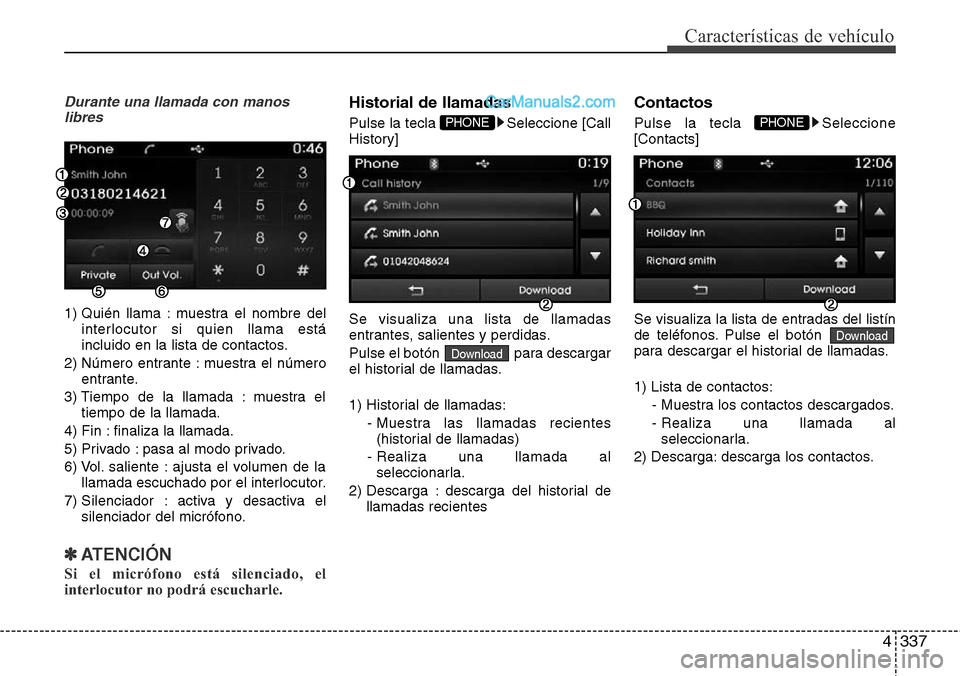
Durante una llamada con manos
libres
1) Quién llama : muestra el nombre del
interlocutor si quien llama está
incluido en la lista de contactos.
2) Número entrante : muestra el número
entrante.
3) Tiempo de la llamada : muestra el
tiempo de la llamada.
4) Fin : finaliza la llamada.
5) Privado : pasa al modo privado.
6) Vol. saliente : ajusta el volumen de la
llamada escuchado por el interlocutor.
7) Silenciador : activa y desactiva el
silenciador del micrófono.
✽ATENCIÓN
Si el micrófono está silenciado, el
interlocutor no podrá escucharle.
Historial de llamadas
Pulse la tecla Seleccione [Call
History]
Se visualiza una lista de llamadas
entrantes, salientes y perdidas.
Pulse el botón para descargar
el historial de llamadas.
1) Historial de llamadas:
- Muestra las llamadas recientes
(historial de llamadas)
- Realiza una llamada al
seleccionarla.
2) Descarga : descarga del historial de
llamadas recientes
Contactos
Pulse la tecla Seleccione
[Contacts]
Se visualiza la lista de entradas del listín
de teléfonos. Pulse el botón
para descargar el historial de llamadas.
1) Lista de contactos:
- Muestra los contactos descargados.
- Realiza una llamada al
seleccionarla.
2) Descarga: descarga los contactos.
Download
PHONE
Download
PHONE
Page 439 of 697
Características de vehículo
342 4
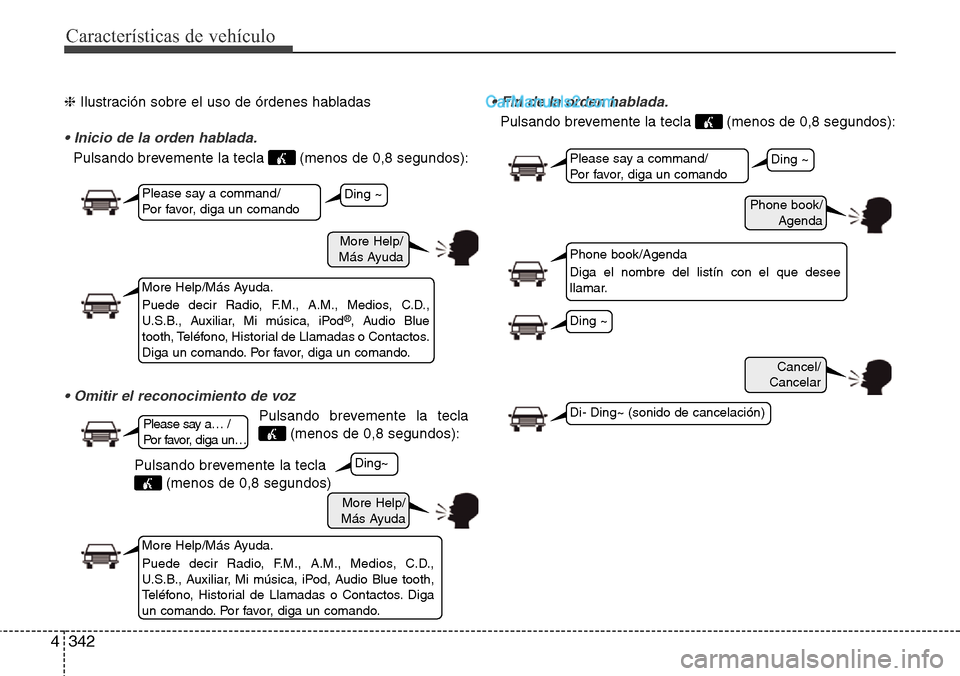
❈Ilustración sobre el uso de órdenes habladas
• Inicio de la orden hablada.
Pulsando brevemente la tecla (menos de 0,8 segundos):
• Omitir el reconocimiento de voz
Pulsando brevemente la tecla
(menos de 0,8 segundos):
• Fin de la orden hablada.
Pulsando brevemente la tecla (menos de 0,8 segundos):
More Help/
Más Ayuda
Phone book/
Agenda
Cancel/
Cancelar
More Help/
Más Ayuda
Please say a command/
Por favor, diga un comando
Please say a command/
Por favor, diga un comando
Please say a… /
Por favor, diga un…
More Help/Más Ayuda.
Puede decir Radio, F.M., A.M., Medios, C.D.,
U.S.B., Auxiliar, Mi música, iPod
®, Audio Blue
tooth, Teléfono, Historial de Llamadas o Contactos.
Diga un comando. Por favor, diga un comando.
Phone book/Agenda
Diga el nombre del listín con el que desee
llamar.
More Help/Más Ayuda.
Puede decir Radio, F.M., A.M., Medios, C.D.,
U.S.B., Auxiliar, Mi música, iPod, Audio Blue tooth,
Teléfono, Historial de Llamadas o Contactos. Diga
un comando. Por favor, diga un comando.
Ding ~
Ding~
Ding ~
Di- Ding~ (sonido de cancelación)
Ding ~
Pulsando brevemente la tecla
(menos de 0,8 segundos)
Page 440 of 697
4343
Características de vehículo
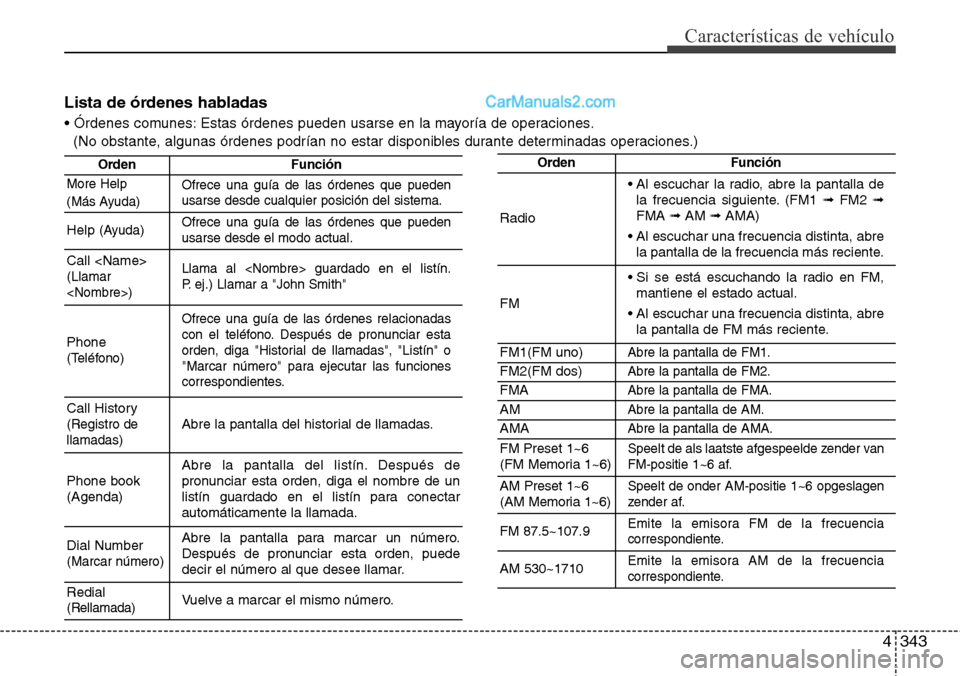
Lista de órdenes habladas
• Órdenes comunes: Estas órdenes pueden usarse en la mayoría de operaciones.
(No obstante, algunas órdenes podrían no estar disponibles durante determinadas operaciones.)
OrdenFunción
More Help
(Más Ayuda)Ofrece una guía de las órdenes que pueden
usarse desde cualquier posición del sistema.
Help (Ayuda)Ofrece una guía de las órdenes que pueden
usarse desde el modo actual.
Call
(Llamar
P. ej.) Llamar a "John Smith"
Phone
(Teléfono)
Ofrece una guía de las órdenes relacionadas
con el teléfono. Después de pronunciar esta
orden, diga "Historial de llamadas", "Listín" o
"Marcar número" para ejecutar las funciones
correspondientes.
Call History
(Registro de
llamadas)Abre la pantalla del historial de llamadas.
Phone book
(Agenda)Abre la pantalla del listín. Después de
pronunciar esta orden, diga el nombre de un
listín guardado en el listín para conectar
automáticamente la llamada.
Dial Number
(Marcar número)
Abre la pantalla para marcar un número.
Después de pronunciar esta orden, puede
decir el número al que desee llamar.
Redial
(Rellamada)Vuelve a marcar el mismo número.
OrdenFunción
Radio
• Al escuchar la radio, abre la pantalla de
la frecuencia siguiente. (FM1 ➟FM2 ➟
FMA ➟AM ➟AMA)
• Al escuchar una frecuencia distinta, abre
la pantalla de la frecuencia más reciente.
FM
• Si se está escuchando la radio en FM,
mantiene el estado actual.
• Al escuchar una frecuencia distinta, abre
la pantalla de FM más reciente.
FM1(FM uno)Abre la pantalla de FM1.
FM2(FM dos)Abre la pantalla de FM2.
FMA Abre la pantalla de FMA.
AMAbre la pantalla de AM.
AMAAbre la pantalla de AMA.
FM Preset 1~6
(FM Memoria 1~6)Speelt de als laatste afgespeelde zender van
FM-positie 1~6 af.
AM Preset 1~6
(AM Memoria 1~6)Speelt de onder AM-positie 1~6 opgeslagen
zender af.
FM 87.5~107.9Emite la emisora FM de la frecuencia
correspondiente.
AM 530~1710Emite la emisora AM de la frecuencia
correspondiente.
Page 447 of 697
Características de vehículo
350 4
SETUP
(para modelos RDS equipados
con
Bluetooth®Wireless
Technology)
- AM904DMEE, AM914DMEE
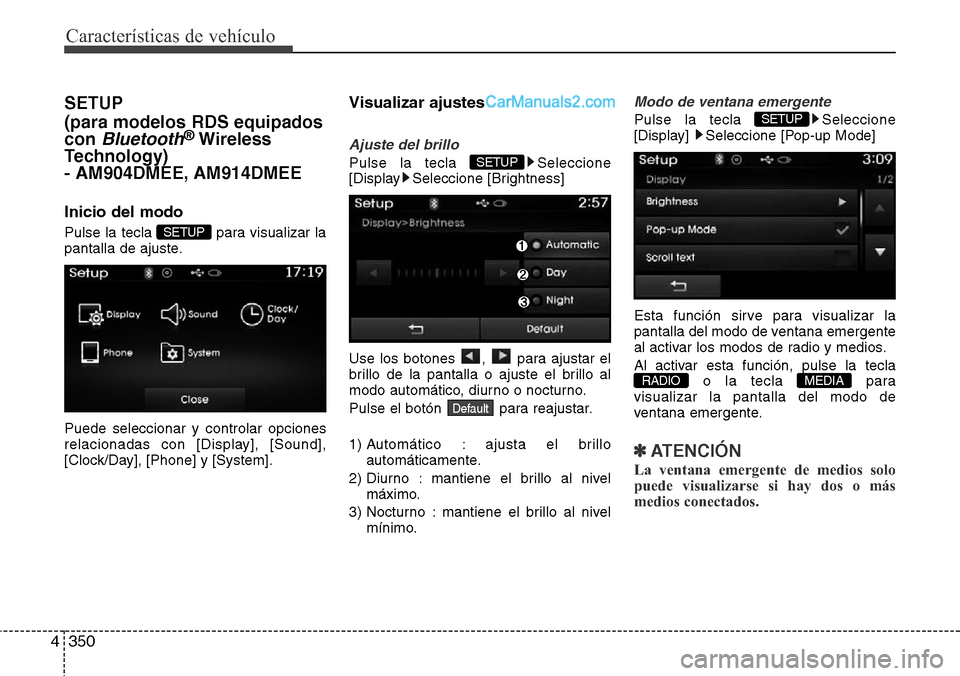
Inicio del modo
Pulse la tecla para visualizar la
pantalla de ajuste.
Puede seleccionar y controlar opciones
relacionadas con [Display], [Sound],
[Clock/Day], [Phone] y [System].
Visualizar ajustes
Ajuste del brillo
Pulse la tecla Seleccione
[Display Seleccione [Brightness]
Use los botones , para ajustar el
brillo de la pantalla o ajuste el brillo al
modo automático, diurno o nocturno.
Pulse el botón para reajustar.
1) Automático : ajusta el brillo
automáticamente.
2) Diurno : mantiene el brillo al nivel
máximo.
3) Nocturno : mantiene el brillo al nivel
mínimo.
Modo de ventana emergente
Pulse la tecla Seleccione
[Display] Seleccione [Pop-up Mode]
Esta función sirve para visualizar la
pantalla del modo de ventana emergente
al activar los modos de radio y medios.
Al activar esta función, pulse la tecla
o la tecla para
visualizar la pantalla del modo de
ventana emergente.
✽ATENCIÓN
La ventana emergente de medios solo
puede visualizarse si hay dos o más
medios conectados.
MEDIA RADIO
SETUP
Default
SETUP
SETUP