phone Hyundai Santa Fe 2013 Handleiding (in Dutch)
[x] Cancel search | Manufacturer: HYUNDAI, Model Year: 2013, Model line: Santa Fe, Model: Hyundai Santa Fe 2013Pages: 670, PDF Size: 44.06 MB
Page 245 of 670
![Hyundai Santa Fe 2013 Handleiding (in Dutch) 4227
Kenmerken van uw auto
Telefoonlijst
De namen van maximaal 5 gekoppelde
telefoons worden weergegeven.
Voor de actueel verbonden telefoon
wordt [ ] weergegeven.
Selecteer de gewenste naam om d](/img/35/16372/w960_16372-244.png "Hyundai Santa Fe 2013 Handleiding (in Dutch) 4227
Kenmerken van uw auto
Telefoonlijst
De namen van maximaal 5 gekoppelde
telefoons worden weergegeven.
Voor de actueel verbonden telefoon
wordt [ ] weergegeven.
Selecteer de gewenste naam om d")
4227
Kenmerken van uw auto
Telefoonlijst
De namen van maximaal 5 gekoppelde
telefoons worden weergegeven.
Voor de actueel verbonden telefoon
wordt [ ] weergegeven.
Selecteer de gewenste naam om de
geselecteerde telefoon in te stellen.
Selecteer [Phone List] (telefoonlijst)
Selecteer de mobiele telefoon met de
knop TUNE Selecteer
[Connect
Phone] (verbinding maken met telefoon) ➀ Selecteer een mobiele telefoon
waarmee op dat moment nog geen
verbinding is gemaakt.
➁ Maak verbinding met de
geselecteerde mobiele telefoon.
➂ Er wordt weergegeven dat het
verbinden is voltooid.
❈ Als er al verbinding met een telefoon
is, moet deze verbinding worden
verbroken en moet er een andere
telefoon worden geselecteerd
waarmee verbinding gemaakt moet
worden.
telefoon verbreken
Selecteer [Phone List] (telefoonlijst)
Selecteer de mobiele telefoon met de
knop TUNE Selecteer [Disconnect
Phone] (verbinding met telefoon
verbreken)
➀ Selecteer de verbonden mobiele
telefoon.
➁ Verbreek de verbinding met de
geselecteerde mobiele telefoon.
➂ Er wordt weergegeven dat de
verbinding is verbroken.
Page 246 of 670
Kenmerken van uw auto
228
4
verbinden (prioriteit)
Deze functie wordt gebruikt om de
volgorde (prioriteit) vast te leggen voor
het automatisch verbinden van
gekoppelde mobiele telefoons.
Selecteer [Phone List] (telefoonlijst)
Selecteer [Priority] (prioriteit) met de
knop TUNE Selecteer de mobiele
telefoon die prioriteit 1 moet krijgen ➀ Selecteer [Priority] (prioriteit).
➁ Selecteer uit de gekoppelde telefoons
de mobiele telefoon waarbij prioriteit
nr. 1 is gewenst.
➂ De gewijzigde prioriteitsvolgorde
wordt weergegeven.
❈ Als de verbindingsvolgorde (prioriteit)
is gewijzigd, zal verbinding worden
gemaakt met de mobiele telefoon die
nu prioriteit 1 heeft.
- Als er geen verbinding kan worden gemaakt met de telefoon met prioriteit
1: er wordt automatisch geprobeerd
verbinding te maken met de telefoon
waarmee als laatste verbinding isgemaakt. - In gevallen waarbij geen verbinding
kan worden gemaakt met de als
laatste verbonden telefoon: er wordt
geprobeerd verbinding te maken met
de telefoons in de volgorde van de
vermelde gekoppelde telefoons.
- De verbonden telefoon krijgt automatisch prioriteit nr. 1.
Selecteer [Phone List] (telefoonlijst)
Selecteer de mobiele telefoon met de
knop TUNE Selecteer
[Delete]
(verwijderen) ➀ Selecteer de gewenste mobiele
telefoon.
➁ Verwijder de gewenste mobiele
telefoon.
➂ Er wordt weergegeven dat het
verwijderen is voltooid.
❈ Als geprobeerd wordt een op dat
moment verbonden telefoon te
verwijderen, wordt eerst de verbinding
met de telefoon verbroken.
OPMERKING
Als u een mobiele telefoon
verwijdert, worden ook decontactpersonen van die mobiele
telefoon gewist.
Voor een stabiele communicatie via Bluetooth
®Wireless
Technology, moet u de mobiele
telefoon uit het audiosysteemverwijderen en ook de audio vanuw mobiele telefoon verwijderen.
Page 248 of 670
Kenmerken van uw auto
230
4
Bluetooth®
Wireless Technology-
systeem uit
Deze functie wordt gebruikt wanneer u
geen gebruik wilt maken van het
Bluetooth® Wireless Technology-
systeem. Selecteer [Bluetooth System Off]
(Bluetooth-systeem uit) Bevestig met
de knop TUNE ❈ Wanneer er al verbinding is met een
telefoon, verbreek dan de verbinding
met deze telefoon en schakel het
Bluetooth®
Wireless Technology-
systeem uit.
Het
Bluetooth® Wireless
Technology-systeem gebruiken
Volg de volgende stappen om het
Bluetooth® Wireless Technology-
systeem in te schakelen wanneer het
systeem uitgeschakeld is. de
Bluetooth®
Wireless
Technology in door op de toets
te drukken
Druk op de toets Screen
Guidance (scherminstructies) ❈ De functies van de
Bluetooth®
Wireless Technology kunnen worden
gebruikt en er worden instructies
weergegeven.
de
Bluetooth® Wireless
Technology in door op toets te
drukken
Druk op de toets Selecteer
[Phone] (telefoon) met de knop TUNEof de toets ➀ Er wordt een scherm weergegeven
waarin wordt gevraagd of de
Bluetooth®
Wireless Technology moet
worden ingeschakeld.
➁ Selecteer op het scherm om de
Bluetooth®
Wireless Technology in te
schakelen en instructies weer te
geven.
❈ Als het
Bluetooth®
Wireless
Technology-systeem wordt
ingeschakeld, probeert het systeem
automatisch verbinding te maken metde als laatste via
Bluetooth® Wireless
Technology verbonden mobiele
telefoon. YES
4
SETUP
SETUP
PHONE
PHONEOPMERKING
De Bluetooth®Wireless
Technology-verbinding wordt bij
sommige mobiele telefoons mogelijk regelmatig onderbroken.Neem de volgende stappen om deverbinding te herstellen.
1) Zet de Bluetooth
®Wireless
Technology-functie van de
mobiele telefoon aan/uit en probeer opnieuw verbinding temaken.
2) Zet de mobiele telefoon aan/uit en probeer opnieuw verbinding
te maken.
3) Verwijder de batterij van de mobiele telefoon, plaats debatterij opnieuw, schakel de
mobiele telefoon weer in en probeer opnieuw verbinding temaken.
4) Start het audiosysteem opnieuw op en probeer
opnieuw verbinding te maken.
5) Verwijder alle gekoppelde apparaten op uw mobieletelefoon en het audiosysteemen koppel ze opnieuw om ze te
kunnen gebruiken..
Page 261 of 670
4243
Kenmerken van uw auto
Bluetooth®Wireless
Technology-audio (indien van toepassing)
Wat is
Bluetooth® Wireless
Technology?
Bluetooth® Wireless Technology is een
draadloze techniek waarbij meerdere
apparaten (zoals handsfree-sets,
stereoheadsets, draadloze
afstandsbedieningen, enz.) over een
korte afstand met elkaar kunnen worden
verbonden. Bezoek voor meer informatiede
Bluetooth® Wireless Technology-
website op
www.Bluetooth.com
Vóór het gebruik van de audiofuncties
van Bluetooth® Wireless Technology
Bluetooth® Wireless Technology-audio
wordt, afhankelijk van de
compatibiliteit van uw mobiele telefoonmet
Bluetooth® Wireless Technology,
mogelijk niet ondersteund.
Om
Bluetooth® Wireless Technology-
audio te gebruiken moet u eerst uw
mobiele telefoon met
Bluetooth®
Wireless Technology koppelen en
verbinden.
De
Bluetooth® Wireless Technology-
audiofunctie kan alleen worden
gebruikt wanneer [Audio Streaming]
(audio streamen) op de telefoon is
ingeschakeld.
❈ Instellen van
Bluetooth®
Wireless
Technology Audio Streaming: druk op
de toets Selecteer [Phone]
(telefoon) met de knop TUNE
Selecteer [Audio Streaming] (audio
streamen) met de knop TUNEKies /
Bluetooth®
Wireless Technology-
audio starten
om de modus te wijzigen in de volgorde CD ➟USB ➟AUX ➟Mijn muziek ➟BT
Audio.
wordt
Bluetooth® Wireless Technology-
audio afgespeeld.
❈ Op sommige mobiele telefoons wordt
het afspelen van audio mogelijk niet
automatisch gestart.
Functies van
Bluetooth® Wireless
Technology-audio gebruiken
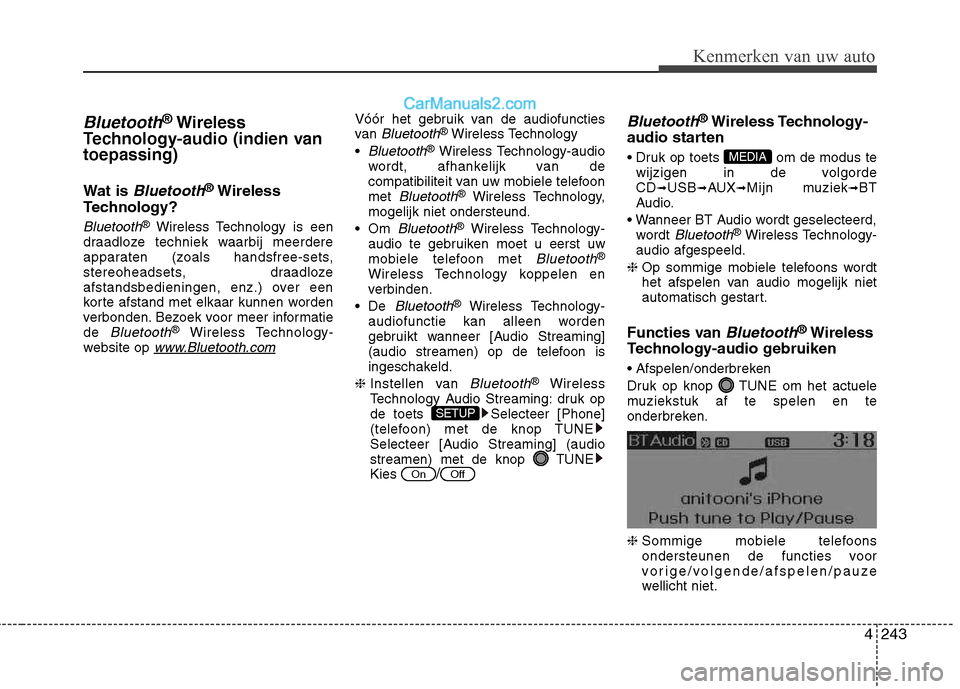
Druk op knop TUNE om het actuele
muziekstuk af te spelen en te
onderbreken. ❈ Sommige mobiele telefoons
ondersteunen de functies voor
vorige/volgende/afspelen/pauze
wellicht niet.
MEDIA
OffOn
SETUP
Page 263 of 670
4245
Kenmerken van uw auto
Telefoonmenu (uitvoeringen met RDS)
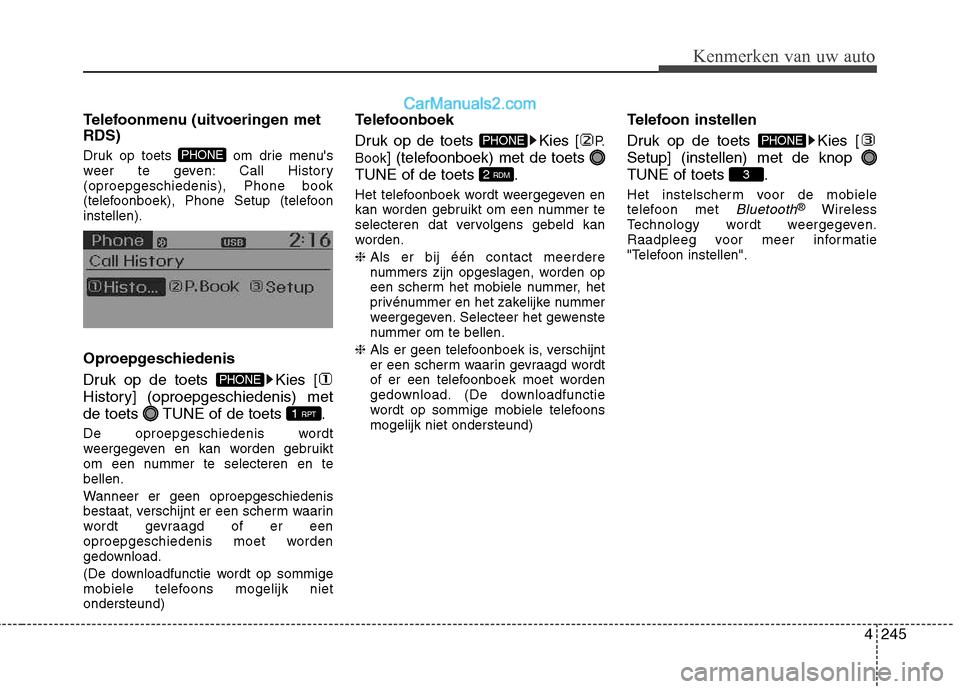
Druk op toets om drie menu's
weer te geven: Call History(oproepgeschiedenis), Phone book
(telefoonboek), Phone Setup (telefooninstellen).
Oproepgeschiedenis
Druk op de toets Kies [
History] (oproepgeschiedenis) met
de toets TUNE of de toets .
De oproepgeschiedenis wordt
weergegeven en kan worden gebruikt
om een nummer te selecteren en tebellen.
Wanneer er geen oproepgeschiedenis
bestaat, verschijnt er een scherm waarin
wordt gevraagd of er een
oproepgeschiedenis moet worden
gedownload.
(De downloadfunctie wordt op sommige
mobiele telefoons mogelijk nietondersteund)Telefoonboek
Druk op de toets Kies [
P.
Book ] (telefoonboek) met de toets
TUNE of de toets .
Het telefoonboek wordt weergegeven en
kan worden gebruikt om een nummer te
selecteren dat vervolgens gebeld kan
worden. ❈ Als er bij één contact meerdere
nummers zijn opgeslagen, worden op
een scherm het mobiele nummer, het
privénummer en het zakelijke nummer
weergegeven. Selecteer het gewenste
nummer om te bellen.
❈ Als er geen telefoonboek is, verschijnt
er een scherm waarin gevraagd wordt
of er een telefoonboek moet worden
gedownload. (De downloadfunctie
wordt op sommige mobiele telefoonsmogelijk niet ondersteund) Telefoon instellen
Druk op de toets Kies [ Setup] (instellen) met de knop
TUNE of toets .
Het instelscherm voor de mobiele
telefoon met
Bluetooth®
Wireless
Technology wordt weergegeven.
Raadpleeg voor meer informatie
"Telefoon instellen".
3
PHONE
2 RDM
PHONE
1 RPT
PHONE
PHONE
Page 264 of 670
Kenmerken van uw auto
246
4
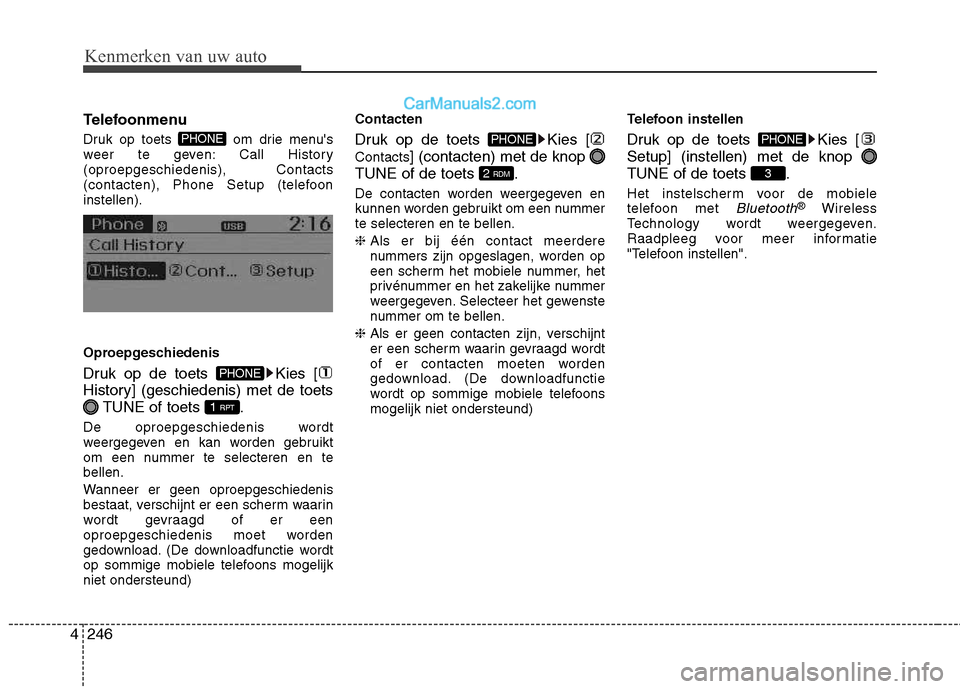
Telefoonmenu
Druk op toets om drie menu's
weer te geven: Call History(oproepgeschiedenis), Contacts
(contacten), Phone Setup (telefooninstellen).
Oproepgeschiedenis
Druk op de toets Kies [
History] (geschiedenis) met de toets
TUNE of toets .
De oproepgeschiedenis wordt
weergegeven en kan worden gebruikt
om een nummer te selecteren en tebellen.
Wanneer er geen oproepgeschiedenis
bestaat, verschijnt er een scherm waarin
wordt gevraagd of er een
oproepgeschiedenis moet worden
gedownload. (De downloadfunctie wordt
op sommige mobiele telefoons mogelijkniet ondersteund) Contacten
Druk op de toets Kies [ Contacts
] (contacten) met de knop
TUNE of de toets .
De contacten worden weergegeven en
kunnen worden gebruikt om een nummerte selecteren en te bellen. ❈ Als er bij één contact meerdere
nummers zijn opgeslagen, worden op
een scherm het mobiele nummer, het
privénummer en het zakelijke nummer
weergegeven. Selecteer het gewenste
nummer om te bellen.
❈ Als er geen contacten zijn, verschijnt
er een scherm waarin gevraagd wordt
of er contacten moeten worden
gedownload. (De downloadfunctie
wordt op sommige mobiele telefoonsmogelijk niet ondersteund) Telefoon instellen
Druk op de toets Kies [ Setup] (instellen) met de knop
TUNE of de toets .
Het instelscherm voor de mobiele
telefoon met
Bluetooth® Wireless
Technology wordt weergegeven.
Raadpleeg voor meer informatie
"Telefoon instellen".
3
PHONE
2 RDM
PHONE
1 RPT
PHONE
PHONE
Page 269 of 670
4251
Kenmerken van uw auto
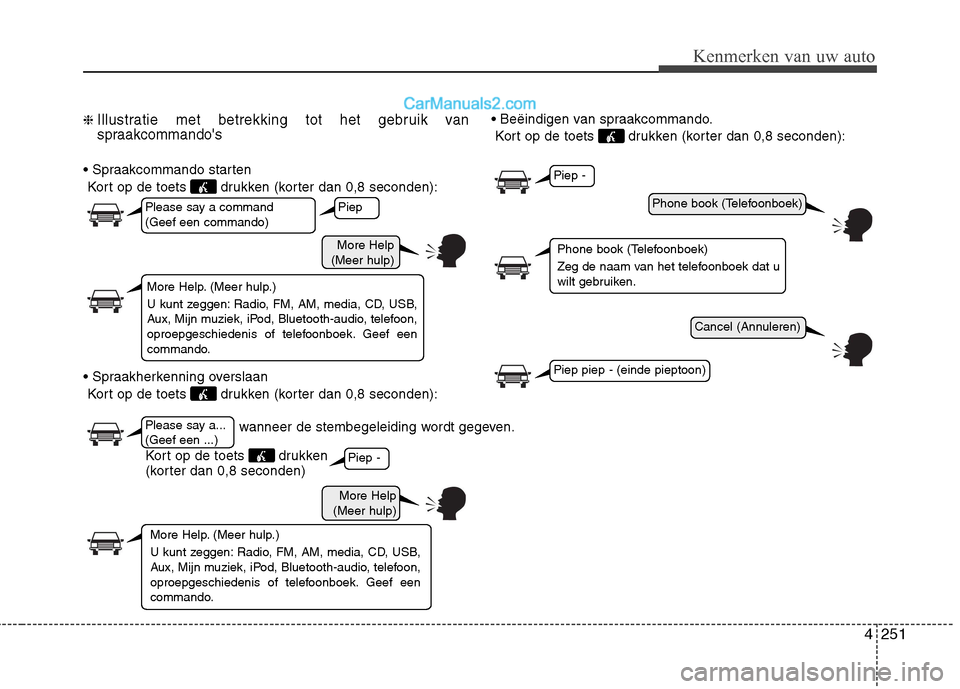
❈ Illustratie met betrekking tot het gebruik van
spraakcommando's
Kort op de toets drukken (korter dan 0,8 seconden):
Kort op de toets drukken (korter dan 0,8 seconden):
Kort op de toets drukken (korter dan 0,8 seconden):
wanneer de stembegeleiding wordt gegeven.
More Help
(Meer hulp)
Phone book (Telefoonboek)
Cancel (Annuleren)
More Help
(Meer hulp)
Please say a command (Geef een commando)
Please say a... (Geef een ...)
More Help. (Meer hulp.)
U kunt zeggen: Radio, FM, AM, media, CD, USB,
Aux, Mijn muziek, iPod, Bluetooth-audio, telefoon,
oproepgeschiedenis of telefoonboek. Geef een
commando.
Phone book (Telefoonboek)
Zeg de naam van het telefoonboek dat u
wilt gebruiken.
More Help. (Meer hulp.)
U kunt zeggen: Radio, FM, AM, media, CD, USB,
Aux, Mijn muziek, iPod, Bluetooth-audio, telefoon,
oproepgeschiedenis of telefoonboek. Geef een
commando.
Piep
Piep -
Piep -
Piep piep - (einde pieptoon)
Kort op de toets drukken
(korter dan 0,8 seconden)
Page 270 of 670
Kenmerken van uw auto
252
4
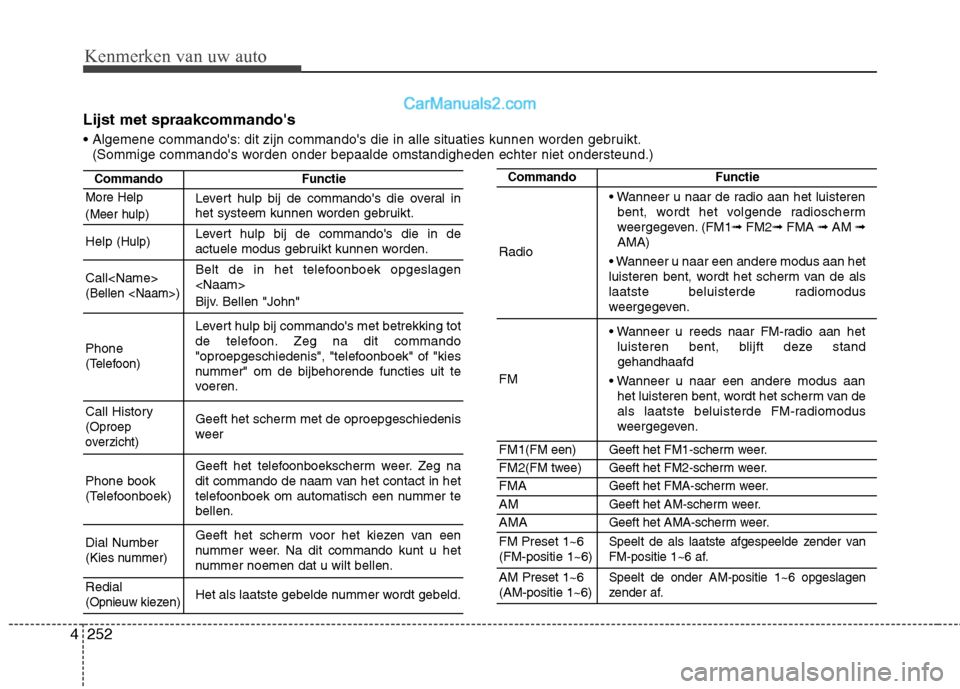
Lijst met spraakcommando's
dit zijn commando's die in alle situaties kunnen worden gebruikt.
(Sommige commando's worden onder bepaalde omstandigheden echter niet ondersteund.)
CommandoFunctie
More Help (Meer hulp)Levert hulp bij de commando's die overal in
het systeem kunnen worden gebruikt.
Help (Hulp)Levert hulp bij de commando's die in de
actuele modus gebruikt kunnen worden.
Call
Belt de in het telefoonboek opgeslagen
Bijv. Bellen "John"
Phone (Telefoon)
Levert hulp bij commando's met betrekking tot
de telefoon. Zeg na dit commando
"oproepgeschiedenis", "telefoonboek" of "kies
nummer" om de bijbehorende functies uit te
voeren.
Call History (Oproep
overzicht)Geeft het scherm met de oproepgeschiedenis
weer
Phone book
(Telefoonboek)Geeft het telefoonboekscherm weer. Zeg na
dit commando de naam van het contact in het
telefoonboek om automatisch een nummer tebellen.
Dial Number (Kies nummer)
Geeft het scherm voor het kiezen van een
nummer weer. Na dit commando kunt u het
nummer noemen dat u wilt bellen.
Redial (Opnieuw kiezen)Het als laatste gebelde nummer wordt gebeld.
CommandoFunctie
Radio
bent, wordt het volgende radioscherm
weergegeven. (FM1 ➟FM2 ➟FMA ➟ AM ➟
AMA)
luisteren bent, wordt het scherm van de als
laatste beluisterde radiomodus
weergegeven.
FM
luisteren bent, blijft deze stand gehandhaafd
het luisteren bent, wordt het scherm van de
als laatste beluisterde FM-radiomodus
weergegeven.
FM1(FM een)Geeft het FM1-scherm weer.
FM2(FM twee)Geeft het FM2-scherm weer.
FMA Geeft het FMA-scherm weer.
AMGeeft het AM-scherm weer.
AMAGeeft het AMA-scherm weer.
FM Preset 1~6 (FM-positie 1~6)Speelt de als laatste afgespeelde zender van
FM-positie 1~6 af.
AM Preset 1~6 (AM-positie 1~6)Speelt de onder AM-positie 1~6 opgeslagen
zender af.
Page 279 of 670
4261
Kenmerken van uw auto
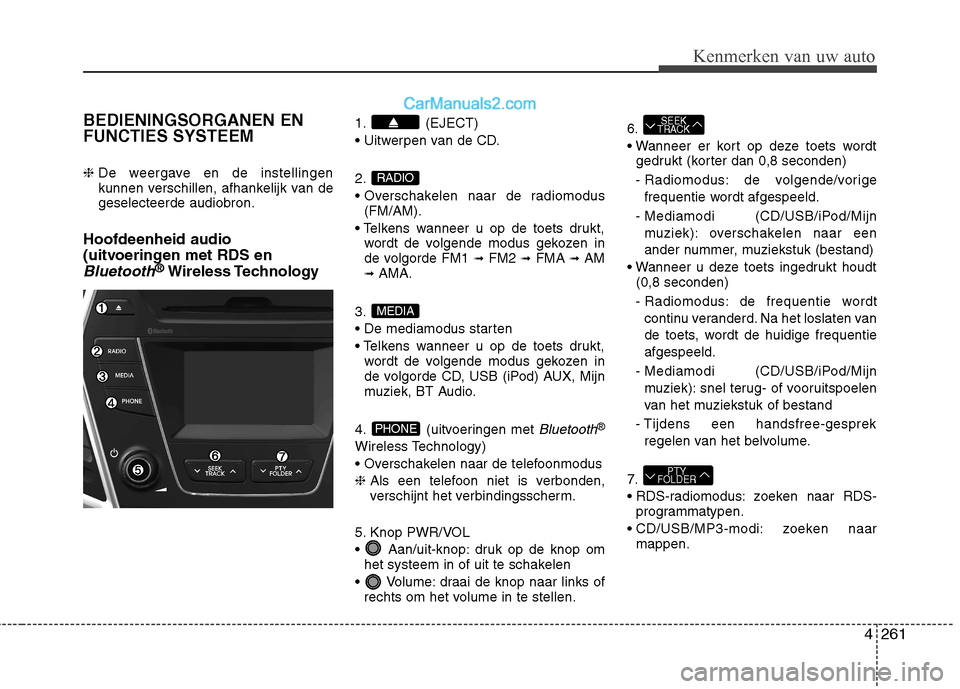
BEDIENINGSORGANEN EN FUNCTIES SYSTEEM ❈ De weergave en de instellingen
kunnen verschillen, afhankelijk van degeselecteerde audiobron.
Hoofdeenheid audio
(uitvoeringen met RDS en
Bluetooth® Wireless Technology 1. (EJECT)
2.
(FM/AM).
wordt de volgende modus gekozen in
de volgorde FM1 ➟
FM2 ➟FMA ➟AM
➟ AMA.
3.
wordt de volgende modus gekozen in
de volgorde CD, USB (iPod) AUX, Mijn
muziek, BT Audio.
4. (uitvoeringen met
Bluetooth®
Wireless Technology)
❈ Als een telefoon niet is verbonden,
verschijnt het verbindingsscherm.
5. Knop PWR/VOL
Aan/uit-knop: druk op de knop om het systeem in of uit te schakelen
Volume: draai de knop naar links of rechts om het volume in te stellen. 6.
gedrukt (korter dan 0,8 seconden)
- Radiomodus: de volgende/vorige frequentie wordt afgespeeld.
- Mediamodi (CD/USB/iPod/Mijn muziek): overschakelen naar een
ander nummer, muziekstuk (bestand)
(0,8 seconden)
- Radiomodus: de frequentie wordt continu veranderd. Na het loslaten van
de toets, wordt de huidige frequentieafgespeeld.
- Mediamodi (CD/USB/iPod/Mijn muziek): snel terug- of vooruitspoelen
van het muziekstuk of bestand
- Tijdens een handsfree-gesprek regelen van het belvolume.
7.
zoeken naar RDS- programmatypen.
zoeken naar mappen.
PTY
FOLDER
SEEK
TRACK
PHONE
MEDIA
RADIO
Page 283 of 670
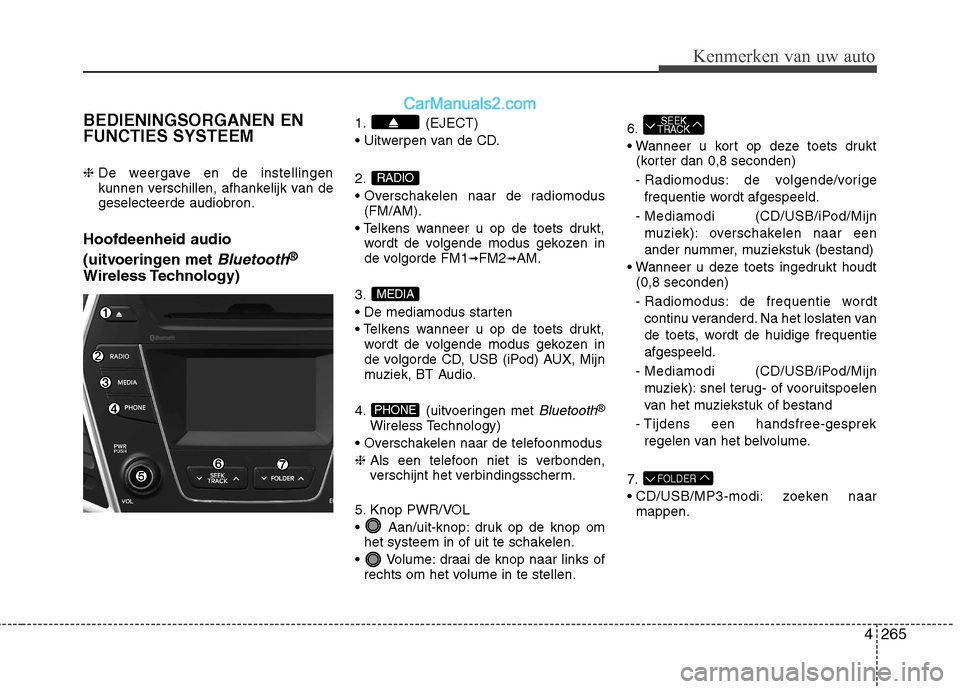
4265
Kenmerken van uw auto
BEDIENINGSORGANEN EN FUNCTIES SYSTEEM ❈ De weergave en de instellingen
kunnen verschillen, afhankelijk van degeselecteerde audiobron.
Hoofdeenheid audio
(uitvoeringen met
Bluetooth®
Wireless Technology) 1. (EJECT)
2.
(FM/AM).
wordt de volgende modus gekozen in
de volgorde FM1 ➟
FM2 ➟AM.
3.
wordt de volgende modus gekozen in
de volgorde CD, USB (iPod) AUX, Mijn
muziek, BT Audio.
4. (uitvoeringen met
Bluetooth®
Wireless Technology)
❈ Als een telefoon niet is verbonden,
verschijnt het verbindingsscherm.
5. Knop PWR/VOL
Aan/uit-knop: druk op de knop om het systeem in of uit te schakelen.
Volume: draai de knop naar links of rechts om het volume in te stellen. 6.
(korter dan 0,8 seconden)
- Radiomodus: de volgende/vorige frequentie wordt afgespeeld.
- Mediamodi (CD/USB/iPod/Mijn muziek): overschakelen naar een
ander nummer, muziekstuk (bestand)
(0,8 seconden)
- Radiomodus: de frequentie wordt continu veranderd. Na het loslaten van
de toets, wordt de huidige frequentieafgespeeld.
- Mediamodi (CD/USB/iPod/Mijn muziek): snel terug- of vooruitspoelen
van het muziekstuk of bestand
- Tijdens een handsfree-gesprek regelen van het belvolume.
7.
zoeken naar mappen.
FOLDER
SEEK
TRACK
PHONE
MEDIA
RADIO