tow JEEP CHEROKEE 2019 Instrukcja obsługi (in Polish)
[x] Cancel search | Manufacturer: JEEP, Model Year: 2019, Model line: CHEROKEE, Model: JEEP CHEROKEE 2019Pages: 392, PDF Size: 11.5 MB
Page 332 of 392
także wybierać aplikacje dźwiękowe firm ze-
wnętrznych zapewniające dostęp do mu-
zyki, wiadomości, wiadomości sportowych,
audycji itp.
Messages (Komunikaty)
Podobnie jak w urządzeniu iPhone, aplika-
cja CarPlay umożliwia korzystanie z sys-
temu Siri do wysyłania wiadomości teksto-
wych i odpowiadania na nie. Ponieważ
obsługa odbywa się w pełni za pomocą ko-
munikatów głosowych, system Siri może
także odczytywać przychodzące wiadomo-
ści tekstowe, tak aby nie musiał tego robić
użytkownik.
Maps (Mapy)
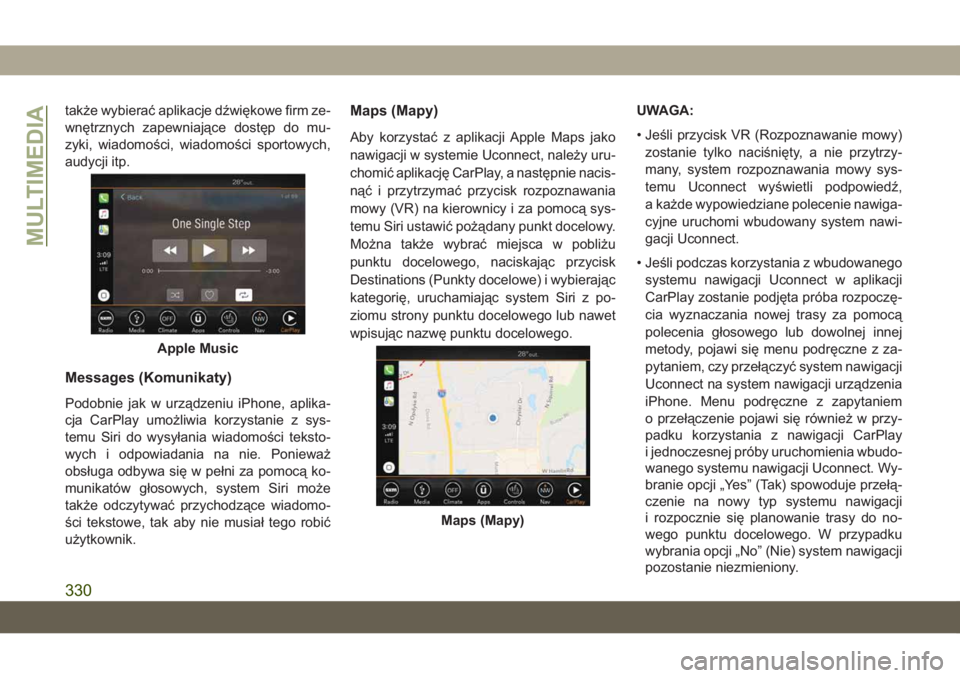
Aby korzystać z aplikacji Apple Maps jako
nawigacji w systemie Uconnect, należy uru-
chomić aplikację CarPlay, a następnie nacis-
nąć i przytrzymać przycisk rozpoznawania
mowy (VR) na kierownicy i za pomocą sys-
temu Siri ustawić pożądany punkt docelowy.
Można także wybrać miejsca w pobliżu
punktu docelowego, naciskając przycisk
Destinations (Punkty docelowe) i wybierając
kategorię, uruchamiając system Siri z po-
ziomu strony punktu docelowego lub nawet
wpisując nazwę punktu docelowego.UWAGA:
• Jeśli przycisk VR (Rozpoznawanie mowy)
zostanie tylko naciśnięty, a nie przytrzy-
many, system rozpoznawania mowy sys-
temu Uconnect wyświetli podpowiedź,
a każde wypowiedziane polecenie nawiga-
cyjne uruchomi wbudowany system nawi-
gacji Uconnect.
• Jeśli podczas korzystania z wbudowanego systemu nawigacji Uconnect w aplikacji
CarPlay zostanie podjęta próba rozpoczę-
cia wyznaczania nowej trasy za pomocą
polecenia głosowego lub dowolnej innej
metody, pojawi się menu podręczne z za-
pytaniem, czy przełączyć system nawigacji
Uconnect na system nawigacji urządzenia
iPhone. Menu podręczne z zapytaniem
o przełączenie pojawi się również w przy-
padku korzystania z nawigacji CarPlay
i jednoczesnej próby uruchomienia wbudo-
wanego systemu nawigacji Uconnect. Wy-
branie opcji „Yes” (Tak) spowoduje przełą-
czenie na nowy typ systemu nawigacji
i rozpocznie się planowanie trasy do no-
wego punktu docelowego. W przypadku
wybrania opcji „No” (Nie) system nawigacji
pozostanie niezmieniony.
Apple Music
Maps (Mapy)
MULTIMEDIA
330
Page 335 of 392
Prawy przełącznik
•
Przesunąć przełącznik w górę lub w dół, aby
zwiększyć lub zmniejszyć poziom głośności.
• Nacisnąć przycisk znajdujący się naśrodku, aby wyciszyć radio.
Warunki odbioru
Warunki odbioru nieustannie się zmieniają
podczas jazdy. Odbiór może zostać zakłó-
cony przez góry, budynki lub mosty, zwłasz-
cza w przypadku pojazdu będącego w dale-
kiej odległości od źródła sygnału.
Poziom głośności może zostać zwiększony
w przypadku otrzymywania ostrzeże\b o ru-
chu drogowym i komunikatów.
Obsługa i konserwacja
Należy przestrzegać następujących zalece\b,
aby zapewnić sprawne działanie systemu:
•Wyświetlacza nie wolno narażać na kontakt
ze spiczastymi lub sztywnymi przedmiotami,
które mogą uszkodzić jego powierzchnię, do
jego czyszczenia należy używać miękkiej,
suchej ściereczki antystatycznej i nie wolno
wywierać na niego nacisku.
• Nigdy nie stosować alkoholu, paliwa lubinnych podobnych środków do czyszcze-
nia wyświetlacza.
• Nie wolno dopuścić do kontaktu systemu z jakąkolwiek cieczą: może to spowodować
nieodwracalne uszkodzenia.
Układ zabezpieczenia przed kradzieżą
Pojazd jest wyposażony w układ zabezpie-
czenia przed kradzieżą działający w oparciu
o wymianę danych z elektronicznym modu-
łem sterującym (komputerem pokładowym)
w pojeździe.
Gwarantuje to maksymalny poziom bezpie-
cze\bstwa i zapobiega wprowadzeniu kodu
zabezpieczającego po wyłączeniu zasilania.
Jeśli weryfikacja zostanie przeprowadzona
pomyślnie, system zostanie uruchomiony;
natomiast jeśli kody nie są takie same lub
elektroniczny moduł sterujący (komputer po-
kładowy) zostanie wymieniony, system po-
prosi użytkownika o wprowadzenie kodu za-
bezpieczającego. Aby uzyskać dodatkowe
informacje, skontaktować się z autoryzowa-
nym dealerem.
STEROWANIE
URZĄDZENIAMI
AUX/USB/MP3 — ZALE\bNIE
OD WYPOSA\bENIA
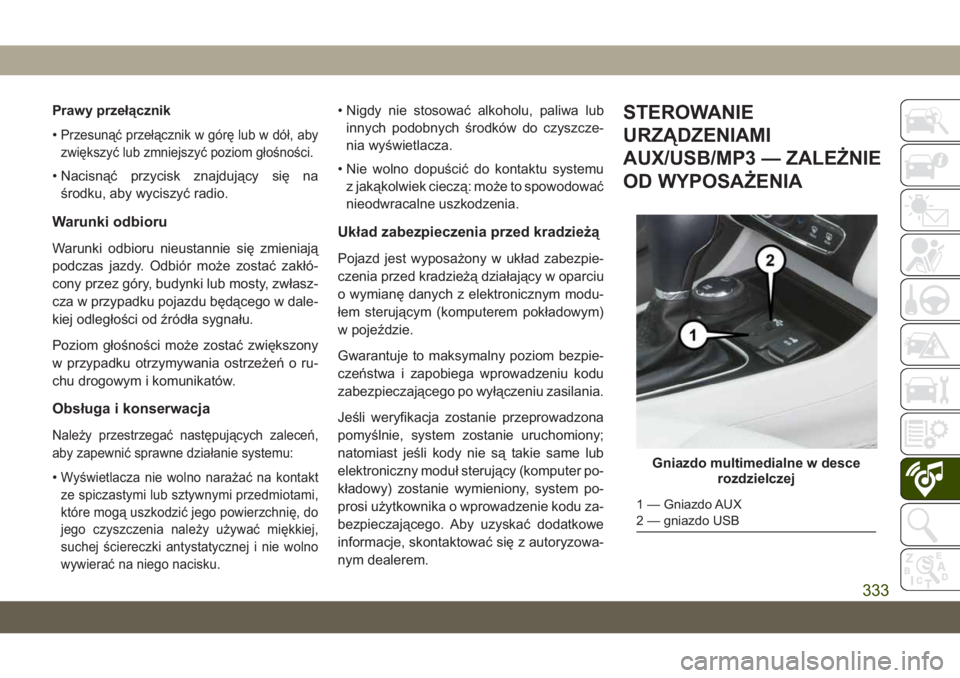
Gniazdo multimedialne w desce rozdzielczej
1 — Gniazdo AUX
2 — gniazdo USB
333
Page 338 of 392
Wyszukiwanie punktów POI
• W głównym menu nawigacji nacisnąć naekranie dotykowym przycisk „Where To?”
(Cel podróży), a następnie przycisk „Point
of Interest” (Punkty POI).
• W razie potrzeby wybrać opcję kategorię, a następnie kategorię podrzędną.
• Wybrać punkt docelowy i nacisnąć przy- cisk „GO!” (Jedź) na ekranie dotykowym.
Wyszukiwanie miejsca poprzez
przeliterowanie nazwy
• W menu głównym systemu nawigacji na-cisnąć przycisk „Where To?” (Cel podróży)
dotknąć przycisku „Points of Interest”
(Punkty POI), a następnie nacisnąć przy-
cisk „Spell Name” (Podaj nazwę).
• Wprowadzić nazwę punktu docelowego.
• Nacisnąć przycisk „List” (Lista) lub „OK” na ekranie dotykowym.
• Wybrać punkt docelowy i nacisnąć przy- cisk „GO!” (Jedź) na ekranie dotykowym.
Wprowadzanie pojedynczego miejsca
docelowego
•Istnieje możliwość wprowadzenia celu po-
dróży bez zdejmowania rąk z kierownicy.
•
Wystarczy nacisnąć przycisk polece\b głoso-
wych systemu Uconnect
na kiero-
wnicy, poczekać na sygnał dźwiękowy i wy-
powiedzieć polecenie „
Find Address”
(Znajdź adres), a następnie podać adres.
UWAGA:
Funkcja wprowadzania celu podróży na ekra-
nie dotykowym nie jest dostępna podczas
jazdy. Aby wprowadzić adres podczas jazdy,
można również użyć polece\b głosowych. Wię-
cej informacji znajduje się w części „Szybkie
wskazówki na temat rozpoznawania głosu
w systemie Uconnect” w tej sekcji.
Ustawianie lokalizacji domowej
•Aby dodać lokalizację domu, nacisnąć przy-
cisk „Nav” na pasku menu na ekranie dotyko-
wym, aby przejść do systemu nawigacji oraz
głównego menu systemu nawigacji.
•Nacisnąć przycisk ekranowy Home (Do-
mowy). Można dodać lokalizację domu, wy-
bierając opcję „Spell City” (Podaj nazwę mia-
sta), „Spell Street” (Podaj nazwę ulicy) lub „Select Country” (Wybierz kraj). Opcja Select
County (Wybierz kraj) jest wypełniania auto-
matycznie na podstawie stanu użytkownika.
•Po wprowadzeniu lokalizacji domu należy wy-
brać przycisk „Save Home” (Zapisz dom) w le-
wej dolnej części ekranu dotykowego.
• Aby usunąć ustawioną lokalizację domu
(lub inne zapisane lokalizacje) i zapisać
nową lokalizację domu, dotknąć przycisku
ekranowego „Nav” na ekranie „Where To”
(Cel podróży), przycisk „Edit Where To”
(Edytuj cel podróży) i „Home” (Dom). Na
ekranie Manage (Zarządzanie) nacisnąć
przycisk „Reset Location” (Resetuj lokali-
zację). Zostanie wyświetlony ekran po-
twierdzenia z pytaniem „Are you sure you
want to reset this location?” (Czy na pewno
chcesz zresetować tę lokalizację?). Nacis-
nąć przycisk „Reset” w celu potwierdzenia
usunięcia. Ustawić nowy adres domowy
zgodnie z poprzednimi instrukcjami.
Home (Menu główne)
• W układzie musi być zapisana lokalizacja
domowa. W głównym menu nawigacji na-
cisnąć przycisk „Home” (Dom) na ekranie
dotykowym.
MULTIMEDIA
336
Page 340 of 392
Dodawanie miejsca postoju
• Aby dodać miejsce postoju, należy jechaćwzdłuż wyznaczonej trasy.
• Nacisnąć przycisk „Menu” na ekranie doty- kowym, aby powrócić do głównego menu
systemu nawigacji.
• Nacisnąć przycisk ekranowy „Where To?” (Cel podróży), aby wyszukać miejsce po-
stoju. Po wybraniu innego miejsca postoju
można anulować wyznaczoną trasę oraz
oznaczyć ten punkt jako pierwsze lub
ostatnie miejsce docelowe.
• Wybrać punkt docelowy i nacisnąć przy- cisk „GO!” (Jedź) na ekranie dotykowym.
Wybór objazdu
• Aby wybrać objazd, należy jechać wzdłuż
trasy wyznaczonej w układzie nawigacji
• Nacisnąć przycisk ekranowy „Detour” (Objazd).
UWAGA:
Jeżeli aktualna trasa stanowi jedyną roz-
sądną opcję, urządzenie może nie być w sta-
nie wyznaczyć objazdu. Więcej informacji
zawiera dodatek do instrukcji obsługi sys-
temu Uconnect.
Aktualizacja map
W celu zaktualizowania mapy należy zapo-
znać się ze stroną internetową
www.maps.mopar.eu lub skontaktować
z autoryzowanym dealerem.
MULTIMEDIA
338
Page 341 of 392
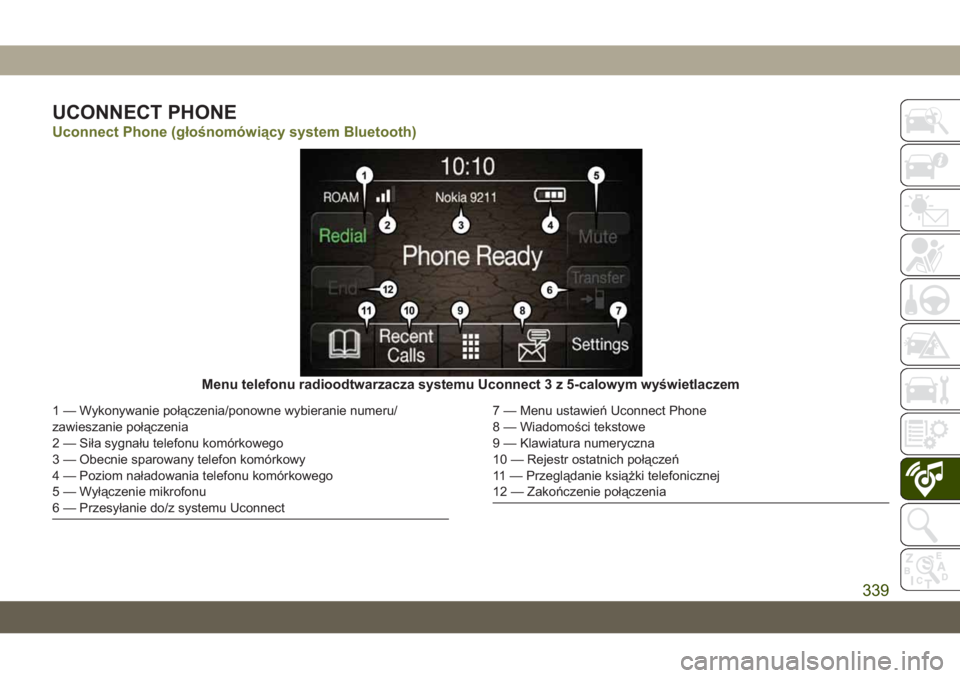
UCONNECT PHONE
Uconnect Phone (głośnomówiący system Bluetooth)
Menu telefonu radioodtwarzacza systemu Uconnect 3 z 5-calowym wyświetlaczem
1 — Wykonywanie połączenia/ponowne wybieranie numeru/
zawieszanie połączenia
2 — Siła sygnału telefonu komórkowego
3 — Obecnie sparowany telefon komórkowy
4 — Poziom naładowania telefonu komórkowego
5 — Wyłączenie mikrofonu
6 — Przesyłanie do/z systemu Uconnect7 — Menu ustawie\b Uconnect Phone
8 — Wiadomości tekstowe
9 — Klawiatura numeryczna
10 — Rejestr ostatnich połącze\b
11 — Przeglądanie książki telefonicznej
12 — Zako\bczenie połączenia
339
Page 342 of 392
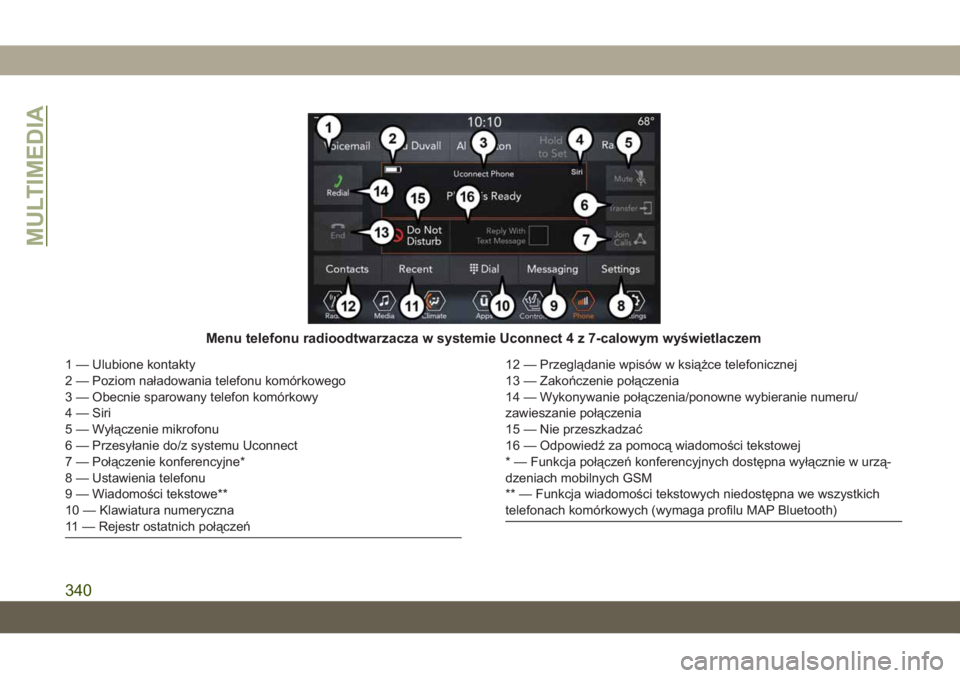
Menu telefonu radioodtwarzacza w systemie Uconnect 4 z 7-calowym wyświetlaczem
1 — Ulubione kontakty
2 — Poziom naładowania telefonu komórkowego
3 — Obecnie sparowany telefon komórkowy
4 — Siri
5 — Wyłączenie mikrofonu
6 — Przesyłanie do/z systemu Uconnect
7 — Połączenie konferencyjne*
8 — Ustawienia telefonu
9 — Wiadomości tekstowe**
10 — Klawiatura numeryczna
11 — Rejestr ostatnich połącze\b12 — Przeglądanie wpisów w książce telefonicznej
13 — Zako\bczenie połączenia
14 — Wykonywanie połączenia/ponowne wybieranie numeru/
zawieszanie połączenia
15 — Nie przeszkadzać
16 — Odpowiedź za pomocą wiadomości tekstowej
* — Funkcja połącze\b konferencyjnych dostępna wyłącznie w urzą-
dzeniach mobilnych GSM
** — Funkcja wiadomości tekstowych niedostępna we wszystkich
telefonach komórkowych (wymaga profilu MAP Bluetooth)
MULTIMEDIA
340
Page 343 of 392
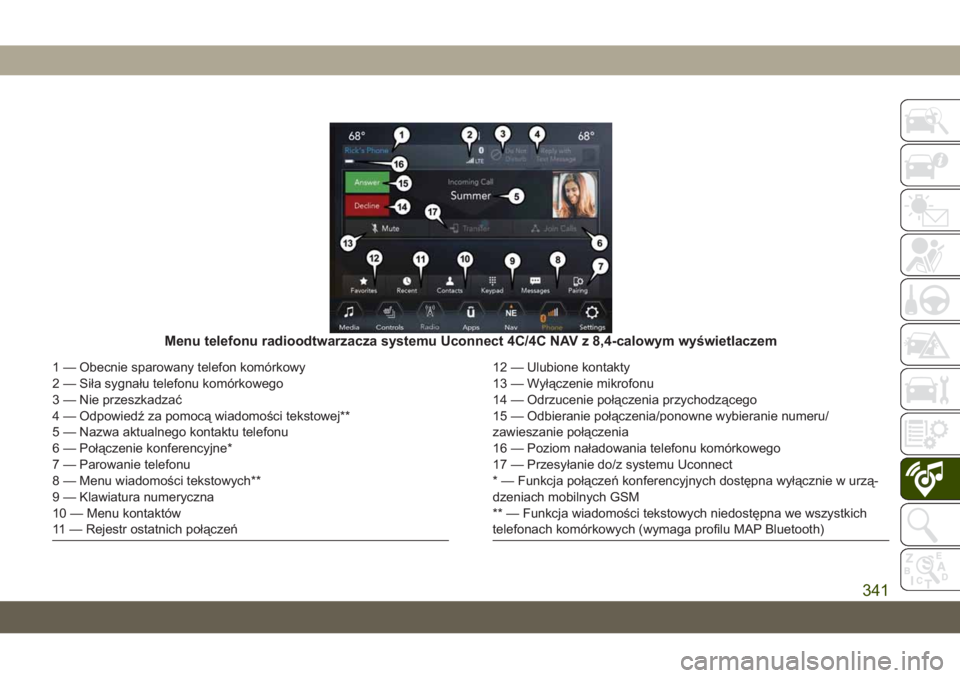
Menu telefonu radioodtwarzacza systemu Uconnect 4C/4C NAV z 8,4-calowym wyświetlaczem
1 — Obecnie sparowany telefon komórkowy
2 — Siła sygnału telefonu komórkowego
3 — Nie przeszkadzać
4 — Odpowiedź za pomocą wiadomości tekstowej**
5 — Nazwa aktualnego kontaktu telefonu
6 — Połączenie konferencyjne*
7 — Parowanie telefonu
8 — Menu wiadomości tekstowych**
9 — Klawiatura numeryczna
10 — Menu kontaktów
11 — Rejestr ostatnich połącze\b12 — Ulubione kontakty
13 — Wyłączenie mikrofonu
14 — Odrzucenie połączenia przychodzącego
15 — Odbieranie połączenia/ponowne wybieranie numeru/
zawieszanie połączenia
16 — Poziom naładowania telefonu komórkowego
17 — Przesyłanie do/z systemu Uconnect
* — Funkcja połącze\b konferencyjnych dostępna wyłącznie w urzą-
dzeniach mobilnych GSM
** — Funkcja wiadomości tekstowych niedostępna we wszystkich
telefonach komórkowych (wymaga profilu MAP Bluetooth)
341
Page 344 of 392
Funkcja Uconnect Phone umożliwia wyko-
nywanie i odbieranie połącze\b z wykorzysta-
niem zestawu głośnomówiącego. Kierowca
może również wykonać połączenie za po-
mocą polecenia głosowego lub przycisków
na ekranie dotykowym (patrz rozdział Pole-
cenie głosowe).
Funkcja wykonywania połącze\b z wykorzy-
staniem zestawu głośnomówiącego używa
technologii Bluetooth – globalnego stan-
dardu łączności, który umożliwia bezprze-
wodowe połączenie różnych urządze\b elek-
tronicznych.
Jeśli na kierownicy znajduje się przycisk
Uconnect Phone
, pojazd jest wyposa-
żony w funkcje Uconnect Phone.
UWAGA:
• System Uconnect Phone współpracuje z telefonami komórkowymi obsługującymi
„profil głośnomówiący” Bluetooth w wersji
1.0 lub wyższej. • Większość telefonów komórkowych/
urządze\b współpracuje z systemem
Uconnect. Niemniej jednak niektóre tele-
fony komórkowe/urządzenia mogą nie być
wyposażone w funkcje wymagane do ob-
sługi systemu Uconnect.
• Informacje na temat wsparcia klienta Uconnect:
• Patrz strona: DriveUconnect.eu
• Należy skontaktować się z autoryzowanym dealerem.
Parowanie (bezprzewodowe
nawiązywanie połączenia) telefonu
komórkowego z systemem Uconnect
Parowanie telefonu komórkowego polega
na ustanowieniu bezprzewodowego połą-
czenia pomiędzy telefonem a systemem
Uconnect. UWAGA:
• Aby możliwe było korzystanie z opcji
Uconnect Phone, należy najpierw określić,
czy telefon komórkowy i oprogramowanie
są kompatybilne z systemem Uconnect.
Szczegółowe informacje na temat kompa-
tybilności telefonów komórkowych znaj-
dują się na stronie internetowej
www.DriveUconnect.eu lub są dostępne
u autoryzowanego dealera.
• Funkcja parowania telefonu komórkowego jest niedostępna podczas jazdy.
• Z systemem Uconnect można sparować maksymalnie dziesięć telefonów
komórkowych.
MULTIMEDIA
342
Page 346 of 392
• Zostanie wyświetlony komunikat z py-taniem „No Phone Connected. Would
you like to pair a phone?" (Nie podłą-
czono telefonu. Czy chcesz sparować
telefon?). Wybrać opcję Yes (Tak). Po
naciśnięciu przycisku Yes (Tak) radio-
telefon wyświetli monit o wykonanie
kroków w celu podłączenia telefonu za
pośrednictwem łączności Bluetooth.
•
System Uconnect Phone wyświetli okno
pokazujące postęp wykonywanej czyn-
ności podczas nawiązywania połącze-
nia. Po pomyślnym sparowaniu pojawi
się komunikat: „Bluetooth pairing suc-
cessful: The device supports Phone and
Audio” (Parowanie Bluetooth powiodło
się: Urządzenie obsługuje telefon
i dźwięk). Kliknąć przycisk „OK”.
3. Wybrać „Settings” (Ustawienia).
4.
Wybrać opcję „Phone/Bluetooth” (Telefon/
Bluetooth), a następnie wybrać opcję „Pai-
red Phones and Audio Devices” (Sparo-
wane telefony i urządzenia audio).
5. Opcja „Add Device” (Dodaj urządzenie) zostanie wyświetlona w sekcji „Paired
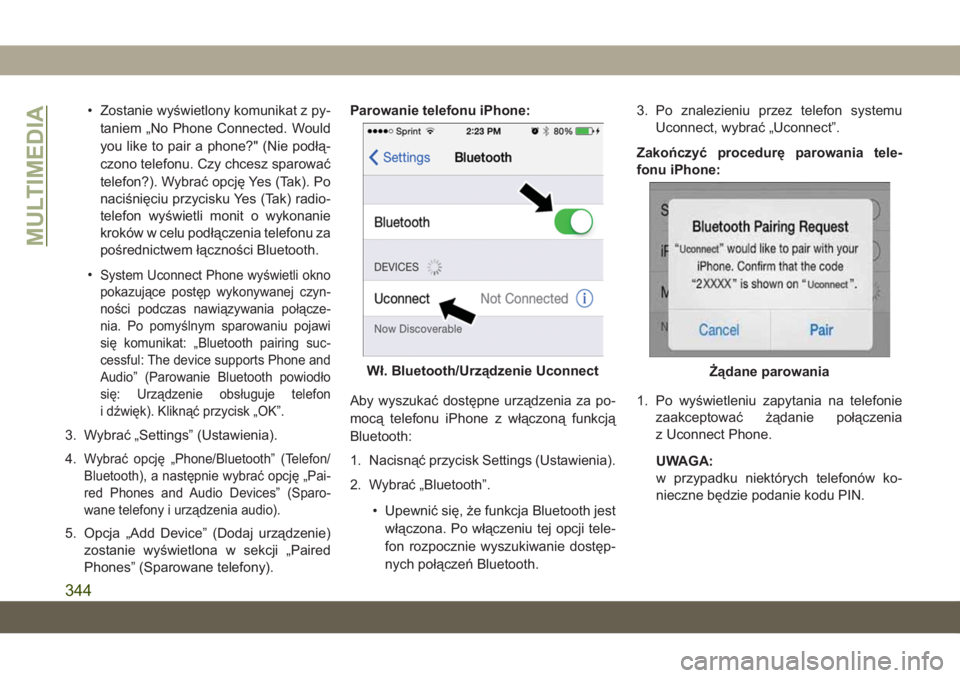
Phones” (Sparowane telefony). Parowanie telefonu iPhone:
Aby wyszukać dostępne urządzenia za po-
mocą telefonu iPhone z włączoną funkcją
Bluetooth:
1. Nacisnąć przycisk Settings (Ustawienia).
2. Wybrać „Bluetooth”.
• Upewnić się, że funkcja Bluetooth jestwłączona. Po włączeniu tej opcji tele-
fon rozpocznie wyszukiwanie dostęp-
nych połącze\b Bluetooth. 3. Po znalezieniu przez telefon systemu
Uconnect, wybrać „Uconnect”.
Zakończyć procedurę parowania tele-
fonu iPhone:
1. Po wyświetleniu zapytania na telefonie zaakceptować żądanie połączenia
z Uconnect Phone.
UWAGA:
w przypadku niektórych telefonów ko-
nieczne będzie podanie kodu PIN.
Wł. Bluetooth/Urządzenie Uconnect\bądane parowania
MULTIMEDIA
344
Page 348 of 392
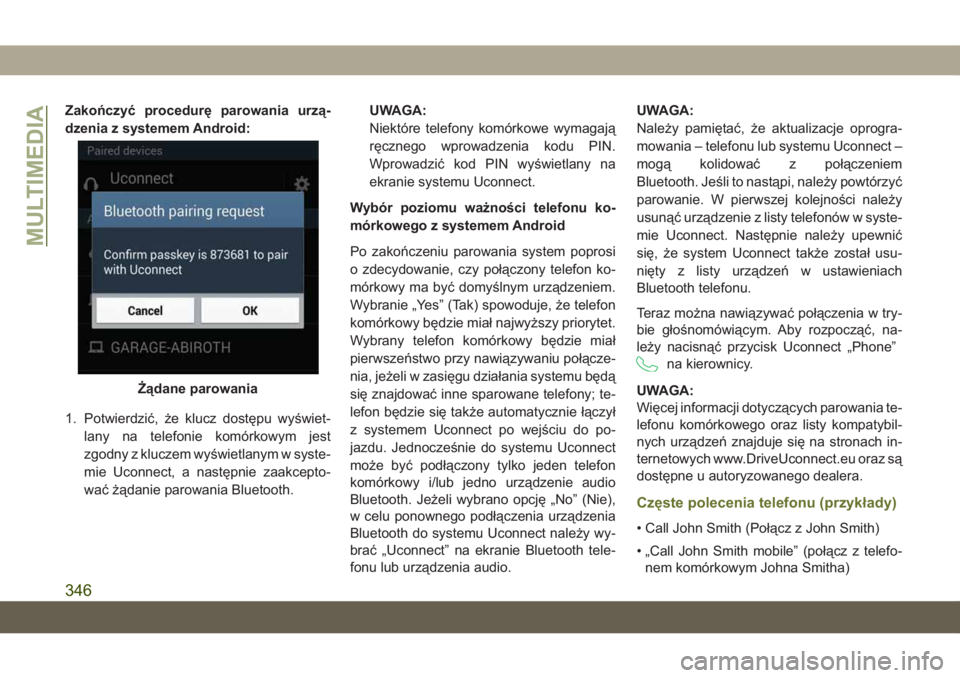
Zakończyć procedurę parowania urzą-
dzenia z systemem Android:
1. Potwierdzić, że klucz dostępu wyświet-lany na telefonie komórkowym jest
zgodny z kluczem wyświetlanym w syste-
mie Uconnect, a następnie zaakcepto-
wać żądanie parowania Bluetooth. UWAGA:
Niektóre telefony komórkowe wymagają
ręcznego wprowadzenia kodu PIN.
Wprowadzić kod PIN wyświetlany na
ekranie systemu Uconnect.
Wybór poziomu ważności telefonu ko-
mórkowego z systemem Android
Po zako\bczeniu parowania system poprosi
o zdecydowanie, czy połączony telefon ko-
mórkowy ma być domyślnym urządzeniem.
Wybranie „Yes” (Tak) spowoduje, że telefon
komórkowy będzie miał najwyższy priorytet.
Wybrany telefon komórkowy będzie miał
pierwsze\bstwo przy nawiązywaniu połącze-
nia, jeżeli w zasięgu działania systemu będą
się znajdować inne sparowane telefony; te-
lefon będzie się także automatycznie łączył
z systemem Uconnect po wejściu do po-
jazdu. Jednocześnie do systemu Uconnect
może być podłączony tylko jeden telefon
komórkowy i/lub jedno urządzenie audio
Bluetooth. Jeżeli wybrano opcję „No” (Nie),
w celu ponownego podłączenia urządzenia
Bluetooth do systemu Uconnect należy wy-
brać „Uconnect” na ekranie Bluetooth tele-
fonu lub urządzenia audio. UWAGA:
Należy pamiętać, że aktualizacje oprogra-
mowania – telefonu lub systemu Uconnect –
mogą kolidować z połączeniem
Bluetooth. Jeśli to nastąpi, należy powtórzyć
parowanie. W pierwszej kolejności należy
usunąć urządzenie z listy telefonów w syste-
mie Uconnect. Następnie należy upewnić
się, że system Uconnect także został usu-
nięty z listy urządze\b w ustawieniach
Bluetooth telefonu.
Teraz można nawiązywać połączenia w try-
bie głośnomówiącym. Aby rozpocząć, na-
leży nacisnąć przycisk Uconnect „Phone”
na kierownicy.
UWAGA:
Więcej informacji dotyczących parowania te-
lefonu komórkowego oraz listy kompatybil-
nych urządze\b znajduje się na stronach in-
ternetowych www.DriveUconnect.eu oraz są
dostępne u autoryzowanego dealera.
Częste polecenia telefonu (przykłady)
• Call John Smith (Połącz z John Smith)
• „Call John Smith mobile” (połącz z telefo- nem komórkowym Johna Smitha)
\bądane parowania
MULTIMEDIA
346