ESP JEEP COMPASS 2018 Betriebsanleitung (in German)
[x] Cancel search | Manufacturer: JEEP, Model Year: 2018, Model line: COMPASS, Model: JEEP COMPASS 2018Pages: 404, PDF-Größe: 6.06 MB
Page 254 of 404
WARNUNG!
drehen, wenn Sie das Fahrzeug festgefah-
ren haben, und achten Sie unabhängig von
der Raddrehzahl darauf, dass sich keine
Personen in der Nähe eines durchdrehen-
den Rads aufhalten.
HINWEIS:
Bevor Sie das Fahrzeug in Schaukelbewe-
gung versetzen, drücken Sie (falls erforder-
lich) die Taste „ESC OFF“ (ESP Aus), um die
Betriebsart „Partial Off“ (Teilabschaltung)
des elektronischen Stabilitätsprogramms
(ESP) zu aktivieren. Weitere Informationen
hierzu finden Sie unter „Elektronische
Bremsregelung“ in „Sicherheit“ in der Be-
dienungsanleitung. Nachdem das Fahrzeug
wieder freibeweglich ist, drücken Sie die
Taste „ESC OFF“ (ESP Aus) erneut, um die
normale Betriebsart „ESC On“ (ESP ein)
wiederherzustellen.
ACHTUNG!
• Wird zu viel Gas gegeben, sodass die
Räder durchdrehen, kann es zu Überhit-
zung und Ausfall des Getriebes kom-
men. Nach jeweils fünf Schaukelzyklen
den Motor mit dem Getriebe in Stellung
NEUTRAL (Leerlauf) mindestens eine
Minute lang mit Leerlaufdrehzahl laufen
lassen. Dies verringert die Überhitzung
und das Risiko eines Kupplungs- oder
Getriebedefekts während länger dauern-
der Versuche, ein steckengebliebenes
Fahrzeug frei zu schaukeln.
• Beim Freischaukeln eines stecken ge-
bliebenen Fahrzeugs durch Hin- und
Herschalten zwischen DRIVE (Fahrt)
bzw. ZWEITEM Gang und REVERSE
(Rückwärtsgang) lassen Sie die Räder
auf keinen Fall schneller als mit
24 km/h (15 mph) drehen. Andernfalls
kann der Antriebsstrang beschädigt wer-
den.
ACHTUNG!
• Wird zu viel Gas gegeben, sodass die
Räder durchdrehen, kann es zu Überhit-
zung und Ausfall des Getriebes kom-
men. Außerdem besteht Beschädi-
gungsgefahr für die Reifen. Lassen Sie
die Räder mit eingelegtem Gang (ohne
Schaltvorgänge des Getriebes) nicht
schneller als mit 48 km/h (30 mph)
durchdrehen.
ABSCHLEPPEN EINES
FAHRUNTÜCHTIGEN
FAHRZEUGS
In diesem Abschnitt sind Verfahren für das
Abschleppen eines fahruntüchtigen Fahr-
zeugs mit einem Abschleppdienst aufge-
führt.
PANNENHILFE
252
Page 280 of 404
Wartungsfreie Batterie
Ihr Fahrzeug ist mit einer wartungsfreien Bat-
terie ausgestattet. Das Nachfüllen von destil-
liertem Wasser sowie eine regelmäßige War-
tung sind nicht erforderlich.
WARNUNG!
• Die Batterieflüssigkeit ist eine aggres-
sive Säure. Sie kann Verätzungen hervor-
rufen und im Extremfall zur Erblindung
führen. Augen, Haut und Kleidung vor
Batteriesäure schützen! Lehnen Sie sich
beim Anbringen der Klemmen nicht
über eine Batterie. Gelangen Säuresprit-
zer auf die Haut oder in die Augen,
sofort mit fließendem Wasser spülen.
Weitere Informationen hierzu finden Sie
unter „Vorgehensweise bei der Start-
hilfe“ in „Pannenhilfe“.
• In der Batterie entsteht Knallgas, das
explosionsartig verpuffen kann. Offenes
Feuer und Funken von den Entlüftungs-
öffnungen fernhalten. Keine Starthilfe-
batterie oder eine andere Spannungs-
quelle mit einer Ausgangsspannung von
WARNUNG!
über 12 Volt anschließen. Die Kabel-
klemmen dürfen sich nicht berühren.
• Batteriepole, Anschlüsse und ange-
schlossene Teile enthalten Blei und blei-
haltige Verbindungen. Hände nach Ar-
beiten an der Batterie gründlich
reinigen.
ACHTUNG!
• Beim Anschließen der Batterie zuerst
das Pluskabel (+) an den Pluspol und
danach das Minuskabel (-) an den Mi-
nuspol klemmen. Die Batteriepole sind
auf dem Batteriegehäuse mit (+) und (-)
gekennzeichnet. Die Polklemmen müs-
sen fest auf den Batteriepolen sitzen
und frei von Schmutzablagerungen und
Korrosion sein.
• Soll die Batterie im eingebauten Zu-
stand mit einem Schnellladegerät gela-
den werden, sind vor dem Anschließen
des Ladegeräts beide Batteriekabel zu
trennen. Kein Schnell-Ladegerät als
Starthilfe verwenden.
KUNDENDIENST IN DER
VERTRAGSWERKSTATT
Ein Vertragshändler verfügt über qualifizierte
Mitarbeiter, Spezialwerkzeuge und weitere
Einrichtungen, die zur fachgerechten Aus-
führung aller Wartungs- und Instandset-
zungsarbeiten unerlässlich sind. Es stehen
Werkstatthandbücher zur Verfügung, die
auch detaillierte Wartungsinformationen für
Ihr Fahrzeug enthalten. Beachten Sie diese
Werkstatthandbücher, bevor Sie selbst versu-
chen, Reparaturen durchzuführen.
HINWEIS:
Absichtliche, nicht fachgerechte Eingriffe in
die Abgasreinigungsanlage können zu einem
Garantieverlust führen und Bußgelder nach
sich ziehen.
WARNUNG!
Bei der Durchführung von Arbeiten an
oder in einem Kraftfahrzeug können Sie
ernsthaft verletzt werden. Es sollten nur
Arbeiten ausgeführt werden, für die die
benötigten Fachkenntnisse und Werk-
SERVICE UND WARTUNG
278
Page 327 of 404
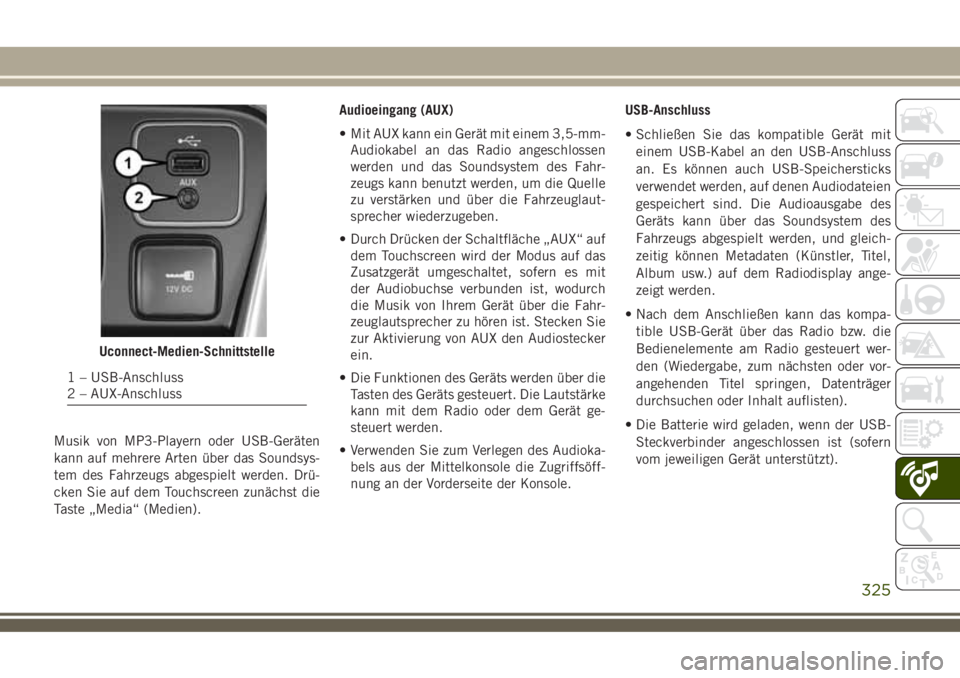
Musik von MP3-Playern oder USB-Geräten
kann auf mehrere Arten über das Soundsys-
tem des Fahrzeugs abgespielt werden. Drü-
cken Sie auf dem Touchscreen zunächst die
Taste „Media“ (Medien).Audioeingang (AUX)
• Mit AUX kann ein Gerät mit einem 3,5-mm-
Audiokabel an das Radio angeschlossen
werden und das Soundsystem des Fahr-
zeugs kann benutzt werden, um die Quelle
zu verstärken und über die Fahrzeuglaut-
sprecher wiederzugeben.
• Durch Drücken der Schaltfläche „AUX“ auf
dem Touchscreen wird der Modus auf das
Zusatzgerät umgeschaltet, sofern es mit
der Audiobuchse verbunden ist, wodurch
die Musik von Ihrem Gerät über die Fahr-
zeuglautsprecher zu hören ist. Stecken Sie
zur Aktivierung von AUX den Audiostecker
ein.
• Die Funktionen des Geräts werden über die
Tasten des Geräts gesteuert. Die Lautstärke
kann mit dem Radio oder dem Gerät ge-
steuert werden.
• Verwenden Sie zum Verlegen des Audioka-
bels aus der Mittelkonsole die Zugriffsöff-
nung an der Vorderseite der Konsole.USB-Anschluss
• Schließen Sie das kompatible Gerät mit
einem USB-Kabel an den USB-Anschluss
an. Es können auch USB-Speichersticks
verwendet werden, auf denen Audiodateien
gespeichert sind. Die Audioausgabe des
Geräts kann über das Soundsystem des
Fahrzeugs abgespielt werden, und gleich-
zeitig können Metadaten (Künstler, Titel,
Album usw.) auf dem Radiodisplay ange-
zeigt werden.
• Nach dem Anschließen kann das kompa-
tible USB-Gerät über das Radio bzw. die
Bedienelemente am Radio gesteuert wer-
den (Wiedergabe, zum nächsten oder vor-
angehenden Titel springen, Datenträger
durchsuchen oder Inhalt auflisten).
• Die Batterie wird geladen, wenn der USB-
Steckverbinder angeschlossen ist (sofern
vom jeweiligen Gerät unterstützt).
Uconnect-Medien-Schnittstelle
1 – USB-Anschluss
2 – AUX-Anschluss
325
Page 336 of 404
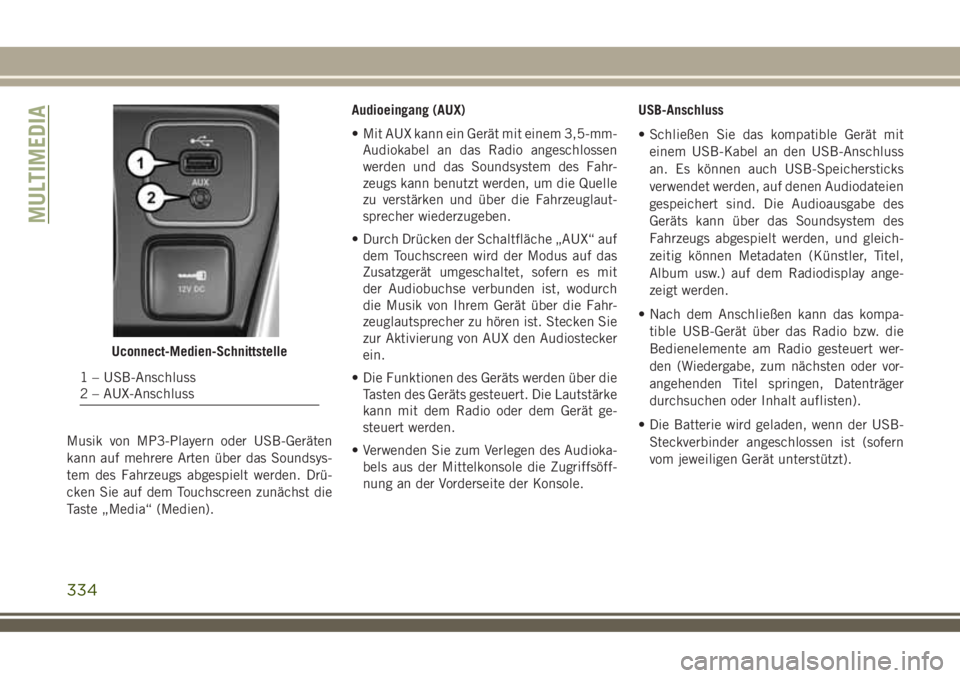
Musik von MP3-Playern oder USB-Geräten
kann auf mehrere Arten über das Soundsys-
tem des Fahrzeugs abgespielt werden. Drü-
cken Sie auf dem Touchscreen zunächst die
Taste „Media“ (Medien).Audioeingang (AUX)
• Mit AUX kann ein Gerät mit einem 3,5-mm-
Audiokabel an das Radio angeschlossen
werden und das Soundsystem des Fahr-
zeugs kann benutzt werden, um die Quelle
zu verstärken und über die Fahrzeuglaut-
sprecher wiederzugeben.
• Durch Drücken der Schaltfläche „AUX“ auf
dem Touchscreen wird der Modus auf das
Zusatzgerät umgeschaltet, sofern es mit
der Audiobuchse verbunden ist, wodurch
die Musik von Ihrem Gerät über die Fahr-
zeuglautsprecher zu hören ist. Stecken Sie
zur Aktivierung von AUX den Audiostecker
ein.
• Die Funktionen des Geräts werden über die
Tasten des Geräts gesteuert. Die Lautstärke
kann mit dem Radio oder dem Gerät ge-
steuert werden.
• Verwenden Sie zum Verlegen des Audioka-
bels aus der Mittelkonsole die Zugriffsöff-
nung an der Vorderseite der Konsole.USB-Anschluss
• Schließen Sie das kompatible Gerät mit
einem USB-Kabel an den USB-Anschluss
an. Es können auch USB-Speichersticks
verwendet werden, auf denen Audiodateien
gespeichert sind. Die Audioausgabe des
Geräts kann über das Soundsystem des
Fahrzeugs abgespielt werden, und gleich-
zeitig können Metadaten (Künstler, Titel,
Album usw.) auf dem Radiodisplay ange-
zeigt werden.
• Nach dem Anschließen kann das kompa-
tible USB-Gerät über das Radio bzw. die
Bedienelemente am Radio gesteuert wer-
den (Wiedergabe, zum nächsten oder vor-
angehenden Titel springen, Datenträger
durchsuchen oder Inhalt auflisten).
• Die Batterie wird geladen, wenn der USB-
Steckverbinder angeschlossen ist (sofern
vom jeweiligen Gerät unterstützt).
Uconnect-Medien-Schnittstelle
1 – USB-Anschluss
2 – AUX-Anschluss
MULTIMEDIA
334
Page 339 of 404
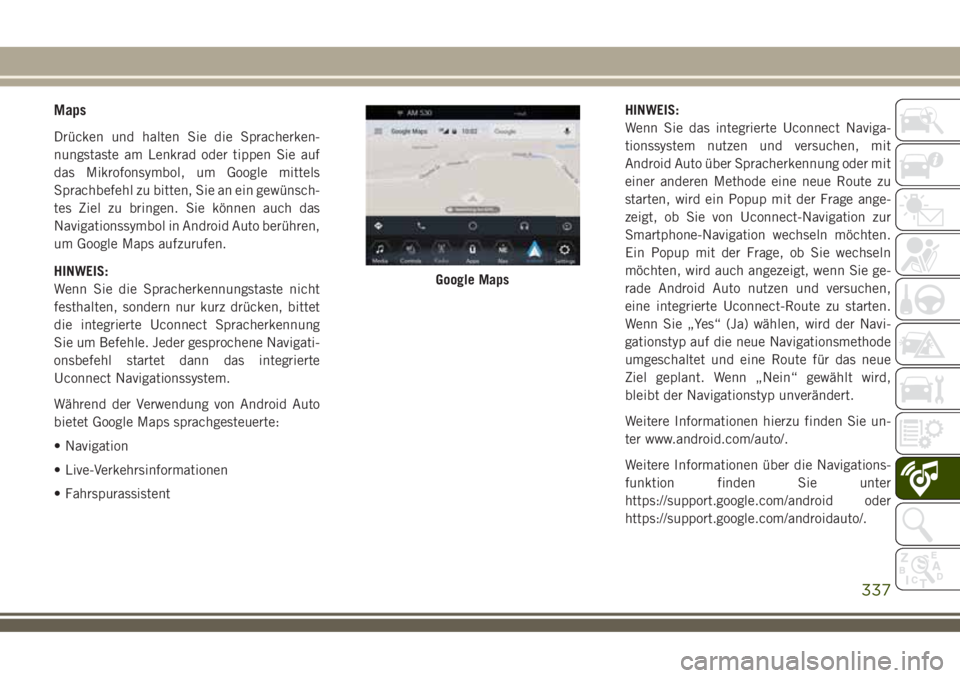
Maps
Drücken und halten Sie die Spracherken-
nungstaste am Lenkrad oder tippen Sie auf
das Mikrofonsymbol, um Google mittels
Sprachbefehl zu bitten, Sie an ein gewünsch-
tes Ziel zu bringen. Sie können auch das
Navigationssymbol in Android Auto berühren,
um Google Maps aufzurufen.
HINWEIS:
Wenn Sie die Spracherkennungstaste nicht
festhalten, sondern nur kurz drücken, bittet
die integrierte Uconnect Spracherkennung
Sie um Befehle. Jeder gesprochene Navigati-
onsbefehl startet dann das integrierte
Uconnect Navigationssystem.
Während der Verwendung von Android Auto
bietet Google Maps sprachgesteuerte:
• Navigation
• Live-Verkehrsinformationen
• FahrspurassistentHINWEIS:
Wenn Sie das integrierte Uconnect Naviga-
tionssystem nutzen und versuchen, mit
Android Auto über Spracherkennung oder mit
einer anderen Methode eine neue Route zu
starten, wird ein Popup mit der Frage ange-
zeigt, ob Sie von Uconnect-Navigation zur
Smartphone-Navigation wechseln möchten.
Ein Popup mit der Frage, ob Sie wechseln
möchten, wird auch angezeigt, wenn Sie ge-
rade Android Auto nutzen und versuchen,
eine integrierte Uconnect-Route zu starten.
Wenn Sie „Yes“ (Ja) wählen, wird der Navi-
gationstyp auf die neue Navigationsmethode
umgeschaltet und eine Route für das neue
Ziel geplant. Wenn „Nein“ gewählt wird,
bleibt der Navigationstyp unverändert.
Weitere Informationen hierzu finden Sie un-
ter www.android.com/auto/.
Weitere Informationen über die Navigations-
funktion finden Sie unter
https://support.google.com/android oder
https://support.google.com/androidauto/.
Google Maps
337
Page 342 of 404
HINWEIS:
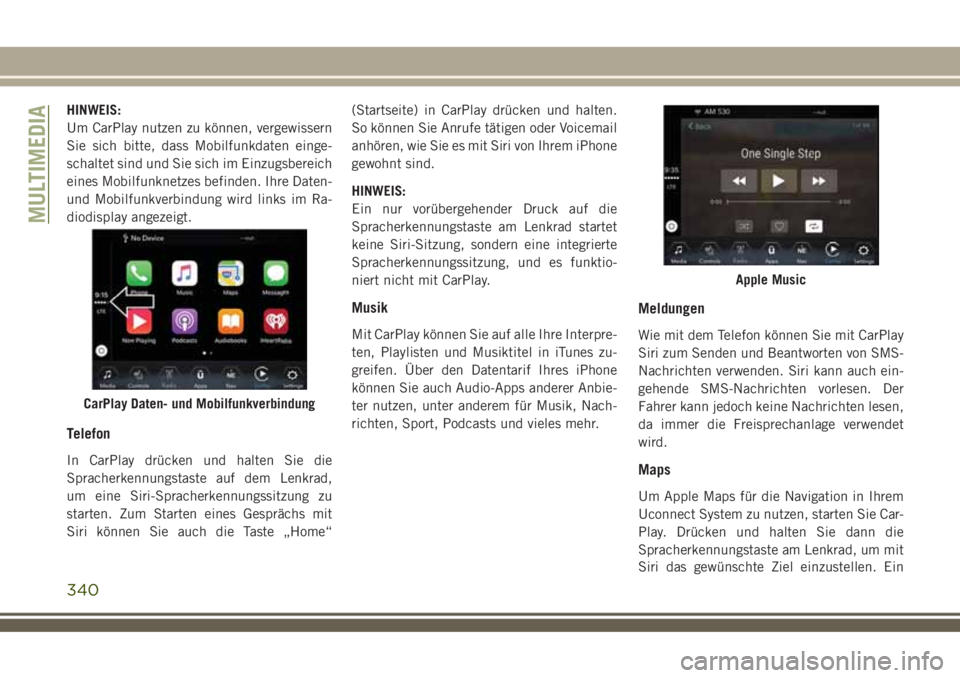
Um CarPlay nutzen zu können, vergewissern
Sie sich bitte, dass Mobilfunkdaten einge-
schaltet sind und Sie sich im Einzugsbereich
eines Mobilfunknetzes befinden. Ihre Daten-
und Mobilfunkverbindung wird links im Ra-
diodisplay angezeigt.
Telefon
In CarPlay drücken und halten Sie die
Spracherkennungstaste auf dem Lenkrad,
um eine Siri-Spracherkennungssitzung zu
starten. Zum Starten eines Gesprächs mit
Siri können Sie auch die Taste „Home“(Startseite) in CarPlay drücken und halten.
So können Sie Anrufe tätigen oder Voicemail
anhören, wie Sie es mit Siri von Ihrem iPhone
gewohnt sind.
HINWEIS:
Ein nur vorübergehender Druck auf die
Spracherkennungstaste am Lenkrad startet
keine Siri-Sitzung, sondern eine integrierte
Spracherkennungssitzung, und es funktio-
niert nicht mit CarPlay.
Musik
Mit CarPlay können Sie auf alle Ihre Interpre-
ten, Playlisten und Musiktitel in iTunes zu-
greifen. Über den Datentarif Ihres iPhone
können Sie auch Audio-Apps anderer Anbie-
ter nutzen, unter anderem für Musik, Nach-
richten, Sport, Podcasts und vieles mehr.
Meldungen
Wie mit dem Telefon können Sie mit CarPlay
Siri zum Senden und Beantworten von SMS-
Nachrichten verwenden. Siri kann auch ein-
gehende SMS-Nachrichten vorlesen. Der
Fahrer kann jedoch keine Nachrichten lesen,
da immer die Freisprechanlage verwendet
wird.
Maps
Um Apple Maps für die Navigation in Ihrem
Uconnect System zu nutzen, starten Sie Car-
Play. Drücken und halten Sie dann die
Spracherkennungstaste am Lenkrad, um mit
Siri das gewünschte Ziel einzustellen. Ein
CarPlay Daten- und Mobilfunkverbindung
Apple Music
MULTIMEDIA
340
Page 343 of 404
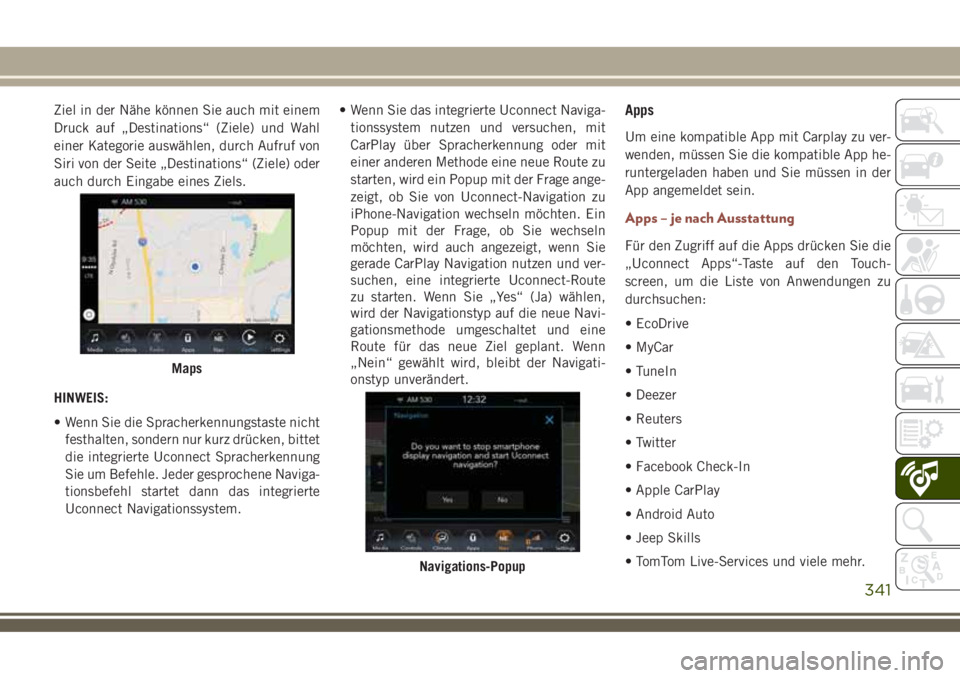
Ziel in der Nähe können Sie auch mit einem
Druck auf „Destinations“ (Ziele) und Wahl
einer Kategorie auswählen, durch Aufruf von
Siri von der Seite „Destinations“ (Ziele) oder
auch durch Eingabe eines Ziels.
HINWEIS:
• Wenn Sie die Spracherkennungstaste nicht
festhalten, sondern nur kurz drücken, bittet
die integrierte Uconnect Spracherkennung
Sie um Befehle. Jeder gesprochene Naviga-
tionsbefehl startet dann das integrierte
Uconnect Navigationssystem.• Wenn Sie das integrierte Uconnect Naviga-
tionssystem nutzen und versuchen, mit
CarPlay über Spracherkennung oder mit
einer anderen Methode eine neue Route zu
starten, wird ein Popup mit der Frage ange-
zeigt, ob Sie von Uconnect-Navigation zu
iPhone-Navigation wechseln möchten. Ein
Popup mit der Frage, ob Sie wechseln
möchten, wird auch angezeigt, wenn Sie
gerade CarPlay Navigation nutzen und ver-
suchen, eine integrierte Uconnect-Route
zu starten. Wenn Sie „Yes“ (Ja) wählen,
wird der Navigationstyp auf die neue Navi-
gationsmethode umgeschaltet und eine
Route für das neue Ziel geplant. Wenn
„Nein“ gewählt wird, bleibt der Navigati-
onstyp unverändert.Apps
Um eine kompatible App mit Carplay zu ver-
wenden, müssen Sie die kompatible App he-
runtergeladen haben und Sie müssen in der
App angemeldet sein.
Apps – je nach Ausstattung
Für den Zugriff auf die Apps drücken Sie die
„Uconnect Apps“-Taste auf den Touch-
screen, um die Liste von Anwendungen zu
durchsuchen:
• EcoDrive
• MyCar
• TuneIn
• Deezer
• Reuters
• Twitter
• Facebook Check-In
• Apple CarPlay
• Android Auto
• Jeep Skills
• TomTom Live-Services und viele mehr.
Maps
Navigations-Popup
341
Page 346 of 404
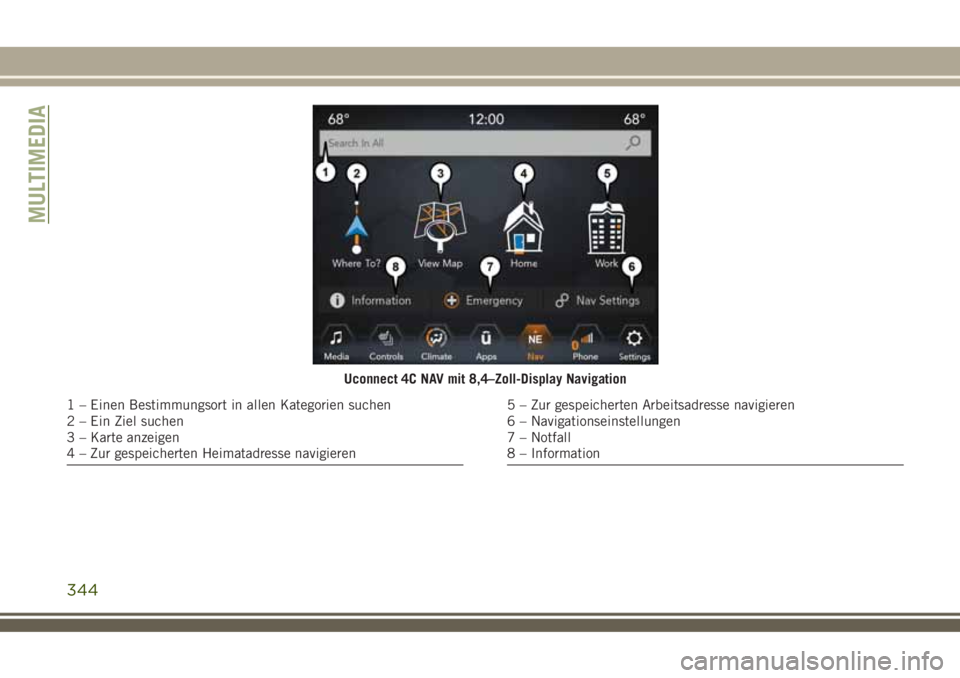
Uconnect 4C NAV mit 8,4–Zoll-Display Navigation
1 – Einen Bestimmungsort in allen Kategorien suchen
2 – Ein Ziel suchen
3 – Karte anzeigen
4 – Zur gespeicherten Heimatadresse navigieren5 – Zur gespeicherten Arbeitsadresse navigieren
6 – Navigationseinstellungen
7 – Notfall
8 – Information
MULTIMEDIA
344
Page 348 of 404
Einstellung der Heimatadresse
• Zum Hinzufügen einer Heimatadresse drü-
cken Sie die Taste „Nav“ in der Menüleiste
auf dem Touchscreen, um auf das Naviga-
tionssystem und das Hauptmenü der Navi-
gation zuzugreifen.
• Drücken Sie die Taste „Home“ (PRIVAT)
auf dem Touchscreen. Sie können eine Hei-
matadresse hinzufügen, indem Sie entwe-
der „Spell City“ (Stadt buchstabieren),
„Spell Street“ (Straße buchstabieren) oder
„Select Country“ (Land auswählen) aus-
wählen. „Select Country“ (Land auswäh-
len) wird basierend auf Ihrem Land auto-
matisch ausgefüllt.
• Sobald Sie Ihre Heimatadresse eingegeben
haben, wählen Sie die Taste „Save Home“
(Heimatadresse speichern) aus, die sich
unten links auf dem Touchscreen befindet.
• Zum Löschen einer gespeicherten Heimat-
adresse (oder anderer gespeicherte Adres-
sen), damit das Speichern einer neuen Hei-
matadresse möglich ist, drücken Sie auf
die Taste „Nav“ auf dem Touchscreen. Drü-
cken Sie dann auf dem Bildschirm „Where
To“ (Zieleingabe) auf „Edit Where To“(Zieleingabe bearbeiten) und auf die Taste
„Home“ (Start) auf dem Touchscreen. Drü-
cken Sie unter dem Bildschirm „Manage“
(Verwalten) auf die Taste „Reset Location“
(Adresse zurücksetzen). Es wird ein Bestä-
tigungsbildschirm angezeigt, auf dem Sie
gefragt werden, ob Sie diese Adresse zu-
rücksetzen möchten. Drücken Sie auf „Re-
set“ (Zurücksetzen), um das Löschen zu
bestätigen. Stellen Sie anhand der obigen
Anweisungen eine neue Heimatadresse
ein.
Home (Nach Hause)
• Im System muss eine Heimatadresse ge-
speichert werden. Drücken Sie im
Navigations-Hauptmenü auf dem Touch-
screen die Taste „Home“ (Nach Hause).
MULTIMEDIA
346
Page 352 of 404
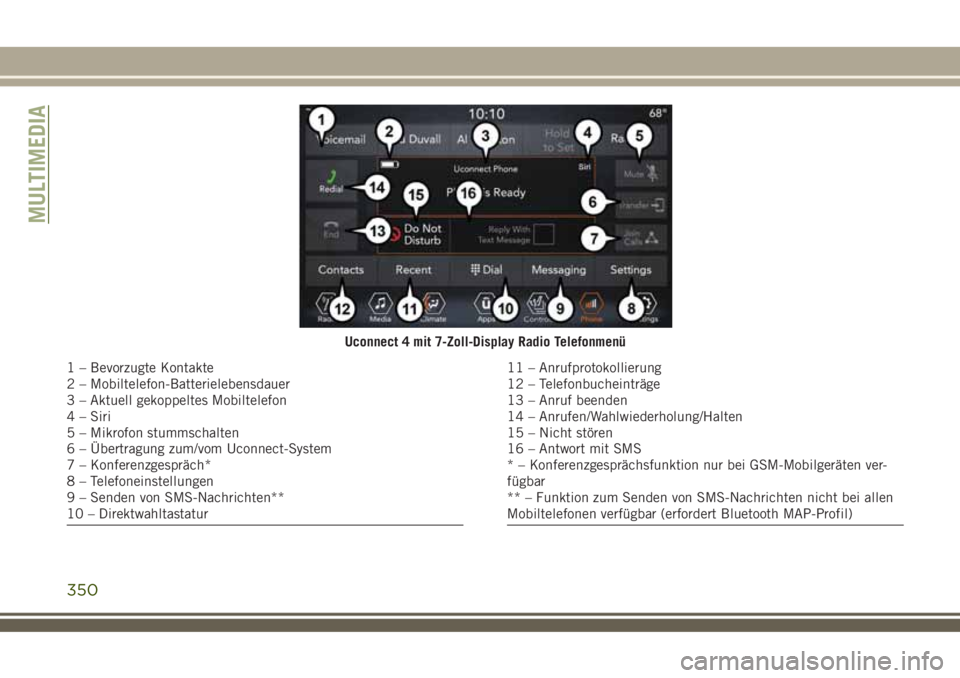
Uconnect 4 mit 7-Zoll-Display Radio Telefonmenü
1 – Bevorzugte Kontakte
2 – Mobiltelefon-Batterielebensdauer
3 – Aktuell gekoppeltes Mobiltelefon
4 – Siri
5 – Mikrofon stummschalten
6 – Übertragung zum/vom Uconnect-System
7 – Konferenzgespräch*
8 – Telefoneinstellungen
9 – Senden von SMS-Nachrichten**
10 – Direktwahltastatur11 – Anrufprotokollierung
12 – Telefonbucheinträge
13 – Anruf beenden
14 – Anrufen/Wahlwiederholung/Halten
15 – Nicht stören
16 – Antwort mit SMS
* – Konferenzgesprächsfunktion nur bei GSM-Mobilgeräten ver-
fügbar
** – Funktion zum Senden von SMS-Nachrichten nicht bei allen
Mobiltelefonen verfügbar (erfordert Bluetooth MAP-Profil)
MULTIMEDIA
350