android auto JEEP COMPASS 2019 Betriebsanleitung (in German)
[x] Cancel search | Manufacturer: JEEP, Model Year: 2019, Model line: COMPASS, Model: JEEP COMPASS 2019Pages: 420, PDF-Größe: 6.78 MB
Page 356 of 420
Apps
Die Android Auto App zeigt bei jedem Start
alle kompatiblen Apps, die mit Android Auto
verwendet werden können. Sie müssen die
kompatible App heruntergeladen haben und
bei der App angemeldet sein, damit sie mit
Android Auto funktioniert. Die aktuelle Liste
der für Android Auto verfügbaren Apps finden
Sie im Kapitel G.co/androidauto.
Einbindung von Apple CarPlay – je nach
Ausstattung
HINWEIS:
Die Verfügbarkeit von Funktionen hängt von
ihrer Telefongesellschaft und Ihrem Mobilte-
lefonhersteller ab. Einige Apple CarPlay-
Funktionen sind u. U. nicht in jeder Region
und/oder Sprache verfügbar.
Uconnect arbeitet nahtlos mit Apple Carplay
zusammen. Damit können Sie Ihr iPhone im
Auto cleverer und sicherer nutzen und sich
zugleich jederzeit auf den Verkehr konzent-
rieren. Damit haben Sie über das UconnectTouchscreen-Display, die Knöpfe und Regler
im Fahrzeug und über Spracherkennung mit
Siri Zugang zu Apple Music, Maps, Nachrich-
ten und vielem mehr.
Um CarPlay zu nutzen, vergewissern Sie sich
bitte, dass Sie ein iPhone 5 (oder höher)
verwenden, dass Siri in den Einstellungen
aktiviert ist und dass Ihr iPhone nur für die
allererste Verbindung entsperrt ist. Gehen
Sie dann wie folgt vor:
1. Verbinden Sie Ihr iPhone mit einem USB-
Medienanschluss im Fahrzeug.
HINWEIS:
Achten Sie darauf, das mitgelieferte
Lightning-Kabel zu verwenden, da Kabel
anderer Anbieter möglicherweise nicht
funktionieren.
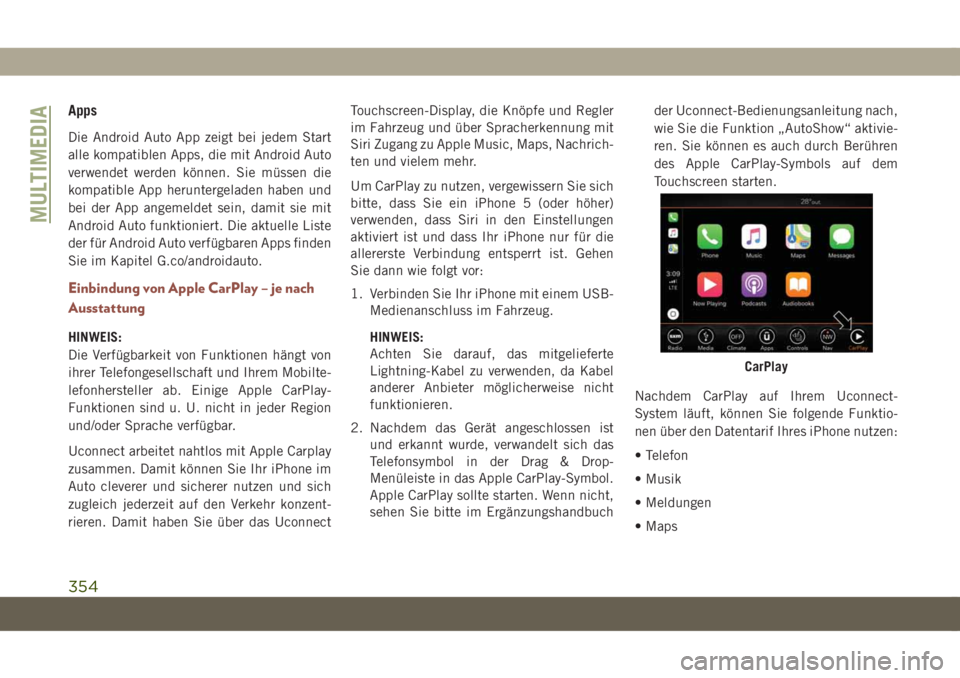
2. Nachdem das Gerät angeschlossen ist
und erkannt wurde, verwandelt sich das
Telefonsymbol in der Drag & Drop-
Menüleiste in das Apple CarPlay-Symbol.
Apple CarPlay sollte starten. Wenn nicht,
sehen Sie bitte im Ergänzungshandbuchder Uconnect-Bedienungsanleitung nach,
wie Sie die Funktion „AutoShow“ aktivie-
ren. Sie können es auch durch Berühren
des Apple CarPlay-Symbols auf dem
Touchscreen starten.
Nachdem CarPlay auf Ihrem Uconnect-
System läuft, können Sie folgende Funktio-
nen über den Datentarif Ihres iPhone nutzen:
• Telefon
• Musik
• Meldungen
• Maps
CarPlay
MULTIMEDIA
354
Page 359 of 420
Apps
Um eine kompatible App mit Carplay zu ver-
wenden, müssen Sie die kompatible App he-
runtergeladen haben und Sie müssen in der
App angemeldet sein.
Siehe http://www.apple.com/ios/carplay/, um
eine aktuelle Liste der verfügbaren Apps für
CarPlay zu erhalten.
Apps – je nach Ausstattung
Für den Zugriff auf die Apps drücken Sie die
„Uconnect Apps“-Taste auf den Touch-
screen, um die Liste von Anwendungen zu
durchsuchen:
• EcoDrive
• MyCar
• TuneIn
• Deezer
• Reuters
• Twitter• Facebook Check-In
• Apple CarPlay
• Android Auto
• Jeep Skills
• TomTom Live-Services und viele mehr.
Jeep Skills
Mithilfe der Jeep Skills-Funktionen können
Sie die Leistung Ihres Fahrzeugs in komple-
xem Gelände überwachen und aufzeichnen.
Sie können Ihre bevorzugten Fahrtrouten
speichern oder sogar Ihre Fahrerlebnisse mit
anderen Mitgliedern der Community teilen.
Über Ihre Uconnect LIVE App können Sie auf
die Jeep Skills-Funktion zugreifen. Weitere
Informationen hierzu finden Sie unter „Jeep
Skills“ in „Multimedia“ in der Bedienungs-
anleitung.
UCONNECT-
EINSTELLUNGEN
Mit dem Uconnect-System können Sie auf
durch den Kunden programmierbare Funkti-
onseinstellungen zugreifen, wie beispielsweise
Display, Einheiten, Sprache, Uhr, Sicherheit
und Fahrhilfe, Beleuchtung, Türen und Schlös-
ser, Fernstart-Komfortsystem, Optionen bei ab-
gestelltem Motor, Audio, Telefon/Bluetooth,
Einstellungen wiederherstellen, persönliche
Daten löschen und Systeminformationen, in-
dem Sie Schaltflächen auf dem Touchscreen
verwenden.
Drücken Sie die Taste „Settings“ (Uconnect
3 mit 5-Zoll-Display und Uconnect 4 mit
7-Zoll Display), oder drücken Sie die Taste
„Apps“ (Uconnect 4C/4C NAV mit 8,4-Zoll-
Display) nahe der Unterseite des Touch-
screen, drücken Sie dann die Schaltfläche
„Einstellungen“ auf dem Touchscreen, um
Zugriff auf die Einstellungen zu erhalten.
357
Page 374 of 420
4. Ändern Sie die Bluetooth Einstellung auf
„ON“ (Ein).
• Stellen Sie sicher, dass die Bluetooth-
Funktion aktiviert ist. Nach der Frei-
gabe beginnt das Mobiltelefon mit der
Suche nach Bluetooth-Verbindungen.
5. Sobald Ihr Mobiltelefon das Uconnect-
System findet, wählen Sie „Uconnect“.
• Möglicherweise werden Sie von Ihrem
Mobiltelefon aufgefordert, das Telefon-
buch herunterzuladen. Aktivieren Sie
„Do Not Ask Again“ (Nicht mehr fra-
gen), um automatisch das Telefonbuch
herunterzuladen. Dies bewirkt, dass
Sie Anrufe tätigen können, indem Sie
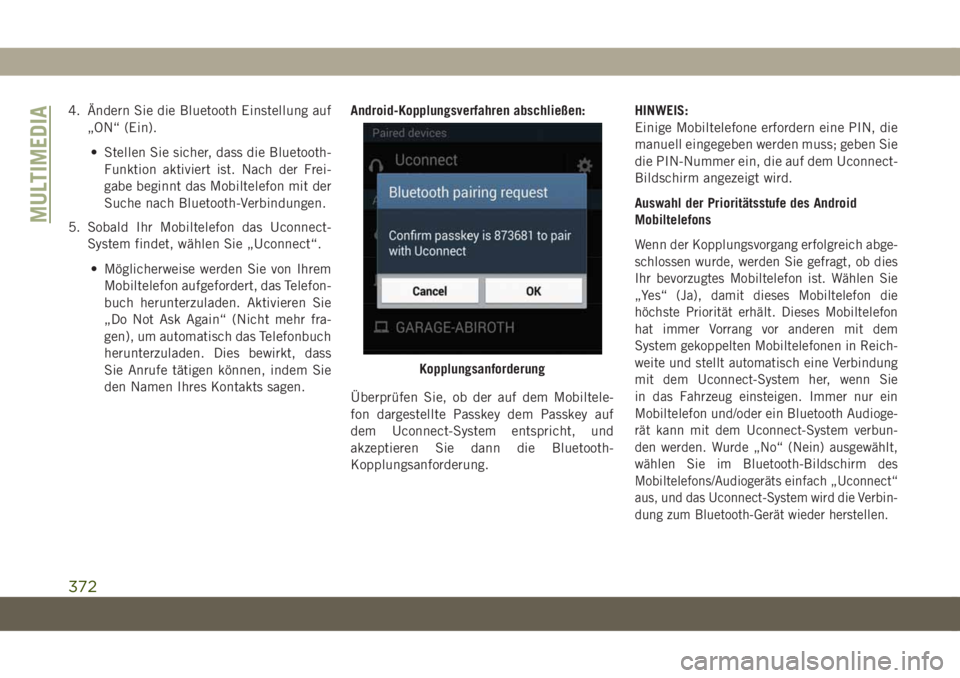
den Namen Ihres Kontakts sagen.Android-Kopplungsverfahren abschließen:
Überprüfen Sie, ob der auf dem Mobiltele-
fon dargestellte Passkey dem Passkey auf
dem Uconnect-System entspricht, und
akzeptieren Sie dann die Bluetooth-
Kopplungsanforderung.HINWEIS:
Einige Mobiltelefone erfordern eine PIN, die
manuell eingegeben werden muss; geben Sie
die PIN-Nummer ein, die auf dem Uconnect-
Bildschirm angezeigt wird.
Auswahl der Prioritätsstufe des Android
Mobiltelefons
Wenn der Kopplungsvorgang erfolgreich abge-
schlossen wurde, werden Sie gefragt, ob dies
Ihr bevorzugtes Mobiltelefon ist. Wählen Sie
„Yes“ (Ja), damit dieses Mobiltelefon die
höchste Priorität erhält. Dieses Mobiltelefon
hat immer Vorrang vor anderen mit dem
System gekoppelten Mobiltelefonen in Reich-
weite und stellt automatisch eine Verbindung
mit dem Uconnect-System her, wenn Sie
in das Fahrzeug einsteigen. Immer nur ein
Mobiltelefon und/oder ein Bluetooth Audioge-
rät kann mit dem Uconnect-System verbun-
den werden. Wurde „No“ (Nein) ausgewählt,
wählen Sie im Bluetooth-Bildschirm des
Mobiltelefons/Audiogeräts einfach „Uconnect“
aus, und das Uconnect-System wird die Verbin-
dung zum Bluetooth-Gerät wieder herstellen.
Kopplungsanforderung
MULTIMEDIA
372
Page 377 of 420
HINWEIS:
• Nur der Anfang Ihrer benutzerdefinierten
Nachricht wird auf dem Touchscreen ange-
zeigt.
• Antworten mit SMS ist nicht kompatibel
mit iPhones.
• Automatische Antwort mit SMS ist nur bei
Telefonen verfügbar, die Bluetooth MAP
unterstützen.
Eingehende SMS-Nachrichten
Nach der Kopplung Ihres Uconnect-Systems
mit einem Bluetooth-fähigen Mobiltelefon
mit Message Access Profile (MAP) kann das
Uconnect-System eine neue eingehende
SMS-Nachricht ankündigen und über das
Audiosystem des Fahrzeugs vorlesen.
Um eingehende SMS-Nachrichten oder alle
Nachrichten auf dem Mobiltelefon anzuhö-
ren, wählen Sie das Menü „Messages“
(Nachrichten) und drücken Sie die Schaltflä-
che „Listen“ (Anhören) neben der Nachricht,
die Sie abhören möchten.HINWEIS:
Nur während des aktuellen Zündungszyklus
empfangene eingehende SMS-Nachrichten
können angezeigt bzw. vorgelesen werden.
Aktivieren eingehender Kurznachrichten:
iPhone
1. Drücken Sie die Taste „Settings“ (Einstel-
lungen) auf dem Mobiltelefon.
2. Wählen Sie „Bluetooth“.
• Stellen Sie sicher, dass Bluetooth akti-
viert und dass das Mobiltelefon mit
dem Uconnect-System gekoppelt ist.
3. Wählen Sie
unter „Devices“ (Geräte)
neben Uconnect.
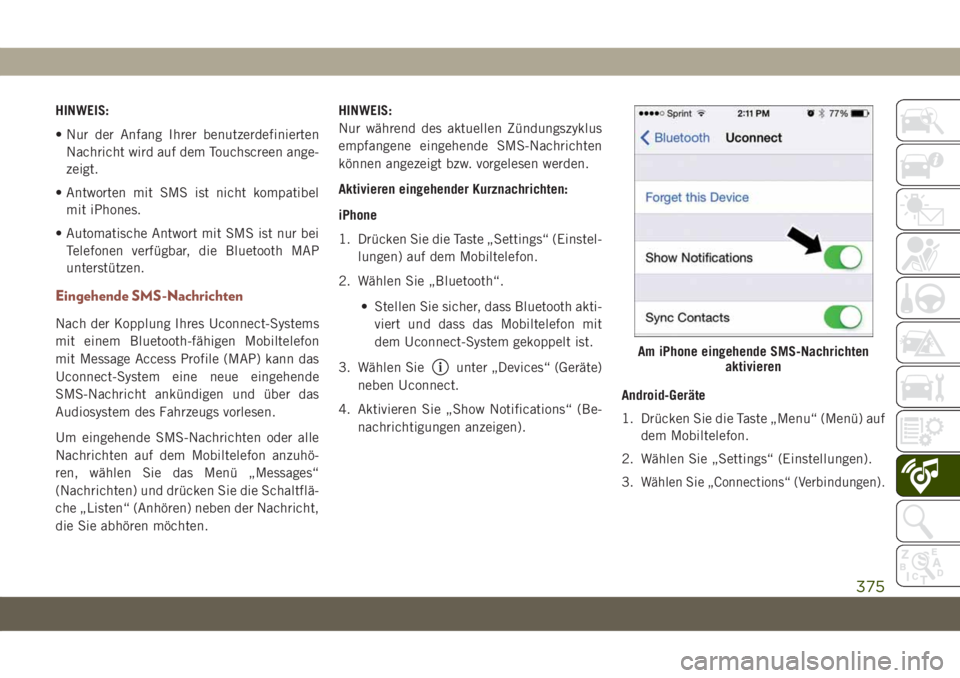
4. Aktivieren Sie „Show Notifications“ (Be-
nachrichtigungen anzeigen).Android-Geräte
1. Drücken Sie die Taste „Menu“ (Menü) auf
dem Mobiltelefon.
2. Wählen Sie „Settings“ (Einstellungen).
3.
Wählen Sie „Connections“ (Verbindungen).
Am iPhone eingehende SMS-Nachrichten
aktivieren
375
Page 378 of 420
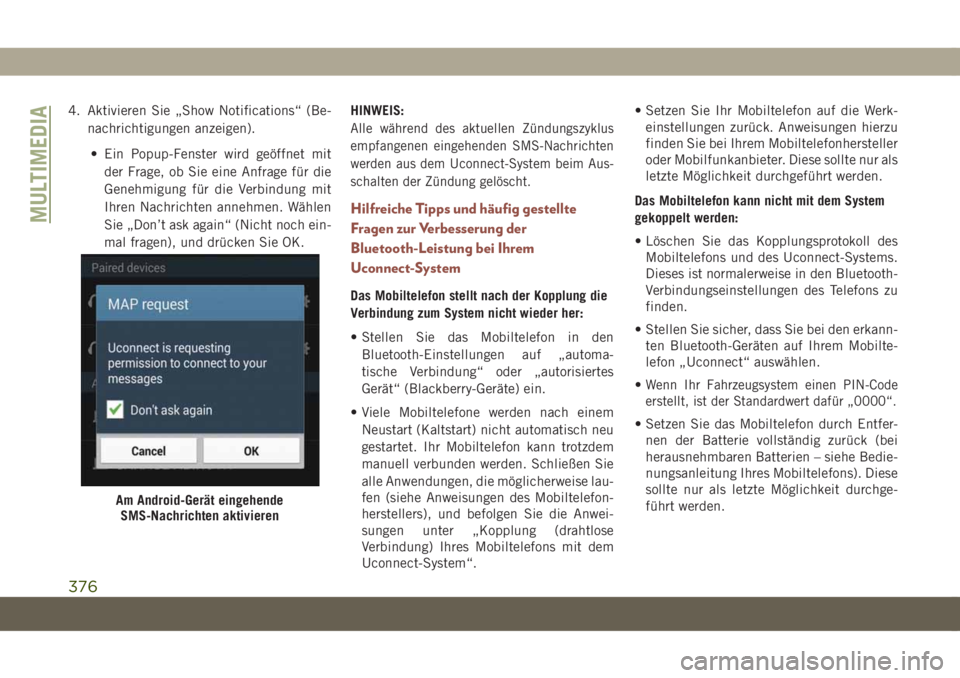
4. Aktivieren Sie „Show Notifications“ (Be-
nachrichtigungen anzeigen).
• Ein Popup-Fenster wird geöffnet mit
der Frage, ob Sie eine Anfrage für die
Genehmigung für die Verbindung mit
Ihren Nachrichten annehmen. Wählen
Sie „Don’t ask again“ (Nicht noch ein-
mal fragen), und drücken Sie OK.HINWEIS:
Alle während des aktuellen Zündungszyklus
empfangenen eingehenden SMS-Nachrichten
werden aus dem Uconnect-System beim Aus-
schalten der Zündung gelöscht.
Hilfreiche Tipps und häufig gestellte
Fragen zur Verbesserung der
Bluetooth-Leistung bei Ihrem
Uconnect-System
Das Mobiltelefon stellt nach der Kopplung die
Verbindung zum System nicht wieder her:
• Stellen Sie das Mobiltelefon in den
Bluetooth-Einstellungen auf „automa-
tische Verbindung“ oder „autorisiertes
Gerät“ (Blackberry-Geräte) ein.
• Viele Mobiltelefone werden nach einem
Neustart (Kaltstart) nicht automatisch neu
gestartet. Ihr Mobiltelefon kann trotzdem
manuell verbunden werden. Schließen Sie
alle Anwendungen, die möglicherweise lau-
fen (siehe Anweisungen des Mobiltelefon-
herstellers), und befolgen Sie die Anwei-
sungen unter „Kopplung (drahtlose
Verbindung) Ihres Mobiltelefons mit dem
Uconnect-System“.• Setzen Sie Ihr Mobiltelefon auf die Werk-
einstellungen zurück. Anweisungen hierzu
finden Sie bei Ihrem Mobiltelefonhersteller
oder Mobilfunkanbieter. Diese sollte nur als
letzte Möglichkeit durchgeführt werden.
Das Mobiltelefon kann nicht mit dem System
gekoppelt werden:
• Löschen Sie das Kopplungsprotokoll des
Mobiltelefons und des Uconnect-Systems.
Dieses ist normalerweise in den Bluetooth-
Verbindungseinstellungen des Telefons zu
finden.
• Stellen Sie sicher, dass Sie bei den erkann-
ten Bluetooth-Geräten auf Ihrem Mobilte-
lefon „Uconnect“ auswählen.
•
Wenn Ihr Fahrzeugsystem einen PIN-Code
erstellt, ist der Standardwert dafür „0000“.
• Setzen Sie das Mobiltelefon durch Entfer-
nen der Batterie vollständig zurück (bei
herausnehmbaren Batterien – siehe Bedie-
nungsanleitung Ihres Mobiltelefons). Diese
sollte nur als letzte Möglichkeit durchge-
führt werden.
Am Android-Gerät eingehende
SMS-Nachrichten aktivieren
MULTIMEDIA
376
Page 388 of 420
Android Auto – je nach Ausstattung
HINWEIS:
Die Verfügbarkeit von Funktionen hängt von
ihrer Telefongesellschaft und Ihrem Mobilte-
lefonhersteller ab. Einige Android Auto-
Funktionen sind u. U. nicht in jeder Region
und/oder Sprache verfügbar.
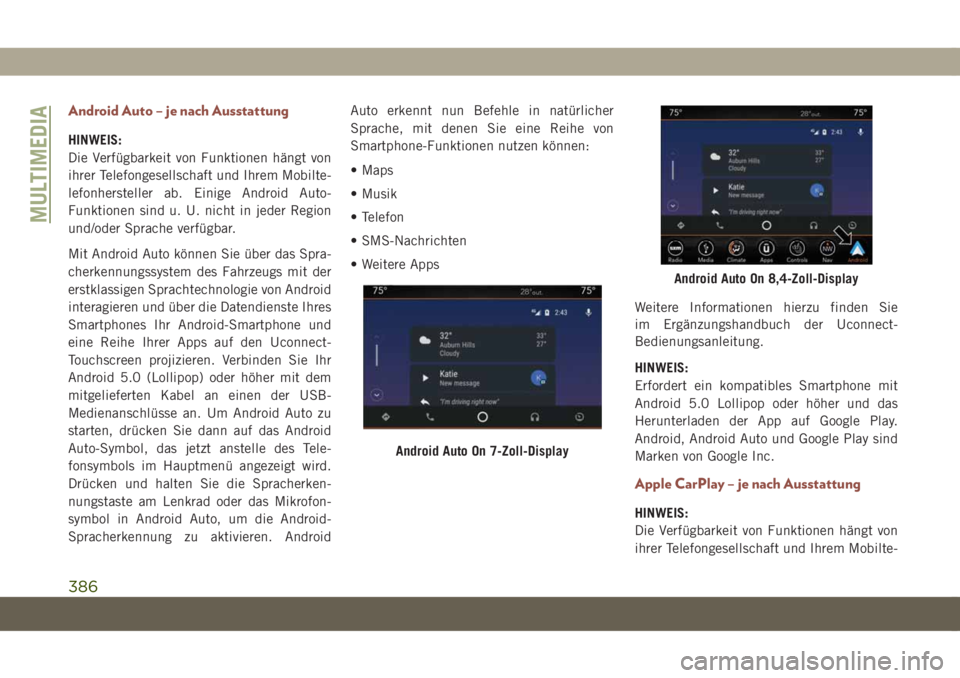
Mit Android Auto können Sie über das Spra-
cherkennungssystem des Fahrzeugs mit der
erstklassigen Sprachtechnologie von Android
interagieren und über die Datendienste Ihres
Smartphones Ihr Android-Smartphone und
eine Reihe Ihrer Apps auf den Uconnect-
Touchscreen projizieren. Verbinden Sie Ihr
Android 5.0 (Lollipop) oder höher mit dem
mitgelieferten Kabel an einen der USB-
Medienanschlüsse an. Um Android Auto zu
starten, drücken Sie dann auf das Android
Auto-Symbol, das jetzt anstelle des Tele-
fonsymbols im Hauptmenü angezeigt wird.
Drücken und halten Sie die Spracherken-
nungstaste am Lenkrad oder das Mikrofon-
symbol in Android Auto, um die Android-
Spracherkennung zu aktivieren. AndroidAuto erkennt nun Befehle in natürlicher
Sprache, mit denen Sie eine Reihe von
Smartphone-Funktionen nutzen können:
• Maps
• Musik
• Telefon
• SMS-Nachrichten
• Weitere Apps
Weitere Informationen hierzu finden Sie
im Ergänzungshandbuch der Uconnect-
Bedienungsanleitung.
HINWEIS:
Erfordert ein kompatibles Smartphone mit
Android 5.0 Lollipop oder höher und das
Herunterladen der App auf Google Play.
Android, Android Auto und Google Play sind
Marken von Google Inc.
Apple CarPlay – je nach Ausstattung
HINWEIS:
Die Verfügbarkeit von Funktionen hängt von
ihrer Telefongesellschaft und Ihrem Mobilte-
Android Auto On 7-Zoll-Display
Android Auto On 8,4-Zoll-Display
MULTIMEDIA
386
Page 409 of 420

Abblendschalter
Scheinwerfer.............38, 39
Abgase....................324
Abgase, Giftigkeit der........157, 315
Abgasreinigungsanlage, Wartung......87
Ablagen im Fahrzeug.............53
Abschleppen
Anleitung.................216
Gewicht..................216
Liegen gebliebenes Fahrzeug.....258
Abschleppen des Fahrzeugs........214
Abschleppen Hinter einem
Wohnmobil................219
Abschlepphaken
Notfall...................261
Abschleppösen................262
Abstandstempomat (ACC).........189
ABS-Warnleuchte...............76
Achsschmierung...............323
Additive, Kraftstoff.............313
Airbag.....................124
Airbag-Betrieb..............125
Airbag-Warnleuchte...........122
Ereignisdatenspeicher (EDR).....264Erweitertes
Unfallschutzsystem.......136, 264
Falls eine Auslösung auftritt.....136
Knieschutzpolster............132
Redundante Airbag-Warnleuchte . . .123
Seiten-Airbags..............132
Transport von Haustieren.......156
Wartung..................139
Wartung des Airbag-Systems.....139
Airbag, Warnleuchte......72, 122, 158
Aktiver Geschwindigkeitsbegrenzer . . .186
Aktivierungssystem
Diebstahlwarnanlage...........22
Alarm
Deaktivieren der Anlage.........22
Diebstahlwarnanlage........22, 76
Scharfschalten der Anlage.......22
Alarmanlage
Diebstahlwarnanlage
...........22
Allgemeine Informationen.........358
Android Auto.............340, 386
Anhänger, Gewicht.............216
Anhänger-Schlingerstabilisierung. . . .100Anlassen.................20, 161
Automatikgetriebe...........162
Fernstart..................20
Anlassen des Motors............161
Anlassen und Bedienen des
Fahrzeugs.................161
Ansatzpunkte für den Wagenheber. . . .237
Antiblockiersystem (ABS)..........89
Antriebsschlupfregelung...........90
Anweisungen für den
Wagenhebereinsatz...........239
Apple CarPlay.............342, 386
Audio-Buchse.............339, 349
Audiosysteme (Radio)...........330
Auflösen einer Verdrehung,
Sicherheitsgurt..............118
Auspuffanlage.............157, 286
Ausschaltverzögerung
Scheinwerfer.............38, 40
Außenleuchten.............38, 160
Auswahl des Kühlmittels
(Frostschutzmittel)...........320
Automatikgetriebe..........172, 174
Flüssigkeit nachfüllen.........323
STICHWORTVERZEICHNIS
407