tow JEEP COMPASS 2019 Instrukcja obsługi (in Polish)
[x] Cancel search | Manufacturer: JEEP, Model Year: 2019, Model line: COMPASS, Model: JEEP COMPASS 2019Pages: 427, PDF Size: 6.95 MB
Page 359 of 427
UWAGA:
W przypadku podłączania urządzenia po raz
pierwszy system może odczytywać zawar-
tość pamięci przez kilka minut. Czas oczeki-
wania zależy od ilości przechowywanych
w pamięci utworów. Na przykład odczyt za-
wartości przez system może zająć około pię-
ciu minut w przypadku 1000 utworów znaj-
dujących się w pamięci urządzenia. Podczas
odczytywania funkcje Shuffle (Losowa kolej-
ność odtwarzania) i Browse (Przeglądanie)
są nieaktywne. Jest to konieczne, aby za-
pewnić pełne wykorzystanie funkcji urządze-
nia przy jego pierwszym podłączeniu. Przy
podłączaniu urządzenia w przyszłości od-
czytywanie zawartości będzie trwało znacz-
nie krócej, chyba że do pamięci urządzenia
zostaną dodane nowe utwory lub nastąpi ich
zmiana.Odtwarzanie dźwięku za pomocą techno-
logii Bluetooth
• Jeżeli pojazd jest wyposażony w system
Uconnect Voice Command (Polecenia gło-
sowe), niektóre urządzenia z obsługą połą-
czeń Bluetooth mogą przesyłać sygnał au-
dio w czasie rzeczywistym do systemu
audio pojazdu. Podłączone urządzenie
musi obsługiwać technologię Bluetooth
i zostać sparowane z systemem (więcej
informacji znajduje się w części Uconnect
Phone). Dostęp do utworów znajdujących
się w pamięci podłączonego urządzenia
można uzyskać, naciskając przycisk
Bluetooth
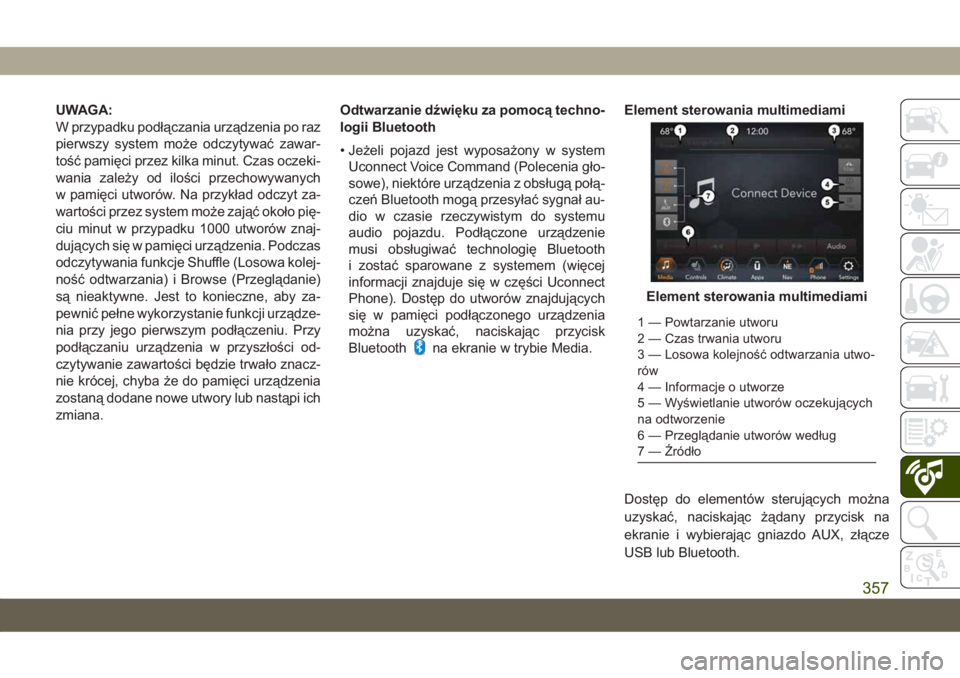
na ekranie w trybie Media.Element sterowania multimediami
Dostęp do elementów sterujących można
uzyskać, naciskając żądany przycisk na
ekranie i wybierając gniazdo AUX, złącze
USB lub Bluetooth.
Element sterowania multimediami
1 — Powtarzanie utworu
2 — Czas trwania utworu
3 — Losowa kolejność odtwarzania utwo-
rów
4 — Informacje o utworze
5 — Wyświetlanie utworów oczekujących
na odtworzenie
6 — Przeglądanie utworów według
7 — Źródło
357
Page 360 of 427
UWAGA:
System Uconnect włącza odpowiedni tryb,
gdy dane urządzenie lub nośnik zostanie po
raz pierwszy podłączony do systemu.
Android Auto — zależnie od
wyposażenia
UWAGA:
Dostępność funkcji zależy od operatora sieci
komórkowej i producenta telefonu. Niektóre
funkcje Android Auto są dostępne lub niedo-
stępne dla danego regionu i/lub języka.
Android Auto jest funkcją systemu Uconnect
i smartfonów z systemem Android 5.0 lub
nowszym (z wykorzystaniem planu taryfo-
wego smartfonu), umożliwiającą wyświetla-
nie smartfonu i wielu zainstalowanych na
nim aplikacji na ekranie dotykowym radiood-
twarzacza. Funkcja Android Auto automa-
tycznie wyświetla użyteczne informacje i or-
ganizuje je w łatwe w użyciu karty,
wyświetlane w razie potrzeby. FunkcjaAndroid Auto wykorzystuje najlepszą w swo-
jej klasie technologię rozpoznawania mowy
firmy Google, przyciski na kierownicy, po-
krętła i przyciski panelu radioodtwarzacza
oraz wyświetlacz radioodtwarzacza do ste-
rowania wieloma aplikacjami smartfonu.
Funkcja Android Auto jest dostępna tylko po
wykonaniu następującej procedury:
1. Pobrać aplikację Android Auto ze sklepu
Google Play i zainstalować na smartfonie
z systemem Android.
2. Podłączyć smartfon z systemem Android
za pomocą jednego z dostępnych portów
USB w pojeździe. Jeśli nie udało się po-
brać aplikacji, pobieranie rozpocznie się
przy pierwszym podłączeniu urządzenia.
UWAGA:
Należy korzystać tylko z kabla dostarczo-
nego fabrycznie wraz ze smartfonem,
inne kable dostępne jako zmienniki mogą
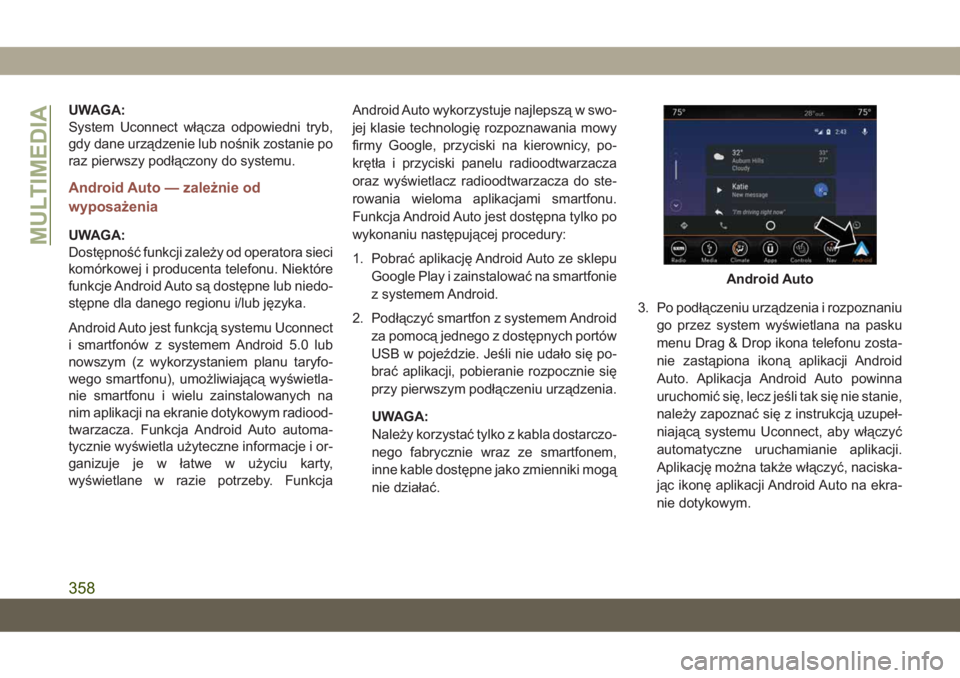
nie działać.3. Po podłączeniu urządzenia i rozpoznaniu
go przez system wyświetlana na pasku
menu Drag & Drop ikona telefonu zosta-
nie zastąpiona ikoną aplikacji Android
Auto. Aplikacja Android Auto powinna
uruchomić się, lecz jeśli tak się nie stanie,
należy zapoznać się z instrukcją uzupeł-
niającą systemu Uconnect, aby włączyć
automatyczne uruchamianie aplikacji.
Aplikację można także włączyć, naciska-
jąc ikonę aplikacji Android Auto na ekra-
nie dotykowym.
Android Auto
MULTIMEDIA
358
Page 361 of 427
Po uruchomieniu aplikacji Android Auto w sy-
stemie Uconnect można zgodnie z planem
taryfowym korzystać z następujących funkcji
smartfona:
• Nawigacja za pomocą Map Google
• Odtwarzanie muzyki za pomocą aplikacji
Google Play Music, Spotify, iHeart Radio
itp.
• Komunikacja za pomocą zestawu głośno-
mówiącego i wysyłanie wiadomości
• Dostęp do wielu zgodnych aplikacji
UWAGA:
Do korzystania z aplikacji Android Auto wy-
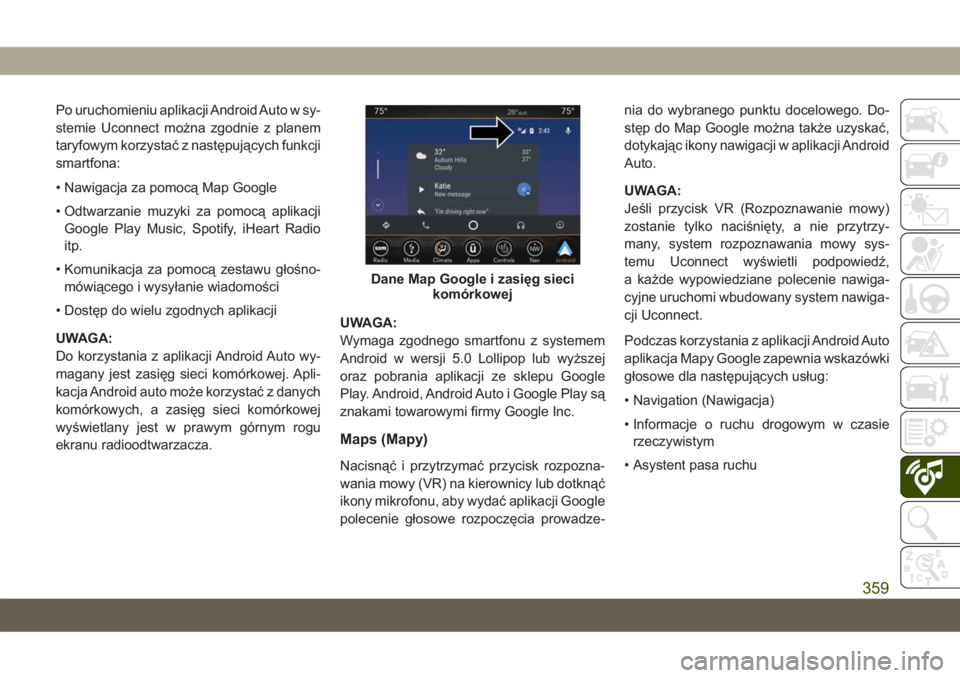
magany jest zasięg sieci komórkowej. Apli-
kacja Android auto może korzystać z danych
komórkowych, a zasięg sieci komórkowej
wyświetlany jest w prawym górnym rogu
ekranu radioodtwarzacza.UWAGA:
Wymaga zgodnego smartfonu z systemem
Android w wersji 5.0 Lollipop lub wyższej
oraz pobrania aplikacji ze sklepu Google
Play. Android, Android Auto i Google Play są
znakami towarowymi firmy Google Inc.
Maps (Mapy)
Nacisnąć i przytrzymać przycisk rozpozna-
wania mowy (VR) na kierownicy lub dotknąć
ikony mikrofonu, aby wydać aplikacji Google
polecenie głosowe rozpoczęcia prowadze-nia do wybranego punktu docelowego. Do-
stęp do Map Google można także uzyskać,
dotykając ikony nawigacji w aplikacji Android
Auto.
UWAGA:
Jeśli przycisk VR (Rozpoznawanie mowy)
zostanie tylko naciśnięty, a nie przytrzy-
many, system rozpoznawania mowy sys-
temu Uconnect wyświetli podpowiedź,
a każde wypowiedziane polecenie nawiga-
cyjne uruchomi wbudowany system nawiga-
cji Uconnect.
Podczas korzystania z aplikacji Android Auto
aplikacja Mapy Google zapewnia wskazówki
głosowe dla następujących usług:
• Navigation (Nawigacja)
• Informacje o ruchu drogowym w czasie
rzeczywistym
• Asystent pasa ruchu
Dane Map Google i zasięg sieci
komórkowej
359
Page 363 of 427
Communication (Komunikacja)
Aby włączyć rozpoznawanie mowy systemu
Android, należy po podłączeniu urządzenia
z aplikacją Android Auto nacisnąć i przytrzy-
mać przycisk rozpoznawania mowy (VR) na
kierownicy. Umożliwi to wysyłanie wiadomo-
ści tekstowych i odpowiadanie na nie, odczy-
tywanie na głos wiadomości tekstowych
oraz wykonywanie i odbieranie połączeń
w trybie głośnomówiącym.
Aplikacje
Przy każdym uruchomieniu aplikacja
Android Auto wyświetli wszystkie dostępne
i zgodne aplikacje. Konieczne jest pobranie
zgodnej aplikacji i zarejestrowanie się w niej,
aby można było z niej korzystać poprzez
aplikację Android Auto. Najnowszą listę apli-
kacji dostępnych poprzez aplikację Android
Auto można znaleźć na stronie internetowej
g.co/androidauto.
Integracja Apple CarPlay — zależnie
od wyposażenia
UWAGA:
Dostępność funkcji zależy od operatora sieci
komórkowej i producenta telefonu. Niektóre
funkcje Apple CarPlay mogą być dostępne
lub niedostępne dla każdego regionu i/lub
języka.
System Uconnect współpracuje z aplikacją
Apple CarPlay, zapewniając bezpieczniej-
szy i bardziej inteligentny sposób obsługi
urządzenia iPhone w samochodzie, bez od-
wracania uwagi kierowcy od prowadzenia
pojazdu. Za pomocą ekranu dotykowego
systemu Uconnect, pokręteł i elementów
sterujących pojazdu oraz poleceń głoso-
wych rozpoznawanych przez system Siri
można uzyskać dostęp do muzyki, map
i wiadomości Apple i wielu innych funkcji.
Aby rozpocząć korzystanie z aplikacji Car-
Play, należy sprawdzić, czy posiadane urzą-
dzenie iPhone jest w wersji 5 lub nowszej,
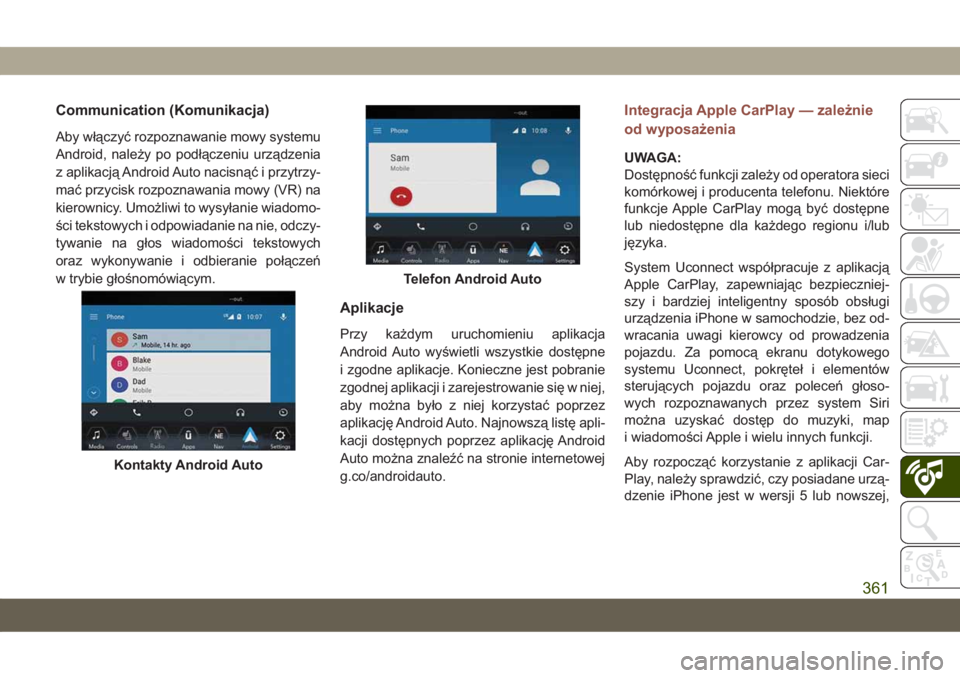
Kontakty Android Auto
Telefon Android Auto
361
Page 364 of 427
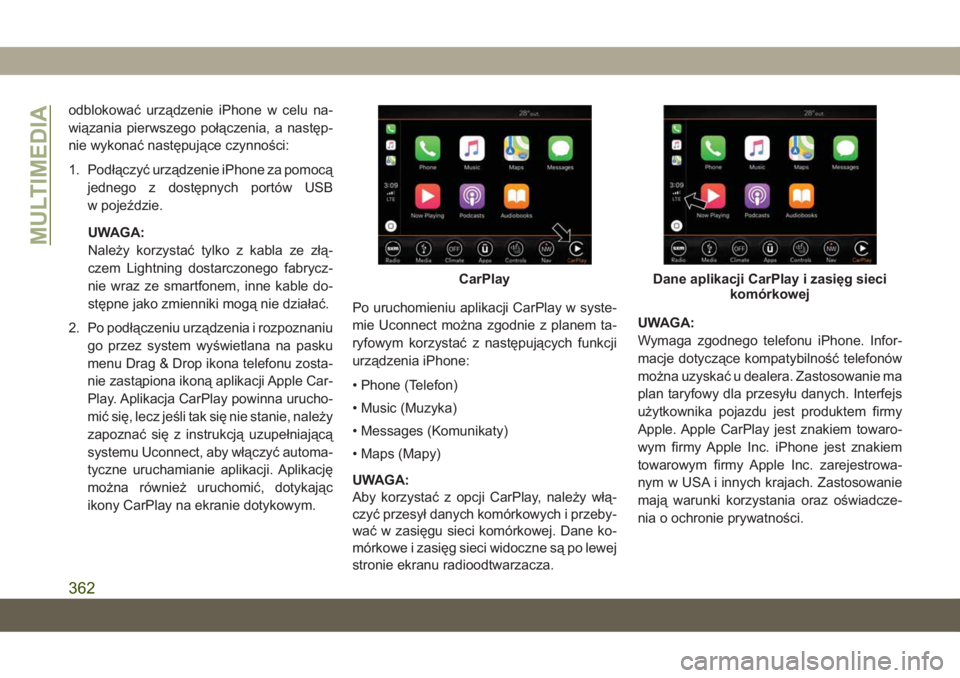
odblokować urządzenie iPhone w celu na-
wiązania pierwszego połączenia, a następ-
nie wykonać następujące czynności:
1. Podłączyć urządzenie iPhone za pomocą
jednego z dostępnych portów USB
w pojeździe.
UWAGA:
Należy korzystać tylko z kabla ze złą-
czem Lightning dostarczonego fabrycz-
nie wraz ze smartfonem, inne kable do-
stępne jako zmienniki mogą nie działać.
2. Po podłączeniu urządzenia i rozpoznaniu
go przez system wyświetlana na pasku
menu Drag & Drop ikona telefonu zosta-
nie zastąpiona ikoną aplikacji Apple Car-
Play. Aplikacja CarPlay powinna urucho-
mić się, lecz jeśli tak się nie stanie, należy
zapoznać się z instrukcją uzupełniającą
systemu Uconnect, aby włączyć automa-
tyczne uruchamianie aplikacji. Aplikację
można również uruchomić, dotykając
ikony CarPlay na ekranie dotykowym.Po uruchomieniu aplikacji CarPlay w syste-
mie Uconnect można zgodnie z planem ta-
ryfowym korzystać z następujących funkcji
urządzenia iPhone:
• Phone (Telefon)
• Music (Muzyka)
• Messages (Komunikaty)
• Maps (Mapy)
UWAGA:
Aby korzystać z opcji CarPlay, należy włą-
czyć przesył danych komórkowych i przeby-
wać w zasięgu sieci komórkowej. Dane ko-
mórkowe i zasięg sieci widoczne są po lewej
stronie ekranu radioodtwarzacza.UWAGA:
Wymaga zgodnego telefonu iPhone. Infor-
macje dotyczące kompatybilność telefonów
można uzyskać u dealera. Zastosowanie ma
plan taryfowy dla przesyłu danych. Interfejs
użytkownika pojazdu jest produktem firmy
Apple. Apple CarPlay jest znakiem towaro-
wym firmy Apple Inc. iPhone jest znakiem
towarowym firmy Apple Inc. zarejestrowa-
nym w USA i innych krajach. Zastosowanie
mają warunki korzystania oraz oświadcze-
nia o ochronie prywatności.
CarPlayDane aplikacji CarPlay i zasięg sieci
komórkowej
MULTIMEDIA
362
Page 365 of 427
Phone (Telefon)
Po uruchomieniu aplikacji CarPlay należy
nacisnąć przycisk rozpoznawania mowy
(VR) na kierownicy, aby włączyć sesję roz-
poznawania mowy systemu Siri. Można
także nacisnąć i przytrzymać przycisk Home
(Strona główna) w aplikacji CarPlay i wypo-
wiedzieć komunikat głosowy do systemu
Siri. Dzięki temu można wykonywać połą-
czenia i odsłuchiwać pocztę głosową w taki
sam sposób jak na urządzeniu iPhone za
pomocą systemu Siri.
UWAGA:
Naciśnięcie przycisku rozpoznawania mowy
(VR) na kierownicy jedynie tymczasowo uru-
chamia sesję wbudowanego rozpoznawania
mowy, a nie sesję systemu Siri, jednakże nie
działa to w przypadku aplikacji CarPlay.
Music (Muzyka)
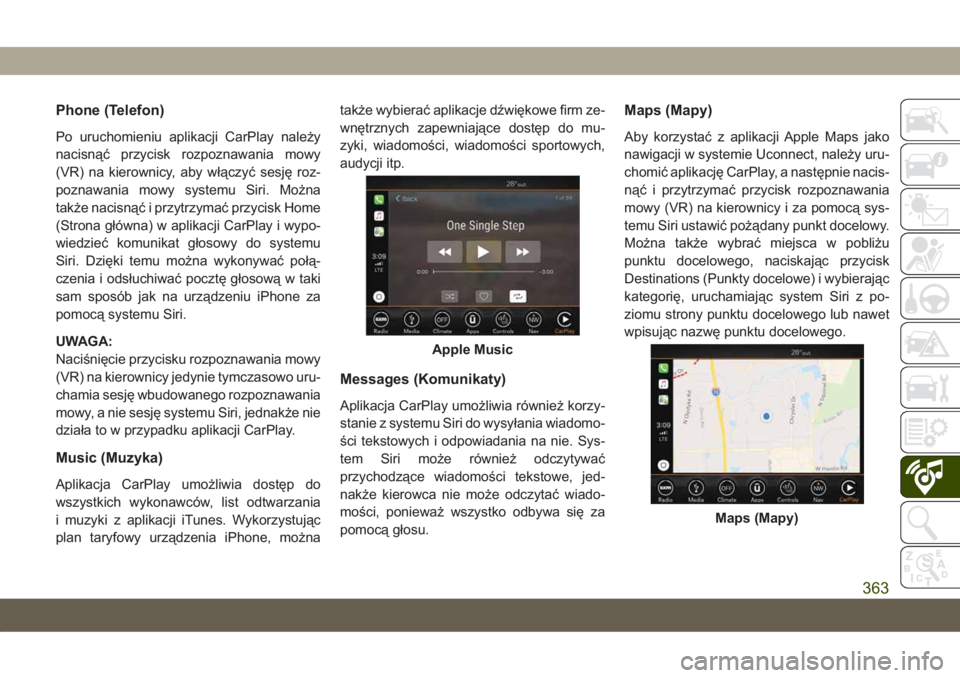
Aplikacja CarPlay umożliwia dostęp do
wszystkich wykonawców, list odtwarzania
i muzyki z aplikacji iTunes. Wykorzystując
plan taryfowy urządzenia iPhone, możnatakże wybierać aplikacje dźwiękowe firm ze-
wnętrznych zapewniające dostęp do mu-
zyki, wiadomości, wiadomości sportowych,
audycji itp.
Messages (Komunikaty)
Aplikacja CarPlay umożliwia również korzy-
stanie z systemu Siri do wysyłania wiadomo-
ści tekstowych i odpowiadania na nie. Sys-
tem Siri może również odczytywać
przychodzące wiadomości tekstowe, jed-
nakże kierowca nie może odczytać wiado-
mości, ponieważ wszystko odbywa się za
pomocą głosu.
Maps (Mapy)
Aby korzystać z aplikacji Apple Maps jako
nawigacji w systemie Uconnect, należy uru-
chomić aplikację CarPlay, a następnie nacis-
nąć i przytrzymać przycisk rozpoznawania
mowy (VR) na kierownicy i za pomocą sys-
temu Siri ustawić pożądany punkt docelowy.
Można także wybrać miejsca w pobliżu
punktu docelowego, naciskając przycisk
Destinations (Punkty docelowe) i wybierając
kategorię, uruchamiając system Siri z po-
ziomu strony punktu docelowego lub nawet
wpisując nazwę punktu docelowego.
Apple Music
Maps (Mapy)
363
Page 368 of 427
• Brakes (Hamulce) •Clear Personal Data
(Wyczyść dane
osobiste)
• Lights (Światła) • System Information
(Informacje o sy-
stemie)
• Doors & Locks
(Drzwi i zamki)
UWAGA:
Ustawienia funkcji mogą różnić się w zależ-
ności od dostępnych opcji pojazdu.
Więcej informacji dostępnych jest w instruk-
cji obsługi w rozdziale „Ustawienia urządze-
nia Uconnect” w części „Multimedia”.
WSKAZÓWKI DOTYCZĄCE
OBSŁUGI I INFORMACJE
OGÓLNE
Elementy sterowania audio
w kierownicy
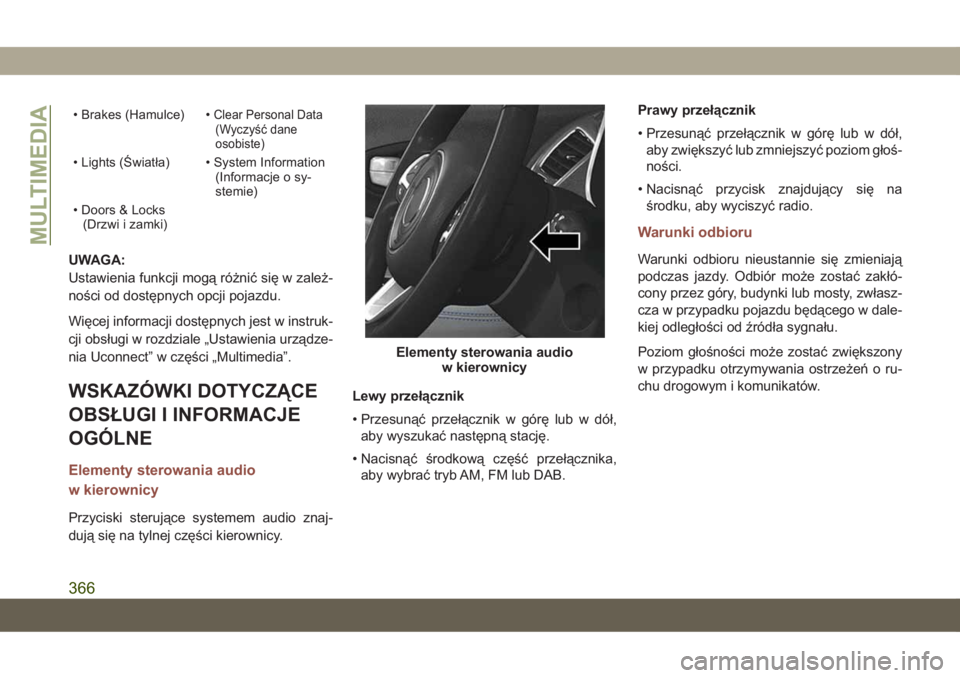
Przyciski sterujące systemem audio znaj-
dują się na tylnej części kierownicy.Lewy przełącznik
• Przesunąć przełącznik w górę lub w dół,
aby wyszukać następną stację.
• Nacisnąć środkową część przełącznika,
aby wybrać tryb AM, FM lub DAB.Prawy przełącznik
• Przesunąć przełącznik w górę lub w dół,
aby zwiększyć lub zmniejszyć poziom głoś-
ności.
• Nacisnąć przycisk znajdujący się na
środku, aby wyciszyć radio.
Warunki odbioru
Warunki odbioru nieustannie się zmieniają
podczas jazdy. Odbiór może zostać zakłó-
cony przez góry, budynki lub mosty, zwłasz-
cza w przypadku pojazdu będącego w dale-
kiej odległości od źródła sygnału.
Poziom głośności może zostać zwiększony
w przypadku otrzymywania ostrzeżeń o ru-
chu drogowym i komunikatów.
Elementy sterowania audio
w kierownicy
MULTIMEDIA
366
Page 369 of 427
Obsługa i konserwacja
Należy przestrzegać następujących zale-
ceń, aby zapewnić sprawne działanie sys-
temu:
• Wyświetlacza nie wolno dotykać ostro za-
kończonymi ani twardymi przedmiotami,
które mogłyby uszkodzić jego powierzch-
nię. Czyścić miękką i suchą ściereczką an-
tystatyczną nie wywierając nacisku.
• Nigdy nie stosować alkoholu, paliwa lub
innych podobnych środków do czyszcze-
nia wyświetlacza.
• Nie wolno dopuścić do kontaktu systemu
z jakąkolwiek cieczą: może to spowodować
nieodwracalne uszkodzenia.
Układ zabezpieczenia przed kradzieżą
Pojazd jest wyposażony w układ zabezpie-
czenia przed kradzieżą działający w oparciu
o wymianę danych z elektronicznym modu-
łem sterującym (komputerem pokładowym)
w pojeździe. Gwarantuje to maksymalne
bezpieczeństwo.Jeśli kontrola ma pozytywny wynik, system
zacznie działać. Aby uzyskać dodatkowe in-
formacje, skontaktować się z autoryzowa-
nym dealerem.
SYSTEM NAWIGACJI —
ZALEŻNIE OD
WYPOSAŻENIA
• Informacje w poniższej części mają zasto-
sowanie wyłącznie w przypadku systemu
4C NAV.
Nacisnąć przycisk „Nav” na pasku menu na
ekranie dotykowym, aby przejść do systemu
nawigacji.
Zmiana poziomu głośności
wskazówek głosowych systemu
nawigacji
1. Nacisnąć przycisk ekranowy „Settings”
(Ustawienia) w prawym dolnym rogu
ekranu.
2.
W menu Settings (Ustawienia) nacisnąć
przycisk „Guidance” (Wskazówki głosowe).
3. W menu Guidance (Wskazówki głosowe)
dostosować poziom głośności systemu
nawigacji, naciskając przycisk „+” lub „-”.
367
Page 371 of 427
Wyszukiwanie punktów POI
1. W głównym menu nawigacji nacisnąć na
ekranie dotykowym przycisk „Where To?”
(Cel podróży), a następnie przycisk „Po-
int of Interest” (Punkty POI).
2. W razie potrzeby wybrać opcję kategorię,
a następnie kategorię podrzędną.
3. Wybierz cel podróży, a następnie opcję
„Route To” (Droga do) i naciśnij przycisk
„GO!” (Jedź) na ekranie dotykowym.
Wyszukiwanie miejsca poprzez
przeliterowanie nazwy
• W menu głównym systemu nawigacji na-
cisnąć przycisk „Where To?” (Cel podróży),
dotknąć przycisku „POI” (Punkty POI),
a następnie nacisnąć przycisk „Spell
Name” (Podaj nazwę).
• Wprowadzić nazwę punktu docelowego.
• Nacisnąć przycisk ekranowy „List” (Lista).
• Wybierz cel podróży, a następnie opcję
„Route To” (Droga do) i naciśnij przycisk
„GO!” (Jedź) na ekranie dotykowym.
Wprowadzanie pojedynczego miejsca
docelowego
• Istnieje możliwość wprowadzenia celu po-
dróży bez zdejmowania rąk z kierownicy.
• Wystarczy nacisnąć przycisk poleceń gło-
sowych systemu Uconnect
na kiero-
wnicy, poczekać na sygnał dźwiękowy i wy-
powiedzieć polecenie „Find Address”
(Znajdź adres), a następnie podać adres.
UWAGA:
Funkcja wprowadzania celu podróży nie jest
dostępna podczas jazdy. Aby wprowadzić
adres podczas jazdy, można również użyć
poleceń głosowych. Więcej informacji znaj-
duje się w części „Szybkie wskazówki na
temat rozpoznawania głosu w systemie
Uconnect” w tej sekcji.
Ustawianie lokalizacji domowej
• Aby dodać lokalizację domu, nacisnąć
przycisk „Nav” na pasku menu na ekranie
dotykowym, aby przejść do systemu nawi-
gacji oraz głównego menu systemu nawi-
gacji.• Nacisnąć przycisk ekranowy Home (Do-
mowy). Można dodać lokalizację domu,
wybierając opcję „Spell City” (Podaj nazwę
miasta), „Spell Street” (Podaj nazwę ulicy)
lub „Select Country” (Wybierz kraj). Opcja
Select County (Wybierz kraj) jest wypełnia-
nia automatycznie na podstawie stanu
użytkownika.
• Po wprowadzeniu lokalizacji domu należy
wybrać przycisk „Save Home” (Zapisz
dom) w lewej dolnej części ekranu dotyko-
wego.
• Aby usunąć ustawioną lokalizację domu
(lub inne zapisane lokalizacje) i zapisać
nową lokalizację domu, dotknąć przycisku
ekranowego „Nav” na ekranie „Where To”
(Cel podróży), przycisk „Edit Where To”
(Edytuj cel podróży) i „Home” (Dom). Na
ekranie Manage (Zarządzanie) nacisnąć
przycisk „Reset Location” (Resetuj lokali-
zację). Zostanie wyświetlony ekran po-
twierdzenia z pytaniem „Are you sure you
want to reset this location?” (Czy na pewno
chcesz zresetować tę lokalizację?). Nacis-
nąć przycisk „Reset” w celu potwierdzenia
usunięcia. Ustawić nowy adres domowy
zgodnie z poprzednimi instrukcjami.
369
Page 373 of 427
Trasa jest zaznaczona niebieską linią na
mapie. W przypadku zboczenia z wyznaczo-
nej trasy zostanie wyznaczona nowa trasa.
Podczas jazdy na głównych drogach i auto-
stradach może zostać wyświetlona ikona
ograniczenia prędkości .
Dodawanie miejsca postoju
• Aby dodać miejsce postoju, należy jechać
wzdłuż wyznaczonej trasy.
• Nacisnąć przycisk „Menu” na ekranie doty-
kowym, aby powrócić do głównego menu
systemu nawigacji.
• Nacisnąć przycisk ekranowy „Where To?”
(Cel podróży), aby wyszukać miejsce po-
stoju. Po wybraniu innego miejsca postoju
można anulować wyznaczoną trasę oraz
oznaczyć ten punkt jako pierwsze lub
ostatnie miejsce docelowe.
• Wybrać punkt docelowy i nacisnąć przycisk
„GO!” (Jedź) na ekranie dotykowym.
Wybór objazdu
• Aby wybrać objazd, należy jechać wzdłuż
trasy wyznaczonej w układzie nawigacji
• Nacisnąć przycisk ekranowy „Detour”
(Objazd).
UWAGA:
Jeżeli aktualna trasa stanowi jedyną roz-
sądną opcję, urządzenie może nie być w sta-
nie wyznaczyć objazdu. Więcej informacji
zawiera dodatek do instrukcji obsługi sys-
temu Uconnect.
Aktualizacja map
W celu zaktualizowania mapy należy zapo-
znać się ze stroną internetową
www.maps.mopar.eu lub skontaktować
z autoryzowanym dealerem.
371