AUX JEEP COMPASS 2019 Libretto Uso Manutenzione (in Italian)
[x] Cancel search | Manufacturer: JEEP, Model Year: 2019, Model line: COMPASS, Model: JEEP COMPASS 2019Pages: 420, PDF Dimensioni: 7.25 MB
Page 13 of 420
SISTEMA DI RISPOSTA OTTIMIZZATA IN CASO DI
INCIDENTE (EARS)................... 263
REGISTRATORE DATI (EDR).............. 263
ASSISTENZA E MANUTENZIONE
INTERVENTI DI MANUTENZIONE PIANIFICATI.... 264Motore a benzina 1.4L............. 264
Motore a benzina 2.4L............. 269
Motori diesel................... 273
VANO MOTORE..................... 278Motore1.4L .................... 278
Motore2.4L .................... 279
Motore diesel 2.0L................ 280
Motore diesel 1.6L................ 281
Controllodellivelloolio ............. 282
Rabbocco del liquido lavacristalli....... 283
Batteria senza manutenzione......... 283
RETE ASSISTENZIALE................. 284Manutenzione dell'impianto dell'aria
condizionata................... 284
Spazzole del tergicristallo............ 285
Impiantodiscarico ............... 286
Impianto di raffreddamento.......... 287
Impianto frenante................ 288
Cambio manuale – se in dotazione...... 289
Cambio automatico............... 290
SOLLEVAMENTO DELLA VETTURA........... 290
PNEUMATICI...................... 291
Pneumatici — informazioni generali..... 291
Tipi di pneumatico................ 297
Ruote di scorta — se in dotazione...... 298
Catene antineve................. 300
Consigli sulla rotazione degli pneumatici . . 301
CARROZZERIA..................... 302Salvaguardia della carrozzeria......... 302
INTERNI........................ 303Sedili e parti in tessuto............. 303
Parti in plastica e rivestite........... 304
Partiinpelle ................... 304
Cristalli ...................... 305
DATI TECNICI
DATI PER L'IDENTIFICAZIONE............. 306Numero di telaio................. 306
COPPIE DI SERRAGGIO DI RUOTE E PNEUMATICI . . 307Coppie di serraggio................ 307
DIMENSIONI...................... 308
RUOTE......................... 311
PESI........................... 312
REQUISITI DEL CARBURANTE — MOTORE A
BENZINA........................ 313
Motore a benzina turbo 1.4L.......... 313
Motore a benzina 2.4L............. 313
Etanolo....................... 314
Additivi per carburanti............. 314
Identificazione dell'icona carburante conforme
alla normativa EN16942............ 314
Precauzioni relative all'impianto di
alimentazione................... 316
Precauzioni relative al monossido di
carbonio...................... 316
REQUISITI DEL CARBURANTE – MOTORE DIESEL . . 317Motore diesel................... 317
Identificazione dell'icona carburante conforme
alla normativa EN16942............ 318
RIFORNIMENTI..................... 320
FLUIDI E LUBRIFICANTI................ 321
Motore ....................... 321
Telaio ........................ 324
CONSUMO DI CARBURANTE ED EMISSIONI DI CO2. 325
ACCESSORI MOPAR.................. 325
Accessori originali Mopar............ 325
SUPPORTI MULTIMEDIALI
SICUREZZA INFORMATICA.............. 327
UCONNECT 3 CON DISPLAY DA 5" – SE IN
DOTAZIONE...................... 328
Panoramica di Uconnect 3 con display
da5" ........................ 328
Impostazione dell'orologio........... 329
Impostazione audio............... 329
Funzionamento dell'autoradio......... 330
Funzionamento USB/jack audio (AUX)/
Bluetooth ..................... 331
Risposta SMS vocale (non compatibile con
iPhone)...................... 332
Apps (Applicazioni) – se in dotazione..... 333
UCONNECT 4 CON DISPLAY DA 7".......... 334Panoramica di Uconnect 4.......... 334
Barra dei menu con funzione di
trascinamento................... 336
Autoradio ..................... 337
Media Hub (Hub dei supporti multimediali) –
USB/Audio Jack (Jack USB/Audio) (AUX) –
seindotazione .................. 339
Android Auto — Se in dotazione........ 340
Integrazione di Apple CarPlay — se in
dotazione ..................... 342
Apps (Applicazioni) – se in dotazione..... 343
UCONNECT 4C/4C NAV CON DISPLAY DA
8,4 POLLICI....................... 343
Panoramica di Uconnect 4C/4C NAV..... 343
Barra dei menu con funzione di
trascinamento................... 345
11
Page 14 of 420

Autoradio ..................... 346
Media Hub (Hub dei supporti multimediali) –
USB/Audio Jack (Jack USB/Audio) (AUX) –
seindotazione .................. 348
Android Auto — Se in dotazione....... 349
Integrazione di Apple CarPlay — se in
dotazione ..................... 353
Apps (Applicazioni) – se in dotazione..... 356
Jeep Skills..................... 356
IMPOSTAZIONI UCONNECT.............. 356
SUGGERIMENTI PER I COMANDI E INFORMAZIONI
GENERALI....................... 357
Comandi audio al volante............ 357
Condizioni di ricezione............. 357
Cura e manutenzione.............. 358
Protezione antifurto............... 358
SISTEMA DI NAVIGAZIONE – SE IN DOTAZIONE . . . 358Modifica del volume dei messaggi vocali di
navigazione.................... 358
Ricerca dei punti di interesse......... 360
Ricerca di una località scrivendone il nome . 360
Immissione della destinazione con un unico
comando vocale................. 360
Impostazione della località "casa"....... 360
Home (Casa)................... 361
Aggiunta di una meta intermedia....... 362
Deviazione..................... 362
Map Update (Aggiornamento mappe)..... 362
UCONNECT PHONE.................. 363Uconnect Phone (chiamate Bluetooth in
vivavoce)...................... 363
Abbinamento (connessione wireless) del
telefono cellulare al sistema Uconnect . . . 366
Comandi telefono comuni (esempi)..... 370Silenziamento (o attivazione volume) del
microfono durante una chiamata....... 370
Trasferimento della chiamata in corso tra
telefonocellulareevettura ........... 370
Phonebook (Rubrica).............. 370
Suggerimenti per il comando vocale..... 371
Regolazione del volume............. 371
Uso della funzione Do Not Disturb
(Nondisturbare) ................. 371
Messaggi di testo in arrivo........... 372
Suggerimenti utili e domande frequenti per
migliorare le prestazioni Bluetooth con il
proprio sistema Uconnect........... 373
SUGGERIMENTI RAPIDI PER L'USO DEL SISTEMA DI
RICONOSCIMENTO VOCALE UCONNECT....... 374
Descrizione del sistema Uconnect...... 374
Guida introduttiva................ 375
Comandi vocali di base............. 376
Autoradio ..................... 376
Media (Supporti)................. 377
Phone (Telefono)................. 377
Voice Text Reply (Risposta SMS vocale) . . . 378
Climate (Climatizzatore)............ 380
Sistema di navigazione (4C NAV) – se in
dotazione ..................... 380
Siri Eyes Free — se in dotazione....... 381
Uso della funzione Do Not Disturb
(Nondisturbare) ................. 381
Android Auto — Se in dotazione....... 382
Apple CarPlay – se in dotazione........ 383
Informazioni supplementari.......... 384
ASSISTENZA CLIENTI
ASSISTENZA...................... 385ARGENTINA................... 386
AUSTRALIA.................... 386AUSTRIA..................... 386
RESTO DEI CARAIBI.............. 386
BELGIO...................... 387
BOLIVIA...................... 387
BRASILE..................... 387
BULGARIA.................... 387
CILE ........................ 387
CINA ........................ 388
COLOMBIA.................... 388
COSTA RICA................... 388
CROAZIA..................... 388
REPUBBLICA CECA............... 388
DANIMARCA................... 389
REPUBBLICA DOMINICANA.......... 389
ECUADOR..................... 389
EL SALVADOR.................. 389
ESTONIA..................... 389
FINLANDIA.................... 390
FRANCIA..................... 390
GERMANIA.................... 390
GRECIA...................... 391
GUATEMALA................... 391
HONDURAS.................... 391
UNGHERIA.................... 391
INDIA ....................... 391
IRLANDA..................... 392
ITALIA ....................... 392
LETTONIA..................... 392
LITUANIA..................... 393
LUSSEMBURGO................. 393
OLANDA...................... 393
NUOVA ZELANDA................ 393
NORVEGIA.................... 394
PANAMA...................... 394
PARAGUAY.................... 394
PERÙ....................... 394
SOMMARIO
12
Page 333 of 420
Funzionamento USB/jack audio
(AUX)/Bluetooth
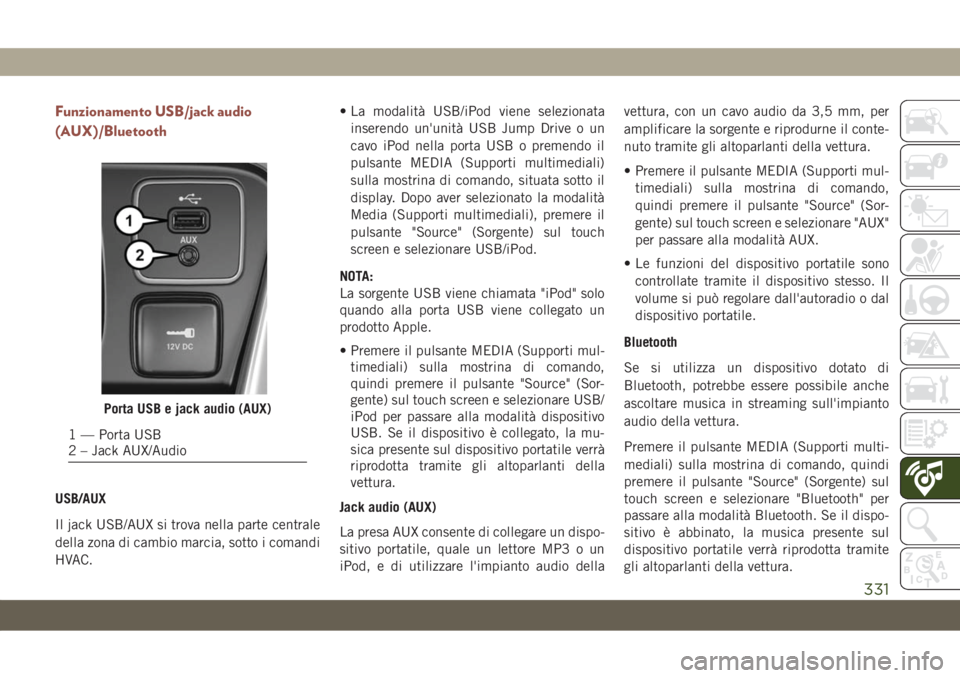
USB/AUX
Il jack USB/AUX si trova nella parte centrale
della zona di cambio marcia, sotto i comandi
HVAC.• La modalità USB/iPod viene selezionata
inserendo un'unità USB Jump Drive o un
cavo iPod nella porta USB o premendo il
pulsante MEDIA (Supporti multimediali)
sulla mostrina di comando, situata sotto il
display. Dopo aver selezionato la modalità
Media (Supporti multimediali), premere il
pulsante "Source" (Sorgente) sul touch
screen e selezionare USB/iPod.
NOTA:
La sorgente USB viene chiamata "iPod" solo
quando alla porta USB viene collegato un
prodotto Apple.
• Premere il pulsante MEDIA (Supporti mul-
timediali) sulla mostrina di comando,
quindi premere il pulsante "Source" (Sor-
gente) sul touch screen e selezionare USB/
iPod per passare alla modalità dispositivo
USB. Se il dispositivo è collegato, la mu-
sica presente sul dispositivo portatile verrà
riprodotta tramite gli altoparlanti della
vettura.
Jack audio (AUX)
La presa AUX consente di collegare un dispo-
sitivo portatile, quale un lettore MP3 o un
iPod, e di utilizzare l'impianto audio dellavettura, con un cavo audio da 3,5 mm, per
amplificare la sorgente e riprodurne il conte-
nuto tramite gli altoparlanti della vettura.
• Premere il pulsante MEDIA (Supporti mul-
timediali) sulla mostrina di comando,
quindi premere il pulsante "Source" (Sor-
gente) sul touch screen e selezionare "AUX"
per passare alla modalità AUX.
• Le funzioni del dispositivo portatile sono
controllate tramite il dispositivo stesso. Il
volume si può regolare dall'autoradio o dal
dispositivo portatile.
Bluetooth
Se si utilizza un dispositivo dotato di
Bluetooth, potrebbe essere possibile anche
ascoltare musica in streaming sull'impianto
audio della vettura.
Premere il pulsante MEDIA (Supporti multi-
mediali) sulla mostrina di comando, quindi
premere il pulsante "Source" (Sorgente) sul
touch screen e selezionare "Bluetooth" per
passare alla modalità Bluetooth. Se il dispo-
sitivo è abbinato, la musica presente sul
dispositivo portatile verrà riprodotta tramite
gli altoparlanti della vettura.
Porta USB e jack audio (AUX)
1 — Porta USB
2 – Jack AUX/Audio
331
Page 334 of 420
NOTA:
Se si deve sostituire il nome del dispositivo
nelle impostazioni Bluetooth del dispositivo
(dove applicabile) e il dispositivo è collegato
al sistema Bluetooth della vettura, il sistema
potrebbe cambiare il brano attualmente in
riproduzione.
Hub dei supporti multimediali disponibili di
Uconnect 3 con display da 5"
Uconnect 3 Hub dei sup-
porti multi-
mediali (porte
USB, AUX)Porta USB re-
mota (piena
funzionalità)
SO
S = Attrezzatura standard
O = Attrezzatura opzionale
Risposta SMS vocale (non compatibile con
iPhone)
Una volta associato il sistema Uconnect a un
dispositivo mobile compatibile, il sistema
può annunciare un nuovo SMS in arrivo e
leggerlo tramite l'impianto audio della vet-
tura. È possibile rispondere al messaggio
utilizzando il riconoscimento vocale selezio-
nando o pronunciando uno dei 18 messaggi
predefiniti.
Procedura:
1. Premere il pulsante VR (Riconoscimento
vocale)
o il pulsante Phone (Telefono)
e attendere il segnale acustico, quindi
pronunciare "Reply" (Rispondi). Uconnect
fornisce il seguente messaggio: "Please
say the message you would like to send"
(Pronunciare il messaggio che si desidera
inviare).
2. Attendere il segnale acustico e pronun-
ciare uno dei messaggi predefiniti. (Se
non si è sicuri, è possibile pronunciare
"Help" (Aiuto)). Uconnect leggerà i mes-
saggi predefiniti consentiti.3. Non appena si sente il messaggio che si
desidera inviare, è possibile interrompere
l'elenco delle richieste premendo il pul-
sante Uconnect Phone e pronunciando la
frase. Uconnect confermerà il messaggio
leggendolo all'utente.
4. Premere il pulsante Phone (Telefono) e
pronunciare "Send" (Invia).
MESSAGGI PREDEFINITI PER RISPOSTA
VOCALE/TESTO
Yes. (Sì.)Stuck in traf-
fic. (Sono
bloccato nel
traffico.)See you later.
(Ci vediamo
dopo.)
No.Start without
me. (Iniziate
senza di me.)I'll be late.
(Sono in ri-
tardo.)
Okay.Where are
you? (Dove
sei?)I will be <5,
10, 15, 20,
25, 30, 45,
60>* minu-
tes late. (Ar-
riverò con un
ritardo di <5,
10, 15, 20,
25, 30, 45,
60>* mi-
nuti.) Call me.
(Chiamami.)Are you there
yet? (Sei già
arrivato?)
SUPPORTI MULTIMEDIALI
332
Page 336 of 420
UCONNECT 4 CON DISPLAY
DA 7"
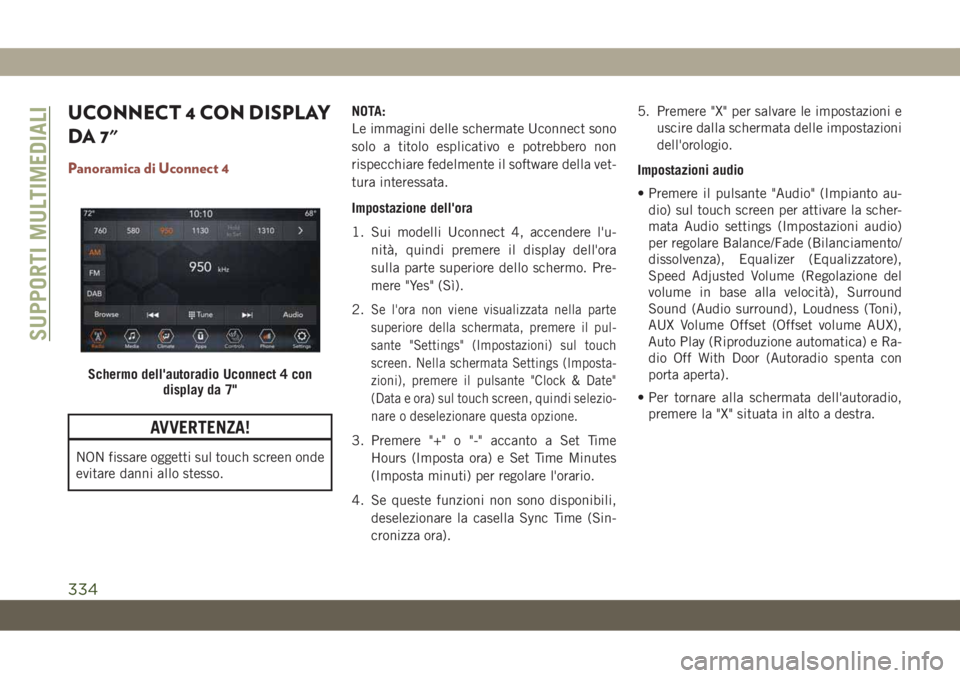
Panoramica di Uconnect 4
AVVERTENZA!
NON fissare oggetti sul touch screen onde
evitare danni allo stesso.NOTA:
Le immagini delle schermate Uconnect sono
solo a titolo esplicativo e potrebbero non
rispecchiare fedelmente il software della vet-
tura interessata.
Impostazione dell'ora
1. Sui modelli Uconnect 4, accendere l'u-
nità, quindi premere il display dell'ora
sulla parte superiore dello schermo. Pre-
mere "Yes" (Sì).
2.
Se l'ora non viene visualizzata nella parte
superiore della schermata, premere il pul-
sante "Settings" (Impostazioni) sul touch
screen. Nella schermata Settings (Imposta-
zioni), premere il pulsante "Clock & Date"
(Data e ora) sul touch screen, quindi selezio-
nare o deselezionare questa opzione.
3. Premere "+" o "-" accanto a Set Time
Hours (Imposta ora) e Set Time Minutes
(Imposta minuti) per regolare l'orario.
4. Se queste funzioni non sono disponibili,
deselezionare la casella Sync Time (Sin-
cronizza ora).5. Premere "X" per salvare le impostazioni e
uscire dalla schermata delle impostazioni
dell'orologio.
Impostazioni audio
• Premere il pulsante "Audio" (Impianto au-
dio) sul touch screen per attivare la scher-
mata Audio settings (Impostazioni audio)
per regolare Balance/Fade (Bilanciamento/
dissolvenza), Equalizer (Equalizzatore),
Speed Adjusted Volume (Regolazione del
volume in base alla velocità), Surround
Sound (Audio surround), Loudness (Toni),
AUX Volume Offset (Offset volume AUX),
Auto Play (Riproduzione automatica) e Ra-
dio Off With Door (Autoradio spenta con
porta aperta).
• Per tornare alla schermata dell'autoradio,
premere la "X" situata in alto a destra.
Schermo dell'autoradio Uconnect 4 con
display da 7"
SUPPORTI MULTIMEDIALI
334
Page 337 of 420
Balance/Fade (Bilanciamento/Dissolvenza)
• Premere il pulsante "Balance/Fade"
(Bilanciamento/dissolvenza) sul touch
screen per bilanciare l'audio tra gli altopar-
lanti anteriori o per regolare la dissolvenza
tra gli altoparlanti posteriori e anteriori.
• Premere i pulsanti "Front" (Anteriore),
"Rear" (Posteriore), "Left" (Sinistra) o
"Right" (Destra) sul touch screen oppure
premere e trascinare l'icona Speaker (Alto-
parlante) per regolare la funzione Balance/
Fade (Bilanciamento/Dissolvenza).
Equalizer (Equalizzatore)
• Premere il pulsante "Equalizer" (Equalizza-
tore) sul touch screen per attivare la relativa
schermata.
• Premere i pulsanti "+" o "-" sul touch
screen, oppure premere e trascinare la
barra di livello per ciascuna delle bande
dell'equalizzatore. Il valore del livello, che
varia tra più e meno nove, viene visualizzato
nella parte inferiore di ciascuna delle
bande.Speed Adjusted Volume (Regolazione del vo-
lume in base alla velocità)
• Premere il pulsante "Speed Adjusted Vo-
lume" (Regolazione del volume in base alla
velocità) sul touch screen per visualizzare
la schermata di regolazione del volume in
base alla velocità. La regolazione del vo-
lume in base alla velocità viene effettuata
premendo l'indicatore di livello del volume.
Ciò consente di regolare automaticamente
il volume dell'autoradio in base alla velocità
della vettura.
Loudness (Toni) — se in dotazione
• Premere il pulsante "On" (Attiva) sul touch
screen per attivare i toni. Premere "Off" per
disattivare questa funzione. Quando l'im-
postazione Loudness (Toni) è attiva, la qua-
lità del suono a volumi più bassi migliora.
AUX Volume Offset (Offset volume AUX)
•
Premere il pulsante "AUX Volume Offset" (Of-
fset volume AUX) sul touch screen per attivare
la relativa schermata. L'offset volume AUXviene regolato premendo i pulsanti "+" e "-".
Ciò consente di modificare il volume audio
dell'ingresso AUX. Il valore del livello, che va
da -3 a +3, viene visualizzato sopra la barra di
regolazione.
Auto Play (Riproduzione automatica) – se in
dotazione
•
Premere il pulsante "Auto Play" (Riproduzione
automatica) sul touch screen per attivare la
schermata della riproduzione automatica. La
funzione Auto Play (Riproduzione automatica)
può essere impostata su "On" (Attiva) o su
"Off" (Disattiva). Se è impostata su "On" (At-
tiva), non appena viene collegato un disposi-
tivo verrà riprodotta la musica in esso
contenuta.
Auto On Radio (Accensione automatica dell'au-
toradio) – se in dotazione
• L'autoradio si accende automaticamente
quando la vettura è in funzione oppure
viene mantenuto lo stato attivo al momento
dell'ultima accensione.
335
Page 341 of 420
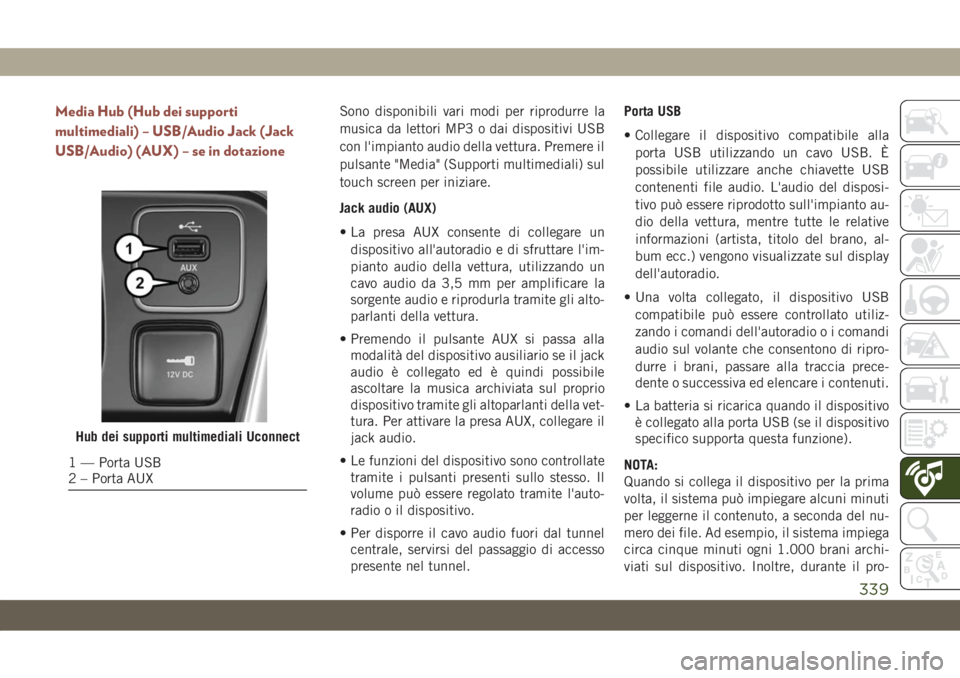
Media Hub (Hub dei supporti
multimediali) – USB/Audio Jack (Jack
USB/Audio) (AUX) – se in dotazioneSono disponibili vari modi per riprodurre la
musica da lettori MP3 o dai dispositivi USB
con l'impianto audio della vettura. Premere il
pulsante "Media" (Supporti multimediali) sul
touch screen per iniziare.
Jack audio (AUX)
• La presa AUX consente di collegare un
dispositivo all'autoradio e di sfruttare l'im-
pianto audio della vettura, utilizzando un
cavo audio da 3,5 mm per amplificare la
sorgente audio e riprodurla tramite gli alto-
parlanti della vettura.
• Premendo il pulsante AUX si passa alla
modalità del dispositivo ausiliario se il jack
audio è collegato ed è quindi possibile
ascoltare la musica archiviata sul proprio
dispositivo tramite gli altoparlanti della vet-
tura. Per attivare la presa AUX, collegare il
jack audio.
• Le funzioni del dispositivo sono controllate
tramite i pulsanti presenti sullo stesso. Il
volume può essere regolato tramite l'auto-
radio o il dispositivo.
• Per disporre il cavo audio fuori dal tunnel
centrale, servirsi del passaggio di accesso
presente nel tunnel.Porta USB
• Collegare il dispositivo compatibile alla
porta USB utilizzando un cavo USB. È
possibile utilizzare anche chiavette USB
contenenti file audio. L'audio del disposi-
tivo può essere riprodotto sull'impianto au-
dio della vettura, mentre tutte le relative
informazioni (artista, titolo del brano, al-
bum ecc.) vengono visualizzate sul display
dell'autoradio.
• Una volta collegato, il dispositivo USB
compatibile può essere controllato utiliz-
zando i comandi dell'autoradio o i comandi
audio sul volante che consentono di ripro-
durre i brani, passare alla traccia prece-
dente o successiva ed elencare i contenuti.
• La batteria si ricarica quando il dispositivo
è collegato alla porta USB (se il dispositivo
specifico supporta questa funzione).
NOTA:
Quando si collega il dispositivo per la prima
volta, il sistema può impiegare alcuni minuti
per leggerne il contenuto, a seconda del nu-
mero dei file. Ad esempio, il sistema impiega
circa cinque minuti ogni 1.000 brani archi-
viati sul dispositivo. Inoltre, durante il pro-
Hub dei supporti multimediali Uconnect
1 — Porta USB
2 – Porta AUX
339
Page 342 of 420
cesso di lettura, le funzioni Shuffle (Riprodu-
zione casuale) e Browse (Sfoglia) sono
disattivate. Questo processo è necessario per
garantire il pieno utilizzo delle funzioni e si
verifica solo al primo collegamento del dispo-
sitivo. Dopo il primo collegamento, il pro-
cesso di lettura avrà una durata notevolmente
inferiore, a meno che non si modifichi il
contenuto del dispositivo o non si aggiungano
nuovi brani alla playlist.
Streaming audio Bluetooth
• Se la vettura è dotata della funzione
Uconnect Voice Command (Comando vo-
cale Uconnect), il dispositivo Bluetooth
può anche trasmettere brani musicali in
streaming tramite l'impianto audio della
vettura. Il dispositivo collegato deve essere
compatibile con Bluetooth e abbinato al
sistema (vedere Uconnect Phone per le
istruzioni di abbinamento). È possibile ac-
cedere ai brani musicali dal dispositivo
Bluetooth collegato premendo il pulsante
Bluetooth
sul touch screen in modalità
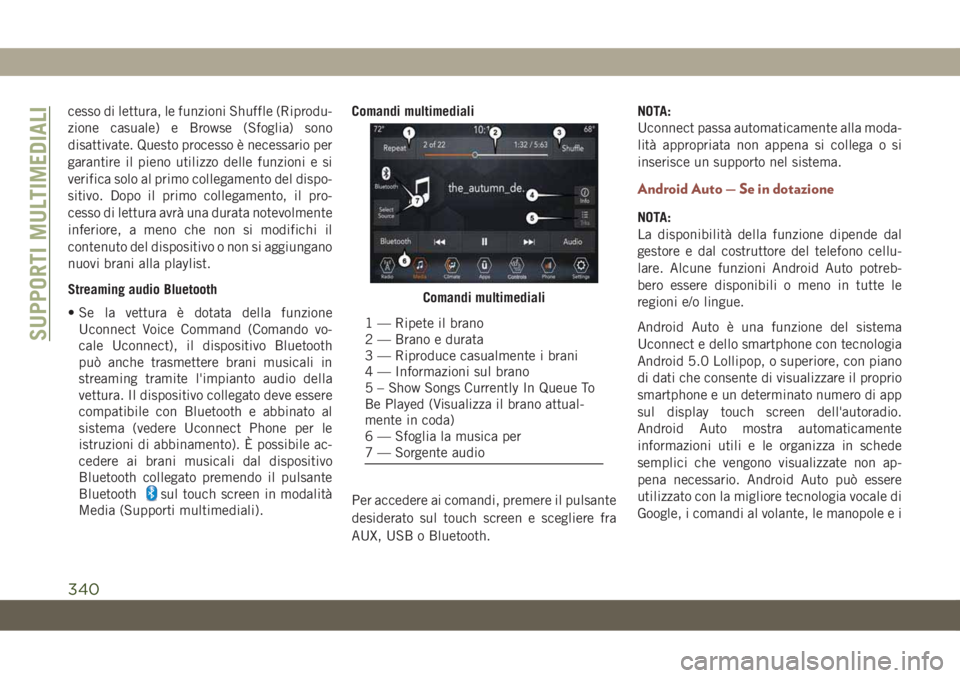
Media (Supporti multimediali).Comandi multimediali
Per accedere ai comandi, premere il pulsante
desiderato sul touch screen e scegliere fra
AUX, USB o Bluetooth.NOTA:
Uconnect passa automaticamente alla moda-
lità appropriata non appena si collega o si
inserisce un supporto nel sistema.
Android Auto — Se in dotazione
NOTA:
La disponibilità della funzione dipende dal
gestore e dal costruttore del telefono cellu-
lare. Alcune funzioni Android Auto potreb-
bero essere disponibili o meno in tutte le
regioni e/o lingue.
Android Auto è una funzione del sistema
Uconnect e dello smartphone con tecnologia
Android 5.0 Lollipop, o superiore, con piano
di dati che consente di visualizzare il proprio
smartphone e un determinato numero di app
sul display touch screen dell'autoradio.
Android Auto mostra automaticamente
informazioni utili e le organizza in schede
semplici che vengono visualizzate non ap-
pena necessario. Android Auto può essere
utilizzato con la migliore tecnologia vocale di
Google, i comandi al volante, le manopole e i
Comandi multimediali
1 — Ripete il brano
2 — Brano e durata
3 — Riproduce casualmente i brani
4 — Informazioni sul brano
5 – Show Songs Currently In Queue To
Be Played (Visualizza il brano attual-
mente in coda)
6 — Sfoglia la musica per
7 — Sorgente audioSUPPORTI MULTIMEDIALI
340
Page 350 of 420
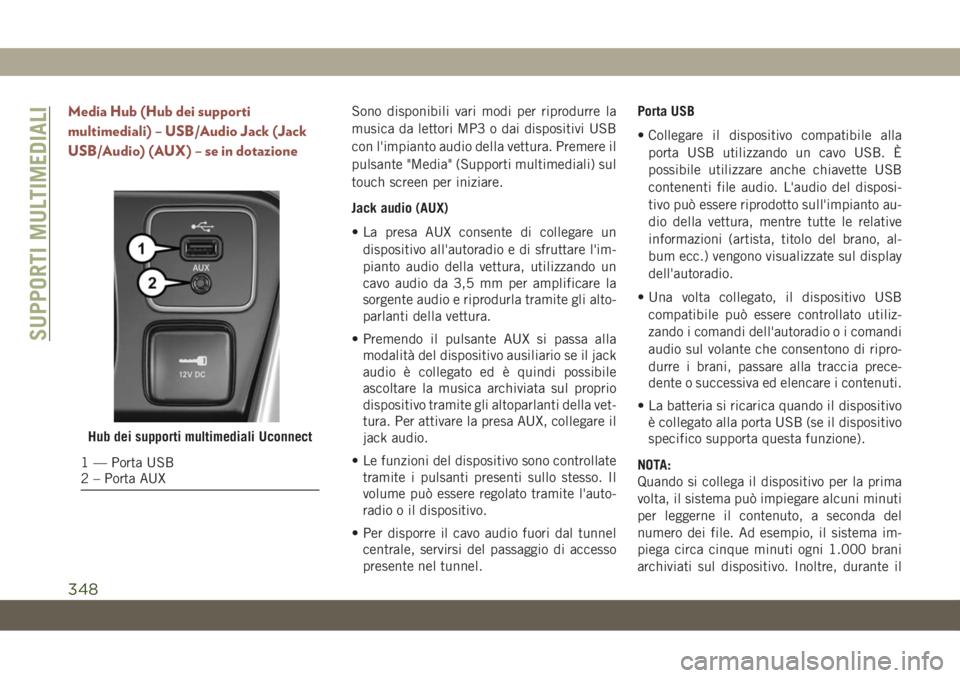
Media Hub (Hub dei supporti
multimediali) – USB/Audio Jack (Jack
USB/Audio) (AUX) – se in dotazioneSono disponibili vari modi per riprodurre la
musica da lettori MP3 o dai dispositivi USB
con l'impianto audio della vettura. Premere il
pulsante "Media" (Supporti multimediali) sul
touch screen per iniziare.
Jack audio (AUX)
• La presa AUX consente di collegare un
dispositivo all'autoradio e di sfruttare l'im-
pianto audio della vettura, utilizzando un
cavo audio da 3,5 mm per amplificare la
sorgente audio e riprodurla tramite gli alto-
parlanti della vettura.
• Premendo il pulsante AUX si passa alla
modalità del dispositivo ausiliario se il jack
audio è collegato ed è quindi possibile
ascoltare la musica archiviata sul proprio
dispositivo tramite gli altoparlanti della vet-
tura. Per attivare la presa AUX, collegare il
jack audio.
• Le funzioni del dispositivo sono controllate
tramite i pulsanti presenti sullo stesso. Il
volume può essere regolato tramite l'auto-
radio o il dispositivo.
• Per disporre il cavo audio fuori dal tunnel
centrale, servirsi del passaggio di accesso
presente nel tunnel.Porta USB
• Collegare il dispositivo compatibile alla
porta USB utilizzando un cavo USB. È
possibile utilizzare anche chiavette USB
contenenti file audio. L'audio del disposi-
tivo può essere riprodotto sull'impianto au-
dio della vettura, mentre tutte le relative
informazioni (artista, titolo del brano, al-
bum ecc.) vengono visualizzate sul display
dell'autoradio.
• Una volta collegato, il dispositivo USB
compatibile può essere controllato utiliz-
zando i comandi dell'autoradio o i comandi
audio sul volante che consentono di ripro-
durre i brani, passare alla traccia prece-
dente o successiva ed elencare i contenuti.
• La batteria si ricarica quando il dispositivo
è collegato alla porta USB (se il dispositivo
specifico supporta questa funzione).
NOTA:
Quando si collega il dispositivo per la prima
volta, il sistema può impiegare alcuni minuti
per leggerne il contenuto, a seconda del
numero dei file. Ad esempio, il sistema im-
piega circa cinque minuti ogni 1.000 brani
archiviati sul dispositivo. Inoltre, durante il
Hub dei supporti multimediali Uconnect
1 — Porta USB
2 – Porta AUX
SUPPORTI MULTIMEDIALI
348
Page 351 of 420
processo di lettura, le funzioni Shuffle (Ri-
produzione casuale) e Browse (Sfoglia) sono
disattivate. Questo processo è necessario per
garantire il pieno utilizzo delle funzioni e si
verifica solo al primo collegamento del dispo-
sitivo. Dopo il primo collegamento, il pro-
cesso di lettura avrà una durata notevolmente
inferiore, a meno che non si modifichi il
contenuto del dispositivo o non si aggiungano
nuovi brani alla playlist.
Streaming audio Bluetooth
• Se la vettura è dotata della funzione
Uconnect Voice Command (Comando vo-
cale Uconnect), il dispositivo Bluetooth
può anche trasmettere brani musicali in
streaming tramite l'impianto audio della
vettura. Il dispositivo collegato deve essere
compatibile con Bluetooth e abbinato al
sistema (vedere Uconnect Phone per le
istruzioni di abbinamento). È possibile ac-
cedere ai brani musicali dal dispositivo
Bluetooth collegato premendo il pulsante
Bluetooth
sul touch screen in modalità
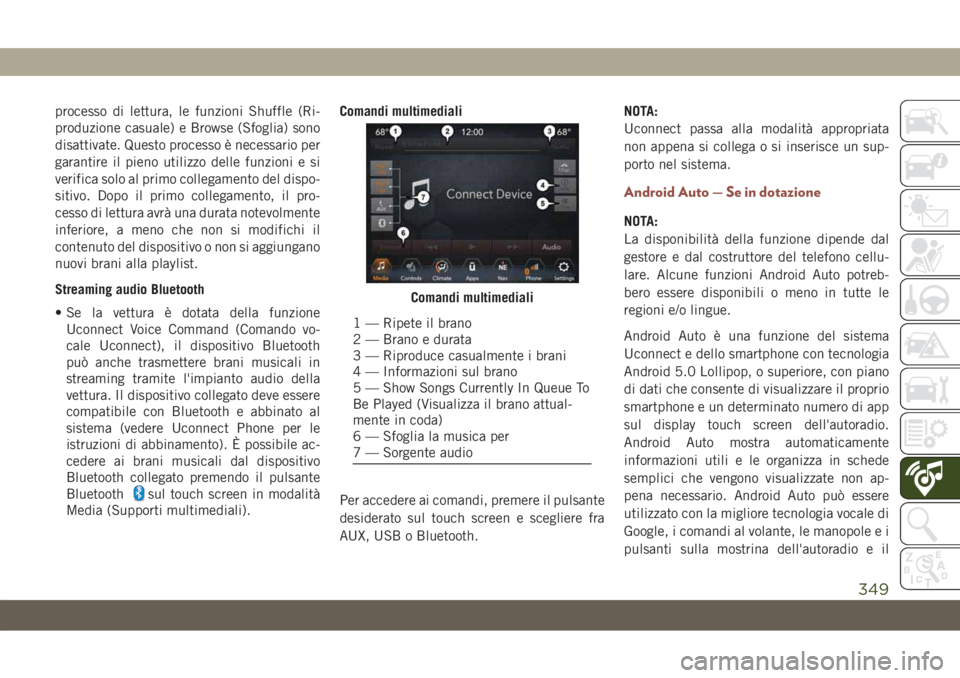
Media (Supporti multimediali).Comandi multimediali
Per accedere ai comandi, premere il pulsante
desiderato sul touch screen e scegliere fra
AUX, USB o Bluetooth.NOTA:
Uconnect passa alla modalità appropriata
non appena si collega o si inserisce un sup-
porto nel sistema.
Android Auto — Se in dotazione
NOTA:
La disponibilità della funzione dipende dal
gestore e dal costruttore del telefono cellu-
lare. Alcune funzioni Android Auto potreb-
bero essere disponibili o meno in tutte le
regioni e/o lingue.
Android Auto è una funzione del sistema
Uconnect e dello smartphone con tecnologia
Android 5.0 Lollipop, o superiore, con piano
di dati che consente di visualizzare il proprio
smartphone e un determinato numero di app
sul display touch screen dell'autoradio.
Android Auto mostra automaticamente
informazioni utili e le organizza in schede
semplici che vengono visualizzate non ap-
pena necessario. Android Auto può essere
utilizzato con la migliore tecnologia vocale di
Google, i comandi al volante, le manopole e i
pulsanti sulla mostrina dell'autoradio e il
Comandi multimediali
1 — Ripete il brano
2 — Brano e durata
3 — Riproduce casualmente i brani
4 — Informazioni sul brano
5 — Show Songs Currently In Queue To
Be Played (Visualizza il brano attual-
mente in coda)
6 — Sfoglia la musica per
7 — Sorgente audio
349