android auto JEEP COMPASS 2020 Betriebsanleitung (in German)
[x] Cancel search | Manufacturer: JEEP, Model Year: 2020, Model line: COMPASS, Model: JEEP COMPASS 2020Pages: 388, PDF-Größe: 9.48 MB
Page 342 of 388
MULTIMEDIA
340
AUDIO-EINSTELLUNGEN
AM LENKRAD
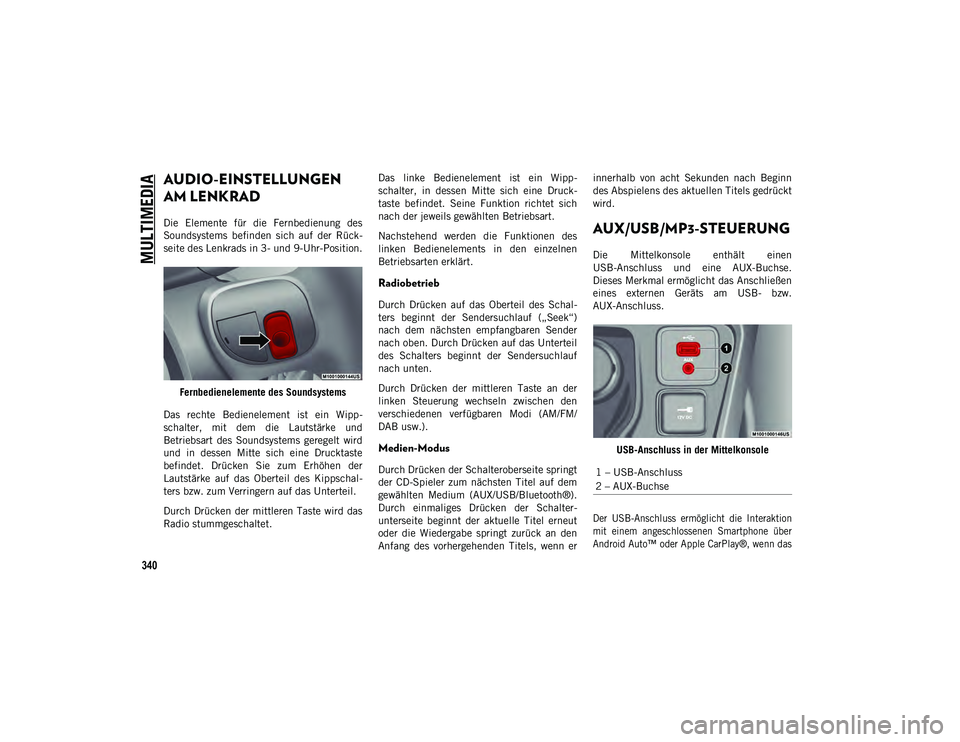
Die Elemente für die Fernbedienung des
Soundsystems befinden sich auf der Rück-
seite des Lenkrads in 3- und 9-Uhr-Position.Fernbedienelemente des Soundsystems
Das rechte Bedienelement ist ein Wipp-
schalter, mit dem die Lautstärke und
Betriebsart des Soundsystems geregelt wird
und in dessen Mitte sich eine Drucktaste
befindet. Drücken Sie zum Erhöhen der
Lautstärke auf das Oberteil des Kippschal-
ters bzw. zum Verringern auf das Unterteil.
Durch Drücken der mittleren Taste wird das
Radio stummgeschaltet. Das linke Bedienelement ist ein Wipp-
schalter, in dessen Mitte sich eine Druck-
taste befindet. Seine Funktion richtet sich
nach der jeweils gewählten Betriebsart.
Nachstehend werden die Funktionen des
linken Bedienelements in den einzelnen
Betriebsarten erklärt.
Radiobetrieb
Durch Drücken auf das Oberteil des Schal-
ters beginnt der Sendersuchlauf („Seek“)
nach dem nächsten empfangbaren Sender
nach oben. Durch Drücken auf das Unterteil
des Schalters beginnt der Sendersuchlauf
nach unten.
Durch Drücken der mittleren Taste an der
linken Steuerung wechseln zwischen den
verschiedenen verfügbaren Modi (AM/FM/
DAB usw.).
Medien-Modus
Durch Drücken der Schalteroberseite springt
der CD-Spieler zum nächsten Titel auf dem
gewählten Medium (AUX/USB/Bluetooth®).
Durch einmaliges Drücken der Schalter-
unterseite beginnt der aktuelle Titel erneut
oder die Wiedergabe springt zurück an den
Anfang des vorhergehenden Titels, wenn erinnerhalb von acht Sekunden nach Beginn
des Abspielens des aktuellen Titels gedrückt
wird.
AUX/USB/MP3-STEUERUNG
Die Mittelkonsole enthält einen
USB-Anschluss und eine AUX-Buchse.
Dieses Merkmal ermöglicht das Anschließen
eines externen Geräts am USB- bzw.
AUX-Anschluss.
USB-Anschluss in der Mittelkonsole
Der USB-Anschluss ermöglicht die Interaktion
mit einem angeschlossenen Smartphone über
Android Auto™ oder Apple CarPlay®, wenn das
1 – USB-Anschluss
2 – AUX-Buchse
20_MP_UG_DE_EU_t.book Page 340
Page 350 of 388
MULTIMEDIA
348
Suche nach verfügbaren Geräten auf dem
Bluetooth®-kompatiblen iPhone®:
1. Drücken Sie die Taste „Settings“(Einstellungen).
2. Wählen Sie „Bluetooth®“ aus.
Stellen Sie sicher, dass die Blue- tooth®-Funktion aktiviert ist. Das
Mobiltelefon sucht nun verfügbare
Bluetooth®-Verbindungen.
3. Wenn Ihr Mobiltelefon das Ucon- nect-System findet, wählen Sie „Ucon-
nect“.
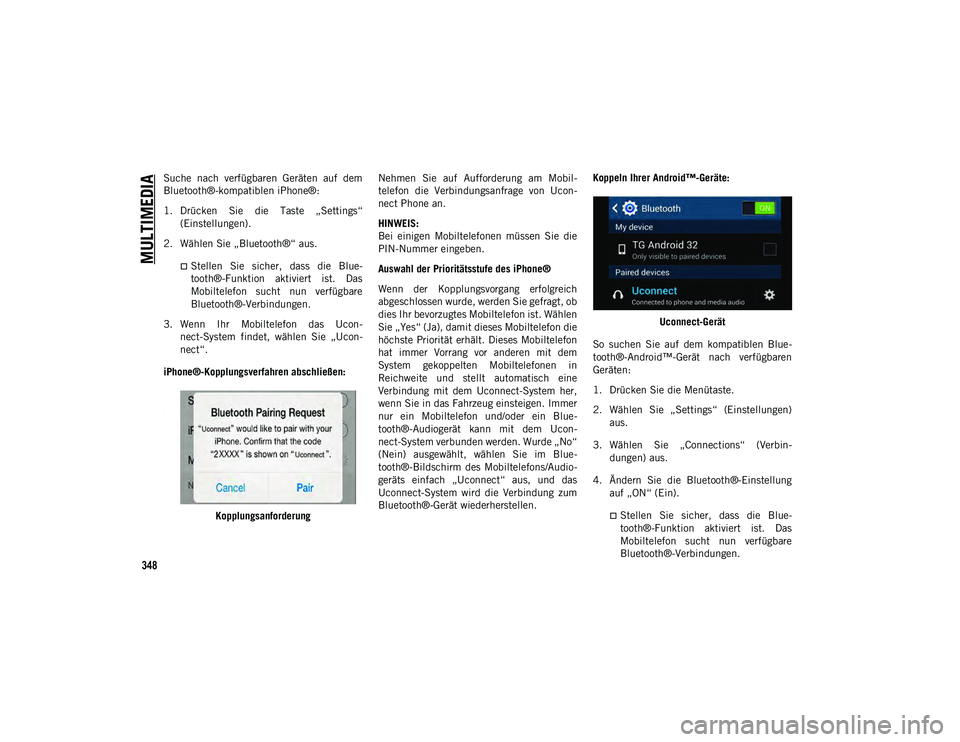
iPhone®-Kopplungsverfahren abschließen:
Kopplungsanforderung Nehmen Sie auf Aufforderung am Mobil-
telefon die Verbindungsanfrage von Ucon-
nect Phone an.
HINWEIS:
Bei einigen Mobiltelefonen müssen Sie die
PIN-Nummer eingeben.
Auswahl der Prioritätsstufe des iPhone®
Wenn der Kopplungsvorgang erfolgreich
abgeschlossen wurde, werden Sie gefragt, ob
dies Ihr bevorzugtes Mobiltelefon ist. Wählen
Sie „Yes“ (Ja), damit dieses Mobiltelefon die
höchste Priorität erhält. Dieses Mobiltelefon
hat immer Vorrang vor anderen mit dem
System gekoppelten Mobiltelefonen in
Reichweite und stellt automatisch eine
Verbindung mit dem Uconnect-System her,
wenn Sie in das Fahrzeug einsteigen. Immer
nur ein Mobiltelefon und/oder ein Blue-
tooth®-Audiogerät kann mit dem Ucon-
nect-System verbunden werden. Wurde „No“
(Nein) ausgewählt, wählen Sie im Blue-
tooth®-Bildschirm des Mobiltelefons/Audio-
geräts einfach „Uconnect“ aus, und das
Uconnect-System wird die Verbindung zum
Bluetooth®-Gerät wiederherstellen.
Koppeln Ihrer Android™-Geräte:
Uconnect-Gerät
So suchen Sie auf dem kompatiblen Blue-
tooth®-Android™-Gerät nach verfügbaren
Geräten:
1. Drücken Sie die Menütaste.
2. Wählen Sie „Settings“ (Einstellungen) aus.
3. Wählen Sie „Connections“ (Verbin- dungen) aus.
4. Ändern Sie die Bluetooth®-Einstellung auf „ON“ (Ein).
Stellen Sie sicher, dass die Blue-tooth®-Funktion aktiviert ist. Das
Mobiltelefon sucht nun verfügbare
Bluetooth®-Verbindungen.
20_MP_UG_DE_EU_t.book Page 348
Page 351 of 388
349
5. Sobald Ihr Mobiltelefon das Ucon-nect-System findet, wählen Sie „Ucon-
nect“.
Möglicherweise werden Sie von IhremMobiltelefon aufgefordert, das Tele-
fonbuch herunterzuladen. Aktivieren
Sie „Do Not Ask Again“ (Nicht mehr
fragen), um automatisch das Telefon-
buch herunterzuladen. Dies bewirkt,
dass Sie Anrufe tätigen können, indem
Sie den Namen Ihres Kontakts sagen.
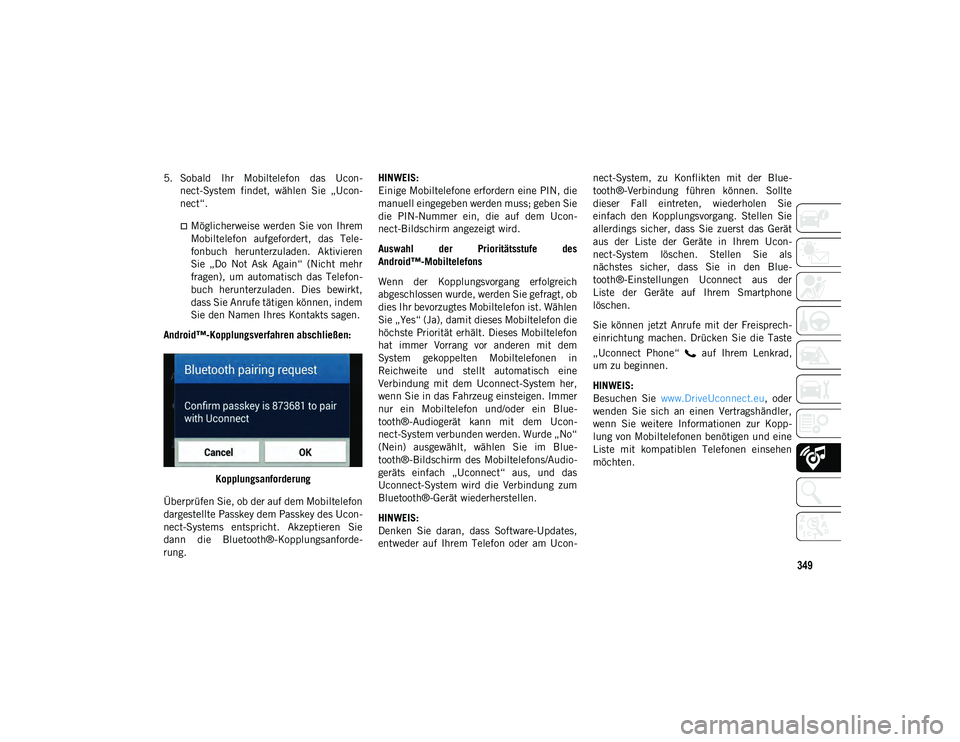
Android™-Kopplungsverfahren abschließen:
Kopplungsanforderung
Überprüfen Sie, ob der auf dem Mobiltelefon
dargestellte Passkey dem Passkey des Ucon-
nect-Systems entspricht. Akzeptieren Sie
dann die Bluetooth®-Kopplungsanforde-
rung. HINWEIS:
Einige Mobiltelefone erfordern eine PIN, die
manuell eingegeben werden muss; geben Sie
die PIN-Nummer ein, die auf dem Ucon-
nect-Bildschirm angezeigt wird.
Auswahl der Prioritätsstufe des
Android™-Mobiltelefons
Wenn der Kopplungsvorgang erfolgreich
abgeschlossen wurde, werden Sie gefragt, ob
dies Ihr bevorzugtes Mobiltelefon ist. Wählen
Sie „Yes“ (Ja), damit dieses Mobiltelefon die
höchste Priorität erhält. Dieses Mobiltelefon
hat immer Vorrang vor anderen mit dem
System gekoppelten Mobiltelefonen in
Reichweite und stellt automatisch eine
Verbindung mit dem Uconnect-System her,
wenn Sie in das Fahrzeug einsteigen. Immer
nur ein Mobiltelefon und/oder ein Blue-
tooth®-Audiogerät kann mit dem Ucon-
nect-System verbunden werden. Wurde „No“
(Nein) ausgewählt, wählen Sie im Blue-
tooth®-Bildschirm des Mobiltelefons/Audio-
geräts einfach „Uconnect“ aus, und das
Uconnect-System wird die Verbindung zum
Bluetooth®-Gerät wiederherstellen.
HINWEIS:
Denken Sie daran, dass Software-Updates,
entweder auf Ihrem Telefon oder am Ucon-
nect-System, zu Konflikten mit der Blue-
tooth®-Verbindung führen können. Sollte
dieser Fall eintreten, wiederholen Sie
einfach den Kopplungsvorgang. Stellen Sie
allerdings sicher, dass Sie zuerst das Gerät
aus der Liste der Geräte in Ihrem Ucon-
nect-System löschen. Stellen Sie als
nächstes sicher, dass Sie in den Blue-
tooth®-Einstellungen Uconnect aus der
Liste der Geräte auf Ihrem Smartphone
löschen.
Sie können jetzt Anrufe mit der Freisprech-
einrichtung machen. Drücken Sie die Taste
„Uconnect Phone“ auf Ihrem Lenkrad,
um zu beginnen.
HINWEIS:
Besuchen Sie
www.DriveUconnect.eu , oder
wenden Sie sich an einen Vertragshändler,
wenn Sie weitere Informationen zur Kopp-
lung von Mobiltelefonen benötigen und eine
Liste mit kompatiblen Telefonen einsehen
möchten.
20_MP_UG_DE_EU_t.book Page 349
Page 354 of 388
MULTIMEDIA
352
3. Wählen Sie unter DEVICES (Geräte)neben Uconnect.
4. Aktivieren Sie „Show Notifications“ (Benachrichtigungen anzeigen).
Am iPhone® eingehende Textnachrichten akti -
vieren
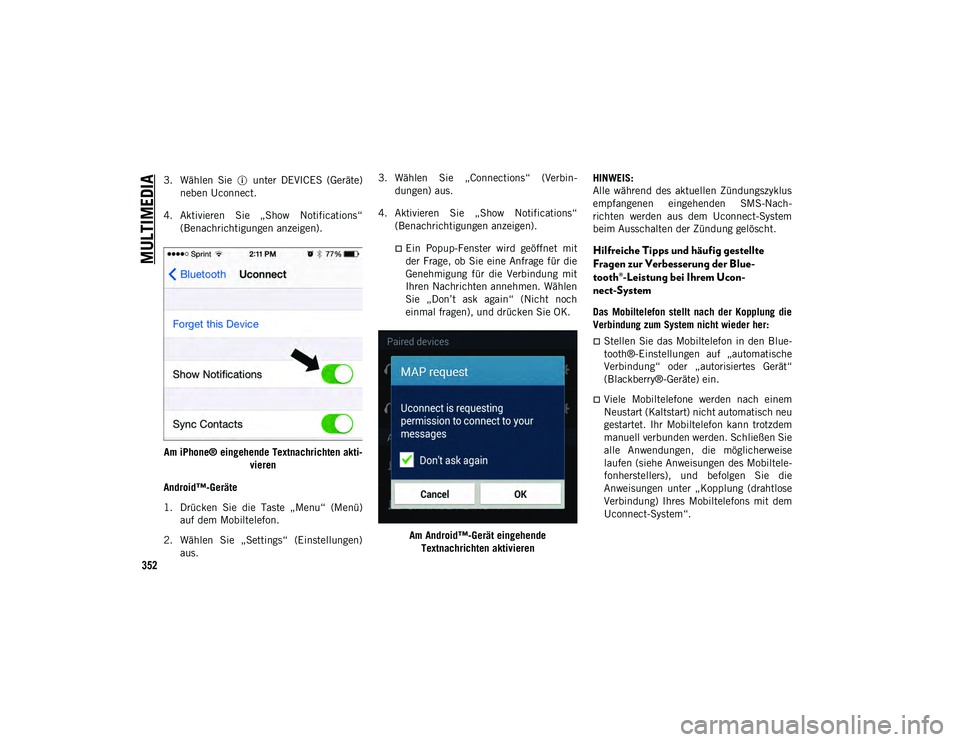
Android™-Geräte
1. Drücken Sie die Taste „Menu“ (Menü) auf dem Mobiltelefon.
2. Wählen Sie „Settings“ (Einstellungen) aus. 3. Wählen Sie „Connections“ (Verbin-
dungen) aus.
4. Aktivieren Sie „Show Notifications“ (Benachrichtigungen anzeigen).
Ein Popup-Fenster wird geöffnet mitder Frage, ob Sie eine Anfrage für die
Genehmigung für die Verbindung mit
Ihren Nachrichten annehmen. Wählen
Sie „Don’t ask again“ (Nicht noch
einmal fragen), und drücken Sie OK.
Am Android™-Gerät eingehende Textnachrichten aktivieren HINWEIS:
Alle während des aktuellen Zündungszyklus
empfangenen eingehenden SMS-Nach-
richten werden aus dem Uconnect-System
beim Ausschalten der Zündung gelöscht.Hilfreiche Tipps und häufig gestellte
Fragen zur Verbesserung der Blue-
tooth®-Leistung bei Ihrem Ucon
-
nect-System
Das Mobiltelefon stellt nach der Kopplung die
Verbindung zum System nicht wieder her:
Stellen Sie das Mobiltelefon in den Blue-
tooth®-Einstellungen auf „automatische
Verbindung“ oder „autorisiertes Gerät“
(Blackberry®-Geräte) ein.
Viele Mobiltelefone werden nach einem
Neustart (Kaltstart) nicht automatisch neu
gestartet. Ihr Mobiltelefon kann trotzdem
manuell verbunden werden. Schließen Sie
alle Anwendungen, die möglicherweise
laufen (siehe Anweisungen des Mobiltele-
fonherstellers), und befolgen Sie die
Anweisungen unter „Kopplung (drahtlose
Verbindung) Ihres Mobiltelefons mit dem
Uconnect-System“.
20_MP_UG_DE_EU_t.book Page 352
Page 363 of 388
361
„Do Not Disturb“ (Nicht stören) antwortet
automatisch mit einer Textnachricht, einem
Anruf oder beiden, wenn ein eingehender
Anruf abgelehnt wird, und leitet diesen an
die Mailbox weiter.
Automatische Antwortmeldungen können
sein:
„I am driving right now, I will get back to
you shortly“ (Ich fahre im Moment, ich
melde mich in Kürze wieder bei Ihnen.)
Erstellen Sie eine benutzerdefinierte auto-
matische Antwort bis zu 160 Zeichen
Länge.
Während „Do Not Disturb“ (Nicht stören)
aktiviert ist, können Sie ein Konferenzge-
spräch auswählen, sodass Sie immer noch
einen zweiten Anruf tätigen können, ohne
durch eingehende Anrufe unterbrochen zu
werden.
HINWEIS:
Nur der Anfang Ihrer benutzerdefinierten
Nachricht wird auf dem Touchscreen
angezeigt.
Antworten mit SMS ist nicht kompatibel
mit iPhones®.
Automatische Antwort mit SMS ist nur bei
Telefonen verfügbar, die Bluetooth® MAP
unterstützen.
Android Auto™ – je nach Ausstattung
HINWEIS:
Die Verfügbarkeit von Funktionen hängt von
ihrer Telefongesellschaft und Ihrem Mobil-
telefonhersteller ab. Einige Android
Auto™-Funktionen sind u. U. nicht in jeder
Region und/oder Sprache verfügbar.
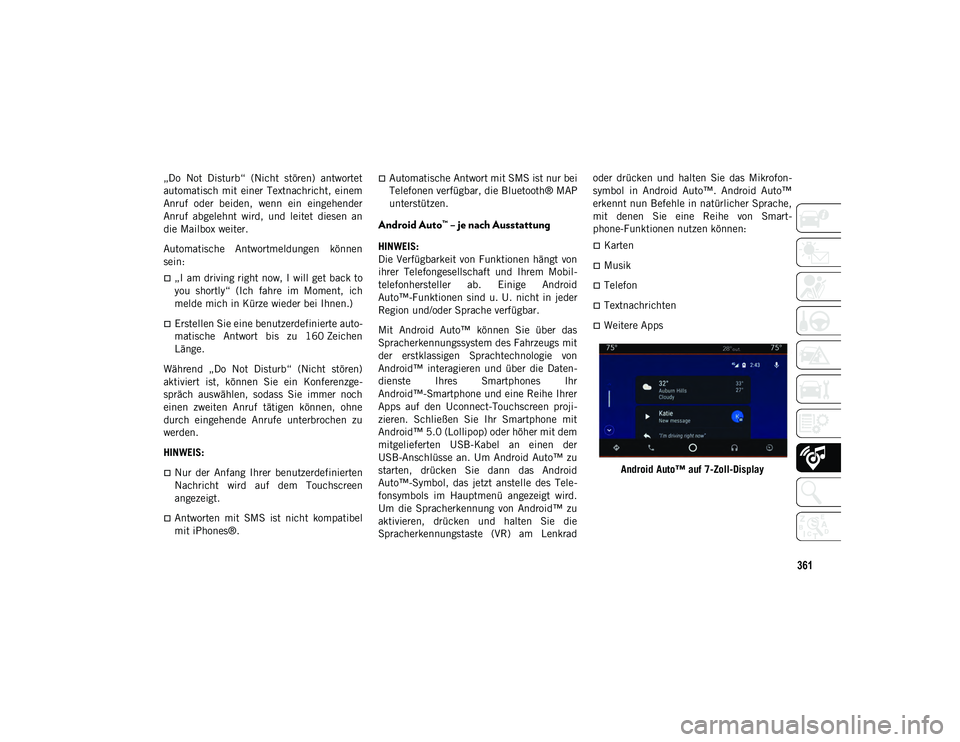
Mit Android Auto™ können Sie über das
Spracherkennungssystem des Fahrzeugs mit
der erstklassigen Sprachtechnologie von
Android™ interagieren und über die Daten-
dienste Ihres Smartphones Ihr
Android™-Smartphone und eine Reihe Ihrer
Apps auf den Uconnect-Touchscreen proji-
zieren. Schließen Sie Ihr Smartphone mit
Android™ 5.0 (Lollipop) oder höher mit dem
mitgelieferten USB-Kabel an einen der
USB-Anschlüsse an. Um Android Auto™ zu
starten, drücken Sie dann das Android
Auto™-Symbol, das jetzt anstelle des Tele-
fonsymbols im Hauptmenü angezeigt wird.
Um die Spracherkennung von Android™ zu
aktivieren, drücken und halten Sie die
Spracherkennungstaste (VR) am Lenkrad oder drücken und halten Sie das Mikrofon-
symbol in Android Auto™. Android Auto™
erkennt nun Befehle in natürlicher Sprache,
mit denen Sie eine Reihe von Smart-
phone-Funktionen nutzen können:Karten
Musik
Telefon
Textnachrichten
Weitere Apps
Android Auto™ auf 7-Zoll-Display
20_MP_UG_DE_EU_t.book Page 361
Page 364 of 388
MULTIMEDIA
362
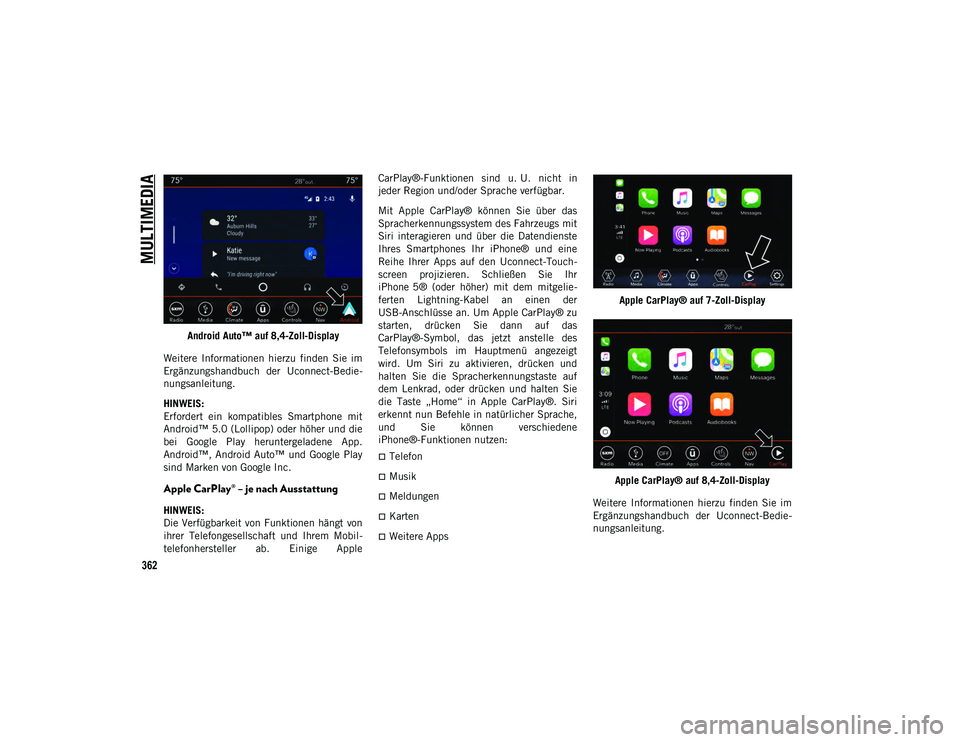
Android Auto™ auf 8,4-Zoll-Display
Weitere Informationen hierzu finden Sie im
Ergänzungshandbuch der Uconnect-Bedie-
nungsanleitung.
HINWEIS:
Erfordert ein kompatibles Smartphone mit
Android™ 5.0 (Lollipop) oder höher und die
bei Google Play heruntergeladene App.
Android™, Android Auto™ und Google Play
sind Marken von Google Inc.
Apple CarPlay® – je nach Ausstattung
HINWEIS:
Die Verfügbarkeit von Funktionen hängt von
ihrer Telefongesellschaft und Ihrem Mobil-
telefonhersteller ab. Einige Apple CarPlay®-Funktionen sind u. U. nicht in
jeder Region und/oder Sprache verfügbar.
Mit Apple CarPlay® können Sie über das
Spracherkennungssystem des Fahrzeugs mit
Siri interagieren und über die Datendienste
Ihres Smartphones Ihr iPhone® und eine
Reihe Ihrer Apps auf den Uconnect-Touch-
screen projizieren. Schließen Sie Ihr
iPhone 5® (oder höher) mit dem mitgelie-
ferten Lightning-Kabel an einen der
USB-Anschlüsse an. Um Apple CarPlay® zu
starten, drücken Sie dann auf das
CarPlay®-Symbol, das jetzt anstelle des
Telefonsymbols im Hauptmenü angezeigt
wird. Um Siri zu aktivieren, drücken und
halten Sie die Spracherkennungstaste auf
dem Lenkrad, oder drücken und halten Sie
die Taste „Home“ in Apple CarPlay®. Siri
erkennt nun Befehle in natürlicher Sprache,
und Sie können verschiedene
iPhone®-Funktionen nutzen:
Telefon
Musik
Meldungen
Karten
Weitere Apps
Apple CarPlay® auf 7-Zoll-Display
Apple CarPlay® auf 8,4-Zoll-Display
Weitere Informationen hierzu finden Sie im
Ergänzungshandbuch der Uconnect-Bedie-
nungsanleitung.
20_MP_UG_DE_EU_t.book Page 362
Page 379 of 388
377
STICHWORTVERZEICHNIS
A
Abgase ............................................. 314
Ablagen im Fahrzeug............................ 50
Abschleppen des Fahrzeugs ................ 206Fahrzeug außer Betrieb ................... 249
Freizeit.......................................... 209
Gewicht ......................................... 206
Leitfaden....................................... 206
Abschlepphaken Emergency (Notfall)........................ 251
Abschleppösen .................................. 252
Abstandstempomat (ACC) ................... 182
ABS-Warnleuchte ................................ 72
Achsschmierung ................................ 313
Additive, Kraftstoff ............................ 304
Airbag............................................... 117 Airbag-Betrieb................................ 119
Airbag-Warnleuchte ........................ 116
Auslösung des Airbag-Systems......... 130
Ereignisdatenspeicher (EDR) ........... 254
Erweiterter Unfallschutz.......... 131 , 254
Knieschutzpolster........................... 126 Redundante Airbag-Warnleuchte ...... 117
Seiten-Airbags ............................... 126
Transport von Haustieren ................ 151
Wartung ........................................ 133
Wartung des Airbag-Systems ........... 133 Airbag-Leuchte..................... 68
, 116 , 153
Aktiver Geschwindigkeitsbegrenzer ...... 179
Alarm Deaktivieren der Diebstahlsicherung .. 21
Diebstahlwarnanlage ...................20 , 72
Scharfschalten der Diebstahlsicherung ....................... 20
Alarmsystem Diebstahlwarnanlage ...................20 , 21
Android Auto...................... 325 , 331 , 361
Karten .......................................... 332
Kommunikation ......................333 , 334
Musik ........................................... 333
Anhänger-Gewicht ............................. 206
Anhänger-Schlingerstabilisierung .......... 94
Anlassen......................................18 , 156
Automatikgetriebe .......................... 157
Fernsteuerung ................................. 18
Taste .............................................. 16
Anlassen des Motors .......................... 156
Anlassen und Bedienen des
Fahrzeugs ......................................... 156
Ansatzpunkte für den Wagenheber ...... 227
Anschluss Universelle Benutzerschnittstelle (UBS)........................................ 340
Antiblockiersystem (ABS) ..................... 84
Antriebsschlupfregelung ....................... 94 Anweisungen für den
Wagenhebereinsatz ............................228
Apple CarPlay ....................................362
Apps .............................................336Karten ...........................................336Meldungen.....................................335
Musik ............................................335Telefon ..........................................335
Audioregelung am Lenkrad ..................340
Audiosysteme (Radio) ................. 317 , 320
Auflösen einer Verdrehung,
Sicherheitsgurt ..................................112
Auspuffanlage............................ 152 , 279
Auswahl des Kühlmittels
(Frostschutzmittel) .............................309
Außenbeleuchtung ...............................35
Außenleuchten ............................ 35 , 155
Automatikgetriebe ...................... 166 , 168
Auffüllen des Vorratsbehälters..........313 Flüssigkeitssorte ..................... 283 , 313
Füllstand prüfen ..................... 283 , 284
Spezielle Zusätze............................284
Automatische Absenkfunktion,
elektrische Fensterheber .......................51
Automatische Hochfahrfunktion,
elektrische Fensterheber .......................51
Automatisches Fernlicht .......................36
20_MP_UG_DE_EU_t.book Page 377