phone JEEP COMPASS 2020 Betriebsanleitung (in German)
[x] Cancel search | Manufacturer: JEEP, Model Year: 2020, Model line: COMPASS, Model: JEEP COMPASS 2020Pages: 388, PDF-Größe: 9.48 MB
Page 335 of 388
333
methode umgeschaltet und eine Route für
das neue Ziel geplant. Wenn „Nein“ gewählt
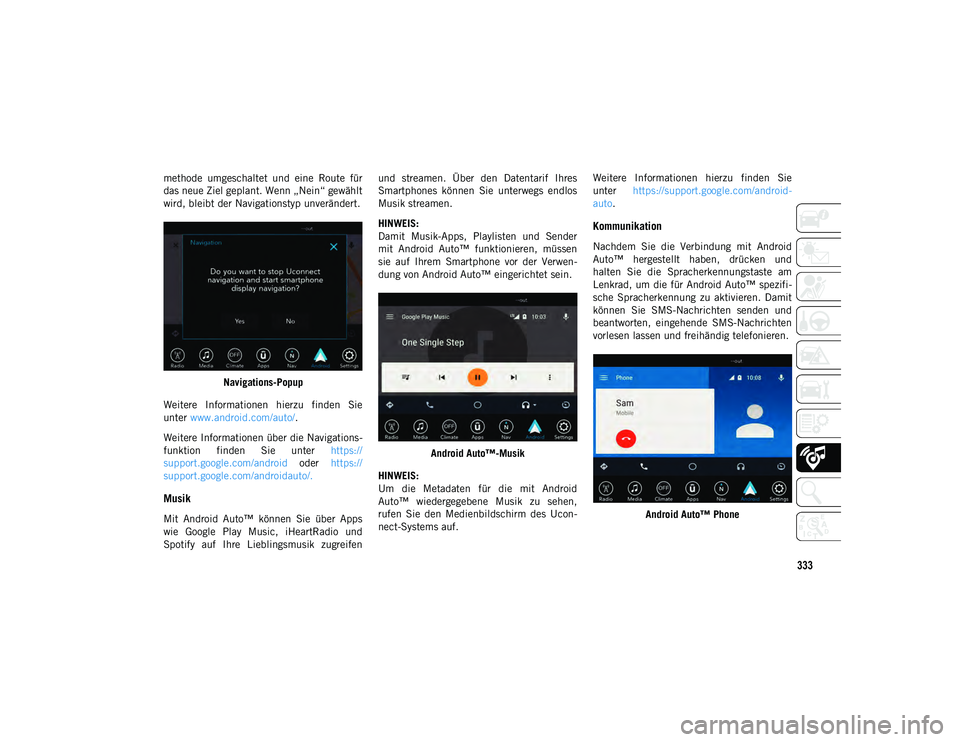
wird, bleibt der Navigationstyp unverändert.Navigations-Popup
Weitere Informationen hierzu finden Sie
unter www.android.com/auto/ .
Weitere Informationen über die Navigations-
funktion finden Sie unter https://
support.google.com/android oder https://
support.google.com/androidauto/.
Musik
Mit Android Auto™ können Sie über Apps
wie Google Play Music, iHeartRadio und
Spotify auf Ihre Lieblingsmusik zugreifen und streamen. Über den Datentarif Ihres
Smartphones können Sie unterwegs endlos
Musik streamen.
HINWEIS:
Damit Musik-Apps, Playlisten und Sender
mit Android Auto™ funktionieren, müssen
sie auf Ihrem Smartphone vor der Verwen-
dung von Android Auto™ eingerichtet sein.
Android Auto™-Musik
HINWEIS:
Um die Metadaten für die mit Android
Auto™ wiedergegebene Musik zu sehen,
rufen Sie den Medienbildschirm des Ucon-
nect-Systems auf. Weitere Informationen hierzu finden Sie
unter
https://support.google.com/android-
auto .
Kommunikation
Nachdem Sie die Verbindung mit Android
Auto™ hergestellt haben, drücken und
halten Sie die Spracherkennungstaste am
Lenkrad, um die für Android Auto™ spezifi-
sche Spracherkennung zu aktivieren. Damit
können Sie SMS-Nachrichten senden und
beantworten, eingehende SMS-Nachrichten
vorlesen lassen und freihändig telefonieren.
Android Auto™ Phone
20_MP_UG_DE_EU_t.book Page 333
Page 336 of 388
MULTIMEDIA
334
Apps
Die Android Auto™ App zeigt beim Start alle
Apps an, die mit Android Auto™ verwendet
werden können. Um eine kompatible App
mit Android Auto™ nutzen zu können,
müssen Sie die App heruntergeladen haben
und in der App angemeldet sein. Die aktuelle
Liste der für Android Auto™ verfügbaren
Apps finden Sie unter g.co/androidauto.
Einbindung von Apple CarPlay® – je nach
Ausstattung
HINWEIS:
Die Verfügbarkeit von Funktionen hängt von
ihrer Telefongesellschaft und Ihrem Mobil-
telefonhersteller ab. Einige Apple
CarPlay®-Funktionen sind u. U. nicht in
jeder Region und/oder Sprache verfügbar.
Uconnect arbeitet nahtlos mit Apple
CarPlay® zusammen. Damit können Sie Ihr
iPhone® im Auto cleverer und sicherer
nutzen und sich zugleich auf den Verkehr
konzentrieren. Damit haben Sie über den
Uconnect-Touchscreen, die Knöpfe und
Regler im Fahrzeug und über Spracherken-
nung mit Siri Zugang zu Apple Music®,
Maps, Nachrichten und vielem mehr. Um Apple CarPlay® zu nutzen, vergewissern
Sie sich, dass Sie ein iPhone® 5 (oder
höher) verwenden, dass Siri in den Einstel-
lungen aktiviert ist und dass Ihr iPhone® nur
für die allererste Verbindung entsperrt ist.
Gehen Sie dann wie folgt vor:
1. Verbinden Sie Ihr iPhone® mit einem
USB-Medienanschluss im Fahrzeug.
HINWEIS:
Achten Sie darauf, das mitgelieferte Light-
ning-Kabel zu verwenden, da Kabel anderer
Anbieter möglicherweise nicht funktio-
nieren.
2. Sobald das Gerät angeschlossen ist, zeigt das System die Apple CarPlay®-Start-
seite an. Apple CarPlay® startet automa-
tisch. Wenn nicht, sehen Sie bitte im
Ergänzungshandbuch der Ucon-
nect-Bedienungsanleitung nach, wie Sie
die „AutoShow“-Funktion aktivieren. Sie
können sie auch starten, indem Sie im
Menü „Apps“ auf Apple CarPlay®
drücken. Wenn Sie Apple CarPlay®
regelmäßig nutzen, können Sie die App
in die Menüleiste am unteren Rand des
Touchscreens verschieben. Drücken Sie
die Taste „Apps“ und suchen Sie die
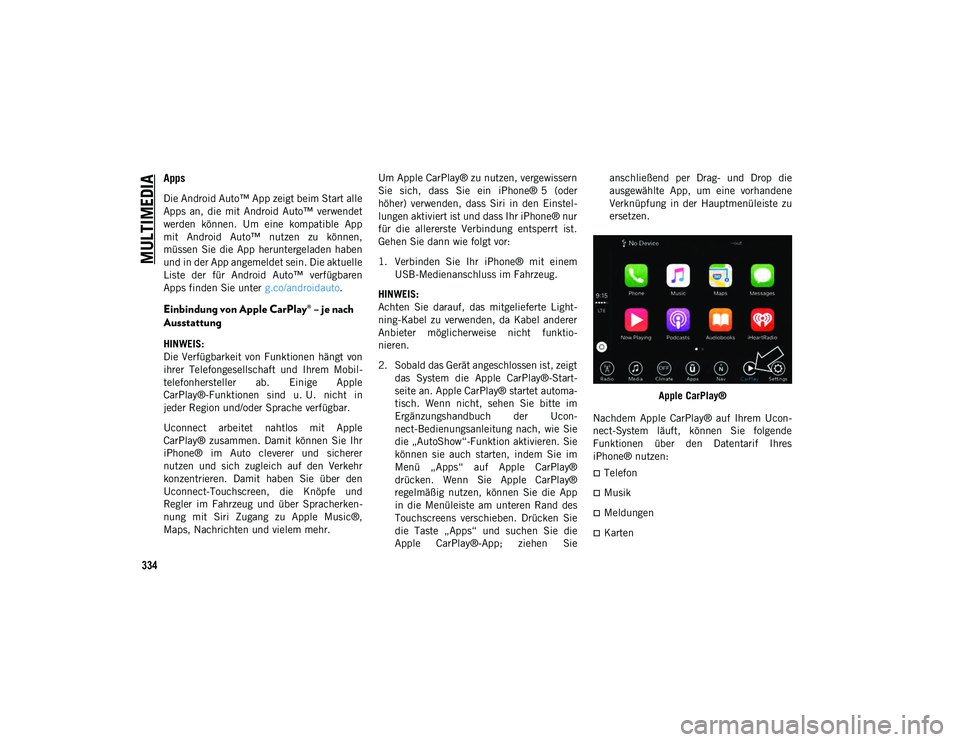
Apple CarPlay®-App; ziehen Sie anschließend per Drag- und Drop die
ausgewählte App, um eine vorhandene
Verknüpfung in der Hauptmenüleiste zu
ersetzen.
Apple CarPlay®
Nachdem Apple CarPlay® auf Ihrem Ucon-
nect-System läuft, können Sie folgende
Funktionen über den Datentarif Ihres
iPhone® nutzen:
Telefon
Musik
Meldungen
Karten
20_MP_UG_DE_EU_t.book Page 334
Page 337 of 388
335
HINWEIS:
Um Apple CarPlay® nutzen zu können,
vergewissern Sie sich bitte, dass Mobilfunk-
daten eingeschaltet sind und Sie sich im
Einzugsbereich eines Mobilfunknetzes
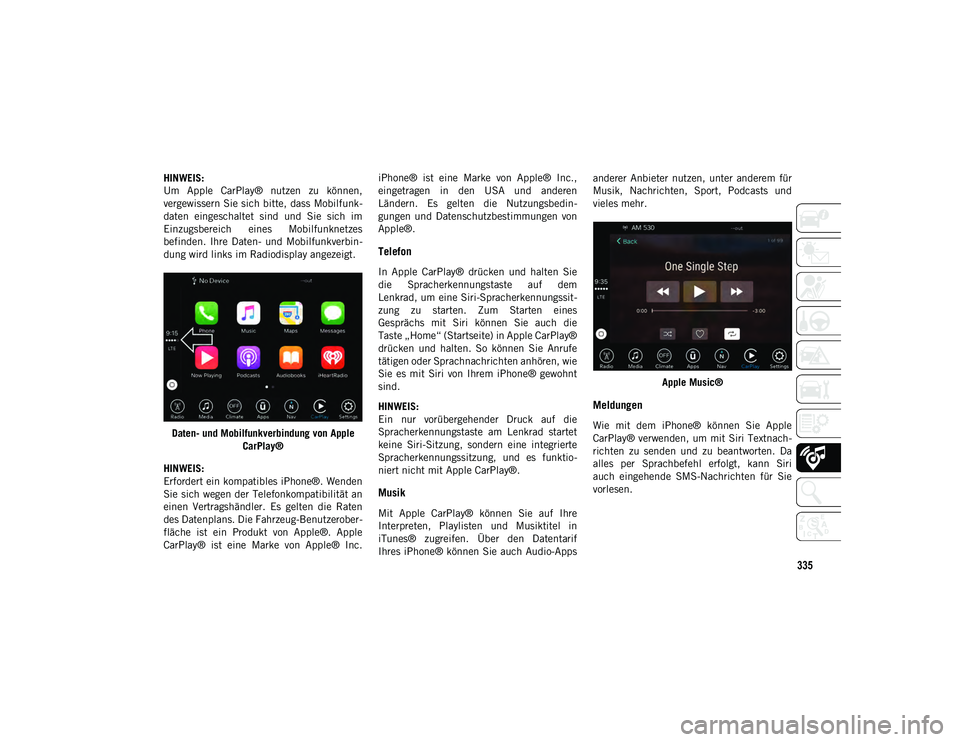
befinden. Ihre Daten- und Mobilfunkverbin-
dung wird links im Radiodisplay angezeigt.Daten- und Mobilfunkverbindung von Apple CarPlay®
HINWEIS:
Erfordert ein kompatibles iPhone®. Wenden
Sie sich wegen der Telefonkompatibilität an
einen Vertragshändler. Es gelten die Raten
des Datenplans. Die Fahrzeug-Benutzerober-
fläche ist ein Produkt von Apple®. Apple
CarPlay® ist eine Marke von Apple® Inc. iPhone® ist eine Marke von Apple® Inc.,
eingetragen in den USA und anderen
Ländern. Es gelten die Nutzungsbedin-
gungen und Datenschutzbestimmungen von
Apple®.
Telefon
In Apple CarPlay® drücken und halten Sie
die Spracherkennungstaste auf dem
Lenkrad, um eine Siri-Spracherkennungssit-
zung zu starten. Zum Starten eines
Gesprächs mit Siri können Sie auch die
Taste „Home“ (Startseite) in Apple CarPlay®
drücken und halten. So können Sie Anrufe
tätigen oder Sprachnachrichten anhören, wie
Sie es mit Siri von Ihrem iPhone® gewohnt
sind.
HINWEIS:
Ein nur vorübergehender Druck auf die
Spracherkennungstaste am Lenkrad startet
keine Siri-Sitzung, sondern eine integrierte
Spracherkennungssitzung, und es funktio-
niert nicht mit Apple CarPlay®.
Musik
Mit Apple CarPlay® können Sie auf Ihre
Interpreten, Playlisten und Musiktitel in
iTunes® zugreifen. Über den Datentarif
Ihres iPhone® können Sie auch Audio-Appsanderer Anbieter nutzen, unter anderem für
Musik, Nachrichten, Sport, Podcasts und
vieles mehr.
Apple Music®
Meldungen
Wie mit dem iPhone® können Sie Apple
CarPlay® verwenden, um mit Siri Textnach-
richten zu senden und zu beantworten. Da
alles per Sprachbefehl erfolgt, kann Siri
auch eingehende SMS-Nachrichten für Sie
vorlesen.
20_MP_UG_DE_EU_t.book Page 335
Page 338 of 388
MULTIMEDIA
336
Karten
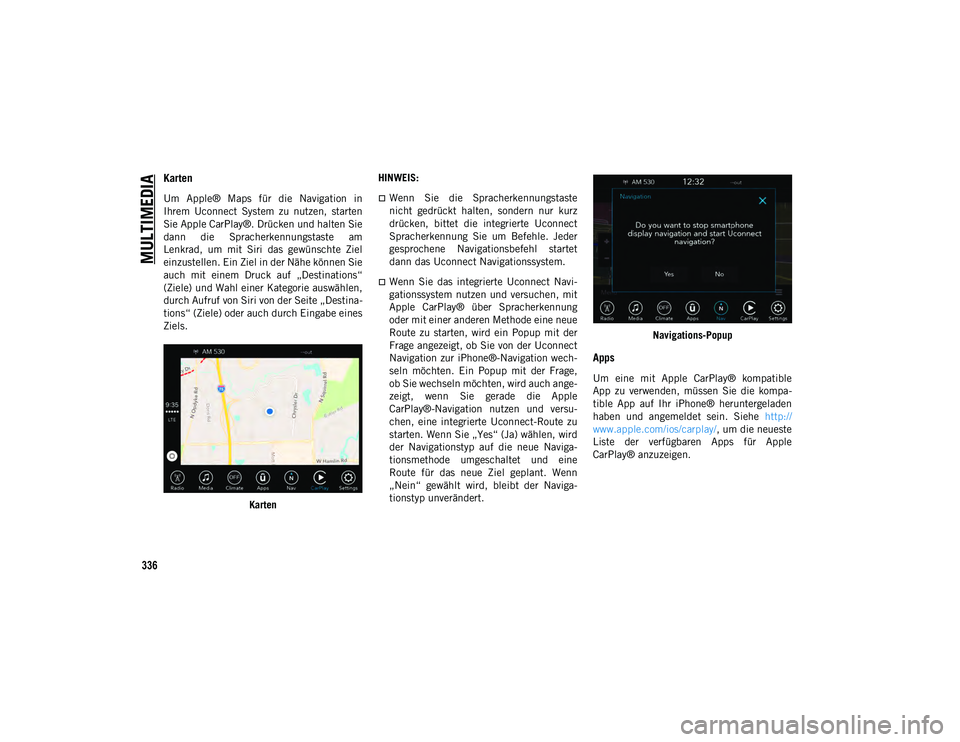
Um Apple® Maps für die Navigation in
Ihrem Uconnect System zu nutzen, starten
Sie Apple CarPlay®. Drücken und halten Sie
dann die Spracherkennungstaste am
Lenkrad, um mit Siri das gewünschte Ziel
einzustellen. Ein Ziel in der Nähe können Sie
auch mit einem Druck auf „Destinations“
(Ziele) und Wahl einer Kategorie auswählen,
durch Aufruf von Siri von der Seite „Destina-
tions“ (Ziele) oder auch durch Eingabe eines
Ziels.Karten HINWEIS:Wenn Sie die Spracherkennungstaste
nicht gedrückt halten, sondern nur kurz
drücken, bittet die integrierte Uconnect
Spracherkennung Sie um Befehle. Jeder
gesprochene Navigationsbefehl startet
dann das Uconnect Navigationssystem.
Wenn Sie das integrierte Uconnect Navi-
gationssystem nutzen und versuchen, mit
Apple CarPlay® über Spracherkennung
oder mit einer anderen Methode eine neue
Route zu starten, wird ein Popup mit der
Frage angezeigt, ob Sie von der Uconnect
Navigation zur iPhone®-Navigation wech-
seln möchten. Ein Popup mit der Frage,
ob Sie wechseln möchten, wird auch ange-
zeigt, wenn Sie gerade die Apple
CarPlay®-Navigation nutzen und versu-
chen, eine integrierte Uconnect-Route zu
starten. Wenn Sie „Yes“ (Ja) wählen, wird
der Navigationstyp auf die neue Naviga-
tionsmethode umgeschaltet und eine
Route für das neue Ziel geplant. Wenn
„Nein“ gewählt wird, bleibt der Naviga-
tionstyp unverändert.
Navigations-Popup
Apps
Um eine mit Apple CarPlay® kompatible
App zu verwenden, müssen Sie die kompa-
tible App auf Ihr iPhone® heruntergeladen
haben und angemeldet sein. Siehe
http://
www.apple.com/ios/carplay/ , um die neueste
Liste der verfügbaren Apps für Apple
CarPlay® anzuzeigen.
20_MP_UG_DE_EU_t.book Page 336
Page 341 of 388
339
Reisedaten erfassen und übertragen
Die Reisedaten können in dem Systemspei-
cher gespeichert werden und außerhalb des
Fahrzeugs mit der Uconnect LIVE App
gemeinsam genutzt werden. Dies ermöglicht
Benutzern das spätere Aufrufen der gesam-
melten Daten, die in der Gesamtanalyse der
Reisedaten angezeigt werden. Weitere Infor-
mationen hierzu finden Sie unter der
Website www.driveuconnect.eu .
Für den vollen Zugriff auf die Funktionalität
des Service müssen Sie der Datenaufzeich-
nung an Bord Ihres Fahrzeugs zustimmen.
Das Symbol ist die Geo-Positionsanzeige
des Benutzers.
Da bestimmte Uconnect LIVE-Dienste auf
der Fahrzeugposition basieren, erscheint
nach Ihre Einwilligung zur Verwendung der
Geo-Position das Symbol in der
Radio-Statusleiste, um bestätigen, dass die
GEO-Referenz-Daten an den Server über-
tragen werden.
Die Datenübertragung hängt von der Ucon-
nect LIVE App und dem Datentarif Ihres
Smartphones ab. Das Symbol erscheint, sobald Kommunika-
tion mit dem Server wird gestartet und
erlischt, sobald die Kommunikation beendet
ist.
Mit der Uconnect LIVE App können Sie die
Erkennung Ihres Standorts aktivieren, um
Ihre Daten anderen Nutzern zur Verfügung
zu stellen.
UCONNECT-EINSTEL
-
LUNGEN
Mit dem Uconnect-System können Sie auf
durch den Kunden programmierbare Funk-
tionseinstellungen zugreifen, wie beispiels-
weise Display, Einheiten, Sprache, Uhr,
Sicherheit und Fahrhilfe, Beleuchtung,
Türen und Schlösser, Fernstart-Komfort-
system, Optionen bei abgestelltem Motor,
Audio, Telefon/Bluetooth®, Einstellungen
wiederherstellen, persönliche Daten löschen
und Systeminformationen, indem Sie
Schaltflächen auf dem Touchscreen
verwenden. Drücken Sie die Taste „Settings“ (Uconnect
3 mit 5-Zoll-Display und Uconnect 4 mit
7-Zoll Display), oder drücken Sie die Taste
„Apps“ (Uconnect 4C/4C NAV mit
8,4-Zoll-Display) nahe der Unterseite des
Touchscreen, drücken Sie dann die Schalt-
fläche „Einstellungen“ auf dem Touch-
screen, um Zugriff auf die Einstellungen zu
erhalten. Blättern Sie zur Auswahl nach oben
oder unten, bis die gewünschte Einstellung
markiert ist, und drücken Sie dann die
gewünschte Einstellung, bis ein Häkchen
neben der Einstellung angezeigt und damit
bestätigt wird, dass die Einstellung ausge-
wählt wurde.
HINWEIS:
Je nach Fahrzeugoptionen können Einstel-
lungen unterschiedlich sein.
Weitere Informationen hierzu finden Sie in
der Bedienungsanleitung unter „Ucon-
nect-Einstellungen“ in „Multimedia“.
20_MP_UG_DE_EU_t.book Page 339
Page 342 of 388
MULTIMEDIA
340
AUDIO-EINSTELLUNGEN
AM LENKRAD
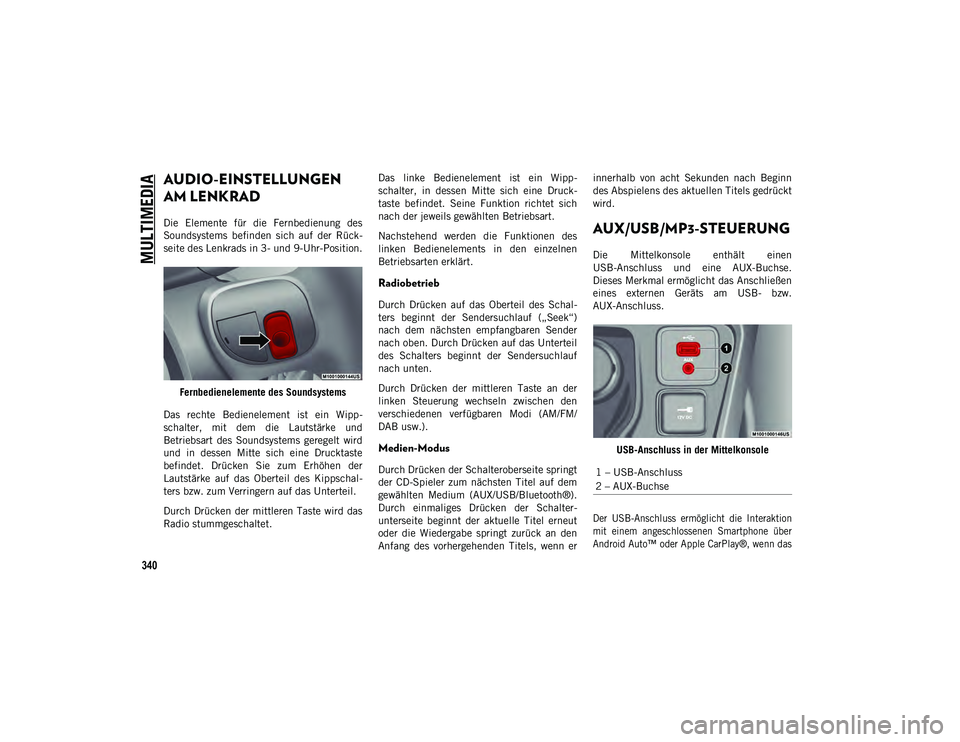
Die Elemente für die Fernbedienung des
Soundsystems befinden sich auf der Rück-
seite des Lenkrads in 3- und 9-Uhr-Position.Fernbedienelemente des Soundsystems
Das rechte Bedienelement ist ein Wipp-
schalter, mit dem die Lautstärke und
Betriebsart des Soundsystems geregelt wird
und in dessen Mitte sich eine Drucktaste
befindet. Drücken Sie zum Erhöhen der
Lautstärke auf das Oberteil des Kippschal-
ters bzw. zum Verringern auf das Unterteil.
Durch Drücken der mittleren Taste wird das
Radio stummgeschaltet. Das linke Bedienelement ist ein Wipp-
schalter, in dessen Mitte sich eine Druck-
taste befindet. Seine Funktion richtet sich
nach der jeweils gewählten Betriebsart.
Nachstehend werden die Funktionen des
linken Bedienelements in den einzelnen
Betriebsarten erklärt.
Radiobetrieb
Durch Drücken auf das Oberteil des Schal-
ters beginnt der Sendersuchlauf („Seek“)
nach dem nächsten empfangbaren Sender
nach oben. Durch Drücken auf das Unterteil
des Schalters beginnt der Sendersuchlauf
nach unten.
Durch Drücken der mittleren Taste an der
linken Steuerung wechseln zwischen den
verschiedenen verfügbaren Modi (AM/FM/
DAB usw.).
Medien-Modus
Durch Drücken der Schalteroberseite springt
der CD-Spieler zum nächsten Titel auf dem
gewählten Medium (AUX/USB/Bluetooth®).
Durch einmaliges Drücken der Schalter-
unterseite beginnt der aktuelle Titel erneut
oder die Wiedergabe springt zurück an den
Anfang des vorhergehenden Titels, wenn erinnerhalb von acht Sekunden nach Beginn
des Abspielens des aktuellen Titels gedrückt
wird.
AUX/USB/MP3-STEUERUNG
Die Mittelkonsole enthält einen
USB-Anschluss und eine AUX-Buchse.
Dieses Merkmal ermöglicht das Anschließen
eines externen Geräts am USB- bzw.
AUX-Anschluss.
USB-Anschluss in der Mittelkonsole
Der USB-Anschluss ermöglicht die Interaktion
mit einem angeschlossenen Smartphone über
Android Auto™ oder Apple CarPlay®, wenn das
1 – USB-Anschluss
2 – AUX-Buchse
20_MP_UG_DE_EU_t.book Page 340
Page 346 of 388
MULTIMEDIA
344
UCONNECT PHONE
Uconnect Phone (Bluetooth®-Freisprech-
anruf)
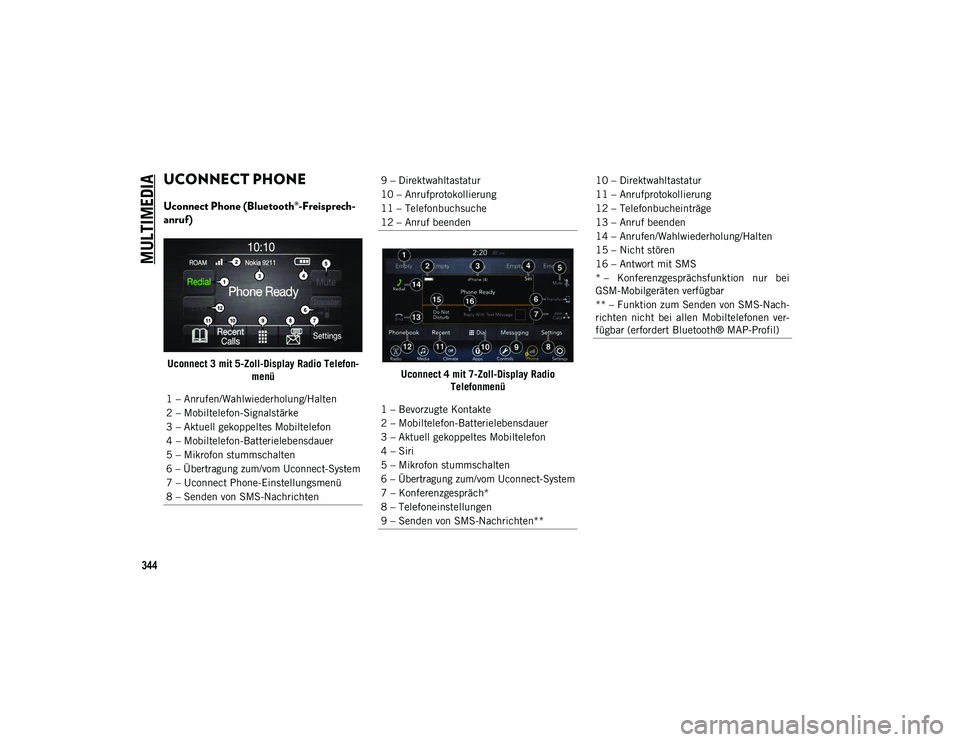
Uconnect 3 mit 5-Zoll-Display Radio Telefon -
menü Uconnect 4 mit 7-Zoll-Display Radio
Telefonmenü
1 – Anrufen/Wahlwiederholung/Halten
2 – Mobiltelefon-Signalstärke
3 – Aktuell gekoppeltes Mobiltelefon
4 – Mobiltelefon-Batterielebensdauer
5 – Mikrofon stummschalten
6 – Übertragung zum/vom Uconnect-System
7 – Uconnect Phone-Einstellungsmenü
8 – Senden von SMS-Nachrichten
9 – Direktwahltastatur
10 – Anrufprotokollierung
11 – Telefonbuchsuche
12 – Anruf beenden
1 – Bevorzugte Kontakte
2 – Mobiltelefon-Batterielebensdauer
3 – Aktuell gekoppeltes Mobiltelefon
4 – Siri
5 – Mikrofon stummschalten
6 – Übertragung zum/vom Uconnect-System
7 – Konferenzgespräch*
8 – Telefoneinstellungen
9 – Senden von SMS-Nachrichten**10 – Direktwahltastatur
11 – Anrufprotokollierung
12 – Telefonbucheinträge
13 – Anruf beenden
14 – Anrufen/Wahlwiederholung/Halten
15 – Nicht stören
16 – Antwort mit SMS
* – Konferenzgesprächsfunktion nur bei
GSM-Mobilgeräten verfügbar
** – Funktion zum Senden von SMS-Nach-
richten nicht bei allen Mobiltelefonen ver-
fügbar (erfordert Bluetooth® MAP-Profil)
20_MP_UG_DE_EU_t.book Page 344
Page 347 of 388
345
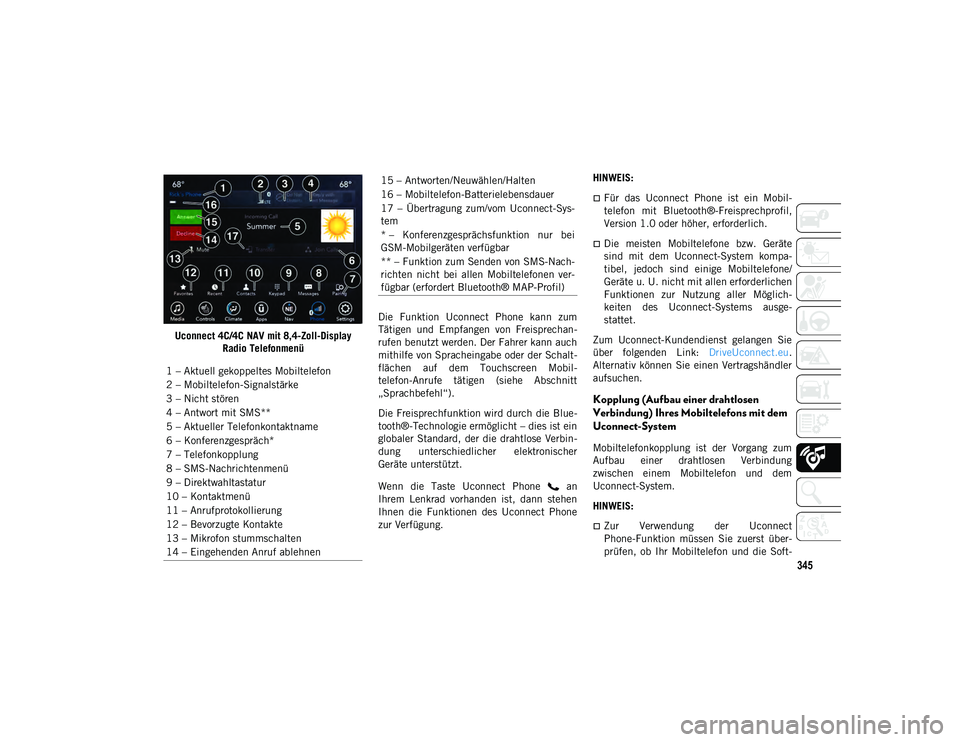
Uconnect 4C/4C NAV mit 8,4-Zoll-Display Radio Telefonmenü Die Funktion Uconnect Phone kann zum
Tätigen und Empfangen von Freisprechan-
rufen benutzt werden. Der Fahrer kann auch
mithilfe von Spracheingabe oder der Schalt-
flächen auf dem Touchscreen Mobil-
telefon-Anrufe tätigen (siehe Abschnitt
„Sprachbefehl“).
Die Freisprechfunktion wird durch die Blue-
tooth®-Technologie ermöglicht – dies ist ein
globaler Standard, der die drahtlose Verbin-
dung unterschiedlicher elektronischer
Geräte unterstützt.
Wenn die Taste Uconnect Phone an
Ihrem Lenkrad vorhanden ist, dann stehen
Ihnen die Funktionen des Uconnect Phone
zur Verfügung. HINWEIS:
Für das Uconnect Phone ist ein Mobil-
telefon mit Bluetooth®-Freisprechprofil,
Version 1.0 oder höher, erforderlich.
Die meisten Mobiltelefone bzw. Geräte
sind mit dem Uconnect-System kompa-
tibel, jedoch sind einige Mobiltelefone/
Geräte u. U. nicht mit allen erforderlichen
Funktionen zur Nutzung aller Möglich-
keiten des Uconnect-Systems ausge-
stattet.
Zum Uconnect-Kundendienst gelangen Sie
über folgenden Link: DriveUconnect.eu.
Alternativ können Sie einen Vertragshändler
aufsuchen.
Kopplung (Aufbau einer drahtlosen
Verbindung) Ihres Mobiltelefons mit dem
Uconnect-System
Mobiltelefonkopplung ist der Vorgang zum
Aufbau einer drahtlosen Verbindung
zwischen einem Mobiltelefon und dem
Uconnect-System.
HINWEIS:
Zur Verwendung der Uconnect
Phone-Funktion müssen Sie zuerst über-
prüfen, ob Ihr Mobiltelefon und die Soft-
1 – Aktuell gekoppeltes Mobiltelefon
2 – Mobiltelefon-Signalstärke
3 – Nicht stören
4 – Antwort mit SMS**
5 – Aktueller Telefonkontaktname
6 – Konferenzgespräch*
7 – Telefonkopplung
8 – SMS-Nachrichtenmenü
9 – Direktwahltastatur
10 – Kontaktmenü
11 – Anrufprotokollierung
12 – Bevorzugte Kontakte
13 – Mikrofon stummschalten
14 – Eingehenden Anruf ablehnen
15 – Antworten/Neuwählen/Halten
16 – Mobiltelefon-Batterielebensdauer
17 – Übertragung zum/vom Uconnect-Sys-
tem
* – Konferenzgesprächsfunktion nur bei
GSM-Mobilgeräten verfügbar
** – Funktion zum Senden von SMS-Nach-
richten nicht bei allen Mobiltelefonen ver-
fügbar (erfordert Bluetooth® MAP-Profil)
20_MP_UG_DE_EU_t.book Page 345
Page 348 of 388
MULTIMEDIA
346
ware mit dem Uconnect-System
kompatibel sind. Bitte besuchen Sie
www.DriveUconnect.eu, oder wenden Sie
sich an einen Vertragshändler, wenn Sie
Informationen zur vollständigen Kompati-
bilität Ihres Mobiltelefons benötigen.
Die Kopplung von Mobiltelefonen ist nicht
verfügbar, während das Fahrzeug in Bewe-
gung ist.
Maximal 10 Mobiltelefone können mit
dem Uconnect-System gekoppelt werden.
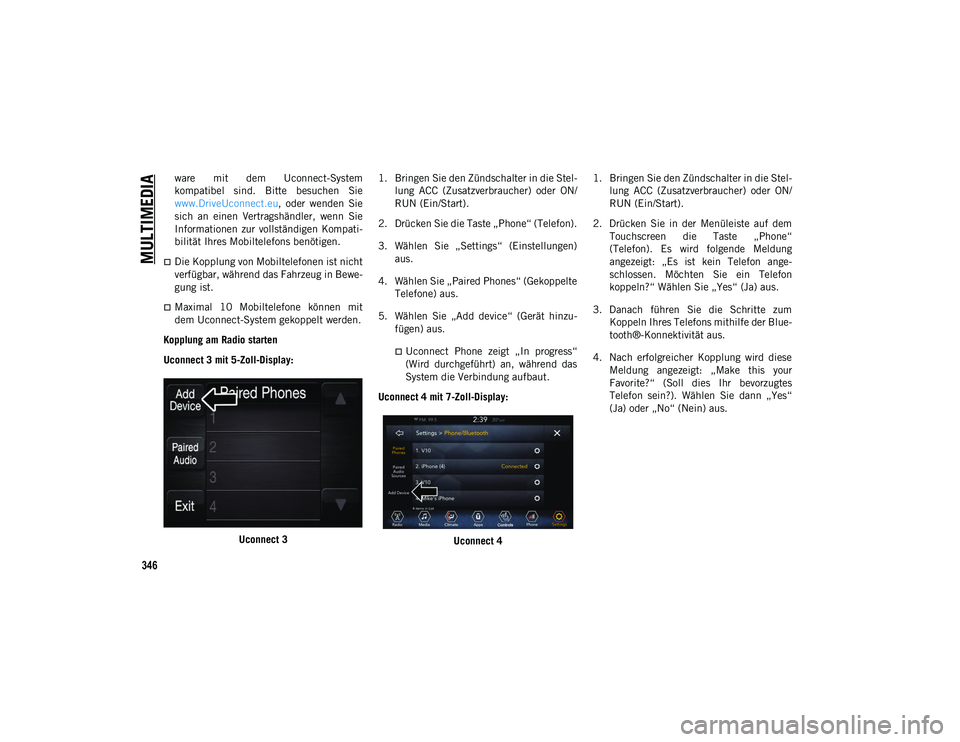
Kopplung am Radio starten
Uconnect 3 mit 5-Zoll-Display:
Uconnect 3 1. Bringen Sie den Zündschalter in die Stel-
lung ACC (Zusatzverbraucher) oder ON/
RUN (Ein/Start).
2. Drücken Sie die Taste „Phone“ (Telefon).
3. Wählen Sie „Settings“ (Einstellungen) aus.
4. Wählen Sie „Paired Phones“ (Gekoppelte Telefone) aus.
5. Wählen Sie „Add device“ (Gerät hinzu- fügen) aus.
Uconnect Phone zeigt „In progress“(Wird durchgeführt) an, während das
System die Verbindung aufbaut.
Uconnect 4 mit 7-Zoll-Display:
Uconnect 4 1. Bringen Sie den Zündschalter in die Stel-
lung ACC (Zusatzverbraucher) oder ON/
RUN (Ein/Start).
2. Drücken Sie in der Menüleiste auf dem Touchscreen die Taste „Phone“
(Telefon). Es wird folgende Meldung
angezeigt: „Es ist kein Telefon ange-
schlossen. Möchten Sie ein Telefon
koppeln?“ Wählen Sie „Yes“ (Ja) aus.
3. Danach führen Sie die Schritte zum Koppeln Ihres Telefons mithilfe der Blue-
tooth®-Konnektivität aus.
4. Nach erfolgreicher Kopplung wird diese Meldung angezeigt: „Make this your
Favorite?“ (Soll dies Ihr bevorzugtes
Telefon sein?). Wählen Sie dann „Yes“
(Ja) oder „No“ (Nein) aus.
20_MP_UG_DE_EU_t.book Page 346
Page 349 of 388
347
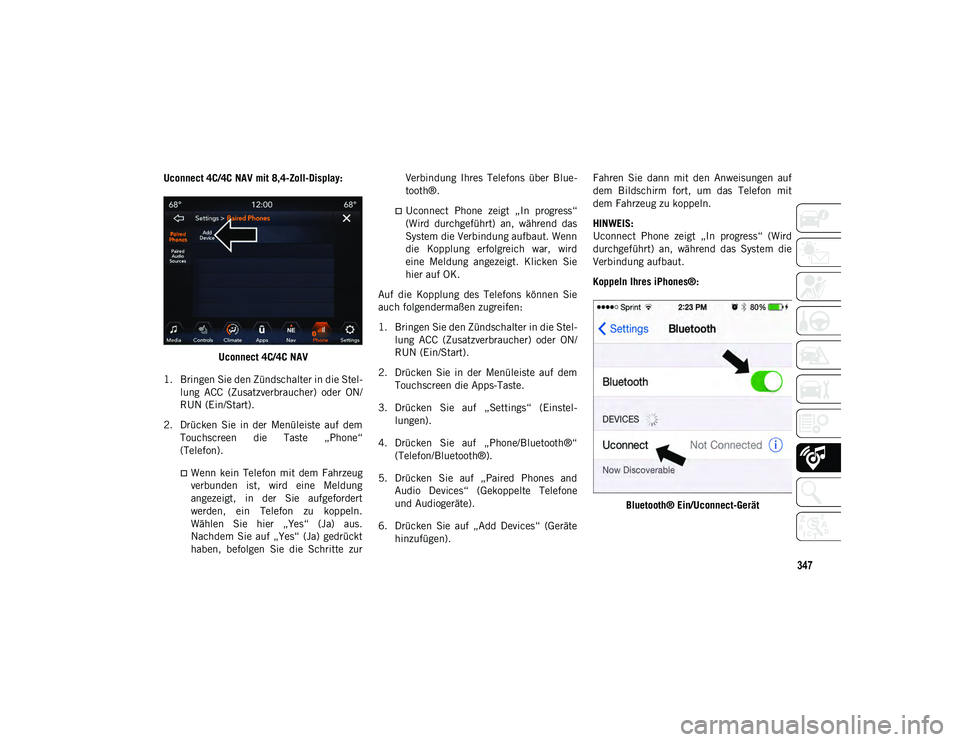
Uconnect 4C/4C NAV mit 8,4-Zoll-Display:Uconnect 4C/4C NAV
1. Bringen Sie den Zündschalter in die Stel- lung ACC (Zusatzverbraucher) oder ON/
RUN (Ein/Start).
2. Drücken Sie in der Menüleiste auf dem Touchscreen die Taste „Phone“
(Telefon).
Wenn kein Telefon mit dem Fahrzeugverbunden ist, wird eine Meldung
angezeigt, in der Sie aufgefordert
werden, ein Telefon zu koppeln.
Wählen Sie hier „Yes“ (Ja) aus.
Nachdem Sie auf „Yes“ (Ja) gedrückt
haben, befolgen Sie die Schritte zur Verbindung Ihres Telefons über Blue-
tooth®.
Uconnect Phone zeigt „In progress“
(Wird durchgeführt) an, während das
System die Verbindung aufbaut. Wenn
die Kopplung erfolgreich war, wird
eine Meldung angezeigt. Klicken Sie
hier auf OK.
Auf die Kopplung des Telefons können Sie
auch folgendermaßen zugreifen:
1. Bringen Sie den Zündschalter in die Stel- lung ACC (Zusatzverbraucher) oder ON/
RUN (Ein/Start).
2. Drücken Sie in der Menüleiste auf dem Touchscreen die Apps-Taste.
3. Drücken Sie auf „Settings“ (Einstel- lungen).
4. Drücken Sie auf „Phone/Bluetooth®“ (Telefon/Bluetooth®).
5. Drücken Sie auf „Paired Phones and Audio Devices“ (Gekoppelte Telefone
und Audiogeräte).
6. Drücken Sie auf „Add Devices“ (Geräte hinzufügen). Fahren Sie dann mit den Anweisungen auf
dem Bildschirm fort, um das Telefon mit
dem Fahrzeug zu koppeln.
HINWEIS:
Uconnect Phone zeigt „In progress“ (Wird
durchgeführt) an, während das System die
Verbindung aufbaut.
Koppeln Ihres iPhones®:
Bluetooth® Ein/Uconnect-Gerät
20_MP_UG_DE_EU_t.book Page 347