phone JEEP COMPASS 2020 Betriebsanleitung (in German)
[x] Cancel search | Manufacturer: JEEP, Model Year: 2020, Model line: COMPASS, Model: JEEP COMPASS 2020Pages: 388, PDF-Größe: 9.48 MB
Page 13 of 388
11
TECHNISCHE DATEN
IDENTIFIKATIONSDATEN ....................... 300
Fahrgestellnummer ....................... 300
DREHMOMENTE FÜR RÄDER ................. 300
Anzugsmomente ........................... 300
RÄDER ................................................ 301
GEWICHTE........................................... 303
KRAFTSTOFFANFORDERUNGEN –
BENZINMOTOR..................................... 303
1.4L Turbo-Benzinmotor ............... 303
2.4L-Benzinmotor ....................... 303
Ethanol ....................................... 303
Kraftstoffzusätze .......................... 304
Benzin/Oxygenat-Mischungen ........ 304
Kraftstoffsymbol-Identifikation
zugelassen nach EN16942............ 304 Wichtige Hinweise zum
Kraftstoffsystem ........................... 305 Kohlenmonoxid, Gefahrenhinweis... 306
ANFORDERUNGEN AN KRAFTSTOFF –
DIESELMOTOR ..................................... 306
Dieselmotor ................................. 306
Kraftstoffsymbol-Identifikation
zugelassen nach EN16942............ 307
FÜLLMENGEN ...................................... 308 FLÜSSIGKEITEN UND SCHMIERMITTEL ..309
Motor .......................................... 309
Fahrgestell .................................. 313
KRAFTSTOFFVERBRAUCH UND
CO
2-EMISSION ....................................314
MOPAR-ZUBEHÖR ................................315
Originalzubehör von Mopar ............ 315
MULTIMEDIA
UCONNECT-SYSTEME...........................317 INTERNETSICHERHEIT .........................317UCONNECT 3 MIT 5-ZOLL-DISPLAY –
JE NACH AUSSTATTUNG .......................318
Uconnect 3 mit 5-Zoll-Display auf
einen Blick .................................. 318 Einstellung der Uhrzeit ................ 318
Audio-Einstellungen ..................... 319
Radiobetrieb ............................... 320
Beantworten von Textnachrichten
über Spracheingabe (nicht
kompatibel mit iPhone®) ............. 320
UCONNECT 4 MIT 7-ZOLL-DISPLAY ......322
Uconnect 4 auf einen Blick .......... 322
Drag- & Drop-Menüleiste .............. 324
Radio ......................................... 324 Android Auto™ – je nach
Ausstattung ..................................325 Einbindung von Apple CarPlay® –
je nach Ausstattung ......................326 Apps – je nach Ausstattung............327
UCONNECT 4C/4C NAV MIT
8,4–ZOLL-DISPLAY ...............................327
Uconnect 4/4C NAV-Übersicht ......327
Drag- & Drop-Menüleiste ..............329
Radio ..........................................330
Android Auto™ – je nach
Ausstattung .................................331 Einbindung von Apple CarPlay® –
je nach Ausstattung ......................334 Apps – je nach Ausstattung............337
JEEP SKILLS – JE NACH
AUSSTATTUNG ....................................337
Jeep Skills Anzeigen .....................337
Reisedaten erfassen und
übertragen ...................................339
UCONNECT-EINSTELLUNGEN .................339
AUDIO-EINSTELLUNGEN AM LENKRAD ...340
Radiobetrieb.................................340
Medien-Modus..............................340
AUX/USB/MP3-STEUERUNG .................340
20_MP_UG_DE_EU_t.book Page 11
Page 14 of 388
12
NAVIGATION – JE NACH
AUSSTATTUNG ................................... 341
Änderung der
Sprachmeldungslautstärke des
Navigationssystems....................... 341 Points of Interest suchen............... 342
Eingeben eines Orts durch
Buchstabieren .............................. 342 Spracheingabe eines neuen Ziels in
einem Schritt ............................... 342 Einstellung der Heimatadresse ....... 342
Home (Startseite) ......................... 343
Einen Stopp hinzufügen ................ 343
Umleitung ................................... 343
Kartenaktualisierung ..................... 343
UCONNECT PHONE ............................... 344
Uconnect Phone
(Bluetooth®-Freisprechanruf) ........ 344 Kopplung (Aufbau einer drahtlosen
Verbindung) Ihres Mobiltelefons mit
dem Uconnect-System .................. 345 Häufige Telefonbefehle
(Beispiele) ................................... 350 Das Mikrofon während eines Anrufs
stummschalten............................. 350 Aktuellen Anruf zwischen
Mobiltelefon und Fahrzeug
übertragen ................................... 350 Telefonbuch ............................... 350
Hinweise für Sprachbefehle........... 350
Ändern der Lautstärke .................. 350
Anrufabweisung – Nicht stören ..... 351
Eingehende SMS-Nachrichten ...... 351
Hilfreiche Tipps und häufig gestellte
Fragen zur Verbesserung der
Bluetooth®-Leistung bei Ihrem
Uconnect-System ......................... 352
UCONNECT-SPRACHERKENNUNG –
KURZANLEITUNG ................................353
Einführung zu Uconnect ............... 353
Erste Schritte............................... 354
Grundlegende Sprachbefehle......... 355
Radio .......................................... 355
Medien........................................ 356
Telefon........................................ 356
Sprachtextantwort ........................ 357
Klima .......................................... 358
Navigation (4C NAV) – je nach
Ausstattung ................................. 359 Siri® Eyes Free – je nach
Ausstattung ................................ 360 Anrufabweisung – Nicht stören ..... 360
Android Auto™ – je nach
Ausstattung ................................ 361 Apple CarPlay® – je nach
Ausstattung ................................ 362 Zusätzliche Informationen ............. 363
KUNDENUNTERSTÜTZUNG
HILFE – WENN SIE UNTERSTÜTZUNG
BENÖTIGEN .........................................364
ARGENTINIEN .............................365
AUSTRALIEN ...............................365
ÖSTERREICH ...............................365
KARIBIK ......................................365
BELGIEN .....................................365
BOLIVIEN ....................................366
BRASILIEN ..................................366
BULGARIEN.................................366
CHILE .........................................366
CHINA .........................................366
KOLUMBIEN ................................366
COSTA RICA ................................366
KROATIEN ...................................367
TSCHECHIEN ...............................367
DÄNEMARK .................................367
DOMINIKANISCHE REPUBLIK ......367
ECUADOR ....................................367
EL SALVADOR ..............................368
ESTLAND.....................................368
FINNLAND ...................................368
FRANKREICH...............................368
DEUTSCHLAND............................369
GRIECHENLAND ..........................369
GUATEMALA ................................369
HONDURAS .................................369
20_MP_UG_DE_EU_t.book Page 12
Page 320 of 388
MULTIMEDIA
318
HINWEIS:
FCA oder Ihr Vertragshändler wenden Sie
zwecks Softwareaktualisierungen mögli-
cherweise direkt an Sie.
Zur weiteren Verbesserung der Fahrzeugsi-
cherheit und Minimierung des poten-
ziellen Risikos einer Sicherheitsverletzung
sollten Fahrzeughalter folgende
Maßnahmen beachten:
Verwenden und schließen Sie nurvertrauenswürdige Mediengeräte an
(z. B. persönliche Mobiltelefone,
USB-Sticks, CDs).
Der Datenschutz von drahtgebundener und
drahtloser Kommunikation kann nicht garan-
tiert werden. Dritte können rechtswidrig
Informationen und private Kommunikation
ohne Ihre Zustimmung abfangen. Weitere
Informationen hierzu finden Sie unter
„Eingebautes Diagnosesystem (OBD II) –
Cybersicherheit“ in „Kennenlernen der Inst-
rumententafel“ in der Bedienungsanleitung
Ihres Fahrzeugs.
UCONNECT 3 MIT
5-ZOLL-DISPLAY – JE NACH
AUSSTATTUNG
Uconnect 3 mit 5-Zoll-Display auf einen
Blick
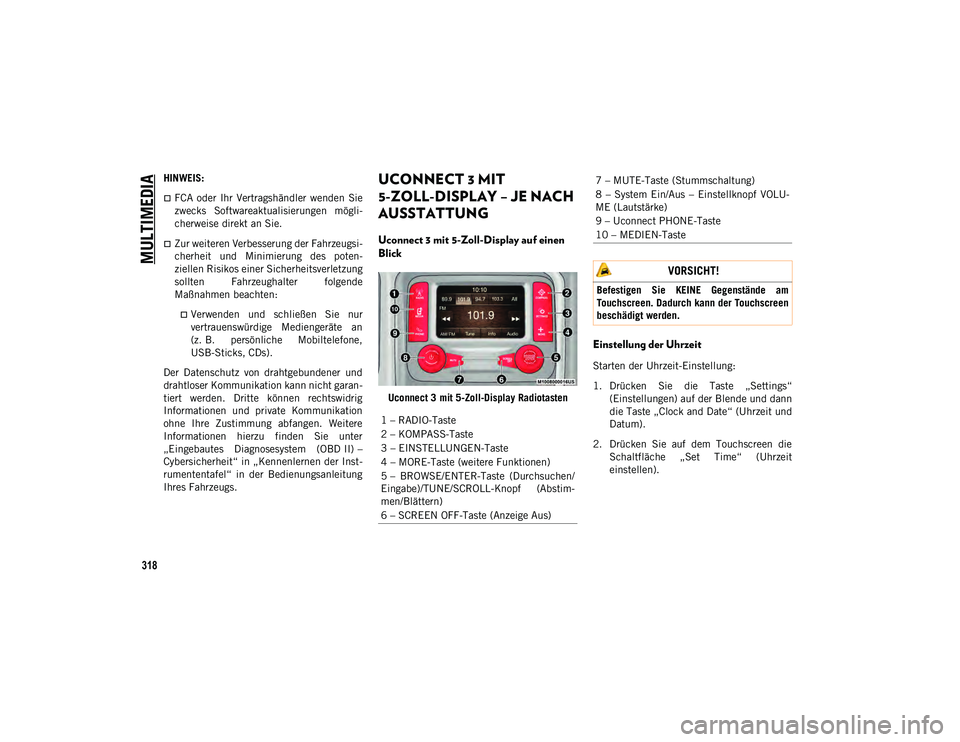
Uconnect 3 mit 5-Zoll-Display Radiotasten
Einstellung der Uhrzeit
Starten der Uhrzeit-Einstellung:
1. Drücken Sie die Taste „Settings“ (Einstellungen) auf der Blende und dann
die Taste „Clock and Date“ (Uhrzeit und
Datum).
2. Drücken Sie auf dem Touchscreen die Schaltfläche „Set Time“ (Uhrzeit
einstellen).
1 – RADIO-Taste
2 – KOMPASS-Taste
3 – EINSTELLUNGEN-Taste
4 – MORE-Taste (weitere Funktionen)
5 – BROWSE/ENTER-Taste (Durchsuchen/
Eingabe)/TUNE/SCROLL-Knopf (Abstim-
men/Blättern)
6 – SCREEN OFF-Taste (Anzeige Aus)
7 – MUTE-Taste (Stummschaltung)
8 – System Ein/Aus – Einstellknopf VOLU-
ME (Lautstärke)
9 – Uconnect PHONE-Taste
10 – MEDIEN-Taste
VORSICHT!
Befestigen Sie KEINE Gegenstände am
Touchscreen. Dadurch kann der Touchscreen
beschädigt werden.
20_MP_UG_DE_EU_t.book Page 318
Page 322 of 388
MULTIMEDIA
320
Radiobetrieb
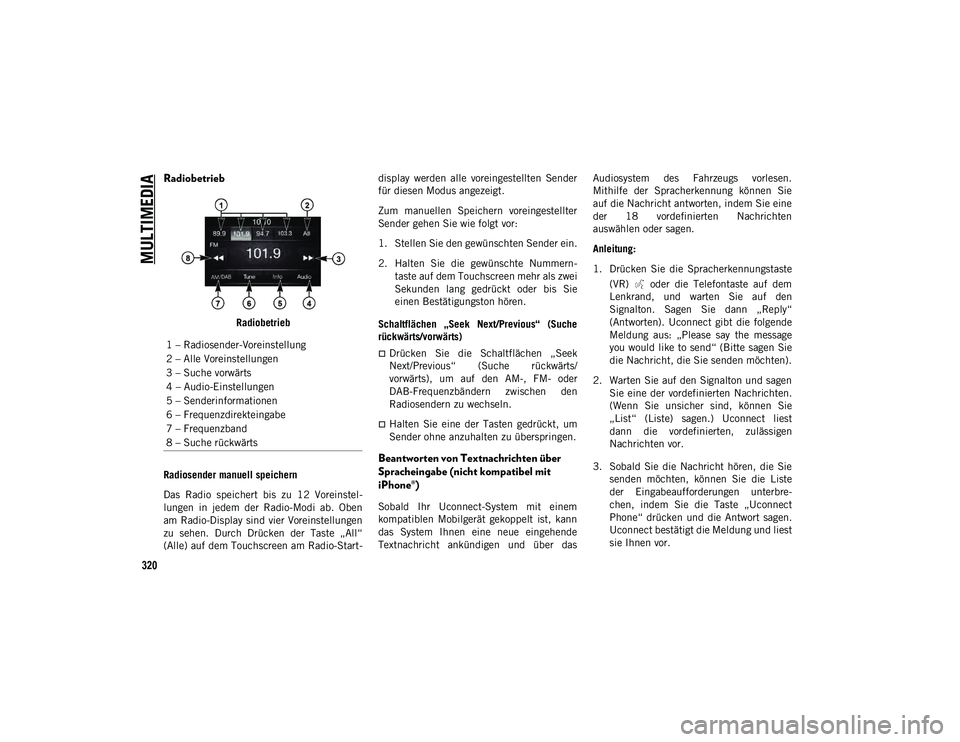
Radiobetrieb
Radiosender manuell speichern
Das Radio speichert bis zu 12 Voreinstel-
lungen in jedem der Radio-Modi ab. Oben
am Radio-Display sind vier Voreinstellungen
zu sehen. Durch Drücken der Taste „All“
(Alle) auf dem Touchscreen am Radio-Start- display werden alle voreingestellten Sender
für diesen Modus angezeigt.
Zum manuellen Speichern voreingestellter
Sender gehen Sie wie folgt vor:
1. Stellen Sie den gewünschten Sender ein.
2. Halten Sie die gewünschte Nummern-
taste auf dem Touchscreen mehr als zwei
Sekunden lang gedrückt oder bis Sie
einen Bestätigungston hören.
Schaltflächen „Seek Next/Previous“ (Suche
rückwärts/vorwärts)
Drücken Sie die Schaltflächen „Seek
Next/Previous“ (Suche rückwärts/
vorwärts), um auf den AM-, FM- oder
DAB-Frequenzbändern zwischen den
Radiosendern zu wechseln.
Halten Sie eine der Tasten gedrückt, um
Sender ohne anzuhalten zu überspringen.
Beantworten von Textnachrichten über
Spracheingabe (nicht kompatibel mit
iPhone®)
Sobald Ihr Uconnect-System mit einem
kompatiblen Mobilgerät gekoppelt ist, kann
das System Ihnen eine neue eingehende
Textnachricht ankündigen und über das Audiosystem des Fahrzeugs vorlesen.
Mithilfe der Spracherkennung können Sie
auf die Nachricht antworten, indem Sie eine
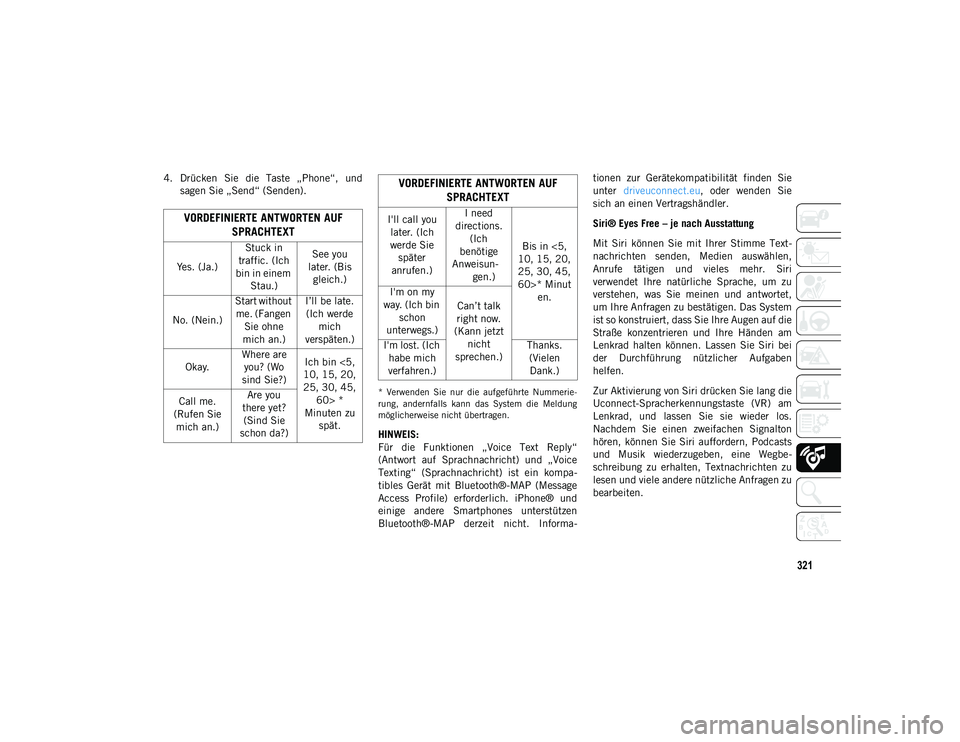
der 18 vordefinierten Nachrichten
auswählen oder sagen.
Anleitung:
1. Drücken Sie die Spracherkennungstaste (VR) oder die Telefontaste auf dem
Lenkrand, und warten Sie auf den
Signalton. Sagen Sie dann „Reply“
(Antworten). Uconnect gibt die folgende
Meldung aus: „Please say the message
you would like to send“ (Bitte sagen Sie
die Nachricht, die Sie senden möchten).
2. Warten Sie auf den Signalton und sagen Sie eine der vordefinierten Nachrichten.
(Wenn Sie unsicher sind, können Sie
„List“ (Liste) sagen.) Uconnect liest
dann die vordefinierten, zulässigen
Nachrichten vor.
3. Sobald Sie die Nachricht hören, die Sie senden möchten, können Sie die Liste
der Eingabeaufforderungen unterbre-
chen, indem Sie die Taste „Uconnect
Phone“ drücken und die Antwort sagen.
Uconnect bestätigt die Meldung und liest
sie Ihnen vor.
1 – Radiosender-Voreinstellung
2 – Alle Voreinstellungen
3 – Suche vorwärts
4 – Audio-Einstellungen
5 – Senderinformationen
6 – Frequenzdirekteingabe
7 – Frequenzband
8 – Suche rückwärts
20_MP_UG_DE_EU_t.book Page 320
Page 323 of 388
321
4. Drücken Sie die Taste „Phone“, undsagen Sie „Send“ (Senden).
* Verwenden Sie nur die aufgeführte Nummerie-
rung, andernfalls kann das System die Meldung
möglicherweise nicht übertragen.
HINWEIS:
Für die Funktionen „Voice Text Reply“
(Antwort auf Sprachnachricht) und „Voice
Texting“ (Sprachnachricht) ist ein kompa-
tibles Gerät mit Bluetooth®-MAP (Message
Access Profile) erforderlich. iPhone® und
einige andere Smartphones unterstützen
Bluetooth®-MAP derzeit nicht. Informa- tionen zur Gerätekompatibilität finden Sie
unter
driveuconnect.eu , oder wenden Sie
sich an einen Vertragshändler.
Siri® Eyes Free – je nach Ausstattung
Mit Siri können Sie mit Ihrer Stimme Text-
nachrichten senden, Medien auswählen,
Anrufe tätigen und vieles mehr. Siri
verwendet Ihre natürliche Sprache, um zu
verstehen, was Sie meinen und antwortet,
um Ihre Anfragen zu bestätigen. Das System
ist so konstruiert, dass Sie Ihre Augen auf die
Straße konzentrieren und Ihre Händen am
Lenkrad halten können. Lassen Sie Siri bei
der Durchführung nützlicher Aufgaben
helfen.
Zur Aktivierung von Siri drücken Sie lang die
Uconnect-Spracherkennungstaste (VR) am
Lenkrad, und lassen Sie sie wieder los.
Nachdem Sie einen zweifachen Signalton
hören, können Sie Siri auffordern, Podcasts
und Musik wiederzugeben, eine Wegbe-
schreibung zu erhalten, Textnachrichten zu
lesen und viele andere nützliche Anfragen zu
bearbeiten.
VORDEFINIERTE ANTWORTEN AUF SPRACHTEXT
Yes. (Ja.) Stuck in
traffic. (Ich
bin in einem Stau.) See you
later. (Bis gleich.)
No. (Nein.) Start without
me. (Fangen Sie ohne
mich an.) I’ll be late.
(Ich werde mich
verspäten.)
Okay. Where are
you? (Wo
sind Sie?) Ich bin <5,
10, 15, 20,
25, 30, 45, 60> *
Minuten zu spät.
Call me.
(Rufen Sie mich an.) Are you
there yet? (Sind Sie
schon da?)
I'll call you later. (Ich
werde Sie später
anrufen.) I need
directions. (Ich
benötige Anweisun-
gen.)
Bis in <5,
10, 15, 20,
25, 30, 45, 60>* Minut en.
I'm on my
way. (Ich bin schon
unterwegs.) Can’t talk
right now.
(Kann jetzt nicht
sprechen.)
I'm lost. (Ich
habe mich
verfahren.) Thanks.
(Vielen Dank.)
VORDEFINIERTE ANTWORTEN AUF SPRACHTEXT
20_MP_UG_DE_EU_t.book Page 321
Page 327 of 388
325
überspringen. Das Radio stoppt beim
nächsten empfangenen Sender, sobald
die Pfeiltaste auf dem Touchscreen losge-
lassen wird.
Direct Tune (Frequenzdirekteingabe)
Geben Sie direkt die Frequenz eines
Radiosenders ein, indem Sie die Taste
„Tune“ (Einstellen) auf dem Touchscreen
drücken und die gewünschte Frequenz
eingeben.
Radiosender manuell speichern
Das Radio kann insgesamt 36 Sender spei-
chern, d. h. 12 Voreinstellungen pro Band
(AM, FM und DAB). Diese sind oben an
Ihrem Radio-Display sichtbar. Um die
12 voreingestellten Sender pro Band anzu-
zeigen, drücken Sie die Pfeiltaste auf dem
Touchscreen rechts oben am Display, um
zwischen den beiden Gruppen mit je sechs
voreingestellten Sendern umzuschalten.
Zum manuellen Speichern voreingestellter
Sender gehen Sie wie folgt vor:
1. Stellen Sie den gewünschten Sender ein.
2. Halten Sie die gewünschte Nummern- taste auf dem Touchscreen mehr als zwei
Sekunden lang gedrückt oder bis Sie
einen Bestätigungston hören.
Android Auto™ – je nach Ausstattung
HINWEIS:
Die Verfügbarkeit von Funktionen hängt von
ihrer Telefongesellschaft und Ihrem Mobil-
telefonhersteller ab. Einige Android
Auto-Funktionen sind u. U. nicht in jeder
Region und/oder Sprache verfügbar.
Android Auto™ ist eine Funktion Ihres Ucon-
nect-Systems und Ihres Smartphones mit
Android™ 5.0 Lollipop (oder höher), mit der
Sie Ihr Smartphone und eine Reihe von Apps
auf das Radiodisplay des Touchscreens proji-
zieren können. Android Auto™ bringt Ihnen
automatisch nützliche Informationen und
organisiert sie in einfachen Karten, die
genau dann angezeigt werden, wenn sie
gebraucht werden. Android Auto™ kann mit
der erstklassigen Sprachtechnologie von
Google, den Bedienelementen am Lenkrad,
den Knöpfen und Tasten vorn am Radio und
dem Touchscreen des Radiodisplays zum
Bedienen vieler Apps verwendet werden. Um
Android Auto™ zu nutzen, gehen Sie wie
folgt vor:
1. Laden Sie mit Ihrem Smartphone die
Android Auto™ App aus dem Google Play
Store herunter. 2. Verbinden Sie Ihr Smartphone mit
Android™ mit einem USB-Medienan-
schluss im Fahrzeug. Wenn Sie die
Android Auto™ App noch nicht auf Ihr
Smartphone heruntergeladen haben,
bevor Sie das Gerät zum ersten Mal
anschließen, beginnt die App mit dem
Download.
HINWEIS:
Achten Sie darauf, das werksseitig mitgelie-
ferte USB-Kabel zu verwenden, da Kabel
anderer Anbieter möglicherweise nicht funk-
tionieren.
Ihr Telefon kann sie möglicherweise dazu
auffordern, die Nutzung der Android Auto™
App vor der Verwendung zu genehmigen.
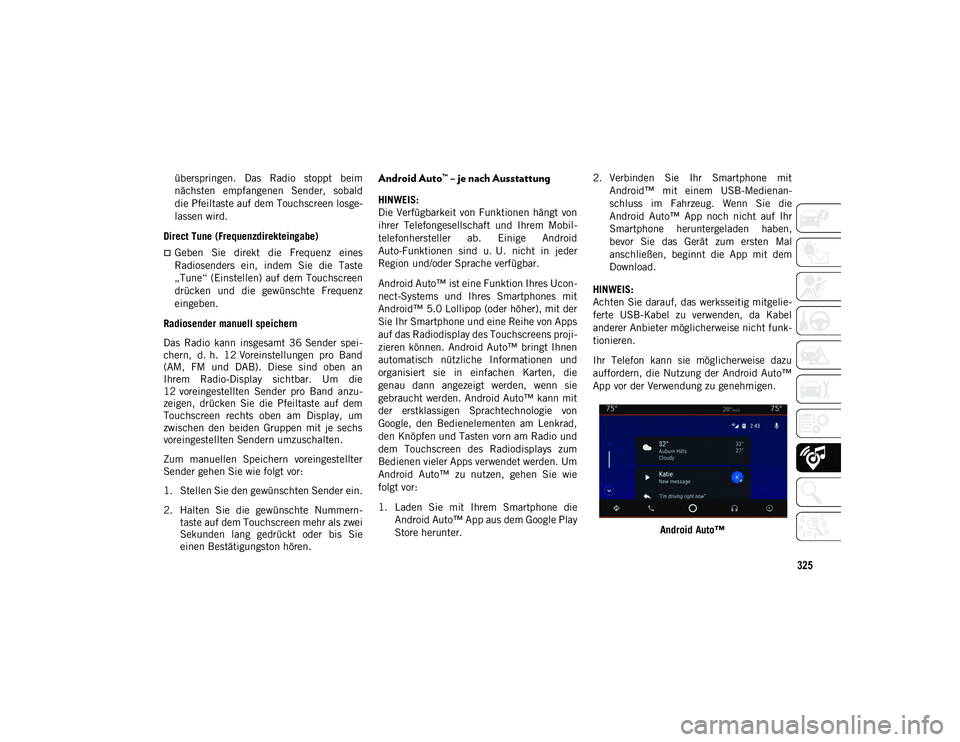
Android Auto™
20_MP_UG_DE_EU_t.book Page 325
Page 328 of 388
MULTIMEDIA
326
3. Sobald das Gerät angeschlossen ist underkannt wurde, sollte Android Auto™
automatisch starten, aber Sie können die
App auch durch Berühren des Android
Auto™-Symbols auf dem Touchscreen
unter „Apps“ starten.
Nachdem Android Auto™ auf Ihrem Ucon-
nect-System läuft, können Sie folgende
Funktionen über den Datentarif Ihres Smart-
phones nutzen:
Google Maps™ zur Navigation
Google Play Music, Spotify, iHeart Radio
etc. für Musik
Freihändig Telefonieren und Verfassen von
Textnachrichten zur Kommunikation
Hunderte von kompatiblen Apps und viele
mehr!
HINWEIS:
Um Android Auto™ nutzen zu können,
müssen Sie sich im Einzugsbereich eines
Mobilfunknetzes befinden. Android Auto™
kann Mobilfunkdaten nutzen, und Ihre
Mobilfunkverbindung wird oben rechts im
Radiobildschirm angezeigt. Sobald Android
Auto™ eine Verbindung über USB herge-
stellt hat, erfolgt die Verbindung von Android
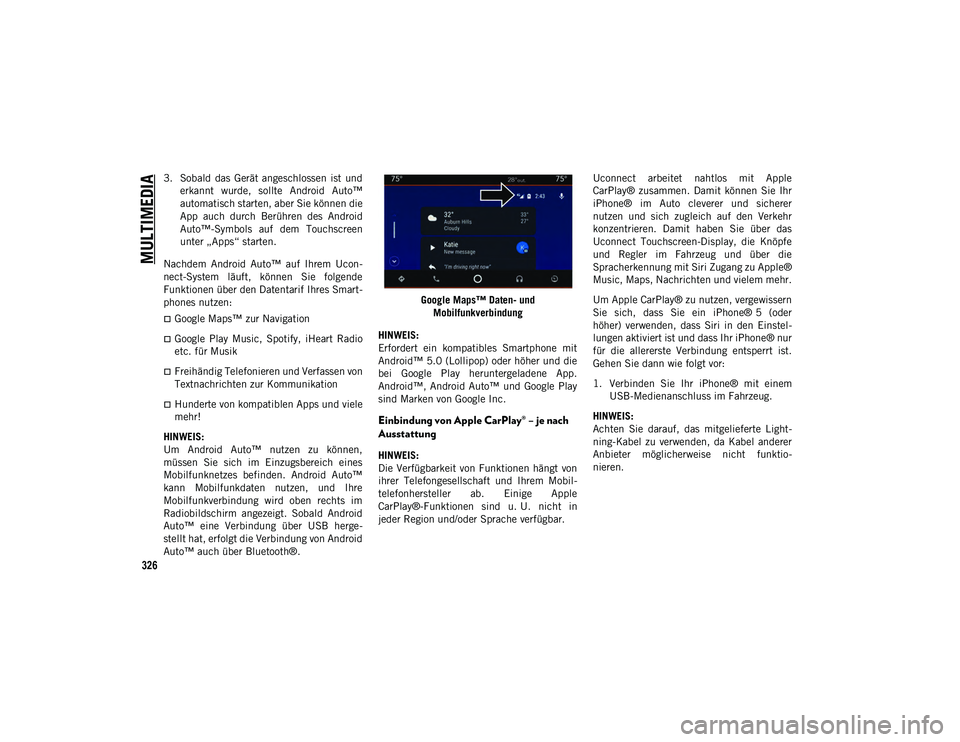
Auto™ auch über Bluetooth®. Google Maps™ Daten- und
Mobilfunkverbindung
HINWEIS:
Erfordert ein kompatibles Smartphone mit
Android™ 5.0 (Lollipop) oder höher und die
bei Google Play heruntergeladene App.
Android™, Android Auto™ und Google Play
sind Marken von Google Inc.
Einbindung von Apple CarPlay® – je nach
Ausstattung
HINWEIS:
Die Verfügbarkeit von Funktionen hängt von
ihrer Telefongesellschaft und Ihrem Mobil-
telefonhersteller ab. Einige Apple
CarPlay®-Funktionen sind u. U. nicht in
jeder Region und/oder Sprache verfügbar. Uconnect arbeitet nahtlos mit Apple
CarPlay® zusammen. Damit können Sie Ihr
iPhone® im Auto cleverer und sicherer
nutzen und sich zugleich auf den Verkehr
konzentrieren. Damit haben Sie über das
Uconnect Touchscreen-Display, die Knöpfe
und Regler im Fahrzeug und über die
Spracherkennung mit Siri Zugang zu Apple®
Music, Maps, Nachrichten und vielem mehr.
Um Apple CarPlay® zu nutzen, vergewissern
Sie sich, dass Sie ein iPhone® 5 (oder
höher) verwenden, dass Siri in den Einstel-
lungen aktiviert ist und dass Ihr iPhone® nur
für die allererste Verbindung entsperrt ist.
Gehen Sie dann wie folgt vor:
1. Verbinden Sie Ihr iPhone® mit einem
USB-Medienanschluss im Fahrzeug.
HINWEIS:
Achten Sie darauf, das mitgelieferte Light-
ning-Kabel zu verwenden, da Kabel anderer
Anbieter möglicherweise nicht funktio-
nieren.
20_MP_UG_DE_EU_t.book Page 326
Page 329 of 388
327
2. Sobald das Gerät angeschlossen ist underkannt wurde, sollte Apple CarPlay®
automatisch starten, aber Sie können es
auch durch Berühren des Apple
CarPlay®-Symbols auf dem Touchscreen
unter Apps starten.
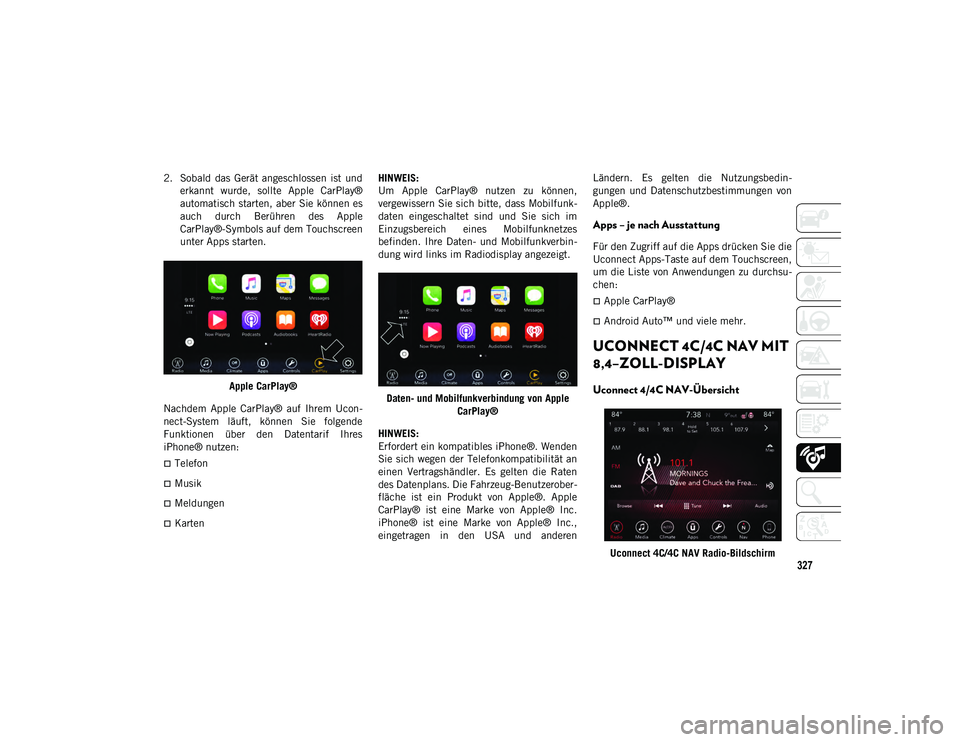
Apple CarPlay®
Nachdem Apple CarPlay® auf Ihrem Ucon-
nect-System läuft, können Sie folgende
Funktionen über den Datentarif Ihres
iPhone® nutzen:
Telefon
Musik
Meldungen
Karten HINWEIS:
Um Apple CarPlay® nutzen zu können,
vergewissern Sie sich bitte, dass Mobilfunk-
daten eingeschaltet sind und Sie sich im
Einzugsbereich eines Mobilfunknetzes
befinden. Ihre Daten- und Mobilfunkverbin-
dung wird links im Radiodisplay angezeigt.
Daten- und Mobilfunkverbindung von Apple CarPlay®
HINWEIS:
Erfordert ein kompatibles iPhone®. Wenden
Sie sich wegen der Telefonkompatibilität an
einen Vertragshändler. Es gelten die Raten
des Datenplans. Die Fahrzeug-Benutzerober-
fläche ist ein Produkt von Apple®. Apple
CarPlay® ist eine Marke von Apple® Inc.
iPhone® ist eine Marke von Apple® Inc.,
eingetragen in den USA und anderen Ländern. Es gelten die Nutzungsbedin-
gungen und Datenschutzbestimmungen von
Apple®.
Apps – je nach Ausstattung
Für den Zugriff auf die Apps drücken Sie die
Uconnect Apps-Taste auf dem Touchscreen,
um die Liste von Anwendungen zu durchsu-
chen:
Apple CarPlay®
Android Auto™ und viele mehr.
UCONNECT 4C/4C NAV MIT
8,4–ZOLL-DISPLAY
Uconnect 4/4C NAV-Übersicht
Uconnect 4C/4C NAV Radio-Bildschirm
20_MP_UG_DE_EU_t.book Page 327
Page 333 of 388
331
Zum manuellen Speichern voreingestellter
Sender gehen Sie wie folgt vor:
1. Stellen Sie den gewünschten Sender ein.
2. Halten Sie die gewünschte Nummern-taste auf dem Touchscreen mehr als zwei
Sekunden lang gedrückt oder bis Sie
einen Bestätigungston hören.
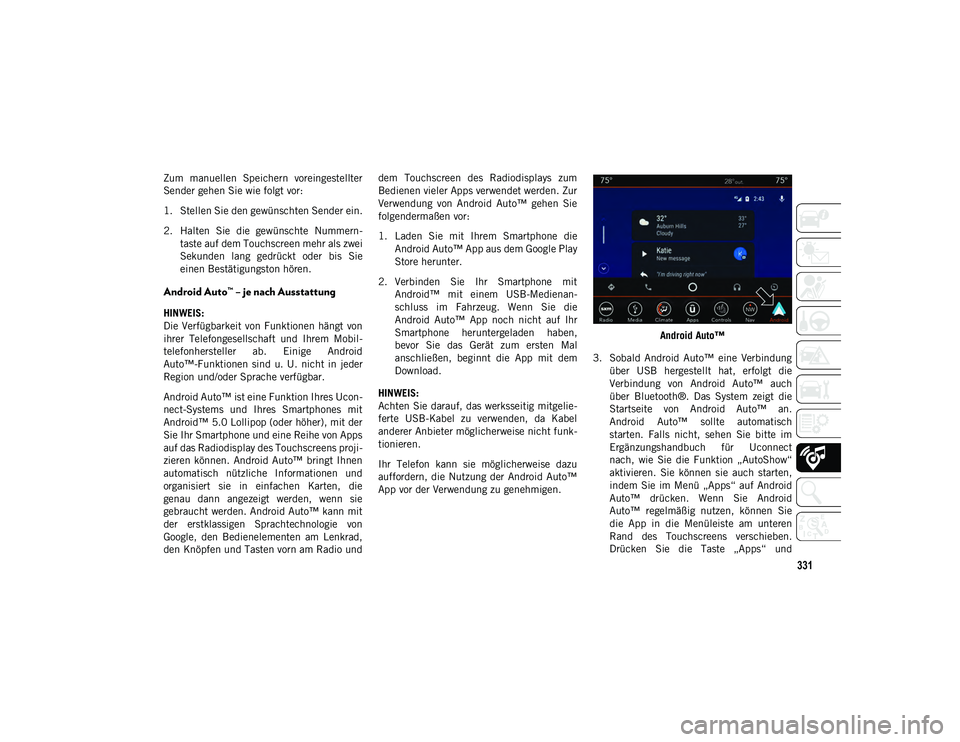
Android Auto™ – je nach Ausstattung
HINWEIS:
Die Verfügbarkeit von Funktionen hängt von
ihrer Telefongesellschaft und Ihrem Mobil-
telefonhersteller ab. Einige Android
Auto™-Funktionen sind u. U. nicht in jeder
Region und/oder Sprache verfügbar.
Android Auto™ ist eine Funktion Ihres Ucon-
nect-Systems und Ihres Smartphones mit
Android™ 5.0 Lollipop (oder höher), mit der
Sie Ihr Smartphone und eine Reihe von Apps
auf das Radiodisplay des Touchscreens proji-
zieren können. Android Auto™ bringt Ihnen
automatisch nützliche Informationen und
organisiert sie in einfachen Karten, die
genau dann angezeigt werden, wenn sie
gebraucht werden. Android Auto™ kann mit
der erstklassigen Sprachtechnologie von
Google, den Bedienelementen am Lenkrad,
den Knöpfen und Tasten vorn am Radio und dem Touchscreen des Radiodisplays zum
Bedienen vieler Apps verwendet werden. Zur
Verwendung von Android Auto™ gehen Sie
folgendermaßen vor:
1. Laden Sie mit Ihrem Smartphone die
Android Auto™ App aus dem Google Play
Store herunter.
2. Verbinden Sie Ihr Smartphone mit Android™ mit einem USB-Medienan-
schluss im Fahrzeug. Wenn Sie die
Android Auto™ App noch nicht auf Ihr
Smartphone heruntergeladen haben,
bevor Sie das Gerät zum ersten Mal
anschließen, beginnt die App mit dem
Download.
HINWEIS:
Achten Sie darauf, das werksseitig mitgelie-
ferte USB-Kabel zu verwenden, da Kabel
anderer Anbieter möglicherweise nicht funk-
tionieren.
Ihr Telefon kann sie möglicherweise dazu
auffordern, die Nutzung der Android Auto™
App vor der Verwendung zu genehmigen. Android Auto™
3. Sobald Android Auto™ eine Verbindung über USB hergestellt hat, erfolgt die
Verbindung von Android Auto™ auch
über Bluetooth®. Das System zeigt die
Startseite von Android Auto™ an.
Android Auto™ sollte automatisch
starten. Falls nicht, sehen Sie bitte im
Ergänzungshandbuch für Uconnect
nach, wie Sie die Funktion „AutoShow“
aktivieren. Sie können sie auch starten,
indem Sie im Menü „Apps“ auf Android
Auto™ drücken. Wenn Sie Android
Auto™ regelmäßig nutzen, können Sie
die App in die Menüleiste am unteren
Rand des Touchscreens verschieben.
Drücken Sie die Taste „Apps“ und
20_MP_UG_DE_EU_t.book Page 331
Page 334 of 388
MULTIMEDIA
332
suchen Sie die Android Auto™-App;
ziehen Sie anschließend die ausgewählte
App, um eine vorhandene Verknüpfung
in der Hauptmenüleiste zu ersetzen.
Nachdem Android Auto™ auf Ihrem Ucon-
nect-System läuft, können Sie folgende
Funktionen über den Datentarif Ihres Smart-
phones nutzen:
Google Maps™ zur Navigation
Google Play Music, Spotify, iHeart Radio
etc. für Musik
Freihändig Telefonieren und Verfassen von
Textnachrichten zur Kommunikation
Hunderte von kompatiblen Apps und viele
mehr!
HINWEIS:
Um Android Auto™ nutzen zu können,
müssen Sie sich im Einzugsbereich eines
Mobilfunknetzes befinden. Android Auto™
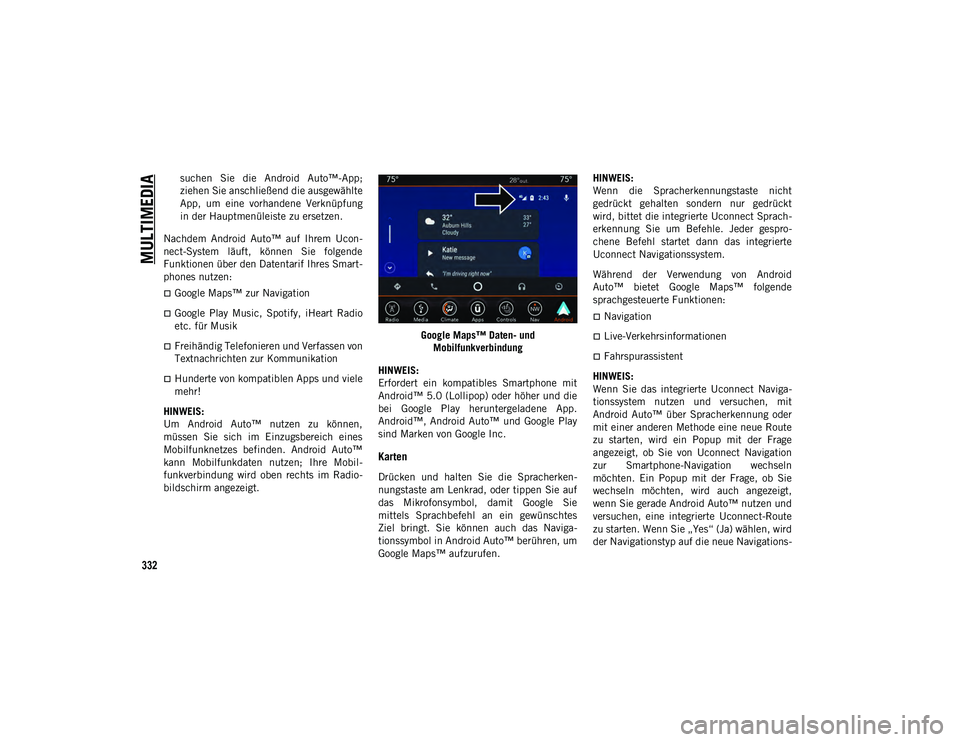
kann Mobilfunkdaten nutzen; Ihre Mobil-
funkverbindung wird oben rechts im Radio-
bildschirm angezeigt. Google Maps™ Daten- und
Mobilfunkverbindung
HINWEIS:
Erfordert ein kompatibles Smartphone mit
Android™ 5.0 (Lollipop) oder höher und die
bei Google Play heruntergeladene App.
Android™, Android Auto™ und Google Play
sind Marken von Google Inc.
Karten
Drücken und halten Sie die Spracherken-
nungstaste am Lenkrad, oder tippen Sie auf
das Mikrofonsymbol, damit Google Sie
mittels Sprachbefehl an ein gewünschtes
Ziel bringt. Sie können auch das Naviga-
tionssymbol in Android Auto™ berühren, um
Google Maps™ aufzurufen. HINWEIS:
Wenn die Spracherkennungstaste nicht
gedrückt gehalten sondern nur gedrückt
wird, bittet die integrierte Uconnect Sprach-
erkennung Sie um Befehle. Jeder gespro-
chene Befehl startet dann das integrierte
Uconnect Navigationssystem.
Während der Verwendung von Android
Auto™ bietet Google Maps™ folgende
sprachgesteuerte Funktionen:
Navigation
Live-Verkehrsinformationen
Fahrspurassistent
HINWEIS:
Wenn Sie das integrierte Uconnect Naviga-
tionssystem nutzen und versuchen, mit
Android Auto™ über Spracherkennung oder
mit einer anderen Methode eine neue Route
zu starten, wird ein Popup mit der Frage
angezeigt, ob Sie von Uconnect Navigation
zur Smartphone-Navigation wechseln
möchten. Ein Popup mit der Frage, ob Sie
wechseln möchten, wird auch angezeigt,
wenn Sie gerade Android Auto™ nutzen und
versuchen, eine integrierte Uconnect-Route
zu starten. Wenn Sie „Yes“ (Ja) wählen, wird
der Navigationstyp auf die neue Navigations-
20_MP_UG_DE_EU_t.book Page 332