android auto JEEP COMPASS 2020 Knjižica za upotrebu i održavanje (in Serbian)
[x] Cancel search | Manufacturer: JEEP, Model Year: 2020, Model line: COMPASS, Model: JEEP COMPASS 2020Pages: 386, PDF Size: 9.45 MB
Page 13 of 386
11
GUME ............................................... 278
Gume – opšte informacije............... 278
Tipovi guma .................................... 283
Rezervne gume – ako su u opremi 284
Lanci za gume (uređaji protiv
proklizavanja) ................................ 286 Preporuke za rotaciju guma ........... 287
DUŽE NEKORIŠĆENJE
VOZILA ............................................. 288
KAROSERIJA................................... 289
Očuvanje karoserije ........................ 289
ENTERIJER ..................................... 290
Sedišta i platneni delovi .................. 290
Plastični i obloženi delovi................ 291
Kožni delovi .................................... 292
Staklene površine .......................... 292
TEHNIČKE SPECIFIKACIJE
IDENTIFIKACIONI PODACI ............. 293
Identifikacioni broj vozila................. 293
SPECIFIKACIJE MOMENTA
ZATEZANJA TOČKOVA .................. 293
Specifikacije momenta zatezanja ... 293
TOČKOVI .......................................... 294
TEŽINE ............................................. 296
ZAHTEVI ZA GORIVO –
BENZINSKI MOTOR ....................... 296
Benzinski motor od 1,4 l sa
turbopunjačem ................................ 296 Benzinski motor od 2,4 l ................. 296
Etanol ............................................. 297
Dodaci gorivu.................................. 297
Smeše benzin/oksigenati................ 297
Prepoznavanje ikona goriva
usaglašenih sa standardom
EN16942......................................... 298 Mere opreza u vezi sa
sistemom za gorivo......................... 299 Upozorenja o ugljen-monoksidu ..... 299
ZAHTEVI ZA GORIVO —
DIZEL-MOTOR .................................300
Dizel-motor ..................................... 300
Prepoznavanje ikona goriva
usaglašenih sa standardom
EN16942......................................... 301
KAPACITETI TEČNOSTI ................302
TEČNOSTI I MAZIVA .......................304
Motor ............................................. 304
Šasija ............................................. 307
POTROŠNJA GORIVA I
EMISIJE CO
2 ...................................308
MOPAR DODATNA OPREMA ........308
Originalna dodatna oprema
kompanije Mopar ............................ 308
MULTIMEDIJA
SISTEMI UCONNECT.......................310
BEZBEDNOST NA MREŽI ..............310
UCONNECT 3 SA EKRANOM
OD 5 INČA —
AKO JE U OPREMI ..........................311
Uconnect 3 sa ekranom od
5 inča – brzi pregled ....................... 311 Podešavanje sata .......................... 311
Podešavanje zvuka ........................ 311
Rad radio-uređaja .......................... 312
Odgovor glasom na
SMS (nije kompatibilno sa
mobilnim telefonima iPhone®) ....... 313
UCONNECT 4 SA EKRANOM OD
7 INČA ..............................................315
Uconnect 4 – brzi pregled .............. 315
Prevlačenje i spuštanje
aplikacija na traku menija .............. 317 Radio ............................................. 317
Android Auto™ –
ako je u opremi ............................... 318 Integracija sistema
Apple CarPlay® –
ako je u opremi ............................... 320 Aplikacije — ako su u opremi ......... 321
20_MP_UG_SE_EU_t.book Page 11
Page 14 of 386
12
UCONNECT 4C/4C NAV SA
EKRANOM OD 8,4 INČA ................. 321
Uconnect 4C/4C NAV –
brzi pregled .................................... 321 Prevlačenje i spuštanje
aplikacija na traku menija .............. 323 Radio ............................................. 324
Android Auto™ – ako je u
opremi ............................................ 325 Integracija sistema
Apple CarPlay® –
ako je u opremi ............................... 328 Aplikacije — ako su u opremi ......... 331
JEEP SKILLS — AKO JE U
OPREMI ............................................ 331
Jeep Skills indikatori ....................... 332
Snimanje i prenos
podataka o putu .............................. 333
PODEŠAVANJA SISTEMA
UCONNECT ...................................... 334
KOMANDE ZVUKA NA
UPRAVLJAČU ................................. 334
Rad radio uređaja ........................... 335
Režim za medije ............................. 335
AUX/USB/MP3 KONTROLE —
AKO SU U OPREMI ........................ 335
NAVIGACIJA – AKO JE U
OPREMI ........................................... 336
Promena jačine zvuka glasovnih
uputstava navigacije ....................... 336 Pronalaženje tačaka od interesa .... 336
Pronalaženje mesta
unosom imena ................................ 336 Unos odredišta glasom iz jednog
koraka ............................................. 337 Podešavanje kućne adrese ............ 337
Home (Kuća) .................................. 338
Dodavanje mesta za
zaustavljanje ................................... 338 Zaobilazak utvrđene rute puta ........ 338
Ažuriranje mape ............................. 338
UCONNECT PHONE ........................339
Uconnect Phone
(Hendsfri telefoniranje preko
Bluetooth® veze) ............................ 339 Uparivanje (bežično povezivanje)
mobilnog telefona sa sistemom
Uconnect ........................................ 342 Najčešće komande telefona
(primeri) .......................................... 345 Isključivanje (ili uključivanje)
mikrofona tokom poziva.................. 346 Prebacivanje tekućeg poziva sa
telefona na vozilo............................ 346 Telefonski imenik ........................... 346
Saveti za glasovne komande.......... 346
Menjanje jačine zvuka .................... 346
Korišćenje funkcije „Do Not Disturb“
(Ne uznemiravaj) ........................... 346 Dolazne tekstualne poruke ............ 347 Korisni saveti i česta pitanja za
poboljšavanje performansi
Bluetooth® veze na sistemu
Uconnect ........................................ 349
KRATKI SAVETI U VEZI SA
PREPOZNAVANJEM GLASA NA
SISTEMU UCONNECT ....................350
Osnove sistema Uconnect.............. 350
Početak........................................... 350
Osnovne glasovne komande .......... 351
Radio .............................................. 351
Mediji .............................................. 352
„Phone“ (Telefon) ........................... 353
Odgovor glasom na SMS ............... 354
Klima............................................... 355
Navigacija (4C NAV) –
ako je u opremi ............................... 356 Siri® Eyes Free –
ako je u opremi .............................. 356 Korišćenje funkcije
„Do Not Disturb“
(Ne uznemiravaj) ........................... 357 Android Auto™ –
ako je u opremi .............................. 358 Apple CarPlay® –
ako je u opremi .............................. 359 Dodatne informacije........................ 359
20_MP_UG_SE_EU_t.book Page 12
Page 320 of 386
MULTIMEDIJA
318
Traženje nagore/Traženje nadole
Pritisnite dugme sa strelicom „Seek up“
(Traženje nagore) ili „Seek down“
(Traženje nadole) kraće od dve sekunde
da biste pretražili radio-stanice.
Pritisnite i zadržite bilo koje dugme sa
strelicom na dodirnom ekranu duže od
dve sekunde da biste prošli stanice bez
zaustavljanja. Radio će se zaustaviti na
sledećoj dostupnoj stanici kada otpustite
dugme sa strelicom na dodirnom ekranu.
Direktno podešavanje
Direktno podesite radio-stanicu pritiskom
na dugme „Tune“ (Podešavanje) na
dodirnom ekranu i unosom broja željene
stanice.
Ručno memorisanje radio-stanica
Možete da memorišete ukupno 36 stanica,
12 stanica po opsegu (AM, FM i DAB).
Prikazuju se na vrhu ekrana radija. Da biste
videli 12 memorisanih stanica po opsegu, u
gornjem desnom uglu dodirnog ekrana
pritisnite dugme sa strelicom da biste se
prebacivali između dve grupe po šest
memorisanih stanica. Da biste ručno memorisali radio stanicu,
pratite sledeće korake:
1. Podesite radio na željenu stanicu.
2. Pritisnite i zadržite željeno dugme sa
brojem na dodirnom ekranu duže od dve
sekunde ili dok ne čujete zvučni signal
za potvrdu.
Android Auto™ – ako je u opremi
NAPOMENA:
Dostupnost funkcije zavisi od vašeg oper -
atera i proizvođača mobilnog telefona.
Određene Android Auto funkcije mogu, ali
ne moraju biti dostupne u svakom regionu i/
ili na svakom jeziku.
Android Auto™ je funkcija sistema Ucon -
nect, kao i pametnog telefona sa sistemom
Android™ 5.0 (Lollipop), ili novijeg modela,
sa planom podataka, koja omogućava prika -
zivanje pametnog telefona i određenog
broja njegovih aplikacija na dodirnom
ekranu radio-uređaja. Android Auto™
automatski nudi korisne informacije, a orga -
nizuje ih u jednostavne kartice koje se
pojavljuju baš kada su potrebne. Android
Auto™ se može koristiti uz vrhunske glasovne tehnologije kompanije Google,
komande upravljača, dugmad na prednjoj
strani radio-uređaja, kao i dodirni ekran
radio-uređaja za upravljanje mnogim vašim
aplikacijama. Da biste koristili Android
Auto™, pratite sledeće korake:
1. Preuzmite aplikaciju Android Auto™ sa
Google Play prodavnice na vašem
pametnom telefonu sa sistemom
Android™.
2. Povežite pametni telefon sa sistemom Android™ na jedan od USB priključaka
za medije u vozilu. Ako niste preuzeli
aplikaciju Android Auto™ na svoj
pametni telefon pre priključivanja
uređaja prvi put, počeće preuzimanje
aplikacije.
NAPOMENA:
Postarajte se da koristite originalni USB kabl
koji ste dobili uz telefon jer postprodajni
kablovi možda neće raditi.
20_MP_UG_SE_EU_t.book Page 318
Page 321 of 386
319
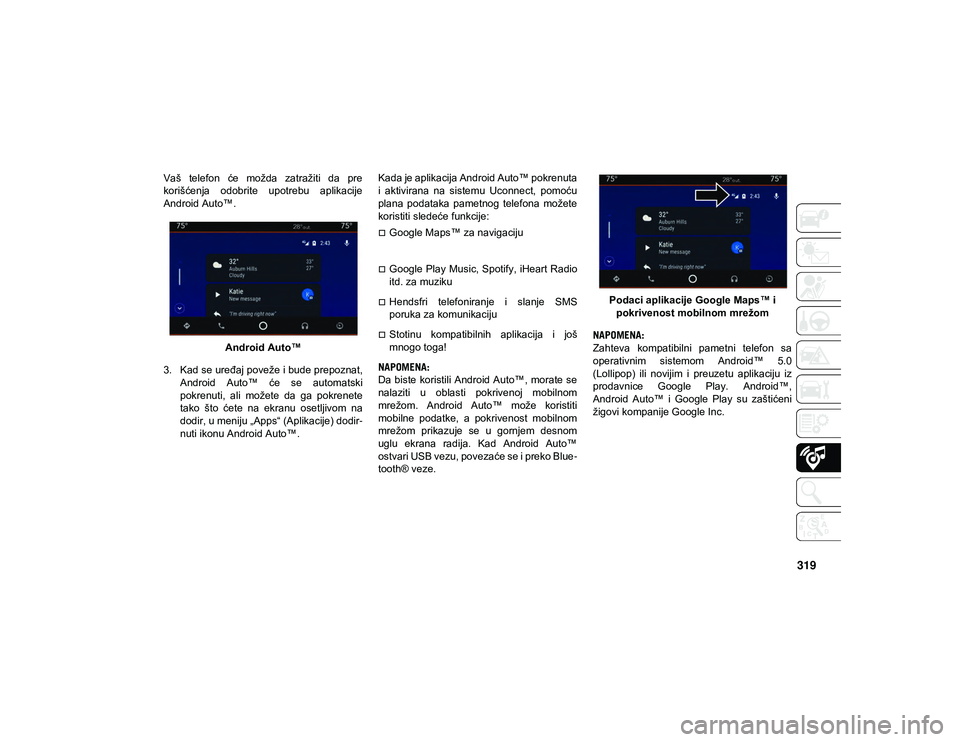
Vaš telefon će možda zatražiti da pre
korišćenja odobrite upotrebu aplikacije
Android Auto™.Android Auto™
3. Kad se uređaj poveže i bude prepoznat, Android Auto™ će se automatski
pokrenuti, ali možete da ga pokrenete
tako što ćete na ekranu osetljivom na
dodir, u meniju „Apps“ (Aplikacije) dodir -
nuti ikonu Android Auto™. Kada je aplikacija Android Auto™ pokrenuta
i aktivirana na sistemu Uconnect, pomoću
plana podataka pametnog telefona možete
koristiti sledeće funkcije:
Google Maps™ za navigaciju
Google Play Music, Spotify, iHeart Radio
itd. za muziku
Hendsfri telefoniranje i slanje SMS
poruka za komunikaciju
Stotinu kompatibilnih aplikacija i još
mnogo toga!
NAPOMENA:
Da biste koristili Android Auto™, morate se
nalaziti u oblasti pokrivenoj mobilnom
mrežom. Android Auto™ može koristiti
mobilne podatke, a pokrivenost mobilnom
mrežom prikazuje se u gornjem desnom
uglu ekrana radija. Kad Android Auto™
ostvari USB vezu, povezaće se i preko Blue -
tooth® veze. Podaci aplikacije Google Maps™ i
pokrivenost mobilnom mrežom
NAPOMENA:
Zahteva kompatibilni pametni telefon sa
operativnim sistemom Android™ 5.0
(Lollipop) ili novijim i preuzetu aplikaciju iz
prodavnice Google Play. Android™,
Android Auto™ i Google Play su zaštićeni
žigovi kompanije Google Inc.
20_MP_UG_SE_EU_t.book Page 319
Page 323 of 386
321
NAPOMENA:
Zahteva kompatibilni uređaj iPhone®. Obra-
tite se prodavcu u vezi kompatibilnosti tele -
fona. Primenjuju se stope plana podataka.
Korisnički interfejs vozila je proizvod
kompanije Apple®. Apple CarPlay® je
zaštićeni žig kompanije Apple® Inc.
iPhone® je zaštićeni žig kompanije Apple®
Inc., registrovan u SAD i drugim zemljama.
Primenjuju se uslovi korišćenja i izjave o
privatnosti kompanije Apple®.
Aplikacije — ako su u opremi
Da biste pristupili aplikacijama, pritisnite
dugme „Uconnect Apps“ (Aplikacije sistema
Uconnect) na dodirnom ekranu da biste
pregledali listu aplikacija:
Apple CarPlay®
Android Auto™ i mnoge druge.
UCONNECT 4C/4C NAV SA
EKRANOM OD 8,4 INČA
Uconnect 4C/4C NAV – brzi pregled
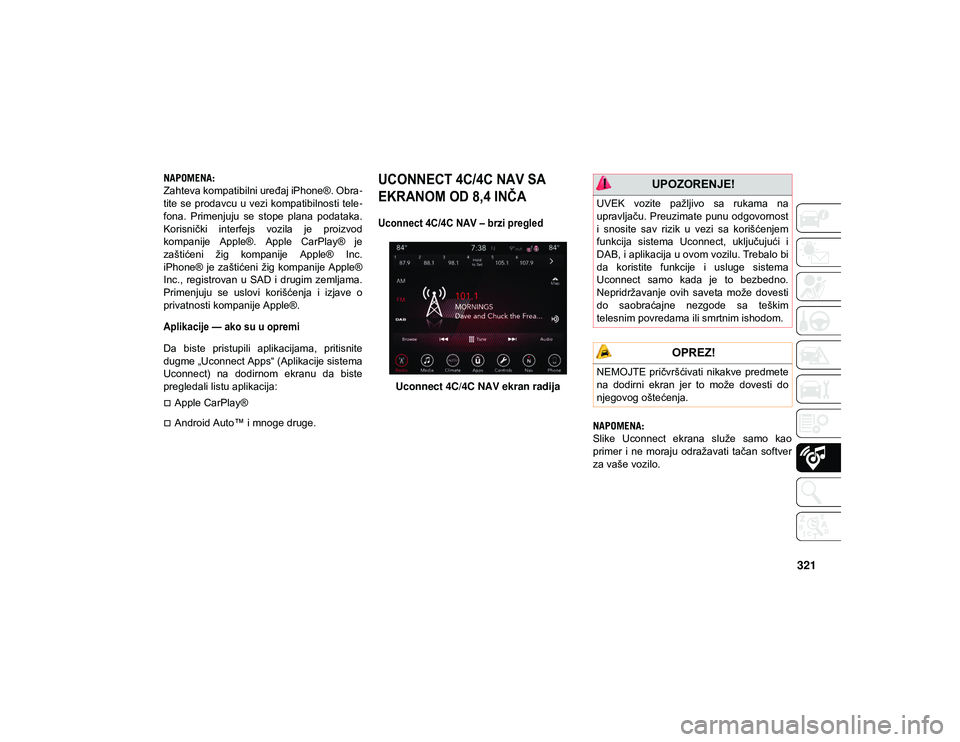
Uconnect 4C/4C NAV ekran radija
NAPOMENA:
Slike Uconnect ekrana služe samo kao
primer i ne moraju odražavati tačan softver
za vaše vozilo.
UPOZORENJE!
UVEK vozite pažljivo sa rukama na
upravljaču. Preuzimate punu odgovornost
i snosite sav rizik u vezi sa korišćenjem
funkcija sistema Uconnect, uključujući i
DAB, i aplikacija u ovom vozilu. Trebalo bi
da koristite funkcije i usluge sistema
Uconnect samo kada je to bezbedno.
Nepridržavanje ovih saveta može dovesti
do saobraćajne nezgode sa teškim
telesnim povredama ili smrtnim ishodom.
OPREZ!
NEMOJTE pričvršćivati nikakve predmete
na dodirni ekran jer to može dovesti do
njegovog oštećenja.
20_MP_UG_SE_EU_t.book Page 321
Page 327 of 386
325
Da biste ručno memorisali radio stanicu,
pratite sledeće korake:
1. Podesite radio na željenu stanicu.
2. Pritisnite i zadržite željeno dugme sabrojem na dodirnom ekranu duže od dve
sekunde ili dok ne čujete zvučni signal
za potvrdu.
Android Auto™ – ako je u opremi
NAPOMENA:
Dostupnost funkcije zavisi od vašeg oper -
atera i proizvođača mobilnog telefona.
Određene Android Auto™ funkcije mogu, ali
ne moraju biti dostupne u svakom regionu i/
ili na svakom jeziku.
Android Auto™ je funkcija sistema Ucon -
nect, kao i pametnog telefona sa sistemom
Android™ 5.0 (Lollipop), ili novijeg modela,
sa planom podataka, koja omogućava prika -
zivanje pametnog telefona i određenog
broja njegovih aplikacija na dodirnom
ekranu radio-uređaja. Android Auto™
automatski nudi korisne informacije, a orga -
nizuje ih u jednostavne kartice koje se
pojavljuju baš kada su potrebne. Android
Auto™ se može koristiti uz vrhunske
glasovne tehnologije kompanije Google, komande upravljača, dugmad na prednjoj
strani radio-uređaja, kao i dodirni ekran
radio-uređaja za upravljanje mnogim vašim
aplikacijama. Da biste koristili Android
Auto™, pratite sledeće korake:
1. Preuzmite aplikaciju Android Auto™ sa
Google Play prodavnice na vašem
pametnom telefonu sa sistemom
Android™.
2. Povežite pametni telefon sa sistemom Android™ na jedan od USB priključaka
za medije u vozilu. Ako niste preuzeli
aplikaciju Android Auto™ na svoj
pametni telefon pre priključivanja
uređaja prvi put, počeće preuzimanje
aplikacije.
NAPOMENA:
Postarajte se da koristite originalni USB kabl
koji ste dobili uz telefon jer postprodajni
kablovi možda neće raditi.
Vaš telefon će možda zatražiti da pre
korišćenja odobrite upotrebu aplikacije
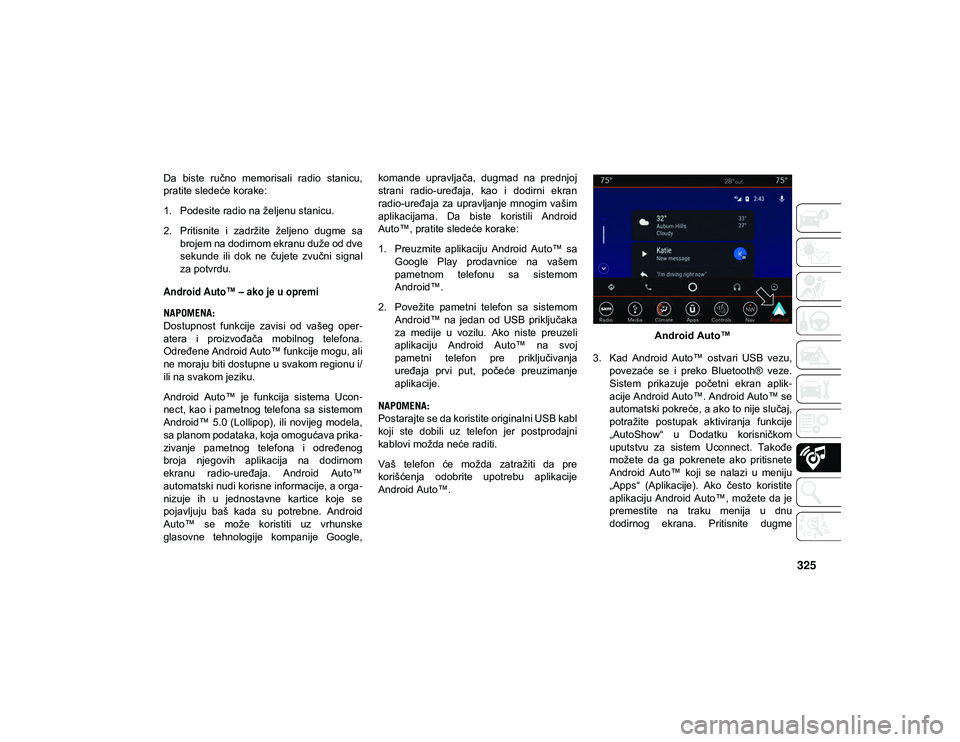
Android Auto™. Android Auto™
3. Kad Android Auto™ ostvari USB vezu, povezaće se i preko Bluetooth® veze.
Sistem prikazuje početni ekran aplik -
acije Android Auto™. Android Auto™ se
automatski pokreće, a ako to nije slučaj,
potražite postupak aktiviranja funkcije
„AutoShow“ u Dodatku korisničkom
uputstvu za sistem Uconnect. Takođe
možete da ga pokrenete ako pritisnete
Android Auto™ koji se nalazi u meniju
„Apps“ (Aplikacije). Ako često koristite
aplikaciju Android Auto™, možete da je
premestite na traku menija u dnu
dodirnog ekrana. Pritisnite dugme
20_MP_UG_SE_EU_t.book Page 325
Page 328 of 386
MULTIMEDIJA
326
„Apps“ (Aplikacije) i pronađite aplikaciju
Android Auto™, zatim prevucite
izabranu aplikaciju da biste zamenili
postojeću prečicu na traci glavnog
menija.
Kada je aplikacija Android Auto™ pokrenuta
i aktivirana na sistemu Uconnect, pomoću
plana podataka pametnog telefona možete
koristiti sledeće funkcije:
Google Maps™ za navigaciju
Google Play Music, Spotify, iHeart Radio
itd. za muziku
Hendsfri telefoniranje i slanje SMS
poruka za komunikaciju
Stotinu kompatibilnih aplikacija i još
mnogo toga!
NAPOMENA:
Da biste koristili Android Auto™, morate se
nalaziti u oblasti pokrivenoj mobilnom
mrežom. Android Auto™ može koristiti
mobilne podatke, a pokrivenost mobilnom
mrežom prikazuje se u gornjem desnom
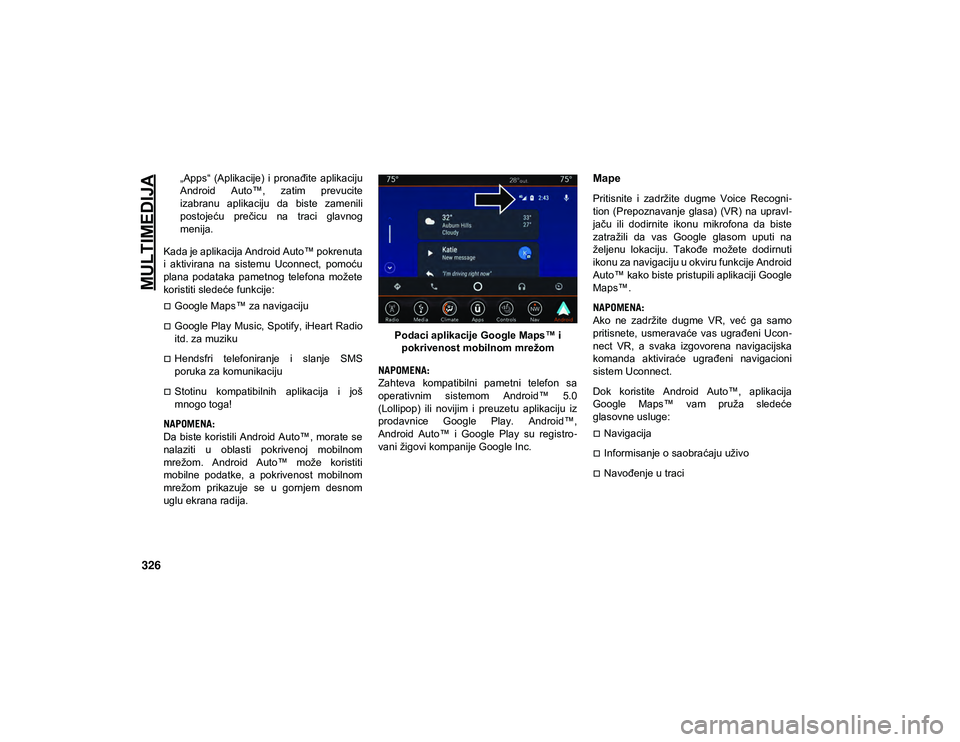
uglu ekrana radija. Podaci aplikacije Google Maps™ i
pokrivenost mobilnom mrežom
NAPOMENA:
Zahteva kompatibilni pametni telefon sa
operativnim sistemom Android™ 5.0
(Lollipop) ili novijim i preuzetu aplikaciju iz
prodavnice Google Play. Android™,
Android Auto™ i Google Play su registro -
vani žigovi kompanije Google Inc.
Mape
Pritisnite i zadržite dugme Voice Recogni -
tion (Prepoznavanje glasa) (VR) na upravl -
jaču ili dodirnite ikonu mikrofona da biste
zatražili da vas Google glasom uputi na
željenu lokaciju. Takođe možete dodirnuti
ikonu za navigaciju u okviru funkcije Android
Auto™ kako biste pristupili aplikaciji Google
Maps™.
NAPOMENA:
Ako ne zadržite dugme VR, već ga samo
pritisnete, usmeravaće vas ugrađeni Ucon -
nect VR, a svaka izgovorena navigacijska
komanda aktiviraće ugrađeni navigacioni
sistem Uconnect.
Dok koristite Android Auto™, aplikacija
Google Maps™ vam pruža sledeće
glasovne usluge:
Navigacija
Informisanje o saobraćaju uživo
Navođenje u traci
20_MP_UG_SE_EU_t.book Page 326
Page 329 of 386
327
NAPOMENA:
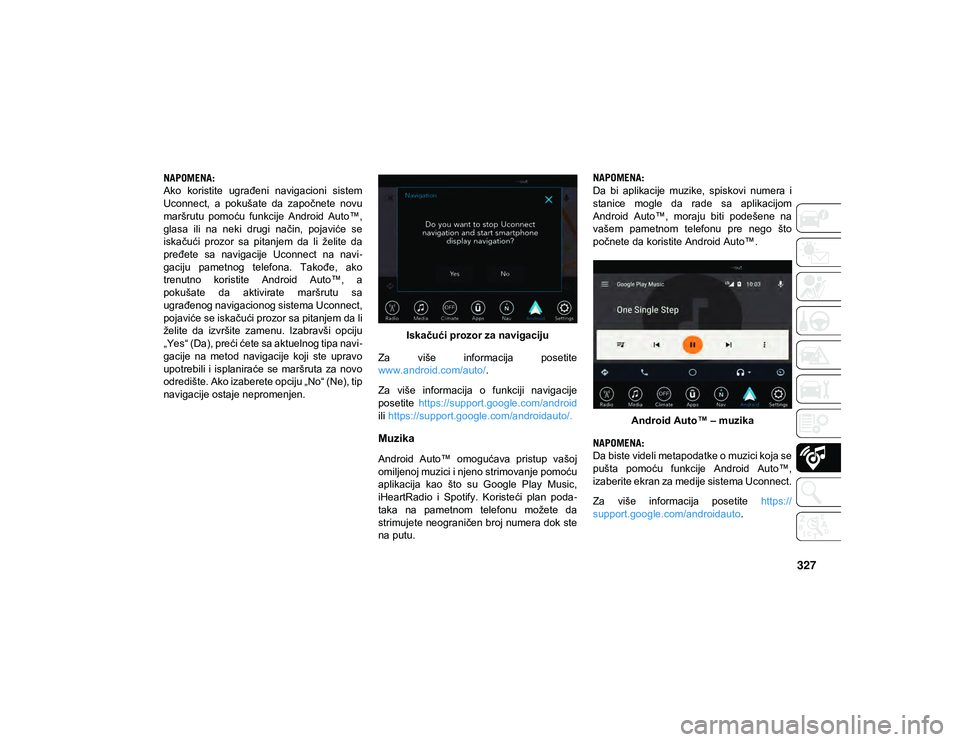
Ako koristite ugrađeni navigacioni sistem
Uconnect, a pokušate da započnete novu
maršrutu pomoću funkcije Android Auto™,
glasa ili na neki drugi način, pojaviće se
iskačući prozor sa pitanjem da li želite da
pređete sa navigacije Uconnect na navi-
gaciju pametnog telefona. Takođe, ako
trenutno koristite Android Auto™, a
pokušate da aktivirate maršrutu sa
ugrađenog navigacionog sistema Uconnect,
pojaviće se iskačući prozor sa pitanjem da li
želite da izvršite zamenu. Izabravši opciju
„Yes“ (Da), preći ćete sa aktuelnog tipa navi -
gacije na metod navigacije koji ste upravo
upotrebili i isplaniraće se maršruta za novo
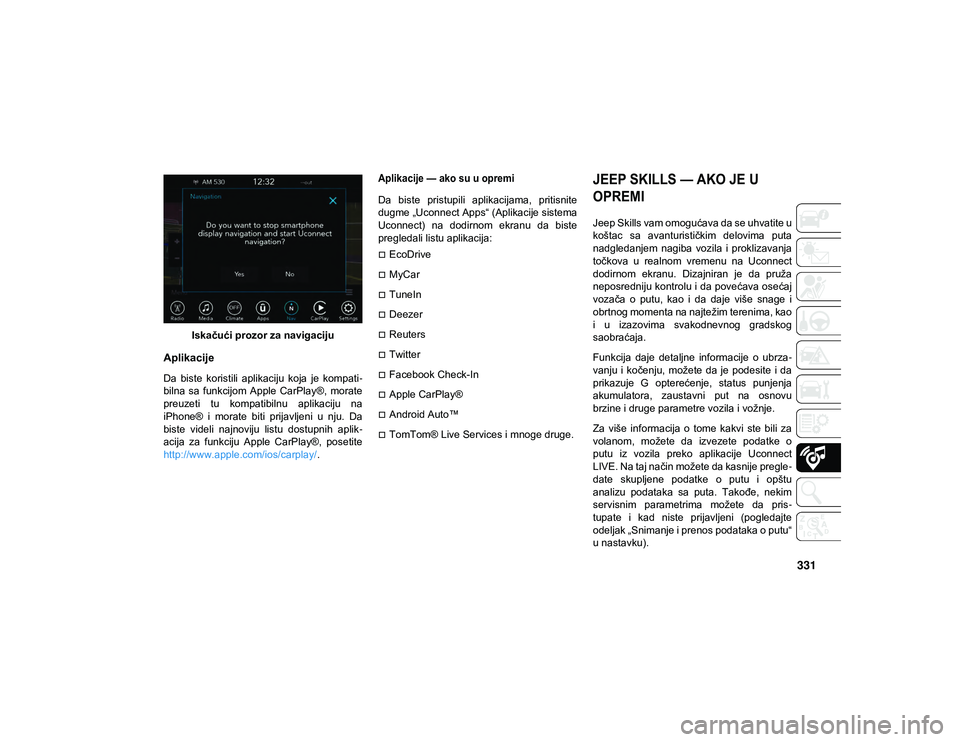
odredište. Ako izaberete opciju „No“ (Ne), tip
navigacije ostaje nepromenjen. Iskačući prozor za navigaciju
Za više informacija posetite
www.android.com/auto/ .
Za više informacija o funkciji navigacije
posetite https://support.google.com/android
ili https://support.google.com/androidauto/.
Muzika
Android Auto™ omogućava pristup vašoj
omiljenoj muzici i njeno strimovanje pomoću
aplikacija kao što su Google Play Music,
iHeartRadio i Spotify. Koristeći plan poda -
taka na pametnom telefonu možete da
strimujete neograničen broj numera dok ste
na putu. NAPOMENA:
Da bi aplikacije muzike, spiskovi numera i
stanice mogle da rade sa aplikacijom
Android Auto™, moraju biti podešene na
vašem pametnom telefonu pre nego što
počnete da koristite Android Auto™.
Android Auto™ – muzika
NAPOMENA:
Da biste videli metapodatke o muzici koja se
pušta pomoću funkcije Android Auto™,
izaberite ekran za medije sistema Uconnect.
Za više informacija posetite https://
support.google.com/androidauto .
20_MP_UG_SE_EU_t.book Page 327
Page 330 of 386
MULTIMEDIJA
328
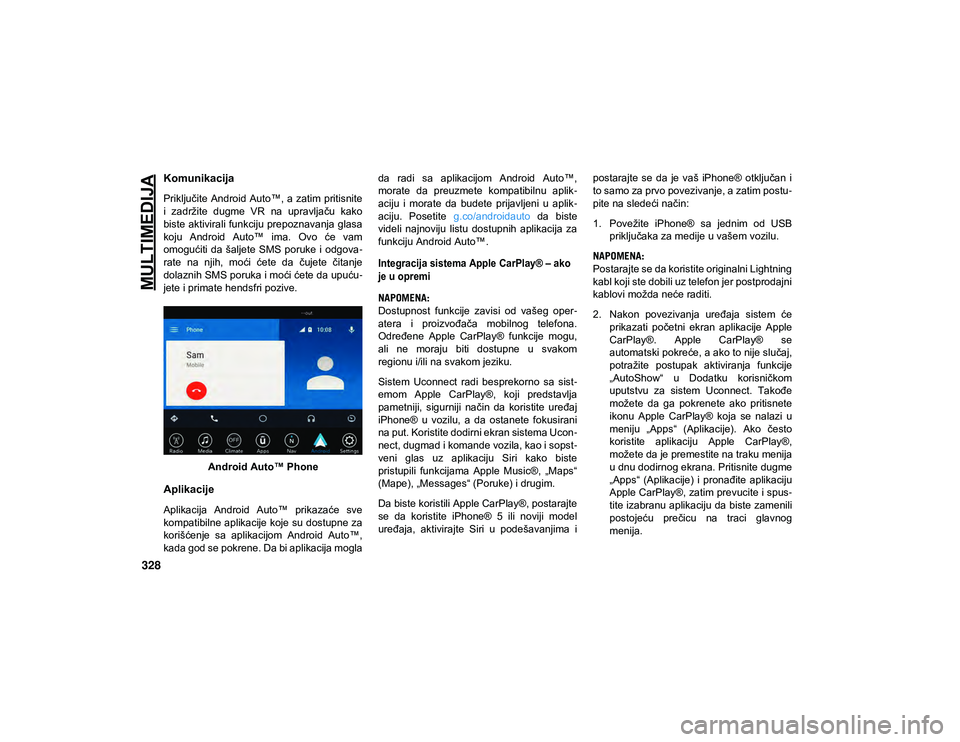
Komunikacija
Priključite Android Auto™, a zatim pritisnite
i zadržite dugme VR na upravljaču kako
biste aktivirali funkciju prepoznavanja glasa
koju Android Auto™ ima. Ovo će vam
omogućiti da šaljete SMS poruke i odgova-
rate na njih, moći ćete da čujete čitanje
dolaznih SMS poruka i moći ćete da upuću -
jete i primate hendsfri pozive.
Android Auto™ Phone
Aplikacije
Aplikacija Android Auto™ prikazaće sve
kompatibilne aplikacije koje su dostupne za
korišćenje sa aplikacijom Android Auto™,
kada god se pokrene. Da bi aplikacija mogla da radi sa aplikacijom Android Auto™,
morate da preuzmete kompatibilnu aplik
-
aciju i morate da budete prijavljeni u aplik -
aciju. Posetite g.co/androidauto da biste
videli najnoviju listu dostupnih aplikacija za
funkciju Android Auto™.
Integracija sistema Apple CarPlay® – ako
je u opremi
NAPOMENA:
Dostupnost funkcije zavisi od vašeg oper -
atera i proizvođača mobilnog telefona.
Određene Apple CarPlay® funkcije mogu,
ali ne moraju biti dostupne u svakom
regionu i/ili na svakom jeziku.
Sistem Uconnect radi besprekorno sa sist -
emom Apple CarPlay®, koji predstavlja
pametniji, sigurniji način da koristite uređaj
iPhone® u vozilu, a da ostanete fokusirani
na put. Koristite dodirni ekran sistema Ucon -
nect, dugmad i komande vozila, kao i sopst -
veni glas uz aplikaciju Siri kako biste
pristupili funkcijama Apple Music®, „Maps“
(Mape), „Messages“ (Poruke) i drugim.
Da biste koristili Apple CarPlay®, postarajte
se da koristite iPhone® 5 ili noviji model
uređaja, aktivirajte Siri u podešavanjima i postarajte se da je vaš iPhone® otključan i
to samo za prvo povezivanje, a zatim postu
-
pite na sledeći način:
1. Povežite iPhone® sa jednim od USB priključaka za medije u vašem vozilu.
NAPOMENA:
Postarajte se da koristite originalni Lightning
kabl koji ste dobili uz telefon jer postprodajni
kablovi možda neće raditi.
2. Nakon povezivanja uređaja sistem će prikazati početni ekran aplikacije Apple
CarPlay®. Apple CarPlay® se
automatski pokreće, a ako to nije slučaj,
potražite postupak aktiviranja funkcije
„AutoShow“ u Dodatku korisničkom
uputstvu za sistem Uconnect. Takođe
možete da ga pokrenete ako pritisnete
ikonu Apple CarPlay® koja se nalazi u
meniju „Apps“ (Aplikacije). Ako često
koristite aplikaciju Apple CarPlay®,
možete da je premestite na traku menija
u dnu dodirnog ekrana. Pritisnite dugme
„Apps“ (Aplikacije) i pronađite aplikaciju
Apple CarPlay®, zatim prevucite i spus -
tite izabranu aplikaciju da biste zamenili
postojeću prečicu na traci glavnog
menija.
20_MP_UG_SE_EU_t.book Page 328
Page 333 of 386
331
Iskačući prozor za navigaciju
Aplikacije
Da biste koristili aplikaciju koja je kompati-
bilna sa funkcijom Apple CarPlay®, morate
preuzeti tu kompatibilnu aplikaciju na
iPhone® i morate biti prijavljeni u nju. Da
biste videli najnoviju listu dostupnih aplik -
acija za funkciju Apple CarPlay®, posetite
http://www.apple.com/ios/carplay/ .
Aplikacije — ako su u opremi
Da biste pristupili aplikacijama, pritisnite
dugme „Uconnect Apps“ (Aplikacije sistema
Uconnect) na dodirnom ekranu da biste
pregledali listu aplikacija:
EcoDrive
MyCar
TuneIn
Deezer
Reuters
Twitter
Facebook Check-In
Apple CarPlay®
Android Auto™
TomTom® Live Services i mnoge druge.
JEEP SKILLS — AKO JE U
OPREMI
Jeep Skills vam omogućava da se uhvatite u
koštac sa avanturističkim delovima puta
nadgledanjem nagiba vozila i proklizavanja
točkova u realnom vremenu na Uconnect
dodirnom ekranu. Dizajniran je da pruža
neposredniju kontrolu i da povećava osećaj
vozača o putu, kao i da daje više snage i
obrtnog momenta na najtežim terenima, kao
i u izazovima svakodnevnog gradskog
saobraćaja.
Funkcija daje detaljne informacije o ubrza -
vanju i kočenju, možete da je podesite i da
prikazuje G opterećenje, status punjenja
akumulatora, zaustavni put na osnovu
brzine i druge parametre vozila i vožnje.
Za više informacija o tome kakvi ste bili za
volanom, možete da izvezete podatke o
putu iz vozila preko aplikacije Uconnect
LIVE. Na taj način možete da kasnije pregle -
date skupljene podatke o putu i opštu
analizu podataka sa puta. Takođe, nekim
servisnim parametrima možete da pris -
tupate i kad niste prijavljeni (pogledajte
odeljak „Snimanje i prenos podataka o putu“
u nastavku).
20_MP_UG_SE_EU_t.book Page 331