bluetooth JEEP COMPASS 2020 Manual de Empleo y Cuidado (in Spanish)
[x] Cancel search | Manufacturer: JEEP, Model Year: 2020, Model line: COMPASS, Model: JEEP COMPASS 2020Pages: 390, tamaño PDF: 9.58 MB
Page 349 of 390
347
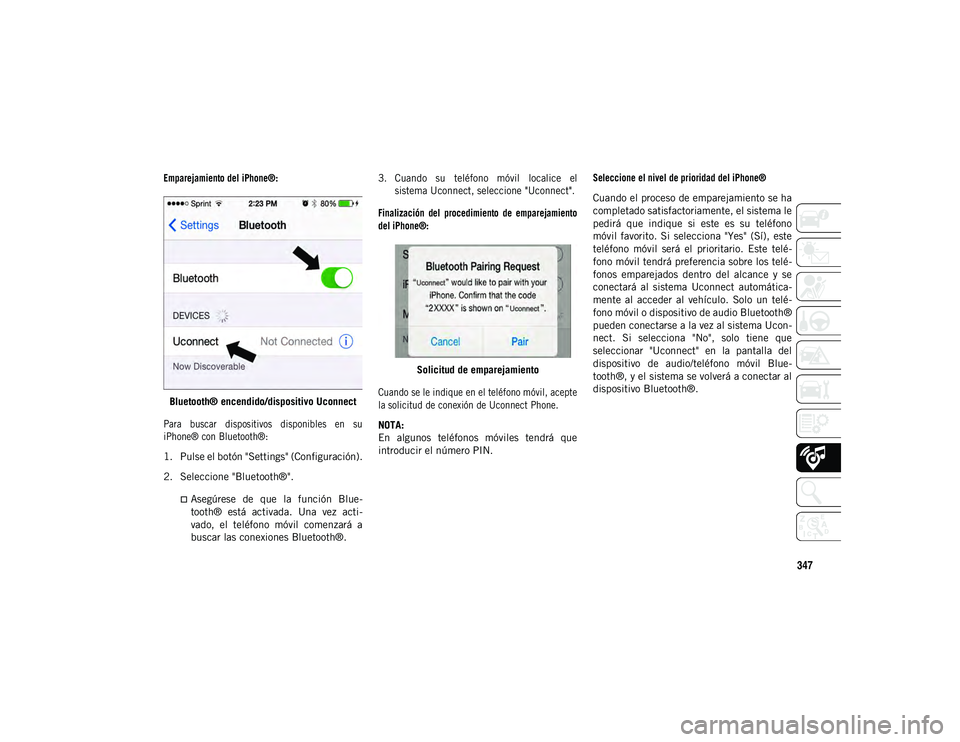
Emparejamiento del iPhone®:
Bluetooth® encendido/dispositivo Uconnect
Para buscar dispositivos disponibles en su
iPhone® con Bluetooth®:
1. Pulse el botón "Settings" (Configuración).
2. Seleccione "Bluetooth®".
Asegúrese de que la función Blue-
tooth® está activada. Una vez acti-
vado, el teléfono móvil comenzará a
buscar las conexiones Bluetooth®.
3. Cuando su teléfono móvil localice el
sistema Uconnect, seleccione "Uconnect".
Finalización del procedimiento de emparejamiento
del iPhone®:
Solicitud de emparejamiento
Cuando se le indique en el teléfono móvil, acepte
la solicitud de conexión de Uconnect Phone.
NOTA:
En algunos teléfonos móviles tendrá que
introducir el número PIN.
Seleccione el nivel de prioridad del iPhone®
Cuando el proceso de emparejamiento se ha
completado satisfactoriamente, el sistema le
pedirá que indique si este es su teléfono
móvil favorito. Si selecciona "Yes" (Sí), este
teléfono móvil será el prioritario. Este telé-
fono móvil tendrá preferencia sobre los telé-
fonos emparejados dentro del alcance y se
conectará al sistema Uconnect automática-
mente al acceder al vehículo. Solo un telé-
fono móvil o dispositivo de audio Bluetooth®
pueden conectarse a la vez al sistema Ucon-
nect. Si selecciona "No", solo tiene que
seleccionar "Uconnect" en la pantalla del
dispositivo de audio/teléfono móvil Blue-
tooth®, y el sistema se volverá a conectar al
dispositivo Bluetooth®.
20_MP_UG_ES_EU_t.book Page 347
Page 350 of 390
MULTIMEDIA
348
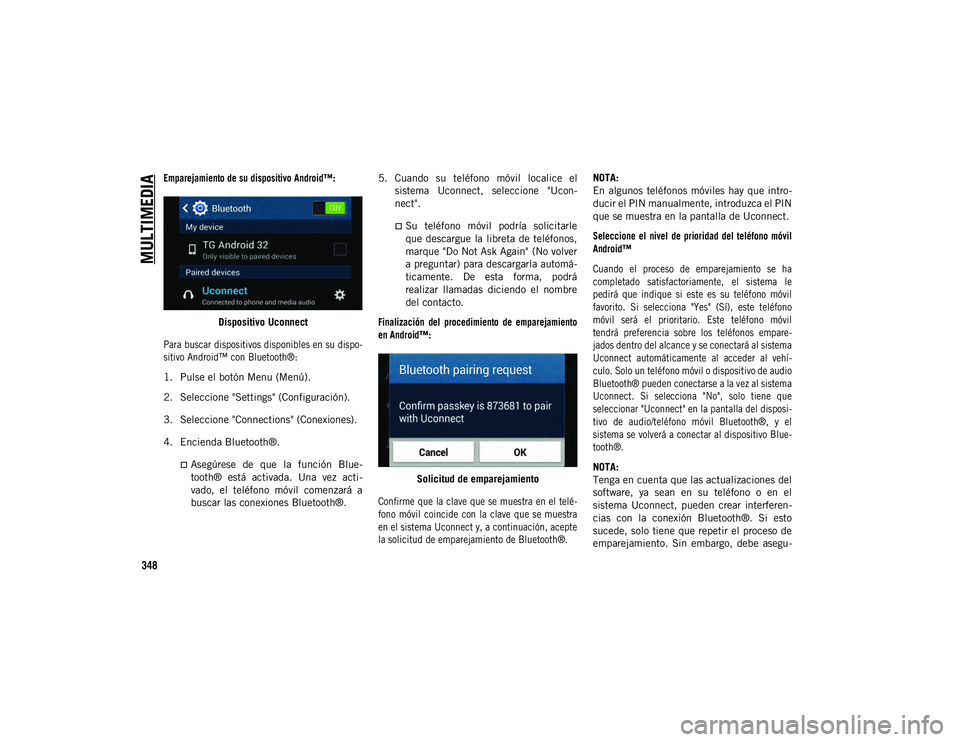
Emparejamiento de su dispositivo Android™:
Dispositivo Uconnect
Para buscar dispositivos disponibles en su dispo-
sitivo Android™ con Bluetooth®:
1. Pulse el botón Menu (Menú).
2. Seleccione "Settings" (Configuración).
3. Seleccione "Connections" (Conexiones).
4. Encienda Bluetooth®.
Asegúrese de que la función Blue-
tooth® está activada. Una vez acti-
vado, el teléfono móvil comenzará a
buscar las conexiones Bluetooth®. 5. Cuando su teléfono móvil localice el
sistema Uconnect, seleccione "Ucon-
nect".
Su teléfono móvil podría solicitarle
que descargue la libreta de teléfonos,
marque "Do Not Ask Again" (No volver
a preguntar) para descargarla automá-
ticamente. De esta forma, podrá
realizar llamadas diciendo el nombre
del contacto.
Finalización del procedimiento de emparejamiento
en Android™:
Solicitud de emparejamiento
Confirme que la clave que se muestra en el telé-
fono móvil coincide con la clave que se muestra
en el sistema Uconnect y, a continuación, acepte
la solicitud de emparejamiento de Bluetooth®.
NOTA:
En algunos teléfonos móviles hay que intro-
ducir el PIN manualmente, introduzca el PIN
que se muestra en la pantalla de Uconnect.
Seleccione el nivel de prioridad del teléfono móvil
Android™
Cuando el proceso de emparejamiento se ha
completado satisfactoriamente, el sistema le
pedirá que indique si este es su teléfono móvil
favorito. Si selecciona "Yes" (Sí), este teléfono
móvil será el prioritario. Este teléfono móvil
tendrá preferencia sobre los teléfonos empare-
jados dentro del alcance y se conectará al sistema
Uconnect automáticamente al acceder al vehí-
culo. Solo un teléfono móvil o dispositivo de audio
Bluetooth® pueden conectarse a la vez al sistema
Uconnect. Si selecciona "No", solo tiene que
seleccionar "Uconnect" en la pantalla del disposi-
tivo de audio/teléfono móvil Bluetooth®, y el
sistema se volverá a conectar al dispositivo Blue-
tooth®.
NOTA:
Tenga en cuenta que las actualizaciones del
software, ya sean en su teléfono o en el
sistema Uconnect, pueden crear interferen-
cias con la conexión Bluetooth®. Si esto
sucede, solo tiene que repetir el proceso de
emparejamiento. Sin embargo, debe asegu-
20_MP_UG_ES_EU_t.book Page 348
Page 351 of 390
349
rarse primero de eliminar el dispositivo de la
lista de teléfonos del sistema Uconnect. A
continuación, asegúrese de eliminar Ucon-
nect de la lista de dispositivos en la configu-
ración Bluetooth® de su teléfono.
Ahora está preparado para realizar llamadas
manos libres. Pulse el botón Uconnect Phone
en el volante para comenzar.
NOTA:
Consulte el sitio web UconnectPhone.eu o
www.DriveUconnect.eu o un concesionario
autorizado para obtener más información
sobre el emparejamiento del teléfono móvil y
una lista de teléfonos compatibles.
Órdenes comunes del teléfono (ejemplos)
“Call John Smith” (Llamar a John Smith)
“Call John Smith mobile” (Llamar al móvil de
John Smith)
“Dial 1 248 555 1212” (Marcar 1 248 555
1212)
"Redial" (Volver a marcar)
Cómo silenciar (o cancelar el silencio) el
micrófono durante una llamada
Durante una llamada, pulse el botón "Mute"
(Silenciar) en la pantalla principal del teléfono,
que solo aparece cuando hay una llamada en
curso, para silenciar y reactivar la llamada.
Cómo transferir la llamada en curso entre el
auricular y el vehículo
Durante una llamada, pulse el botón "Transfer"
(Transferir) de la pantalla principal del teléfono
para transferir una llamada en curso entre el auri-
cular y el vehículo.
Libreta de teléfonos
El sistema Uconnect sincronizará automática-
mente su libreta de teléfonos del teléfono empa-
rejado, si el teléfono es compatible con dicha
función. Las entradas de la libreta de teléfonos se
actualizan cada vez que se conecte el teléfono.
Las entradas de la libreta de teléfonos se visua-
lizan en el menú Contacts (Contactos). Si las
entradas de su libreta de teléfonos no aparecen,
compruebe los ajustes de su teléfono. Algunos
teléfonos requieren la activación de esta función
manualmente.
Puede examinar su libreta de teléfonos en la
pantalla táctil del sistema Uconnect, pero solo
se puede editar en el teléfono. Para navegar,
pulse el botón Phone (Teléfono) en la pantalla
táctil y, a continuación, el botón Phonebook
(Libreta de teléfonos) en la pantalla táctil.
Las entradas favoritas de la agenda pueden guar-
darse como Favorites (Favoritos) para acceder
más rápidamente. Los favoritos se muestran en el
menú de favoritos.
Consejos para las órdenes por voz
Si dice los nombres completos (p. ej. "Llamar a
Juan Aguilera" en lugar de "Llamar a Juan") el
sistema será más preciso.
Puede "encadenar" órdenes juntas para obtener
resultados más rápidos. Por ejemplo, diga "Call
John Doe, mobile" (Llamar a Juan Aguilera,
móvil).
Si está escuchando las opciones de órdenes
por voz disponibles, no tiene que escuchar toda
la lista. Cuando oiga la orden que necesita,
pulse el botón del volante, espere al pitido
y diga su orden.
20_MP_UG_ES_EU_t.book Page 349
Page 352 of 390
MULTIMEDIA
350
Cambio de volumen
Pulse el botón VR (Reconocimiento de voz)
para comenzar un diálogo y, a continuación,
diga una orden. Por ejemplo, "Help" (Ayuda).
Use la perilla giratoria ON/VOLUME (Encen-
dido/Volumen) para regular el volumen a un
nivel cómodo mientras el sistema Uconnect
está hablando.
NOTA:
El ajuste de volumen para Uconnect es dife-
rente al del sistema de audio.
NOTA:
Para acceder a la ayuda, pulse el botón VR del volante y diga "Help" (Ayuda). Pulse el
botón VR y diga "Cancel" (Cancelar) para
cancelar la sesión de ayuda.
Uso de la función Do Not Disturb
(No molestar)
Con Do Not Disturb (No molestar), puede desac-
tivar las notificaciones de llamadas y mensajes de
texto recibidos para mantener la vista en la carre-
tera y las manos en el volante. Para su como-
didad, dispone de una pantalla con contador que
le permite realizar el seguimiento de las llamadas
y mensajes de texto perdidos mientras utilizaba
Do Not Disturb (No molestar). Para activar Do Not Disturb (No molestar), selec-
cione "Pairing" (Emparejamiento) en la barra de
menú y seleccione "Do Not Disturb" (No molestar)
en el menú de configuración. También puede
activarlo mediante el botón "Do Not Disturb" (No
molestar) que aparece en la parte superior de
cada pantalla del teléfono.
Do Not Disturb (No molestar) puede responder
automáticamente con un mensaje de texto, una
llamada o ambos, al rechazar una llamada
entrante y enviarla al buzón de voz.
Los mensajes de respuesta automática pueden
ser:
"I am driving right now, I will get back to you
shortly" (Estoy conduciendo en este momento;
en breve responderé a su llamada).
Cree un mensaje de respuesta automática con
un máximo de 160 caracteres.
En el modo Do Not Disturb (No molestar), se
puede seleccionar una llamada en conferencia de
modo que puede realizar una segunda llamada sin
ser interrumpido por las llamadas entrantes.
NOTA:
En la pantalla táctil solo se verá el comienzo de
su mensaje.
La respuesta con mensaje de texto no es
compatible con iPhone®.
La respuesta automática con mensaje de texto
solo está disponible en los teléfonos compati-
bles con Bluetooth® MAP.
Mensajes de texto entrantes
Tras el emparejamiento del sistema Uconnect con
un dispositivo móvil habilitado con Bluetooth®
que dispone de perfil de acceso a mensajes
(MAP), el sistema puede indicar que hay un nuevo
mensaje entrante y leerlo a través del sistema de
audio del vehículo.
Para escuchar mensajes de texto entrantes, o
cualquier mensaje que se encuentre en el telé-
fono móvil, seleccione el menú "Messages"
(Mensajes) y pulse el botón "Listen" (Escuchar)
junto al mensaje que desea escuchar.
NOTA:
Solo se pueden ver o leer los mensajes de
texto entrantes que se reciben durante el
ciclo de encendido actual.
20_MP_UG_ES_EU_t.book Page 350
Page 353 of 390
351
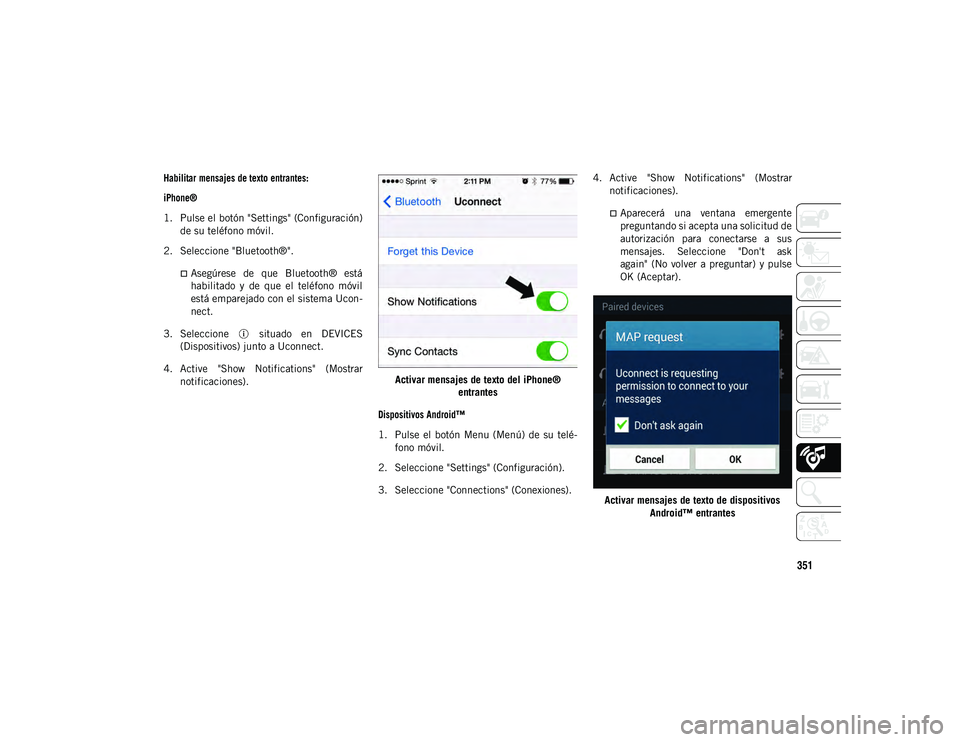
Habilitar mensajes de texto entrantes:
iPhone®
1. Pulse el botón "Settings" (Configuración) de su teléfono móvil.
2. Seleccione "Bluetooth®".
Asegúrese de que Bluetooth® está
habilitado y de que el teléfono móvil
está emparejado con el sistema Ucon-
nect.
3. Seleccione situado en DEVICES (Dispositivos) junto a Uconnect.
4. Active "Show Notifications" (Mostrar notificaciones). Activar mensajes de texto del iPhone®
entrantes
Dispositivos Android™
1. Pulse el botón Menu (Menú) de su telé- fono móvil.
2. Seleccione "Settings" (Configuración).
3. Seleccione "Connections" (Conexiones). 4. Active "Show Notifications" (Mostrar
notificaciones).
Aparecerá una ventana emergente
preguntando si acepta una solicitud de
autorización para conectarse a sus
mensajes. Seleccione "Don't ask
again" (No volver a preguntar) y pulse
OK (Aceptar).
Activar mensajes de texto de dispositivos Android™ entrantes
20_MP_UG_ES_EU_t.book Page 351
Page 354 of 390
MULTIMEDIA
352
NOTA:
Todos los mensajes de texto entrantes reci-
bidos durante el ciclo de encendido actual se
eliminarán del sistema Uconnect cuando el
encendido se cambie a la posición OFF
(Apagado).
Consejos útiles y preguntas más comunes
para mejorar el rendimiento de Bluetooth®
con su sistema Uconnect
El teléfono móvil no se vuelve a conectar al sistema
tras el emparejamiento:
Ajuste el teléfono móvil como dispositivo
de conexión automática o de confianza en
los ajustes de Bluetooth® (dispositivos
Blackberry®).
Muchos teléfonos móviles no se vuelven a
conectar automáticamente tras reiniciarse
(reinicio forzado). Su teléfono móvil puede aún
conectarse manualmente. Cierre todas las apli-
caciones (consulte las instrucciones del fabri-
cante del teléfono móvil) y siga el
procedimiento "Emparejamiento (conexión
inalámbrica) de su teléfono móvil al sistema
Uconnect".
Realice un restablecimiento de fábrica en su
teléfono móvil. Consulte al proveedor o fabri-
cante de su teléfono móvil para obtener
instrucciones. Esta acción solo se debe llevar a
cabo como último recurso.
El teléfono móvil no se empareja al sistema:
Elimine el historial de emparejamiento del
teléfono móvil y el sistema Uconnect; por lo
general, se encuentra en los ajustes de cone-
xión de Bluetooth® del sistema.
Confirme que selecciona "Uconnect" en los
dispositivos Bluetooth® detectados en el telé-
fono móvil.
Si el sistema de su vehículo genera un código
pin, el predeterminado es 0000.
Realice un restablecimiento forzado del telé-
fono móvil quitando la batería (si se puede
retirar, consulte el manual del propietario de su
teléfono móvil). Esta acción solo se debe llevar
a cabo como último recurso. La libreta de teléfonos del móvil no se ha cargado:
Marque "Do not askt again" (No volver a
preguntar), acepte la solicitud de descarga de
la libreta de teléfonos del teléfono móvil.
Se transferirán hasta 5000 nombres de
contactos con cuatro números por
contacto a la libreta de teléfonos del
sistema Uconnect 4C/4C NAV.
Se transferirán hasta 2000 nombres de
contactos con seis números por contacto a la
libreta de teléfonos del sistema Uconnect 4.
No puedo hacer llamadas en conferencia:
Las portadoras CDMA (Code-Division Multiple
Access) no admiten las llamadas en confe-
rencia. Consulte el manual del usuario de su
teléfono móvil para obtener más información.
Realización de llamadas mientras está conectado a
AUX:
Al conectar el teléfono móvil a AUX mientras
está conectado a Bluetooth® se desactivan las
llamadas manos libres. No haga llamadas
mientras el teléfono móvil está conectado a la
toma AUX.
20_MP_UG_ES_EU_t.book Page 352
Page 357 of 390
355
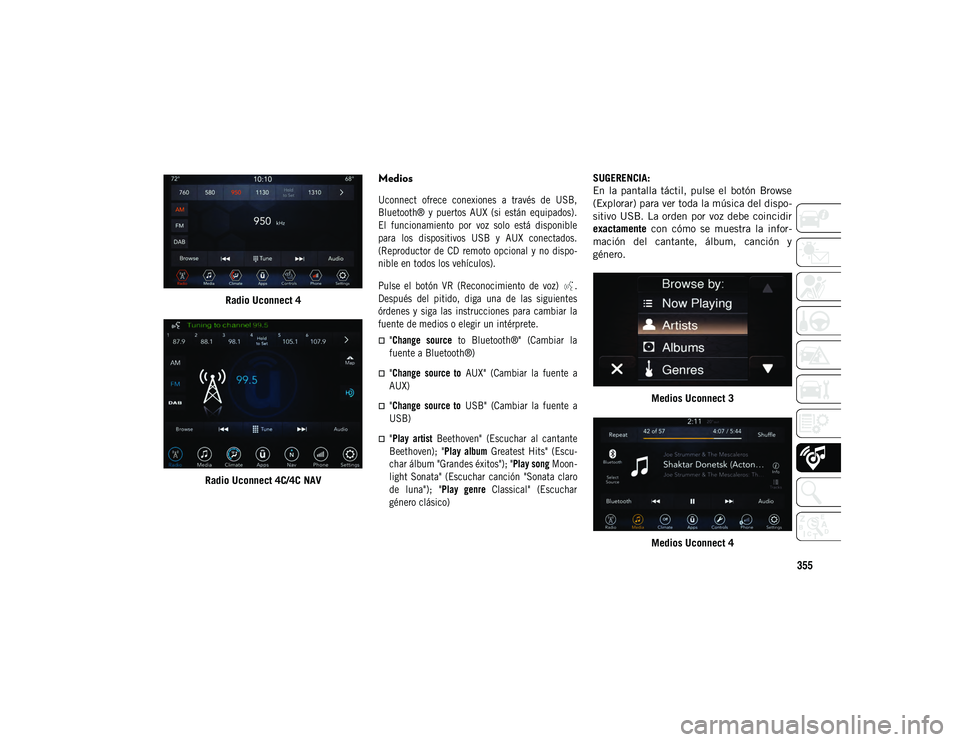
Radio Uconnect 4
Radio Uconnect 4C/4C NAV
Medios
Uconnect ofrece conexiones a través de USB,
Bluetooth® y puertos AUX (si están equipados).
El funcionamiento por voz solo está disponible
para los dispositivos USB y AUX conectados.
(Reproductor de CD remoto opcional y no dispo-
nible en todos los vehículos).
Pulse el botón VR (Reconocimiento de voz) .
Después del pitido, diga una de las siguientes
órdenes y siga las instrucciones para cambiar la
fuente de medios o elegir un intérprete.
"Change source to Bluetooth®" (Cambiar la
fuente a Bluetooth®)
"Change source to AUX" (Cambiar la fuente a
AUX)
"Change source to USB" (Cambiar la fuente a
USB)
"Play artist Beethoven" (Escuchar al cantante
Beethoven); " Play album Greatest Hits" (Escu-
char álbum "Grandes éxitos"); " Play song Moon-
light Sonata" (Escuchar canción "Sonata claro
de luna"); " Play genre Classical" (Escuchar
género clásico)
SUGERENCIA:
En la pantalla táctil, pulse el botón Browse
(Explorar) para ver toda la música del dispo-
sitivo USB. La orden por voz debe coincidir
exactamente
con cómo se muestra la infor-
mación del cantante, álbum, canción y
género.
Medios Uconnect 3
Medios Uconnect 4
20_MP_UG_ES_EU_t.book Page 355
Page 360 of 390
MULTIMEDIA
358
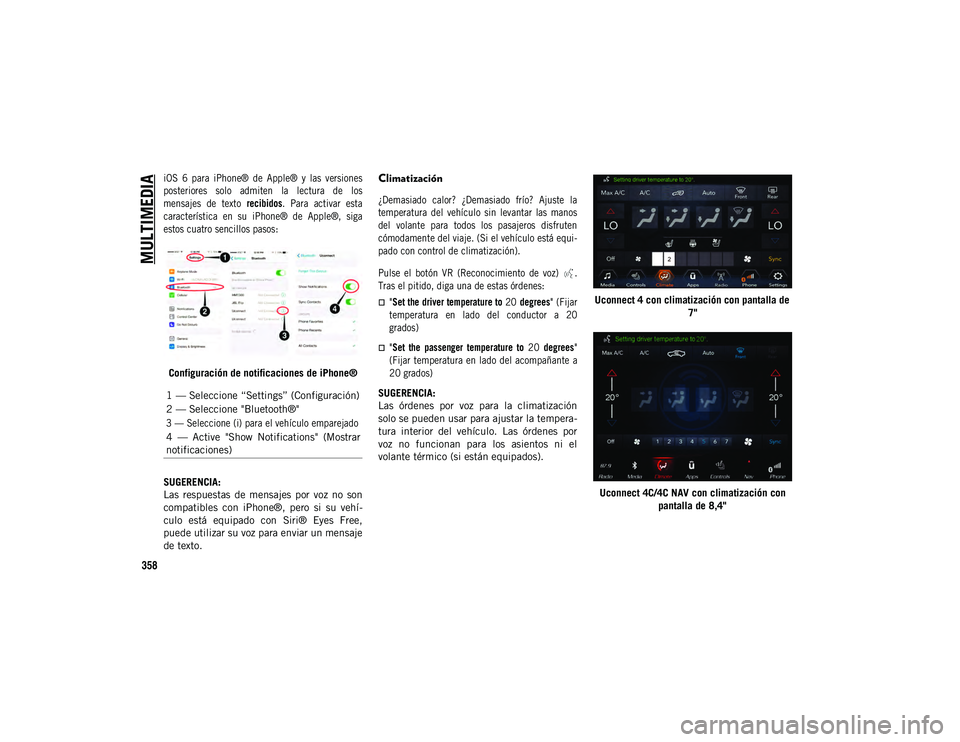
iOS 6 para iPhone® de Apple® y las versiones
posteriores solo admiten la lectura de los
mensajes de texto recibidos. Para activar esta
característica en su iPhone® de Apple®, siga
estos cuatro sencillos pasos:
Configuración de notificaciones de iPhone®
SUGERENCIA:
Las respuestas de mensajes por voz no son
compatibles con iPhone®, pero si su vehí-
culo está equipado con Siri® Eyes Free,
puede utilizar su voz para enviar un mensaje
de texto.Climatización
¿Demasiado calor? ¿Demasiado frío? Ajuste la
temperatura del vehículo sin levantar las manos
del volante para todos los pasajeros disfruten
cómodamente del viaje. (Si el vehículo está equi-
pado con control de climatización).
Pulse el botón VR (Reconocimiento de voz) .
Tras el pitido, diga una de estas órdenes:
"Set the driver temperature to 20 degrees " (Fijar
temperatura en lado del conductor a 20
grados)
"Set the passenger temperature to 20 degrees"
(Fijar temperatura en lado del acompañante a
20 grados)
SUGERENCIA:
Las órdenes por voz para la climatización
solo se pueden usar para ajustar la tempera-
tura interior del vehículo. Las órdenes por
voz no funcionan para los asientos ni el
volante térmico (si están equipados). Uconnect 4 con climatización con pantalla de
7"
Uconnect 4C/4C NAV con climatización con pantalla de 8,4"
1 — Seleccione “Settings” (Configuración)
2 — Seleccione "Bluetooth®"
3 — Seleccione (i) para el vehículo emparejado
4 — Active "Show Notifications" (Mostrar
notificaciones)
20_MP_UG_ES_EU_t.book Page 358
Page 362 of 390
MULTIMEDIA
360
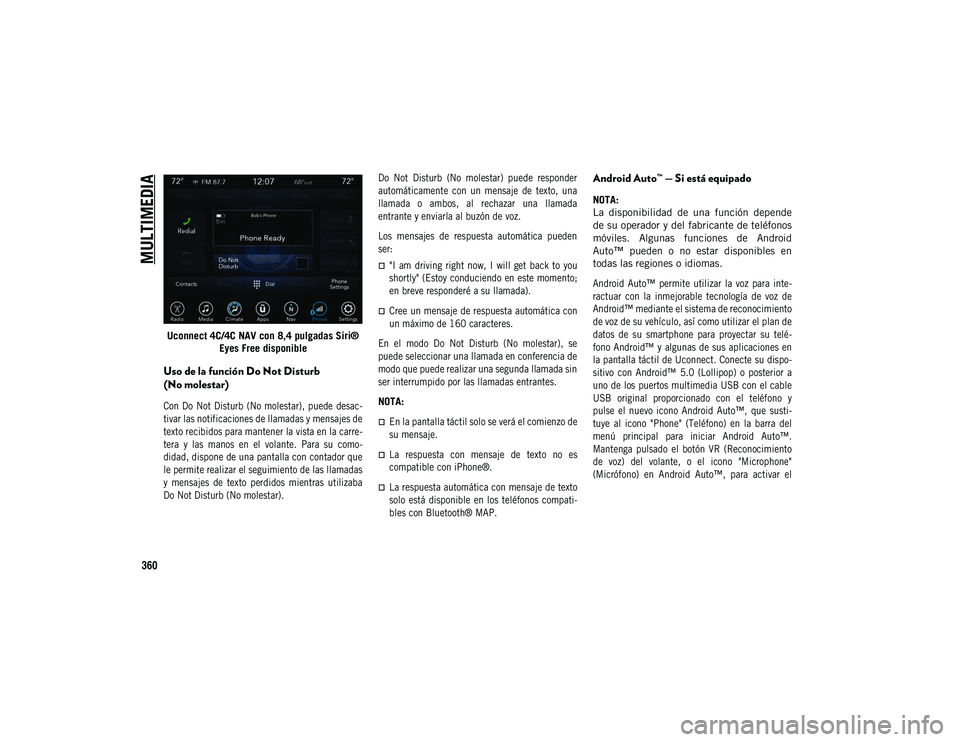
Uconnect 4C/4C NAV con 8,4 pulgadas Siri® Eyes Free disponible
Uso de la función Do Not Disturb
(No molestar)
Con Do Not Disturb (No molestar), puede desac-
tivar las notificaciones de llamadas y mensajes de
texto recibidos para mantener la vista en la carre-
tera y las manos en el volante. Para su como-
didad, dispone de una pantalla con contador que
le permite realizar el seguimiento de las llamadas
y mensajes de texto perdidos mientras utilizaba
Do Not Disturb (No molestar). Do Not Disturb (No molestar) puede responder
automáticamente con un mensaje de texto, una
llamada o ambos, al rechazar una llamada
entrante y enviarla al buzón de voz.
Los mensajes de respuesta automática pueden
ser:
"I am driving right now, I will get back to you
shortly" (Estoy conduciendo en este momento;
en breve responderé a su llamada).
Cree un mensaje de respuesta automática con
un máximo de 160 caracteres.
En el modo Do Not Disturb (No molestar), se
puede seleccionar una llamada en conferencia de
modo que puede realizar una segunda llamada sin
ser interrumpido por las llamadas entrantes.
NOTA:
En la pantalla táctil solo se verá el comienzo de
su mensaje.
La respuesta con mensaje de texto no es
compatible con iPhone®.
La respuesta automática con mensaje de texto
solo está disponible en los teléfonos compati-
bles con Bluetooth® MAP.
Android Auto™ — Si está equipado
NOTA:
La disponibilidad de una función depende
de su operador y del fabricante de teléfonos
móviles. Algunas funciones de Android
Auto™ pueden o no estar disponibles en
todas las regiones o idiomas.
Android Auto™ permite utilizar la voz para inte-
ractuar con la inmejorable tecnología de voz de
Android™ mediante el sistema de reconocimiento
de voz de su vehículo, así como utilizar el plan de
datos de su smartphone para proyectar su telé-
fono Android™ y algunas de sus aplicaciones en
la pantalla táctil de Uconnect. Conecte su dispo-
sitivo con Android™ 5.0 (Lollipop) o posterior a
uno de los puertos multimedia USB con el cable
USB original proporcionado con el teléfono y
pulse el nuevo icono Android Auto™, que susti-
tuye al icono "Phone" (Teléfono) en la barra del
menú principal para iniciar Android Auto™.
Mantenga pulsado el botón VR (Reconocimiento
de voz) del volante, o el icono "Microphone"
(Micrófono) en Android Auto™, para activar el
20_MP_UG_ES_EU_t.book Page 360