bluetooth JEEP COMPASS 2020 Manual de Empleo y Cuidado (in Spanish)
[x] Cancel search | Manufacturer: JEEP, Model Year: 2020, Model line: COMPASS, Model: JEEP COMPASS 2020Pages: 390, tamaño PDF: 9.58 MB
Page 14 of 390
12
UCONNECT 4 CON PANTALLA DE 7" ...... 320
Descripción rápida de
Uconnect 4 ................................. 320 Barra de menú para arrastrar
y soltar ....................................... 322 Radio ......................................... 322
Android Auto™ — Si está
equipado ..................................... 323 Integración de Apple CarPlay® —
Si está equipado........................... 325 Apps (Aplicaciones) — Si está
equipado ..................................... 326
UCONNECT 4C/4C NAV CON
PANTALLA DE 8,4" ............................... 326
Descripción rápida de
Uconnect 4C/4C NAV ................... 326 Barra de menú para arrastrar
y soltar ....................................... 328 Radio ......................................... 328
Android Auto™ — Si está
equipado .................................... 329 Integración de Apple CarPlay® —
Si está equipado........................... 332 Apps (Aplicaciones) — Si está
equipado ..................................... 335
JEEP SKILLS — SI ESTÁ EQUIPADO ....... 335
Indicadores de Jeep Skills ............. 336
Registro y transferencia de datos
de viaje ....................................... 337
CONFIGURACIÓN DE UCONNECT ............338 CONTROLES DE SONIDO DEL VOLANTE ..338
Funcionamiento de la radio ........... 339
Modo de medios........................... 339
CONTROL DE AUX/USB/MP3 .................339NAVEGACIÓN — SI ESTÁ EQUIPADO .....339
Cambio del volumen de las indicaciones
de voz del sistema de navegación .. 339 Búsqueda de puntos de interés ...... 340
Búsqueda de un lugar escribien
do el nombre ............................... 340 Introducción de destino por voz
de un paso .................................. 340 Ajuste de una ubicación de inicio .. 341
Home (Domicilio) ......................... 341
Adición de una parada .................. 341
Cómo tomar un desvío .................. 342
Map Update (Actualización
de mapas) ................................... 342
UCONNECT PHONE ...............................342
Uconnect Phone (Llamadas manos
libres con Bluetooth®).................. 342 Emparejamiento (conexión
inalámbrica) de su teléfono móvil al
sistema Uconnect......................... 345 Órdenes comunes del teléfono
(ejemplos) ................................... 349 Cómo silenciar (o cancelar el silencio) el
micrófono durante una llamada ......349 Cómo transferir la llamada en curso
entre el auricular y el vehículo........349 Libreta de teléfonos .....................349
Consejos para las órdenes por voz ...349
Cambio de volumen.......................350
Uso de la función Do Not Disturb
(No molestar) ..............................350 Mensajes de texto entrantes ..........350
Consejos útiles y preguntas más
comunes para mejorar el rendimiento
de Bluetooth® con su sistema
Uconnect .....................................352
CONSEJOS RÁPIDOS DE RECONOCIMIENTO
DE VOZ DE UCONNECT .........................353
Introducción a Uconnect ...............353
Introducción .................................353
Órdenes por voz básicas ................354
Radio...........................................354
Medios.........................................355
Teléfono.......................................356
Respuesta de mensajes por voz ......357
Climatización ...............................358
Navegación (4C NAV) — Si está
equipada......................................359
20_MP_UG_ES_EU_t.book Page 12
Page 321 of 390
319
3. Cuando oiga el mensaje que deseaenviar, puede interrumpir la lista de indi-
caciones pulsando el botón de Uconnect
Phone y repitiendo la frase del mensaje.
Uconnect confirmará el mensaje volvién-
doselo a leer.
4. Pulse el botón Phone (Teléfono) y diga "Send" (Enviar).
*Utilice únicamente la numeración indicada o
puede que el sistema no transcriba el mensaje.
NOTA:
Las funciones de respuesta con mensaje de
voz y dictado de mensajes de texto requieren
un dispositivo móvil compatible que esté
activado y disponga de perfil de acceso a
mensajes (MAP) por Bluetooth®. iPhone® y
otros smartphones no admiten Bluetooth®
MAP. Visite
driveuconnect.eu o un concesio-
nario autorizado para conocer la compatibi-
lidad entre dispositivos.
Siri® Eyes Free — Si está equipado
Siri le permite utilizar su voz para enviar mensajes
de texto, seleccionar archivos multimedia,
realizar llamadas de teléfono y mucho más. Siri
utiliza lenguaje natural para comprender lo que
quiere decir y le responde para confirmar sus soli-
citudes. El sistema está diseñado para mantener
la vista en la carretera y las manos en el volante
dejando que Siri que le ayude a realizar tareas
útiles.
Para habilitar Siri, mantenga pulsado, y luego
suelte el botón Uconnect Voice Recognition (VR)
(Reconocimiento de voz) en el volante. Después
de que escuche un pitido doble puede solicitar
que Siri reproduzca podcasts y música, le propor-
cione direcciones, le lea mensajes de texto y otros
requerimientos muy útiles.
RESPUESTAS PREDEFINIDAS A LOS MENSAJES DE TEXTO
Yes (Sí). Stuck in
traffic (Estoy
en un atasco). See you later
(Hasta luego).
No. Start without
me
(Comenzad sin mí). I’ll be late
(Llegaré tarde).
Ok (De
acuerdo). Where are
you? (¿Dónde estás?) I will be <5,
10, 15, 20,
25, 30, 45,
60>* minutes late (Llegaré <5, 10, 15,
20, 25, 30, 45, 60>* minutos tarde).
Call me
(Llámame). Are you there
yet? (¿Aún
estás ahí?)
I'll call you later (Te
llamaré más tarde). I need
directions (Necesito
instrucciones) . See you in <5,
10, 15, 20,
25, 30, 45,
60>* minutes
(Te veo en <5, 10, 15, 20,
25, 30, 45, 60>*
minutos).
I'm on my way
(Estoy de camino). I can't talk
right now (No puedo hablar ahora).
I'm lost (Me he
perdido). Thanks
(Gracias).
RESPUESTAS PREDEFINIDAS A LOS MENSAJES DE TEXTO
20_MP_UG_ES_EU_t.book Page 319
Page 326 of 390
MULTIMEDIA
324
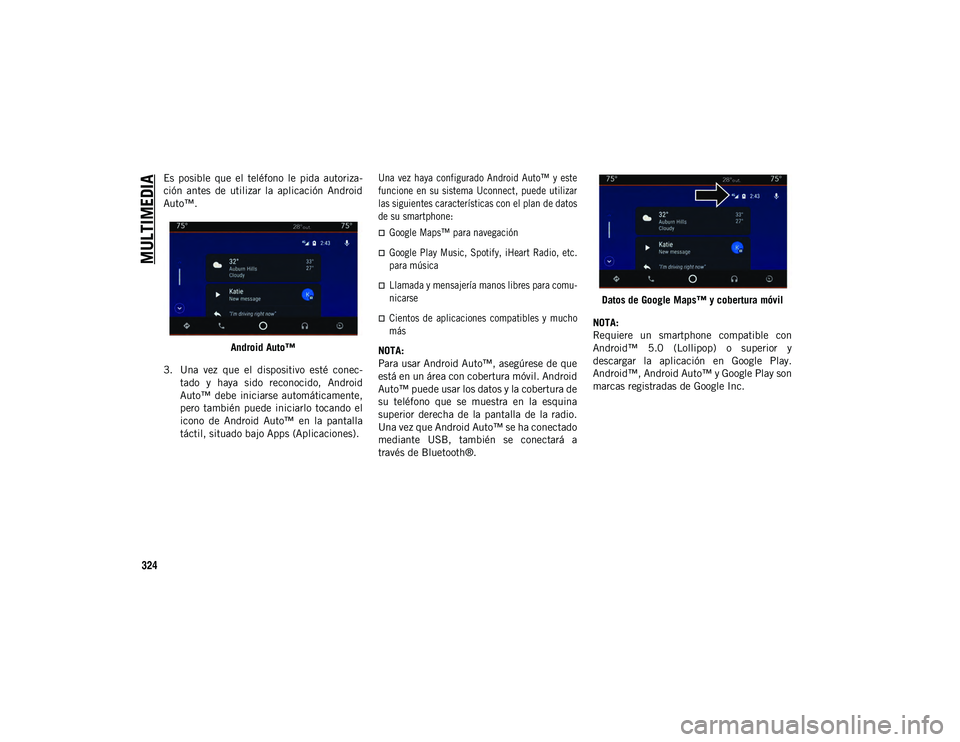
Es posible que el teléfono le pida autoriza-
ción antes de utilizar la aplicación Android
Auto™.Android Auto™
3. Una vez que el dispositivo esté conec- tado y haya sido reconocido, Android
Auto™ debe iniciarse automáticamente,
pero también puede iniciarlo tocando el
icono de Android Auto™ en la pantalla
táctil, situado bajo Apps (Aplicaciones).
Una vez haya configurado Android Auto™ y este
funcione en su sistema Uconnect, puede utilizar
las siguientes características con el plan de datos
de su smartphone:
Google Maps™ para navegación
Google Play Music, Spotify, iHeart Radio, etc.
para música
Llamada y mensajería manos libres para comu-
nicarse
Cientos de aplicaciones compatibles y mucho
más
NOTA:
Para usar Android Auto™, asegúrese de que
está en un área con cobertura móvil. Android
Auto™ puede usar los datos y la cobertura de
su teléfono que se muestra en la esquina
superior derecha de la pantalla de la radio.
Una vez que Android Auto™ se ha conectado
mediante USB, también se conectará a
través de Bluetooth®. Datos de Google Maps™ y cobertura móvil
NOTA:
Requiere un smartphone compatible con
Android™ 5.0 (Lollipop) o superior y
descargar la aplicación en Google Play.
Android™, Android Auto™ y Google Play son
marcas registradas de Google Inc.
20_MP_UG_ES_EU_t.book Page 324
Page 332 of 390
MULTIMEDIA
330
2. Conecte su smartphone de Android™habilitado a uno de los puertos USB del
vehículo. Si no ha descargado la aplica-
ción Android Auto™ en su smartphone
antes de conectar el dispositivo por
primera vez, se comenzará a descargar la
aplicación.
NOTA:
Asegúrese de utilizar el cable USB original
proporcionado con el teléfono, ya que es
posible que otro cable no funcione correcta-
mente.
Es posible que el teléfono le pida autoriza-
ción antes de utilizar la aplicación Android
Auto™.
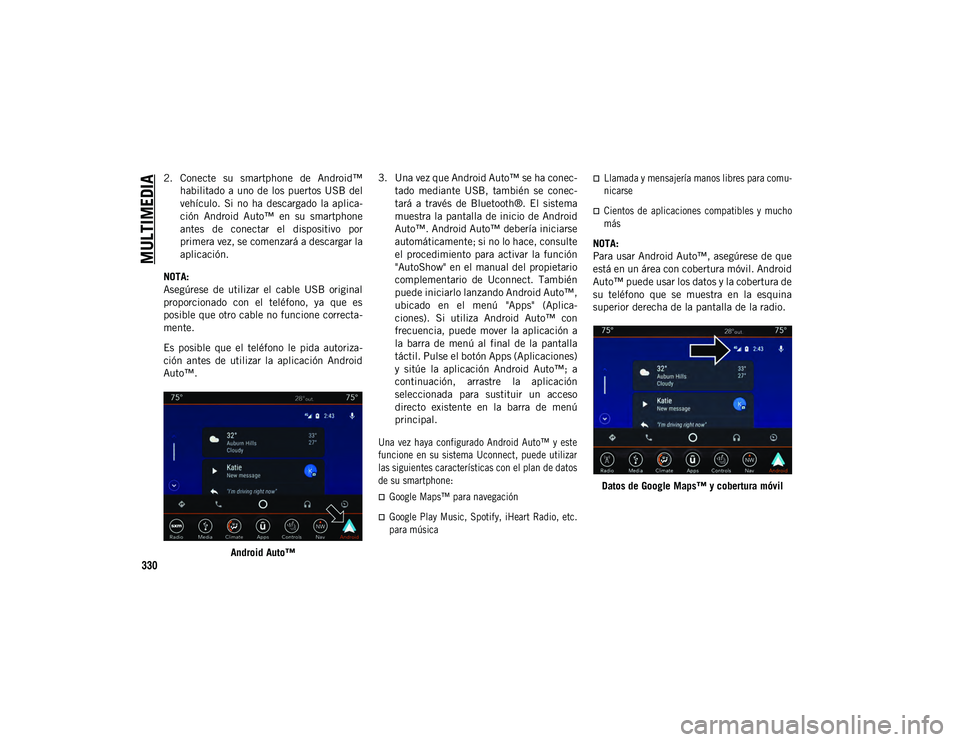
Android Auto™ 3. Una vez que Android Auto™ se ha conec-
tado mediante USB, también se conec-
tará a través de Bluetooth®. El sistema
muestra la pantalla de inicio de Android
Auto™. Android Auto™ debería iniciarse
automáticamente; si no lo hace, consulte
el procedimiento para activar la función
"AutoShow" en el manual del propietario
complementario de Uconnect. También
puede iniciarlo lanzando Android Auto™,
ubicado en el menú "Apps" (Aplica-
ciones). Si utiliza Android Auto™ con
frecuencia, puede mover la aplicación a
la barra de menú al final de la pantalla
táctil. Pulse el botón Apps (Aplicaciones)
y sitúe la aplicación Android Auto™; a
continuación, arrastre la aplicación
seleccionada para sustituir un acceso
directo existente en la barra de menú
principal.
Una vez haya configurado Android Auto™ y este
funcione en su sistema Uconnect, puede utilizar
las siguientes características con el plan de datos
de su smartphone:
Google Maps™ para navegación
Google Play Music, Spotify, iHeart Radio, etc.
para música
Llamada y mensajería manos libres para comu-
nicarse
Cientos de aplicaciones compatibles y mucho
más
NOTA:
Para usar Android Auto™, asegúrese de que
está en un área con cobertura móvil. Android
Auto™ puede usar los datos y la cobertura de
su teléfono que se muestra en la esquina
superior derecha de la pantalla de la radio.
Datos de Google Maps™ y cobertura móvil
20_MP_UG_ES_EU_t.book Page 330
Page 340 of 390
MULTIMEDIA
338
CONFIGURACIÓN DE
UCONNECT
El sistema Uconnect le permite acceder, a
través de los botones de la pantalla táctil, a
los ajustes de las funciones programables
por el cliente como Display (Pantalla), Units
(Unidades), Voice (Voz), Clock (Reloj),
Safety & Driving Assistance (Seguridad y
asistencia en la conducción), Lights (Luces),
Doors & Locks (Puertas y cerraduras),
Auto-On Comfort (Confort automático),
Engine Off Options (Opciones de apagado
del motor), Audio, Phone/Bluetooth® (Telé-
fono/Bluetooth®), Restore Settings (Resta-
blecer ajustes), Clear Personal Data (Borrar
datos personales) y System Information
(Información del sistema).
Presione el botón Settings (Configuración) (Ucon-
nect 3 con pantalla de 5 pulgadas y Uconnect 4
con pantalla de 7 pulgadas), o el botón Apps
(Aplicaciones) (Uconnect 4C/4C NAV con
pantalla de 8,4") situados al final de la pantalla
táctil y, a continuación, pulse el botón Settings
(Configuración) en la pantalla táctil para acceder
a la pantalla Settings (Configuración). Al realizar
una selección, desplácese hacia arriba o hacia
abajo hasta resaltar la configuración preferida y, a
continuación, púlsela hasta que aparezca una
marca de verificación indicando que se ha selec-
cionado.
NOTA:
En función de las opciones del vehículo,
pueden variar los ajustes de las funciones.
Para mayor información, consulte "Configuración
de Uconnect" en "Multimedia" del manual del
propietario.
CONTROLES DE SONIDO
DEL VOLANTE
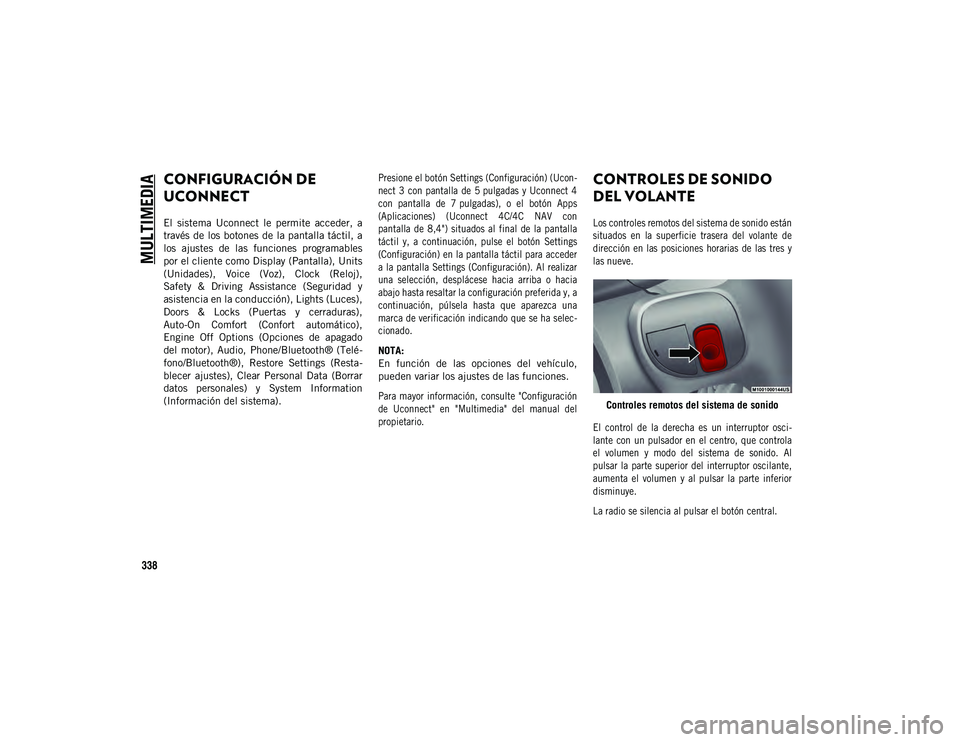
Los controles remotos del sistema de sonido están
situados en la superficie trasera del volante de
dirección en las posiciones horarias de las tres y
las nueve.
Controles remotos del sistema de sonido
El control de la derecha es un interruptor osci-
lante con un pulsador en el centro, que controla
el volumen y modo del sistema de sonido. Al
pulsar la parte superior del interruptor oscilante,
aumenta el volumen y al pulsar la parte inferior
disminuye.
La radio se silencia al pulsar el botón central.
20_MP_UG_ES_EU_t.book Page 338
Page 341 of 390
339
El control de la izquierda es un interruptor osci-
lante con un pulsador en el centro. La función del
control de la izquierda cambia en función del
modo en que se encuentre.
A continuación se describe el funcionamiento del
control del lado izquierdo en cada uno de los
modos.
Funcionamiento de la radio
Al pulsar la parte superior del interruptor se
"busca" hacia delante la siguiente emisora que se
reciba, y al pulsar la parte inferior del interruptor
se "busca" hacia atrás la siguiente emisora dispo-
nible.
El botón situado en el centro del control de la
izquierda cambiará entre los distintos modos
disponibles (AM/FM/DAB, etc.).
Modo de medios
Al pulsar una vez la parte superior del conmu-
tador, se pasa a la siguiente pista del medio selec-
cionado (AUX/USB/Bluetooth®). Al pulsar una
vez la parte inferior del conmutador, se pasa al
inicio de la pista en curso o al inicio de la pista
anterior si la pista actual lleva sonando menos de
8 segundos.
CONTROL DE AUX/USB/MP3
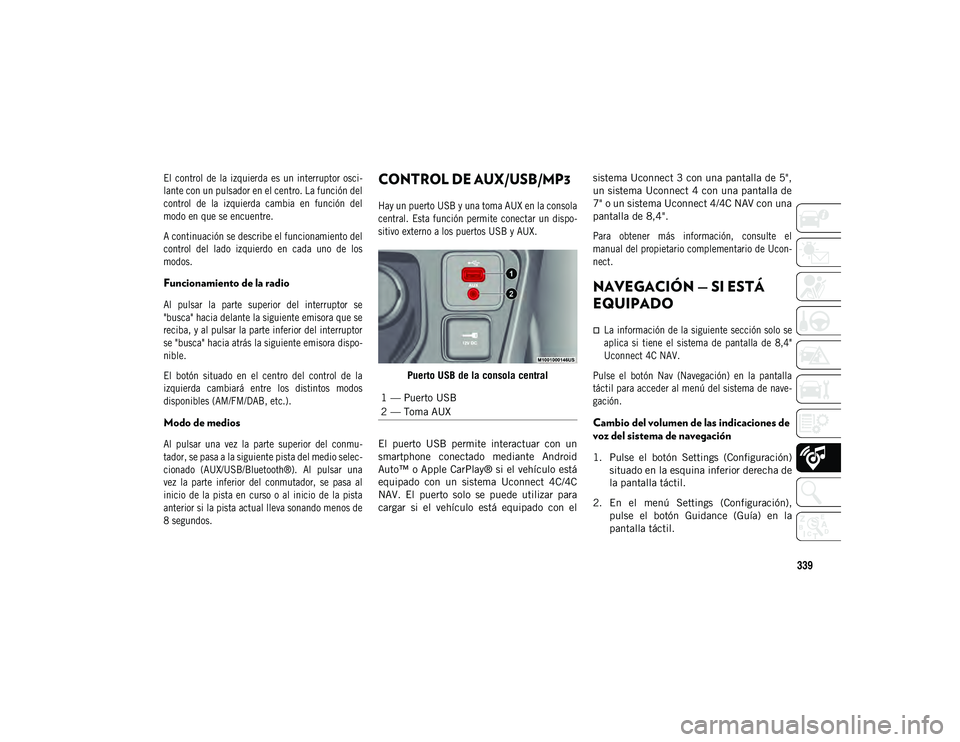
Hay un puerto USB y una toma AUX en la consola
central. Esta función permite conectar un dispo-
sitivo externo a los puertos USB y AUX.
Puerto USB de la consola central
El puerto USB permite interactuar con un
smartphone conectado mediante Android
Auto™ o Apple CarPlay® si el vehículo está
equipado con un sistema Uconnect 4C/4C
NAV. El puerto solo se puede utilizar para
cargar si el vehículo está equipado con el sistema Uconnect 3 con una pantalla de 5",
un sistema Uconnect 4 con una pantalla de
7" o un sistema Uconnect 4/4C NAV con una
pantalla de 8,4".
Para obtener más información, consulte el
manual del propietario complementario de Ucon-
nect.
NAVEGACIÓN — SI ESTÁ
EQUIPADO
La información de la siguiente sección solo se
aplica si tiene el sistema de pantalla de 8,4"
Uconnect 4C NAV.
Pulse el botón Nav (Navegación) en la pantalla
táctil para acceder al menú del sistema de nave-
gación.
Cambio del volumen de las indicaciones de
voz del sistema de navegación
1. Pulse el botón Settings (Configuración) situado en la esquina inferior derecha de
la pantalla táctil.
2. En el menú Settings (Configuración), pulse el botón Guidance (Guía) en la
pantalla táctil.
1 — Puerto USB
2 — Toma AUX
20_MP_UG_ES_EU_t.book Page 339
Page 344 of 390
MULTIMEDIA
342
Pulse el botón Where to? (Destino) en la
pantalla táctil, a continuación, busque la
parada adicional. Cuando se ha seleccionado
otra ubicación, puede escoger para cancelar su
ruta anterior, agregarla como primer destino o
agregarla como último destino.
Pulse la selección deseada y, a continuación,
el botón GO! (Ir) en la pantalla táctil.
Cómo tomar un desvío
Para tomar un desvío debe estar navegando por
una ruta.
En la pantalla táctil, pulse el botón Detour
(Desvío).
NOTA:
Si la ruta que está siguiendo actualmente es
la única opción razonable, es posible que el
dispositivo no calcule ningún desvío. Para
obtener más información, consulte el
manual complementario del propietario de
Uconnect.
Map Update (Actualización de mapas)
Para actualizar el mapa, consulte
www.maps.mopar.eu o póngase en contacto con
un concesionario autorizado.
UCONNECT PHONE
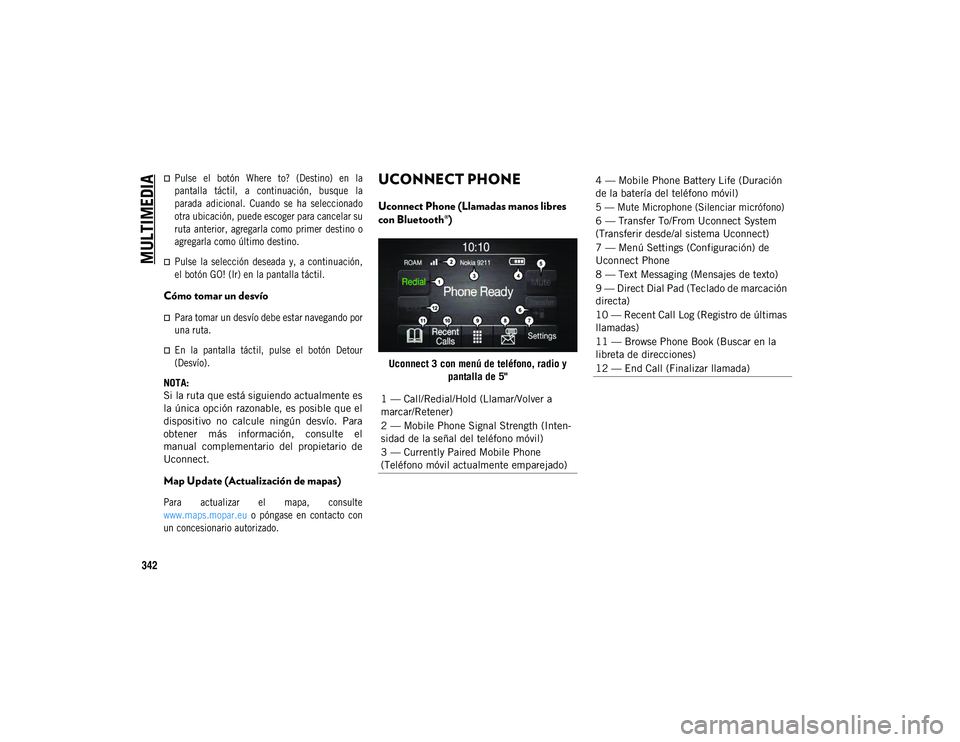
Uconnect Phone (Llamadas manos libres
con Bluetooth®)
Uconnect 3 con menú de teléfono, radio y pantalla de 5"
1 — Call/Redial/Hold (Llamar/Volver a
marcar/Retener)
2 — Mobile Phone Signal Strength (Inten-
sidad de la señal del teléfono móvil)
3 — Currently Paired Mobile Phone
(Teléfono móvil actualmente emparejado)
4 — Mobile Phone Battery Life (Duración
de la batería del teléfono móvil)
5 — Mute Microphone (Silenciar micrófono)
6 — Transfer To/From Uconnect System
(Transferir desde/al sistema Uconnect)
7 — Menú Settings (Configuración) de
Uconnect Phone
8 — Text Messaging (Mensajes de texto)
9 — Direct Dial Pad (Teclado de marcación
directa)
10 — Recent Call Log (Registro de últimas
llamadas)
11 — Browse Phone Book (Buscar en la
libreta de direcciones)
12 — End Call (Finalizar llamada)
20_MP_UG_ES_EU_t.book Page 342
Page 345 of 390
343
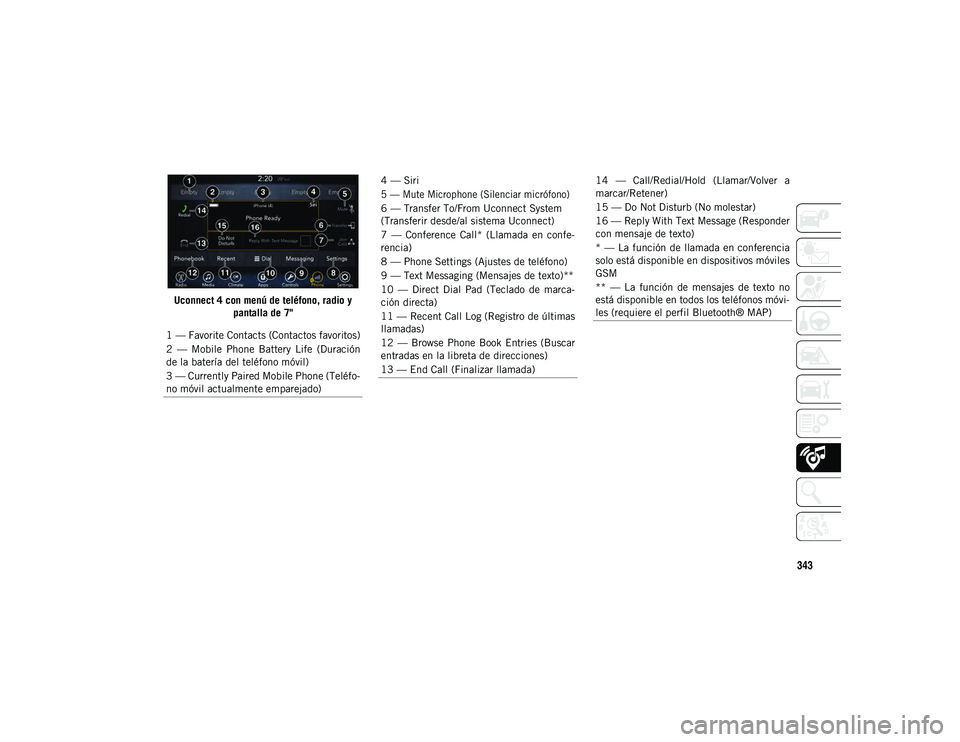
Uconnect 4 con menú de teléfono, radio y pantalla de 7"
1 — Favorite Contacts (Contactos favoritos)
2 — Mobile Phone Battery Life (Duración
de la batería del teléfono móvil)
3 — Currently Paired Mobile Phone (Teléfo-
no móvil actualmente emparejado)
4 — Siri
5 — Mute Microphone (Silenciar micrófono)
6 — Transfer To/From Uconnect System
(Transferir desde/al sistema Uconnect)
7 — Conference Call* (Llamada en confe-
rencia)
8 — Phone Settings (Ajustes de teléfono)
9 — Text Messaging (Mensajes de texto)**
10 — Direct Dial Pad (Teclado de marca-
ción directa)
11 — Recent Call Log (Registro de últimas
llamadas)
12 — Browse Phone Book Entries (Buscar
entradas en la libreta de direcciones)
13 — End Call (Finalizar llamada)14 — Call/Redial/Hold (Llamar/Volver a
marcar/Retener)
15 — Do Not Disturb (No molestar)
16 — Reply With Text Message (Responder
con mensaje de texto)
* — La función de llamada en conferencia
solo está disponible en dispositivos móviles
GSM
** — La función de mensajes de texto no
está disponible en todos los teléfonos móvi-
les (requiere el perfil Bluetooth® MAP)
20_MP_UG_ES_EU_t.book Page 343
Page 346 of 390
MULTIMEDIA
344
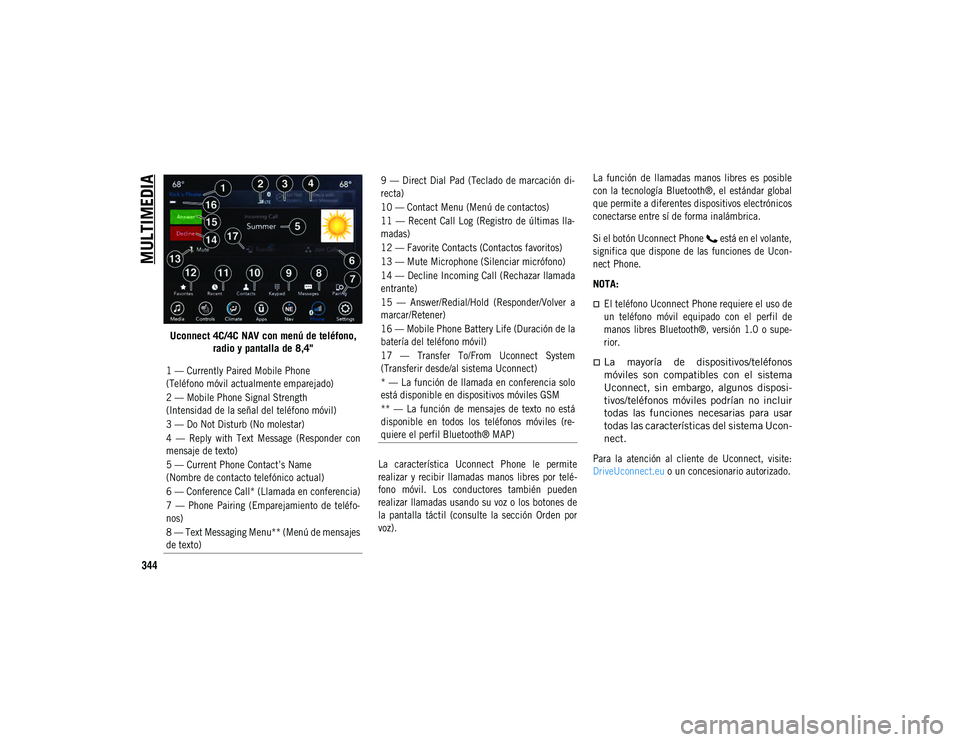
Uconnect 4C/4C NAV con menú de teléfono, radio y pantalla de 8,4"
La característica Uconnect Phone le permite
realizar y recibir llamadas manos libres por telé-
fono móvil. Los conductores también pueden
realizar llamadas usando su voz o los botones de
la pantalla táctil (consulte la sección Orden por
voz). La función de llamadas manos libres es posible
con la tecnología Bluetooth®, el estándar global
que permite a diferentes dispositivos electrónicos
conectarse entre sí de forma inalámbrica.
Si el botón Uconnect Phone está en el volante,
significa que dispone de las funciones de Ucon-
nect Phone.
NOTA:
El teléfono Uconnect Phone requiere el uso de
un teléfono móvil equipado con el perfil de
manos libres Bluetooth®, versión 1.0 o supe-
rior.
La mayoría de dispositivos/teléfonos
móviles son compatibles con el sistema
Uconnect, sin embargo, algunos disposi-
tivos/teléfonos móviles podrían no incluir
todas las funciones necesarias para usar
todas las características del sistema Ucon-
nect.
Para la atención al cliente de Uconnect, visite:
DriveUconnect.eu o un concesionario autorizado.
1 — Currently Paired Mobile Phone
(Teléfono móvil actualmente emparejado)
2 — Mobile Phone Signal Strength
(Intensidad de la señal del teléfono móvil)
3 — Do Not Disturb (No molestar)
4 — Reply with Text Message (Responder con
mensaje de texto)
5 — Current Phone Contact’s Name
(Nombre de contacto telefónico actual)
6 — Conference Call* (Llamada en conferencia)
7 — Phone Pairing (Emparejamiento de teléfo-
nos)
8 — Text Messaging Menu** (Menú de mensajes
de texto)
9 — Direct Dial Pad (Teclado de marcación di-
recta)
10 — Contact Menu (Menú de contactos)
11 — Recent Call Log (Registro de últimas lla-
madas)
12 — Favorite Contacts (Contactos favoritos)
13 — Mute Microphone (Silenciar micrófono)
14 — Decline Incoming Call (Rechazar llamada
entrante)
15 — Answer/Redial/Hold (Responder/Volver a
marcar/Retener)
16 — Mobile Phone Battery Life (Duración de la
batería del teléfono móvil)
17 — Transfer To/From Uconnect System
(Transferir desde/al sistema Uconnect)
* — La función de llamada en conferencia solo
está disponible en dispositivos móviles GSM
** — La función de mensajes de texto no está
disponible en todos los teléfonos móviles (re-
quiere el perfil Bluetooth® MAP)
20_MP_UG_ES_EU_t.book Page 344
Page 348 of 390
MULTIMEDIA
346
3. A continuación, siga los pasos paraemparejar el teléfono mediante la conec-
tividad Bluetooth®.
4. Una vez logrado el emparejamiento, se mostrará el mensaje "Make this your
Favorite?" (¿Desea que este sea su dispo-
sitivo favorito?). A continuación, selec-
cione Yes (Sí) o No.
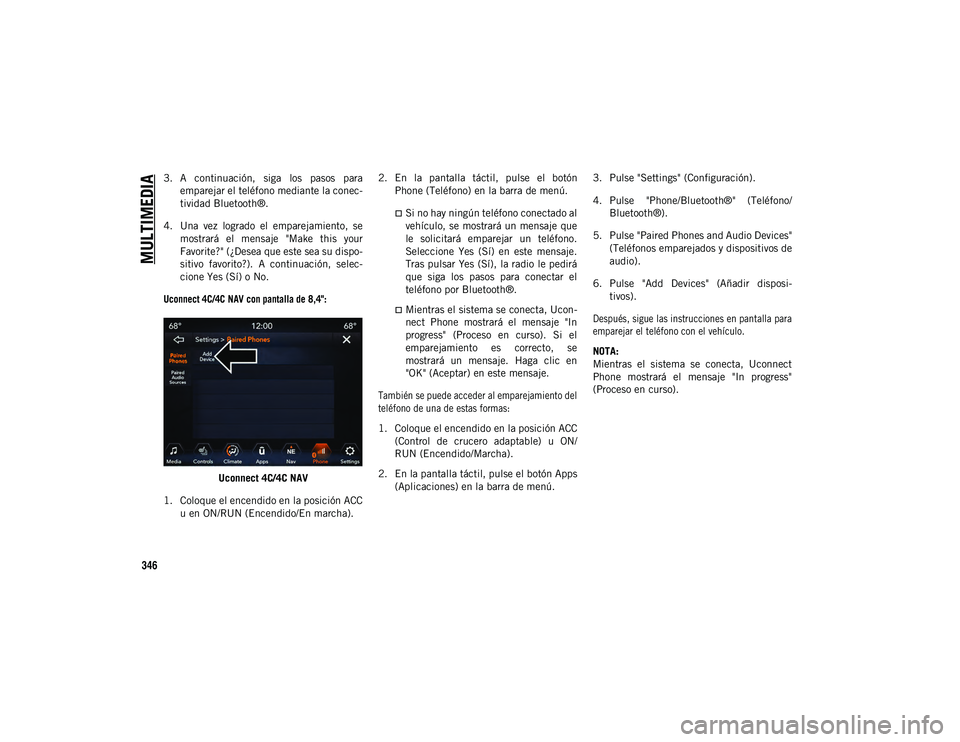
Uconnect 4C/4C NAV con pantalla de 8,4":
Uconnect 4C/4C NAV
1. Coloque el encendido en la posición ACC u en ON/RUN (Encendido/En marcha). 2. En la pantalla táctil, pulse el botón
Phone (Teléfono) en la barra de menú.
Si no hay ningún teléfono conectado al
vehículo, se mostrará un mensaje que
le solicitará emparejar un teléfono.
Seleccione Yes (Sí) en este mensaje.
Tras pulsar Yes (Sí), la radio le pedirá
que siga los pasos para conectar el
teléfono por Bluetooth®.
Mientras el sistema se conecta, Ucon-
nect Phone mostrará el mensaje "In
progress" (Proceso en curso). Si el
emparejamiento es correcto, se
mostrará un mensaje. Haga clic en
"OK" (Aceptar) en este mensaje.
También se puede acceder al emparejamiento del
teléfono de una de estas formas:
1. Coloque el encendido en la posición ACC (Control de crucero adaptable) u ON/
RUN (Encendido/Marcha).
2. En la pantalla táctil, pulse el botón Apps (Aplicaciones) en la barra de menú. 3. Pulse "Settings" (Configuración).
4. Pulse "Phone/Bluetooth®" (Teléfono/
Bluetooth®).
5. Pulse "Paired Phones and Audio Devices" (Teléfonos emparejados y dispositivos de
audio).
6. Pulse "Add Devices" (Añadir disposi- tivos).
Después, sigue las instrucciones en pantalla para
emparejar el teléfono con el vehículo.
NOTA:
Mientras el sistema se conecta, Uconnect
Phone mostrará el mensaje "In progress"
(Proceso en curso).
20_MP_UG_ES_EU_t.book Page 346