phone JEEP GRAND CHEROKEE 2021 Instructieboek (in Dutch)
[x] Cancel search | Manufacturer: JEEP, Model Year: 2021, Model line: GRAND CHEROKEE, Model: JEEP GRAND CHEROKEE 2021Pages: 412, PDF Size: 7.51 MB
Page 349 of 412
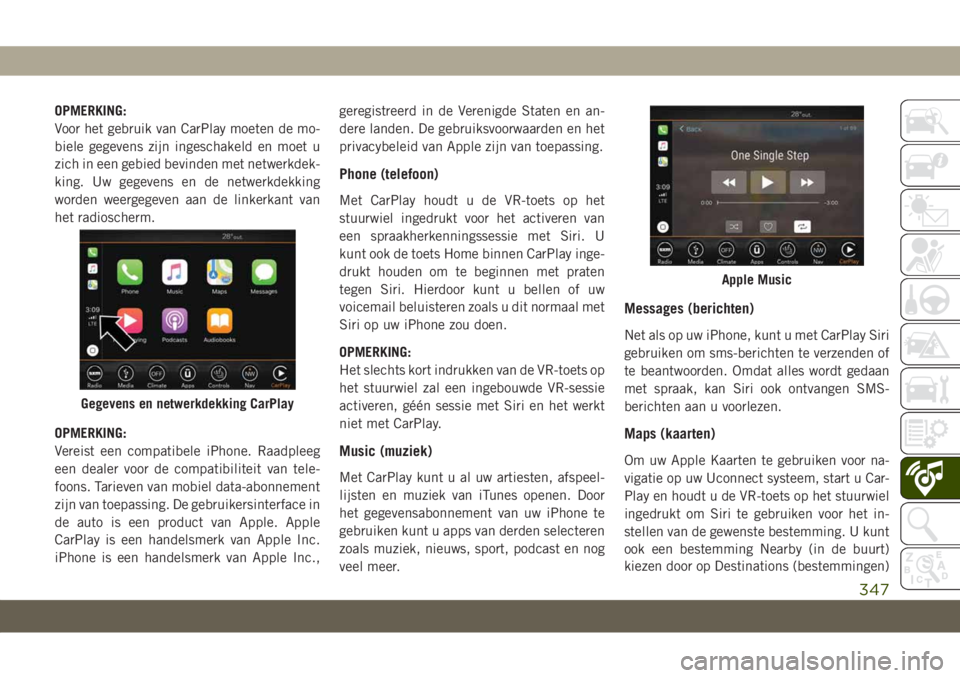
OPMERKING:
Voor het gebruik van CarPlay moeten de mo-
biele gegevens zijn ingeschakeld en moet u
zich in een gebied bevinden met netwerkdek-
king. Uw gegevens en de netwerkdekking
worden weergegeven aan de linkerkant van
het radioscherm.
OPMERKING:
Vereist een compatibele iPhone. Raadpleeg
een dealer voor de compatibiliteit van tele-
foons. Tarieven van mobiel data-abonnement
zijn van toepassing. De gebruikersinterface in
de auto is een product van Apple. Apple
CarPlay is een handelsmerk van Apple Inc.
iPhone is een handelsmerk van Apple Inc.,geregistreerd in de Verenigde Staten en an-
dere landen. De gebruiksvoorwaarden en het
privacybeleid van Apple zijn van toepassing.
Phone (telefoon)
Met CarPlay houdt u de VR-toets op het
stuurwiel ingedrukt voor het activeren van
een spraakherkenningssessie met Siri. U
kunt ook de toets Home binnen CarPlay inge-
drukt houden om te beginnen met praten
tegen Siri. Hierdoor kunt u bellen of uw
voicemail beluisteren zoals u dit normaal met
Siri op uw iPhone zou doen.
OPMERKING:
Het slechts kort indrukken van de VR-toets op
het stuurwiel zal een ingebouwde VR-sessie
activeren, géén sessie met Siri en het werkt
niet met CarPlay.
Music (muziek)
Met CarPlay kunt u al uw artiesten, afspeel-
lijsten en muziek van iTunes openen. Door
het gegevensabonnement van uw iPhone te
gebruiken kunt u apps van derden selecteren
zoals muziek, nieuws, sport, podcast en nog
veel meer.
Messages (berichten)
Net als op uw iPhone, kunt u met CarPlay Siri
gebruiken om sms-berichten te verzenden of
te beantwoorden. Omdat alles wordt gedaan
met spraak, kan Siri ook ontvangen SMS-
berichten aan u voorlezen.
Maps (kaarten)
Om uw Apple Kaarten te gebruiken voor na-
vigatie op uw Uconnect systeem, start u Car-
Play en houdt u de VR-toets op het stuurwiel
ingedrukt om Siri te gebruiken voor het in-
stellen van de gewenste bestemming. U kunt
ook een bestemming Nearby (in de buurt)
kiezen door op Destinations (bestemmingen)
Gegevens en netwerkdekking CarPlay
Apple Music
347
Page 350 of 412
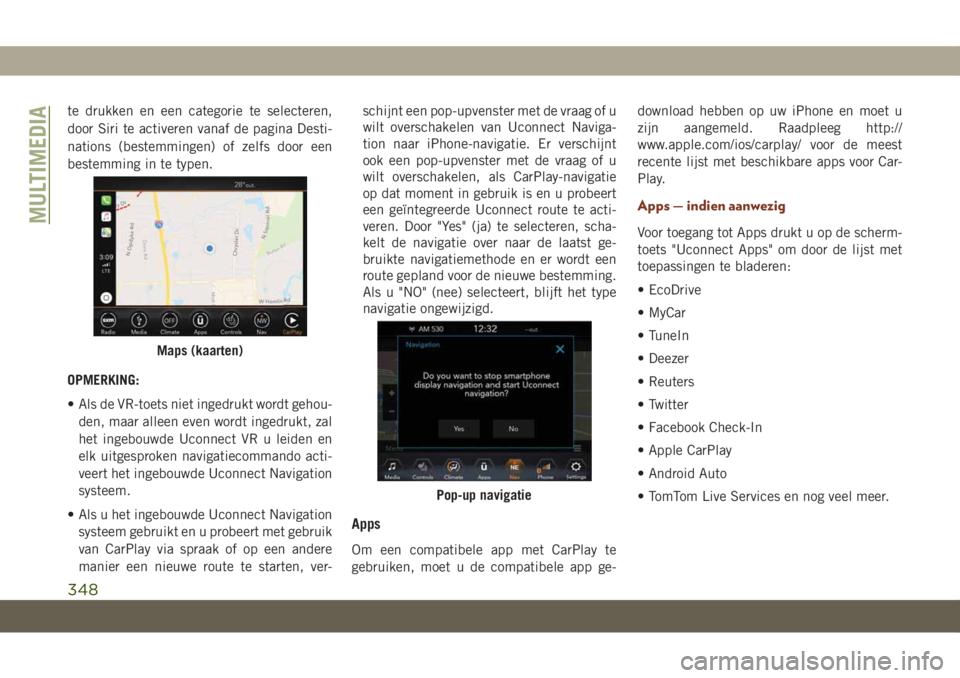
te drukken en een categorie te selecteren,
door Siri te activeren vanaf de pagina Desti-
nations (bestemmingen) of zelfs door een
bestemming in te typen.
OPMERKING:
• Als de VR-toets niet ingedrukt wordt gehou-
den, maar alleen even wordt ingedrukt, zal
het ingebouwde Uconnect VR u leiden en
elk uitgesproken navigatiecommando acti-
veert het ingebouwde Uconnect Navigation
systeem.
• Als u het ingebouwde Uconnect Navigation
systeem gebruikt en u probeert met gebruik
van CarPlay via spraak of op een andere
manier een nieuwe route te starten, ver-schijnt een pop-upvenster met de vraag of u
wilt overschakelen van Uconnect Naviga-
tion naar iPhone-navigatie. Er verschijnt
ook een pop-upvenster met de vraag of u
wilt overschakelen, als CarPlay-navigatie
op dat moment in gebruik is en u probeert
een geïntegreerde Uconnect route te acti-
veren. Door "Yes" (ja) te selecteren, scha-
kelt de navigatie over naar de laatst ge-
bruikte navigatiemethode en er wordt een
route gepland voor de nieuwe bestemming.
Als u "NO" (nee) selecteert, blijft het type
navigatie ongewijzigd.
Apps
Om een compatibele app met CarPlay te
gebruiken, moet u de compatibele app ge-download hebben op uw iPhone en moet u
zijn aangemeld. Raadpleeg http://
www.apple.com/ios/carplay/ voor de meest
recente lijst met beschikbare apps voor Car-
Play.
Apps — indien aanwezig
Voor toegang tot Apps drukt u op de scherm-
toets "Uconnect Apps" om door de lijst met
toepassingen te bladeren:
• EcoDrive
• MyCar
• TuneIn
• Deezer
• Reuters
• Twitter
• Facebook Check-In
• Apple CarPlay
• Android Auto
• TomTom Live Services en nog veel meer.
Maps (kaarten)
Pop-up navigatie
MULTIMEDIA
348
Page 351 of 412
INSTELLINGEN VAN
UCONNECT
Het Uconnect-systeem geeft u via scherm-
toetsen toegang tot instellingen voor door de
klant programmeerbare functies, zoals Dis-
play (scherm), Voice (spraakbediening),
Clock (klok), Safety & Driving Assistance (vei-
ligheid en rijhulp), Lights (verlichting), Doors
& Locks (Portieren en sloten), Auto-On Com-
fort (comfort automatisch aan), Engine Off
Options (opties voor uitgeschakelde motor),
Suspension (ophanging), Compass (kompas),
Audio, Phone/Bluetooth (telefoon/
Bluetooth), Radio Setup (radio-instellingen),
Restore Settings (instellingen herstellen),
Clear Personal Data (persoonlijke gegevens
wissen) en System Information (systeemin-
formatie).
Druk op de toets SETTINGS (Uconnect 4) of
de toets "Apps" (Uconnect 4C/4C NAV) onder
in het aanraakscherm en druk vervolgens op
de toets "Settings" (instellingen) om het
scherm Settings (instellingen) te openen. Om
een instelling te selecteren, bladert u om-
hoog of omlaag tot de gewenste instelling
wordt gemarkeerd en drukt u op deze instel-ling totdat naast de instelling een vinkje ver-
schijnt, waarmee wordt aangegeven dat de
instelling is geselecteerd. De volgende
functie-instellingen zijn beschikbaar:
• Display (scherm) • Engine Off Options
(opties voor uitge-
schakelde motor) • Units (eenheden)
• Camera • Voice (spraakbedie-
ning)
• Suspension (ophan-
ging) • Clock (klok)
• Audio • Safety & Driving
Assistance (veilig-
heid en rijhulp)• Phone/Bluetooth
(telefoon/Bluetooth)
• Mirrors & Wipers
(spiegels en ruiten-
wissers)• Accessibility (toe-
gankelijkheid)
• Lights (verlichting) • Radio Setup (radio-
instellingen)
• Doors & Locks (por-
tieren en sloten)• Restore Settings
(instellingen her-
stellen)
• Auto-On Comfort &
Remote Start (com-
fort automatisch
aan en starten op
afstand)• Clear Personal Data
(persoonlijke gege-
vens wissen)
• Compass (kompas)
– indien aanwezig• System Information
(systeeminformatie)
OPMERKING:
Afhankelijk van de voertuigopties kunnen de
functie-instellingen variëren.
Raadpleeg de paragraaf "Instellingen van
Uconnect" in het hoofdstuk "Multimedia" in
het instructieboekje voor meer informatie.
TERREINRIJDENPAGINA'S
— INDIEN AANWEZIG
Uw voertuig is uitgerust met terreinpagina's
die de status van het voertuig weergeven
tijdens terreinrijden. Er wordt informatie
weergegeven over de rijhoogte van het voer-
tuig, de status van de tussenbak, de hellings-
hoek en rol van het voertuig (indien aanwezig)
en de actieve Selec-Terrain-modus.
Om de pagina's voor terreinrijden te openen,
kiest u de schermtoets "Apps" en selecteert u
vervolgens "Off Road Pages" (terreinpagi-
na's).
349
Page 357 of 412
USB-poort
• Sluit uw compatibele apparaat aan op de
USB-poort met behulp van een USB-kabel.
USB-geheugensticks met audiobestanden
kunnen ook worden gebruikt. Audio van het
apparaat kan worden afgespeeld via het
audiosysteem van het voertuig, terwijl de
metagegevens (artiest, titel, album, enzo-
voort) worden weergegeven op het radio-
scherm.
• Als het compatibele USB-apparaat is aan-
gesloten, kan het worden geregeld met de
radio of met de audiobedieningselementen
op het stuurwiel voor de functies afspelen,
het vorige of volgende nummer afspelen,
bladeren en een overzicht van de inhoud.
• De batterij wordt opgeladen wanneer het
apparaat is aangesloten op de USB-poort
(indien het specifieke apparaat dit onder-
steunt).• Als u de USB-kabel buiten de middencon-
sole wilt leiden, gebruikt u hiervoor de toe-
gangsuitsparing.
OPMERKING:
Wanneer het apparaat voor de eerste keer
wordt aangesloten, kan het enkele minuten
duren voordat de muziek is gelezen, afhanke-
lijk van het aantal bestanden. Het systeem
heeft bijvoorbeeld ongeveer vijf minuten no-
dig voor elke 1000 nummers die op het
apparaat zijn geladen. Ook worden tijdens
het leesproces de shuffle- en bladerfuncties
uitgeschakeld. Dit proces is nodig om volle-
dig gebruik van de functies te garanderen en
vindt alleen plaats wanneer het apparaat de
eerste keer wordt aangesloten. De volgende
keren zal het leesproces van uw apparaat
aanzienlijk minder tijd in beslag nemen, ten-
zij wijzigingen zijn aangebracht of nieuwe
nummers aan de afspeellijst zijn toegevoegd.
Bluetooth Streaming Audio
Als u een apparaat met Bluetooth-ondersteu-
ning gebruikt, kunt u mogelijk ook muziek
streamen naar het audiosysteem van uw auto.
Uw aangesloten apparaat moet compatibel
zijn met Bluetooth en zijn gekoppeld aan uw
systeem (raadpleeg de paragraaf over
Uconnect Phone voor koppelingsinstructies).
U krijgt toegang tot de muziek van uw verbon-
den Bluetooth-apparaat door in de Media-
modus de schermtoets "Bluetooth" te kiezen.
UCONNECT REAR SEAT
ENTERTAINMENT (RSE)
SYSTEEM — INDIEN
AANWEZIG
Uw entertainmentsysteem achterin is een
systeem waaraan u en uw gezin jarenlang
plezier kunnen beleven. U kunt uw favoriete
cd's en dvd's of Blue-rays afspelen, luisteren
naar audio via de draadloze hoofdtelefoons of
diverse spelcomputers of audio-apparatuur
aansluiten.
355
Page 367 of 412
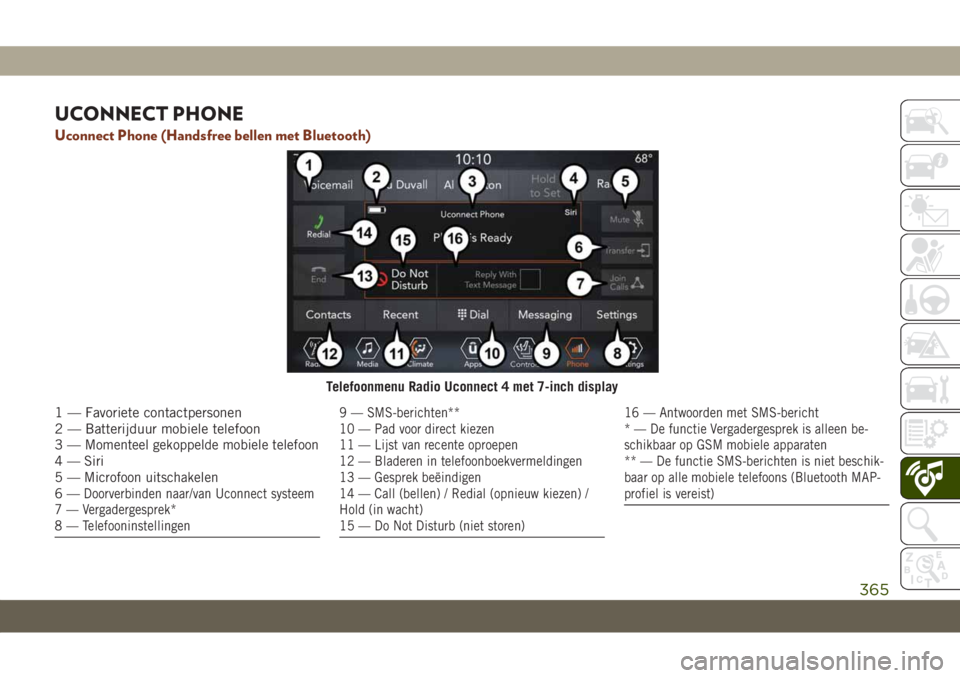
UCONNECT PHONE
Uconnect Phone (Handsfree bellen met Bluetooth)
Telefoonmenu Radio Uconnect 4 met 7-inch display
1 — Favoriete contactpersonen
2 — Batterijduur mobiele telefoon
3—
Momenteel gekoppelde mobiele telefoon
4 — Siri
5 — Microfoon uitschakelen
6—
Doorverbinden naar/van Uconnect systeem
7 — Vergadergesprek*
8 — Telefooninstellingen
9 — SMS-berichten**
10 — Pad voor direct kiezen
11 — Lijst van recente oproepen
12 — Bladeren in telefoonboekvermeldingen
13 — Gesprek beëindigen
14 — Call (bellen) / Redial (opnieuw kiezen) /
Hold (in wacht)
15 — Do Not Disturb (niet storen)16 — Antwoorden met SMS-bericht
* — De functie Vergadergesprek is alleen be-
schikbaar op GSM mobiele apparaten
** — De functie SMS-berichten is niet beschik-
baar op alle mobiele telefoons (Bluetooth MAP-
profiel is vereist)
365
Page 368 of 412
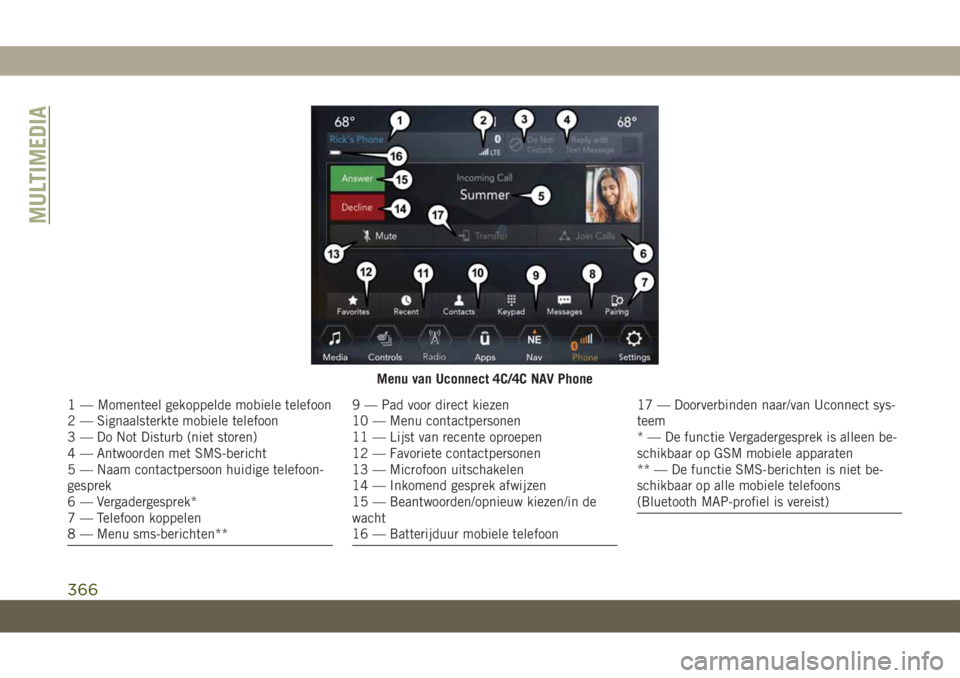
Menu van Uconnect 4C/4C NAV Phone
1—Momenteel gekoppelde mobiele telefoon
2 — Signaalsterkte mobiele telefoon
3 — Do Not Disturb (niet storen)
4 — Antwoorden met SMS-bericht
5 — Naam contactpersoon huidige telefoon-
gesprek
6 — Vergadergesprek*
7 — Telefoon koppelen
8 — Menu sms-berichten**9 — Pad voor direct kiezen
10 — Menu contactpersonen
11 — Lijst van recente oproepen
12 — Favoriete contactpersonen
13 — Microfoon uitschakelen
14 — Inkomend gesprek afwijzen
15 — Beantwoorden/opnieuw kiezen/in de
wacht
16 — Batterijduur mobiele telefoon17 — Doorverbinden naar/van Uconnect sys-
teem
* — De functie Vergadergesprek is alleen be-
schikbaar op GSM mobiele apparaten
** — De functie SMS-berichten is niet be-
schikbaar op alle mobiele telefoons
(Bluetooth MAP-profiel is vereist)
MULTIMEDIA
366
Page 369 of 412
Met de functie Uconnect Phone kunt u
handsfree oproepen beginnen en beantwoor-
den met de mobiele telefoon. Ook kan de
bestuurder mobiele-telefoonoproepen begin-
nen met gesproken opdrachten of met de
schermtoetsen (zie het hoofdstuk Spraakbe-
diening).
De functie voor het handsfree bellen wordt
mogelijk gemaakt via Bluetooth-technologie:
de wereldwijde standaard die ervoor zorgt dat
verschillende elektronische apparaten draad-
loos verbinding kunnen maken met elkaar.
Als uw stuurwiel is voorzien van de toets
Uconnect Phone
, kunt u gebruikmaken
van de functies van Uconnect Phone.
OPMERKING:
• Voor het gebruik van Uconnect Phone is
een mobiele telefoon met Bluetooth
Handsfree-profiel, versie 1.0 of hoger ver-
eist.
• De meeste mobiele telefoons/apparaten
zijn compatibel met het Uconnect systeem,
maar sommige mobiele telefoons/
apparaten beschikken mogelijk niet overalle functies die vereist zijn om alle func-
ties van het Uconnect systeem te kunnen
gebruiken.
Voor de klantenservice van Uconnect:
• Bezoek DriveUconnect.eu
Uw mobiele telefoon koppelen (draadloos
verbinden) met het Uconnect-systeem
Het koppelen van een mobiele telefoon is het
proces van het opzetten van een draadloze
verbinding tussen een mobiele telefoon en
het Uconnect-systeem.
OPMERKING:
• Om het Uconnect Phone systeem te gebrui-
ken, moet u eerst controleren of uw mobiele
telefoon en software compatibel zijn met
het Uconnect systeem. Bezoek
DriveUconnect.eu voor volledige informatie
over de compatibiliteit van mobiele tele-
foons.
• Het koppelen van de mobiele telefoon is
niet beschikbaar terwijl het voertuig rijdt.
• Er kunnen maximaal tien mobiele telefoons
worden gekoppeld aan het Uconnect
systeem.De koppelingsprocedure starten op de radio
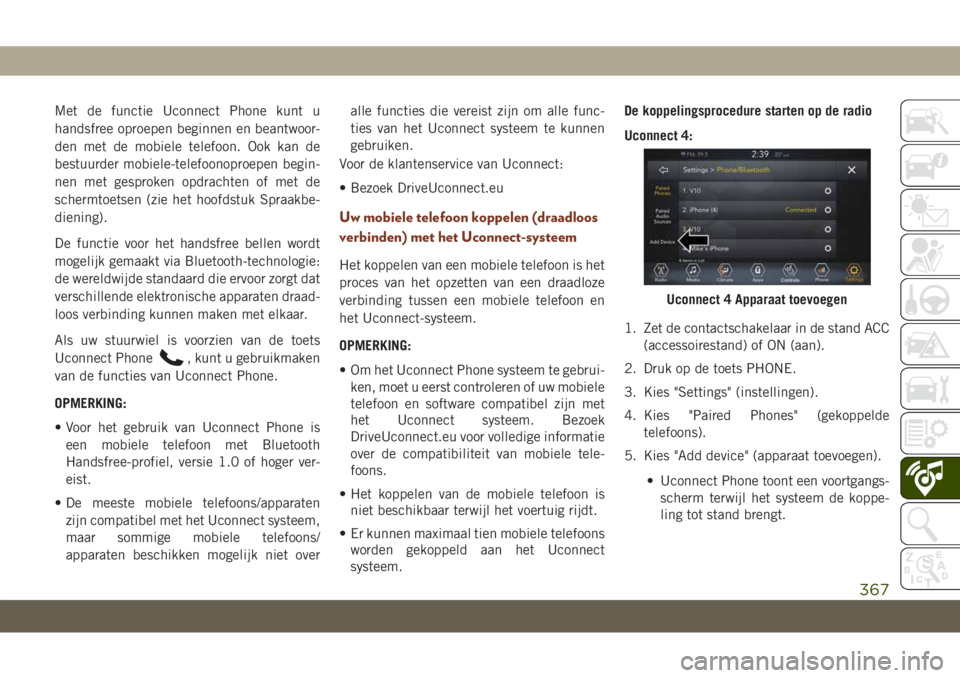
Uconnect 4:
1. Zet de contactschakelaar in de stand ACC
(accessoirestand) of ON (aan).
2. Druk op de toets PHONE.
3. Kies "Settings" (instellingen).
4. Kies "Paired Phones" (gekoppelde
telefoons).
5. Kies "Add device" (apparaat toevoegen).
• Uconnect Phone toont een voortgangs-
scherm terwijl het systeem de koppe-
ling tot stand brengt.
Uconnect 4 Apparaat toevoegen
367
Page 370 of 412
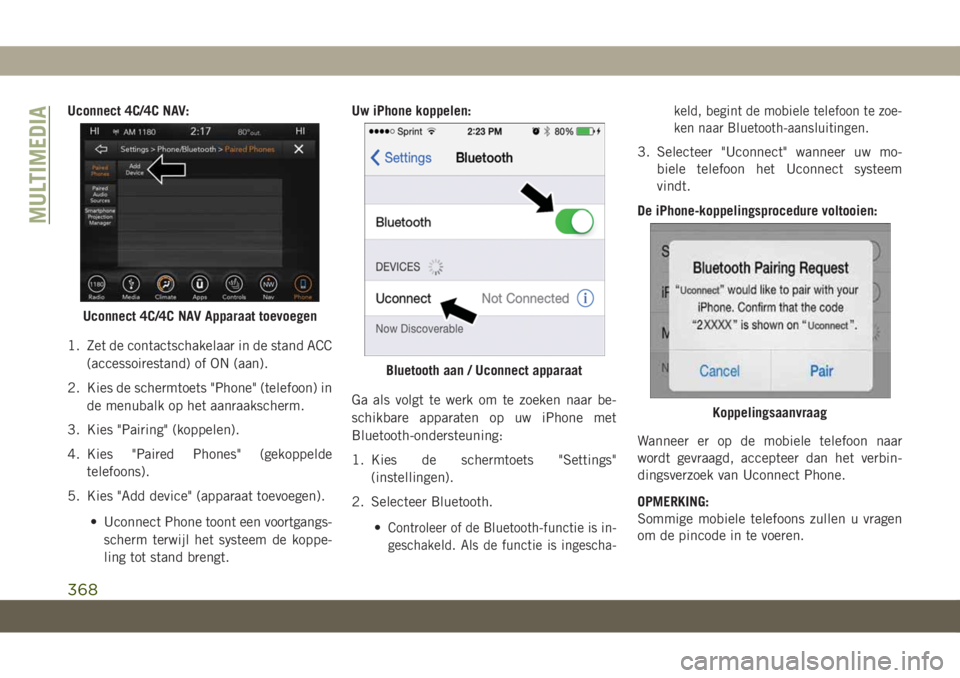
Uconnect 4C/4C NAV:
1. Zet de contactschakelaar in de stand ACC
(accessoirestand) of ON (aan).
2. Kies de schermtoets "Phone" (telefoon) in
de menubalk op het aanraakscherm.
3. Kies "Pairing" (koppelen).
4. Kies "Paired Phones" (gekoppelde
telefoons).
5. Kies "Add device" (apparaat toevoegen).
• Uconnect Phone toont een voortgangs-
scherm terwijl het systeem de koppe-
ling tot stand brengt.Uw iPhone koppelen:
Ga als volgt te werk om te zoeken naar be-
schikbare apparaten op uw iPhone met
Bluetooth-ondersteuning:
1. Kies de schermtoets "Settings"
(instellingen).
2. Selecteer Bluetooth.
•
Controleer of de Bluetooth-functie is in-
geschakeld. Als de functie is ingescha-keld, begint de mobiele telefoon te zoe-
ken naar Bluetooth-aansluitingen.
3. Selecteer "Uconnect" wanneer uw mo-
biele telefoon het Uconnect systeem
vindt.
De iPhone-koppelingsprocedure voltooien:
Wanneer er op de mobiele telefoon naar
wordt gevraagd, accepteer dan het verbin-
dingsverzoek van Uconnect Phone.
OPMERKING:
Sommige mobiele telefoons zullen u vragen
om de pincode in te voeren.
Uconnect 4C/4C NAV Apparaat toevoegen
Bluetooth aan / Uconnect apparaat
Koppelingsaanvraag
MULTIMEDIA
368
Page 371 of 412
Het prioriteitsniveau van de iPhone selecteren
Wanneer het koppelingsproces met succes is
voltooid, vraagt het systeem u of dit uw favo-
riete mobiele telefoon is of niet. Als u "Yes"
(ja) kiest, krijgt deze mobiele telefoon de
hoogste prioriteit. Deze mobiele telefoon
heeft voorrang boven andere gekoppelde te-
lefoons binnen het bereik en wordt automa-
tisch aangesloten op het Uconnect systeem
wanneer u instapt. Er kan slechts één mo-
biele telefoon of één Bluetooth audioappa-
raat tegelijk worden aangesloten op het
Uconnect-systeem. Als "NO" is geselecteerd,
selecteert u "Uconnect" op het Bluetooth-
scherm van de mobiele telefoon/
audioapparaat en het Uconnect-systeem zal
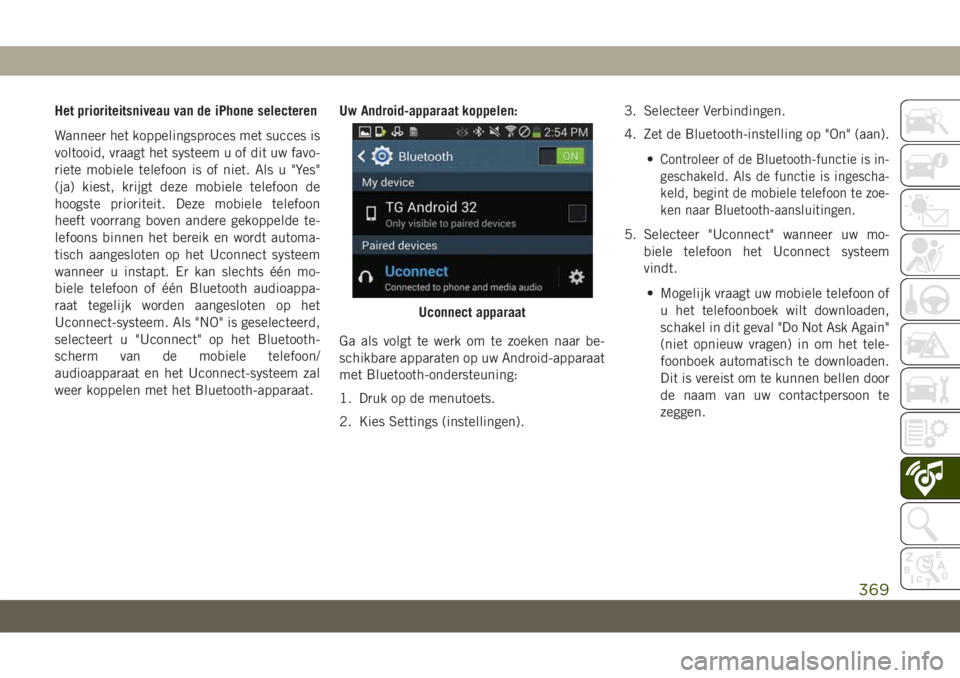
weer koppelen met het Bluetooth-apparaat.Uw Android-apparaat koppelen:
Ga als volgt te werk om te zoeken naar be-
schikbare apparaten op uw Android-apparaat
met Bluetooth-ondersteuning:
1. Druk op de menutoets.
2. Kies Settings (instellingen).3. Selecteer Verbindingen.
4. Zet de Bluetooth-instelling op "On" (aan).
•
Controleer of de Bluetooth-functie is in-
geschakeld. Als de functie is ingescha-
keld, begint de mobiele telefoon te zoe-
ken naar Bluetooth-aansluitingen.
5. Selecteer "Uconnect" wanneer uw mo-
biele telefoon het Uconnect systeem
vindt.
• Mogelijk vraagt uw mobiele telefoon of
u het telefoonboek wilt downloaden,
schakel in dit geval "Do Not Ask Again"
(niet opnieuw vragen) in om het tele-
foonboek automatisch te downloaden.
Dit is vereist om te kunnen bellen door
de naam van uw contactpersoon te
zeggen.
Uconnect apparaat
369
Page 372 of 412
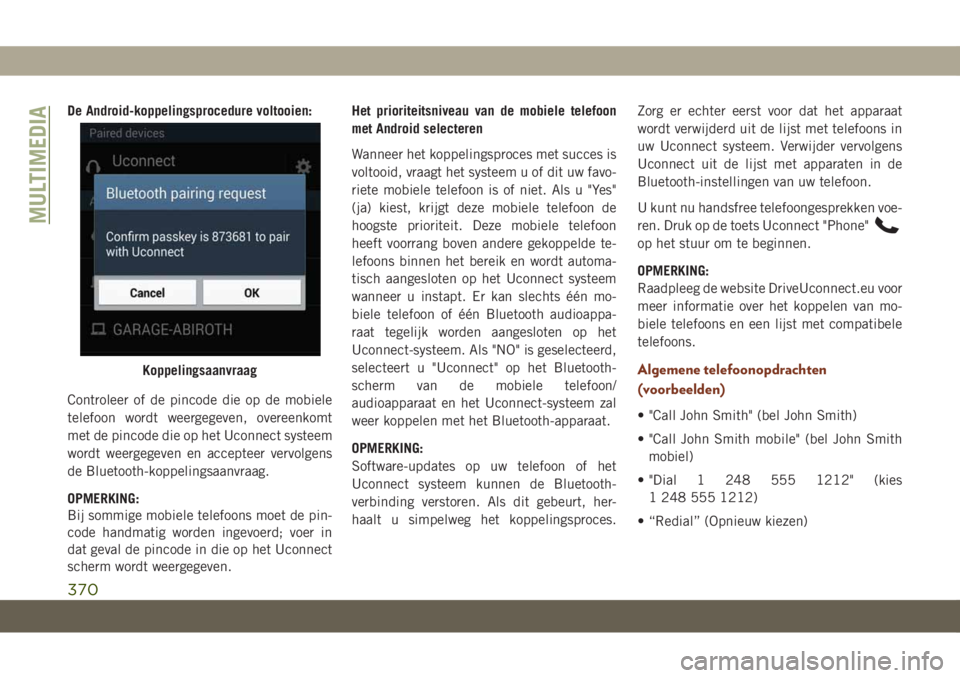
De Android-koppelingsprocedure voltooien:
Controleer of de pincode die op de mobiele
telefoon wordt weergegeven, overeenkomt
met de pincode die op het Uconnect systeem
wordt weergegeven en accepteer vervolgens
de Bluetooth-koppelingsaanvraag.
OPMERKING:
Bij sommige mobiele telefoons moet de pin-
code handmatig worden ingevoerd; voer in
dat geval de pincode in die op het Uconnect
scherm wordt weergegeven.Het prioriteitsniveau van de mobiele telefoon
met Android selecteren
Wanneer het koppelingsproces met succes is
voltooid, vraagt het systeem u of dit uw favo-
riete mobiele telefoon is of niet. Als u "Yes"
(ja) kiest, krijgt deze mobiele telefoon de
hoogste prioriteit. Deze mobiele telefoon
heeft voorrang boven andere gekoppelde te-
lefoons binnen het bereik en wordt automa-
tisch aangesloten op het Uconnect systeem
wanneer u instapt. Er kan slechts één mo-
biele telefoon of één Bluetooth audioappa-
raat tegelijk worden aangesloten op het
Uconnect-systeem. Als "NO" is geselecteerd,
selecteert u "Uconnect" op het Bluetooth-
scherm van de mobiele telefoon/
audioapparaat en het Uconnect-systeem zal
weer koppelen met het Bluetooth-apparaat.
OPMERKING:
Software-updates op uw telefoon of het
Uconnect systeem kunnen de Bluetooth-
verbinding verstoren. Als dit gebeurt, her-
haalt u simpelweg het koppelingsproces.Zorg er echter eerst voor dat het apparaat
wordt verwijderd uit de lijst met telefoons in
uw Uconnect systeem. Verwijder vervolgens
Uconnect uit de lijst met apparaten in de
Bluetooth-instellingen van uw telefoon.
U kunt nu handsfree telefoongesprekken voe-
ren. Druk op de toets Uconnect "Phone"
op het stuur om te beginnen.
OPMERKING:
Raadpleeg de website DriveUconnect.eu voor
meer informatie over het koppelen van mo-
biele telefoons en een lijst met compatibele
telefoons.
Algemene telefoonopdrachten
(voorbeelden)
• "Call John Smith" (bel John Smith)
• "Call John Smith mobile" (bel John Smith
mobiel)
• "Dial 1 248 555 1212" (kies
1 248 555 1212)
• “Redial” (Opnieuw kiezen)
Koppelingsaanvraag
MULTIMEDIA
370