USB JEEP RENEGADE 2018 Notice d'entretien (in French)
[x] Cancel search | Manufacturer: JEEP, Model Year: 2018, Model line: RENEGADE, Model: JEEP RENEGADE 2018Pages: 380, PDF Size: 6.29 MB
Page 220 of 380
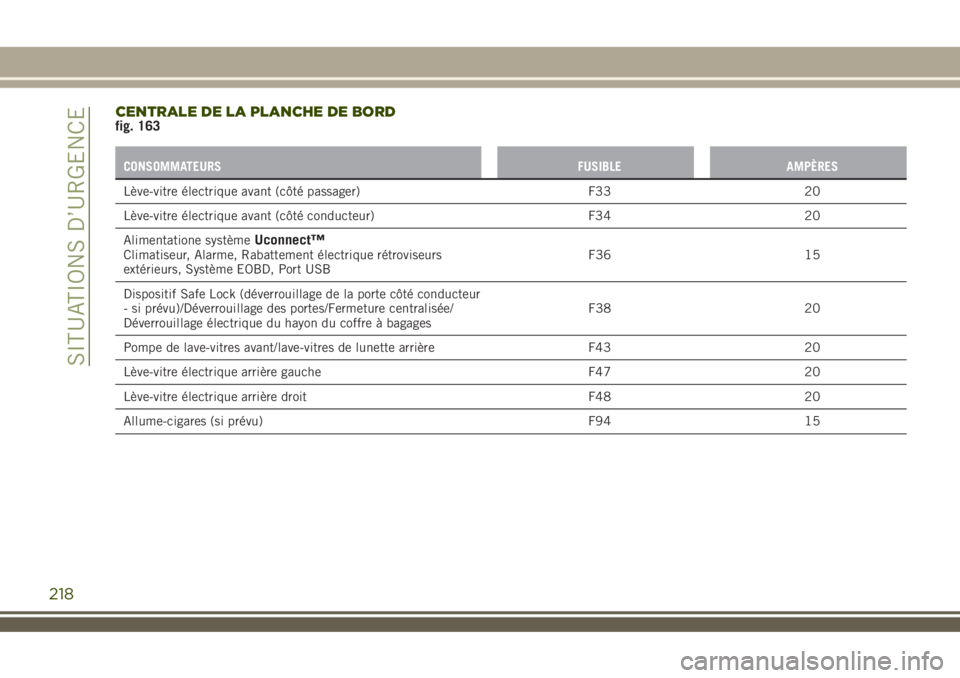
CENTRALE DE LA PLANCHE DE BORDfig. 163
CONSOMMATEURS FUSIBLE AMPÈRES
Lève-vitre électrique avant (côté passager) F33 20
Lève-vitre électrique avant (côté conducteur) F34 20
Alimentatione système
Uconnect™Climatiseur, Alarme, Rabattement électrique rétroviseurs
extérieurs, Système EOBD, Port USBF36 15
Dispositif Safe Lock (déverrouillage de la porte côté conducteur
- si prévu)/Déverrouillage des portes/Fermeture centralisée/
Déverrouillage électrique du hayon du coffre à bagagesF38 20
Pompe de lave-vitres avant/lave-vitres de lunette arrière F43 20
Lève-vitre électrique arrière gauche F47 20
Lève-vitre électrique arrière droit F48 20
Allume-cigares (si prévu) F94 15
218
SITUATIONS D’URGENCE
Page 314 of 380
CONSEILS, COMMANDES
ET INFORMATIONS
GÉNÉRALES
196) 197)
105) 106)
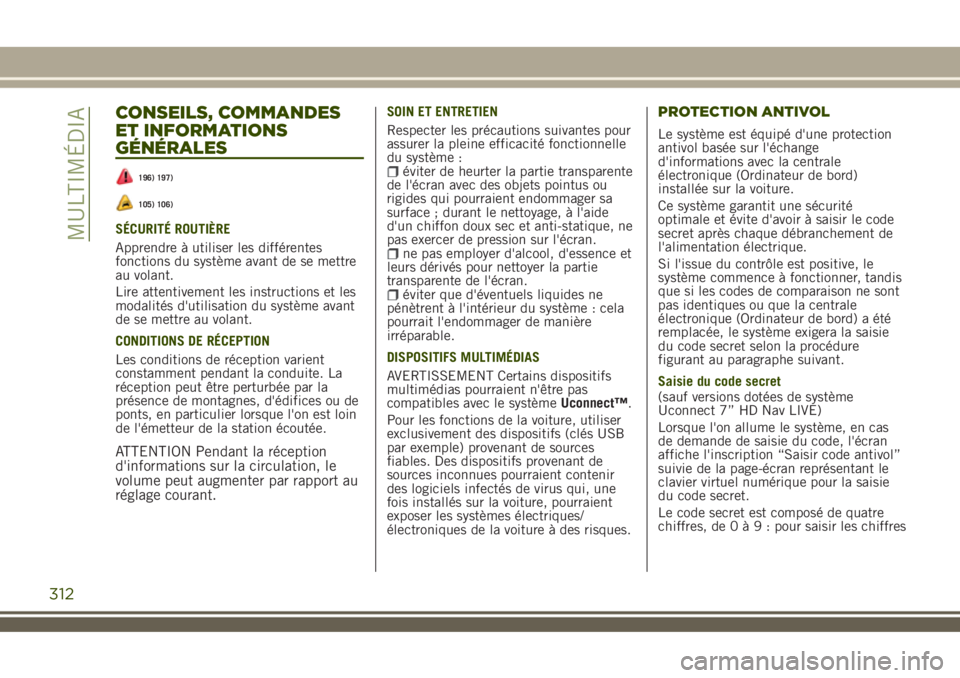
SÉCURITÉ ROUTIÈRE
Apprendre à utiliser les différentes
fonctions du système avant de se mettre
au volant.
Lire attentivement les instructions et les
modalités d'utilisation du système avant
de se mettre au volant.
CONDITIONS DE RÉCEPTION
Les conditions de réception varient
constamment pendant la conduite. La
réception peut être perturbée par la
présence de montagnes, d'édifices ou de
ponts, en particulier lorsque l'on est loin
de l'émetteur de la station écoutée.
ATTENTION Pendant la réception
d'informations sur la circulation, le
volume peut augmenter par rapport au
réglage courant.
SOIN ET ENTRETIEN
Respecter les précautions suivantes pour
assurer la pleine efficacité fonctionnelle
du système :
éviter de heurter la partie transparente
de l'écran avec des objets pointus ou
rigides qui pourraient endommager sa
surface ; durant le nettoyage, à l'aide
d'un chiffon doux sec et anti-statique, ne
pas exercer de pression sur l'écran.
ne pas employer d'alcool, d'essence et
leurs dérivés pour nettoyer la partie
transparente de l'écran.
éviter que d'éventuels liquides ne
pénètrent à l'intérieur du système : cela
pourrait l'endommager de manière
irréparable.
DISPOSITIFS MULTIMÉDIAS
AVERTISSEMENT Certains dispositifs
multimédias pourraient n'être pas
compatibles avec le systèmeUconnect™.
Pour les fonctions de la voiture, utiliser
exclusivement des dispositifs (clés USB
par exemple) provenant de sources
fiables. Des dispositifs provenant de
sources inconnues pourraient contenir
des logiciels infectés de virus qui, une
fois installés sur la voiture, pourraient
exposer les systèmes électriques/
électroniques de la voiture à des risques.
PROTECTION ANTIVOL
Le système est équipé d'une protection
antivol basée sur l'échange
d'informations avec la centrale
électronique (Ordinateur de bord)
installée sur la voiture.
Ce système garantit une sécurité
optimale et évite d'avoir à saisir le code
secret après chaque débranchement de
l'alimentation électrique.
Si l'issue du contrôle est positive, le
système commence à fonctionner, tandis
que si les codes de comparaison ne sont
pas identiques ou que la centrale
électronique (Ordinateur de bord) a été
remplacée, le système exigera la saisie
du code secret selon la procédure
figurant au paragraphe suivant.
Saisie du code secret
(sauf versions dotées de système
Uconnect 7” HD Nav LIVE)
Lorsque l'on allume le système, en cas
de demande de saisie du code, l'écran
affiche l'inscription “Saisir code antivol”
suivie de la page-écran représentant le
clavier virtuel numérique pour la saisie
du code secret.
Le code secret est composé de quatre
chiffres, de0à9:pour saisir les chiffres
312
MULTIMÉDIA
Page 317 of 380
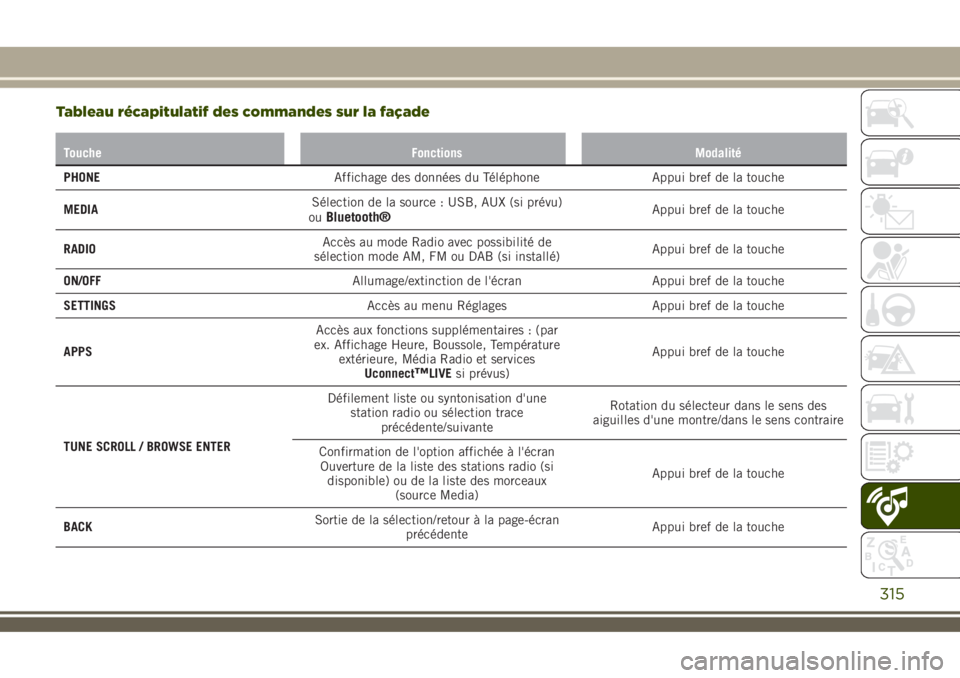
Tableau récapitulatif des commandes sur la façade
Touche Fonctions Modalité
PHONEAffichage des données du Téléphone Appui bref de la touche
MEDIASélection de la source : USB, AUX (si prévu)
ou
Bluetooth®Appui bref de la touche
RADIOAccès au mode Radio avec possibilité de
sélection mode AM, FM ou DAB (si installé)Appui bref de la touche
ON/OFFAllumage/extinction de l'écran Appui bref de la touche
SETTINGSAccès au menu Réglages Appui bref de la touche
APPSAccès aux fonctions supplémentaires : (par
ex. Affichage Heure, Boussole, Température
extérieure, Média Radio et services
Uconnect
™LIVEsi prévus)Appui bref de la touche
TUNE SCROLL / BROWSE ENTERDéfilement liste ou syntonisation d'une
station radio ou sélection trace
précédente/suivanteRotation du sélecteur dans le sens des
aiguilles d'une montre/dans le sens contraire
Confirmation de l'option affichée à l'écran
Ouverture de la liste des stations radio (si
disponible) ou de la liste des morceaux
(source Media)Appui bref de la touche
BACKSortie de la sélection/retour à la page-écran
précédenteAppui bref de la touche
315
Page 321 of 380
Commandes situées derrière le volant
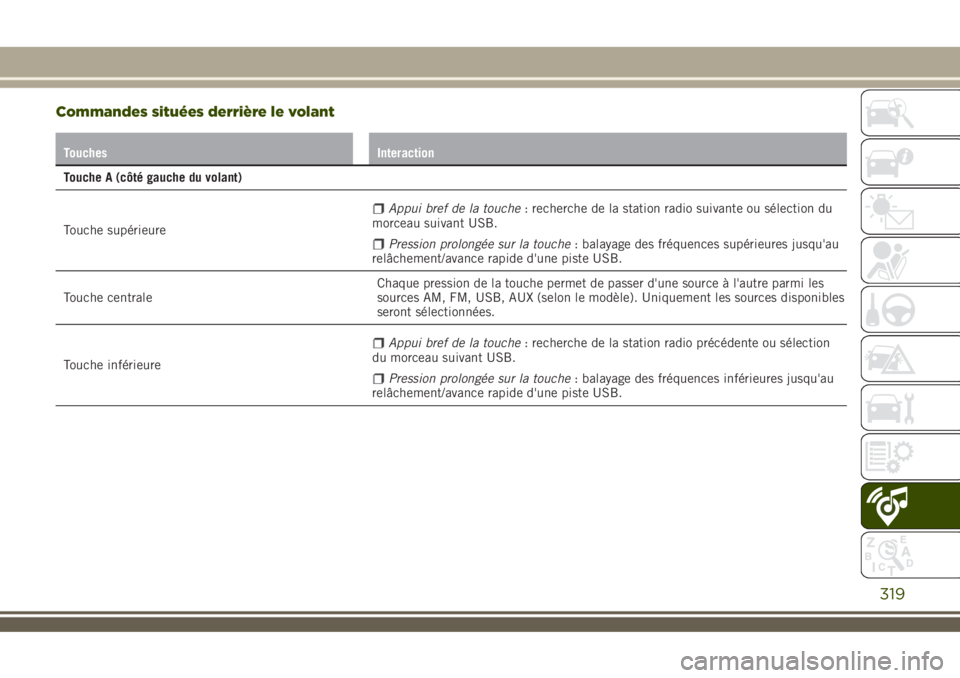
Touches Interaction
Touche A (côté gauche du volant)
Touche supérieure
Appui bref de la touche: recherche de la station radio suivante ou sélection du
morceau suivant USB.
Pression prolongée sur la touche: balayage des fréquences supérieures jusqu'au
relâchement/avance rapide d'une piste USB.
Touche centraleChaque pression de la touche permet de passer d'une source à l'autre parmi les
sources AM, FM, USB, AUX (selon le modèle). Uniquement les sources disponibles
seront sélectionnées.
Touche inférieure
Appui bref de la touche: recherche de la station radio précédente ou sélection
du morceau suivant USB.
Pression prolongée sur la touche: balayage des fréquences inférieures jusqu'au
relâchement/avance rapide d'une piste USB.
319
Page 323 of 380
FONCTIONNEMENT DU
« TOUCH SCREEN »
Le système utilise la fonction « touch
screen » : pour interagir avec les
différentes fonctions, appuyer sur les
« touches graphiques » affichées sur
l'écran.
Pour confirmerun choix, appuyer sur la
touche graphique « OK ».
Pour retourner à la page-écran précédente,
appuyer sur la touche graphique
(Effacer) ou, en fonction de la
page-écran active,/Terminé.
SUPPORT USB/AUX
La voiture dispose d'un port USB/prise
AUX (si présent) situé sur le tunnel
central.
MODALITÉ RADIO
Les informations suivantes s'affichent à
l'écran dès que la station radio désirée
est sélectionnée :
Dans la partie supérieure: affichage de la
liste des stations radio enregistrées
(preset) et surbrillance de la station
actuellement en écoute.
Dans la partie centrale: affichage du nom
de la station radio en écoute et des
touches graphiques
/de
sélection de la station radio précédente
ou suivante.Dans la partie inférieure: affichage des
touches graphiques suivantes :
« Navigue » : liste des stations radio
disponibles ;
« AM/FM », « AM/DAB »,
« FM/DAB » : sélection de la bande de
fréquence désirée (touche graphique
reconfigurable selon la bande
sélectionnée : AM,FM ou DAB) ;
« Synton. » : syntonisation manuelle
de la station radio (non disponible pour
radio DAB) ;
« Info » : informations
supplémentaires sur la source en
écoute ;
« Audio » : accès à l'écran « Réglages
Audio ».
Menu Audio
Il est possible d'effectuer les réglages
suivants au moyen du menu « Audio » :
« Égaliseur » (suivant niveau
d'équipement) ;
« Balance / Fade » (réglage de la
balance droite/gauche et avant/arrière du
son) ;
« Volume / Vitesse » (sauf les versions
avec système HI-FI) contrôle
automatique du volume en fonction de la
vitesse ;
« Loudness » (si présent) ;« Auto-On Radio » (permet de
sélectionner le comportement de la radio
quand on place le dispositif dedémarrage en MAR).
MODE MÉDIA
ATTENTION L'utilisation d'applications
présentes sur les dispositifs portables
pourrait ne pas être compatible avec le
systèmeUconnect™.
Sélection d'un morceau (Navigue)
Avec le mode Média actif, appuyer
brièvement sur les touches graphiques
/pour lire le morceau
précédent/suivant ou bien appuyer sur
les boutons
/et les maintenir
enfoncés pour une avance ou un recul
rapide du morceau.
REMARQUE Pour les langues non gérées
par le système qui contiennent des
caractères spéciaux (ex. grec), le clavier
n'est pas disponible. Dans ce cas, cette
fonction sera limitée.
SUPPORT Bluetooth
Enregistrement d'un dispositif audio
Bluetooth®
Procéder comme suit :
activer la fonctionBluetooth®sur le
dispositif ;
appuyer sur la touche MEDIA sur la
façade ;
321
Page 327 of 380
Lorsque le processus d'activation sera
terminé, l'écran affichera un message
spécifique. Si certains services
requièrent un profil personnel, vous
pourrez connecter vos propres comptes
via l'App Uconnect™ LIVEou dans votre
zone personnelle sur
www.driveuconnect.eu.
La présence de l'application my:Car ne
remplace pas les informations décrites
dans la notice d'utilisation et d'entretien
de la voiture.
Utilisateur non connecté
Si l'utilisateur n'effectue pas
l'appariementBluetooth®du téléphone,
en appuyant sur la toucheUconnect™le
menu de la radio se présente avec les
icônes désactivées saufeco:Drive™.De
plus amples informations sur les
fonctions d'eco:Drive™sont disponibles
dans le chapitre dédié.
Réglage des services Uconnect LIVE
gérables via la radio
Dans le menu Radio dédié aux services
Uconnect™LIVE, il est possible d'accéder
à la section « Réglages » grâce à l'icône
. Dans cette section, l'utilisateur
pourra vérifier les options du système et
les modifier selon ses préférences.Mises à jour du système
Si une mise à jour du système
Uconnect™est disponible en cours
d'utilisation des servicesUconnect™LIVE,
l'écran du système affichera un message
dédié.
La mise à jour comprend le
téléchargement de la nouvelle version du
logiciel de gestion des services
Uconnect™ LIVE. La mise à jour
s'applique au trafic des données du
smartphone apparié (la quantité du trafic
créé sera communiquée).
Pour ne pas compromettre le bon
fonctionnement du systèmeUconnect™
lors de l'installation, ne pas effectuer
d'autres opérations et attendre la fin de
l'installation.
App Uconnect™ LIVE
Pour accéder aux services connectés à
bord de la voiture, installer l'App
Uconnect™ LIVEsur son smartphone qui
permettra de gérer son profil et de
personnaliser son expérienceUconnect™
LIVE.
L'App peut être téléchargée depuis :
« App Store » ou « Google play ». Pour
des raisons de sécurité, quand le
téléphone est apparié à la radio, l'App
n'est pas accessible.
L'accès aux servicesUconnect™LIVEvia
la radio requiert la saisie des donnéesd'identification personnelles (mail et mot
de passe) pour protéger les contenus des
comptes personnels et les rendre
accessibles seulement à l'utilisateur réel.
Services connectés accessibles à bord de
la voiture
Les servicesUconnect™LIVE, disponibles
dans le menu de la radio, peuvent varier
selon le marché.
Les applicationseco:Drive™et my:Car
ont été développées pour améliorer
l'expérience de conduite et peuvent donc
être utilisées dans tous les pays où les
servicesUconnect™LIVEsont accessibles.
Pour de plus amples informations,
consulter le site www.driveuconnect.eu.
Si le système de navigation est installé
sur la radio, l'accès aux services
Uconnect™LIVEpermet d'utiliser les
services LIVE TomTom. De plus amples
informations sur les fonctions LIVE sont
disponibles dans la section dédiée.
eco:Drive™
L'applicationeco:Drive™permet
d'afficher en temps réel le comportement
du conducteur afin de l'aider à atteindre
une conduite plus efficace en termes de
consommation et d'émissions.
En plus, il est également possible de
sauvegarder les données sur un dispositif
USB ou grâce à l'App Uconnect™LIVEet
325
Page 328 of 380
de traiter les données sur son ordinateur
grâce à l'applicationeco:drive™
disponible sur www.jeep-official.it ou
www.driveuconnect.eu
L'évaluation du style de conduite se fait
à travers quatre indices qui surveillent
les paramètres suivants :accélération/
décélération/transmission/vitesse.
Affichage de l'eco:Drive
Pour interagir avec cette fonction,
appuyer sur la touche graphique
eco:Drive™
L'écran affichera une page contenant les
4 indices décrits ci-dessus. Ces indices
seront affichés en gris tant que le
système ne disposera pas de données
suffisantes permettant d'évaluer le style
de conduite.
Après avoir recueilli les données
suffisantes, les indices revêtiront
5 couleurs en fonction de l'évaluation :
vert foncé (excellent), vert clair, jaune,
orange et rouge (mauvais).
«Indice parcours actuel» fait référence à
la valeur totale calculée en temps réel
sur la moyenne des indices décrits. Il
représente l'éco-compatibilité du style de
conduite : de 0 (basse) à 100 (haute).
En cas d'immobilisations prolongées,
l'écran affichera la moyenne des indices
obtenue à ce moment (l'« Indice
Moyen ») et il recolorera les indices entemps réel dès que la voiture reprendra
la route.
Si l'on souhaite vérifier la moyenne des
données du trajet précédent (par
« trajet » on entend un cycle de
positionnement du dispositif de
démarrage sur MAR puis sur STOP),
sélectionner la touche graphique «Trajet
Précédent».
Il est également possible de consulter les
détails du trajet précédent en appuyant
sur la touche graphique «Détails»où
seront indiquées la durée (temps et
distance) et la vitesse moyenne du trajet.
Enregistrements et transfert des données de
trajet
Les données de trajet peuvent être
enregistrées dans la mémoire du système
et transférées au moyen d'une clé USB
configurée convenablement ou grâce à
l'App Uconnect™ LIVE. Cela permet de
consulter ultérieurement l'historique des
données recueillies, en affichant
l'analyse totale des données de trajet et
du style de conduite adapté.
De plus amples informations sont
disponibles sur www.DriveUconnect.eu.
ATTENTION Ne pas retirer la clé USB
ou désapparier le smartphone et l'App
Uconnect™ LIVEavant que le système
n'ait téléchargé les données, car ellespourraient être perdues. Lors du
transfert des données sur les
dispositifs, des messages pourraient
s'afficher sur l'écran de la radio pour le
bon déroulement de l'opération : suivre
les indications affichées. Ces
messages s'affichent seulement
lorsque la clé de contact est sur STOP
et quand un retard d'arrêt du système
est réglé. Le transfert des données sur
les dispositifs se fait automatiquement
à l'arrêt du moteur. Les données
transférées sont effacées de la
mémoire du système. On peut choisir
d'enregistrer ou non les données de
trajet en appuyant sur la touche
graphique «Réglages» et en réglant à
son gré l'activation de l'enregistrement
et le mode de transfert USB ou Cloud.
Lorsque la mémoire de la clé USB est
pleine, des messages d'avertissement
s'affichent sur l'écran de la radio.
Lorsque les donnéeseco:Drive™ne sont
pas transférées à la clé USB pendant une
longue période, la mémoire interne du
systèmeUconnect™LIVEpourrait saturer :
dans ce cas, suivez les recommandations
fournies par l'écran duUconnect™.
326
MULTIMÉDIA
Page 333 of 380
TOUCHES GRAPHIQUES SUR L’ÉCRAN
Touche graphique Fonctions Modalité
RadioAccès au mode Radio Pression de la touche graphique
MédiaSélection de la source : USB, AUX (le cas échéant),
Bluetooth®Pression de la touche graphique
TéléphoneAccès au mode Téléphone Pression de la touche graphique
AppsAccès aux fonctions supplémentaires (affichage
Heure, Boussole, Température extérieure, Média
Player et servicesUconnect
™LIVE si installés)Pression de la touche graphique
BoussoleAffichage des informations sur la boussole Pression de la touche graphique
RéglagesAccès au menu Réglages Pression de la touche graphique
AudioAccès au menu Réglages Audio Pression de la touche graphique
ClimatAccès au menu Réglages climatiseur Pression de la touche graphique
331
Page 337 of 380
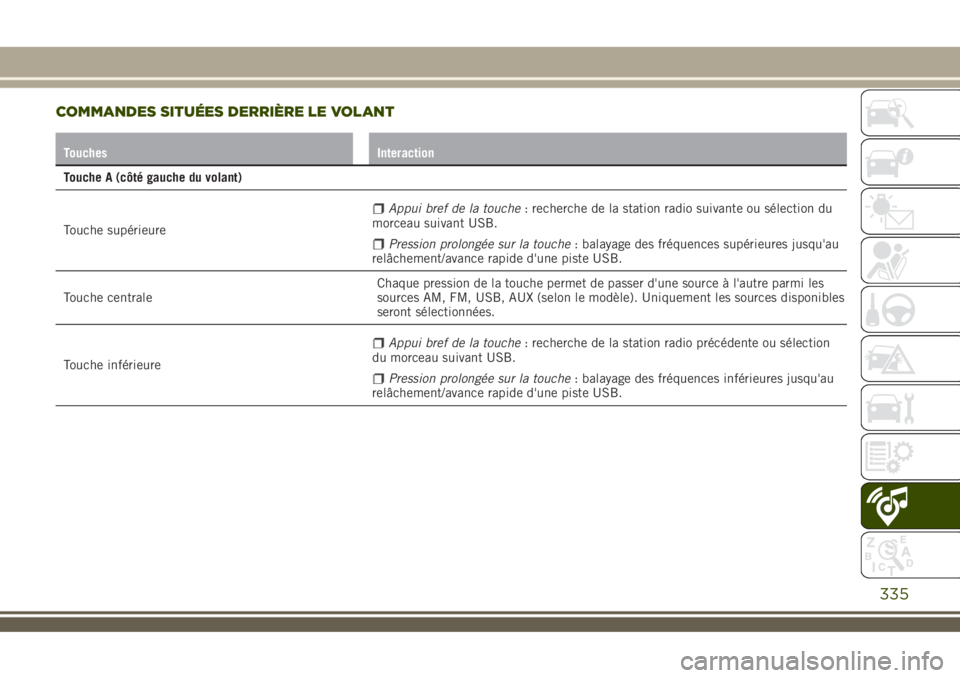
COMMANDES SITUÉES DERRIÈRE LE VOLANT
Touches Interaction
Touche A (côté gauche du volant)
Touche supérieure
Appui bref de la touche: recherche de la station radio suivante ou sélection du
morceau suivant USB.
Pression prolongée sur la touche: balayage des fréquences supérieures jusqu'au
relâchement/avance rapide d'une piste USB.
Touche centraleChaque pression de la touche permet de passer d'une source à l'autre parmi les
sources AM, FM, USB, AUX (selon le modèle). Uniquement les sources disponibles
seront sélectionnées.
Touche inférieure
Appui bref de la touche: recherche de la station radio précédente ou sélection
du morceau suivant USB.
Pression prolongée sur la touche: balayage des fréquences inférieures jusqu'au
relâchement/avance rapide d'une piste USB.
335
Page 339 of 380
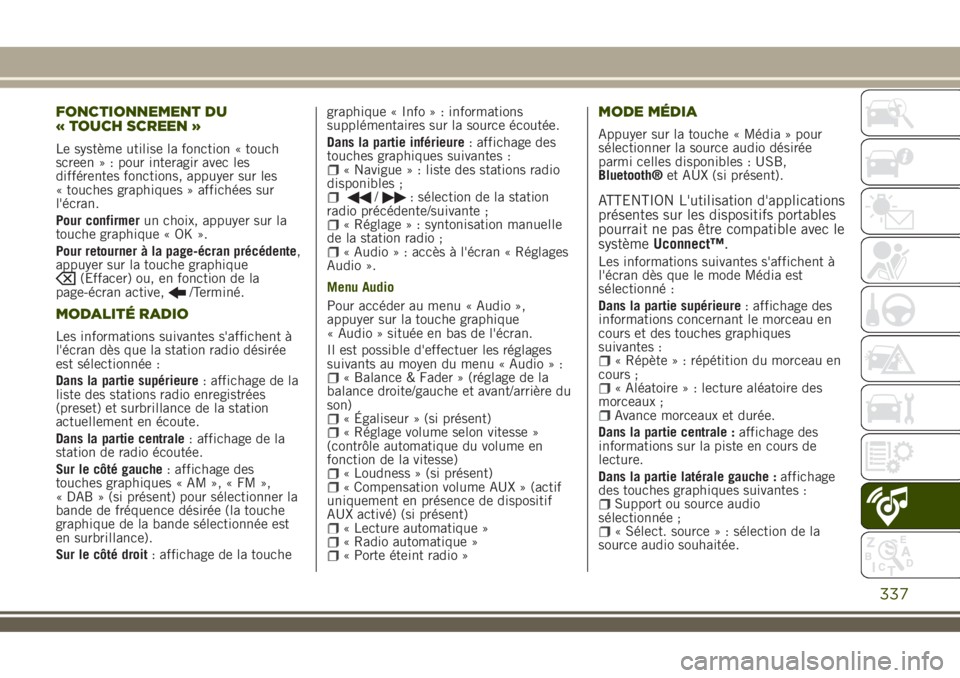
FONCTIONNEMENT DU
« TOUCH SCREEN »
Le système utilise la fonction « touch
screen » : pour interagir avec les
différentes fonctions, appuyer sur les
« touches graphiques » affichées sur
l'écran.
Pour confirmerun choix, appuyer sur la
touche graphique « OK ».
Pour retourner à la page-écran précédente,
appuyer sur la touche graphique
(Effacer) ou, en fonction de la
page-écran active,/Terminé.
MODALITÉ RADIO
Les informations suivantes s'affichent à
l'écran dès que la station radio désirée
est sélectionnée :
Dans la partie supérieure: affichage de la
liste des stations radio enregistrées
(preset) et surbrillance de la station
actuellement en écoute.
Dans la partie centrale: affichage de la
station de radio écoutée.
Sur le côté gauche: affichage des
touches graphiques « AM », « FM »,
« DAB » (si présent) pour sélectionner la
bande de fréquence désirée (la touche
graphique de la bande sélectionnée est
en surbrillance).
Sur le côté droit: affichage de la touchegraphique « Info » : informations
supplémentaires sur la source écoutée.
Dans la partie inférieure: affichage des
touches graphiques suivantes :
« Navigue » : liste des stations radio
disponibles ;
/: sélection de la station
radio précédente/suivante ;
« Réglage » : syntonisation manuelle
de la station radio ;
« Audio » : accès à l'écran « Réglages
Audio ».
Menu Audio
Pour accéder au menu « Audio »,
appuyer sur la touche graphique
« Audio » située en bas de l'écran.
Il est possible d'effectuer les réglages
suivants au moyen du menu « Audio » :
« Balance & Fader » (réglage de la
balance droite/gauche et avant/arrière du
son)
« Égaliseur » (si présent)« Réglage volume selon vitesse »
(contrôle automatique du volume en
fonction de la vitesse)
« Loudness » (si présent)« Compensation volume AUX » (actif
uniquement en présence de dispositif
AUX activé) (si présent)
« Lecture automatique »« Radio automatique »« Porte éteint radio »
MODE MÉDIA
Appuyer sur la touche « Média » pour
sélectionner la source audio désirée
parmi celles disponibles : USB,
Bluetooth®et AUX (si présent).
ATTENTION L'utilisation d'applications
présentes sur les dispositifs portables
pourrait ne pas être compatible avec le
systèmeUconnect™.
Les informations suivantes s'affichent à
l'écran dès que le mode Média est
sélectionné :
Dans la partie supérieure: affichage des
informations concernant le morceau en
cours et des touches graphiques
suivantes :
« Répète » : répétition du morceau en
cours ;
« Aléatoire » : lecture aléatoire des
morceaux ;
Avance morceaux et durée.
Dans la partie centrale :affichage des
informations sur la piste en cours de
lecture.
Dans la partie latérale gauche :affichage
des touches graphiques suivantes :
Support ou source audio
sélectionnée ;
« Sélect. source » : sélection de la
source audio souhaitée.
337