CD changer JEEP WRANGLER UNLIMITED 2019 Notice d'entretien (in French)
[x] Cancel search | Manufacturer: JEEP, Model Year: 2019, Model line: WRANGLER UNLIMITED, Model: JEEP WRANGLER UNLIMITED 2019Pages: 392, PDF Size: 6.15 MB
Page 331 of 392
REMARQUE :
• Si vous ne maintenez pas le bouton VR
(Reconnaissance vocale) enfoncé et que
vous appuyez simplement dessus, la VR
(Reconnaissance vocale) Uconnect inté-
grée vous envoie une invite et toute com-
mande de navigation prononcée lance le
système de navigation Uconnect Naviga-
tion intégré.
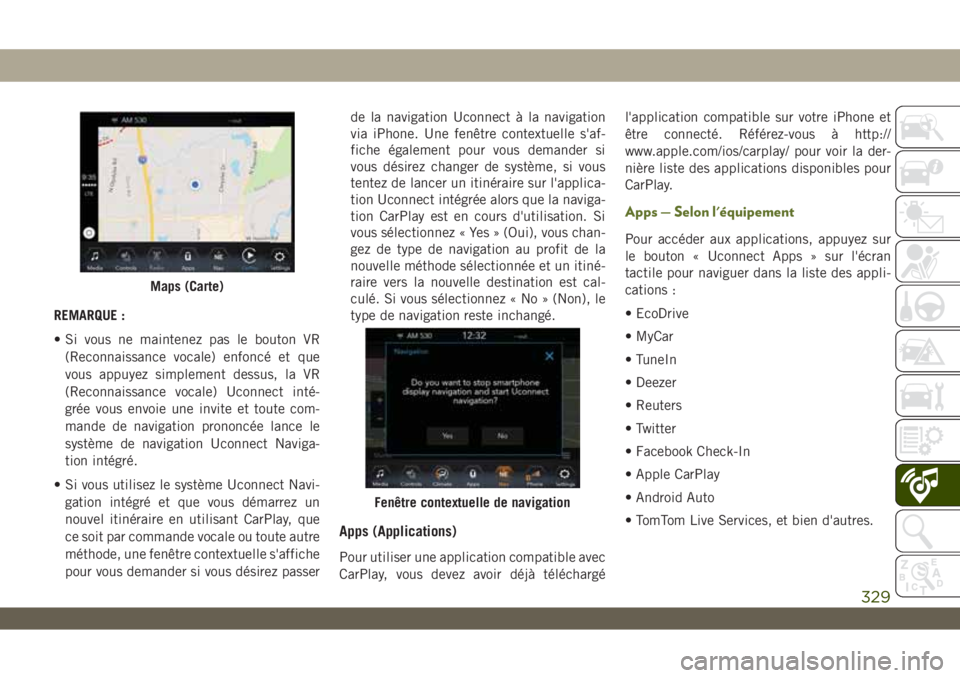
• Si vous utilisez le système Uconnect Navi-
gation intégré et que vous démarrez un
nouvel itinéraire en utilisant CarPlay, que
ce soit par commande vocale ou toute autre
méthode, une fenêtre contextuelle s'affiche
pour vous demander si vous désirez passerde la navigation Uconnect à la navigation
via iPhone. Une fenêtre contextuelle s'af-
fiche également pour vous demander si
vous désirez changer de système, si vous
tentez de lancer un itinéraire sur l'applica-
tion Uconnect intégrée alors que la naviga-
tion CarPlay est en cours d'utilisation. Si
vous sélectionnez « Yes » (Oui), vous chan-
gez de type de navigation au profit de la
nouvelle méthode sélectionnée et un itiné-
raire vers la nouvelle destination est cal-
culé. Si vous sélectionnez « No » (Non), le
type de navigation reste inchangé.
Apps (Applications)
Pour utiliser une application compatible avec
CarPlay, vous devez avoir déjà téléchargél'application compatible sur votre iPhone et
être connecté. Référez-vous à http://
www.apple.com/ios/carplay/ pour voir la der-
nière liste des applications disponibles pour
CarPlay.
Apps — Selon l'équipement
Pour accéder aux applications, appuyez sur
le bouton « Uconnect Apps » sur l'écran
tactile pour naviguer dans la liste des appli-
cations :
• EcoDrive
• MyCar
• TuneIn
• Deezer
• Reuters
• Twitter
• Facebook Check-In
• Apple CarPlay
• Android Auto
• TomTom Live Services, et bien d'autres.
Maps (Carte)
Fenêtre contextuelle de navigation
329
Page 357 of 392
Media
Uconnect propose des connexions via USB,
Bluetooth et ports auxiliaires (selon l'équipe-
ment). Le fonctionnement vocal n'est dispo-
nible que sur des périphériques USB et AUX
connectés. (Lecteur CD avec télécommande
en option et non disponible sur tous les
véhicules.)
Appuyez sur le bouton VR (Reconnaissance
vocale)
. Après le bip, prononcez l'une des
commandes suivantes et suivez les instruc-
tions pour changer votre source multimédia
ou choisir un artiste.
•«Change source to(Changer la source en)
Bluetooth »
•«Change source to(Changer la source en)
AUX »
•«Change source to(Changer la source en)
USB »
•«Play artist(Ecouter l'artiste) Beethoven » ;
«Play album(Ecouter l'album) Plus grands
succès»;«Play song(Ecouter la chanson)
Sonate au clair de lune»;«Play genre
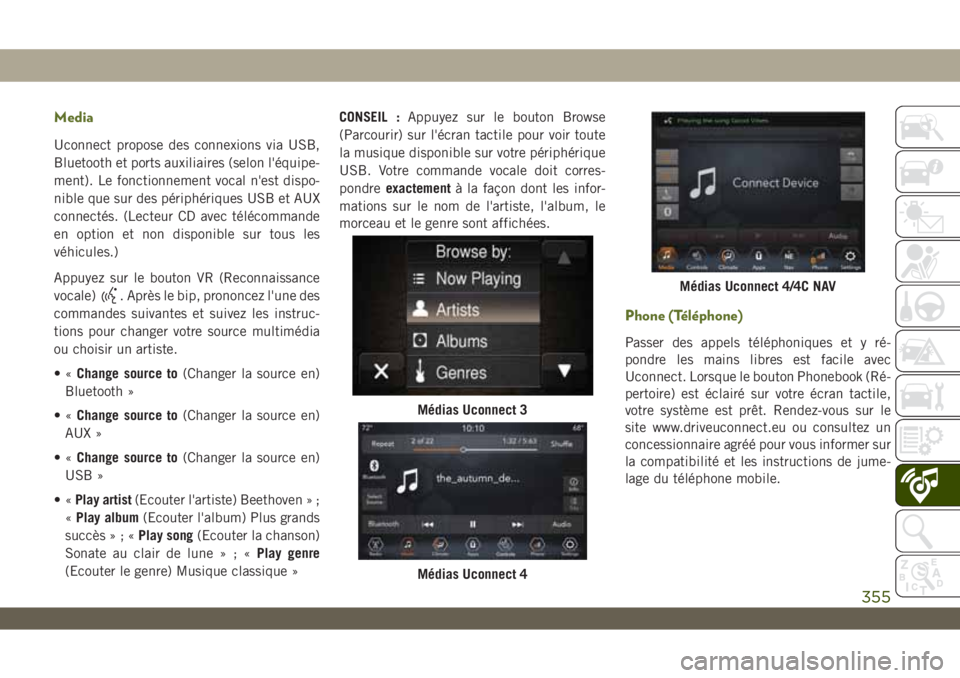
(Ecouter le genre) Musique classique »CONSEIL :Appuyez sur le bouton Browse
(Parcourir) sur l'écran tactile pour voir toute
la musique disponible sur votre périphérique
USB. Votre commande vocale doit corres-
pondreexactementà la façon dont les infor-
mations sur le nom de l'artiste, l'album, le
morceau et le genre sont affichées.
Phone (Téléphone)
Passer des appels téléphoniques et y ré-
pondre les mains libres est facile avec
Uconnect. Lorsque le bouton Phonebook (Ré-
pertoire) est éclairé sur votre écran tactile,
votre système est prêt. Rendez-vous sur le
site www.driveuconnect.eu ou consultez un
concessionnaire agréé pour vous informer sur
la compatibilité et les instructions de jume-
lage du téléphone mobile.
Médias Uconnect 3
Médias Uconnect 4
Médias Uconnect 4/4C NAV
355