ABS OPEL AMPERA 2014 Infotainment-Handbuch (in German)
[x] Cancel search | Manufacturer: OPEL, Model Year: 2014, Model line: AMPERA, Model: OPEL AMPERA 2014Pages: 89, PDF-Größe: 1.71 MB
Page 31 of 89
Externe Geräte31
Von einem USB-Gerät können Siewie folgt abspielen:
■ Schließen Sie das USB-Gerät an und die Wiedergabe beginnt sofort.
■ Drücken Sie die Schaltfläche Sie
hören auf der Startseite.
■ Drücken Sie SOURCE, um bis zum
USB -Quellenbildschirm zu blättern.
■ Drücken Sie 3 an der Fernbe‐
dienung am Lenkrad, um Wieder‐
gabelisten abspielen , Interpret ,
Alben , Genres oder Titel anzuzei‐
gen. Sprachsteuerung 3 66.
Folgende Formate für Wiedergabelis‐
ten werden unterstützt:
■ M3U (Standard und erweitert)
■ iTunes, PLS (Standard)
■ WAX
■ ASX
■ RMP
Das Infotainment System unterstützt
das Anschließen eines Mobiltelefons
als USB-Laufwerk, wenn das Mobil‐
telefon die USB Mass Storage Class-Spezifikation erfüllt oder auf dem Mo‐ biltelefon eine USB-Laufwerk Unter‐
stützung aktiviert ist.
Gracenote ®
Die Gracenote-Funktion des Infotain‐ ment Systems ermöglicht ein einfa‐
cheres Verwalten und Navigieren der
Musiksammlung auf dem USB-Gerät.
Wenn ein USB-Gerät an das Infotain‐
ment System angeschlossen wird,
identifiziert Gracenote die darauf ent‐ haltene Musiksammlung und stellt die
entsprechenden Informationen zu Al‐
bum, Interpret, Genre und das Album Cover auf dem Bildschirm bereit. Feh‐ lende Informationen werden von Gra‐
cenote ausgefüllt.Durchsuchen der Musikbibliothek
über die Sprachsteuerung
Gracenote verbessert die Musiksu‐
che und die Navigation in der Musik‐
bibliothek, indem Musikgruppen, In‐
terpreten und Albumnamen, die
schwer auszusprechen sind oder
eine ungewöhnliche Rechtschrei‐
bung haben, und Spitznamen erkannt
werden. Gracenote hilft dem System, Künstlernamen wie „INXS“ oder „Möt‐ley Crüe“ zu verstehen. Mit dieser
Funktion können auch Namen wie
„The Boss“ und Tausende von ande‐
ren berühmten Künstler-Spitznamen
als Sprachbefehle verwendet wer‐
den, um auf Musik zuzugreifen.
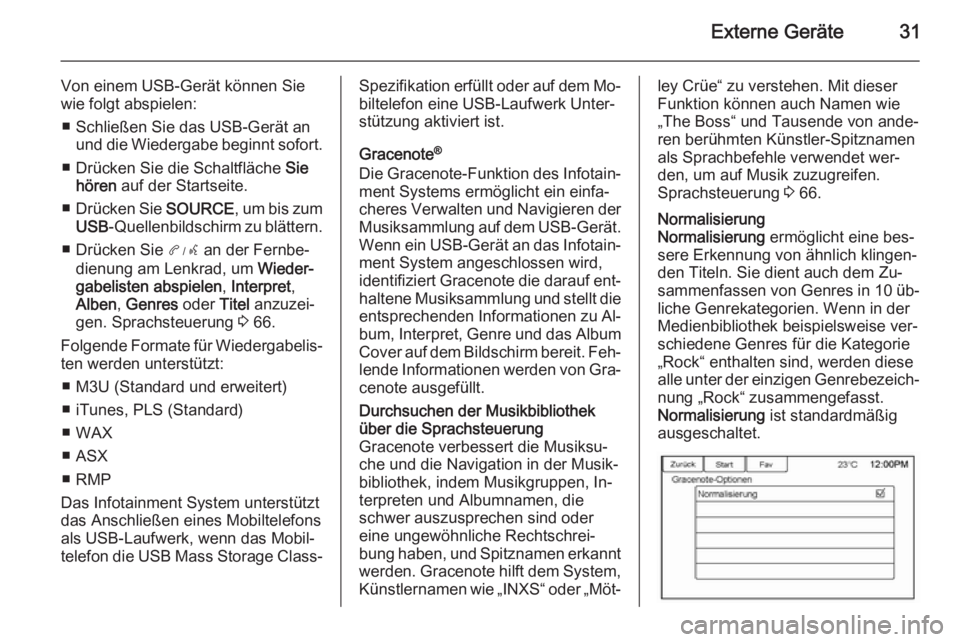
Sprachsteuerung 3 66.Normalisierung
Normalisierung ermöglicht eine bes‐
sere Erkennung von ähnlich klingen‐
den Titeln. Sie dient auch dem Zu‐
sammenfassen von Genres in 10 üb‐ liche Genrekategorien. Wenn in der
Medienbibliothek beispielsweise ver‐
schiedene Genres für die Kategorie
„Rock“ enthalten sind, werden diese
alle unter der einzigen Genrebezeich‐
nung „Rock“ zusammengefasst.
Normalisierung ist standardmäßig
ausgeschaltet.
Page 32 of 89
32Externe Geräte
Normalisierung einschalten:
1. Drücken Sie CONFIG oder
Einstellungen auf der Homepage .
2. Zuerst Radioeinstellungen , dann
Gracenote-Optionen drücken.
3. Drücken Sie Normalisierung zum
Ein- und Ausschalten.Cover art (Albumcover)
Die integrierte Gracenote-Datenbank
enthält Albumcover bzw. Informatio‐
nen zum Albumcover für die Musik, die auf einem angeschlossenen USB- Laufwerk enthalten ist. Wenn die Gra‐
cenote-Funktion die Musik erkennt
und ein Albumcover in der integrier‐
ten Datenbank verfügbar ist, wird dies auf dem Display des Radios ange‐
zeigt. Benutzerdefinierte Albumcover
werden stets prioritär angezeigt.
Wenn kein Albumcover verfügbar ist,
zeigt Gracenote eine allgemeine
Genre-Grafik oder Interpretenbilder
an.Mehr davon
Die Gracenote-Datenbank enthält
Musikattribute wie z. B. Genre, Epo‐
che, Region, Interpretentyp, Stim‐mung usw. Anhand dieser Attribute
können Wiedergabeliste mit bis zu
30 Titeln erstellt werden, die der ak‐
tuell wiedergegebenen Musik ähneln.
Die so erstellte Wiedergabeliste wird
im Menü Wiedergabelisten
abspielen angezeigt, wenn das Gerät
erneut angeschlossen wird. Wenn in
der Zwischenzeit bestimmte Titel vom
Gerät gelöscht wurden, überspringt
das System diese Titel und gibt den
nächsten verfügbaren Titel der Wie‐
dergabeliste wieder. Eine Wiederga‐
beliste mit ähnlichen Titeln lässt sich
über die Bildschirmtasten oder die
Sprachsteuerung erstellen. Sprach‐
steuerung 3 66.Gracenote-Indizierung
Während der Gracenote-Indizierung
bleiben die Infotainment-Funktionen
einschließlich der Musikauswahl über
das Menü verfügbar. Die Sprachsteu‐ erung der Musikfunktionen ist erst
wieder verfügbar, wenn das Infotain‐
ment System die Indizierung des Ge‐
räts abgeschlossen hat. Bei Geräten,
die große Mengen Musik enthalten,
dauert die Indizierung möglicher‐
weise länger. Die Indizierung wirdausgeführt, wenn das Gerät zum ers‐ ten Mal an das Infotainment System
angeschlossen wird. Wenn die Mel‐
dung zu Indizierung nicht mehr auf
dem Bildschirm angezeigt wird, ist
das Infotainment System bereit zur Unterstützung der Musiksuche. Beim
nächsten Anschließen des Geräts
bzw. beim nächsten Einschalten der Zündung wird auf dem Bildschirmkurz eine Meldung zur Indizierung an‐
gezeigt. Das Infotainment System er‐ fasst die möglichen Änderungen am
Gerät und bereitet die Musikliste vor.
Wenn keine Änderungen erkannt
werden, ist die Musiksuche per
Sprachsteuerung sofort verfügbar.
Das Infotainment System kann zwei
Geräte mit jeweils bis zu
10.000 Titeln indizieren und spei‐
chern.
USB-Bildfunktion
Bilder können nur mit einem USB-Ge‐ rät angezeigt werden. Wenn Sie Bil‐
der von einer SD-Karte anzeigen
möchten, übertragen Sie sie zu‐
nächst auf ein USB-Gerät oder ver‐
wenden Sie einen USB-SD-Adapter.
Page 33 of 89
Externe Geräte33
Dateigrößen über ca. vier Megapixel
werden möglicherweise nicht ange‐
zeigt. Nur die Dateiformate JPEG,
BMP, GIF und PNG werden unter‐
stützt.
Dateisystem und Benennung
Die Angaben zu Titel, Interpret, Al‐
bum und Genre entstammen den Da‐ teiinformationen des Titels und wer‐
den nur angezeigt, wenn sie verfüg‐
bar sind. Wenn keine Titelinformatio‐
nen vorhanden sind, wird auf dem In‐
fotainment System der Dateiname als Titelname angezeigt.
Bluetooth-Audio
Je nach Ausstattungsvariante kann
Musik von einem gekoppelten Blue‐
tooth-Gerät wiedergegeben werden.
Bluetooth-Verbindung 3 73.
Unterstützung für Smartphone- Apps
Die Funktion Apps des Infotainment
Systems bietet Ihnen Zugriff auf zu‐
gelassene Smartphone-Apps. DasInfotainment System genehmigt Ak‐
tualisierungen der Apps, wenn ein
Update veröffentlicht wird.
Bevor eine zugelassene App über die
Bedienelemente und Menüs des In‐
fotainment Systems gesteuert wer‐
den kann, muss die betreffende An‐
wendung auf dem Smartphone instal‐
liert werden.
Bei der Installation einer zugelasse‐
nen Smartphone-App die Anweisun‐
gen auf dem Smartphone befolgen.
Audio abspielen
USB-Player Bei eingeschalteter USB-Quelle kön‐
nen Sie die USB-Funktion wie folgt
nutzen:
Knopf TUNE/MENU : Drehen, um
durch die Liste zu blättern. Schnell
drehen, um große Listen in alphabe‐
tischer Reihenfolge schnell durchzu‐
blättern.r (Wiedergabe/Pause): Drücken
Sie diese Taste, um die Wiedergabe
der aktuellen Medienquelle zu star‐
ten, anzuhalten bzw. fortzusetzen.
] SEEK (vorhergehenden Titel/
Rücklauf):
■ Wenn Sie auf diese Taste drücken,
wird der Anfang des aktuellen bzw.
vorhergehenden Titels gesucht. Wurde der betreffende Titel weni‐
ger als fünf Sekunden abgespielt, wird der vorhergehende Titel ange‐ wählt. Wenn er länger als
fünf Sekunden gelaufen ist, wird
der aktuelle Titel von vorn abge‐
spielt.
■ Gedrückt halten, wenn die abspiel‐ baren Titel im Schnellrücklauf
durchsucht werden sollen. Loslas‐
sen, um zur Abspielgeschwindig‐ keit zurückzukehren. Die abgelau‐
fene Zeit wird angezeigt.
Page 34 of 89
34Externe Geräte
SEEK [ (nächster Titel/Vorlauf):
■ Drücken Sie auf diese Taste, wenn
der nächste Titel gesucht werden soll.
■ Halten Sie diese Taste gedrückt, wenn die abspielbaren Titel im
Schnellvorlauf durchsucht werden
sollen. Loslassen, um zur Abspiel‐
geschwindigkeit zurückzukehren.
Es wird die abgelaufene Zeit ange‐
zeigt.
USB-Menü
Im USB-Menü -Menü stehen folgende
Funktionen zur Verfügung:
Zufällig : Wenn Sie diese Schaltfläche
drücken, werden die Titel gemischt
abgespielt. Bei nochmaligem
Drücken wird das Mischen beendet.
Mehr dieser Art abspielen... :
1. Drücken, um automatisch eine Wiedergabeliste mit Titeln zu er‐
stellen, die dem aktuell wiederge‐
gebenen Titel ähneln.
2. Das Display zeigt „Wiedergabeliste erfolgreich
erstellt “ an und fährt mit der Wie‐
dergabe des aktuellen Titels fort.Die Meldung Erstellung der
Wiedergabeliste fehlgeschlagen
kann angezeigt werden, wenn ein
Titel nicht in der Gracenote-Da‐
tenbank gefunden wird.
Automatische Wiedergabeliste
löschen : Drücken, um eine neu er‐
stellte Wiedergabeliste zu löschen.
Wiedergabelisten/Ordner : Über diese
Schaltfläche können Sie eine Ordner‐
liste öffnen und in der Ordnerstruktur
befindliche Dateien aufrufen.
Wiedergabelisten abspielen :
1. Nach dem Drücken dieser Schalt‐
fläche werden die im USB-Gerätgespeicherten Wiedergabelisten
angezeigt.
2. Wählen Sie eine Wiedergabeliste zur Ansicht einer Aufstellung von
allen darin enthaltenen Liedern
aus.
3. Das aus der Liste ausgewählte Lied wird dann abgespielt.Interpret :
1. Nach dem Drücken dieser Schalt‐
fläche wird die im USB-Gerät ge‐
speicherte Künstlerliste ange‐
zeigt.
2. Den Namen eines Interpreten auswählen, um eine Liste aller Al‐
ben von diesem Interpreten anzu‐ zeigen.
3. Zum Auswählen eines Liedes be‐ rühren Sie Alle. Wählen Sie an‐
schließend ein Lied aus oder be‐ rühren Sie ein Album, und wählen
dann ein Lied aus der Liste aus.
Alben :
1. Drücken, um die auf dem USB- Gerät enthaltenen Alben anzuzei‐gen.
2. Wählen Sie ein Album zur Ansicht
einer Aufstellung von allen darin
enthaltenen Titeln aus.
3. Das aus der Liste ausgewählte Lied wird dann abgespielt.
Page 35 of 89
Externe Geräte35
Genres:
1. Drücken, um die auf dem USB- Gerät enthaltenen Genres anzu‐
zeigen.
2. Wählen Sie ein Genre zur Ansicht
einer Liste mit allen Liedern die‐
ses Genres aus.
3. Das aus der Liste ausgewählte Lied wird dann abgespielt.
Titel :
1. Drücken, um eine Liste aller auf dem USB-Gerät enthaltenen Titel
anzuzeigen.
2. Die Lieder werden in der Reihen‐ folge ihrer Speicherung auf der
Disc angezeigt.
3. Das aus der Liste gewählte Lied wird dann abgespielt.
USB-Fehlerbehebung
Wenn das Gerät nicht erkannt wird
oder Musikinformationen auf dem
Bildschirm fehlen, stellen Sie die
Standardwerte des Infotainment Sys‐
tems wieder her.
1. Einstellungen drücken.
2. Fahrzeugeinstellungen drücken.3.Werkseinstellungen wiederher‐
stellen drücken.
4. Ja drücken.
Koppeln Sie das Telefon neu, damit
das Gerät den Index wieder hat.
Von einem iPod ®
abspielen
Mit dieser Funktion werden die fol‐
genden iPod-Modelle unterstützt:
■ iPod classic ®
(6. Generation)
■ iPod nano ®
(3G, 4G, 5G und 6G)
■ iPod touch ®
(1G, 2G, 3G und 4G)
In folgenden Situationen kann es zu
Beeinträchtigungen in der Bedienung
und Funktionsweise kommen:
■ Bei Anschluss eines iPod, auf dem eine aktuellere Firmware-Version
installiert ist, als die vom Infotain‐
ment System unterstützte Firm‐
ware-Version.
■ Bei Anschluss eines iPods, auf dem Firmware von Drittanbietern
installiert ist.iPod anschließen:
1. Ein Ende des iPod-USB-Kabels an den Dock Connector des iPods
anschließen.
2. Stecken Sie das andere Ende in den USB-Anschluss an der Mittel‐konsole.
Auf dem Display des Infotainment Systems werden die Informationen
zur iPod-Musik angezeigt, während
die Titel über die Audio-Anlage des
Fahrzeugs abgespielt werden.
Die iPod-Batterie wird bei eingeschal‐ tetem Fahrzeug automatisch aufge‐
laden. Der iPod wird ausgeschaltet und der Ladevorgang beendet, wenn
das Fahrzeug ausgeschaltet wird.
Sollte es sich beim iPod um ein nicht
unterstütztes Modell handeln, ist eine
Wiedergabe im Fahrzeug dennoch
möglich, wenn man ihn mit einem 3,5-mm- Standard-Stereokabel an die
AUX-Buchse anschließt.
Page 36 of 89
36Externe Geräte
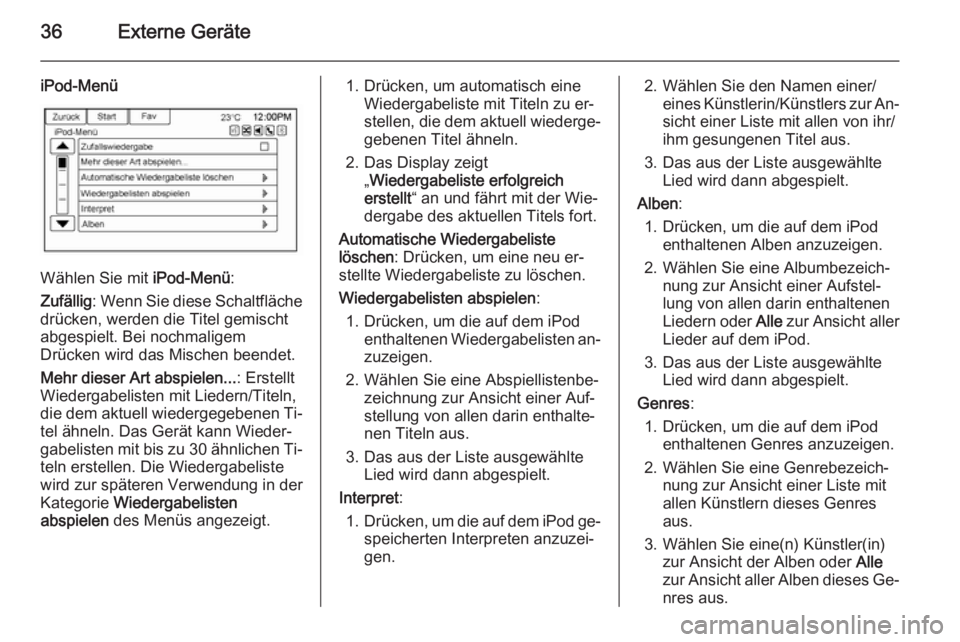
iPod-Menü
Wählen Sie mit iPod-Menü:
Zufällig : Wenn Sie diese Schaltfläche
drücken, werden die Titel gemischt
abgespielt. Bei nochmaligem
Drücken wird das Mischen beendet.
Mehr dieser Art abspielen... : Erstellt
Wiedergabelisten mit Liedern/Titeln,
die dem aktuell wiedergegebenen Ti‐
tel ähneln. Das Gerät kann Wieder‐
gabelisten mit bis zu 30 ähnlichen Ti‐
teln erstellen. Die Wiedergabeliste
wird zur späteren Verwendung in der
Kategorie Wiedergabelisten
abspielen des Menüs angezeigt.
1. Drücken, um automatisch eine
Wiedergabeliste mit Titeln zu er‐
stellen, die dem aktuell wiederge‐
gebenen Titel ähneln.
2. Das Display zeigt „Wiedergabeliste erfolgreich
erstellt “ an und fährt mit der Wie‐
dergabe des aktuellen Titels fort.
Automatische Wiedergabeliste
löschen : Drücken, um eine neu er‐
stellte Wiedergabeliste zu löschen.
Wiedergabelisten abspielen :
1. Drücken, um die auf dem iPod enthaltenen Wiedergabelisten an‐zuzeigen.
2. Wählen Sie eine Abspiellistenbe‐ zeichnung zur Ansicht einer Auf‐
stellung von allen darin enthalte‐
nen Titeln aus.
3. Das aus der Liste ausgewählte Lied wird dann abgespielt.
Interpret :
1. Drücken, um die auf dem iPod ge‐
speicherten Interpreten anzuzei‐
gen.2. Wählen Sie den Namen einer/ eines Künstlerin/Künstlers zur An‐
sicht einer Liste mit allen von ihr/
ihm gesungenen Titel aus.
3. Das aus der Liste ausgewählte Lied wird dann abgespielt.
Alben :
1. Drücken, um die auf dem iPod enthaltenen Alben anzuzeigen.
2. Wählen Sie eine Albumbezeich‐ nung zur Ansicht einer Aufstel‐
lung von allen darin enthaltenen
Liedern oder Alle zur Ansicht aller
Lieder auf dem iPod.
3. Das aus der Liste ausgewählte Lied wird dann abgespielt.
Genres :
1. Drücken, um die auf dem iPod enthaltenen Genres anzuzeigen.
2. Wählen Sie eine Genrebezeich‐ nung zur Ansicht einer Liste mit
allen Künstlern dieses Genres
aus.
3. Wählen Sie eine(n) Künstler(in) zur Ansicht der Alben oder Alle
zur Ansicht aller Alben dieses Ge‐ nres aus.
Page 37 of 89
Externe Geräte37
4. Wählen Sie Interpret, um die ent‐
sprechenden Alben anzuzeigen.
5. Wählen Sie Album, um die ent‐
sprechenden Titel anzuzeigen.
6. Das aus der Liste ausgewählte Lied wird dann abgespielt.
Titel :
1. Drücken, um eine Liste aller auf dem iPod enthaltenen Titel anzu‐
zeigen.
2. Einen Titel aus der Liste auswäh‐ len, um die Wiedergabe zu star‐
ten.
Podcast :
1. Drücken, um die auf dem iPod enthaltenen Podcasts anzuzei‐
gen.
2. Um die Wiedergabe des Podcast zu beginnen, wählen Sie eine
Podcast-Bezeichnung aus.Komponisten :
1. Drücken, um die auf dem iPod enthaltenen Komponisten anzu‐
zeigen.
2. Wählen Sie den Namen eines Komponisten zur Ansicht einer
Liste mit allen seinen Titeln aus.
3. Das aus der Liste ausgewählte Lied wird dann abgespielt.
Hörbücher :
1. Drücken, um die auf dem iPod enthaltenen Hörbücher anzuzei‐gen.
2. Wählen Sie einen Hörbuchtitel zur
Ansicht einer Aufstellung aller
Hörbücher aus.
3. Das aus der Liste ausgewählte Hörbuch wird dann abgespielt.
Von einem iPhone ®
oder iPad ®
abspielen
Diese Funktion unterstützt die folgen‐ den iPhone- und iPod-Modelle:
■ iPhone (2G, 3G, 3GS, 4, 4S und 5)
■ iPad (1G, 2G)Die Bedienung entspricht der oben
beschriebenen Vorgehensweise für
einen iPod.
Um mit der Sprachsteuerung Musik
abzuspielen, sagen Sie einen Medi‐
enbefehl und dann „ Interpret …
spielen | Interpret … wiedergeben “,
„ Album … spielen | Album …
wiedergeben “, „Titel … spielen | Titel
… wiedergeben | Song … spielen |
Song … wiedergeben “ oder „Genre
… spielen | Genre … wiedergeben “.
Sprachsteuerung 3 66.
Page 40 of 89
40Externe Geräte
werden möglicherweise nicht ange‐
zeigt. Nur die Dateiformate JPEG,
BMP, GIF und PNG werden
unterstützt.
1. Drücken Sie die Schaltfläche Bilder auf der Homepage .
2. Das System führt eine Suche nach dem Ordner mit den Bildern
aus. Bis zum Abschluss der Su‐
che wird die Meldung „ Bitte
warten “ angezeigt.
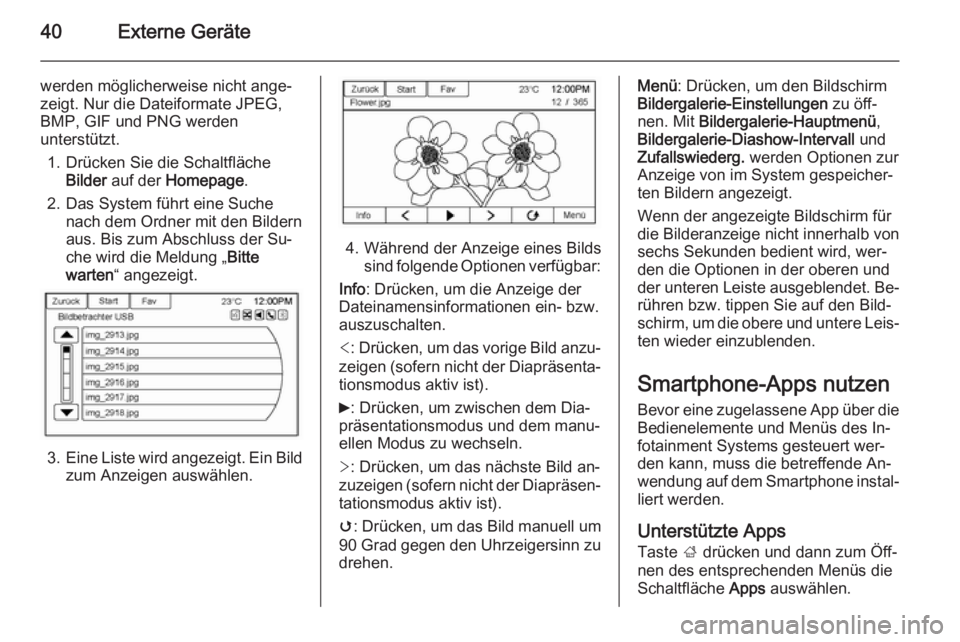
3.Eine Liste wird angezeigt. Ein Bild
zum Anzeigen auswählen.
4. Während der Anzeige eines Bilds sind folgende Optionen verfügbar:
Info : Drücken, um die Anzeige der
Dateinamensinformationen ein- bzw.
auszuschalten.
< : Drücken, um das vorige Bild anzu‐
zeigen (sofern nicht der Diapräsenta‐
tionsmodus aktiv ist).
6 : Drücken, um zwischen dem Dia‐
präsentationsmodus und dem manu‐
ellen Modus zu wechseln.
> : Drücken, um das nächste Bild an‐
zuzeigen (sofern nicht der Diapräsen‐
tationsmodus aktiv ist).
v : Drücken, um das Bild manuell um
90 Grad gegen den Uhrzeigersinn zu
drehen.
Menü : Drücken, um den Bildschirm
Bildergalerie-Einstellungen zu öff‐
nen. Mit Bildergalerie-Hauptmenü ,
Bildergalerie-Diashow-Intervall und
Zufallswiederg. werden Optionen zur
Anzeige von im System gespeicher‐
ten Bildern angezeigt.
Wenn der angezeigte Bildschirm für
die Bilderanzeige nicht innerhalb von
sechs Sekunden bedient wird, wer‐
den die Optionen in der oberen und
der unteren Leiste ausgeblendet. Be‐
rühren bzw. tippen Sie auf den Bild‐
schirm, um die obere und untere Leis‐ ten wieder einzublenden.
Smartphone-Apps nutzen
Bevor eine zugelassene App über die
Bedienelemente und Menüs des In‐
fotainment Systems gesteuert wer‐ den kann, muss die betreffende An‐
wendung auf dem Smartphone instal‐ liert werden.
Unterstützte Apps
Taste ; drücken und dann zum Öff‐
nen des entsprechenden Menüs die Schaltfläche Apps auswählen.
Page 44 of 89
44Navigation
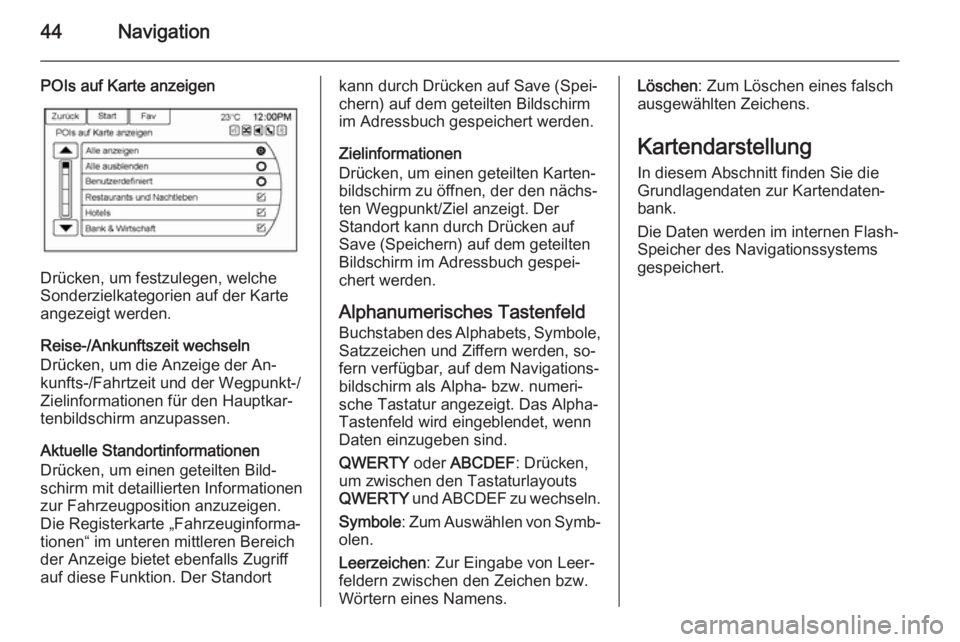
POIs auf Karte anzeigen
Drücken, um festzulegen, welche
Sonderzielkategorien auf der Karte
angezeigt werden.
Reise-/Ankunftszeit wechseln
Drücken, um die Anzeige der An‐
kunfts-/Fahrtzeit und der Wegpunkt-/
Zielinformationen für den Hauptkar‐
tenbildschirm anzupassen.
Aktuelle Standortinformationen
Drücken, um einen geteilten Bild‐
schirm mit detaillierten Informationen
zur Fahrzeugposition anzuzeigen.
Die Registerkarte „Fahrzeuginforma‐
tionen“ im unteren mittleren Bereich
der Anzeige bietet ebenfalls Zugriff
auf diese Funktion. Der Standort
kann durch Drücken auf Save (Spei‐
chern) auf dem geteilten Bildschirm
im Adressbuch gespeichert werden.
Zielinformationen
Drücken, um einen geteilten Karten‐
bildschirm zu öffnen, der den nächs‐
ten Wegpunkt/Ziel anzeigt. Der
Standort kann durch Drücken auf
Save (Speichern) auf dem geteilten
Bildschirm im Adressbuch gespei‐
chert werden.
Alphanumerisches Tastenfeld Buchstaben des Alphabets, Symbole,Satzzeichen und Ziffern werden, so‐
fern verfügbar, auf dem Navigations‐
bildschirm als Alpha- bzw. numeri‐
sche Tastatur angezeigt. Das Alpha-
Tastenfeld wird eingeblendet, wenn Daten einzugeben sind.
QWERTY oder ABCDEF : Drücken,
um zwischen den Tastaturlayouts QWERTY und ABCDEF zu wechseln.
Symbole : Zum Auswählen von Symb‐
olen.
Leerzeichen : Zur Eingabe von Leer‐
feldern zwischen den Zeichen bzw.
Wörtern eines Namens.Löschen : Zum Löschen eines falsch
ausgewählten Zeichens.
Kartendarstellung
In diesem Abschnitt finden Sie die
Grundlagendaten zur Kartendaten‐
bank.
Die Daten werden im internen Flash-
Speicher des Navigationssystems
gespeichert.
Page 46 of 89
46Navigation
■ Wenn Sie das Scrollen der Kartebeenden und zum aktuellen Fahr‐
zeugstandort auf der Karte zurück‐
kehren möchten, drücken Sie auf
NAV .
Aktualisierung der Kartendaten
Die Kartendaten des Fahrzeuges ver‐körpern die aktuellsten Informatio‐
nen, die zum Zeitpunkt seiner Ferti‐
gung verfügbar waren. Die Kartenda‐
ten werden unter der Voraussetzung, dass sich die Karteninformationen
verändert haben, in regelmäßigen
Abständen aktualisiert.
Wenn Sie Fragen zur Bedienung des
Navigationssystems oder zur Aktuali‐
sierung haben, wenden Sie sich bitte
an Ihre Werkstatt.
Detaillierungsgrad der Karte
Die Abdeckungsgebiete variieren hin‐
sichtlich des für das jeweilige Gebiet
verfügbaren Detaillierungsgrades der
Karte. Einige Gebiete sind stärker de‐ tailliert als andere. Wenn diese Er‐
scheinung auftritt, bedeutet dies
nicht, dass ein Problem im System vorliegt. Wenn die Kartendaten aktu‐
alisiert werden, können mehr Details zu Gebieten verfügbar sein, bei de‐
nen vorher ein begrenzter Detaillie‐
rungsgrad zu verzeichnen war.
Symboleübersicht
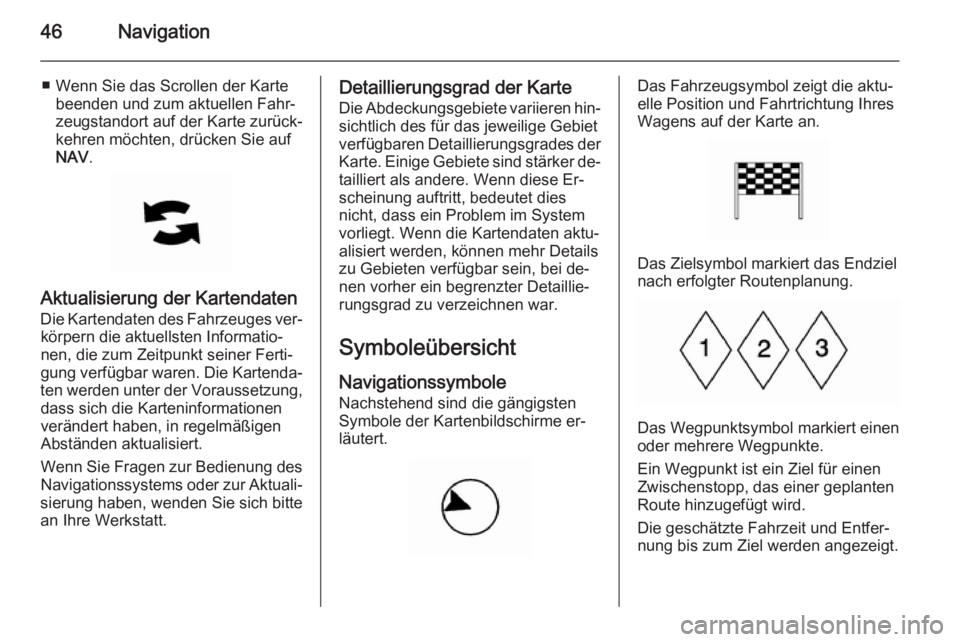
Navigationssymbole Nachstehend sind die gängigsten
Symbole der Kartenbildschirme er‐
läutert.Das Fahrzeugsymbol zeigt die aktu‐
elle Position und Fahrtrichtung Ihres Wagens auf der Karte an.
Das Zielsymbol markiert das Endziel
nach erfolgter Routenplanung.
Das Wegpunktsymbol markiert einen
oder mehrere Wegpunkte.
Ein Wegpunkt ist ein Ziel für einen Zwischenstopp, das einer geplantenRoute hinzugefügt wird.
Die geschätzte Fahrzeit und Entfer‐
nung bis zum Ziel werden angezeigt.