audio OPEL AMPERA 2014 Infotainment-Handbuch (in German)
[x] Cancel search | Manufacturer: OPEL, Model Year: 2014, Model line: AMPERA, Model: OPEL AMPERA 2014Pages: 89, PDF-Größe: 1.71 MB
Page 26 of 89
26CD-PlayerCD-PlayerAudio-CD abspielen.....................26Audio-CD abspielen
Das System eignet sich zum Abspie‐
len:
■ der meisten Audio-CDs,
■ von CD-R,
■ von CD-RW,
■ von MP3- oder nicht geschützten WMA- und AAC-Dateien.
Beim Abspielen von kompatiblen be‐ spielbaren CDs kann die Klangquali‐
tät aufgrund der CD, des Aufzeich‐
nungsverfahrens, der Qualität der
aufgenommenen Musik oder dem
Umgang mit der CD vermindert sein.
Dies kann zu Sprüngen in der Wie‐
dergabe und zu Problemen beim Le‐
sen aufgenommener Titel, Auffinden
von Titeln und/oder Laden und Aus‐
werfen der CD führen. Sollten solche
Probleme auftreten, prüfen Sie die
CD/DVD auf Beschädigungen bzw.
probieren Sie eine bekanntermaßen
fehlerfreie CD/DVD aus.Beschädigungen des CD-Players
vermeiden:
■ Verwenden Sie keine zerkratzten oder beschädigten CDs.
■ Bringen Sie keine Labels an den CDs an. Die Labels können sich imPlayer verfangen.
■ Legen Sie immer nur eine CD ein.
■ Halten Sie den Aufnahmeschacht von Fremdkörpern, Flüssigkeiten
und Schmutz frei.
■ Benutzen Sie zum Beschriften der Oberseite der CD/DVD einen Mar‐
kierstift.
CDs einlegen und auswerfen
Eine CD einlegen:
1. Schalten Sie die Zündung ein.2. Disk mit der richtigen Seite nach oben in den Schacht einführen.
Die CD wird dann vom Player voll‐ ständig eingezogen. Ist die CD
beschädigt oder nicht korrekt ein‐
gelegt, liegt ein Fehler vor. Sie
wird dann wieder ausgeworfen.
Die CD wird nach dem Einlegen au‐
tomatisch abgespielt.
Page 27 of 89
CD-Player27
Wenn eine CD vom CD-Player aus‐
geworfen werden soll, drücken Sie
auf R. Wird die CD nicht sofort he‐
rausgenommen, wird sie automatisch
wieder in den Player hineingezogen.
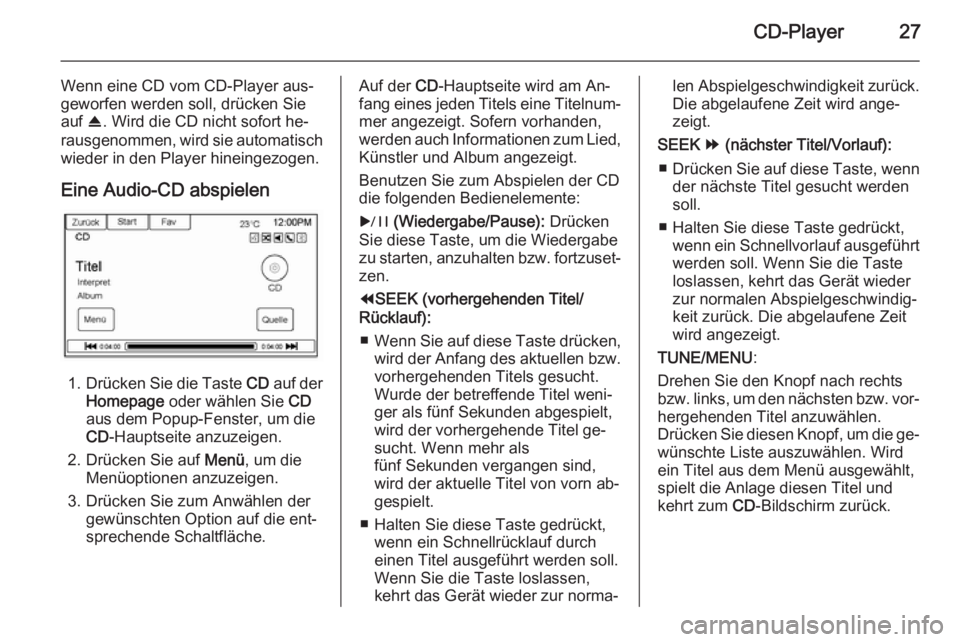
Eine Audio-CD abspielen
1. Drücken Sie die Taste CD auf der
Homepage oder wählen Sie CD
aus dem Popup-Fenster, um die
CD -Hauptseite anzuzeigen.
2. Drücken Sie auf Menü, um die
Menüoptionen anzuzeigen.
3. Drücken Sie zum Anwählen der gewünschten Option auf die ent‐
sprechende Schaltfläche.
Auf der CD-Hauptseite wird am An‐
fang eines jeden Titels eine Titelnum‐
mer angezeigt. Sofern vorhanden,
werden auch Informationen zum Lied,
Künstler und Album angezeigt.
Benutzen Sie zum Abspielen der CD
die folgenden Bedienelemente:
r (Wiedergabe/Pause): Drücken
Sie diese Taste, um die Wiedergabe zu starten, anzuhalten bzw. fortzuset‐ zen.
] SEEK (vorhergehenden Titel/
Rücklauf):
■ Wenn Sie auf diese Taste drücken,
wird der Anfang des aktuellen bzw. vorhergehenden Titels gesucht.Wurde der betreffende Titel weni‐
ger als fünf Sekunden abgespielt, wird der vorhergehende Titel ge‐
sucht. Wenn mehr als
fünf Sekunden vergangen sind,
wird der aktuelle Titel von vorn ab‐
gespielt.
■ Halten Sie diese Taste gedrückt, wenn ein Schnellrücklauf durch
einen Titel ausgeführt werden soll.
Wenn Sie die Taste loslassen,
kehrt das Gerät wieder zur norma‐len Abspielgeschwindigkeit zurück.
Die abgelaufene Zeit wird ange‐ zeigt.
SEEK [ (nächster Titel/Vorlauf):
■ Drücken Sie auf diese Taste, wenn
der nächste Titel gesucht werden soll.
■ Halten Sie diese Taste gedrückt, wenn ein Schnellvorlauf ausgeführtwerden soll. Wenn Sie die Taste
loslassen, kehrt das Gerät wieder
zur normalen Abspielgeschwindig‐
keit zurück. Die abgelaufene Zeit
wird angezeigt.
TUNE/MENU :
Drehen Sie den Knopf nach rechts
bzw. links, um den nächsten bzw. vor‐
hergehenden Titel anzuwählen.
Drücken Sie diesen Knopf, um die ge‐ wünschte Liste auszuwählen. Wird
ein Titel aus dem Menü ausgewählt,
spielt die Anlage diesen Titel und
kehrt zum CD-Bildschirm zurück.
Page 29 of 89
Externe Geräte29Externe GeräteAllgemeine Informationen............29
Audio abspielen ........................... 33
Bilder anzeigen ............................ 39
Smartphone-Apps nutzen ............40Allgemeine Informationen
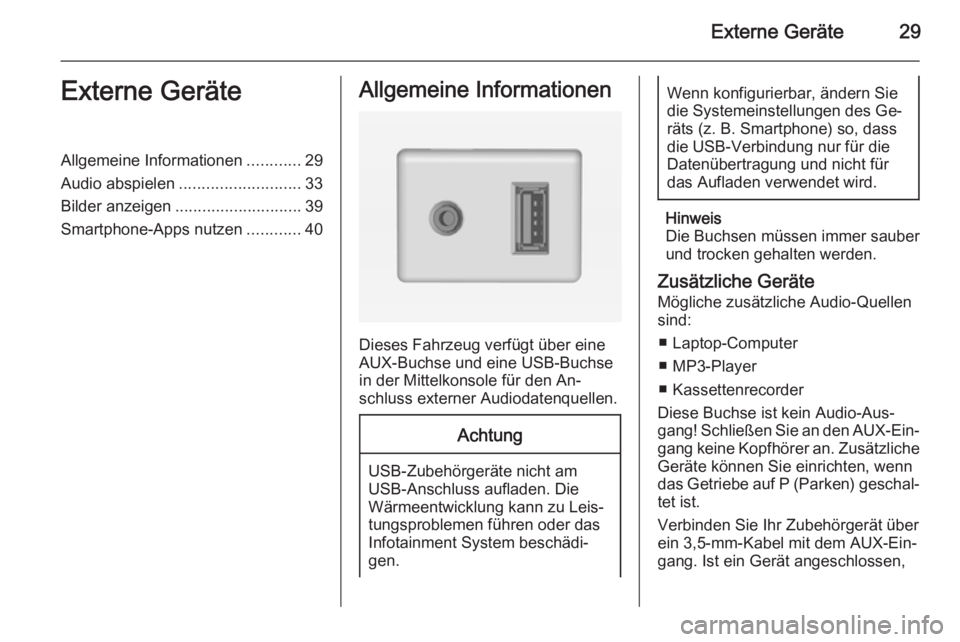
Dieses Fahrzeug verfügt über eine
AUX-Buchse und eine USB-Buchse
in der Mittelkonsole für den An‐
schluss externer Audiodatenquellen.
Achtung
USB-Zubehörgeräte nicht am
USB-Anschluss aufladen. Die
Wärmeentwicklung kann zu Leis‐
tungsproblemen führen oder das
Infotainment System beschädi‐
gen.
Wenn konfigurierbar, ändern Sie
die Systemeinstellungen des Ge‐ räts (z. B. Smartphone) so, dass
die USB-Verbindung nur für die
Datenübertragung und nicht für
das Aufladen verwendet wird.
Hinweis
Die Buchsen müssen immer sauber
und trocken gehalten werden.
Zusätzliche Geräte Mögliche zusätzliche Audio-Quellen
sind:
■ Laptop-Computer
■ MP3-Player
■ Kassettenrecorder
Diese Buchse ist kein Audio-Aus‐
gang! Schließen Sie an den AUX-Ein‐
gang keine Kopfhörer an. Zusätzliche
Geräte können Sie einrichten, wenn
das Getriebe auf P (Parken) geschal‐
tet ist.
Verbinden Sie Ihr Zubehörgerät über
ein 3,5-mm-Kabel mit dem AUX-Ein‐
gang. Ist ein Gerät angeschlossen,
Page 30 of 89
30Externe Geräte
werden automatisch Töne aus die‐
sem Gerät über die Fahrzeug-
Lautsprecher wiedergegeben.
Wenn ein zusätzliches Gerät bereits
angeschlossen wurde, jedoch eine
andere Quelle aktiv ist, führen Sie
einen der folgenden Schritte aus:
■ Drücken Sie zum Durchblättern al‐ ler Bildschirme mit den verfügbarenAudio-Quellen mehrmals auf
SOURCE , bis die AUX-Quelle aus‐
gewählt ist.
■ Geben Sie über die Sprachsteue‐ rung den Befehl „ Auxs-Eingang
spielen | Vorderen Auxs-Eingang
spielen | Spiele Auxs-Eingang |
Auxs-Eingang | Vorderen Auxs-
Eingang wiedergeben | Auxs-
Eingang wiedergeben “ ein, um die
Wiedergabe des am AUX-Ein‐
gangs angeschlossenen Geräts zu
starten. Sprachsteuerung 3 66.USB-Anschluss
An den USB-Anschluss kann ein
USB-Massenspeichergerät oder ein
„Certified Windows Vista®/Media
Transfer Protocol (MTP)“-Gerät an‐
geschlossen werden.
Der USB-Anschluss befindet sich an
der Mittelkonsole.
Bei angeschlossenem USB-Gerät
wird das USB-Symbol angezeigt.
USB-Medienformate
Der USB-Anschluss unterstützt die
folgenden Medienformate:
■ MP3
■ Nicht geschützte WMA-Dateien
■ Nicht geschützte AAC-Dateien
Weitere Formate können unterstützt sein.
USB MP3-Player und USB-
Laufwerke
■ Die angeschlossenen USB MP3- Player und USB-Laufwerke müs‐
sen der USB Mass Storage Class-
Spezifikation (USB MSC) genügen.■ Festplatten werden nicht unter‐ stützt.
■ Das Infotainment System ist nicht in
der Lage, schreibgeschützte Musik wiederzugeben.
■ Unterstütze Dateisysteme: FAT32, NTFS, Linux und HFS+.
■ Für die auf einem USB MP3-Player
oder USB-Laufwerk gespeicherten
Daten gelten folgende Einschrän‐
kungen:
◆ Maximale Tiefe der Ordnerstruk‐ tur: 8 Ebenen.
◆ Maximale Anzahl der anzeigba‐ ren MP3/WMA-Dateien: 10.000.
◆ Die Wiedergabelisten-Einträge müssen als relative Pfade ange‐
legt sein.
◆ Für Ordner/Dateien, die Audio‐ daten enthalten, darf nicht das
Systemattribut gesetzt sein.
Page 33 of 89
Externe Geräte33
Dateigrößen über ca. vier Megapixel
werden möglicherweise nicht ange‐
zeigt. Nur die Dateiformate JPEG,
BMP, GIF und PNG werden unter‐
stützt.
Dateisystem und Benennung
Die Angaben zu Titel, Interpret, Al‐
bum und Genre entstammen den Da‐ teiinformationen des Titels und wer‐
den nur angezeigt, wenn sie verfüg‐
bar sind. Wenn keine Titelinformatio‐
nen vorhanden sind, wird auf dem In‐
fotainment System der Dateiname als Titelname angezeigt.
Bluetooth-Audio
Je nach Ausstattungsvariante kann
Musik von einem gekoppelten Blue‐
tooth-Gerät wiedergegeben werden.
Bluetooth-Verbindung 3 73.
Unterstützung für Smartphone- Apps
Die Funktion Apps des Infotainment
Systems bietet Ihnen Zugriff auf zu‐
gelassene Smartphone-Apps. DasInfotainment System genehmigt Ak‐
tualisierungen der Apps, wenn ein
Update veröffentlicht wird.
Bevor eine zugelassene App über die
Bedienelemente und Menüs des In‐
fotainment Systems gesteuert wer‐
den kann, muss die betreffende An‐
wendung auf dem Smartphone instal‐
liert werden.
Bei der Installation einer zugelasse‐
nen Smartphone-App die Anweisun‐
gen auf dem Smartphone befolgen.
Audio abspielen
USB-Player Bei eingeschalteter USB-Quelle kön‐
nen Sie die USB-Funktion wie folgt
nutzen:
Knopf TUNE/MENU : Drehen, um
durch die Liste zu blättern. Schnell
drehen, um große Listen in alphabe‐
tischer Reihenfolge schnell durchzu‐
blättern.r (Wiedergabe/Pause): Drücken
Sie diese Taste, um die Wiedergabe
der aktuellen Medienquelle zu star‐
ten, anzuhalten bzw. fortzusetzen.
] SEEK (vorhergehenden Titel/
Rücklauf):
■ Wenn Sie auf diese Taste drücken,
wird der Anfang des aktuellen bzw.
vorhergehenden Titels gesucht. Wurde der betreffende Titel weni‐
ger als fünf Sekunden abgespielt, wird der vorhergehende Titel ange‐ wählt. Wenn er länger als
fünf Sekunden gelaufen ist, wird
der aktuelle Titel von vorn abge‐
spielt.
■ Gedrückt halten, wenn die abspiel‐ baren Titel im Schnellrücklauf
durchsucht werden sollen. Loslas‐
sen, um zur Abspielgeschwindig‐ keit zurückzukehren. Die abgelau‐
fene Zeit wird angezeigt.
Page 35 of 89
Externe Geräte35
Genres:
1. Drücken, um die auf dem USB- Gerät enthaltenen Genres anzu‐
zeigen.
2. Wählen Sie ein Genre zur Ansicht
einer Liste mit allen Liedern die‐
ses Genres aus.
3. Das aus der Liste ausgewählte Lied wird dann abgespielt.
Titel :
1. Drücken, um eine Liste aller auf dem USB-Gerät enthaltenen Titel
anzuzeigen.
2. Die Lieder werden in der Reihen‐ folge ihrer Speicherung auf der
Disc angezeigt.
3. Das aus der Liste gewählte Lied wird dann abgespielt.
USB-Fehlerbehebung
Wenn das Gerät nicht erkannt wird
oder Musikinformationen auf dem
Bildschirm fehlen, stellen Sie die
Standardwerte des Infotainment Sys‐
tems wieder her.
1. Einstellungen drücken.
2. Fahrzeugeinstellungen drücken.3.Werkseinstellungen wiederher‐
stellen drücken.
4. Ja drücken.
Koppeln Sie das Telefon neu, damit
das Gerät den Index wieder hat.
Von einem iPod ®
abspielen
Mit dieser Funktion werden die fol‐
genden iPod-Modelle unterstützt:
■ iPod classic ®
(6. Generation)
■ iPod nano ®
(3G, 4G, 5G und 6G)
■ iPod touch ®
(1G, 2G, 3G und 4G)
In folgenden Situationen kann es zu
Beeinträchtigungen in der Bedienung
und Funktionsweise kommen:
■ Bei Anschluss eines iPod, auf dem eine aktuellere Firmware-Version
installiert ist, als die vom Infotain‐
ment System unterstützte Firm‐
ware-Version.
■ Bei Anschluss eines iPods, auf dem Firmware von Drittanbietern
installiert ist.iPod anschließen:
1. Ein Ende des iPod-USB-Kabels an den Dock Connector des iPods
anschließen.
2. Stecken Sie das andere Ende in den USB-Anschluss an der Mittel‐konsole.
Auf dem Display des Infotainment Systems werden die Informationen
zur iPod-Musik angezeigt, während
die Titel über die Audio-Anlage des
Fahrzeugs abgespielt werden.
Die iPod-Batterie wird bei eingeschal‐ tetem Fahrzeug automatisch aufge‐
laden. Der iPod wird ausgeschaltet und der Ladevorgang beendet, wenn
das Fahrzeug ausgeschaltet wird.
Sollte es sich beim iPod um ein nicht
unterstütztes Modell handeln, ist eine
Wiedergabe im Fahrzeug dennoch
möglich, wenn man ihn mit einem 3,5-mm- Standard-Stereokabel an die
AUX-Buchse anschließt.
Page 38 of 89
38Externe Geräte
Fehlerbehebung für iPhone,iPod touch und iPad
Wenn ein iPhone, iPod touch oder
iPad über USB und Bluetooth ange‐
schlossen und die Quelle „iPod“ am
Infotainment System ausgewählt ist,
ist möglicherweise keine Audioaus‐ gabe zu hören. Wenn während der
Wiedergabe der iPod-Quelle ein Te‐
lefonanruf empfangen wird und an‐
schließend keine Audiowiedergabe
für den iPod erfolgt, am Gerät das Air‐
play-Symbol auswählen, den Dock
Connector bzw. den Befehl zum
Trennen auswählen und dann den
Dock Connector erneut verbinden.
Die verfügbaren Funktionen können
sich je nach Betriebssystemversion
des Geräts unterscheiden.
Zusätzliche Geräte Wenn ein zusätzliches Gerät bereits
angeschlossen wurde, jedoch eine
andere Quelle aktiv ist, führen Sie
einen der folgenden Schritte aus:■ Drücken Sie zum Durchblättern al‐ ler Bildschirme mit den verfügbarenAudio-Quellen mehrmals auf
SOURCE , bis die AUX-Quelle aus‐
gewählt ist.
■ Geben Sie über die Sprachsteue‐ rung den Befehl „ Auxs-Eingang
spielen | Vorderen Auxs-Eingang
spielen | Spiele Auxs-Eingang |
Auxs-Eingang | Vorderen Auxs-
Eingang wiedergeben | Auxs-
Eingang wiedergeben “ ein, um die
Wiedergabe des am AUX-Ein‐
gangs angeschlossenen Geräts zu
starten.
Sprachsteuerung 3 66.
Bluetooth-Audio Je nach Ausstattungsvariante kann
Musik von einem gekoppelten Blue‐
tooth-Gerät wiedergegeben werden.
Koppeln eines Mobiltelefons/Geräts
unter Bluetooth 3 73.Wiedergabe von Musik über ein Blue‐
tooth-Gerät:
1. Schalten Sie das Gerät ein, und koppeln und verbinden sie es.
2. Die Musikwiedergabe kann durch Ausführen einer der folgenden
Schritte gestartet werden:
◆ Drücken Sie die Schaltfläche Bluetooth-Audio auf der
Homepage .
◆ Drücken Sie auf SOURCE, bis
Bluetooth-Audio ausgewählt ist.
◆ Drücken Sie die Taste SRC auf
der Fernbedienung am Lenk‐
rad, bis Bluetooth-Audio ausge‐
wählt ist. Fernbedienung am
Lenkrad 3 5.
◆ Sprachsteuerung verwenden 3 73.
Die Bedienung der Musikfunktionen erfolgt über die Bedienelemente des
Infotainment Systems oder über die
Bedienelemente am Gerät. Solange
ein Mobiltelefon per Bluetooth mit
Page 39 of 89
Externe Geräte39
dem Gerät verbunden ist, sind die Be‐
nachrichtigungen und Töne des Te‐
lefons möglicherweise nicht am Tele‐ fon zu hören. Die Benachrichtigungs‐
funktionen sind vom Mobiltelefon ab‐
hängig. Hinweise zu den unterstütz‐
ten Benachrichtigungen finden Sie in
den Informationen des Mobiltelefon‐
herstellers.
Bluetooth-Audio-Menü
Die Menü -Bildschirmtaste drücken.
Es können folgende Einträge ange‐
zeigt werden:
Zufällig : Knopf TUNE/MENU
drücken, um die Zufallswiedergabe
ein- bzw. auszuschalten. Die Zufalls‐
wiedergabe wird nicht auf allen Gerä‐
ten unterstützt.
Nach der Auswahl von Bluetooth-
Audio wird der interne Musikplayer
des Bluetooth-Geräts je nach Gerä‐
testatus möglicherweise nicht geöff‐
net. Die Art und Weise, wie die Audi‐
owiedergabe gestartet und ausge‐
führt wird, hängt vom jeweiligen Gerät ab. Vergewissern Sie sich, dass auf
dem Gerät die richtige Audioquelle
ausgewählt ist um die Bluetooth-Mu‐sikwiedergabe auf dem Infotainment
System zu ermöglichen. Wenn das
Fahrzeug sich nicht bewegt, starten
Sie die Wiedergabe auf dem Blue‐
tooth-Gerät.
Wenn Bluetooth-Audio als Quelle ge‐
wählt wird, wechselt das Infotainment System möglicherweise zum Bild‐
schirm Pausiert , ohne dass Audio
wiedergegeben wird. Die Wiederga‐ betaste auf dem Gerät oder r
drücken, um die Wiedergabe zu star‐
ten. Ob dieses Problem auftritt, hängt davon ab, wie das Gerät über Blue‐
tooth kommuniziert.
Einige Telefone unterstützen das
Übertragen von Bluetooth-Musikin‐
formationen zur Anzeige auf dem In‐
fotainment System. Wenn das Info‐
tainment System solche Informatio‐
nen empfängt, überprüft es, ob ein Al‐
bumcover verfügbar ist, und zeigt
dies ggf. an.
Achten Sie bei der Wiedergabe von
Musik auf dem Infotainment System
von einem Bluetooth-Gerät darauf,
dass das Bluetooth-Gerät nicht ge‐sperrt ist und die notwendige Musi‐
kanwendung auf dem Startbildschirm
angezeigt wird.
Bei einem iPhone, iPod touch oder iPad funktioniert die Bluetooth-Audi‐
owiedergabe nur, wenn das Gerät
nicht gleichzeitig über den USB-An‐
schluss und per Bluetooth verbunden
ist.
Bilder anzeigen Sie können sich auf einem USB-Ge‐
rät gespeicherte Bilder ansehen.
Hinweis
Aus Sicherheitsgründen sind man‐
che Funktionen während der Fahrt
deaktiviert.
Bilder können nur mit einem USB-Ge‐ rät angezeigt werden. Wenn Sie Bil‐
der von einer SD-Karte anzeigen
möchten, übertragen Sie sie zu‐
nächst auf ein USB-Gerät oder ver‐
wenden Sie einen USB-SD-Adapter.
Dateigrößen über ca. vier Megapixel
Page 60 of 89
60Navigation
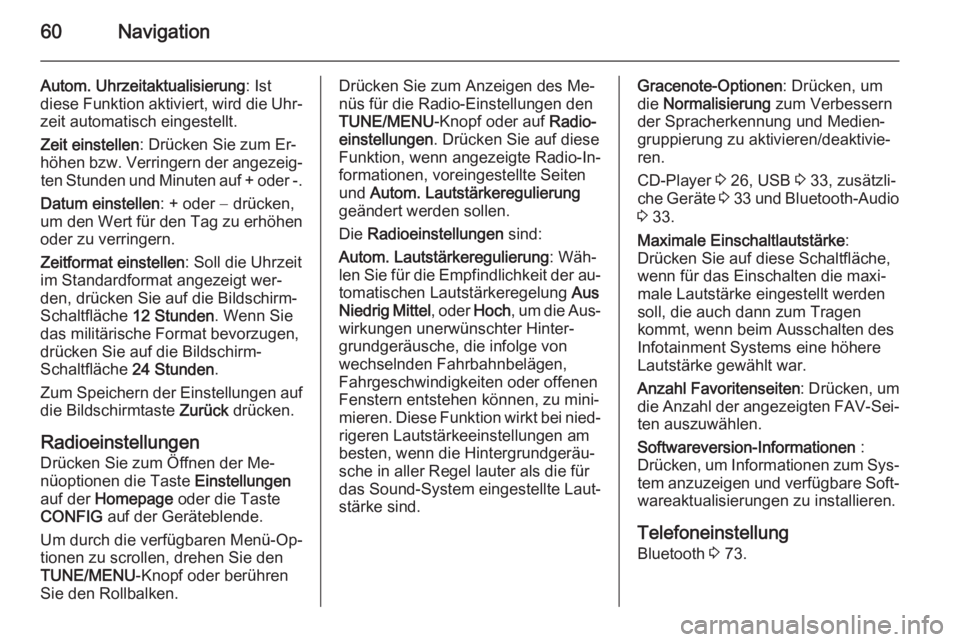
Autom. Uhrzeitaktualisierung: Ist
diese Funktion aktiviert, wird die Uhr‐ zeit automatisch eingestellt.
Zeit einstellen : Drücken Sie zum Er‐
höhen bzw. Verringern der angezeig‐ ten Stunden und Minuten auf + oder -.
Datum einstellen : + oder − drücken,
um den Wert für den Tag zu erhöhen
oder zu verringern.
Zeitformat einstellen : Soll die Uhrzeit
im Standardformat angezeigt wer‐
den, drücken Sie auf die Bildschirm-
Schaltfläche 12 Stunden. Wenn Sie
das militärische Format bevorzugen, drücken Sie auf die Bildschirm-
Schaltfläche 24 Stunden.
Zum Speichern der Einstellungen auf
die Bildschirmtaste Zurück drücken.
Radioeinstellungen
Drücken Sie zum Öffnen der Me‐
nüoptionen die Taste Einstellungen
auf der Homepage oder die Taste
CONFIG auf der Geräteblende.
Um durch die verfügbaren Menü-Op‐
tionen zu scrollen, drehen Sie den
TUNE/MENU -Knopf oder berühren
Sie den Rollbalken.Drücken Sie zum Anzeigen des Me‐
nüs für die Radio-Einstellungen den
TUNE/MENU -Knopf oder auf Radio‐
einstellungen . Drücken Sie auf diese
Funktion, wenn angezeigte Radio-In‐
formationen, voreingestellte Seiten
und Autom. Lautstärkeregulierung
geändert werden sollen.
Die Radioeinstellungen sind:
Autom. Lautstärkeregulierung : Wäh‐
len Sie für die Empfindlichkeit der au‐
tomatischen Lautstärkeregelung Aus
Niedrig Mittel , oder Hoch, um die Aus‐
wirkungen unerwünschter Hinter‐
grundgeräusche, die infolge von
wechselnden Fahrbahnbelägen, Fahrgeschwindigkeiten oder offenen
Fenstern entstehen können, zu mini‐
mieren. Diese Funktion wirkt bei nied‐
rigeren Lautstärkeeinstellungen am
besten, wenn die Hintergrundgeräu‐
sche in aller Regel lauter als die für
das Sound-System eingestellte Laut‐
stärke sind.Gracenote-Optionen : Drücken, um
die Normalisierung zum Verbessern
der Spracherkennung und Medien‐
gruppierung zu aktivieren/deaktivie‐
ren.
CD-Player 3 26, USB 3 33, zusätzli‐
che Geräte 3 33 und Bluetooth-Audio
3 33.
Maximale Einschaltlautstärke :
Drücken Sie auf diese Schaltfläche,
wenn für das Einschalten die maxi‐
male Lautstärke eingestellt werden
soll, die auch dann zum Tragen
kommt, wenn beim Ausschalten des
Infotainment Systems eine höhere
Lautstärke gewählt war.
Anzahl Favoritenseiten : Drücken, um
die Anzahl der angezeigten FAV-Sei‐
ten auszuwählen.
Softwareversion-Informationen :
Drücken, um Informationen zum Sys‐ tem anzuzeigen und verfügbare Soft‐ wareaktualisierungen zu installieren.
Telefoneinstellung Bluetooth 3 73.
Page 62 of 89
62Navigation
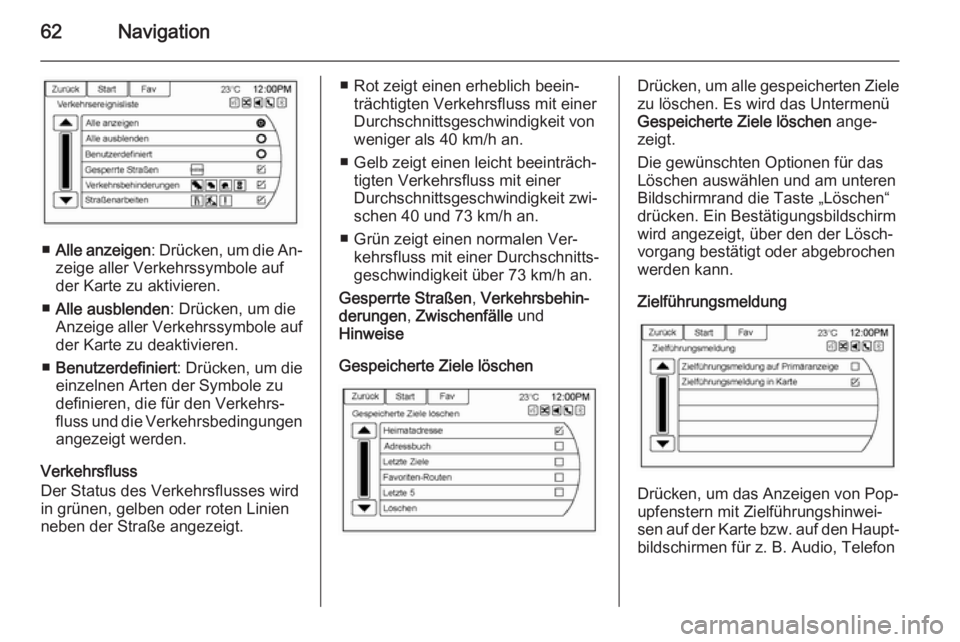
■Alle anzeigen : Drücken, um die An‐
zeige aller Verkehrssymbole auf der Karte zu aktivieren.
■ Alle ausblenden : Drücken, um die
Anzeige aller Verkehrssymbole auf
der Karte zu deaktivieren.
■ Benutzerdefiniert : Drücken, um die
einzelnen Arten der Symbole zu definieren, die für den Verkehrs‐
fluss und die Verkehrsbedingungen
angezeigt werden.
Verkehrsfluss
Der Status des Verkehrsflusses wird in grünen, gelben oder roten Linien
neben der Straße angezeigt.
■ Rot zeigt einen erheblich beein‐ trächtigten Verkehrsfluss mit einer
Durchschnittsgeschwindigkeit von
weniger als 40 km/h an.
■ Gelb zeigt einen leicht beeinträch‐ tigten Verkehrsfluss mit einer
Durchschnittsgeschwindigkeit zwi‐
schen 40 und 73 km/h an.
■ Grün zeigt einen normalen Ver‐ kehrsfluss mit einer Durchschnitts‐
geschwindigkeit über 73 km/h an.
Gesperrte Straßen , Verkehrsbehin‐
derungen , Zwischenfälle und
Hinweise
Gespeicherte Ziele löschenDrücken, um alle gespeicherten Ziele
zu löschen. Es wird das Untermenü
Gespeicherte Ziele löschen ange‐
zeigt.
Die gewünschten Optionen für das
Löschen auswählen und am unteren
Bildschirmrand die Taste „Löschen“
drücken. Ein Bestätigungsbildschirm
wird angezeigt, über den der Lösch‐
vorgang bestätigt oder abgebrochen werden kann.
Zielführungsmeldung
Drücken, um das Anzeigen von Pop‐
upfenstern mit Zielführungshinwei‐
sen auf der Karte bzw. auf den Haupt‐
bildschirmen für z. B. Audio, Telefon