radio OPEL AMPERA 2014 Infotainment-Handbuch (in German)
[x] Cancel search | Manufacturer: OPEL, Model Year: 2014, Model line: AMPERA, Model: OPEL AMPERA 2014Pages: 89, PDF-Größe: 1.71 MB
Page 21 of 89
Radio21
Voreingestellte Rundfunksenderspeichern
Es lassen sich bis zu 36 voreinge‐
stellte Sender speichern, wobei AM-
und FM-Sender gemischt werden
können.
1. Auf der AM- oder FM-Hauptseite
eine der Tasten 1–6 oder eine der
Speichertasten auf dem Bild‐
schirm gedrückt halten. Nach we‐ nigen Sekunden ist ein Piepton zuhören. Zugleich werden an dieser
Bildschirm-Schaltfläche die
neuen Angaben zur Voreinstel‐
lung angezeigt.
2. Wiederholen Sie die Schritte für jede Voreinstellung.
Autostore
Autostore verwenden:
1. Drücken Sie SOURCE, um FM
oder AM zu wählen.
2. Drücken Sie die Taste AS 1-2
zwei Sekunden lang.
3. Das Radio sucht und speichert automatisch die sechs stärksten
Sender.Drücken Sie die Taste AS 1-2, um
zwischen den Autostore-Sendern
und Favoriten zu wechseln.
Autostore löscht keine vorher gespei‐ cherten Lieblingssender.
Voreingestellte Sender aus
verschiedenen Bändern
Auf jeder Favoritenseite lassen sich
sechs voreingestellte Sender spei‐
chern. Die auf einer Seite enthaltenen
Voreinstellungen können auf ver‐
schiedene Frequenzbänder bezogen
sein.
Drücken Sie die Taste FAV an der
Blende oder wählen Sie die Bild‐
schirm-Schaltfläche Fav in der obe‐
ren Leiste aus, um die Seiten durch‐
zublättern. Die aktuelle Seitennum‐
mer wird über den voreingestellten
Schaltflächen angezeigt. Die gespei‐
cherten Sender jeder Fav-Seite wer‐
den auf den Preset-Bildschirmtasten
angezeigt.Anzahl der angezeigten Fav-Seiten
ändern:
1. Drücken Sie Einstellungen auf der
Homepage .
2. Radioeinstellungen drücken.
3. Anzahl Favoritenseiten drücken.
Einen voreingestellten Sender
aufrufen
Zum Aufrufen eines voreingestellten Senders von einer Fav-Seite eine der
folgenden Aktionen ausführen:
■ Drücken Sie die Taste FAV auf der
Blende, um das Popupfenster mit
den Preset-Sendern einzublenden. Drücken Sie eine der Preset-Bild‐schirmtasten, um den ausgewähl‐
ten voreingestellten Sender wie‐
derzugeben.
■ Wählen Sie auf der AM- oder FM-
Hauptseite eine der voreingestell‐
ten Bildschirm-Schaltflächen aus,
um zum ausgewählten gespeicher‐
ten Sender zu gelangen.
Page 22 of 89
22RadioRadio Data System (RDS)Das Radio Data System (RDS) ist ein
Service der FM-Sender, der die Su‐
che nach dem gewünschten Sender
und dessen störungsfreien Empfang
erleichtert. RDS-Sender werden nicht
anhand der Sendefrequenz, sondern
anhand der Programmnamen er‐
kannt.
TP (Verkehrsprogramm): Verkehrs‐
funksender, sind RDS-Sender, die
Verkehrsnachrichten senden.
Verkehrsfunk ein- oder
ausschalten Um die Verkehrsdurchsagenbereit‐
schaft des Infotainment Systems ein-
oder auszuschalten:
■ Drücken Sie die TP Taste. Wenn
der Verkehrsfunk eingeschaltet ist,
leuchtet [ TP] im Display.
■ Es werden nur Verkehrsfunksender
empfangen.
■ Wenn der aktuelle Sender kein Ver‐
kehrsfunksender ist, startet auto‐
matisch ein Suchlauf nach dem
nächsten Verkehrsfunksender.■ Wenn ein Verkehrsfunksender ge‐ funden wurde, leuchtet [ TP] im Dis‐
play.
■ Die Verkehrsdurchsagen werden mit der eingestellten Lautstärke
wiedergegeben, wenn Sie die
Taste CONFIG drücken und da‐
nach die Bildschirm-Schaltflächen
Navigations-Einstellungen und
Sprachausgabe wählen.
■ Wenn der Radio-Verkehrsservice eingeschaltet ist, wird das Abspie‐
len von CD/DVD und externen
Quellen für die Dauer der Verkehrs‐ durchsage unterbrochen.
Nur Verkehrsdurchsagen hören
Schalten Sie den Verkehrsfunk ein
und drehen Sie die Lautstärke des In‐ fotainment-Systems ganz zurück.
EON (Enhanced Other
Networks)
Mit EON können Verkehrsfunkdurch‐
sagen auch dann gehört werden,
wenn der eingestellte Sender keinen
eigenen Verkehrsfunk ausstrahlt.
Wenn ein solcher Sender eingestellt
ist, wird er als TP angezeigt.RDS konfigurieren
Um das Menü zur RDS-Konfigurationaufzurufen:
1. Drücken Sie die CONFIG Taste.
2. Radio und dann RDS-Optionen
auswählen.
RDS ein-/ausschalten RDS auf Ein oder Aus stellen. RDS
bietet Ihnen folgende Vorteile:
■ Im Display erscheint statt der Fre‐ quenz der Programmname des ein‐gestellten Senders.
■ Das Infotainment System stimmt mit AF (Alternativfrequenz) immer
auf die am besten empfangbare
Senderfrequenz des eingestellten
Senders ab.
■ Das Infotainment System zeigt ab‐ hängig vom empfangenen Sender
Radiotext an, der z. B. Informatio‐ nen zum aktuellen Programm um‐
fassen kann.
Page 23 of 89
Radio23
Ein- und Ausschalten der
Regionalisierung Für die Regionalisierung muss RDS
eingeschaltet sein. Einige RDS-Sen‐
der strahlen zu bestimmten Zeiten re‐
gional unterschiedliche Programme
auf verschiedenen Frequenzen aus.
1. Regionalisierung auf Ein oder
Aus stellen. Es werden nur die Al‐
ternativfrequenzen (AF) mit den
gleichen Regionalprogrammen
ausgewählt.
2. Falls die Regionalisierung ausge‐ schaltet ist, werden alternative
Frequenzen der Sender ohne
Rücksicht auf regionale Pro‐
gramme ausgewählt.
RDS-Lauftext Manche RDS-Sender nutzen die Zei‐
len für den Programmnamen auch
zur Anzeige zusätzlicher Informatio‐ nen. Während dieses Vorgangs wird
der Programmname verborgen.
Wenn Sie das Anzeigen von zusätz‐
lichen Informationen sperren möch‐
ten, stellen Sie die Funktion zum Blo‐ ckieren von Rolltext auf Ein.DAB
Das digitale Radiosystem DAB (Digi‐tal Audio Broadcasting) ist ein univer‐
selles Übertragungssystem.
DAB-Sender erkennt man an Pro‐
grammnamen anstelle der Senderfre‐
quenz.
Allgemeine Informationen■ Mit DAB können mehrere Radio‐ programme (Dienste) auf einer ein‐zelnen Frequenz gesendet werden.
■ Zusätzlich zum hochwertigen Hör‐ funkservice, ist durch DAB die Aus‐strahlung von programmbezoge‐
nen Informationen und einer Viel‐
zahl von Meldungen einschließlich
Fahrt- und Verkehrsinformationen.
■ Solange ein bestimmter DAB- Empfänger das Signal eines aus‐
strahlenden Senders empfangen
kann (auch wenn das Signal sehr
schwach ist), ist die Klangwieder‐
gabe sicher gestellt.
■ Das für den AM- oder FM-Empfang
typische Fading (Tonschwund) gibt
es nicht; das DAB-Signal wird bei
konstanter Lautstärke reproduziert.■ Wenn das DAB-Signal zu schwach
ist, um vom Empfänger interpretiert
werden zu können, wird der Emp‐
fang vollständig unterbrochen. Dies
lässt sich durch Aktivieren von
DAB-DAB-Linking und/oder DAB-
FM-Linking vermeiden. Siehe
"Konfigurieren von DAB" unten.
■ Die (für den AM- und FM-Empfang typischen) Störungen, die durch aufbenachbarten Frequenzen aus‐
strahlende Sender verursacht wer‐
den, gibt es bei DAB nicht.
■ Wird das DAB-Signal von natürli‐ chen Hindernissen oder Gebäudenreflektiert, verbessert sich die Emp‐fangsqualität von DAB, während
der AM- oder FM-Empfang in sol‐
chen Fällen erheblich geschwächt
würde.
■ Das Radio kann auch DAB+ und DMB-Audio empfangen.
DAB konfigurieren 1. Drücken Sie die CONFIG Taste.
2. Radio und dann DAB auswählen.
Page 24 of 89
24Radio
Die folgenden Optionen sind im Kon‐
figurationsmenü auswählbar:
■ DAB-DAB-Linking : Ist diese Funk‐
tion aktiviert, wechselt das Gerät zu einem anderen Dienst des aktiven
DAB-Ensembles (sofern verfüg‐
bar), wenn das DAB-Signal zu
schwach ist, um vom Empfänger in‐ terpretiert werden zu können.
■ DAB-FM-Linking : Ist diese Funk‐
tion aktiviert, wechselt das Gerät zu einem entsprechenden FM-Sender
des aktiven DAB-Ensembles (so‐
fern verfügbar), wenn das DAB-
Signal zu schwach ist, um vom
Empfänger interpretiert werden zu
können.
■ Dynamische Audioanpassung : Bei
Einschaltung dieser Funktion, wird
das dynamische Bereich des DAB-
Signals reduziert. Das heißt, dass
der Pegel der lauten Klänge redu‐
ziert wird, nicht jedoch der Pegel
der leisen Klänge. Die Lautstärke
des Infotainment Systems kann da‐ her bis zu einem Punkt erhöht wer‐den, wo die leisen Klänge hörbar
sind, ohne jedoch dass die lauten
Klänge zu laut sind.
■ Bandauswahl : Nach Auswahl die‐
ser Option können Sie die vom In‐
fotainment-System zu empfangen‐
den DAB-Wellenbänder definieren.DAB-Ansagen
Neben ihren Musikprogrammen
strahlen zahlreiche DAB-Sender ver‐
schiedene Arten von Mitteilungen
aus. Bei anstehenden Durchsagen
wird das Abspielen des Radios bzw.
von CD/MP3 unterbrochen.
So legen Sie fest, wenn mehrere Ka‐
tegorien von Durchsagen zur glei‐
chen Zeit wiedergegeben werden sol‐ len:
1. DAB-Meldungen auswählen.
2. Die gewünschten Meldungskate‐ gorien aktivieren.Radioempfang
Bei normalem Radioempfang können Frequenz- und atmosphärische Stö‐
rungen auftreten, wenn beispiels‐
weise Ladegeräte für Mobiltelefone,
Komfort-Zubehörteile oder externe
elektronische Geräte in die Zubehör-
Steckdose eingesteckt sind. Sollten derartige Störungen zu verzeichnen
sein, ziehen Sie den Stecker des be‐
treffenden Gerätes aus der Zubehör-
Steckdose.
FM
FM-Signale reichen nur etwa 16 bis
65 km weit. Obwohl das Radio mit
einem elektronischen Schaltkreis
ausgestattet ist, mit dem die Störun‐
gen automatisch reduziert werden,
kann es insbesondere in der Nähe
von Hochbauten oder Bergen zu at‐
mosphärischen Störungen mit Ton‐
schwund kommen.
Page 25 of 89
Radio25
AM
Die Reichweite der meisten AM-Sen‐
der ist größer als bei FM, insbeson‐
dere nachts. Die größere Reichweite
kann dazu führen, dass sich die Fre‐
quenzen der Sender gegenseitig stö‐ ren. Atmosphärische Störungen kön‐
nen auftreten, wenn der Radioemp‐
fang beispielsweise durch Gewitter
und Stromleitungen beeinträchtigt
wird. Wenn dies der Fall ist, sollten
Sie die Tonhöhe des Radios reduzie‐ ren.
Benutzung des Mobiltelefons
Die Benutzung des Mobiltelefons
kann sich störend auf das Radio des
Fahrzeugs auswirken.Multiband-Antenne
Die Multiband-Antenne befindet sich
am Dach des Fahrzeugs. Sie wird für
den AM/FM-Empfang und das GPS
(globales Positionsbestimmungssys‐
tem) genutzt, sofern das Fahrzeug
mit diesen Funktionen ausgestattet
ist. Zur Gewährleistung eines ungest‐ örten Empfangs darf die Antenne
nicht versperrt werden. Wenn das
Fahrzeug ein Schiebedach hat und
dieses geöffnet ist, kann das Auswir‐
kungen auf den AM/FM-Empfang und
das GPS haben.
Mehrfachantennensystem Bei der FM-Antenne handelt es sich
um verdecktes, selbsteinstellendes
System. Es optimiert die FM-Signale
in Bezug auf die Position des Fahr‐
zeugs und die Rundfunksender-
Quelle. Das System ist wartungsfrei
und braucht nicht eingestellt zu wer‐
den.
Page 32 of 89
32Externe Geräte
Normalisierung einschalten:
1. Drücken Sie CONFIG oder
Einstellungen auf der Homepage .
2. Zuerst Radioeinstellungen , dann
Gracenote-Optionen drücken.
3. Drücken Sie Normalisierung zum
Ein- und Ausschalten.Cover art (Albumcover)
Die integrierte Gracenote-Datenbank
enthält Albumcover bzw. Informatio‐
nen zum Albumcover für die Musik, die auf einem angeschlossenen USB- Laufwerk enthalten ist. Wenn die Gra‐
cenote-Funktion die Musik erkennt
und ein Albumcover in der integrier‐
ten Datenbank verfügbar ist, wird dies auf dem Display des Radios ange‐
zeigt. Benutzerdefinierte Albumcover
werden stets prioritär angezeigt.
Wenn kein Albumcover verfügbar ist,
zeigt Gracenote eine allgemeine
Genre-Grafik oder Interpretenbilder
an.Mehr davon
Die Gracenote-Datenbank enthält
Musikattribute wie z. B. Genre, Epo‐
che, Region, Interpretentyp, Stim‐mung usw. Anhand dieser Attribute
können Wiedergabeliste mit bis zu
30 Titeln erstellt werden, die der ak‐
tuell wiedergegebenen Musik ähneln.
Die so erstellte Wiedergabeliste wird
im Menü Wiedergabelisten
abspielen angezeigt, wenn das Gerät
erneut angeschlossen wird. Wenn in
der Zwischenzeit bestimmte Titel vom
Gerät gelöscht wurden, überspringt
das System diese Titel und gibt den
nächsten verfügbaren Titel der Wie‐
dergabeliste wieder. Eine Wiederga‐
beliste mit ähnlichen Titeln lässt sich
über die Bildschirmtasten oder die
Sprachsteuerung erstellen. Sprach‐
steuerung 3 66.Gracenote-Indizierung
Während der Gracenote-Indizierung
bleiben die Infotainment-Funktionen
einschließlich der Musikauswahl über
das Menü verfügbar. Die Sprachsteu‐ erung der Musikfunktionen ist erst
wieder verfügbar, wenn das Infotain‐
ment System die Indizierung des Ge‐
räts abgeschlossen hat. Bei Geräten,
die große Mengen Musik enthalten,
dauert die Indizierung möglicher‐
weise länger. Die Indizierung wirdausgeführt, wenn das Gerät zum ers‐ ten Mal an das Infotainment System
angeschlossen wird. Wenn die Mel‐
dung zu Indizierung nicht mehr auf
dem Bildschirm angezeigt wird, ist
das Infotainment System bereit zur Unterstützung der Musiksuche. Beim
nächsten Anschließen des Geräts
bzw. beim nächsten Einschalten der Zündung wird auf dem Bildschirmkurz eine Meldung zur Indizierung an‐
gezeigt. Das Infotainment System er‐ fasst die möglichen Änderungen am
Gerät und bereitet die Musikliste vor.
Wenn keine Änderungen erkannt
werden, ist die Musiksuche per
Sprachsteuerung sofort verfügbar.
Das Infotainment System kann zwei
Geräte mit jeweils bis zu
10.000 Titeln indizieren und spei‐
chern.
USB-Bildfunktion
Bilder können nur mit einem USB-Ge‐ rät angezeigt werden. Wenn Sie Bil‐
der von einer SD-Karte anzeigen
möchten, übertragen Sie sie zu‐
nächst auf ein USB-Gerät oder ver‐
wenden Sie einen USB-SD-Adapter.
Page 59 of 89
Navigation59
Wegpunkte sortieren:1. Wählen Sie im Menü Ziel die Op‐
tion Zieleliste .
2. Zwischenziele sortieren drücken.
3. Den zu verschiebenden Weg‐ punkt auswählen.
4. Die Position auswählen, an die der Wegpunkt verschoben wer‐
den soll.
Um nicht einzelne, sondern alle Weg‐
punkte auf einmal zu löschen, Alle
Zwischenziel löschen auswählen.
Um eine Zielliste als bevorzugte
Route zu speichern, wählen Sie Als
Favorit speichern .
Konfiguration
Über das Menü Einstellungen können
Funktionen und Voreinstellungen an‐
gepasst werden, beispielsweise die
Einstellungen für Klang, Radio, Navi‐
gation, Anzeige oder Uhrzeit.
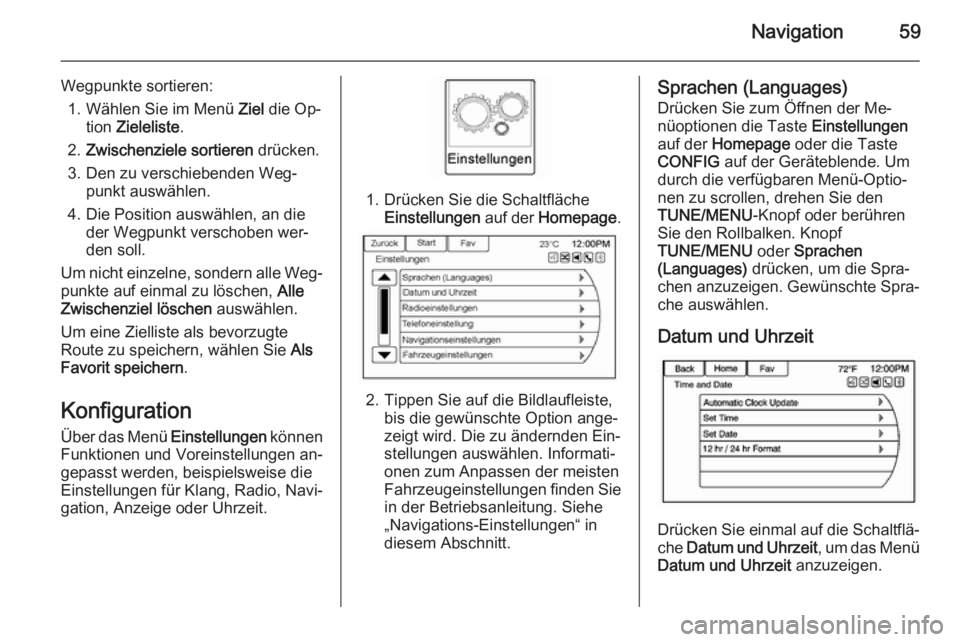
1. Drücken Sie die Schaltfläche Einstellungen auf der Homepage .
2. Tippen Sie auf die Bildlaufleiste,
bis die gewünschte Option ange‐
zeigt wird. Die zu ändernden Ein‐
stellungen auswählen. Informati‐
onen zum Anpassen der meisten
Fahrzeugeinstellungen finden Sie
in der Betriebsanleitung. Siehe
„Navigations-Einstellungen“ in
diesem Abschnitt.
Sprachen (Languages)
Drücken Sie zum Öffnen der Me‐
nüoptionen die Taste Einstellungen
auf der Homepage oder die Taste
CONFIG auf der Geräteblende. Um
durch die verfügbaren Menü-Optio‐
nen zu scrollen, drehen Sie den
TUNE/MENU -Knopf oder berühren
Sie den Rollbalken. Knopf
TUNE/MENU oder Sprachen
(Languages) drücken, um die Spra‐
chen anzuzeigen. Gewünschte Spra‐
che auswählen.
Datum und Uhrzeit
Drücken Sie einmal auf die Schaltflä‐
che Datum und Uhrzeit , um das Menü
Datum und Uhrzeit anzuzeigen.
Page 60 of 89
60Navigation
Autom. Uhrzeitaktualisierung: Ist
diese Funktion aktiviert, wird die Uhr‐ zeit automatisch eingestellt.
Zeit einstellen : Drücken Sie zum Er‐
höhen bzw. Verringern der angezeig‐ ten Stunden und Minuten auf + oder -.
Datum einstellen : + oder − drücken,
um den Wert für den Tag zu erhöhen
oder zu verringern.
Zeitformat einstellen : Soll die Uhrzeit
im Standardformat angezeigt wer‐
den, drücken Sie auf die Bildschirm-
Schaltfläche 12 Stunden. Wenn Sie
das militärische Format bevorzugen, drücken Sie auf die Bildschirm-
Schaltfläche 24 Stunden.
Zum Speichern der Einstellungen auf
die Bildschirmtaste Zurück drücken.
Radioeinstellungen
Drücken Sie zum Öffnen der Me‐
nüoptionen die Taste Einstellungen
auf der Homepage oder die Taste
CONFIG auf der Geräteblende.
Um durch die verfügbaren Menü-Op‐
tionen zu scrollen, drehen Sie den
TUNE/MENU -Knopf oder berühren
Sie den Rollbalken.Drücken Sie zum Anzeigen des Me‐
nüs für die Radio-Einstellungen den
TUNE/MENU -Knopf oder auf Radio‐
einstellungen . Drücken Sie auf diese
Funktion, wenn angezeigte Radio-In‐
formationen, voreingestellte Seiten
und Autom. Lautstärkeregulierung
geändert werden sollen.
Die Radioeinstellungen sind:
Autom. Lautstärkeregulierung : Wäh‐
len Sie für die Empfindlichkeit der au‐
tomatischen Lautstärkeregelung Aus
Niedrig Mittel , oder Hoch, um die Aus‐
wirkungen unerwünschter Hinter‐
grundgeräusche, die infolge von
wechselnden Fahrbahnbelägen, Fahrgeschwindigkeiten oder offenen
Fenstern entstehen können, zu mini‐
mieren. Diese Funktion wirkt bei nied‐
rigeren Lautstärkeeinstellungen am
besten, wenn die Hintergrundgeräu‐
sche in aller Regel lauter als die für
das Sound-System eingestellte Laut‐
stärke sind.Gracenote-Optionen : Drücken, um
die Normalisierung zum Verbessern
der Spracherkennung und Medien‐
gruppierung zu aktivieren/deaktivie‐
ren.
CD-Player 3 26, USB 3 33, zusätzli‐
che Geräte 3 33 und Bluetooth-Audio
3 33.
Maximale Einschaltlautstärke :
Drücken Sie auf diese Schaltfläche,
wenn für das Einschalten die maxi‐
male Lautstärke eingestellt werden
soll, die auch dann zum Tragen
kommt, wenn beim Ausschalten des
Infotainment Systems eine höhere
Lautstärke gewählt war.
Anzahl Favoritenseiten : Drücken, um
die Anzahl der angezeigten FAV-Sei‐
ten auszuwählen.
Softwareversion-Informationen :
Drücken, um Informationen zum Sys‐ tem anzuzeigen und verfügbare Soft‐ wareaktualisierungen zu installieren.
Telefoneinstellung Bluetooth 3 73.
Page 67 of 89
Sprachsteuerung67
■Wörter in Klammern sind fakultativ.
Zum Beispiel sind für den Befehl
„ FM ... einstellen “ die Sprachbe‐
fehle „ 87,7 einstellen“ und „ FM
einstellen “ beide gültig.
■ Wird der Befehl erkannt, führt das System entweder die gewünschteFunktion aus oder fordert zum Be‐stätigen der Auswahl auf.
■ Wird der Befehl nicht erkannt, wird die Ansage „ Wie bitte?“ wiederge‐
geben.
■ Wenn das System einen Befehl nicht erkennt, überprüfen Sie bitte,
ob der Befehl stimmt. Versuchen
Sie, den Befehl klar und deutlich zu
sprechen bzw. warten Sie einen kurzen Moment nach dem Ton.
■ Hintergrundgeräusche, wie beispielsweise ein auf hoher Stufe
betriebener Klimaanlagenlüfter, of‐
fene Fenster und – trotz geschlos‐
sener Fenster – sehr laute Außen‐ geräusche, können zur Folge
haben, dass Sprachbefehle falsch
verstanden werden.
■ Das System erkennt Befehle in ver‐
schiedenen Sprachen,unter anderem Englisch, kanadi‐
sches Französisch und Spanisch.
Das System erkennt nur Befehle, die auf der ausgewählten Sprache
basieren.
Wenn Sie während der Sprach‐
steuerung die Stimmenlautstärke
erhöhen oder verringern möchten,
drehen Sie entweder den Lautstär‐
keregler des Infotainment Systems
oder drücken Sie die Lautstärke‐
taste an der Fernbedienung am
Lenkrad. Wird die Lautstärke
während einer Sprachsteuerungs‐
sitzung eingestellt, erscheint auf
dem Bildschirm ein Lautstärkebal‐
ken, der den Verlauf der Regelung
des Ansagelautstärkepegels an‐
zeigt. Damit wird auch die Laut‐
stärke der Zielführungs-Informatio‐
nen verändert.
■ Machen Sie sich zunächst mit der gewünschten Adresse vertraut, be‐vor Sie sie als Navigationsbefehl
eingeben. Zu lange Pausen bzw.
Verzögerungen bei der Adressein‐
gabe können dazu führen, dassdas System die Adresse nicht er‐
kennt oder eine falsche Adresse er‐
kennt.
■ Zur Eingabe einer Hausnummer können entweder die ganze Zahl
oder die einzelnen Ziffern gespro‐
chen werden. Sie können beispiels‐ weise „3-0-0-0-1“ oder „dreißigtau‐
sendeins“ sprechen.
■ Wenn das System nach mehreren Versuchen ein Ziel in einem ande‐ren Land angibt, sagen Sie den Be‐ fehl „ Land ändern “ und dann das
gewünschte Land.
Hilfe zur Sprachsteuerung Wenn Sie die Hilfe-Session in Bezug
auf das Abspielen aufrufen möchten,
sprechen Sie einen der Hilfe-Befehle
deutlich aus.
Hilfe : Das System gibt konkretere
Hilfe-Befehle wie z. B. Radioeinstel‐
lungen wieder, aus denen der Benut‐
zer wählen kann.
Page 68 of 89
68Sprachsteuerung
Radio: Über diesen Befehl erfahren
Sie, wie ein Frequenzband (AM bzw.
FM) ausgewählt wird und Rundfunk‐
sendereinstellungen (per Ansage von Frequenzen) geändert werden.
Telefon : Über diesen Befehl erhalten
Sie Informationen zum Wählen, Kop‐
peln eines Geräts und Löschen eines
Geräts.
Meine Medien : Über diesen Befehl
erhalten Sie weitere Informationen
dazu, wie Sie bestimmte Titel, Inter‐
preten, Alben oder an den USB-An‐
schluss angeschlossene Geräte wie‐
dergeben oder die Audioquelle än‐
dern können.
Einstellungen : Über diesen Befehl er‐
halten Sie Informationen dazu, wie
Sie die Sprachsteuerung ein- oder
ausschalten oder die Sprache einstel‐
len könnenBefehle zur Sprachsteuerung
In der nachstehenden Liste sind die
zum Infotainment System verfügba‐
ren Sprachbefehle mit Kurzbeschrei‐
bungen angeführt. In Klammern an‐ gegebene Wörter sind optional. Be‐achten Sie die Hinweise oben zur Ein‐ gabe von Sprachbefehlen.
Radio-Befehle
AM einstellen , FM einstellen : Weist
das System an, das angegebene Fre‐
quenzband und den zuletzt gewähl‐
ten Sender auszuwählen.
AM … einstellen (Frequenz), FM ...
einstellen : Weist das System an,
einen bestimmten Sender auszuwäh‐ len.
Telefonbefehle
Wählen | Anrufen : Weist das System
an, einen Telefonanruf auszuführen.
Sprechen Sie beispielsweise „1 248
123 4567 wählen“. Um einen Kontakt
aus dem Telefonbuch anzurufen,
sprechen Sie „ Wählen | Anrufen “,
nennen sie dann den Namen und den Ort, und sprechen Sie „ Wählen |
Anrufen “. Sagen Sie zum Beispiel„Anrufen. Peter zuhause“ oder „Anru‐
fen. Peter Büro“. Wenn eine Nummer nicht erkannt wird, wird die erste
Nummer in der Liste angerufen.
Verbinden : Weist das System an, ein
Gerät zu koppeln.
Ziffernwahl : Weist das System an,
eine Telefonnummer schrittweise
Zahl nach Zahl zu wählen. Sprechen
Sie nach den einzelnen Zahlen den
Befehl „ Wählen | Anrufen “.
Erneut wählen | Nochmal wählen |
Letzte Nummer nochmal wählen |
Letzte Nummer erneut wählen : Weist
das System an, die zuletzt gewählte
Telefonnummer erneut zu wählen.
Gerät auswählen : Weist das System
an, zu einem anderen gekoppelten
Gerät zu wechseln. Das Gerät muss
auf den Bildschirm oder über den
Knopf TUNE/MENU ausgewählt wer‐
den.
Gerät löschen : Weist das System an,
ein gekoppeltes Gerät zu löschen.
SMS lesen | Kurzmitteilung lesen |
Textnachrichten lesen : Weist das
System an, Textnachrichten von