bluetooth OPEL AMPERA 2014 Manuel multimédia (in French)
[x] Cancel search | Manufacturer: OPEL, Model Year: 2014, Model line: AMPERA, Model: OPEL AMPERA 2014Pages: 85, PDF Size: 1.72 MB
Page 10 of 85
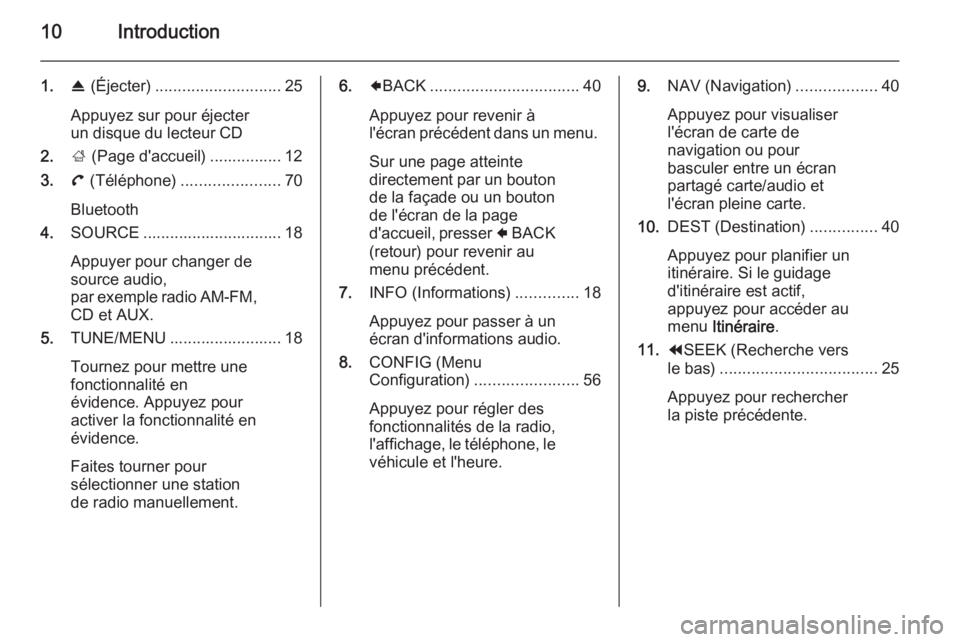
10Introduction
1.R (Éjecter) ............................ 25
Appuyez sur pour éjecter
un disque du lecteur CD
2. ; (Page d'accueil) ................ 12
3. ( (Téléphone) ...................... 70
Bluetooth
4. SOURCE ............................... 18
Appuyer pour changer de
source audio,
par exemple radio AM-FM,
CD et AUX.
5. TUNE/MENU ......................... 18
Tournez pour mettre une
fonctionnalité en
évidence. Appuyez pour
activer la fonctionnalité en
évidence.
Faites tourner pour
sélectionner une station
de radio manuellement.6. 9BACK ................................. 40
Appuyez pour revenir à
l'écran précédent dans un menu.
Sur une page atteinte
directement par un bouton de la façade ou un bouton
de l'écran de la page
d'accueil, presser 9 BACK
(retour) pour revenir au menu précédent.
7. INFO (Informations) ..............18
Appuyez pour passer à un écran d'informations audio.
8. CONFIG (Menu
Configuration) ....................... 56
Appuyez pour régler des
fonctionnalités de la radio,
l'affichage, le téléphone, le
véhicule et l'heure.9. NAV (Navigation) ..................40
Appuyez pour visualiser l'écran de carte de
navigation ou pour
basculer entre un écran
partagé carte/audio et
l'écran pleine carte.
10. DEST (Destination) ...............40
Appuyez pour planifier un
itinéraire. Si le guidage
d'itinéraire est actif,
appuyez pour accéder au
menu Itinéraire .
11. ]SEEK (Recherche vers
le bas) ................................... 25
Appuyez pour rechercher
la piste précédente.
Page 11 of 85
Introduction11
Appuyez et maintenez
enfoncé pour reculer
rapidement dans une
piste. Relâchez la touche
pour revenir à la vitesse de lecture.
En AM ou FM, appuyer
pour rechercher la station
à signal fort précédente. .......18
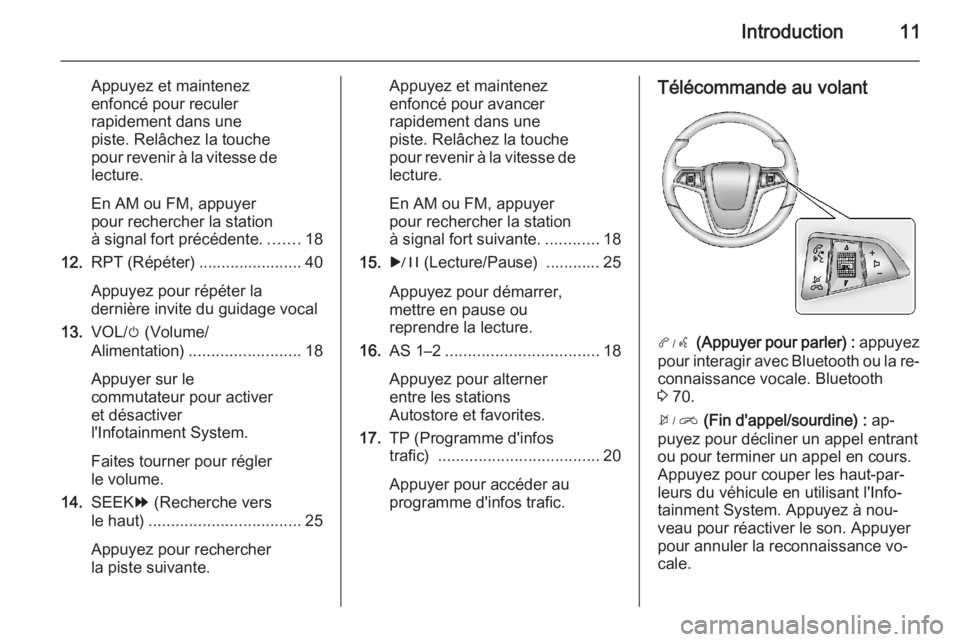
12. RPT (Répéter) ....................... 40
Appuyez pour répéter la
dernière invite du guidage vocal
13. VOL/ m (Volume/
Alimentation) ......................... 18
Appuyer sur le
commutateur pour activer
et désactiver
l'Infotainment System.
Faites tourner pour régler
le volume.
14. SEEK [ (Recherche vers
le haut) .................................. 25
Appuyez pour rechercher
la piste suivante.Appuyez et maintenez
enfoncé pour avancer
rapidement dans une
piste. Relâchez la touche
pour revenir à la vitesse de lecture.
En AM ou FM, appuyer
pour rechercher la station
à signal fort suivante. ............18
15. r (Lecture/Pause) ............ 25
Appuyez pour démarrer,
mettre en pause ou
reprendre la lecture.
16. AS 1–2 .................................. 18
Appuyez pour alterner
entre les stations
Autostore et favorites.
17. TP (Programme d'infos
trafic) .................................... 20
Appuyer pour accéder au
programme d'infos trafic.Télécommande au volant
3 (Appuyer pour parler) : appuyez
pour interagir avec Bluetooth ou la re‐
connaissance vocale. Bluetooth
3 70.
4 (Fin d'appel/sourdine) : ap‐
puyez pour décliner un appel entrant ou pour terminer un appel en cours.
Appuyez pour couper les haut-par‐
leurs du véhicule en utilisant l'Info‐
tainment System. Appuyez à nou‐
veau pour réactiver le son. Appuyer
pour annuler la reconnaissance vo‐
cale.
Page 12 of 85
12Introduction
d SRC c (Molette de commande) : ap‐
puyez pour sélectionner une bande
radio ou une source audio.
Utilisez la molette pour sélectionner
la station de radio favorite suivante ou précédente, la piste du CD/MP3, la
source USB et l'audio Bluetooth.
Utiliser d SRC pour sauter à la chan‐
son ou au spectacle suivant(e) en uti‐
lisant Stitcher.
+ X − (Volume) : Appuyez sur + pour
augmenter le volume. Appuyez sur − pour diminuer le volume.
Fonctionnement
L'Infotainment System est com‐
mandé en touchant l'écran et en utili‐
sant les boutons et d'autres touches.
La reconnaissance vocale à travers
les commandes au volant, peut être
utilisée pour commander les fonc‐
tions Infotainment. Aux commandes
au volant, appuyer sur q/w pour
commencer la reconnaissance vo‐
cale. Reconnaissance vocale 3 63.9 Attention
L'Infotainment System doit être
utilisé de sorte que le véhicule
puisse toujours être conduit sans
danger. En cas de doute, arrêtez
votre véhicule et manipulez l'Info‐
tainment System lorsque le
véhicule est immobile.
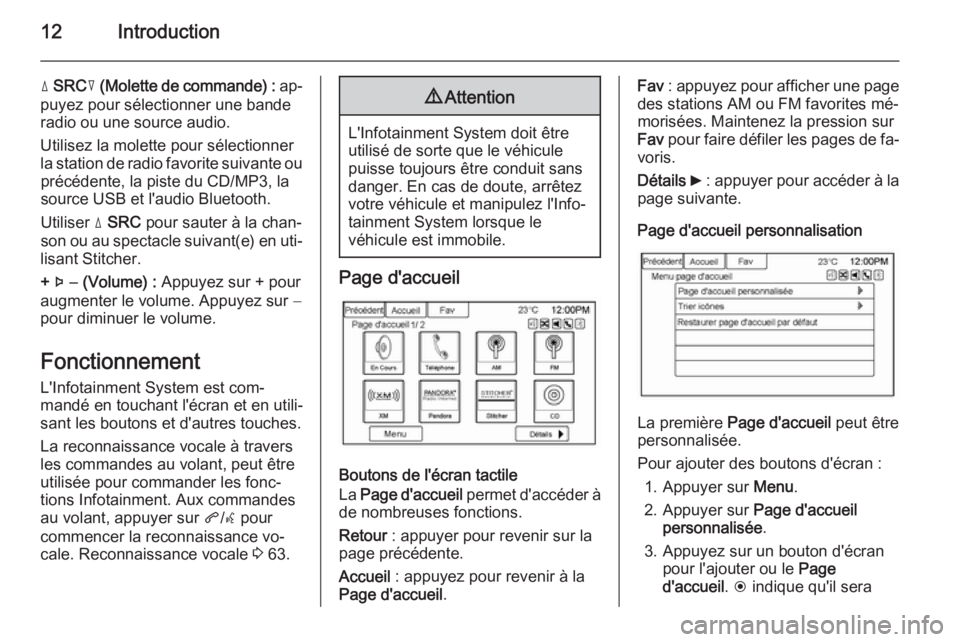
Page d'accueil
Boutons de l'écran tactile
La Page d'accueil permet d'accéder à
de nombreuses fonctions.
Retour : appuyer pour revenir sur la
page précédente.
Accueil : appuyez pour revenir à la
Page d'accueil .
Fav : appuyez pour afficher une page
des stations AM ou FM favorites mé‐
morisées. Maintenez la pression sur
Fav pour faire défiler les pages de fa‐
voris.
Détails 6 : appuyer pour accéder à la
page suivante.
Page d'accueil personnalisation
La première Page d'accueil peut être
personnalisée.
Pour ajouter des boutons d'écran : 1. Appuyer sur Menu.
2. Appuyer sur Page d'accueil
personnalisée .
3. Appuyez sur un bouton d'écran pour l'ajouter ou le Page
d'accueil . H indique qu'il sera
Page 13 of 85
Introduction13
affiché. Le nombre maximum de
boutons de la Page d'accueil 1 est
huit.
4. Appuyer sur Effectué.
Pour déplacer des boutons d'écran : 1. Appuyer sur Trier icônes.
2. Appuyez sur une icône pour la remplacer par une autre icône
uniquement sur la première Page
d'accueil .
3. Appuyer sur Effectué.
Pour restaurer la Page d'accueil 1 par
défaut :
1. Appuyer sur Menu.
2. Appuyer sur Restaurer page
d'accueil par défaut .
3. Appuyez sur Oui ou Annuler .
Page d'accueil caractéristiques
Touchez les boutons d'écran mis en
évidence lorsqu'une fonction est dis‐
ponible.
Certaines fonctions sont désactivées
quand le véhicule se déplace.
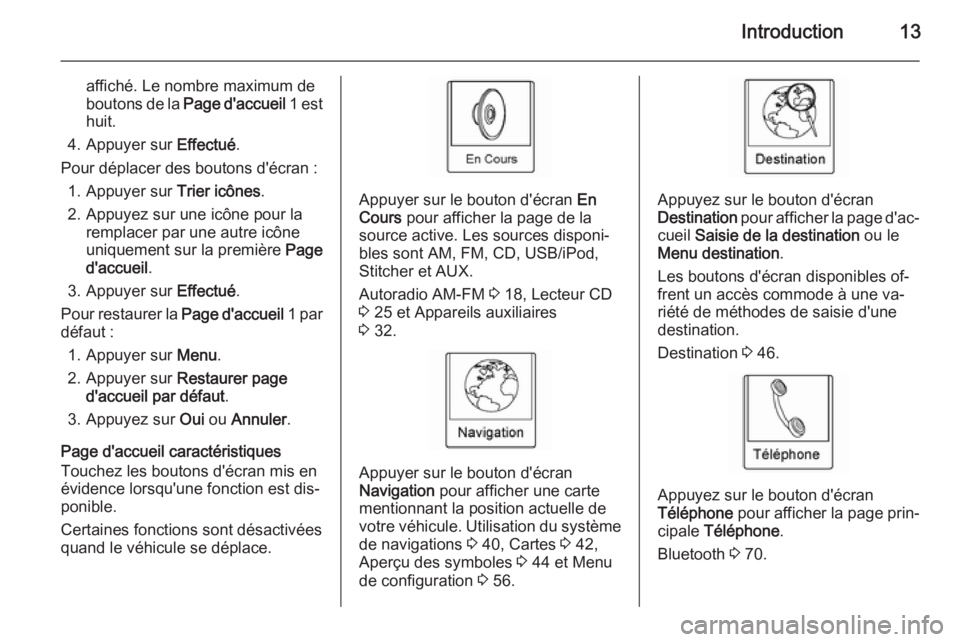
Appuyer sur le bouton d'écran En
Cours pour afficher la page de la
source active. Les sources disponi‐
bles sont AM, FM, CD, USB/iPod,
Stitcher et AUX.
Autoradio AM-FM 3 18, Lecteur CD
3 25 et Appareils auxiliaires
3 32.
Appuyer sur le bouton d'écran
Navigation pour afficher une carte
mentionnant la position actuelle de
votre véhicule. Utilisation du système de navigations 3 40, Cartes 3 42,
Aperçu des symboles 3 44 et Menu
de configuration 3 56.
Appuyez sur le bouton d'écran
Destination pour afficher la page d'ac‐
cueil Saisie de la destination ou le
Menu destination .
Les boutons d'écran disponibles of‐
frent un accès commode à une va‐
riété de méthodes de saisie d'une
destination.
Destination 3 46.
Appuyez sur le bouton d'écran
Téléphone pour afficher la page prin‐
cipale Téléphone .
Bluetooth 3 70.
Page 15 of 85
Introduction15
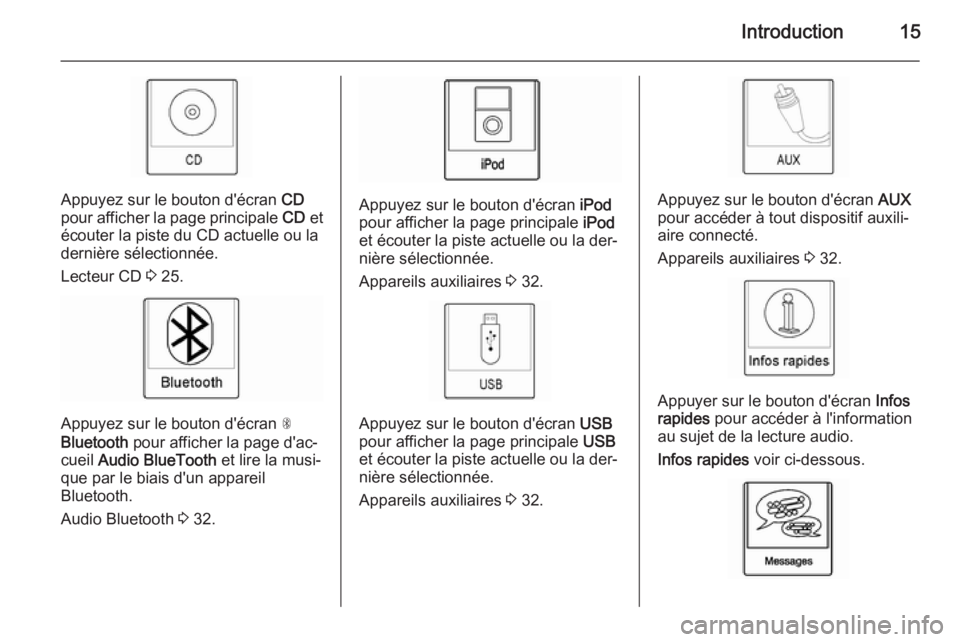
Appuyez sur le bouton d'écran CD
pour afficher la page principale CD et
écouter la piste du CD actuelle ou la
dernière sélectionnée.
Lecteur CD 3 25.
Appuyez sur le bouton d'écran S
Bluetooth pour afficher la page d'ac‐
cueil Audio BlueTooth et lire la musi‐
que par le biais d'un appareil
Bluetooth.
Audio Bluetooth 3 32.
Appuyez sur le bouton d'écran iPod
pour afficher la page principale iPod
et écouter la piste actuelle ou la der‐
nière sélectionnée.
Appareils auxiliaires 3 32.
Appuyez sur le bouton d'écran USB
pour afficher la page principale USB
et écouter la piste actuelle ou la der‐
nière sélectionnée.
Appareils auxiliaires 3 32.
Appuyez sur le bouton d'écran AUX
pour accéder à tout dispositif auxili‐ aire connecté.
Appareils auxiliaires 3 32.
Appuyer sur le bouton d'écran Infos
rapides pour accéder à l'information
au sujet de la lecture audio.
Infos rapides voir ci-dessous.
Page 19 of 85
Radio19
Source audio
Appuyez sur SOURCE ou SRC sur
les commandes au volant pour affi‐
cher et faire défiler les sources AM,
FM, Stitcher, CD, USB, AUX et Audio Bluetooth disponibles.
Trouver une station
Appuyez sur SOURCE ou SRC sur
les commandes au volant pour sélec‐ tionner AM, FM, Stitcher, CD, USB,
AUX et Audio Bluetooth.
Tournez le bouton TUNE/MENU pour
trouver une station de radio. Pour sé‐
lectionner un émetteur présélec‐
tionné, appuyez sur Fav pour faire dé‐
filer les pages favorites, puis appuyez sur une touche de présélection de la
radio ou sur le bouton d'écran.
Rechercher une station
Appuyez sur ] ou [ pour rechercher
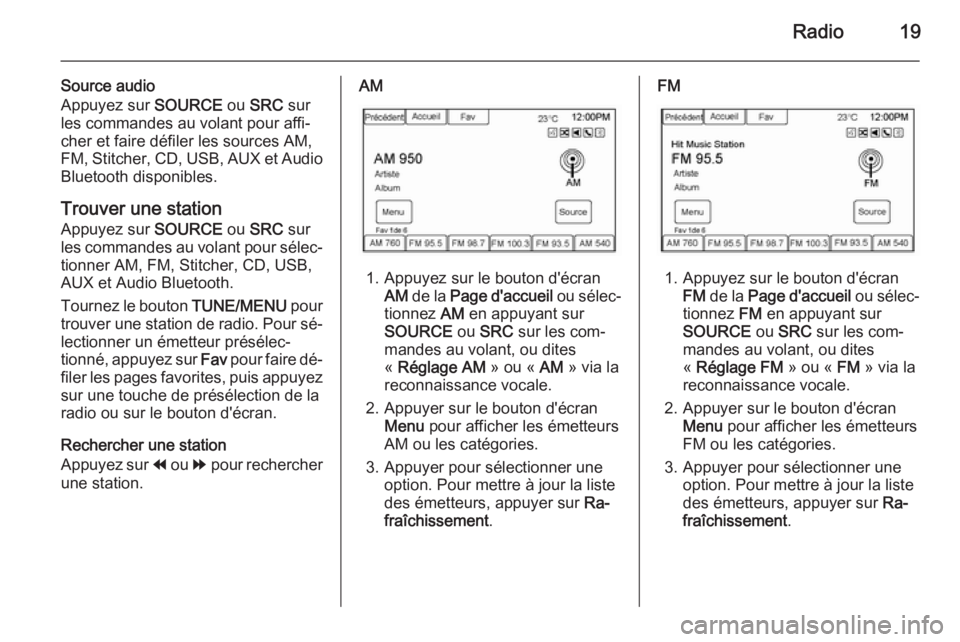
une station.AM
1. Appuyez sur le bouton d'écran AM de la Page d'accueil ou sélec‐
tionnez AM en appuyant sur
SOURCE ou SRC sur les com‐
mandes au volant, ou dites
« Réglage AM » ou « AM » via la
reconnaissance vocale.
2. Appuyer sur le bouton d'écran Menu pour afficher les émetteurs
AM ou les catégories.
3. Appuyer pour sélectionner une option. Pour mettre à jour la liste
des émetteurs, appuyer sur Ra‐
fraîchissement .
FM
1. Appuyez sur le bouton d'écran
FM de la Page d'accueil ou sélec‐
tionnez FM en appuyant sur
SOURCE ou SRC sur les com‐
mandes au volant, ou dites
« Réglage FM » ou « FM » via la
reconnaissance vocale.
2. Appuyer sur le bouton d'écran Menu pour afficher les émetteurs
FM ou les catégories.
3. Appuyer pour sélectionner une option. Pour mettre à jour la liste
des émetteurs, appuyer sur Ra‐
fraîchissement .
Page 31 of 85
Périphériques31
de couverture se trouvant dans la
base de données intégrée et l'affiche
sur l'Infotainment System. L'illustra‐
tion de couverture préférée par l'utili‐
sateur a toujours la priorité. Si aucune illustration de couverture n'est trou‐
vée, Gracenote utilise des graphis‐
mes de genre génériques ou des ima‐
ges des artistes.Plus de musique similaire
La base de données Gracenote con‐
tient des attributs pour la musique,
comme p. ex. le genre, le type de mu‐ sique, la région, le type d'artiste, la
tonalité émotionnelle, etc. Utilisez
ceci pour créer une liste de lectures
pouvant comporter 30 chansons si‐
milaires à la chanson en cours de lec‐
ture. Cette liste de lecture est enre‐
gistrée dans le menu Listlect lorsque
l'appareil est reconnu. Si les chan‐
sons sont retirées de l'appareil, le
système saute simplement ces chan‐
sons et lit la chanson disponible sui‐
vante. Utilisez l'écran tactile ou la re‐
connaissance vocale pour créer une
liste de lecture Plus de musique simi‐ laire. Reconnaissance vocale 3 63.Indexation Gracenote
Pendant l'indexation de Gracenote,
les fonctions Infotainement sont dis‐
ponibles, y compris la sélection de
musique depuis le menu. La musique par reconnaissance vocale n'est pasdisponible tant que l'InfotainmentSystem n'a pas terminé l'indexation
de l'appareil. L'indexation des appa‐
reils qui contiennent beaucoup de
musiques dure plus longtemps.
L'appareil est indexé lorsqu'il est branché la première fois dans l'Info‐
tainment System. Lorsque l'indexa‐
tion disparaît de l'écran, l'Infotain‐
ment System est prêt à prendre en
charge la recherche de musique. Lors de la connexion suivante ou du pro‐
chain cycle d'allumage, « Indexing »
(indexation) est brièvement affiché à
l'écran. L'Infotainment System re‐
cherche des modifications sur l'appa‐
reil et prépare la liste de musiques. En l'absence de changement, la recher‐
che de musique par reconnaissance
vocale est disponible. L'Infotainment
System indexe et enregistre deux ap‐
pareils contenant chacun jusqu'à
10 000 chansons.Fonction image USB
Les images ne sont affichables qu'en utilisant des appareils USB. Si les
images se trouvent sur une carte SD, les transférer sur une clé USB ou uti‐
liser un adaptateur USB-SD. Les fi‐
chiers d'une taille supérieure à quatre mégapixels environ peuvent ne pass'afficher. Seuls les fichiers jpeg,
bmp, gif et png sont pris en compte.
Système et appellation de fichier
Les chansons, les artistes, les al‐
bums et les genres sont repris de l'in‐
formation de chanson de fichier et ne s'affichent que s'ils sont présents.
L'Infotainment System affiche le nom
de fichier comme nom de piste si l'in‐
formation de chanson est indisponi‐
ble.
Audio Bluetooth
Le cas échéant, la musique peut être
lue depuis un appareil Bluetooth cou‐ plé.
Connexion Bluetooth 3 70.
Page 36 of 85
36Périphériques
Compositeurs :
1. Appuyez pour voir les composi‐ teurs sur l'iPod.
2. Sélectionnez un nom de compo‐ siteur pour voir une liste de toutes
les chansons de ce compositeur.
3. Sélectionnez une chanson dans la liste pour commencer la lecture.
Livres audio :
1. Appuyez pour voir les livres audio
sur l'iPod.
2. Sélectionnez le nom d'un livre au‐
dio pour afficher la liste de tous les livres audio.
3. Sélectionnez un livre audio dans la liste pour commencer la lecture.
Lecture à partir d'un iPhone ®
ou
d'un iPad ®
Cette fonction prend en charge les
modèles d'iPhone ou d'iPad suivants :
■ iPhone (2G, 3G, 3GS, 4, 4S et 5)
■ iPad (1G, 2G)
Suivre les mêmes consignes que cel‐
les mentionnées plus haut pour l'utili‐ sation d'un iPod.Pour utiliser la reconnaissance vo‐
cale pour lire de la musique, énoncez
une commande de média, puis
« jouer (artiste | "l'artiste") … », « jouer
(album | "l'album") … », « jouer ([la]
chanson | [la] piste) … » ou « jouer [le]
genre … ».
Reconnaissance vocale 3 63.
Dépistage des pannes
d'iPhone, d'iPod Touch et d'iPad
Lorsqu'un iPhone, un iPod touch ou
un iPad est connecté via USB et
Bluetooth, le son peut ne pas être
transmis lorsque la source iPod de
l'Infotainment System est sélection‐
née. Si un appel téléphonique est
reçu au cours d'une écoute de la
source iPod et qu'il n'y a pas de son
provenant de l'iPod après l'appel, al‐
lez sur l'icône Airplay de l'appareil et sélectionnez le connecteur de station ou débranchez et rebranchez le con‐necteur de station sur l'appareil. Cer‐
taines fonctions peuvent différer du
fait de la version du système d'exploi‐
tation de l'appareil.Appareils auxiliaires
Si un appareil auxiliaire a déjà été
connecté, mais qu'une source diffé‐
rente est active actuellement, agir comme suit :
■ Appuyez sur SOURCE pour faire
défiler tous les écrans de source
audio disponibles, jusqu'à ce que
l'écran de la source AUX soit sélec‐
tionné.
■ Dites « [jouer] [front] Aux » en utili‐
sant la reconnaissance vocale pour
lire l'appareil auxiliaire.
Reconnaissance vocale 3 63.
Audio Bluetooth
Le cas échéant, la musique peut être lue depuis un appareil Bluetooth cou‐
plé.
« Couplage d'un téléphone/appareil » sous Bluetooth 3 70.
Page 37 of 85
Périphériques37
Pour lire de la musique depuis un ap‐pareil Bluetooth :
1. Mettez l'appareil sous tension, couplez-le et connectez-le.
2. La musique peut être lancée se‐ lon l'une des méthodes suivan‐
tes :
◆ Appuyez sur le bouton d'écran Audio BlueTooth de la Page
d'accueil .
◆ Appuyez sur SOURCE jusqu'à
ce que Audio BlueTooth soit sé‐
lectionné.
◆ Appuyez sur le bouton SRC des
commandes au volant jusqu'à
ce que Audio BlueTooth soit sé‐
lectionné. Commandes au vo‐ lant 3 5.
◆ Utilisez la reconnaissance vo‐ cale 3 70.
La musique peut être contrôlée soit
par les commandes de l'Infotainment,
soit par les commandes de l'appareil.
Lorsqu'un téléphone est connecté au
système par l'audio Bluetooth, il se
peut que les notifications et les sons
du téléphone ne soient pas audiblessur le téléphone tant que le Bluetooth est connecté. Les fonctionnalités de
notification peuvent varier en fonction
du téléphone. Vérifier les informa‐
tions du fabricant du téléphone pour
obtenir de l'aide sur les notifications.
Menu Audio BlueTooth
Lorsque vous appuyez sur le bouton
d'écran Menu, les éléments suivants
peuvent être affichés :
Aléatoire : appuyer sur le bouton
TUNE/MENU pour activer ou désac‐
tiver le mode aléatoire. Certains ap‐
pareils n'acceptent pas la fonctionna‐
lité de lecture aléatoire.
Lorsque vous sélectionnez Audio
BlueTooth , il se peut que le lecteur
interne de l'appareil Bluetooth ne s'ouvre pas, en fonction du statut de
l'appareil. Tous les appareils présen‐
tent des modes différents de lance‐
ment et de lecture du son. Vérifiez
que la source audio adéquate est lue sur l'appareil pour la lecture audio
Bluetooth sur l'Infotainment System.
Lorsque le véhicule est à l'arrêt, utili‐
ser l'appareil pour commencer la lec‐
ture.Lorsque vous sélectionnez Audio
BlueTooth comme source, l'Infotain‐
ment System peut passer à l'écran
Audio suspendu sans lecture du son.
Appuyer sur Lecture au niveau de l'appareil ou sur r pour commen‐
cer la lecture. Cette situation peut sur‐
venir selon la façon dont l'appareil
communique en Bluetooth.
Certains téléphones prennent en
charge l'envoi d'informations de mu‐
sique Bluetooth pour affichage sur
l'Infotainment System. Lorsque l'Info‐ tainment System reçoit de telles in‐
formations, il vérifie si une illustration
d'album est disponible et, si tel est le
cas, l'affiche.
Au cours d'une lecture de musique sur l'Infotainment System à partir d'un appareil Bluetooth, vérifiez que
l'appareil Bluetooth est déverrouillé et
que l'application de musique souhai‐
tée est affichée sur l'écran d'accueil.
Pour les appareils iPhone/iPod touch et iPad, l'audio Bluetooth ne fonc‐
tionne pas si l'appareil est connecté à
la fois en USB et en Bluetooth.
Page 39 of 85
Périphériques39
Applications prises en charge
Appuyez sur le bouton ;, puis sélec‐
tionnez le bouton d'écran Apps pour
ouvrir le menu correspondant.
Le menu affiche les applications
smartphone actuellement prises en
charge par l'Infotainment System.
Vous trouverez une description dé‐
taillée de ces applications sur le site
web du producteur du logiciel corres‐
pondant.
Lancement d'une application S'il n'est pas encore connecté à l'In‐
fotainment System, connectez le
smartphone :
■ iPod/iPhone ou iPad : connectez
l'appareil au port USB 3 28.
■ Téléphone Android : établissez une
connexion Bluetooth 3 70.
Si elle n'est pas installée, téléchargez
l'application correspondante sur votre smartphone.
Appuyez sur le bouton ;, puis sélec‐
tionnez le bouton d'écran Apps pour
ouvrir le menu correspondant.Appuyez sur le bouton d'écran de l'application désirée. Une connexion
à l'application correspondante instal‐
lée sur le smartphone connecté est
établie.
Le menu principal de l'application
s'affiche sur l'écran de l'Infotainment
System.
Remarque
S'assurer de la bonne réception
GPS du smartphone lors de l'utilisa‐ tion d'une application de navigation.