esp OPEL AMPERA E 2019 Manuel d'utilisation (in French)
[x] Cancel search | Manufacturer: OPEL, Model Year: 2019, Model line: AMPERA E, Model: OPEL AMPERA E 2019Pages: 297, PDF Size: 6.82 MB
Page 98 of 297
96Instruments et commandesPersonnalisation du
véhicule
Le comportement du véhicule peut
être personnalisé en modifiant les réglages dans l'affichage d'informa‐
tions.
Selon l'équipement du véhicule et la
législation spécifique de certains
pays, certaines des fonctions décrites
peuvent ne pas être disponibles.
Certaines fonctions s'affichent ou
sont actives uniquement pendant que
le véhicule fonctionne.
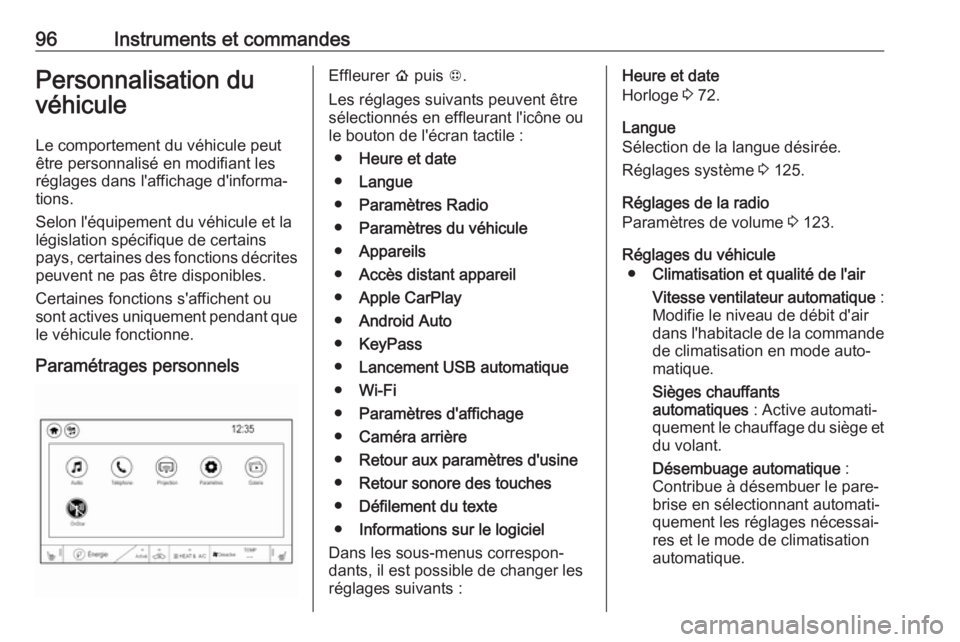
Paramétrages personnelsEffleurer p puis 1.
Les réglages suivants peuvent être sélectionnés en effleurant l'icône oule bouton de l'écran tactile :
● Heure et date
● Langue
● Paramètres Radio
● Paramètres du véhicule
● Appareils
● Accès distant appareil
● Apple CarPlay
● Android Auto
● KeyPass
● Lancement USB automatique
● Wi-Fi
● Paramètres d'affichage
● Caméra arrière
● Retour aux paramètres d'usine
● Retour sonore des touches
● Défilement du texte
● Informations sur le logiciel
Dans les sous-menus correspon‐
dants, il est possible de changer les
réglages suivants :Heure et date
Horloge 3 72.
Langue
Sélection de la langue désirée.
Réglages système 3 125.
Réglages de la radio
Paramètres de volume 3 123.
Réglages du véhicule ● Climatisation et qualité de l'air
Vitesse ventilateur automatique :
Modifie le niveau de débit d'air
dans l'habitacle de la commande
de climatisation en mode auto‐
matique.
Sièges chauffants
automatiques : Active automati‐
quement le chauffage du siège et
du volant.
Désembuage automatique :
Contribue à désembuer le pare- brise en sélectionnant automati‐
quement les réglages nécessai‐res et le mode de climatisation
automatique.
Page 104 of 297
102Instruments et commandesRemarque
Pour modifier le SSID ou le mot de
passe, appuyer sur Z et parler à un
conseiller ou se connecter au
compte.
Pour désactiver la fonctionnalité du
point d'accès Wi-Fi, appuyer sur Z
pour appeler un conseiller.
Appli pour smartphone
Avec l'appli myOpel pour smart‐
phone, certaines fonctions du
véhicule peuvent être activées à
distance.
Les fonctions suivantes sont disponi‐
bles :
● Verrouiller ou déverrouiller le véhicule.
● Actionner l'avertisseur sonore ou
les feux clignotants.
● Commander le chauffage de stationnement.
● Vérifier l'information relative à la batterie du véhicule.
● Vérifier la pression des pneus (uniquement en cas de système
de surveillance de pression des
pneus).● Envoyer la destination de navi‐ gation au véhicule pour l'utilisa‐
tion avec l'application de naviga‐
tion via projection téléphonique.
● Localiser le véhicule sur une carte.
● Gérer les paramètres Wi-Fi.
Pour opérer ces fonctions, téléchar‐
ger l'application sur App Store ®
ou
Google Play™ Store.
Télécommande
Il est également possible d'utiliser
n'importe quel téléphone pour appe‐
ler un conseiller qui pourra actionner
à distance des fonctions spécifiques du véhicule. Rechercher le numéro
de téléphone OnStar correspondant
sur notre site Internet spécifique du
pays.
Les fonctions suivantes sont disponi‐
bles :
● Verrouiller ou déverrouiller le véhicule.
● Fournir des informations sur la localisation du véhicule.
● Actionner l'avertisseur sonore ou
les feux clignotants.Assistance en cas de vol de véhicule
Si le véhicule est volé, signaler le vol
aux autorités et demander une assis‐ tance OnStar en cas de vol du
véhicule. Utiliser n'importe quel télé‐
phone pour appeler un conseiller.
Rechercher le numéro de téléphone
OnStar correspondant sur notre site
Internet spécifique du pays.
OnStar peut aider à localiser et à
récupérer le véhicule.Alerte en cas de vol
Lorsque l'alarme antivol est déclen‐
chée, une notification est envoyée à
OnStar. Vous êtes ensuite informé de cet événement par un message texte
ou par courriel.Empêcher le redémarrage
En envoyant des signaux à distance,
OnStar peut empêcher le redémar‐
rage du véhicule une fois qu'il a été
arrêté.
Diagnostics à la demande
À tout moment, par exemple si le
véhicule affiche un message de
véhicule, appuyer sur Z pour contac‐
ter un conseiller et lui demander d'ef‐ fectuer un contrôle de diagnostic en
Page 121 of 297
Infotainment System119
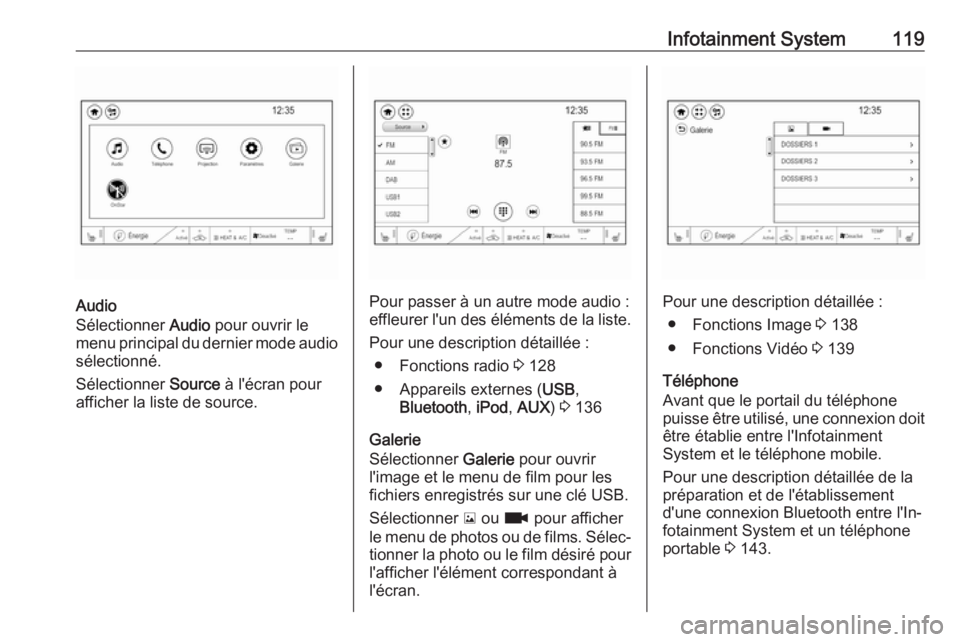
Audio
Sélectionner Audio pour ouvrir le
menu principal du dernier mode audio
sélectionné.
Sélectionner Source à l'écran pour
afficher la liste de source.Pour passer à un autre mode audio :
effleurer l'un des éléments de la liste.
Pour une description détaillée : ● Fonctions radio 3 128
● Appareils externes ( USB,
Bluetooth , iPod , AUX ) 3 136
Galerie
Sélectionner Galerie pour ouvrir
l'image et le menu de film pour les
fichiers enregistrés sur une clé USB.
Sélectionner y ou z pour afficher
le menu de photos ou de films. Sélec‐
tionner la photo ou le film désiré pour
l'afficher l'élément correspondant à
l'écran.Pour une description détaillée :
● Fonctions Image 3 138
● Fonctions Vidéo 3 139
Téléphone
Avant que le portail du téléphone
puisse être utilisé, une connexion doit être établie entre l'Infotainment
System et le téléphone mobile.
Pour une description détaillée de la
préparation et de l'établissement
d'une connexion Bluetooth entre l'In‐
fotainment System et un téléphone
portable 3 143.
Page 123 of 297
Infotainment System121Bouton d'écran u
Dans les menus, sélectionner u dans
le menu auxiliaire correspondant pour
retourner au niveau de menu supé‐
rieur suivant.
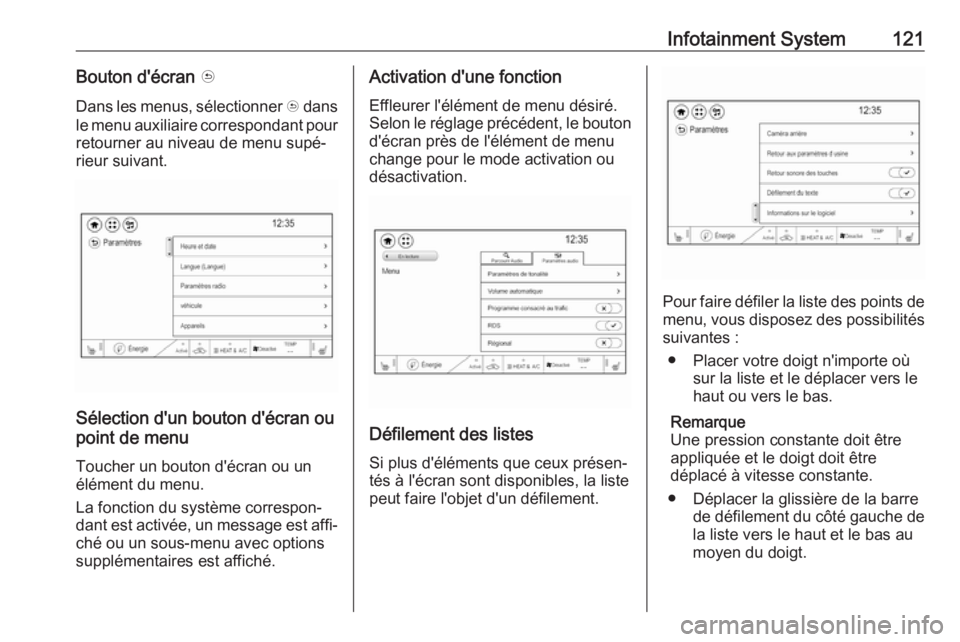
Sélection d'un bouton d'écran ou
point de menu
Toucher un bouton d'écran ou un
élément du menu.
La fonction du système correspon‐
dant est activée, un message est affi‐
ché ou un sous-menu avec options supplémentaires est affiché.
Activation d'une fonction
Effleurer l'élément de menu désiré.
Selon le réglage précédent, le bouton
d'écran près de l'élément de menu
change pour le mode activation ou
désactivation.
Défilement des listes
Si plus d'éléments que ceux présen‐
tés à l'écran sont disponibles, la liste
peut faire l'objet d'un défilement.
Pour faire défiler la liste des points de menu, vous disposez des possibilités
suivantes :
● Placer votre doigt n'importe où sur la liste et le déplacer vers le
haut ou vers le bas.
Remarque
Une pression constante doit être
appliquée et le doigt doit être
déplacé à vitesse constante.
● Déplacer la glissière de la barre de défilement du côté gauche de
la liste vers le haut et le bas au
moyen du doigt.
Page 124 of 297
122Infotainment SystemModification de l'écran d'accueild'Infodivertissement
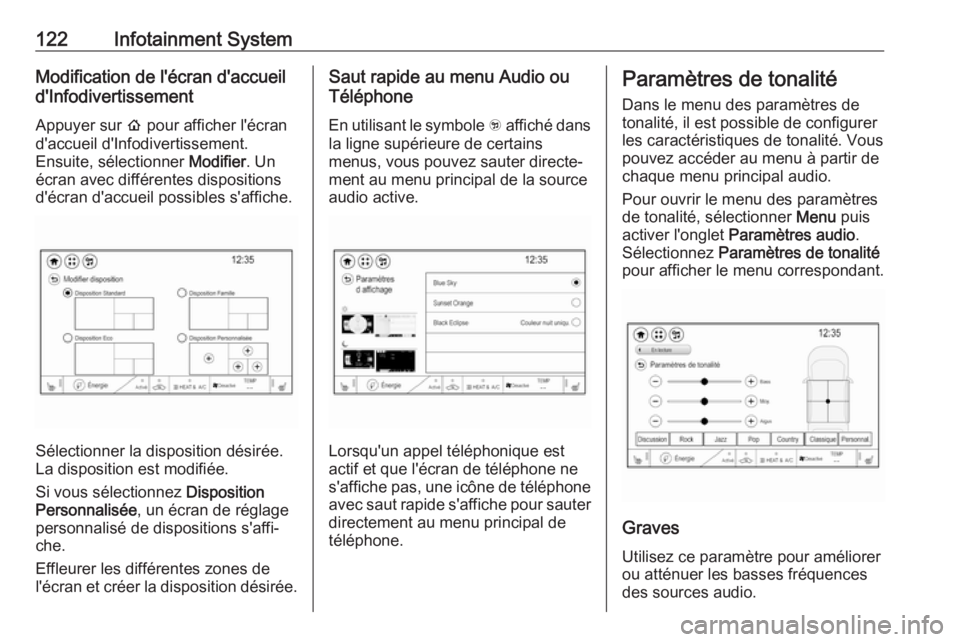
Appuyer sur p pour afficher l'écran
d'accueil d'Infodivertissement.
Ensuite, sélectionner Modifier. Un
écran avec différentes dispositions
d'écran d'accueil possibles s'affiche.
Sélectionner la disposition désirée.
La disposition est modifiée.
Si vous sélectionnez Disposition
Personnalisée , un écran de réglage
personnalisé de dispositions s'affi‐
che.
Effleurer les différentes zones de
l'écran et créer la disposition désirée.
Saut rapide au menu Audio ou
Téléphone
En utilisant le symbole w affiché dans
la ligne supérieure de certains
menus, vous pouvez sauter directe‐
ment au menu principal de la source
audio active.
Lorsqu'un appel téléphonique est
actif et que l'écran de téléphone ne
s'affiche pas, une icône de téléphone
avec saut rapide s'affiche pour sauter
directement au menu principal de
téléphone.
Paramètres de tonalité
Dans le menu des paramètres de
tonalité, il est possible de configurer
les caractéristiques de tonalité. Vous
pouvez accéder au menu à partir de
chaque menu principal audio.
Pour ouvrir le menu des paramètres
de tonalité, sélectionner Menu puis
activer l'onglet Paramètres audio .
Sélectionnez Paramètres de tonalité
pour afficher le menu correspondant.
Graves
Utilisez ce paramètre pour améliorerou atténuer les basses fréquences
des sources audio.
Page 125 of 297
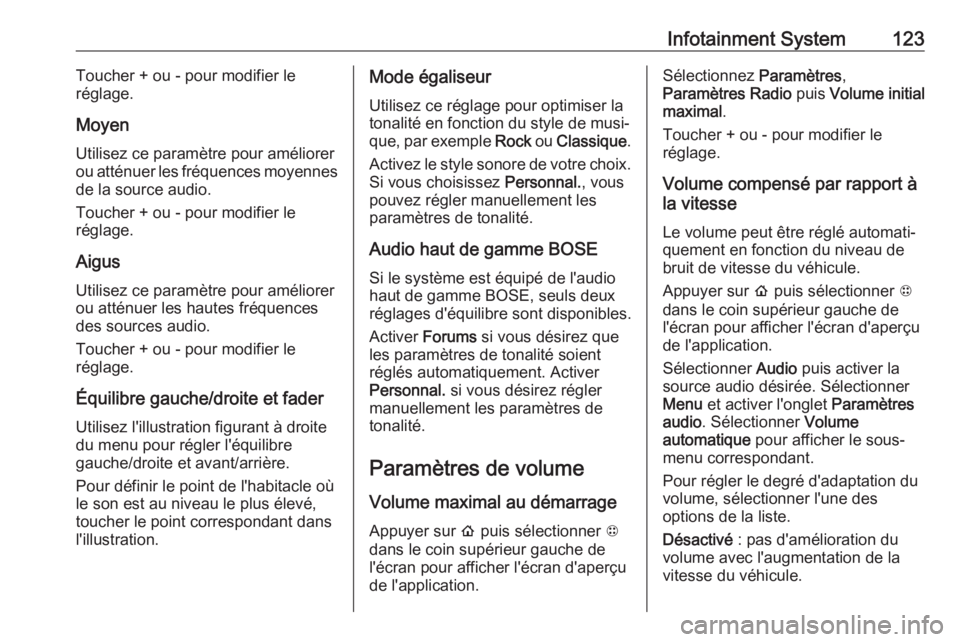
Infotainment System123Toucher + ou - pour modifier le
réglage.
Moyen
Utilisez ce paramètre pour améliorer
ou atténuer les fréquences moyennes de la source audio.
Toucher + ou - pour modifier le
réglage.
Aigus
Utilisez ce paramètre pour améliorer
ou atténuer les hautes fréquences
des sources audio.
Toucher + ou - pour modifier le
réglage.
Équilibre gauche/droite et fader Utilisez l'illustration figurant à droite
du menu pour régler l'équilibre
gauche/droite et avant/arrière.
Pour définir le point de l'habitacle où le son est au niveau le plus élevé,
toucher le point correspondant dans
l'illustration.Mode égaliseur
Utilisez ce réglage pour optimiser la
tonalité en fonction du style de musi‐ que, par exemple Rock ou Classique .
Activez le style sonore de votre choix.
Si vous choisissez Personnal., vous
pouvez régler manuellement les
paramètres de tonalité.
Audio haut de gamme BOSE
Si le système est équipé de l'audio
haut de gamme BOSE, seuls deux
réglages d'équilibre sont disponibles.
Activer Forums si vous désirez que
les paramètres de tonalité soient réglés automatiquement. Activer
Personnal. si vous désirez régler
manuellement les paramètres de
tonalité.
Paramètres de volume
Volume maximal au démarrage
Appuyer sur p puis sélectionner 1
dans le coin supérieur gauche de l'écran pour afficher l'écran d'aperçu
de l'application.Sélectionnez Paramètres,
Paramètres Radio puis Volume initial
maximal .
Toucher + ou - pour modifier le
réglage.
Volume compensé par rapport à
la vitesse
Le volume peut être réglé automati‐
quement en fonction du niveau de bruit de vitesse du véhicule.
Appuyer sur p puis sélectionner 1
dans le coin supérieur gauche de l'écran pour afficher l'écran d'aperçu
de l'application.
Sélectionner Audio puis activer la
source audio désirée. Sélectionner
Menu et activer l'onglet Paramètres
audio . Sélectionner Volume
automatique pour afficher le sous-
menu correspondant.
Pour régler le degré d'adaptation du
volume, sélectionner l'une des
options de la liste.
Désactivé : pas d'amélioration du
volume avec l'augmentation de la
vitesse du véhicule.
Page 126 of 297
124Infotainment SystemHaut : amélioration maximale du
volume avec l'augmentation de la
vitesse du véhicule.
Fonction d'information en retour
tactile audible
Si la fonction de rétroaction tactileaudible est activée, chaque pression
sur un bouton d'écran ou un élément
du menu est indiquée par un bip.
Appuyer sur p puis sélectionner 1
dans le coin supérieur gauche de l'écran pour afficher l'écran d'aperçu
de l'application.
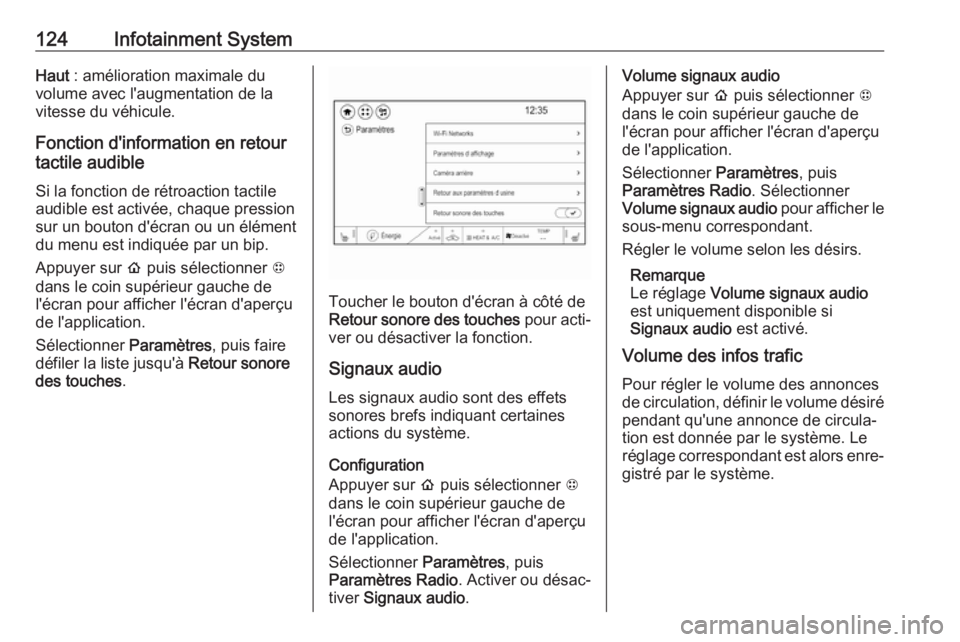
Sélectionner Paramètres, puis faire
défiler la liste jusqu'à Retour sonore
des touches .
Toucher le bouton d'écran à côté de
Retour sonore des touches pour acti‐
ver ou désactiver la fonction.
Signaux audioLes signaux audio sont des effets
sonores brefs indiquant certaines
actions du système.
Configuration
Appuyer sur p puis sélectionner 1
dans le coin supérieur gauche de l'écran pour afficher l'écran d'aperçu
de l'application.
Sélectionner Paramètres, puis
Paramètres Radio . Activer ou désac‐
tiver Signaux audio .
Volume signaux audio
Appuyer sur p puis sélectionner 1
dans le coin supérieur gauche de l'écran pour afficher l'écran d'aperçu
de l'application.
Sélectionner Paramètres, puis
Paramètres Radio . Sélectionner
Volume signaux audio pour afficher le
sous-menu correspondant.
Régler le volume selon les désirs.
Remarque
Le réglage Volume signaux audio
est uniquement disponible si
Signaux audio est activé.
Volume des infos trafic
Pour régler le volume des annonces
de circulation, définir le volume désiré
pendant qu'une annonce de circula‐
tion est donnée par le système. Le
réglage correspondant est alors enre‐
gistré par le système.
Page 127 of 297
Infotainment System125Réglages du système
Les réglages suivants concernent
tout le système. Tous les autres
réglages sont décrits par thèmes
dans les chapitres correspondants de
ce manuel.
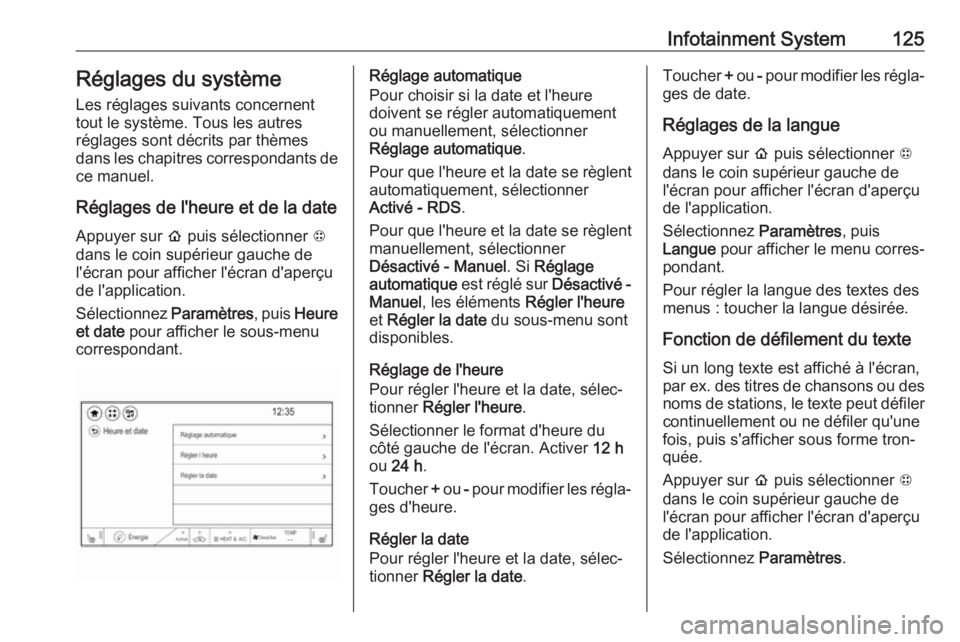
Réglages de l'heure et de la date Appuyer sur p puis sélectionner 1
dans le coin supérieur gauche de l'écran pour afficher l'écran d'aperçu
de l'application.
Sélectionnez Paramètres, puis Heure
et date pour afficher le sous-menu
correspondant.Réglage automatique
Pour choisir si la date et l'heure
doivent se régler automatiquement
ou manuellement, sélectionner
Réglage automatique .
Pour que l'heure et la date se règlent
automatiquement, sélectionner
Activé - RDS .
Pour que l'heure et la date se règlent
manuellement, sélectionner
Désactivé - Manuel . Si Réglage
automatique est réglé sur Désactivé -
Manuel , les éléments Régler l'heure
et Régler la date du sous-menu sont
disponibles.
Réglage de l'heure
Pour régler l'heure et la date, sélec‐
tionner Régler l'heure .
Sélectionner le format d'heure du côté gauche de l'écran. Activer 12 h
ou 24 h .
Toucher + ou - pour modifier les régla‐
ges d'heure.
Régler la date
Pour régler l'heure et la date, sélec‐
tionner Régler la date .Toucher + ou - pour modifier les régla‐
ges de date.
Réglages de la langue Appuyer sur p puis sélectionner 1
dans le coin supérieur gauche de l'écran pour afficher l'écran d'aperçu
de l'application.
Sélectionnez Paramètres, puis
Langue pour afficher le menu corres‐
pondant.
Pour régler la langue des textes des
menus : toucher la langue désirée.
Fonction de défilement du texte Si un long texte est affiché à l'écran,
par ex. des titres de chansons ou des
noms de stations, le texte peut défiler
continuellement ou ne défiler qu'une
fois, puis s'afficher sous forme tron‐
quée.
Appuyer sur p puis sélectionner 1
dans le coin supérieur gauche de l'écran pour afficher l'écran d'aperçu
de l'application.
Sélectionnez Paramètres.
Page 131 of 297
Infotainment System129seules les stations de service de
messages sur la circulation 3 131
sont recherchées.
Syntonisation de station
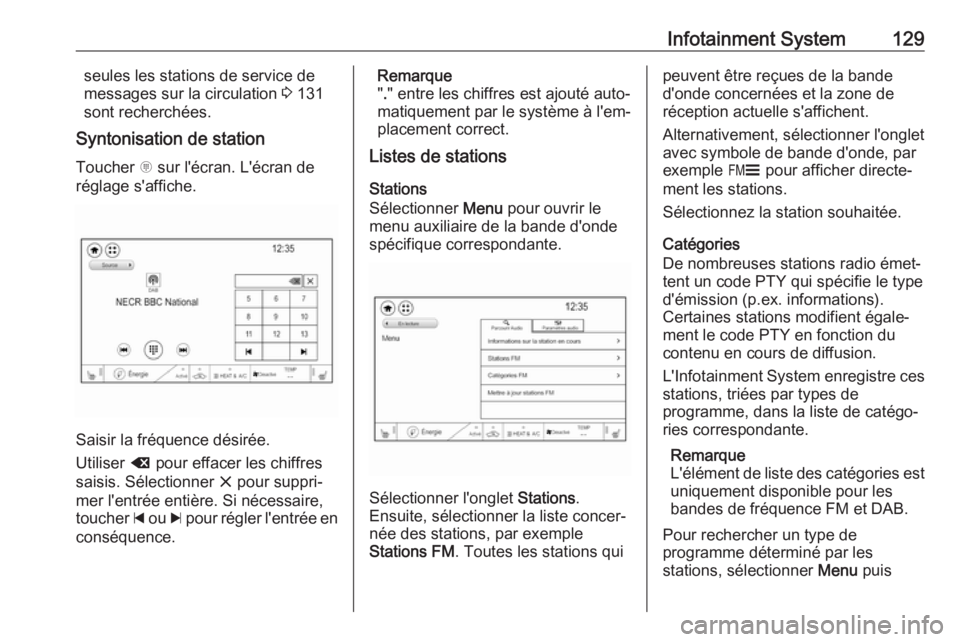
Toucher x sur l'écran. L'écran de
réglage s'affiche.
Saisir la fréquence désirée.
Utiliser { pour effacer les chiffres
saisis. Sélectionner x pour suppri‐
mer l'entrée entière. Si nécessaire,
toucher d ou c pour régler l'entrée en
conséquence.
Remarque
" ." entre les chiffres est ajouté auto‐
matiquement par le système à l'em‐
placement correct.
Listes de stations
Stations
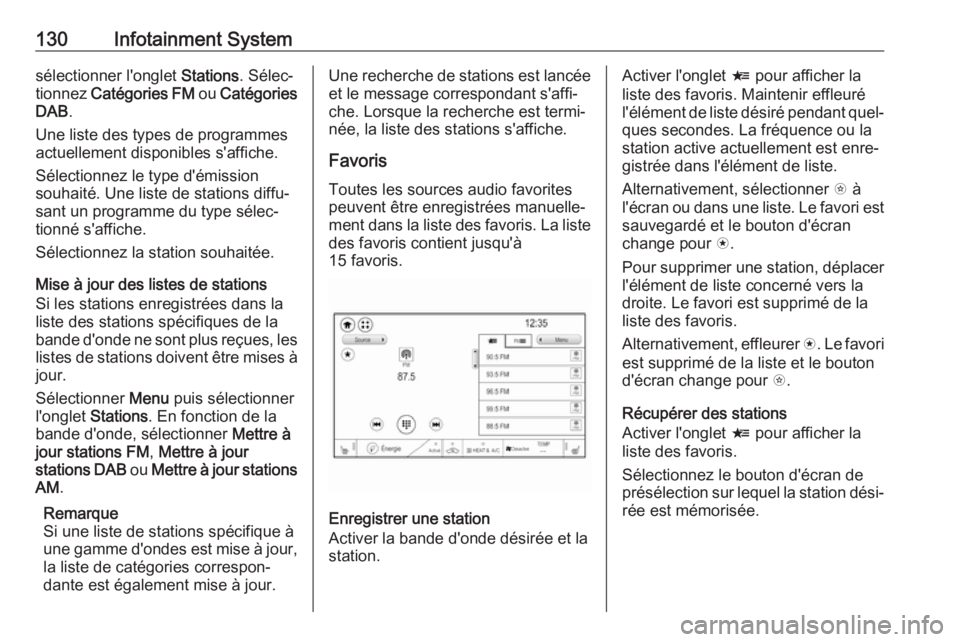
Sélectionner Menu pour ouvrir le
menu auxiliaire de la bande d'onde spécifique correspondante.
Sélectionner l'onglet Stations.
Ensuite, sélectionner la liste concer‐
née des stations, par exemple
Stations FM . Toutes les stations qui
peuvent être reçues de la bande
d'onde concernées et la zone de
réception actuelle s'affichent.
Alternativement, sélectionner l'onglet
avec symbole de bande d'onde, par
exemple ~ pour afficher directe‐
ment les stations.
Sélectionnez la station souhaitée.
Catégories
De nombreuses stations radio émet‐
tent un code PTY qui spécifie le type
d'émission (p.ex. informations).
Certaines stations modifient égale‐
ment le code PTY en fonction du
contenu en cours de diffusion.
L'Infotainment System enregistre ces stations, triées par types de
programme, dans la liste de catégo‐ ries correspondante.
Remarque
L'élément de liste des catégories est uniquement disponible pour les
bandes de fréquence FM et DAB.
Pour rechercher un type de
programme déterminé par les
stations, sélectionner Menu puis
Page 132 of 297
130Infotainment Systemsélectionner l'onglet Stations. Sélec‐
tionnez Catégories FM ou Catégories
DAB .
Une liste des types de programmes
actuellement disponibles s'affiche.
Sélectionnez le type d'émission
souhaité. Une liste de stations diffu‐
sant un programme du type sélec‐
tionné s'affiche.
Sélectionnez la station souhaitée.
Mise à jour des listes de stations
Si les stations enregistrées dans la liste des stations spécifiques de la
bande d'onde ne sont plus reçues, les listes de stations doivent être mises à
jour.
Sélectionner Menu puis sélectionner
l'onglet Stations . En fonction de la
bande d'onde, sélectionner Mettre à
jour stations FM , Mettre à jour
stations DAB ou Mettre à jour stations
AM .
Remarque
Si une liste de stations spécifique à
une gamme d'ondes est mise à jour, la liste de catégories correspon‐
dante est également mise à jour.Une recherche de stations est lancée et le message correspondant s'affi‐
che. Lorsque la recherche est termi‐
née, la liste des stations s'affiche.
Favoris Toutes les sources audio favoritespeuvent être enregistrées manuelle‐
ment dans la liste des favoris. La liste
des favoris contient jusqu'à
15 favoris.
Enregistrer une station
Activer la bande d'onde désirée et la
station.
Activer l'onglet < pour afficher la
liste des favoris. Maintenir effleuré l'élément de liste désiré pendant quel‐ ques secondes. La fréquence ou lastation active actuellement est enre‐
gistrée dans l'élément de liste.
Alternativement, sélectionner t à
l'écran ou dans une liste. Le favori est
sauvegardé et le bouton d'écran
change pour s.
Pour supprimer une station, déplacer
l'élément de liste concerné vers la
droite. Le favori est supprimé de la
liste des favoris.
Alternativement, effleurer s. Le favori
est supprimé de la liste et le bouton d'écran change pour t.
Récupérer des stations
Activer l'onglet < pour afficher la
liste des favoris.
Sélectionnez le bouton d'écran de
présélection sur lequel la station dési‐
rée est mémorisée.