radio OPEL ANTARA 2015 Handleiding Infotainment (in Dutch)
[x] Cancel search | Manufacturer: OPEL, Model Year: 2015, Model line: ANTARA, Model: OPEL ANTARA 2015Pages: 157, PDF Size: 2.88 MB
Page 24 of 157
24Radio
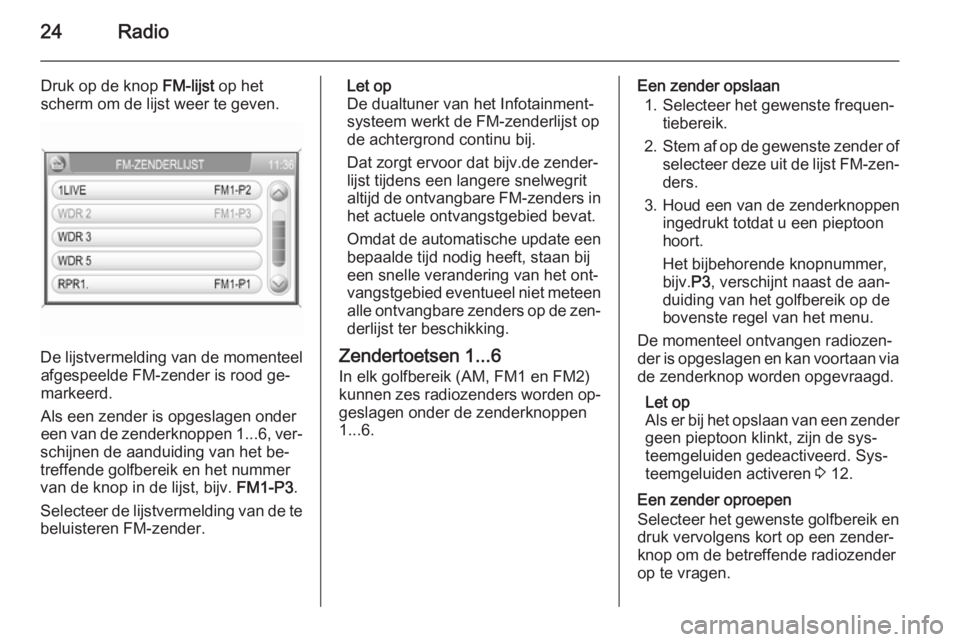
Druk op de knop FM-lijst op het
scherm om de lijst weer te geven.
De lijstvermelding van de momenteel afgespeelde FM-zender is rood ge‐
markeerd.
Als een zender is opgeslagen onder
een van de zenderknoppen 1...6, ver‐
schijnen de aanduiding van het be‐
treffende golfbereik en het nummer
van de knop in de lijst, bijv. FM1-P3.
Selecteer de lijstvermelding van de te
beluisteren FM-zender.
Let op
De dualtuner van het Infotainment‐
systeem werkt de FM-zenderlijst op
de achtergrond continu bij.
Dat zorgt ervoor dat bijv.de zender‐
lijst tijdens een langere snelwegrit
altijd de ontvangbare FM-zenders in het actuele ontvangstgebied bevat.
Omdat de automatische update een
bepaalde tijd nodig heeft, staan bij
een snelle verandering van het ont‐
vangstgebied eventueel niet meteen alle ontvangbare zenders op de zen‐
derlijst ter beschikking.
Zendertoetsen 1...6 In elk golfbereik (AM, FM1 en FM2)
kunnen zes radiozenders worden op‐ geslagen onder de zenderknoppen
1...6.Een zender opslaan
1. Selecteer het gewenste frequen‐ tiebereik.
2. Stem af op de gewenste zender of
selecteer deze uit de lijst FM-zen‐
ders.
3. Houd een van de zenderknoppen ingedrukt totdat u een pieptoon
hoort.
Het bijbehorende knopnummer,
bijv. P3, verschijnt naast de aan‐
duiding van het golfbereik op de
bovenste regel van het menu.
De momenteel ontvangen radiozen‐
der is opgeslagen en kan voortaan via
de zenderknop worden opgevraagd.
Let op
Als er bij het opslaan van een zender
geen pieptoon klinkt, zijn de sys‐
teemgeluiden gedeactiveerd. Sys‐
teemgeluiden activeren 3 12.
Een zender oproepen
Selecteer het gewenste golfbereik en
druk vervolgens kort op een zender‐
knop om de betreffende radiozender
op te vragen.
Page 25 of 157
Radio25Radio Data System (RDS)
RDS is een systeem waarbij geco‐
deerde digitale informatie bij de regu‐ liere FM-radioprogramma's wordt
meegezonden. RDS levert extra in‐
formatie, zoals de naam van de zen‐
der, verkeersberichten en radiotekst.
RDS regionaal-modus Soms zenden RDS-zenders op ver‐
schillende frequenties programma's
uit die regionaal van elkaar verschil‐
len.
Het infotainmentsysteem stemt altijd
af op de best ontvangbare frequentie
van de momenteel beluisterde RDS-
zender.
Als de RDS regionaal -modus geacti‐
veerd is, zoekt het systeem alleen
naar frequenties van de momenteel
ontvangen RDS-zender met het‐
zelfde regionale programma.
Als de RDS regionaal -modus ge‐
deactiveerd is, zoekt het systeem ook naar frequenties van de momenteel
ontvangen RDS-zender met andere
regionale programma's.RDS regionaal-modus activeren of
deactiveren
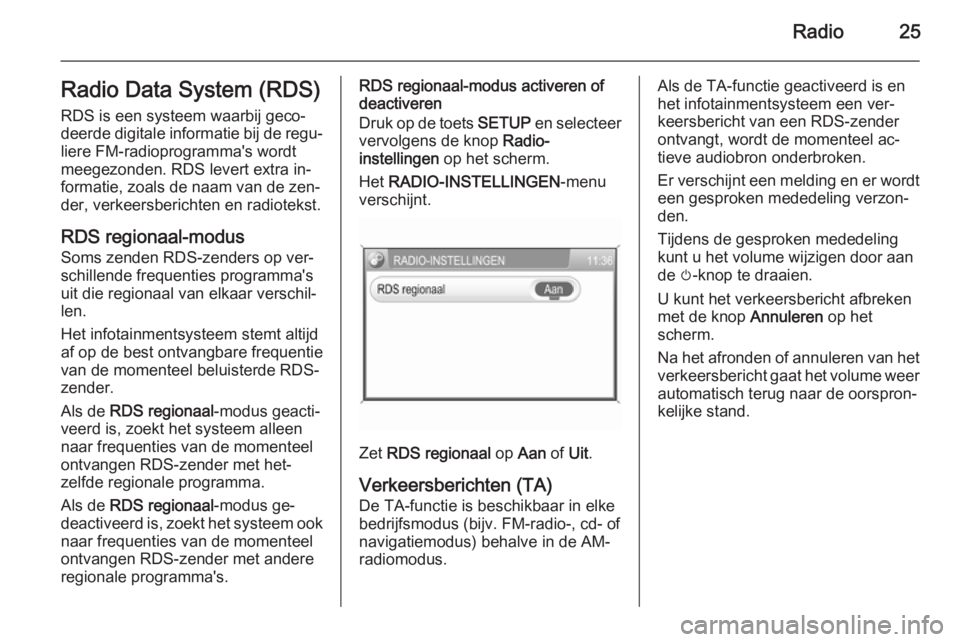
Druk op de toets SETUP en selecteer
vervolgens de knop Radio-
instellingen op het scherm.
Het RADIO-INSTELLINGEN -menu
verschijnt.
Zet RDS regionaal op Aan of Uit.
Verkeersberichten (TA) De TA-functie is beschikbaar in elke
bedrijfsmodus (bijv. FM-radio-, cd- of
navigatiemodus) behalve in de AM-
radiomodus.
Als de TA-functie geactiveerd is en
het infotainmentsysteem een ver‐
keersbericht van een RDS-zender
ontvangt, wordt de momenteel ac‐
tieve audiobron onderbroken.
Er verschijnt een melding en er wordt een gesproken mededeling verzon‐
den.
Tijdens de gesproken mededeling
kunt u het volume wijzigen door aan
de m-knop te draaien.
U kunt het verkeersbericht afbreken
met de knop Annuleren op het
scherm.
Na het afronden of annuleren van het verkeersbericht gaat het volume weer automatisch terug naar de oorspron‐
kelijke stand.
Page 26 of 157
26Radio
Let op
Als er een andere gebruiksmodus
dan de radiomodus geselecteerd is
(bijv. cd- of navigatiemodus), blijft de
radio op de achtergrond actief.
Als de laatst geselecteerde radio‐
zender geen verkeersberichten uit‐
zendt, stemt het infotainmentsys‐ teem automatisch af op een radio‐
zender die verkeersberichten uit‐
zendt (zelfs als AM al als golfbereik
geselecteerd was).
Zo kunt u altijd belangrijke regiospe‐ cifieke verkeersberichten ontvan‐
gen, ongeacht de geselecteerde be‐
drijfsmodus.
Verkeersberichten activeren of
deactiveren
Selecteer de knop TA op het scherm
om de ontvangst van verkeersberich‐ ten te activeren of te deactiveren.
Na het activeren van de ontvangst
van verkeersberichten staat TA in de
bovenste regel van alle hoofdmenu's.
Als er geen verkeersberichten kun‐
nen worden ontvangen, is TA door‐
gekruist.Let op
De knop TA op het scherm is be‐
schikbaar in alle audiohoofdmenu's
(bijv. menu FM1 of CD ) en in het
menu VERKEERSBERICHTEN .
In het menu VERKEERSBERICH‐
TEN is de knop TA op het scherm
niet selecteerbaar als u het volume
geheel uitschakelt.
Alleen naar verkeersberichten
luisteren
Activeer verkeersberichten en scha‐
kel het volume van het infotainment‐
systeem geheel uit.
Page 39 of 157
Navigatie39
Na de invoer van het bestemmings‐
adres of een nuttige plaats (dichtstbij‐ zijnde tankstation, hotel, enz.) wordt
de route berekend vanaf de huidige
locatie tot de geselecteerde bestem‐
ming.
De routebegeleiding wordt voorzien
door gesproken opdrachten en een richtingspijl en met behulp van een
meerkleurige kaartdisplay.
TMC-
verkeersinformatiesysteem en
dynamische routebegeleiding
Het TMC-verkeersinformatiesysteem
ontvangt van de TMC-radiozenders alle actuele verkeersinformatie. Bij
een actieve dynamische routebege‐
leiding wordt deze informatie gebruikt om de hele route te berekenen. Daar‐bij wordt de route zo gepland dat ver‐
keersknelpunten volgens de vooraf
ingestelde criteria worden omzeild.
Is er een actueel knelpunt aanwezig
tijdens een actieve routebegeleiding,
dan vraagt het systeem - afhankelijk
van de vooraf gemaakte instellingen - of de route veranderd moet worden.De TMC-verkeersinformatie wordt op
het kaartscherm met symbolen weer‐
gegeven of verschijnt in het menu
VERKEERSINFO als een gedetail‐
leerde tekst.
Een voorwaarde voor het gebruik van TMC-verkeersinformatie is de ont‐
vangst van TMC-zenders in de rele‐
vante regio.
De dynamische routebegeleiding
werkt alleen bij ontvangst van ver‐
keersinformatie, afkomstig van het
TMC-verkeersinformatiesysteem.
U kunt de dynamische routebegelei‐
ding deactiveren, zie hoofdstuk "Be‐
geleiding" 3 67.
Kaartgegevens
Alle vereiste kaartgegevens zijn op‐ geslagen op een SD Card bij het in‐
fotainmentsysteem.
Nadere beschrijving van het omgaan
met en vervangen van de kaart op de
SD Card, zie hoofdstuk "Kaarten"
3 74.Gebruik
Bedieningselementen en menu's
De belangrijkste bedieningselemen‐
ten en menu's voor het navigatiesys‐
teem zijn de volgende:
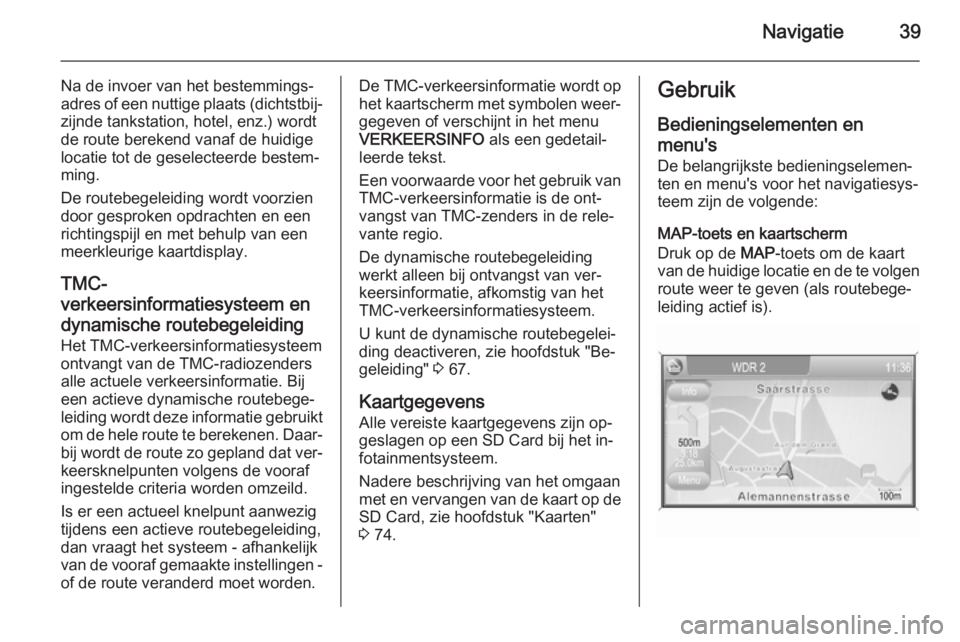
MAP-toets en kaartscherm
Druk op de MAP-toets om de kaart
van de huidige locatie en de te volgen
route weer te geven (als routebege‐
leiding actief is).
Page 68 of 157
68Navigatie
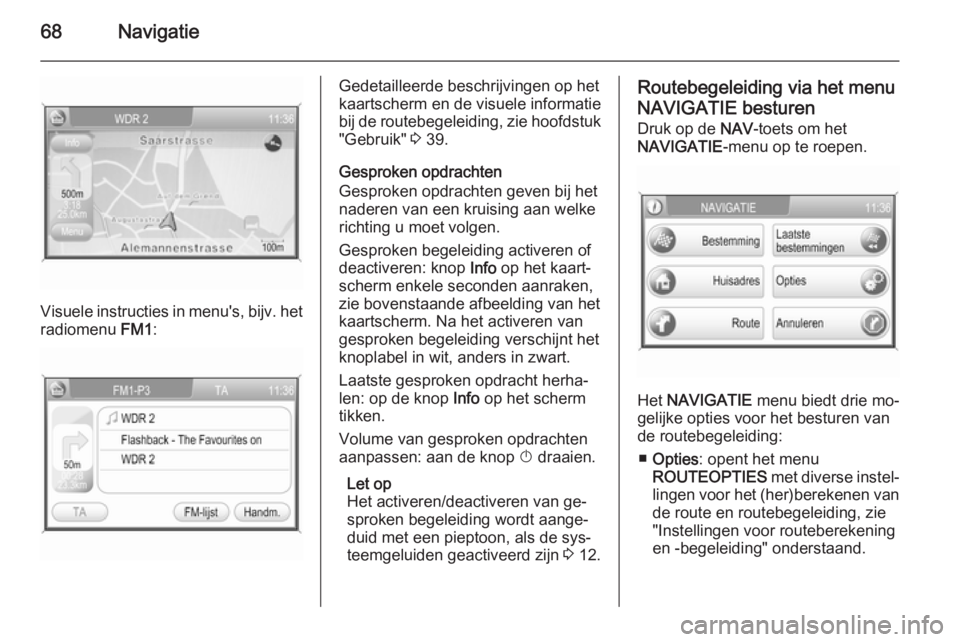
Visuele instructies in menu's, bijv. het
radiomenu FM1:
Gedetailleerde beschrijvingen op het
kaartscherm en de visuele informatie
bij de routebegeleiding, zie hoofdstuk "Gebruik" 3 39.
Gesproken opdrachten
Gesproken opdrachten geven bij het naderen van een kruising aan welkerichting u moet volgen.
Gesproken begeleiding activeren of
deactiveren: knop Info op het kaart‐
scherm enkele seconden aanraken,
zie bovenstaande afbeelding van het
kaartscherm. Na het activeren van
gesproken begeleiding verschijnt het knoplabel in wit, anders in zwart.
Laatste gesproken opdracht herha‐
len: op de knop Info op het scherm
tikken.
Volume van gesproken opdrachten
aanpassen: aan de knop X draaien.
Let op
Het activeren/deactiveren van ge‐
sproken begeleiding wordt aange‐
duid met een pieptoon, als de sys‐
teemgeluiden geactiveerd zijn 3 12.Routebegeleiding via het menu
NAVIGATIE besturen
Druk op de NAV-toets om het
NAVIGATIE -menu op te roepen.
Het NAVIGATIE menu biedt drie mo‐
gelijke opties voor het besturen van
de routebegeleiding:
■ Opties : opent het menu
ROUTEOPTIES met diverse instel‐
lingen voor het (her)berekenen van
de route en routebegeleiding, zie "Instellingen voor routeberekening
en -begeleiding" onderstaand.
Page 78 of 157
78Telefoonvoordat u de telefoon in hands‐free-modus gebruikt. Volg de be‐
palingen van het land waarin u
zich bevindt.
Volg de voorschriften die in som‐
mige gebieden gelden op en zet
uw mobiele telefoon uit als mobiel
telefoneren verboden is, als de
mobiele telefoon interferentie ver‐
oorzaakt of als er zich gevaarlijke
situaties kunnen voordoen.
Bluetooth
Het telefoonportal is gecertificeerddoor de Bluetooth Special Interest
Group (SIG).
Meer informatie over de specificatie
vindt u op internet op
http://www.bluetooth.com
Bluetooth-verbinding
Bluetooth is een radionorm voor het
draadloos aansluiten van, bijvoor‐
beeld, een mobiele telefoon of een
mp3-speler op andere apparaten.
Voor het instellen van een Bluetooth- verbinding met het infotainmentsys‐
teem moet de Bluetooth-functie van
het Bluetooth-apparaat geactiveerd
zijn en moet het Bluetooth-apparaat
op "zichtbaar" staan (detectiemodus).
Voor nadere informatie verwijzen wij
u naar de gebruiksaanwijzing van het Bluetooth-apparaat.
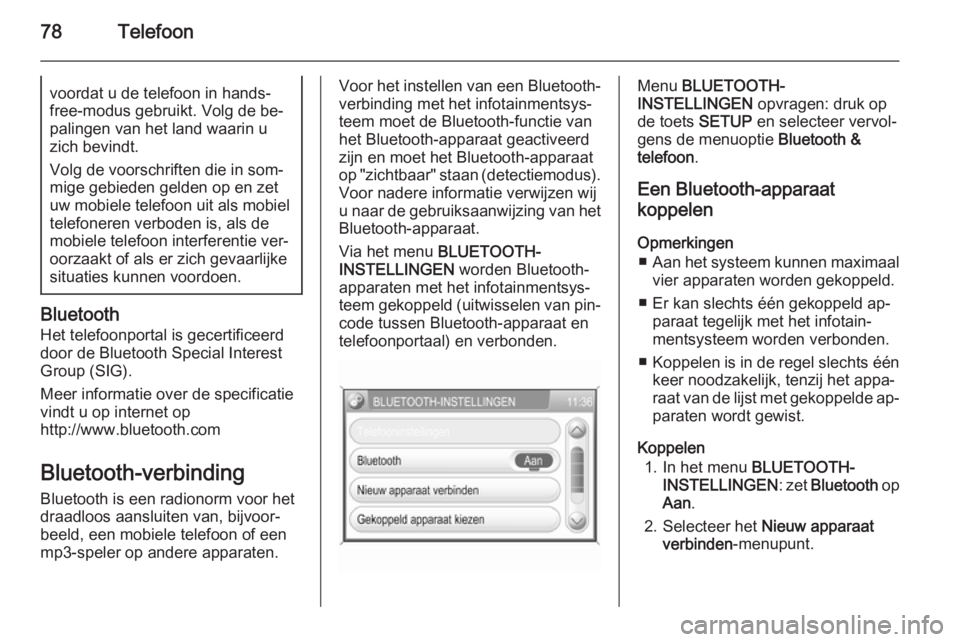
Via het menu BLUETOOTH-
INSTELLINGEN worden Bluetooth-
apparaten met het infotainmentsys‐ teem gekoppeld (uitwisselen van pin‐ code tussen Bluetooth-apparaat en
telefoonportaal) en verbonden.Menu BLUETOOTH-
INSTELLINGEN opvragen: druk op
de toets SETUP en selecteer vervol‐
gens de menuoptie Bluetooth &
telefoon .
Een Bluetooth-apparaat
koppelen
Opmerkingen ■ Aan het systeem kunnen maximaal
vier apparaten worden gekoppeld.
■ Er kan slechts één gekoppeld ap‐ paraat tegelijk met het infotain‐
mentsysteem worden verbonden.
■ Koppelen is in de regel slechts één
keer noodzakelijk, tenzij het appa‐
raat van de lijst met gekoppelde ap‐ paraten wordt gewist.
Koppelen 1. In het menu BLUETOOTH-
INSTELLINGEN : zet Bluetooth op
Aan .
2. Selecteer het Nieuw apparaat
verbinden -menupunt.
Page 85 of 157

Telefoon85
Telefoongesprek initiëren: selecteer
de knop { op het scherm. Het sys‐
teem kiest het getoonde telefoon‐
nummer.
Telefoonnummer handmatig
invoeren
In het menu TELEFOON: selecteer
de knop { op het scherm om het
menu voor handmatig invoeren van
het nummer op te vragen.Telefoongesprek initiëren: voer het
gewenste telefoonnummer in (ge‐
bruik de knop Wissen op het scherm
om reeds ingevoerde nummers te wissen) en selecteer daarna de knop
OK op het scherm. Het systeem kiest
het ingevoerde telefoonnummer.
Toegang tot voicemailbox
Voer het telefoonnummer van de ver‐
bonden mobiele telefoon handmatig
in, zie "Telefoonnummer handmatig
invoeren" bovenstaand.
Of (indien beschikbaar in het menu
TELEFOONBOEK ): selecteer de voi‐
cemailmelding met het telefoonnum‐
mer van de verbonden mobiele tele‐
foon (de naam van die melding ver‐
schilt per mobiele telefoon), zie "Het
telefoonboek gebruiken" boven‐
staand.
Let op
Afhankelijk van de netwerkbeheer‐
der moet u voor het beluisteren van uw voicemail op de mobiele telefoon
wellicht een voicemailtoegangscode
invoeren.
Inkomend telefoongesprek
Als er bij een inkomende oproep een audiomodus, bijv. de radio- of cd-mo‐
dus, actief is, wordt het geluid van de betreffende audiomodus onderdrukt
en blijft dit zo totdat het gesprek wordt
beëindigd.
Er verschijnt een melding met het te‐
lefoonnummer of de naam van de bel‐
ler (indien beschikbaar).
Oproep aannemen: selecteer de
groene knop { op het scherm.
Oproep afwijzen: selecteer de rode knop } op het scherm.
Page 90 of 157
90TrefwoordenlijstAAanraakscherm ............................ 12
Adresboek .................................... 50
Adresinvoer .................................. 50
Afspelen van een cd starten .........28
Algemene aanwijzingen ............
...................... 6, 27, 32, 33, 38, 77
Algemene informatie..................... 36
Antidiefstalfunctie ..........................7
AUX-ingang contactdoos ............................... 32
gebruik ...................................... 32
B Bediening ........................ 12, 36, 81
Begeleiding .................................. 67
Bluetooth ...................................... 77
Bluetooth-muziekapparaat bedienen ................................... 36
Bluetooth-verbinding ....................78
C CD-speler activeren.................................... 28
Belangrijke informatie................ 27
gebruik ...................................... 28
CD-speler activeren ......................28
CD-speler gebruiken..................... 28D
De AUX-ingang gebruiken ............32
De radio gebruiken .......................22
De radio inschakelen ....................22
De USB-poort gebruiken ..............33
Dynamische routebegeleiding ......73
E Een Bluetooth-apparaat aansluiten .................................. 78
Een Bluetooth-apparaat koppelen 78
Eerdere bestemmingen ................50
F
Frequentiebereik selecteren .........22
G
Gebruik ....................... 22, 28, 32, 39
Gesproken opdrachten .................67
H
Het Infotainmentsysteem in- of uitschakelen .............................. 12
I
Infotainmentsysteem aanzetten .................................. 12
audiobedieningsknoppen aan
stuur ............................................ 9
bedieningselementen ..................9
gebruik ...................................... 12
Page 91 of 157

91
instrumentenpaneel....................9
snelheidsgecompenseerd
volume....................................... 12 tooninstellingen ......................... 12
volume instellen ........................12
volume: instellingen ..................12
Infotainmentsysteem gebruiken ...12
Invoer van de bestemming ..........50
K Kaarten ........................................ 74
Kaart SD Card vervangen ................................. 74
werken met................................ 74
Kaartvenster ................................. 39
M
Multifunctionele toets ....................12
N Navigatie adresboek ................................. 50
bedieningselementen ................39
begeleiding ................................ 67
directe adresinvoer.................... 50
dynamische begeleiding ...........73
eerdere bestemmingen .............50
gebruik ...................................... 39
gebruikers-POI's aanmaken...... 39
gesproken opdrachten ..............67in werking .................................. 38
instellingen ................................ 39
kaart SD Card .....................38, 74
kaartvenster .............................. 39
nuttige plaatsen ......................... 50
routebegeleiding .......................67
routeberekening ........................67
routelijst ..................................... 67
SD Card voor kaart vervangen. 39
speciale bestemmingen
gebruiker selecteren .................50
symbolenoverzicht ....................76
thuisadres.................................. 50
TMC-(verkeers-)berichten .........67
verkeersinformatiesysteem
(TMC) ........................................ 38
viapunten toevoegen .................67
visuele instructies ......................67
Navigatie-instellingen ...................39
Navigatiesysteem gebruiken ........39
Noodoproep .................................. 80
Nuttige plaatsen gebruiker aanmaken en downloaden ........39
selecteren.................................. 50
O
Opgeslagen audiobestanden afspelen..................................... 34
Overzicht bedieningselementen .....9P
POI-symbolen ............................... 76
R Radio Radio Data System (RDS) ........25
activeren.................................... 22
frequentiebereik selecteren .......22
gebruik ...................................... 22
zender zoeken .......................... 23
Radio activeren............................. 22
Radio Data System (RDS) ........... 25
RDS .............................................. 25
Regionalisatie ............................... 25
Routebegeleiding ...................67, 73
Routeberekening ..........................67
Routelijst ....................................... 67
S SD Card ........................................ 74
SD Card voor kaart vervangen .....39
Symbolenoverzicht ......................76
T
Telefoon........................................ 77 bedieningselementen ................77
belangrijke informatie ................77
Bluetooth ................................... 77
een telefoonnummer vormen ....81
functies tijdens een gesprek .....81
Page 93 of 157
Inleiding....................................... 94
Radio ......................................... 109
Cd-speler ................................... 121
AUX-ingang ............................... 126
USB-poort .................................. 127
Trefwoordenlijst ......................... 130CD 40 USB