infotainment OPEL ANTARA 2015 Handleiding Infotainment (in Dutch)
[x] Cancel search | Manufacturer: OPEL, Model Year: 2015, Model line: ANTARA, Model: OPEL ANTARA 2015Pages: 157, PDF Size: 2.88 MB
Page 48 of 157
48Navigatie
De weergave van TMC-berichten in‐
schakelen
Dynamische navig. op Controle zet‐
ten. Bij een file of andere verkeersin‐
cidenten wordt er een TMC-bericht op het display weergeven.De weergave van TMC-berichten uit‐
schakelen
Zet Dynamische navig. op Uit of
Automatisch . Er worden geen TMC-
berichten op het display weergege‐
ven.
Let op
Functies van de instellingen voor
Dynamische navig. als de routebe‐
geleiding actief is, zie "Instellingen voor kalibratie en begeleiding van de route" in het hoofdstuk "Begeleiding"
3 67.
Gebruikerspecifieke speciale
bestemmingen
Naast de vooraf gedefinieerde speci‐
ale bestemmingen (POI) op de SD
Card van de kaart kunt u naar eigen
keuze gebruikerspecifieke POI's aan‐
maken. U kunt deze gebruikerspeci‐
fieke POI's na het aanmaken down‐
loaden op het infotainmentsysteem.
U kunt twee verschillende typen ge‐
bruikerspecifieke POI's aanmaken:
(1) Bestemmings-POI's : POI's die u
als bestemmingen voor routebegelei‐ ding kunt gebruiken.
U moet voor elke POI de GPS-coör‐
dinaten (de lengte- en breedtegraad)
van de locatie van de POI's en een
beschrijvende naam definiëren.
Na het downloaden van de POI-ge‐
gevens op het infotainmentsysteem
vindt u de naam van de POI (bijv.
"Huis van Michael") in het menu voor
gebruikerspecifieke POI's 3 50. U
kunt de betreffende menuoptie als
bestemming voor routebegeleiding
selecteren.
(2) POI-waarschuwingen : POI's
waarvoor u waarschuwingen wenst
(bijv. zeer scherpe bochten in de
weg), voordat u de betreffende locatie bereikt.U moet voor elke POI de GPS-coör‐
dinaten (de lengte- en breedtegraad)
van de locatie van de POI's en een
beschrijvende waarschuwingsmel‐
ding definiëren.
Na het downloaden van de POI-ge‐
gevens op het infotainmentsysteem,
en als routebegeleiding actief is:
Als de auto de POI-locatie zoals ge‐
definieerd door de GPS-coördinaten
nadert, verschijnt de bijbehorende
waarschuwingsmelding (bijv. "Zeer
scherpe bocht").
Via de menuoptie Afstandswaarsch.
speciale best. in het menu
NAVIGATIE-INSTELLINGEN , zie bo‐
venstaand, kunt u bepalen op welk
punt voorafgaand aan het bereiken
van een gebruikerspecifieke POI de
bijbehorende waarschuwingsmelding
moet verschijnen.
Gebruikerspecifieke POI's aanmaken Voor elk type POI moet u een apart
tekstbestand aanmaken, bijv. via
eenvoudige teksteditorsoftware.
Page 60 of 157
60Navigatie
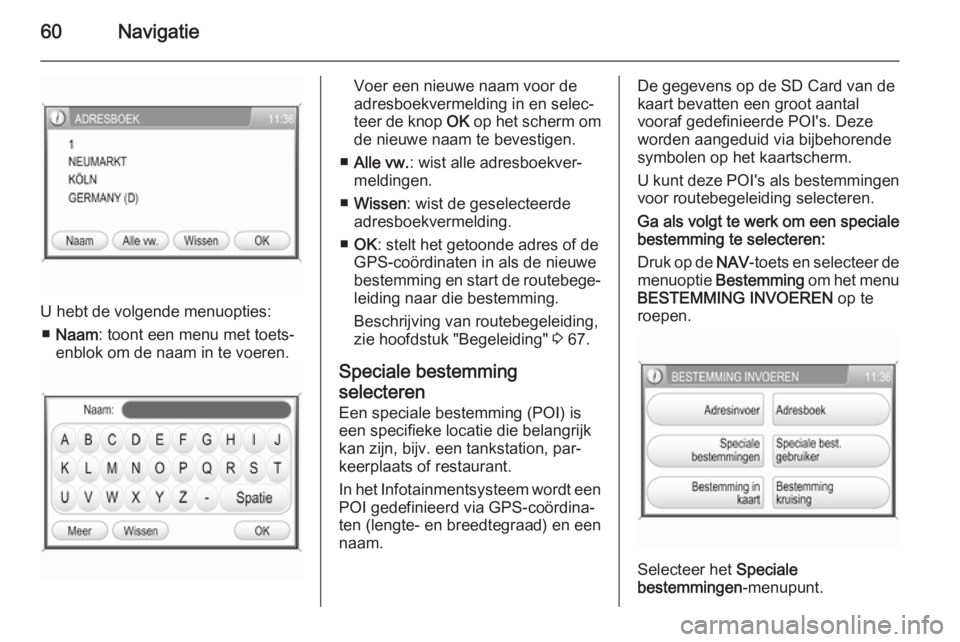
U hebt de volgende menuopties:■ Naam : toont een menu met toets‐
enblok om de naam in te voeren.
Voer een nieuwe naam voor de
adresboekvermelding in en selec‐
teer de knop OK op het scherm om
de nieuwe naam te bevestigen.
■ Alle vw. : wist alle adresboekver‐
meldingen.
■ Wissen : wist de geselecteerde
adresboekvermelding.
■ OK : stelt het getoonde adres of de
GPS-coördinaten in als de nieuwe
bestemming en start de routebege‐ leiding naar die bestemming.
Beschrijving van routebegeleiding, zie hoofdstuk "Begeleiding" 3 67.
Speciale bestemming
selecteren
Een speciale bestemming (POI) is
een specifieke locatie die belangrijk kan zijn, bijv. een tankstation, par‐
keerplaats of restaurant.
In het Infotainmentsysteem wordt een POI gedefinieerd via GPS-coördina‐
ten (lengte- en breedtegraad) en een
naam.De gegevens op de SD Card van de
kaart bevatten een groot aantal
vooraf gedefinieerde POI's. Deze
worden aangeduid via bijbehorende
symbolen op het kaartscherm.
U kunt deze POI's als bestemmingen voor routebegeleiding selecteren.
Ga als volgt te werk om een speciale
bestemming te selecteren:
Druk op de NAV-toets en selecteer de
menuoptie Bestemming om het menu
BESTEMMING INVOEREN op te
roepen.
Selecteer het Speciale
bestemmingen -menupunt.
Page 63 of 157
Navigatie63
Zoeken naar POI's en routebege‐
leiding naar een specifieke POI
starten, zie instructies m.b.t. Zoek
in omgeving bovenstaand.
■ Zoek in andere stad : geeft toegang
tot alle POI's binnen een geselec‐
teerde plaatsnaam.
Plaatsnaam selecteren, zie "Een
adres direct invoeren" (stappen 1
t/m 2) bovenstaand.
Na het selecteren van een plaats‐
naam kunt u in die plaats via
Categorie of via Naam: naar POI's
zoeken, zie instructies m.b.t. Zoek
in omgeving bovenstaand.
Gebruikerspecifieke speciale
bestemming selecteren
Behalve de vooraf gedefinieerde spe‐ ciale bestemmingen (POI) op de SD
Card van de kaart kunt u naar geheel
eigen keuze gebruikerspecifieke
POI's aanmaken en deze POI's
downloaden naar het Infotainment‐
systeem, zie hoofdstuk "Gebruik"
3 39.Als er gebruikerspecifieke POI's zijn
gedownload naar het Infotainment‐
systeem, kunt u zo'n POI als bestem‐ ming voor routebegeleiding selecte‐
ren.
Ga als volgt te werk om een
gebruikerspecifieke speciale
bestemming te selecteren:
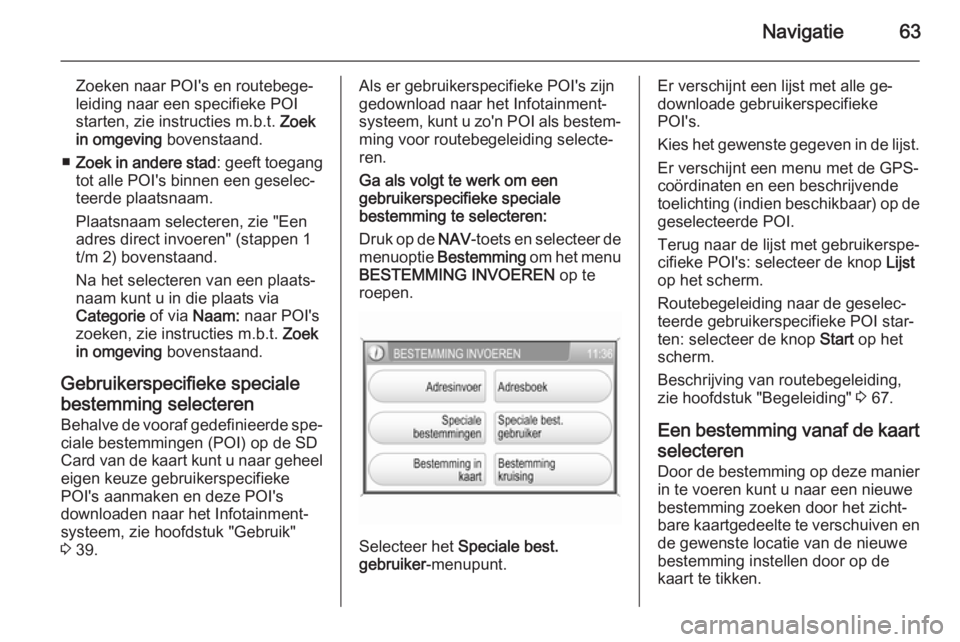
Druk op de NAV-toets en selecteer de
menuoptie Bestemming om het menu
BESTEMMING INVOEREN op te
roepen.
Selecteer het Speciale best.
gebruiker -menupunt.
Er verschijnt een lijst met alle ge‐
downloade gebruikerspecifieke
POI's.
Kies het gewenste gegeven in de lijst. Er verschijnt een menu met de GPS-
coördinaten en een beschrijvende
toelichting (indien beschikbaar) op de
geselecteerde POI.
Terug naar de lijst met gebruikerspe‐
cifieke POI's: selecteer de knop Lijst
op het scherm.
Routebegeleiding naar de geselec‐ teerde gebruikerspecifieke POI star‐
ten: selecteer de knop Start op het
scherm.
Beschrijving van routebegeleiding,
zie hoofdstuk "Begeleiding" 3 67.
Een bestemming vanaf de kaart selecteren
Door de bestemming op deze manier
in te voeren kunt u naar een nieuwe
bestemming zoeken door het zicht‐
bare kaartgedeelte te verschuiven en
de gewenste locatie van de nieuwe
bestemming instellen door op de
kaart te tikken.
Page 73 of 157

Navigatie73
Druk op de NAV-toets en selecteer de
menuoptie Bestemming of de menu‐
optie Laatste bestemmingen .
Selecteer in deze melding de knop Tussenstop toevoegen op het
scherm.
Bestemming voor viapunt invoeren of selecteren, zie hoofdstuk "Invoer van
de bestemming" 3 50.
Na het toevoegen van het gewenste
viapunt berekent het navigatiesys‐
teem de route van de huidige positie
naar deze nieuwe tussenbestemming en de route van de tussenbestem‐
ming naar de eindbestemming.
Het viapunt wordt op de kaart aange‐
duid met een rode geblokte vlag.
Na aankomst op het viapunt vervolgt de routebegeleiding automatisch met de begeleiding naar de eindbestem‐
ming.
Let op
Voor elke reis kunt u slechts een via‐
punt tegelijkertijd instellen. Als er bij
het instellen van een nieuw viapuntals een viapunt actief is, wordt de routebegeleiding naar het oude via‐
punt geannuleerd.
Gebruikerspecifieke POI- waarschuwingen activeren U kunt "POI-waarschuwingen" defini‐eren voor POI's waarvoor u waar‐
schuwingen wenst ( bijv. zeer scherpe
bochten in de weg), voordat u de be‐
treffende locatie bereikt.
Persoonlijke POI-waarschuwingen
definiëren en naar het infotainment‐
systeem downloaden, zie hoofdstuk
"Gebruik" 3 39.
POI-waarschuwingen activeren:
Druk op de toets SETUP, selecteer
de menuoptie Navigatie en zet
Waarsch. speciale best. op Aan .
Dynamische
routebegeleiding Als de actieve dynamische routebe‐
geleiding actief is, wordt de hele ac‐
tuele verkeerssituatie die het Infotain‐ mentsysteem via de TMC-verkeers‐
informatie ontvangt, bij de routebere‐kening betrokken. De route wordt
voorgesteld op basis van alle ver‐
keersproblemen en beperkingen vol‐
gens de vooraf ingestelde criteria
(bijv. "kortste route", "autosnelwegen
vermijden" enz.).
Bij een actueel verkeersknelpunt
(bijv. file, afgesloten weg) op de ge‐
volgde route, verschijnen er een be‐
richt en een gesproken mededeling
over het soort knelpunt. U kunt dan
besluiten of u via de voorgestelde
routeverandering het knelpunt om‐
zeilt of dat u door het verkeersknel‐
punt heen rijdt.
Ook bij een niet-actieve routebegelei‐ ding worden verkeersknelpunten in
de directe omgeving gemeld.
Tijdens een actieve routebegeleiding
controleert het systeem m.b.v. de ver‐
keersinformatie continu of een herbe‐
rekening of een alternatieve route
met inachtneming van de actuele ver‐ keerssituatie zinvol is.
Page 74 of 157
74Navigatie
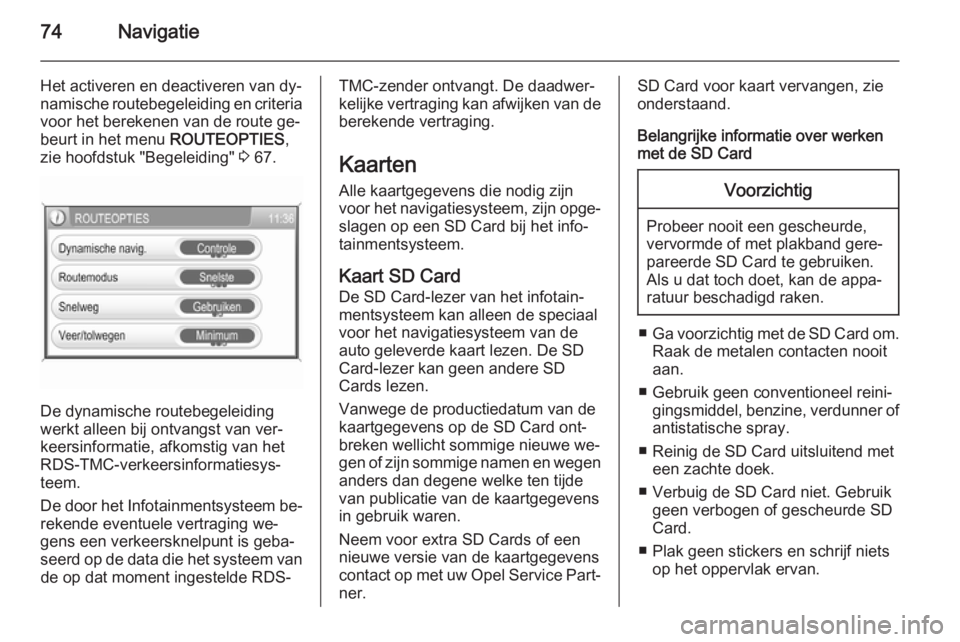
Het activeren en deactiveren van dy‐
namische routebegeleiding en criteria
voor het berekenen van de route ge‐
beurt in het menu ROUTEOPTIES,
zie hoofdstuk "Begeleiding" 3 67.
De dynamische routebegeleiding
werkt alleen bij ontvangst van ver‐
keersinformatie, afkomstig van het
RDS-TMC-verkeersinformatiesys‐
teem.
De door het Infotainmentsysteem be‐
rekende eventuele vertraging we‐
gens een verkeersknelpunt is geba‐
seerd op de data die het systeem van de op dat moment ingestelde RDS-
TMC-zender ontvangt. De daadwer‐
kelijke vertraging kan afwijken van de
berekende vertraging.
Kaarten
Alle kaartgegevens die nodig zijn
voor het navigatiesysteem, zijn opge‐
slagen op een SD Card bij het info‐
tainmentsysteem.
Kaart SD Card
De SD Card-lezer van het infotain‐
mentsysteem kan alleen de speciaal
voor het navigatiesysteem van de
auto geleverde kaart lezen. De SD
Card-lezer kan geen andere SD
Cards lezen.
Vanwege de productiedatum van de
kaartgegevens op de SD Card ont‐
breken wellicht sommige nieuwe we‐
gen of zijn sommige namen en wegen
anders dan degene welke ten tijde
van publicatie van de kaartgegevens
in gebruik waren.
Neem voor extra SD Cards of een
nieuwe versie van de kaartgegevens contact op met uw Opel Service Part‐ ner.SD Card voor kaart vervangen, zie
onderstaand.
Belangrijke informatie over werken
met de SD CardVoorzichtig
Probeer nooit een gescheurde,
vervormde of met plakband gere‐
pareerde SD Card te gebruiken.
Als u dat toch doet, kan de appa‐
ratuur beschadigd raken.
■ Ga voorzichtig met de SD Card om.
Raak de metalen contacten nooit
aan.
■ Gebruik geen conventioneel reini‐ gingsmiddel, benzine, verdunner of
antistatische spray.
■ Reinig de SD Card uitsluitend met een zachte doek.
■ Verbuig de SD Card niet. Gebruik geen verbogen of gescheurde SD
Card.
■ Plak geen stickers en schrijf niets op het oppervlak ervan.
Page 78 of 157
78Telefoonvoordat u de telefoon in hands‐free-modus gebruikt. Volg de be‐
palingen van het land waarin u
zich bevindt.
Volg de voorschriften die in som‐
mige gebieden gelden op en zet
uw mobiele telefoon uit als mobiel
telefoneren verboden is, als de
mobiele telefoon interferentie ver‐
oorzaakt of als er zich gevaarlijke
situaties kunnen voordoen.
Bluetooth
Het telefoonportal is gecertificeerddoor de Bluetooth Special Interest
Group (SIG).
Meer informatie over de specificatie
vindt u op internet op
http://www.bluetooth.com
Bluetooth-verbinding
Bluetooth is een radionorm voor het
draadloos aansluiten van, bijvoor‐
beeld, een mobiele telefoon of een
mp3-speler op andere apparaten.
Voor het instellen van een Bluetooth- verbinding met het infotainmentsys‐
teem moet de Bluetooth-functie van
het Bluetooth-apparaat geactiveerd
zijn en moet het Bluetooth-apparaat
op "zichtbaar" staan (detectiemodus).
Voor nadere informatie verwijzen wij
u naar de gebruiksaanwijzing van het Bluetooth-apparaat.
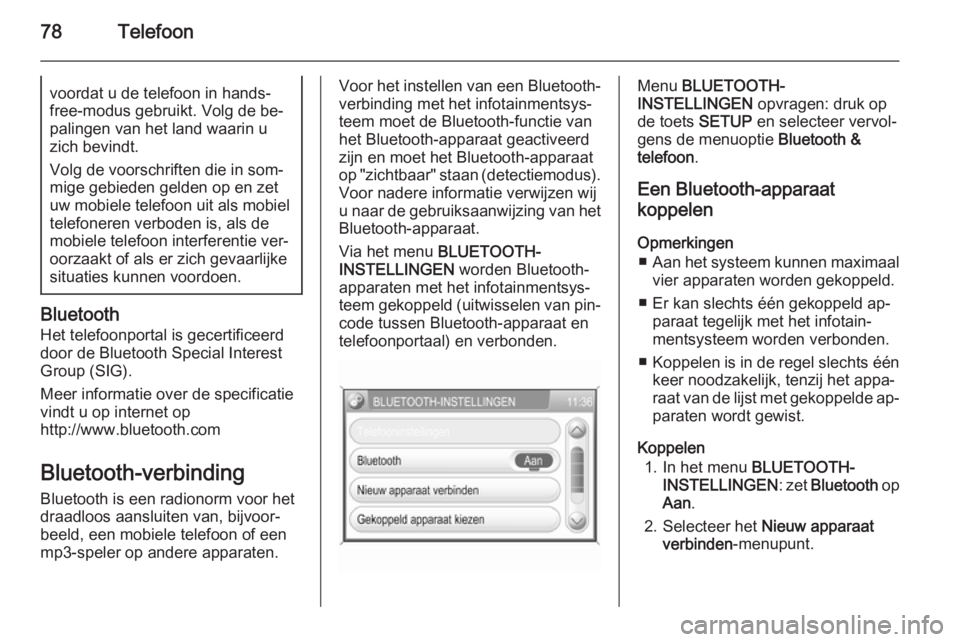
Via het menu BLUETOOTH-
INSTELLINGEN worden Bluetooth-
apparaten met het infotainmentsys‐ teem gekoppeld (uitwisselen van pin‐ code tussen Bluetooth-apparaat en
telefoonportaal) en verbonden.Menu BLUETOOTH-
INSTELLINGEN opvragen: druk op
de toets SETUP en selecteer vervol‐
gens de menuoptie Bluetooth &
telefoon .
Een Bluetooth-apparaat
koppelen
Opmerkingen ■ Aan het systeem kunnen maximaal
vier apparaten worden gekoppeld.
■ Er kan slechts één gekoppeld ap‐ paraat tegelijk met het infotain‐
mentsysteem worden verbonden.
■ Koppelen is in de regel slechts één
keer noodzakelijk, tenzij het appa‐
raat van de lijst met gekoppelde ap‐ paraten wordt gewist.
Koppelen 1. In het menu BLUETOOTH-
INSTELLINGEN : zet Bluetooth op
Aan .
2. Selecteer het Nieuw apparaat
verbinden -menupunt.
Page 79 of 157
Telefoon79
Via een melding wordt u gevraagd
om de pincode "1234" op het
Bluetooth-apparaat in te voeren.
3. Op het Bluetooth-apparaat: indien
niet reeds geactiveerd, activeer
de Bluetooth-functie en activeer
vervolgens de detectiemodus (zie
gebruiksaanwijzing van Blue‐
tooth-apparaat).
Op het Bluetooth-apparaat: als de detectiemodus de Bluetooth-mo‐
dule van het infotainmentsysteem
vindt, verschijnt CAR HF UNIT.
4. Op het Bluetooth-apparaat: selec‐
teer CAR HF UNIT en volg de in‐
structies voor het invoeren van de
pincode "1234" op.
5. Op het Bluetooth-apparaat: be‐ vestig de ingevoerde pincode.
Op het display van het infotain‐
mentsysteem: na enkele secon‐
den verschijnt er een melding die aangeeft of het koppelen wel of
niet gelukt is.
Na het tot stand komen van de Blue‐
tooth-verbinding: als er een ander
Bluetooth-apparaat was aangeslotenop het infotainmentsysteem wordt dat apparaat nu losgekoppeld van het
systeem.
Als de Bluetooth-verbinding niet tot stand komt: herhaal de bovenstaande procedure of raadpleeg de gebruiks‐
aanwijzing van het Bluetooth-appa‐
raat.
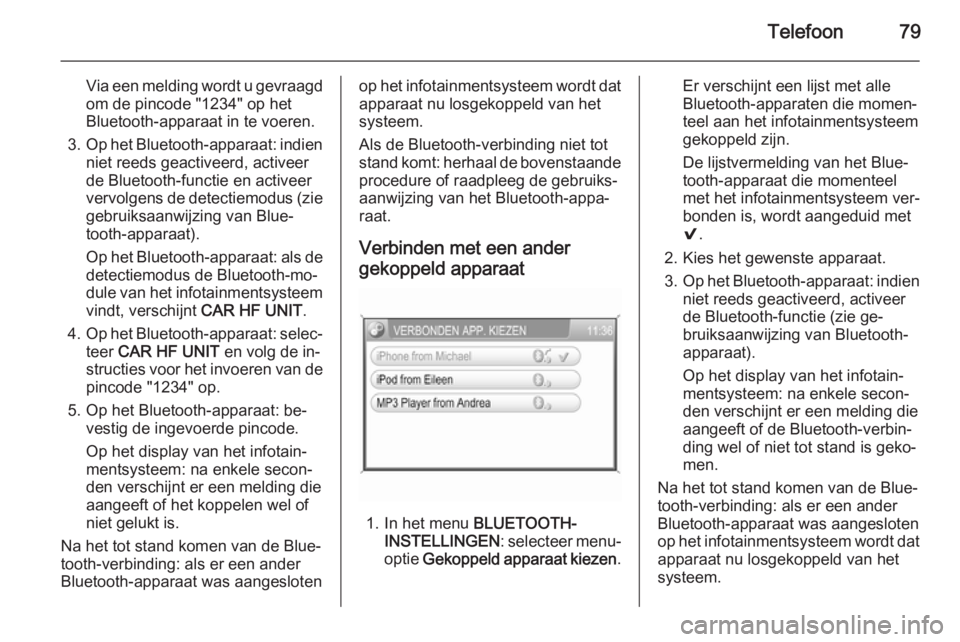
Verbinden met een ander
gekoppeld apparaat
1. In het menu BLUETOOTH-
INSTELLINGEN : selecteer menu‐
optie Gekoppeld apparaat kiezen .
Er verschijnt een lijst met alle
Bluetooth-apparaten die momen‐
teel aan het infotainmentsysteem
gekoppeld zijn.
De lijstvermelding van het Blue‐
tooth-apparaat die momenteel
met het infotainmentsysteem ver‐
bonden is, wordt aangeduid met
9 .
2. Kies het gewenste apparaat. 3. Op het Bluetooth-apparaat: indien
niet reeds geactiveerd, activeer
de Bluetooth-functie (zie ge‐
bruiksaanwijzing van Bluetooth-
apparaat).
Op het display van het infotain‐
mentsysteem: na enkele secon‐
den verschijnt er een melding die
aangeeft of de Bluetooth-verbin‐
ding wel of niet tot stand is geko‐
men.
Na het tot stand komen van de Blue‐
tooth-verbinding: als er een ander
Bluetooth-apparaat was aangesloten
op het infotainmentsysteem wordt dat
apparaat nu losgekoppeld van het
systeem.
Page 80 of 157
80Telefoon
Als de Bluetooth-verbinding niet tot
stand komt, herhaalt u de boven‐
staande procedure of raadpleegt u de gebruiksaanwijzing van het Blue‐
tooth-apparaat.
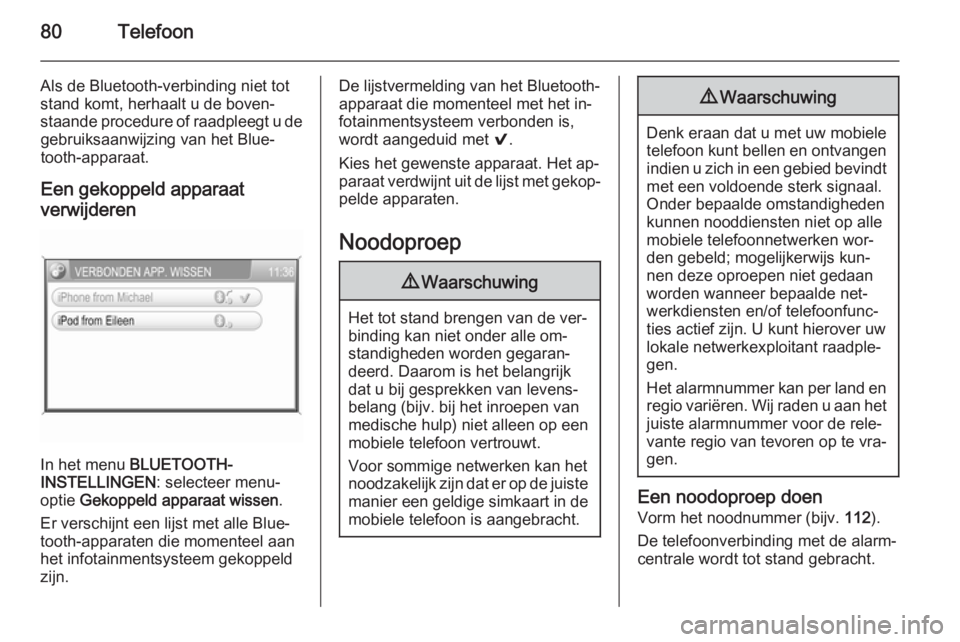
Een gekoppeld apparaat
verwijderen
In het menu BLUETOOTH-
INSTELLINGEN : selecteer menu‐
optie Gekoppeld apparaat wissen .
Er verschijnt een lijst met alle Blue‐
tooth-apparaten die momenteel aan het infotainmentsysteem gekoppeldzijn.
De lijstvermelding van het Bluetooth-
apparaat die momenteel met het in‐
fotainmentsysteem verbonden is,
wordt aangeduid met 9.
Kies het gewenste apparaat. Het ap‐
paraat verdwijnt uit de lijst met gekop‐ pelde apparaten.
Noodoproep9 Waarschuwing
Het tot stand brengen van de ver‐
binding kan niet onder alle om‐
standigheden worden gegaran‐
deerd. Daarom is het belangrijk
dat u bij gesprekken van levens‐
belang (bijv. bij het inroepen van
medische hulp) niet alleen op een
mobiele telefoon vertrouwt.
Voor sommige netwerken kan het
noodzakelijk zijn dat er op de juiste manier een geldige simkaart in de
mobiele telefoon is aangebracht.
9 Waarschuwing
Denk eraan dat u met uw mobiele
telefoon kunt bellen en ontvangen indien u zich in een gebied bevindt
met een voldoende sterk signaal.
Onder bepaalde omstandigheden
kunnen nooddiensten niet op alle
mobiele telefoonnetwerken wor‐
den gebeld; mogelijkerwijs kun‐
nen deze oproepen niet gedaan
worden wanneer bepaalde net‐
werkdiensten en/of telefoonfunc‐
ties actief zijn. U kunt hierover uw lokale netwerkexploitant raadple‐
gen.
Het alarmnummer kan per land en regio variëren. Wij raden u aan het juiste alarmnummer voor de rele‐
vante regio van tevoren op te vra‐
gen.
Een noodoproep doen
Vorm het noodnummer (bijv. 112).
De telefoonverbinding met de alarm‐ centrale wordt tot stand gebracht.
Page 81 of 157
Telefoon81
Antwoord als het dienstdoende per‐soneel u vragen stelt over het nood‐
geval.9 Waarschuwing
Beëindig het gesprek pas als de
alarmcentrale u daarom vraagt.
Bediening
Zodra er een Bluetooth-verbinding
tussen uw mobiele telefoon en het in‐
fotainmentsysteem tot stand is ge‐
bracht, kunt u tal van functies van uw mobiele telefoon via het infotainment‐
systeem bedienen.
Let op
In de handsfree-modus blijft bedie‐
ning van de mobiele telefoon moge‐
lijk, bv. een gesprek beantwoorden of het volume regelen.
Na het tot stand brengen van een ver‐ binding tussen de mobiele telefoon
en het Infotainmentsysteem worden
er gegevens van de mobiele telefoon
naar het Infotainmentsysteem ver‐
stuurd. Afhankelijk van de mobiele te‐ lefoon en de hoeveelheid over te dra‐
gen gegevens kan dit enige tijd in be‐ slag nemen. Tijdens deze periode is
het bedienen van de mobiele telefoon via het Infotainmentsysteem slechts
beperkt mogelijk.
Let op
Niet elke mobiele telefoon onder‐
steunt alle functies van de telefoon‐
portal. Zodoende is het mogelijk dat
de functionaliteit die bij deze speci‐
fieke mobiele telefoons staat be‐
schreven, afwijkt.
Bedieningselementen voor de
telefoon
De belangrijkste telefoonspecifieke
bedieningselementen zijn de vol‐
gende:
Op instrumentenpaneel
m -knop: draaien om volume aan te
passen.
I -knop: indrukken om telefoonmenu
op te vragen.Op het stuurwiel
p -toets:
■ Indien telefoonportaal actief: in‐ drukken: telefoonmenu tonen; nog‐maals indrukken: opnieuw kiezen
(indien telefoon aangesloten en
nummer opgeslagen in lijst voor op‐
nieuw kiezen).
■ Indien telefoonportaal actief: kort indrukken: inkomende oproep aan‐nemen of actieve oproep beëindi‐
gen; lang indrukken; inkomende
oproep afwijzen.
o -draaischijf: draaien om volume
aan te passen.
Voorwaarden Voor de handsfreemodus van het in‐
fotainmentsysteem moet aan de vol‐
gende voorwaarden zijn voldaan:
■ De Bluetooth-functie van het info‐ tainmentsysteem moet geactiveerd
zijn 3 78.
■ De Bluetooth-functie van de mo‐ biele telefoon moet geactiveerd zijn
(zie gebruiksaanwijzing van het ap‐ paraat).
Page 82 of 157

82Telefoon
■De mobiele telefoon moet op "zicht‐
baar" staan (zie gebruiksaanwij‐
zing van het apparaat).
■ De mobiele telefoon moet aan het infotainmentsysteem gekoppeld
zijn 3 78.
Handsfreemodus activeren
Druk op de I-toets.
Op het display verschijnt het menu
TELEFOON .
Als er zich een mobiele telefoon bin‐
nen bereik van het infotainmentsys‐
teem bevindt met een geactiveerde
Bluetooth-functie en aan het infotain‐
mentsysteem gekoppeld is 3 78, ver‐
schijnt na een paar seconden het on‐
derstaande menuscherm.
Let op
Als het menuscherm Geen telefoon
aangesloten niet verdwijnt, contro‐
leert u of de Bluetooth-functie van
uw mobiele telefoon geactiveerd is
en of deze aan het Infotainmentsys‐
teem gekoppeld is 3 78. Menu
BLUETOOTH-INSTELLINGEN op‐
vragen: selecteer de knop Verbind.
op het scherm.De mobiele telefoon is nu via Blue‐
tooth verbonden met het infotain‐
mentsysteem en de handsfreemodus is geactiveerd.
Veel functies van de mobiele telefoon
werken nu via het menu TELEFOON
(en bijbehorende submenu's) en via
de telefoonspecifieke knoppen op het
stuurwiel, zie "Bedieningselementen
voor de telefoon" bovenstaand en
3 9.
Het kan enige tijd duren totdat de
knoppen Tel.boek en Bellijstn. op het
scherm selecteerbaar zijn, omdat te‐
lefoonboek- en bellijstgegevens van
de mobiele telefoon worden overge‐
dragen naar het infotainmentsys‐
teem.
Nadere informatie hierover, zie "Te‐
lefoonboek instellen" onderstaand.
Telefoongesprek initiërenHet telefoonboek gebruiken
In het telefoonboek worden contacten met naam het telefoonnummer opge‐
slagen.