infotainment OPEL ANTARA 2015 Handleiding Infotainment (in Dutch)
[x] Cancel search | Manufacturer: OPEL, Model Year: 2015, Model line: ANTARA, Model: OPEL ANTARA 2015Pages: 157, PDF Size: 2.88 MB
Page 87 of 157
Telefoon87
van de mobiele telefoon met num‐
mers en namen (indien beschikbaar)
automatisch naar het infotainment‐
systeem gedownload.
Let op
Afhankelijk van het aantal telefoon‐
boekvermeldingen en de verbonden
mobiele telefoon kan de gegevens‐
download enkele minuten in beslag
nemen.
Zo lang als de mobiele telefoon aan
het infotainmentsysteem gekoppeld
is, blijft het telefoonboek permanent
opgeslagen op het infotainmentsys‐
teem.
Bij eventuele nieuwe telefoonboek‐ vermeldingen op uw mobiele telefoon
kunt u deze via het menu TELEFOON
INSTELLINGEN downloaden naar
het infotainmentsysteem, zie "Tele‐
foonboek downloaden" onderstaand.
Elke telefoonboekvermelding (con‐
tact) kan een voornaam, een achter‐
naam en maximaal vijf telefoonnum‐
mers met verschillende categorieën
hebben (bijv. "Mobiel", "Werk", enz.).
Het mobiele telefoonboek bevateventueel meer informatie-elemen‐
ten die niet naar het infotainmentsys‐
teem worden gedownload.
Maximaal aantal telefoonboekver‐
meldingen op het infotainmentsys‐
teem: 2500 vermeldingen met 5 num‐ mers per vermelding.
Telefoonboek downloaden
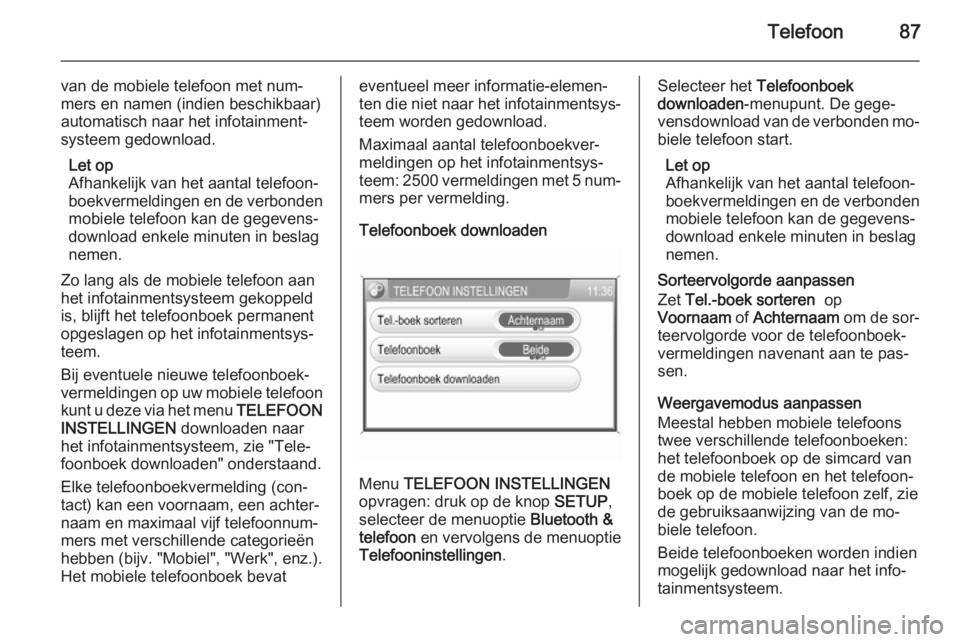
Menu TELEFOON INSTELLINGEN
opvragen: druk op de knop SETUP,
selecteer de menuoptie Bluetooth &
telefoon en vervolgens de menuoptie
Telefooninstellingen .
Selecteer het Telefoonboek
downloaden -menupunt. De gege‐
vensdownload van de verbonden mo‐ biele telefoon start.
Let op
Afhankelijk van het aantal telefoon‐ boekvermeldingen en de verbonden
mobiele telefoon kan de gegevens‐
download enkele minuten in beslag
nemen.
Sorteervolgorde aanpassen
Zet Tel.-boek sorteren op
Voornaam of Achternaam om de sor‐
teervolgorde voor de telefoonboek‐ vermeldingen navenant aan te pas‐
sen.
Weergavemodus aanpassen
Meestal hebben mobiele telefoons
twee verschillende telefoonboeken:
het telefoonboek op de simcard van
de mobiele telefoon en het telefoon‐
boek op de mobiele telefoon zelf, zie
de gebruiksaanwijzing van de mo‐
biele telefoon.
Beide telefoonboeken worden indien
mogelijk gedownload naar het info‐
tainmentsysteem.
Page 90 of 157
90TrefwoordenlijstAAanraakscherm ............................ 12
Adresboek .................................... 50
Adresinvoer .................................. 50
Afspelen van een cd starten .........28
Algemene aanwijzingen ............
...................... 6, 27, 32, 33, 38, 77
Algemene informatie..................... 36
Antidiefstalfunctie ..........................7
AUX-ingang contactdoos ............................... 32
gebruik ...................................... 32
B Bediening ........................ 12, 36, 81
Begeleiding .................................. 67
Bluetooth ...................................... 77
Bluetooth-muziekapparaat bedienen ................................... 36
Bluetooth-verbinding ....................78
C CD-speler activeren.................................... 28
Belangrijke informatie................ 27
gebruik ...................................... 28
CD-speler activeren ......................28
CD-speler gebruiken..................... 28D
De AUX-ingang gebruiken ............32
De radio gebruiken .......................22
De radio inschakelen ....................22
De USB-poort gebruiken ..............33
Dynamische routebegeleiding ......73
E Een Bluetooth-apparaat aansluiten .................................. 78
Een Bluetooth-apparaat koppelen 78
Eerdere bestemmingen ................50
F
Frequentiebereik selecteren .........22
G
Gebruik ....................... 22, 28, 32, 39
Gesproken opdrachten .................67
H
Het Infotainmentsysteem in- of uitschakelen .............................. 12
I
Infotainmentsysteem aanzetten .................................. 12
audiobedieningsknoppen aan
stuur ............................................ 9
bedieningselementen ..................9
gebruik ...................................... 12
Page 91 of 157

91
instrumentenpaneel....................9
snelheidsgecompenseerd
volume....................................... 12 tooninstellingen ......................... 12
volume instellen ........................12
volume: instellingen ..................12
Infotainmentsysteem gebruiken ...12
Invoer van de bestemming ..........50
K Kaarten ........................................ 74
Kaart SD Card vervangen ................................. 74
werken met................................ 74
Kaartvenster ................................. 39
M
Multifunctionele toets ....................12
N Navigatie adresboek ................................. 50
bedieningselementen ................39
begeleiding ................................ 67
directe adresinvoer.................... 50
dynamische begeleiding ...........73
eerdere bestemmingen .............50
gebruik ...................................... 39
gebruikers-POI's aanmaken...... 39
gesproken opdrachten ..............67in werking .................................. 38
instellingen ................................ 39
kaart SD Card .....................38, 74
kaartvenster .............................. 39
nuttige plaatsen ......................... 50
routebegeleiding .......................67
routeberekening ........................67
routelijst ..................................... 67
SD Card voor kaart vervangen. 39
speciale bestemmingen
gebruiker selecteren .................50
symbolenoverzicht ....................76
thuisadres.................................. 50
TMC-(verkeers-)berichten .........67
verkeersinformatiesysteem
(TMC) ........................................ 38
viapunten toevoegen .................67
visuele instructies ......................67
Navigatie-instellingen ...................39
Navigatiesysteem gebruiken ........39
Noodoproep .................................. 80
Nuttige plaatsen gebruiker aanmaken en downloaden ........39
selecteren.................................. 50
O
Opgeslagen audiobestanden afspelen..................................... 34
Overzicht bedieningselementen .....9P
POI-symbolen ............................... 76
R Radio Radio Data System (RDS) ........25
activeren.................................... 22
frequentiebereik selecteren .......22
gebruik ...................................... 22
zender zoeken .......................... 23
Radio activeren............................. 22
Radio Data System (RDS) ........... 25
RDS .............................................. 25
Regionalisatie ............................... 25
Routebegeleiding ...................67, 73
Routeberekening ..........................67
Routelijst ....................................... 67
S SD Card ........................................ 74
SD Card voor kaart vervangen .....39
Symbolenoverzicht ......................76
T
Telefoon........................................ 77 bedieningselementen ................77
belangrijke informatie ................77
Bluetooth ................................... 77
een telefoonnummer vormen ....81
functies tijdens een gesprek .....81
Page 94 of 157
94InleidingInleidingAlgemene aanwijzingen...............94
Antidiefstalfunctie ......................... 95
Overzicht ...................................... 96
Bediening ..................................... 99
Geluidsinstellingen ....................106
Volume-instellingen ...................107Algemene aanwijzingen
Het infotainmentsysteem biedt u eer‐
steklas infotainment voor in uw auto.
De radio heeft negen geheugenposi‐
ties voor het automatisch opslaan van zenders voor elk frequentiebereik:
FM, AM en DAB (indien beschikbaar).
De geïntegreerde audiospeler onder‐ houdt u met audio- en MP3-cd’s.
U kunt ook externe gegevensopslag‐
apparaten, zoals een iPod, MP3-spe‐
ler of USB-stick of een draagbare cd-
speler als externe audiobron op het
Infotainmentsysteem aansluiten.
U heeft toegang tot de boordcompu‐
ter via het Infotainmentsysteem.
Raadpleeg het Instructieboekje bij uw auto voor nadere details.
De digitale soundprocessor biedt u di‐ verse standaard equalizerinstellingen
waarmee u het geluid kunt optimali‐
seren.
Eventueel kunt u het Infotainmentsys‐
teem met de knoppen op het stuur‐
wiel bedienen.Het Infotainmentsysteem kan ook
worden uitgerust met een mobiele te‐ lefoonportaal.
Door het goeddoordachte design van de bedieningselementen en de hel‐
dere displays kunt u het systeem ge‐
makkelijk en intuïtief bedienen.
Let op
Deze handleiding beschrijft alle voor
de diverse Infotainmentsystemen beschikbare opties en functies. Be‐
paalde beschrijvingen, zoals die
voor display- en menufuncties, gel‐
den vanwege de modelvariant,
landspecifieke uitvoeringen, speci‐
ale uitrusting en toebehoren wellicht
niet voor uw auto.
Belangrijke informatie over de
bediening en de
verkeersveiligheid9 Waarschuwing
Het infotainment-systeem moet
worden gebruikt zodat er te allen
tijde veilig met de auto kan worden gereden. Zet bij twijfel uw auto aan
Page 95 of 157
Inleiding95de kant en bedien het
infotainment-systeem terwijl u stil‐ staat.
Radio-ontvangst
Tijdens de radio-ontvangst kan gesis,
geruis, signaalvervorming of signaal‐
uitval optreden door:
■ wijzigingen in de afstand tot de zen‐
der,
■ ontvangst van meerdere signalen tegelijk door reflecties,
■ obstakels.
Antidiefstalfunctie
Het infotainmentsysteem is voorzien
van een elektronisch beveiligingssys‐ teem dat het systeem tegen diefstalbeveiligt.
Het Infotainmentsysteem functio‐
neert daarom alleen in uw auto en is
waardeloos voor een dief.
Page 99 of 157

Inleiding99BedieningBedieningselementen
Het Infotainmentsysteem wordt be‐
diend met behulp van functietoetsen,
multifunctieknoppen en op het display weergegeven menu's.
Invoer kan naar keuze plaatsvinden via:
■ de centrale bedieningseenheid op het instrumentenpaneel 3 96
■ knoppen op het stuur 3 96.
Het Infotainmentsysteem in- of
uitschakelen
Druk de e-knop kort in.
De laatst ingestelde audiobron wordt afgespeeld.
In- en uitschakelen met de
contacttoets (inschakelautomaat)
Bij een geactiveerde inschakelauto‐
maat kan het Infotainmentsysteem ook met het contact uit- en opnieuw
ingeschakeld worden.Deze verbinding tussen de radio en
het contact is vooringesteld in de fa‐
briek, maar kan worden uitgescha‐
keld.
■ Als de automatische schakelaar uit‐
geschakeld is, kan het Infotain‐
mentsysteem alleen ingeschakeld
worden met de e-schakelaar en
met de j-knop voor uitwerpen van
cd en uitgeschakeld met de e-
knop.
■ Als het Infotainmentsysteem wordt uitgeschakeld wanneer het contact
wordt uitgezet, ongeacht de huidige
instelling van de automatische in‐
schakeling, kan het alleen inge‐
schakeld worden met de e-knop
en met de j-knop voor uitwerpen
van cd.
■ De automatische start wordt altijd geactiveerd nadat het infotainment‐systeem van de bedrijfsspanning
werd losgekoppeld en weer aange‐
sloten.
Inschakelautomaat in-/uitschakelen
Druk op de SETTINGS-knop in het
hoofdmenu.Het systeem- Instellingen -menu ver‐
schijnt.
Aantikvak inschakelautomaat aan/
uitzetten.
Aangezet: aan de rechterkant van het
display verschijnt het bericht "Radio
aan-/uitzetten via inschakelauto‐
maat".
Uitgezet: aan de rechterkant van het
display verschijnt het bericht: "Radio
alleen aanzetten via AAN/UIT-knop".
Automatisch uitschakelen
Het Infotainmentsysteem zet zichzelf
na één uur automatisch uit als u het
aanzet terwijl het contact uitstaat.
Volume instellen
Draai aan de e-knop.
■ Het Infotainmentsysteem speelt met het laatst ingestelde volume,
op voorwaarde dat het volume la‐
ger was dan het maximale inscha‐
kelvolume 3 107.
Page 101 of 157
Inleiding101
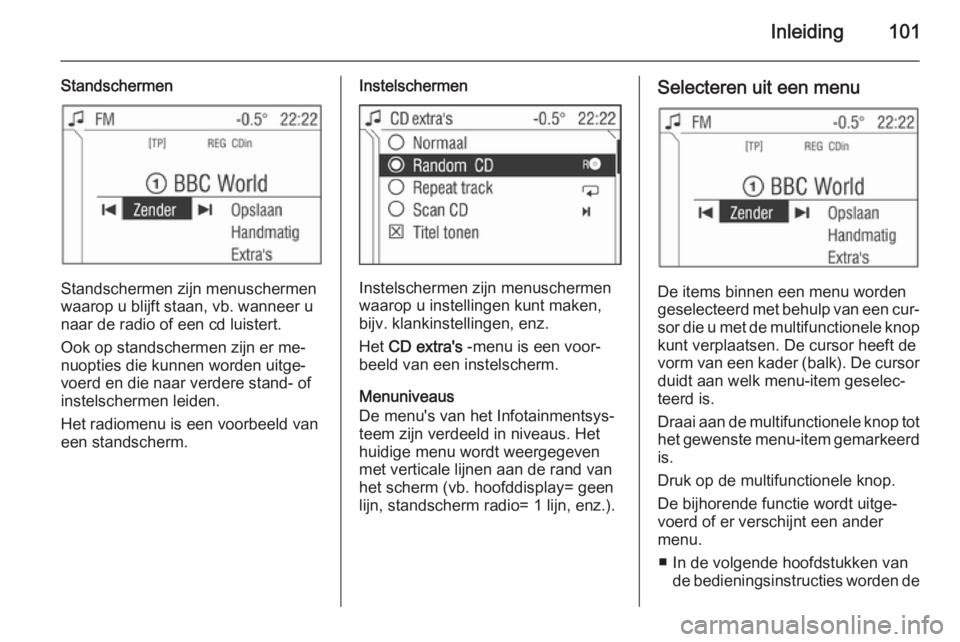
Standschermen
Standschermen zijn menuschermen
waarop u blijft staan, vb. wanneer u naar de radio of een cd luistert.
Ook op standschermen zijn er me‐
nuopties die kunnen worden uitge‐
voerd en die naar verdere stand- of
instelschermen leiden.
Het radiomenu is een voorbeeld van
een standscherm.
Instelschermen
Instelschermen zijn menuschermen
waarop u instellingen kunt maken,
bijv. klankinstellingen, enz.
Het CD extra's -menu is een voor‐
beeld van een instelscherm.
Menuniveaus
De menu's van het Infotainmentsys‐
teem zijn verdeeld in niveaus. Het
huidige menu wordt weergegeven
met verticale lijnen aan de rand van
het scherm (vb. hoofddisplay= geen lijn, standscherm radio= 1 lijn, enz.).
Selecteren uit een menu
De items binnen een menu worden
geselecteerd met behulp van een cur‐
sor die u met de multifunctionele knop kunt verplaatsen. De cursor heeft de
vorm van een kader (balk). De cursor
duidt aan welk menu-item geselec‐
teerd is.
Draai aan de multifunctionele knop tot het gewenste menu-item gemarkeerd
is.
Druk op de multifunctionele knop.
De bijhorende functie wordt uitge‐
voerd of er verschijnt een ander
menu.
■ In de volgende hoofdstukken van de bedieningsinstructies worden de
Page 102 of 157
102Inleiding
hierboven beschreven actie-aan‐
vragen samengevat tot de vol‐
gende actie-aanvraag:
Selecteer het menupunt.
■ In sommige menu's worden de in‐ stellingen gemaakt door aan de
multifunctionele knop te draaien.
■ Actieve functies worden aangeduid
door een tikvak of een geselecteerd
optieveld dat voor het menu-item
staat.
■ Functies die zijn uitgezet, worden aangeduid door een niet aangetikt
vak of een leeg optieveld dat voor
het menu-item staat.
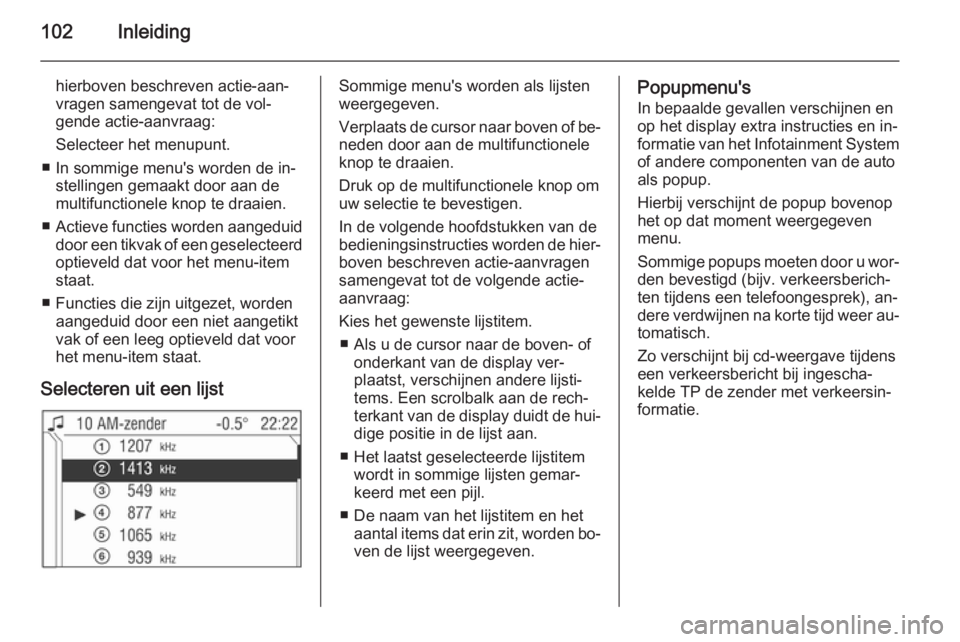
Selecteren uit een lijstSommige menu's worden als lijsten
weergegeven.
Verplaats de cursor naar boven of be‐ neden door aan de multifunctionele
knop te draaien.
Druk op de multifunctionele knop om uw selectie te bevestigen.
In de volgende hoofdstukken van de
bedieningsinstructies worden de hier‐
boven beschreven actie-aanvragen
samengevat tot de volgende actie-
aanvraag:
Kies het gewenste lijstitem. ■ Als u de cursor naar de boven- of onderkant van de display ver‐
plaatst, verschijnen andere lijsti‐
tems. Een scrolbalk aan de rech‐
terkant van de display duidt de hui‐
dige positie in de lijst aan.
■ Het laatst geselecteerde lijstitem wordt in sommige lijsten gemar‐
keerd met een pijl.
■ De naam van het lijstitem en het aantal items dat erin zit, worden bo‐ven de lijst weergegeven.Popupmenu's
In bepaalde gevallen verschijnen en
op het display extra instructies en in‐
formatie van het Infotainment System
of andere componenten van de auto
als popup.
Hierbij verschijnt de popup bovenop
het op dat moment weergegeven
menu.
Sommige popups moeten door u wor‐
den bevestigd (bijv. verkeersberich‐
ten tijdens een telefoongesprek), an‐
dere verdwijnen na korte tijd weer au‐ tomatisch.
Zo verschijnt bij cd-weergave tijdens
een verkeersbericht bij ingescha‐ kelde TP de zender met verkeersin‐
formatie.
Page 107 of 157
Inleiding107Volume-instellingenHet menu Volumes kan worden op‐
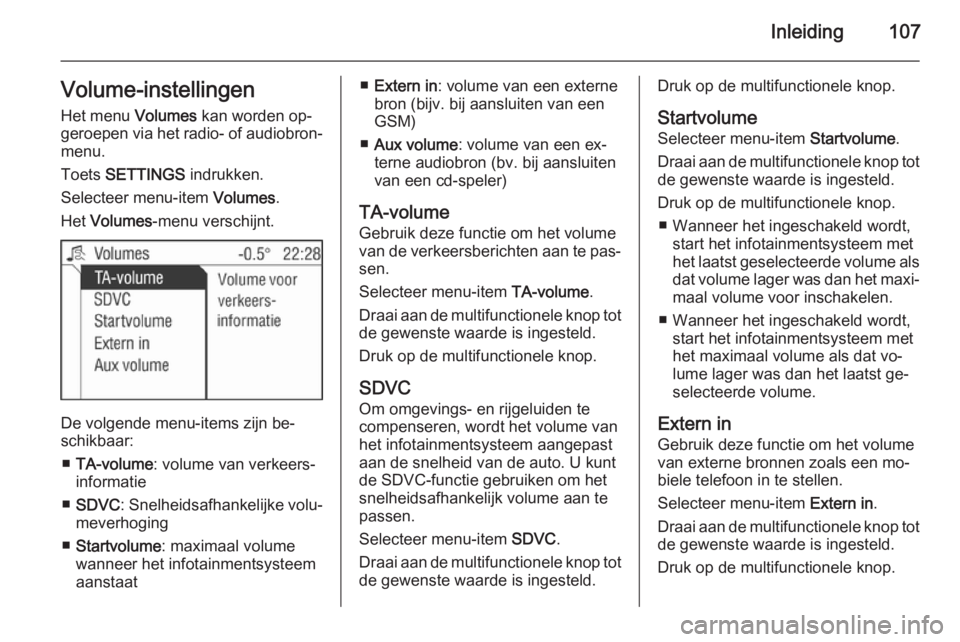
geroepen via het radio- of audiobron‐ menu.
Toets SETTINGS indrukken.
Selecteer menu-item Volumes.
Het Volumes -menu verschijnt.
De volgende menu-items zijn be‐
schikbaar:
■ TA-volume : volume van verkeers‐
informatie
■ SDVC : Snelheidsafhankelijke volu‐
meverhoging
■ Startvolume : maximaal volume
wanneer het infotainmentsysteem aanstaat
■ Extern in : volume van een externe
bron (bijv. bij aansluiten van een
GSM)
■ Aux volume : volume van een ex‐
terne audiobron (bv. bij aansluiten
van een cd-speler)
TA-volume
Gebruik deze functie om het volume van de verkeersberichten aan te pas‐ sen.
Selecteer menu-item TA-volume.
Draai aan de multifunctionele knop tot
de gewenste waarde is ingesteld.
Druk op de multifunctionele knop.
SDVC
Om omgevings- en rijgeluiden te
compenseren, wordt het volume van
het infotainmentsysteem aangepast
aan de snelheid van de auto. U kunt
de SDVC-functie gebruiken om het snelheidsafhankelijk volume aan te
passen.
Selecteer menu-item SDVC.
Draai aan de multifunctionele knop tot
de gewenste waarde is ingesteld.Druk op de multifunctionele knop.
Startvolume Selecteer menu-item Startvolume.
Draai aan de multifunctionele knop tot
de gewenste waarde is ingesteld.
Druk op de multifunctionele knop. ■ Wanneer het ingeschakeld wordt, start het infotainmentsysteem met
het laatst geselecteerde volume als dat volume lager was dan het maxi‐
maal volume voor inschakelen.
■ Wanneer het ingeschakeld wordt, start het infotainmentsysteem met
het maximaal volume als dat vo‐
lume lager was dan het laatst ge‐
selecteerde volume.
Extern in
Gebruik deze functie om het volume
van externe bronnen zoals een mo‐
biele telefoon in te stellen.
Selecteer menu-item Extern in.
Draai aan de multifunctionele knop tot
de gewenste waarde is ingesteld.
Druk op de multifunctionele knop.
Page 114 of 157
114Radio
Op het display verschijnt het radio‐
menu, met daarin menuoptie
Autostore .
Schakelen naar normale stand
Ga als volgt te werk als menuoptie
Autostore niet in het radiomenu voor‐
komt:
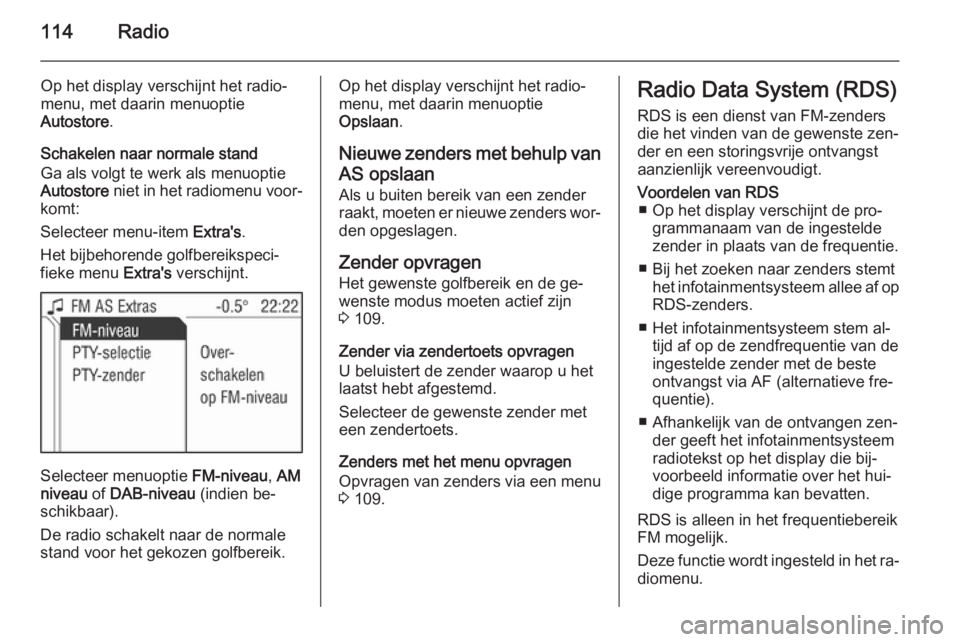
Selecteer menu-item Extra's.
Het bijbehorende golfbereikspeci‐
fieke menu Extra's verschijnt.
Selecteer menuoptie FM-niveau, AM
niveau of DAB-niveau (indien be‐
schikbaar).
De radio schakelt naar de normale
stand voor het gekozen golfbereik.
Op het display verschijnt het radio‐
menu, met daarin menuoptie
Opslaan .
Nieuwe zenders met behulp van
AS opslaan Als u buiten bereik van een zender
raakt, moeten er nieuwe zenders wor‐ den opgeslagen.
Zender opvragen Het gewenste golfbereik en de ge‐
wenste modus moeten actief zijn
3 109.
Zender via zendertoets opvragen
U beluistert de zender waarop u het
laatst hebt afgestemd.
Selecteer de gewenste zender met
een zendertoets.
Zenders met het menu opvragen Opvragen van zenders via een menu
3 109.Radio Data System (RDS)
RDS is een dienst van FM-zenders
die het vinden van de gewenste zen‐
der en een storingsvrije ontvangst
aanzienlijk vereenvoudigt.Voordelen van RDS ■ Op het display verschijnt de pro‐ grammanaam van de ingestelde
zender in plaats van de frequentie.
■ Bij het zoeken naar zenders stemt het infotainmentsysteem allee af opRDS-zenders.
■ Het infotainmentsysteem stem al‐ tijd af op de zendfrequentie van de
ingestelde zender met de beste
ontvangst via AF (alternatieve fre‐
quentie).
■ Afhankelijk van de ontvangen zen‐ der geeft het infotainmentsysteem
radiotekst op het display die bij‐
voorbeeld informatie over het hui‐
dige programma kan bevatten.
RDS is alleen in het frequentiebereik FM mogelijk.
Deze functie wordt ingesteld in het ra‐
diomenu.