infotainment OPEL ANTARA 2015 Infotainment-süsteemi juhend (in Estonian)
[x] Cancel search | Manufacturer: OPEL, Model Year: 2015, Model line: ANTARA, Model: OPEL ANTARA 2015Pages: 151, PDF Size: 2.83 MB
Page 47 of 151
Navigeerimine47
Saadaval on järgmised lisaseaded/-
valikud:
■ Download my POIs now (laadi
nüüd minu huvipunktid alla) :
saadaval üksnes juhul, kui USB-
porti on ühendatud USB-draiv
kasutaja määratud huvipunktidega (POI-dega), vt allpool olevat jaotist
„Kasutaja määratud huvipunktid”
3 33.
Kasutaja määratud POI andmete
allalaadimiseks USB-draivilt vt
allpool olevat jaotist „Kasutaja
määratud huvipunktid”.
■ Remove User POIs From System
(eemalda kasutaja huvipunktid
süsteemist) : rakendatav üksnes
juhul, kui kasutaja määratud
huvipunktid (POI-d) on
Infotainment-süsteemi alla
laaditud, vt allpool olevat jaotist
„Kasutaja määratud huvipunktid”.
Valida menüüelement kõigi
kasutaja määratud POI-de
kustutamiseks Infotainment-
süsteemist.
■ Demo Mode (demorežiim) :
demorežiim võimaldab reisiplaneerida ja pakub ülevaadet
marsruudist.
Demorežiim nõuab sihtkohta ja
alguspunkti, mis võib erineda
praegusest asukohast.
Alguspunkti määramiseks vt allpool
olevat jaotist Set Start Location For
Demo (seadke demorežiimi
alguspunkt) .
Sihtkoha määramiseks kasutada
üht sihtkoha sisestamise tavalistest valikutest 3 50.
Demorežiimi sisselülitamiseks
seada menüüvalik olekusse On
(Sees) . Nüüd simuleeritakse
teejuhtimist.
Pidage meeles, et demorežiimis ei
kuvata tegelikku hinnangulist
kohalejõudmisaega või
järelejäänud reisiaega, vt eespool
olevat jaotist „Teave kaardikuval”.
Demorežiimis on simuleeritud
sõidukiirus ebareaalselt suur, et simulatsioonreis kiirelt läbida.Tavalisele teejuhtimisele
naasmiseks seada menüüvalik olekusse Off (Väljas) .
■ Set Start Location For Demo
(seadke demorežiimi alguspunkt) :
kuvab menüü alguspunkti käsitsi
sisestamiseks.
Sisestada soovitud alguspunkti
aadress 3 50.
Liiklusteadete kuvamise lubamine või blokeerimine
Võite lubada liikluskanali teadete
kuvamist ka sel juhul, kui teejuht ei ole
aktiivne.
Märkus
Liikluskanali üksikasjalikke kirjeldusi vt peatükist "Dünaamiline teejuht"3 73.
Vajutada nuppu SETUP ja seejärel
valida menüüelement Traffic
Messages .
Page 48 of 151
48Navigeerimine
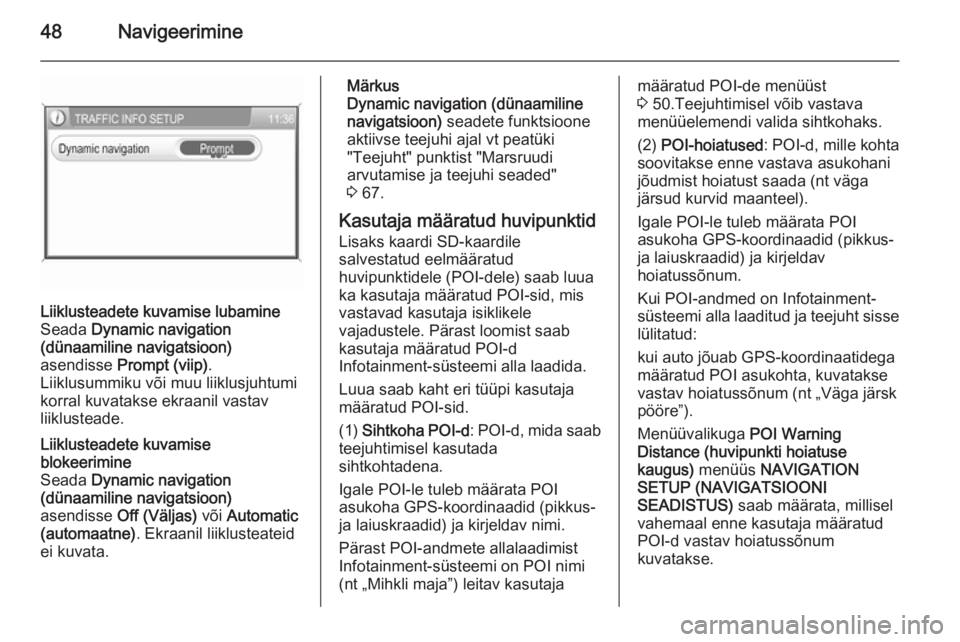
Liiklusteadete kuvamise lubamine
Seada Dynamic navigation
(dünaamiline navigatsioon)
asendisse Prompt (viip) .
Liiklusummiku või muu liiklusjuhtumi korral kuvatakse ekraanil vastav
liiklusteade.Liiklusteadete kuvamise
blokeerimine
Seada Dynamic navigation
(dünaamiline navigatsioon)
asendisse Off (Väljas) või Automatic
(automaatne) . Ekraanil liiklusteateid
ei kuvata.Märkus
Dynamic navigation (dünaamiline
navigatsioon) seadete funktsioone
aktiivse teejuhi ajal vt peatüki
"Teejuht" punktist "Marsruudi
arvutamise ja teejuhi seaded"
3 67.
Kasutaja määratud huvipunktid Lisaks kaardi SD-kaardile
salvestatud eelmääratud
huvipunktidele (POI-dele) saab luua
ka kasutaja määratud POI-sid, mis
vastavad kasutaja isiklikele
vajadustele. Pärast loomist saab
kasutaja määratud POI-d
Infotainment-süsteemi alla laadida.
Luua saab kaht eri tüüpi kasutaja
määratud POI-sid.
(1) Sihtkoha POI-d : POI-d, mida saab
teejuhtimisel kasutada
sihtkohtadena.
Igale POI-le tuleb määrata POI
asukoha GPS-koordinaadid (pikkus-
ja laiuskraadid) ja kirjeldav nimi.
Pärast POI-andmete allalaadimist
Infotainment-süsteemi on POI nimi
(nt „Mihkli maja”) leitav kasutajamääratud POI-de menüüst
3 50.Teejuhtimisel võib vastava
menüüelemendi valida sihtkohaks.
(2) POI-hoiatused : POI-d, mille kohta
soovitakse enne vastava asukohani
jõudmist hoiatust saada (nt väga
järsud kurvid maanteel).
Igale POI-le tuleb määrata POI
asukoha GPS-koordinaadid (pikkus-
ja laiuskraadid) ja kirjeldav
hoiatussõnum.
Kui POI-andmed on Infotainment-
süsteemi alla laaditud ja teejuht sisse lülitatud:
kui auto jõuab GPS-koordinaatidega
määratud POI asukohta, kuvatakse
vastav hoiatussõnum (nt „Väga järsk
pööre”).
Menüüvalikuga POI Warning
Distance (huvipunkti hoiatuse
kaugus) menüüs NAVIGATION
SETUP (NAVIGATSIOONI
SEADISTUS) saab määrata, millisel
vahemaal enne kasutaja määratud
POI-d vastav hoiatussõnum
kuvatakse.
Page 50 of 151
50Navigeerimine
Tekstifailide salvestamine USB-
draivile
1. USB-draivi juurkataloogis: luua kaust nimega „ myPOIs”, nt
„F:\myPOIs”, kus „F:\” on USB-
draivi juurkataloog.
2. Kausta „myPOIs” salvestada tekstifail sihtkoha POI-dega, nt
„F:\myPOIs
\TomisihtkohaPOId.asc”.
3. Kausta „myPOIs” luua alamkaust nimega „ myPOIWarnings ”.
4. Sellesse kausta salvestada tekstifail POI-hoiatustega, nt
„F:\myPOIs\myPOIWarnings
\TomiPOIhoiatused.asc”.
Kasutaja määratud POI-de
allalaadimine
Ühendada kasutaja määratud POI-de
andmetega USB-draiv Infotainment-
süsteemi USB-porti 3 33.
Allalaadimise alustamiseks vajutada
nuppu SETUP , valida ekraaninupp
Navigation (navigatsioon) , valida
menüüelement Download my POIsnow (laadi nüüd minu huvipunktid
alla) ja seejärel kinnitada kuvatav
sõnum.
POI-andmed laaditakse
Infotainment-süsteemi.
Sihtkoha sisestamine Teejuhi sihtkoha määramiseks on
mitu võimalust.
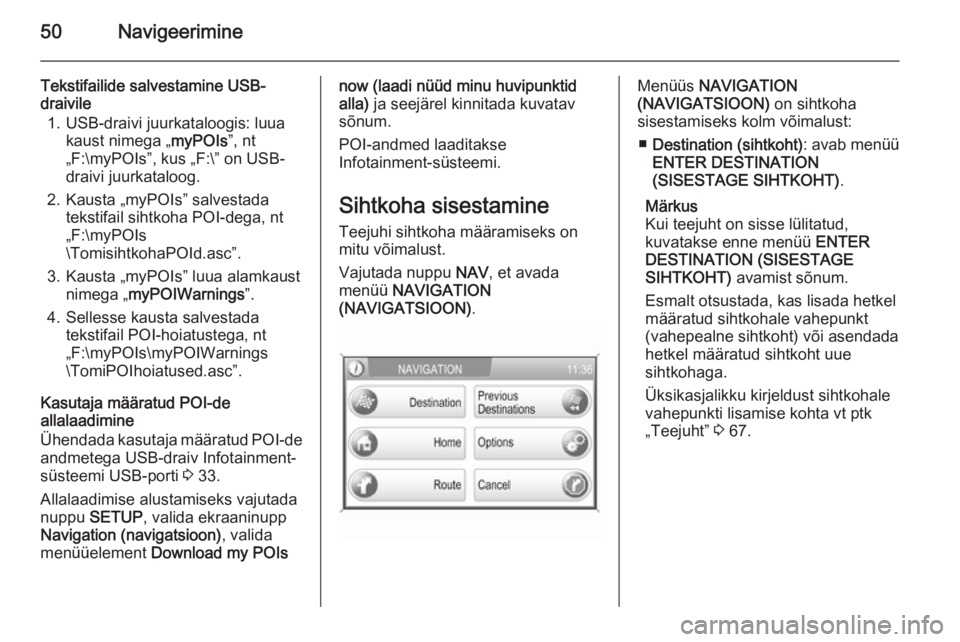
Vajutada nuppu NAV, et avada
menüü NAVIGATION
(NAVIGATSIOON) .Menüüs NAVIGATION
(NAVIGATSIOON) on sihtkoha
sisestamiseks kolm võimalust:
■ Destination (sihtkoht) : avab menüü
ENTER DESTINATION
(SISESTAGE SIHTKOHT) .
Märkus
Kui teejuht on sisse lülitatud,
kuvatakse enne menüü ENTER
DESTINATION (SISESTAGE
SIHTKOHT) avamist sõnum.
Esmalt otsustada, kas lisada hetkel
määratud sihtkohale vahepunkt
(vahepealne sihtkoht) või asendada hetkel määratud sihtkoht uue
sihtkohaga.
Üksikasjalikku kirjeldust sihtkohale vahepunkti lisamise kohta vt ptk„Teejuht” 3 67.
Page 60 of 151
60Navigeerimine
Sisestada aadressiraamatu kirjele
uus nimi ja valida uue nime
kinnitamiseks ekraaninupp OK
(nõus) .
■ Del. all (kustuta kõik) : kustutab kõik
kirjed aadressiraamatust.
■ Delete (kustuta) : kustutab valitud
kirje aadressiraamatust.
■ OK (nõus) : määrab kuvatud
aadressi või GPS-koordinaadid
uueks sihtkohaks ja alustab
teejuhtimist sellesse sihtkohta.
Teejuhtimise kirjeldust vt peatükist
„Teejuht” 3 67.
Huvipunkti valimine
Huvipunkt (POI) on kindel koht, mis võib huvi pakkuda, näiteks
bensiinijaam, parkimisala või
restoran.
Infotainment-süsteemis
määratletakse POI GPS-
koordinaatide (pikkus- ja
laiuskraadid) ning nime järgi.
Kaardi SD-kaardile salvestatud
andmed sisaldavad suurt hulka
eelmääratud POI-sid, mida
kaardikuval tähistatakse vastavate
sümbolitega.
Selliseid POI-sid võib valida teejuhi
sihtkohtadeks.
Huvipunkti valimiseks toimida
järgmiselt:
Vajutada nuppu NAV ja seejärel
valida menüü ENTER DESTINATION
(SISESTAGE SIHTKOHT)
avamiseks menüüelement
Destination (sihtkoht) .
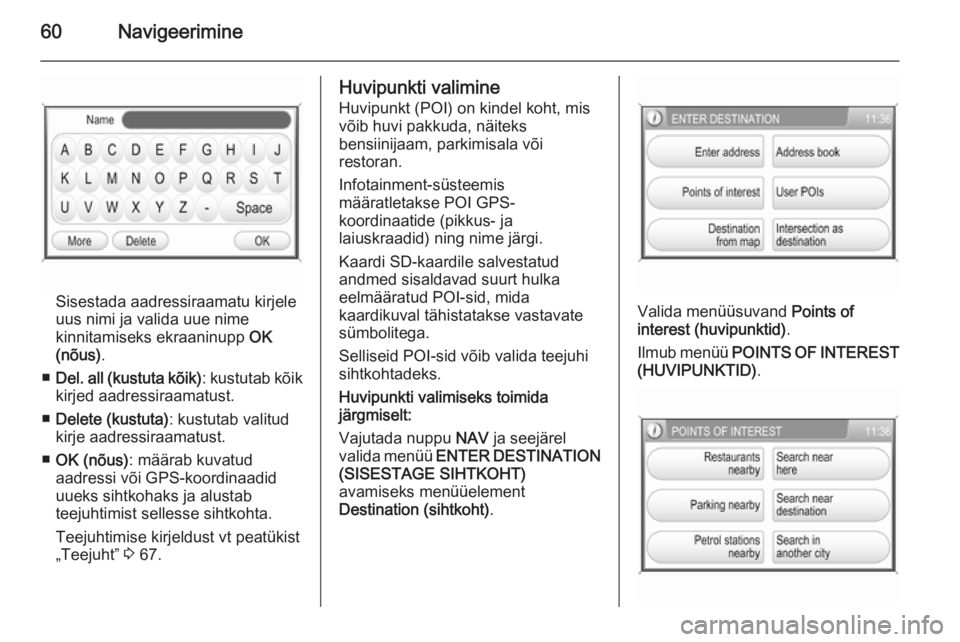
Valida menüüsuvand Points of
interest (huvipunktid) .
Ilmub menüü POINTS OF INTEREST
(HUVIPUNKTID) .
Page 63 of 151
Navigeerimine63
Pärast linna valimist võib otsida
selle linna POI-sid Category
(kategooria) või Name (nimi) alusel,
vt eespool olevat jaotist Search
near here (otsi siit lähedalt) .
Kasutaja määratud huvipunkti valimine Lisaks kaardi SD-kaardile
salvestatud eelmääratud
huvipunktidele (POI-dele) saab luua
kasutaja määratud POI-sid, mis
vastavad kasutaja isiklikele
vajadustele, ja laadida need POI-d
Infotainment-süsteemi, vt jaotist
„Kasutamine” 3 39.
Kui kasutaja määratud POI-d on
Infotainment-süsteemi alla laaditud,
saab neid valida teejuhi sihtkohaks.
Kasutaja määratud huvipunkti
valimiseks toimida järgmiselt.
Vajutada nuppu NAV ja seejärel
valida menüü ENTER DESTINATION
(SISESTAGE SIHTKOHT)
avamiseks menüüelement
Destination (sihtkoht) .
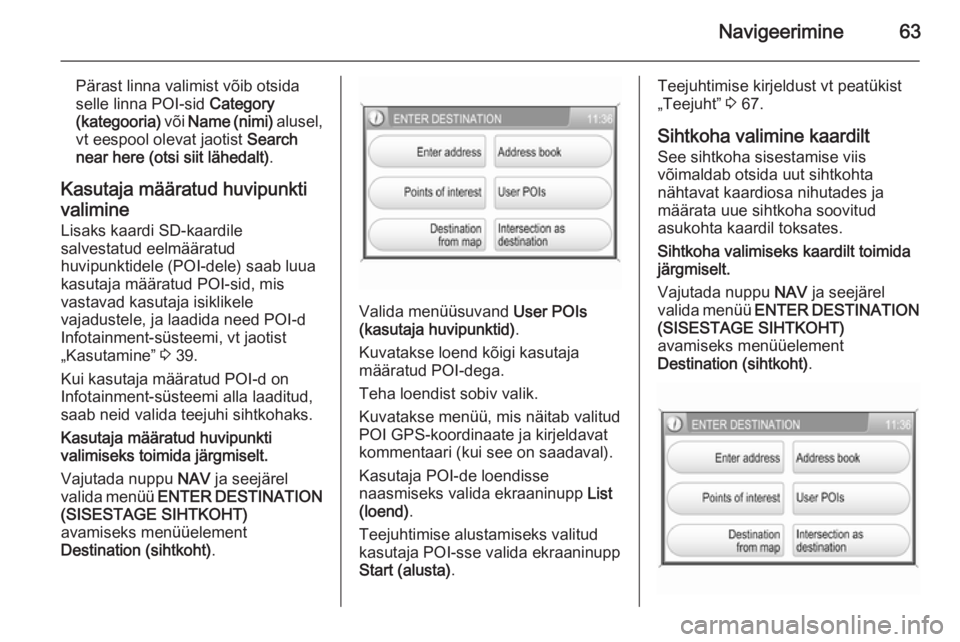
Valida menüüsuvand User POIs
(kasutaja huvipunktid) .
Kuvatakse loend kõigi kasutaja
määratud POI-dega.
Teha loendist sobiv valik.
Kuvatakse menüü, mis näitab valitud
POI GPS-koordinaate ja kirjeldavat
kommentaari (kui see on saadaval).
Kasutaja POI-de loendisse
naasmiseks valida ekraaninupp List
(loend) .
Teejuhtimise alustamiseks valitud
kasutaja POI-sse valida ekraaninupp
Start (alusta) .
Teejuhtimise kirjeldust vt peatükist
„Teejuht” 3 67.
Sihtkoha valimine kaardilt
See sihtkoha sisestamise viis
võimaldab otsida uut sihtkohta
nähtavat kaardiosa nihutades ja
määrata uue sihtkoha soovitud
asukohta kaardil toksates.
Sihtkoha valimiseks kaardilt toimida
järgmiselt.
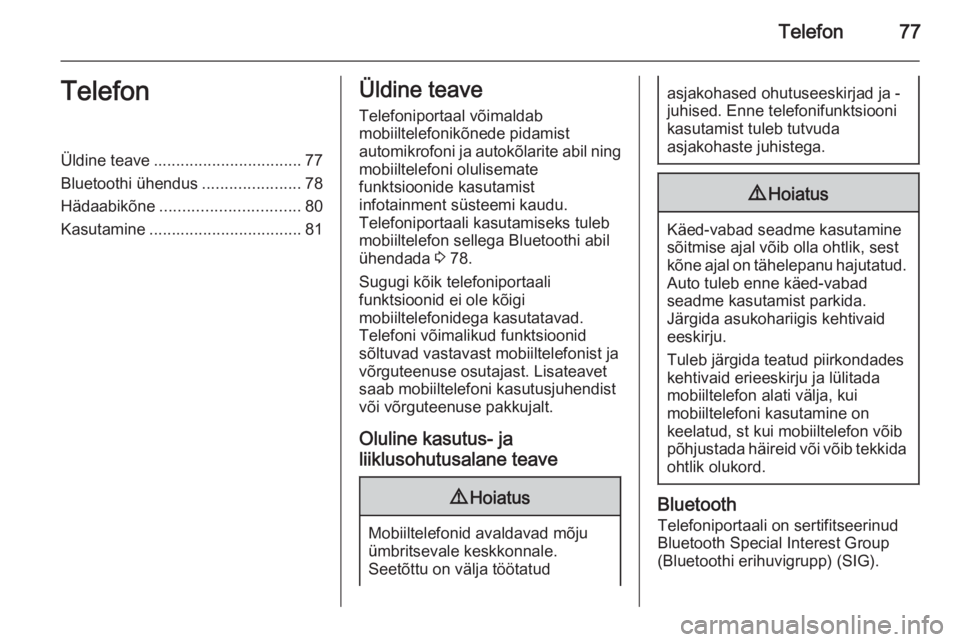
Vajutada nuppu NAV ja seejärel
valida menüü ENTER DESTINATION
(SISESTAGE SIHTKOHT)
avamiseks menüüelement
Destination (sihtkoht) .
Page 73 of 151
Navigeerimine73
praegusest asukohast selle uue
vahepealse sihtkohani ja marsruudi vahepealsest sihtkohast
lõppsihtkohani.
Vahepunkt tähistatakse kaardil
punaseruudulise lipuga.
Vahepunkti jõudmisel jätkab teejuht automaatselt teejuhtimist
lõppsihtkohta.
Märkus
Iga reisi puhul saab korraga määrata
ainult ühe vahepunkti. Kui uue
vahepunkti määramisel on vana
aktiivne, tühistatakse teejuhtimine vanasse vahepunkti.
Kasutaja määratud POI-
hoiatuste lubamine
POI-dele, mille kohta soovitakse
enne vastava asukohani jõudmist
hoiatust saada (nt väga järsud kurvid
maanteel), saab määrata „POI-
hoiatused”.
Isiklike POI-hoiatuste määramisel ja
nende allalaadimisel Infotainment-
süsteemi vt ptk „Kasutamine” 3 39.
POI-hoiatuste lubamineVajutada nuppu SETUP, valida
menüüelement Navigation
(navigatsioon) ja seejärel määrata
POI Warning (huvipunkti hoiatus)
olekusse On (Sees) .
Dünaamiline teejuht
Kui dünaamiline teejuht on sisse
lülitatud, võetakse teekonna
väljaarvestamisel arvesse kogu
antud hetke liiklusolukorda, mille
kohta Infotainment-süsteem saab
teavet TMC kaudu. Soovitatud
marsruut võtab arvesse kõiki
liiklusprobleeme või -piiranguid
vastavalt eelnevalt seatud
tingimustele (nt „lühim marsruut",
„väldi kiirteid" jne).
Läbitaval teekonnal esineva
liiklusprobleemi (nt liiklusummiku,
teesulu) korral kuvatakse vastavat
teadet ja kõnesõnum selgitab
probleemi olemust. Juht saab
otsustada, kas vältida
liiklusprobleemi, kasutades
väljapakutavat ümbersõitu, või jätkab
liiklustakistusest hoolimata
kavandatud marsruuti.Lähedal olevatest liiklustakistustest
teavitatakse ka siis, kui teejuht ei ole
sisse lülitatud.
Kui teejuht on sisse lülitatud,
kontrollib süsteem liiklusinfo põhjal
pidevalt, kas oleks parem teekond
ümber arvestada või kasutada
alternatiivset marsruuti, mis võtab
arvesse antud hetke liiklusolukorda.
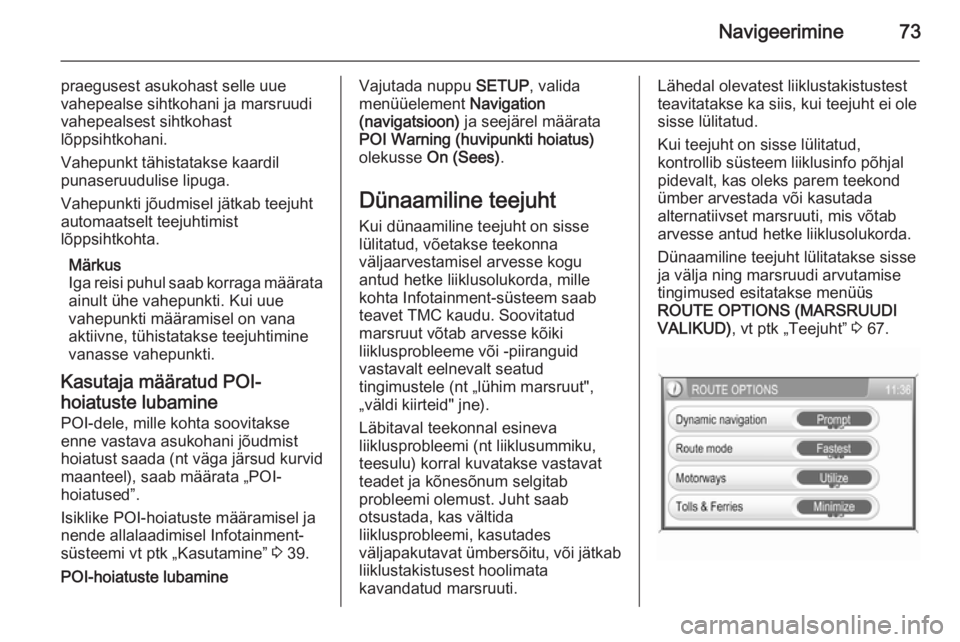
Dünaamiline teejuht lülitatakse sisse
ja välja ning marsruudi arvutamise
tingimused esitatakse menüüs
ROUTE OPTIONS (MARSRUUDI
VALIKUD) , vt ptk „Teejuht” 3 67.
Page 74 of 151
74Navigeerimine
Dünaamilist teejuhti saab kasutada
ainult siis, kui liiklusinfot võetakse vastu RDS-TMC-liiklusinfosüsteemi
kaudu.
Infotainment-süsteem arvutab seatud
RDS-TMC-jaama kaudu
vastuvõetava info põhjal
liiklustakistusest tingitud võimaliku
hilinemise. Tegelik viivitus võib
arvutatud viivitusest erineda.
Kaardid Kõik navigatsioonisüsteemi
kasutamiseks vajalikud
kaardiandmed salvestatakse
Infotainment-süsteemi SD-kaardile.
Kaardi SD-kaart Infotainment-süsteemi kaardilugeja
suudab lugeda üksnes auto
navigatsioonisüsteemile mõeldud
SD-kaarti. SD-kaardilugeja ei suuda
lugeda mingeid muid SD-kaarte.
SD-kaardil olevate kaardiandmete
loomiskuupäeva tõttu ei pruugita
kaasata mõningaid tänavaid võivõivad mõned nimed ja teed erineda
kaardiandmete loomise ajal
kasutatuist.
Täiendavate SD-kaartide tellimiseks
või kaardiandmete värskendamiseks pöörduda Opeli hoolduspartneri
poole.
Kaardi SD-kaardi vahetamist vt
allpool.
Oluline teave SD-kaardi käsitsemise
kohtaEttevaatust
Mitte kunagi ei tohi kasutada
mõranenud, deformeerunud ega
kleeplindiga parandatud SD-
kaarti. See võib seadet
kahjustada.
■ SD-kaarti käsitseda hoolikalt. Mitte puutuda metallkontakte.
■ Mitte kasutada tavapärast puhastusvahendit, bensiini, lahustit
ega antistaatilist pihustit.
■ SD-kaardi puhastamiseks kasutada pehmet riiet.
■ Mitte painutada SD-kaarti. Mitte kasutada paindunud või murdunud
SD-kaarti.
■ Mitte panna kaardi pinnale kleepse
ega sinna midagi kirjutada.
■ Mitte hoida SD-kaarti otsese päikesevalguse käes, kõrge
temperatuuriga ega niisketes
kohtades.
■ Kui SD-kaarti ei kasutata, panna see alati hoiuümbrisesse.
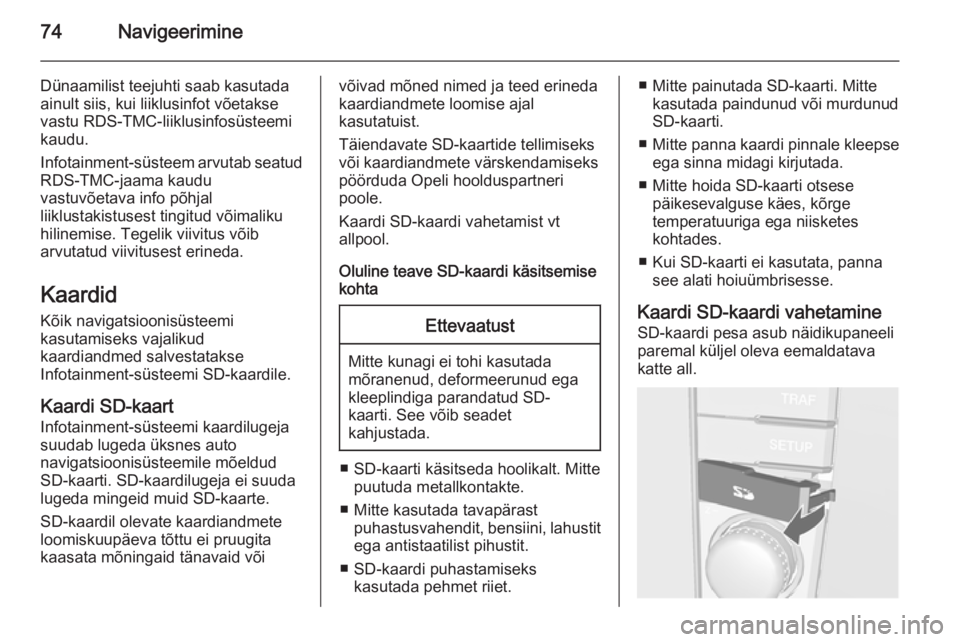
Kaardi SD-kaardi vahetamine
SD-kaardi pesa asub näidikupaneeli
paremal küljel oleva eemaldatava
katte all.
Page 77 of 151
Telefon77TelefonÜldine teave................................. 77
Bluetoothi ühendus ......................78
Hädaabikõne ............................... 80
Kasutamine .................................. 81Üldine teave
Telefoniportaal võimaldab
mobiiltelefonikõnede pidamist
automikrofoni ja autokõlarite abil ning
mobiiltelefoni olulisemate
funktsioonide kasutamist
infotainment süsteemi kaudu.
Telefoniportaali kasutamiseks tuleb
mobiiltelefon sellega Bluetoothi abil
ühendada 3 78.
Sugugi kõik telefoniportaali funktsioonid ei ole kõigi
mobiiltelefonidega kasutatavad.
Telefoni võimalikud funktsioonid
sõltuvad vastavast mobiiltelefonist ja
võrguteenuse osutajast. Lisateavet
saab mobiiltelefoni kasutusjuhendist
või võrguteenuse pakkujalt.
Oluline kasutus- ja liiklusohutusalane teave9 Hoiatus
Mobiiltelefonid avaldavad mõju
ümbritsevale keskkonnale.
Seetõttu on välja töötatud
asjakohased ohutuseeskirjad ja -
juhised. Enne telefonifunktsiooni
kasutamist tuleb tutvuda
asjakohaste juhistega.9 Hoiatus
Käed-vabad seadme kasutamine
sõitmise ajal võib olla ohtlik, sest
kõne ajal on tähelepanu hajutatud. Auto tuleb enne käed-vabad
seadme kasutamist parkida.
Järgida asukohariigis kehtivaid
eeskirju.
Tuleb järgida teatud piirkondades
kehtivaid erieeskirju ja lülitada
mobiiltelefon alati välja, kui
mobiiltelefoni kasutamine on
keelatud, st kui mobiiltelefon võib põhjustada häireid või võib tekkida
ohtlik olukord.
Bluetooth
Telefoniportaali on sertifitseerinud
Bluetooth Special Interest Group
(Bluetoothi erihuvigrupp) (SIG).
Page 78 of 151
78Telefon
Täiendavat teavet tehniliste näitajate
kohta saab Interneti-aadressilt
http://www.bluetooth.com
Bluetoothi ühendus Bluetooth on raadiostandard näiteks
mobiiltelefoni või MP3-mängija
traadita ühendamiseks teiste
seadmetega.
Bluetooth-ühenduse loomiseks
Infotainment-süsteemiga peab olema aktiveeritud Bluetooth-seadme
Bluetoothi funktsioon ja Bluetooth-
seade peab olema „nähtav”
(avastusrežiim). Edasise teabe
saamiseks lugeda Bluetooth-seadme
kasutusjuhendit.
Menüü BLUETOOTH SETUP
(BLUETOOTHI SEADISTUS) abil
seotakse (toimub PIN-koodi vahetus Bluetooth-seadme ja telefoniportaali
vahel) ja ühendatakse Bluetooth-
seadmed Infotainment-süsteemiga.
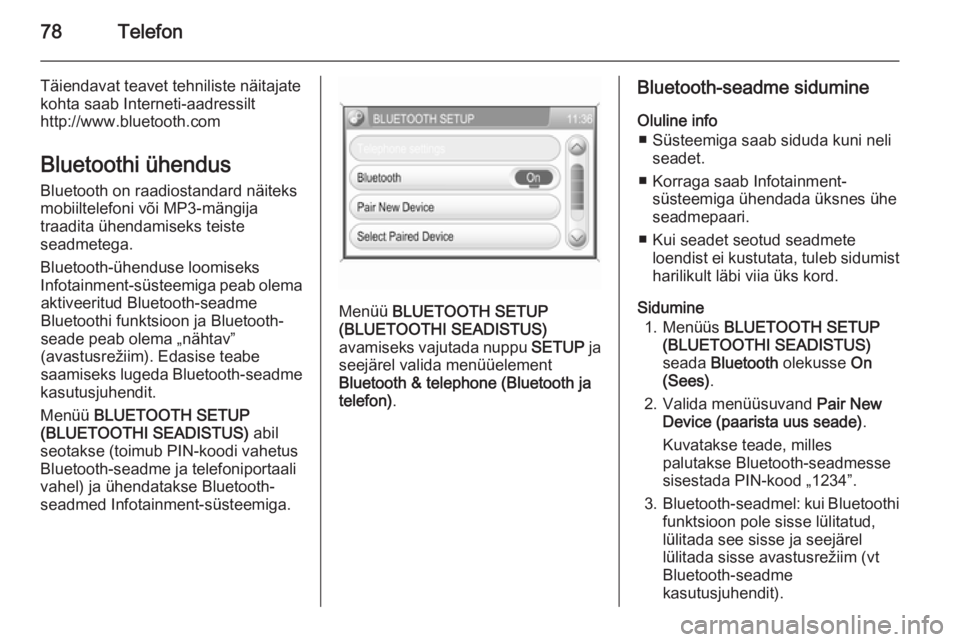
Menüü BLUETOOTH SETUP
(BLUETOOTHI SEADISTUS)
avamiseks vajutada nuppu SETUP ja
seejärel valida menüüelement
Bluetooth & telephone (Bluetooth ja
telefon) .
Bluetooth-seadme sidumine
Oluline info ■ Süsteemiga saab siduda kuni neli seadet.
■ Korraga saab Infotainment- süsteemiga ühendada üksnes ühe
seadmepaari.
■ Kui seadet seotud seadmete loendist ei kustutata, tuleb sidumistharilikult läbi viia üks kord.
Sidumine 1. Menüüs BLUETOOTH SETUP
(BLUETOOTHI SEADISTUS)
seada Bluetooth olekusse On
(Sees) .
2. Valida menüüsuvand Pair New
Device (paarista uus seade) .
Kuvatakse teade, milles palutakse Bluetooth-seadmesse
sisestada PIN-kood „1234”.
3. Bluetooth-seadmel: kui Bluetoothi
funktsioon pole sisse lülitatud,
lülitada see sisse ja seejärel
lülitada sisse avastusrežiim (vt
Bluetooth-seadme
kasutusjuhendit).
Page 79 of 151
Telefon79
Bluetooth-seadmel: kui
avastusrežiim leiab Infotainment-
süsteemi Bluetooth-seadme,
kuvatakse CAR HF UNIT .
4. Bluetooth-seadmel: valige CAR HF UNIT ning järgige toodud
juhiseid PIN-koodi "1234"
sisestamiseks.
5. Bluetooth-seadmel: kinnitada sisestatud PIN-kood.
Infotainment-süsteemi kuval:
mõne sekundi pärast kuvatakse
sõnum, mis annab teada, kas
sidumine õnnestus või nurjus.
Kui Bluetoothiga ühendamine
õnnestus: juhul kui Infotainment-
süsteemiga ühendati teine Bluetooth-
seade, katkestatakse selle seadme
ühendus süsteemiga.
Kui Bluetoothiga ühendamine nurjus: alustada eespool kirjeldatud
toimingut uuesti või vaadata
Bluetooth-seadme kasutusjuhendit.Teise seotud seadmega
ühendamine
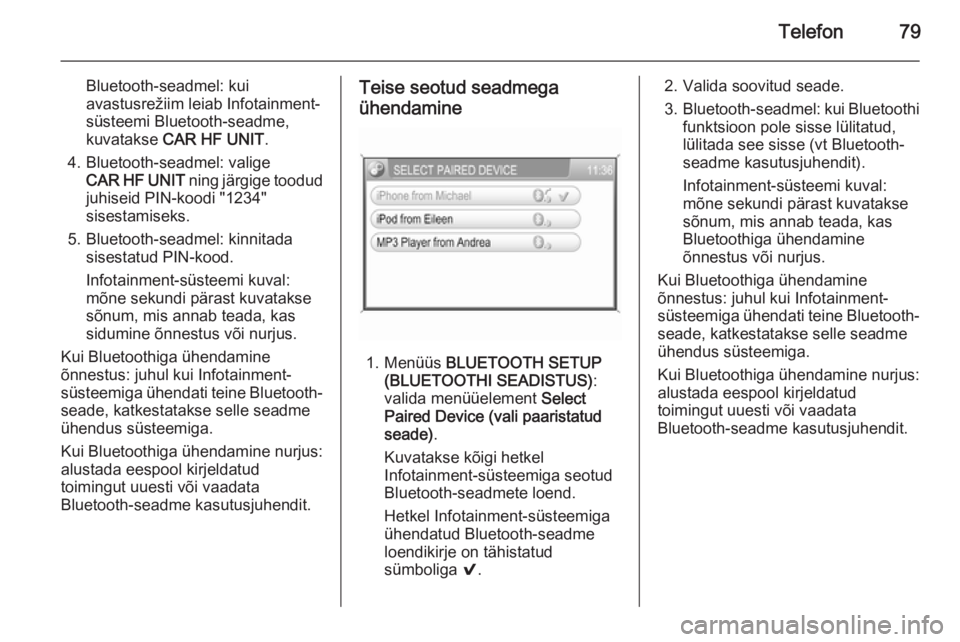
1. Menüüs BLUETOOTH SETUP
(BLUETOOTHI SEADISTUS) :
valida menüüelement Select
Paired Device (vali paaristatud
seade) .
Kuvatakse kõigi hetkel Infotainment-süsteemiga seotud
Bluetooth-seadmete loend.
Hetkel Infotainment-süsteemiga
ühendatud Bluetooth-seadme
loendikirje on tähistatud
sümboliga 9.
2. Valida soovitud seade.
3. Bluetooth-seadmel: kui Bluetoothi
funktsioon pole sisse lülitatud,
lülitada see sisse (vt Bluetooth-
seadme kasutusjuhendit).
Infotainment-süsteemi kuval:
mõne sekundi pärast kuvatakse
sõnum, mis annab teada, kas
Bluetoothiga ühendamine
õnnestus või nurjus.
Kui Bluetoothiga ühendamine
õnnestus: juhul kui Infotainment-
süsteemiga ühendati teine Bluetooth-
seade, katkestatakse selle seadme
ühendus süsteemiga.
Kui Bluetoothiga ühendamine nurjus:
alustada eespool kirjeldatud
toimingut uuesti või vaadata
Bluetooth-seadme kasutusjuhendit.