infotainment OPEL ANTARA 2015 Instrukcja obsługi systemu audio-nawigacyjnego (in Polish)
[x] Cancel search | Manufacturer: OPEL, Model Year: 2015, Model line: ANTARA, Model: OPEL ANTARA 2015Pages: 167, PDF Size: 2.9 MB
Page 28 of 167
28Radioodtwarzacz
Wyświetla się komunikat i
odtwarzana jest wiadomość głosowa.
Podczas odtwarzania wiadomości
głosowej, za pomocą pokrętła m
można zmienić poziom głośności.
Komunikat dla kierowców można
anulować, wybierając przycisk
ekranowy Cancel (Anuluj) .
Po zakończeniu lub anulowaniu
odbioru komunikatu dla kierowców
poziom głośności powraca do
oryginalnych ustawień.
Uwaga
W przypadku wybrania trybu
działania innego niż tryb
radioodbiornika (np. trybu CD lub
nawigacji) radioodbiornik pozostaje
aktywny w tle.
Jeśli ostatnio wybrana stacja nie
nadaje komunikatów dla kierowców, system Infotainment automatycznie
dostraja się do stacji, która nadaje
takie komunikaty (nawet jeśli
wcześniej wybrane było pasmo AM).Zapewnia to możliwość odbierania
przez cały czas ważnych,
regionalnych komunikatów dla
kierowców, niezależnie od
wybranego trybu pracy.
Włączanie lub wyłączanie
komunikatów dla kierowców
Wybrać przycisk ekranowy TA, aby
włączyć lub wyłączyć odbiór
komunikatów dla kierowców.
Gdy włączony jest odbiór
komunikatów dla kierowców, w
górnym wierszu wszystkich menu
głównych wyświetla się symbol TA.
Jeśli odbiór komunikatów dla
kierowców jest niemożliwy, symbol
TA jest przekreślony.
Uwaga
Przycisk ekranowy TA dostępny jest
we wszystkich głównych menu
audio (np. menu FM1 lub CD) i wmenu TRAFFIC INFO
(INFORMACJA O RUCHU
DROGOWYM) .
Jeśli poziom głośności jest
ustawiony na zero, w menu
TRAFFIC INFO (INFORMACJA O
RUCHU DROGOWYM) nie można
wybrać przycisku ekranowego TA.
Odsłuchiwanie wyłącznie
komunikatów dla kierowców
Włączyć komunikaty dla kierowców i
maksymalnie zmniejszyć poziom
głośności systemu Infotainment.
Page 29 of 167
Odtwarzacz CD29Odtwarzacz CDInformacje ogólne........................29
Obsługa ....................................... 30Informacje ogólne
Zintegrowany odtwarzacz CD
systemu Infotainment umożliwia
odtwarzanie płyt Audio CD
i MP3/WMA.Przestroga
W żadnym razie nie umieszczać w odtwarzaczu płyt DVD ani płyt CD
o średnicy 8 cm lub o
nieregularnych kształtach.
Na płytach CD/DVD nie wolno
umieszczać naklejek. Płyty mogą
zablokować się w napędzie i
uszkodzić go. Będzie wtedy
konieczna kosztowna wymiana
urządzenia.
Ważne informacje dotyczące
płyt Audio CD i MP3/WMA ■ Można używać następujących formatów CD:
Płyty CD, CD-R i CD-RW.
■ Można używać następujących formatów plików:
ISO9660 Level 1, Level 2, (Romeo,Joliet).
Pliki MP3 i WMA zapisane w
jakimkolwiek formacie innym niż
podane powyżej mogą nie być odtwarzane prawidłowo, zaś
zapisane na nich nazwy plików i
katalogów mogą nie być
prawidłowo wyświetlane.
■ Płyty Audio CD zabezpieczone przed kopiowaniem w sposób
niezgodny z obowiązującymi
standardami dla płyt CD mogą być
odtwarzane niepoprawnie lub ich
odtwarzanie może być niemożliwe.
■ Korzystanie z samodzielnie nagranych płyt CD-R i CD-RW
może sprawiać więcej problemów
niż używanie płyt CD tłoczonych
fabrycznie. Z płyt należy zawsze
korzystać zgodnie z instrukcjami,
szczególnie w przypadku płyt CD-R i CD-RW; patrz poniżej.
■ Odtwarzanie samodzielnie nagranych płyt CD-R i CD-RW
może być niepoprawne lub
niemożliwe.
Page 35 of 167
Wejście AUX35Wejście AUXInformacje ogólne........................35
Obsługa ....................................... 35Informacje ogólne
W konsoli środkowej znajduje się
gniazdo wejściowe AUX służące do
podłączania zewnętrznych źródeł
sygnału audio.
Uwaga
Gniazdo musi być zawsze czyste i
suche.
Na przykład istnieje możliwość
podłączenia do wejścia AUX
przenośnego odtwarzacz płyt CD za
pomocą wtyczki typu jack o średnicy
3,5 mm.Obsługa
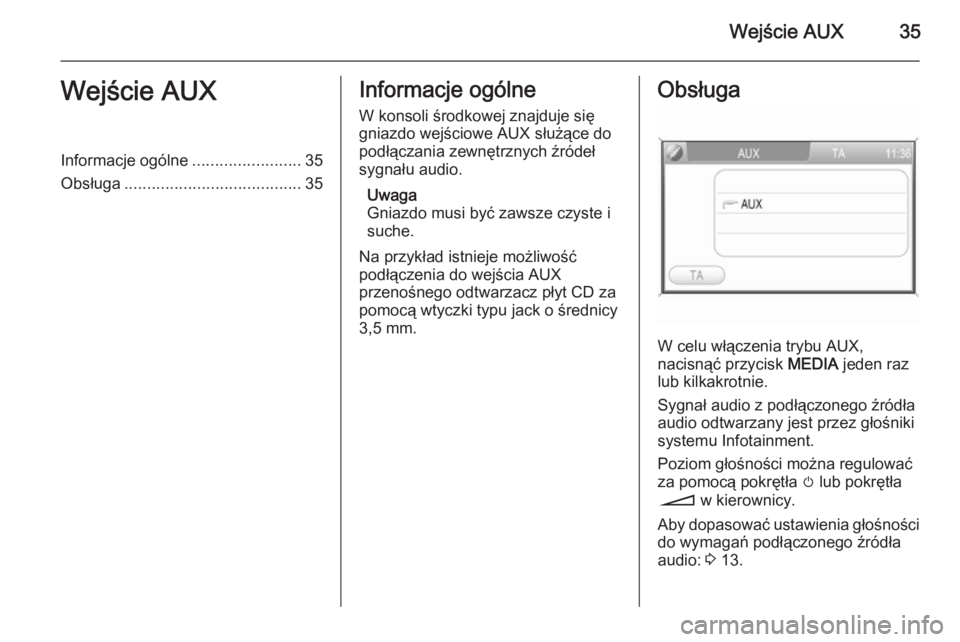
W celu włączenia trybu AUX,
nacisnąć przycisk MEDIA jeden raz
lub kilkakrotnie.
Sygnał audio z podłączonego źródła audio odtwarzany jest przez głośniki
systemu Infotainment.
Poziom głośności można regulować
za pomocą pokrętła m lub pokrętła
o w kierownicy.
Aby dopasować ustawienia głośności do wymagań podłączonego źródła
audio: 3 13.
Page 36 of 167
36Gniazdo USBGniazdo USBInformacje ogólne........................36
Odtwarzanie zapisanych plików
audio ............................................ 37Informacje ogólne
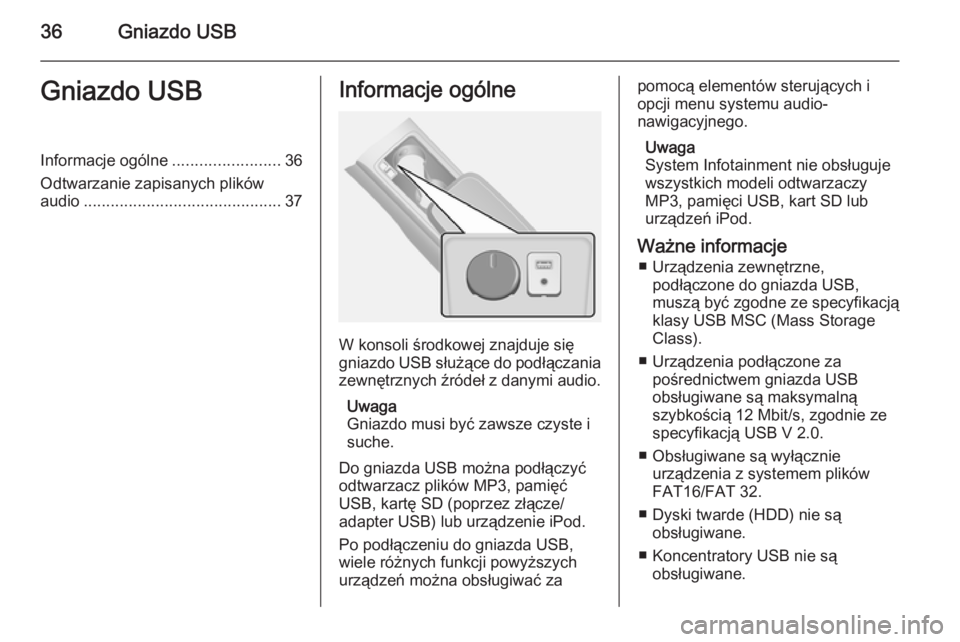
W konsoli środkowej znajduje się
gniazdo USB służące do podłączania zewnętrznych źródeł z danymi audio.
Uwaga
Gniazdo musi być zawsze czyste i
suche.
Do gniazda USB można podłączyć
odtwarzacz plików MP3, pamięć
USB, kartę SD (poprzez złącze/
adapter USB) lub urządzenie iPod.
Po podłączeniu do gniazda USB,
wiele różnych funkcji powyższych
urządzeń można obsługiwać za
pomocą elementów sterujących i
opcji menu systemu audio-
nawigacyjnego.
Uwaga
System Infotainment nie obsługuje
wszystkich modeli odtwarzaczy
MP3, pamięci USB, kart SD lub
urządzeń iPod.
Ważne informacje ■ Urządzenia zewnętrzne, podłączone do gniazda USB,
muszą być zgodne ze specyfikacją
klasy USB MSC (Mass Storage
Class).
■ Urządzenia podłączone za pośrednictwem gniazda USB
obsługiwane są maksymalną
szybkością 12 Mbit/s, zgodnie ze specyfikacją USB V 2.0.
■ Obsługiwane są wyłącznie urządzenia z systemem plików
FAT16/FAT 32.
■ Dyski twarde (HDD) nie są obsługiwane.
■ Koncentratory USB nie są obsługiwane.
Page 39 of 167
Odtwarzanie muzyki przez łącze Bluetooth39Odtwarzanie muzyki
przez łącze BluetoothInformacje ogólne ........................39
Obsługa ....................................... 39Informacje ogólne
Do systemu Infotainment można
bezprzewodowo podłączyć źródła
sygnału audio Bluetooth ( np. telefony
komórkowe z odtwarzaczem muzyki,
odtwarzacze plików MP3
wyposażone w funkcję Bluetooth itd.), które obsługują muzyczny protokół
Bluetooth A2DP.
Ważne informacje ■ Do systemu Infotainment można podłączyć wyłącznie urządzenia,
które obsługują profil A2DP
(Advanced Audio Distribution
Profile) w wersji 1.2 lub nowszej.
■ Urządzenie Bluetooth musi obsługiwać profil AVRCP (Audio
Video Remote Control Profile) w
wersji 1.0 lub nowszej. Jeśli
urządzenie nie obsługuje profilu
AVRCP, za pomocą systemu
Infotainment można regulować tylko głośność.
■ Przed podłączeniem urządzenia Bluetooth do systemu Infotainment,należy zapoznać się zinformacjami, dotyczącymi funkcji
Bluetooth, zawartymi w instrukcji
urządzenia.
Obsługa Warunki wstępneAby można było użyć trybu
odtwarzania muzyki Bluetooth
systemu Infotainment, muszą być
spełnione następujące warunki
wstępne:
■ Funkcja Bluetooth systemu Infotainment musi być aktywna
3 86.
■ Funkcja Bluetooth zewnętrznego źródła sygnału audio musi być
aktywna (patrz instrukcja obsługi
urządzenia).
Page 40 of 167
40Odtwarzanie muzyki przez łącze Bluetooth
■ Niektóre zewnętrzne źródłasygnału audio Bluetooth mogą
wymagać ustawienia urządzenia w
trybie „widoczne” (patrz instrukcja
obsługi urządzenia).
■ Zewnętrzne źródło sygnału audio Bluetooth musi być sparowane i
podłączone do systemu
Infotainment 3 86.
Włączanie trybu odtwarzania
muzyki Bluetooth
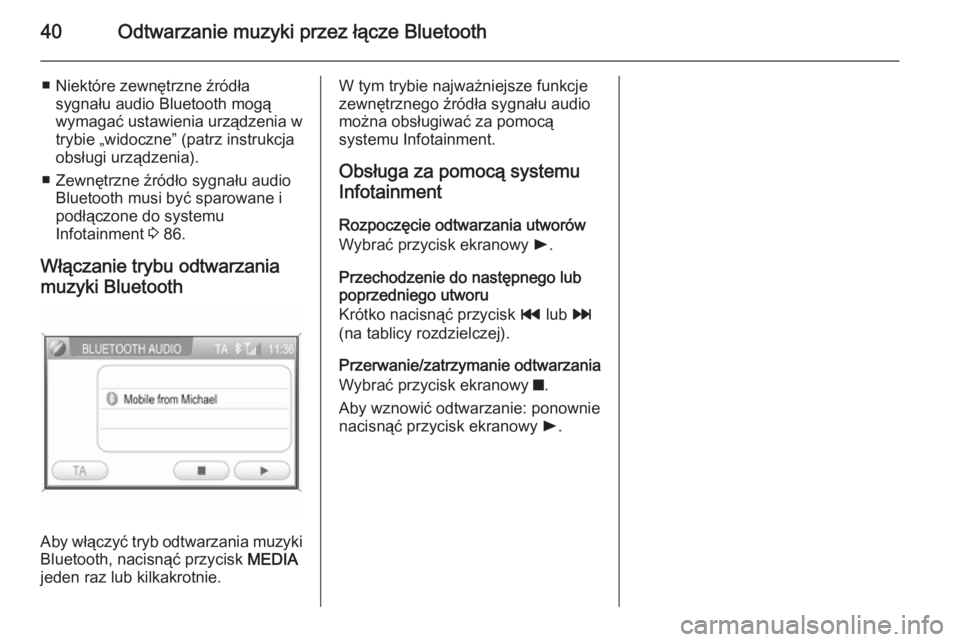
Aby włączyć tryb odtwarzania muzyki
Bluetooth, nacisnąć przycisk MEDIA
jeden raz lub kilkakrotnie.
W tym trybie najważniejsze funkcje
zewnętrznego źródła sygnału audio
można obsługiwać za pomocą
systemu Infotainment.
Obsługa za pomocą systemu
Infotainment
Rozpoczęcie odtwarzania utworów
Wybrać przycisk ekranowy l.
Przechodzenie do następnego lub
poprzedniego utworu
Krótko nacisnąć przycisk t lub v
(na tablicy rozdzielczej).
Przerwanie/zatrzymanie odtwarzania
Wybrać przycisk ekranowy z.
Aby wznowić odtwarzanie: ponownie
nacisnąć przycisk ekranowy l.
Page 42 of 167
42Nawigacja
System działa również w sytuacji
słabego sygnału GPS, zmniejsza się
jednak wówczas dokładność
ustalania pozycji.
Po wprowadzeniu adresu punktu docelowego lub POI (najbliższa
stacja benzynowa, hotel itp.)
obliczana jest trasa z bieżącej
lokalizacji do wybranego punktu
docelowego.
Prowadzenie po trasie odbywa się za
pomocą poleceń głosowych i strzałki
kierunkowej, a także z pomocą
kolorowej mapy poglądowej.
System komunikatów
drogowych TMC i dynamiczna
nawigacja
System komunikatów drogowych
TMC odbiera wszystkie bieżące
informacje dotyczące ruchu
drogowego ze stacji TMC. Jeśli
dynamiczna nawigacja jest włączona,
informacje te są brane pod uwagę
podczas obliczania całej trasy
przejazdu. W ramach tego procesu
trasa jest planowana w taki sposób,
aby omijane były miejsca, gdziewystępują problemy związane z
ruchem drogowym lub zdarzenia
odpowiadające ustawionym wstępnie kryteriom.
Jeśli podczas aktywnego
prowadzenia do celu wystąpi problem
w ruchu drogowym, w zależności od
ustawień, pojawi się komunikat
zalecający zmianę trasy.
Informacje systemu TMC pojawiają
się na mapie poglądowej w postaci symboli lub jako szczegółowy tekst w menu TRAFFIC MESSAGES
(KOMUNIKATY O RUCHU
DROGOWYM) .
Aby system mógł wykorzystywać
informacje TMC, musi odbierać
sygnały ze stacji TMC w danym
regionie.
Funkcja dynamicznej nawigacji działa
wyłącznie wtedy, gdy odbierane są informacje o ruchu drogowym
poprzez system TMC.
Funkcję dynamicznego prowadzenia po trasie można wyłączyć, patrz
rozdział „Prowadzenie po trasie”
3 74.Dane kartograficzne
Wszystkie wymagane dane
kartograficzne zapisane są na karcie
SC dostarczanej z systemem
Infotainment.
Szczegółowe opisy posługiwania się
i wymiany kart SD z mapami, patrz
rozdział „Mapy” 3 81
Obsługa
Elementy sterujące i menu Najważniejsze elementy sterujące i
menu dla systemu nawigacji:
Przycisk MAP i wyświetlacz mapy
Nacisnąć przycisk MAP, aby
wyświetlić mapę z bieżącą lokalizacją i trasą (jeśli aktywne jest prowadzenie
po trasie).
Page 50 of 167
50Nawigacja
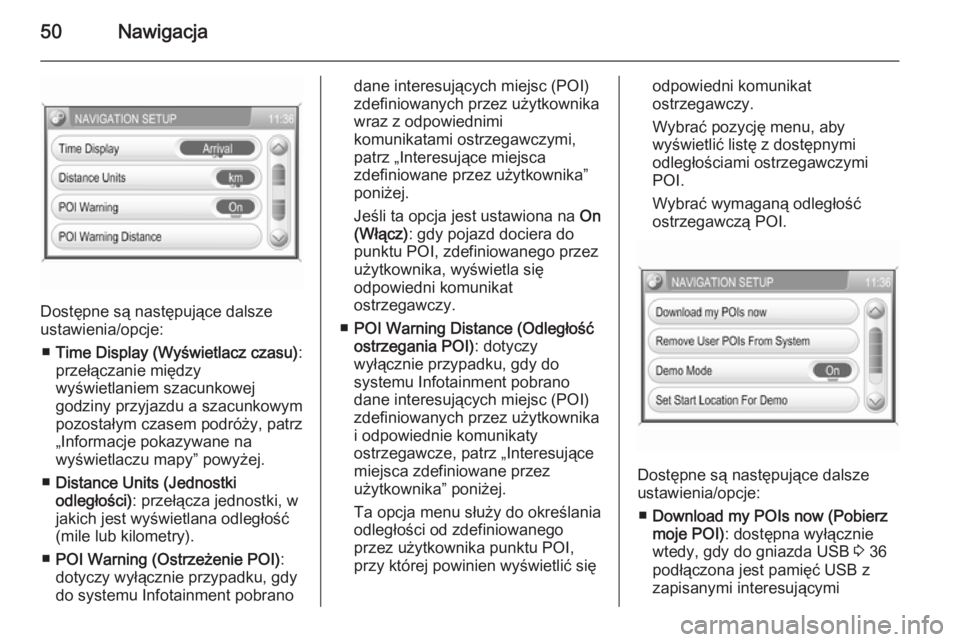
Dostępne są następujące dalsze
ustawienia/opcje:
■ Time Display (Wyświetlacz czasu) :
przełączanie między wyświetlaniem szacunkowej
godziny przyjazdu a szacunkowym
pozostałym czasem podróży, patrz
„Informacje pokazywane na
wyświetlaczu mapy” powyżej.
■ Distance Units (Jednostki
odległości) : przełącza jednostki, w
jakich jest wyświetlana odległość
(mile lub kilometry).
■ POI Warning (Ostrzeżenie POI) :
dotyczy wyłącznie przypadku, gdy
do systemu Infotainment pobrano
dane interesujących miejsc (POI)
zdefiniowanych przez użytkownika
wraz z odpowiednimi
komunikatami ostrzegawczymi,
patrz „Interesujące miejsca
zdefiniowane przez użytkownika”
poniżej.
Jeśli ta opcja jest ustawiona na On
(Włącz) : gdy pojazd dociera do
punktu POI, zdefiniowanego przez
użytkownika, wyświetla się
odpowiedni komunikat
ostrzegawczy.
■ POI Warning Distance (Odległość
ostrzegania POI) : dotyczy
wyłącznie przypadku, gdy do
systemu Infotainment pobrano
dane interesujących miejsc (POI)
zdefiniowanych przez użytkownika
i odpowiednie komunikaty
ostrzegawcze, patrz „Interesujące
miejsca zdefiniowane przez
użytkownika” poniżej.
Ta opcja menu służy do określania
odległości od zdefiniowanego
przez użytkownika punktu POI,
przy której powinien wyświetlić sięodpowiedni komunikat
ostrzegawczy.
Wybrać pozycję menu, aby
wyświetlić listę z dostępnymi
odległościami ostrzegawczymi
POI.
Wybrać wymaganą odległość
ostrzegawczą POI.
Dostępne są następujące dalsze
ustawienia/opcje:
■ Download my POIs now (Pobierz
moje POI) : dostępna wyłącznie
wtedy, gdy do gniazda USB 3 36
podłączona jest pamięć USB z zapisanymi interesującymi
Page 51 of 167
Nawigacja51
miejscami (POI) zdefiniowanymiprzez użytkownika, patrz
„Interesujące miejsca zdefiniowane
przez użytkownika” poniżej.
Pobieranie z pamięci USB danych
interesujących miejsc POI,
zdefiniowanych przez użytkownika, patrz „Interesujące miejsca
zdefiniowane przez użytkownika”.
■ Remove User POIs From System
(Usuń POI użytkownika z
systemu) : dotyczy wyłącznie
przypadku, gdy do systemu
Infotainment pobrano dane
interesujących miejsc (POI)
zdefiniowanych przez użytkownika, patrz „Interesujące miejsca
zdefiniowane przez użytkownika”
poniżej.
Wybrać tę pozycję menu, aby
usunąć z systemu Infotainment
wszystkie dane interesujących
miejsc POI zdefiniowanych przez
użytkownika.
■ Demo Mode (Tryb
demonstracyjny) : tryb demo
umożliwia zaplanowanie podróży i
zapewnia przegląd trasy.Tryb demo wymaga punktu
początkowego, który może być inny
niż bieżąca pozycja, i punktu
docelowego.
Aby ustawić punkt początkowy:
patrz Set Start Location For Demo
(Ustaw punkt początkowy dla trybu
demo) poniżej.
Aby ustawić punkt docelowy: użyć
jednej ze zwykłych opcji do
wprowadzania punktu docelowego
3 54.
Aby włączyć tryb demo: ustawić opcję menu na On (Włącz).
Następuje symulacja prowadzenia po trasie.
Należy pamiętać, że w trybie demo szacunkowa godzina przyjazdu lub
pozostały czas podróży, patrz
„Informacje na mapie poglądowej”
powyżej, pokazane na
wyświetlaczu nie są wartościami
rzeczywistymi. W trybie demo
symulowana prędkość pojazdu jest nierealistycznie wysoka, aby
zapewnić krótki czas symulowanej
podróży.Aby powrócić do normalnego
prowadzenia po trasie: ustawić
opcję menu na Off (Wyłącz).
■ Set Start Location For Demo
(Ustaw punkt początkowy dla trybu
demo) : wyświetla menu do
ręcznego wprowadzania pozycji
początkowej.
Wpisać adres wymaganego punktu początkowego 3 54.
Włączanie i wyłączanie wyświetlania komunikatów TMC (o ruchu
drogowym)
Wyświetlanie komunikatów TMC
można włączyć również wtedy, gdy
prowadzenie po trasie nie jest
aktywne.
Uwaga
Szczegółowy opis komunikatów TMC, patrz rozdział "Dynamicznanawigacja" 3 80.
Nacisnąć przycisk SETUP, a
następnie wybrać w menu pozycję
Traffic Messages (Komunikaty o
ruchu drogowym).
Page 52 of 167
52Nawigacja
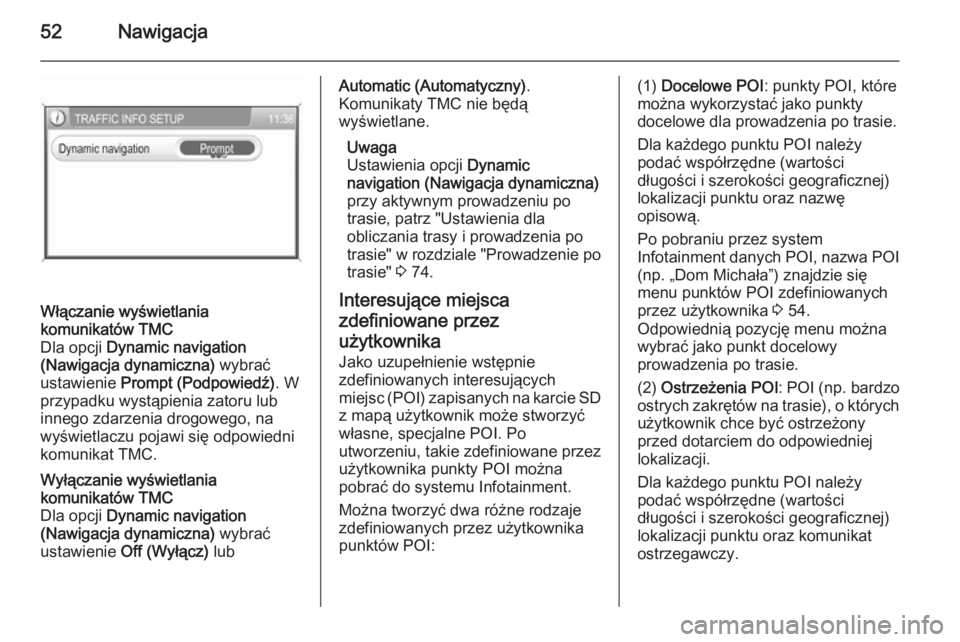
Włączanie wyświetlania
komunikatów TMC
Dla opcji Dynamic navigation
(Nawigacja dynamiczna) wybrać
ustawienie Prompt (Podpowiedź) . W
przypadku wystąpienia zatoru lub
innego zdarzenia drogowego, na
wyświetlaczu pojawi się odpowiedni komunikat TMC.Wyłączanie wyświetlania
komunikatów TMC
Dla opcji Dynamic navigation
(Nawigacja dynamiczna) wybrać
ustawienie Off (Wyłącz) lubAutomatic (Automatyczny) .
Komunikaty TMC nie będą
wyświetlane.
Uwaga
Ustawienia opcji Dynamic
navigation (Nawigacja dynamiczna) przy aktywnym prowadzeniu po
trasie, patrz "Ustawienia dla
obliczania trasy i prowadzenia po
trasie" w rozdziale "Prowadzenie po
trasie" 3 74.
Interesujące miejsca
zdefiniowane przez
użytkownika Jako uzupełnienie wstępnie
zdefiniowanych interesujących
miejsc (POI) zapisanych na karcie SD
z mapą użytkownik może stworzyć
własne, specjalne POI. Po
utworzeniu, takie zdefiniowane przez
użytkownika punkty POI można
pobrać do systemu Infotainment.
Można tworzyć dwa różne rodzaje
zdefiniowanych przez użytkownika
punktów POI:(1) Docelowe POI : punkty POI, które
można wykorzystać jako punkty
docelowe dla prowadzenia po trasie.
Dla każdego punktu POI należy
podać współrzędne (wartości
długości i szerokości geograficznej)
lokalizacji punktu oraz nazwę
opisową.
Po pobraniu przez system
Infotainment danych POI, nazwa POI
(np. „Dom Michała”) znajdzie się
menu punktów POI zdefiniowanych
przez użytkownika 3 54.
Odpowiednią pozycję menu można
wybrać jako punkt docelowy
prowadzenia po trasie.
(2) Ostrzeżenia POI : POI (np. bardzo
ostrych zakrętów na trasie), o których użytkownik chce być ostrzeżony
przed dotarciem do odpowiedniej
lokalizacji.
Dla każdego punktu POI należy
podać współrzędne (wartości
długości i szerokości geograficznej)
lokalizacji punktu oraz komunikat
ostrzegawczy.