infotainment OPEL ANTARA 2015 Instrukcja obsługi systemu audio-nawigacyjnego (in Polish)
[x] Cancel search | Manufacturer: OPEL, Model Year: 2015, Model line: ANTARA, Model: OPEL ANTARA 2015Pages: 167, PDF Size: 2.9 MB
Page 53 of 167
Nawigacja53
Po pobraniu danych POI przez
system Infotainment i w przypadku
aktywnego prowadzenia po trasie:
Gdy pojazd dociera do lokalizacji POI
określonej za pomocą współrzędnych GPS, wyświetli się odpowiedni
komunikat ostrzegawczy (np.
„Bardzo ostry zakręt”).
Za pomocą opcji POI Warning
Distance (Odległość ostrzegania POI) w menu NAVIGATION SETUP
(KONFIGURACJA NAWIGACJI) ,
patrz powyżej, można określić
odległość od zdefiniowanego przez
użytkownika punktu POI, przy której
powinien wyświetlić się odpowiedni
komunikat ostrzegawczy.
Tworzenie punktów POI
zdefiniowanych przez użytkownika
Dla każdego rodzaju POI należy
utworzyć oddzielny plik tekstowy np.
za pomocą prostego programu do
edycji tekstów.Docelowe POI
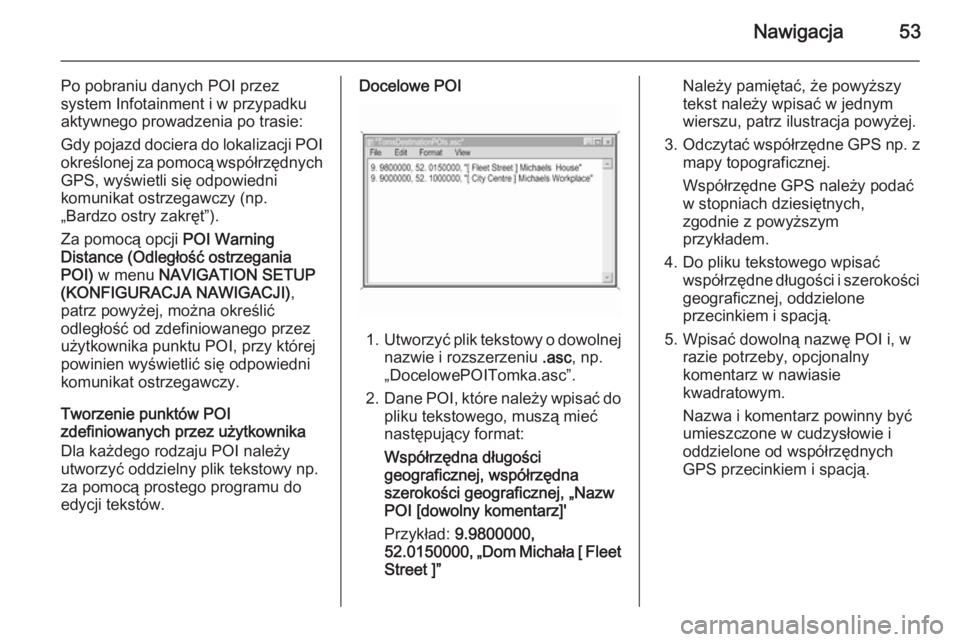
1. Utworzyć plik tekstowy o dowolnej
nazwie i rozszerzeniu .asc, np.
„DocelowePOITomka.asc”.
2. Dane POI, które należy wpisać do
pliku tekstowego, muszą mieć
następujący format:
Współrzędna długości
geograficznej, współrzędna
szerokości geograficznej, „Nazw
POI [dowolny komentarz]'
Przykład: 9.9800000,
52.0150000, „Dom Michała [ Fleet Street ]”
Należy pamiętać, że powyższytekst należy wpisać w jednymwierszu, patrz ilustracja powyżej.
3. Odczytać współrzędne GPS np. z
mapy topograficznej.
Współrzędne GPS należy podać
w stopniach dziesiętnych,
zgodnie z powyższym
przykładem.
4. Do pliku tekstowego wpisać współrzędne długości i szerokości
geograficznej, oddzielone
przecinkiem i spacją.
5. Wpisać dowolną nazwę POI i, w razie potrzeby, opcjonalny
komentarz w nawiasie kwadratowym.
Nazwa i komentarz powinny być
umieszczone w cudzysłowie i
oddzielone od współrzędnych
GPS przecinkiem i spacją.
Page 54 of 167
54Nawigacja
6. Do pliku tekstowego wpisać danekolejnych punktów POI, dla
każdego punktu w oddzielnym
wierszu, zgodnie z powyższym
opisem.
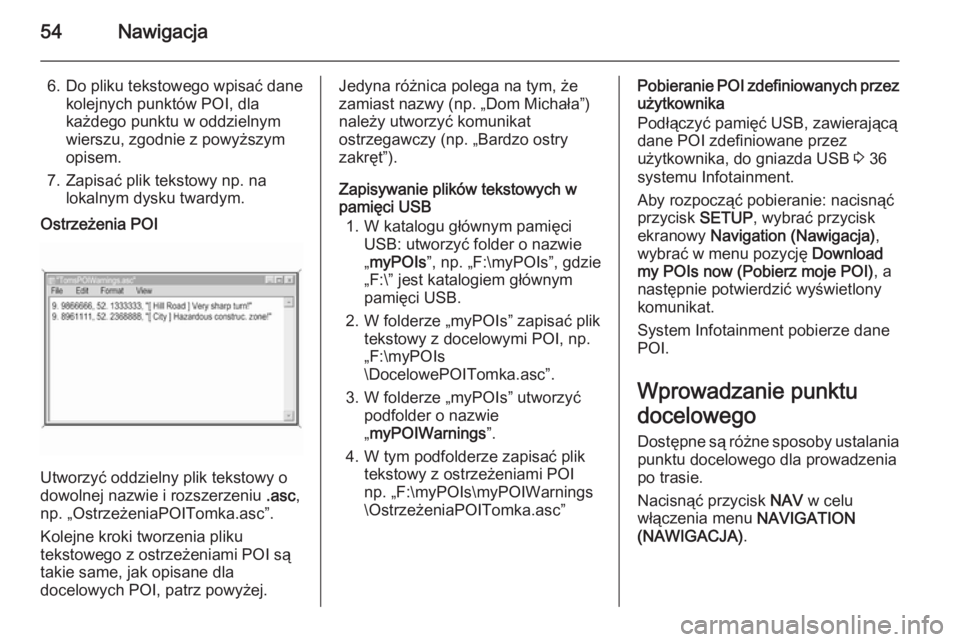
7. Zapisać plik tekstowy np. na lokalnym dysku twardym.Ostrzeżenia POI
Utworzyć oddzielny plik tekstowy o
dowolnej nazwie i rozszerzeniu .asc,
np. „OstrzeżeniaPOITomka.asc”.
Kolejne kroki tworzenia pliku
tekstowego z ostrzeżeniami POI są
takie same, jak opisane dla
docelowych POI, patrz powyżej.
Jedyna różnica polega na tym, że
zamiast nazwy (np. „Dom Michała”)
należy utworzyć komunikat
ostrzegawczy (np. „Bardzo ostry
zakręt”).
Zapisywanie plików tekstowych w
pamięci USB
1. W katalogu głównym pamięci USB: utworzyć folder o nazwie
„ myPOIs ”, np. „F:\myPOIs”, gdzie
„F:\” jest katalogiem głównym
pamięci USB.
2. W folderze „myPOIs” zapisać plik tekstowy z docelowymi POI, np.
„F:\myPOIs
\DocelowePOITomka.asc”.
3. W folderze „myPOIs” utworzyć podfolder o nazwie
„ myPOIWarnings ”.
4. W tym podfolderze zapisać plik tekstowy z ostrzeżeniami POI
np. „F:\myPOIs\myPOIWarnings
\OstrzeżeniaPOITomka.asc”Pobieranie POI zdefiniowanych przez
użytkownika
Podłączyć pamięć USB, zawierającą
dane POI zdefiniowane przez
użytkownika, do gniazda USB 3 36
systemu Infotainment.
Aby rozpocząć pobieranie: nacisnąć
przycisk SETUP, wybrać przycisk
ekranowy Navigation (Nawigacja) ,
wybrać w menu pozycję Download
my POIs now (Pobierz moje POI) , a
następnie potwierdzić wyświetlony
komunikat.
System Infotainment pobierze dane
POI.
Wprowadzanie punktu
docelowego Dostępne są różne sposoby ustalania punktu docelowego dla prowadzenia
po trasie.
Nacisnąć przycisk NAV w celu
włączenia menu NAVIGATION
(NAWIGACJA) .
Page 65 of 167
Nawigacja65
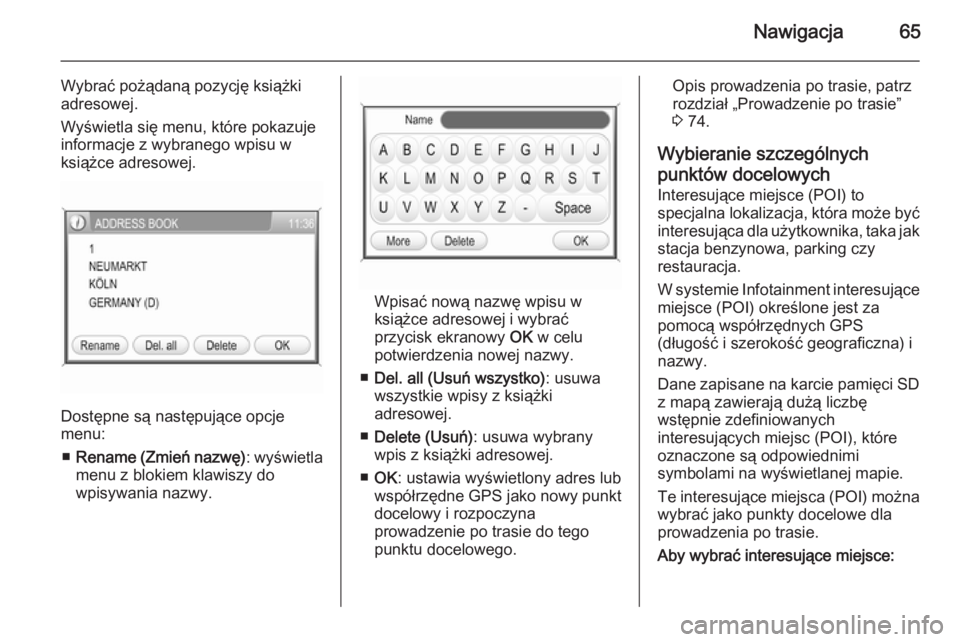
Wybrać pożądaną pozycję książki
adresowej.
Wyświetla się menu, które pokazuje
informacje z wybranego wpisu w
książce adresowej.
Dostępne są następujące opcje
menu:
■ Rename (Zmień nazwę) : wyświetla
menu z blokiem klawiszy do
wpisywania nazwy.
Wpisać nową nazwę wpisu w
książce adresowej i wybrać
przycisk ekranowy OK w celu
potwierdzenia nowej nazwy.
■ Del. all (Usuń wszystko) : usuwa
wszystkie wpisy z książki
adresowej.
■ Delete (Usuń) : usuwa wybrany
wpis z książki adresowej.
■ OK : ustawia wyświetlony adres lub
współrzędne GPS jako nowy punkt
docelowy i rozpoczyna
prowadzenie po trasie do tego
punktu docelowego.
Opis prowadzenia po trasie, patrz
rozdział „Prowadzenie po trasie”
3 74.
Wybieranie szczególnych
punktów docelowych Interesujące miejsce (POI) to
specjalna lokalizacja, która może być
interesująca dla użytkownika, taka jak
stacja benzynowa, parking czy
restauracja.
W systemie Infotainment interesujące
miejsce (POI) określone jest za
pomocą współrzędnych GPS
(długość i szerokość geograficzna) i
nazwy.
Dane zapisane na karcie pamięci SD z mapą zawierają dużą liczbę
wstępnie zdefiniowanych
interesujących miejsc (POI), które
oznaczone są odpowiednimi
symbolami na wyświetlanej mapie.
Te interesujące miejsca (POI) można
wybrać jako punkty docelowe dla
prowadzenia po trasie.
Aby wybrać interesujące miejsce:
Page 69 of 167
Nawigacja69
spełniające jego określone potrzeby i
wprowadzić te POI do systemu
Infotainment, patrz rozdział
„Obsługa” 3 42.
Jeśli interesujące miejsca (POI)
użytkownika są wprowadzone do
systemu Infotainment, można je
wybierać jako punkty docelowe dla
prowadzenia po trasie.
Aby wybrać interesujące miejsce
zdefiniowane przez użytkownika:
Nacisnąć przycisk NAV, a następnie
wybrać w menu pozycję Destination
(Punkt docelowy) , aby otworzyć
menu ENTER DESTINATION
(WPROWADŹ PUNKT
DOCELOWY) .
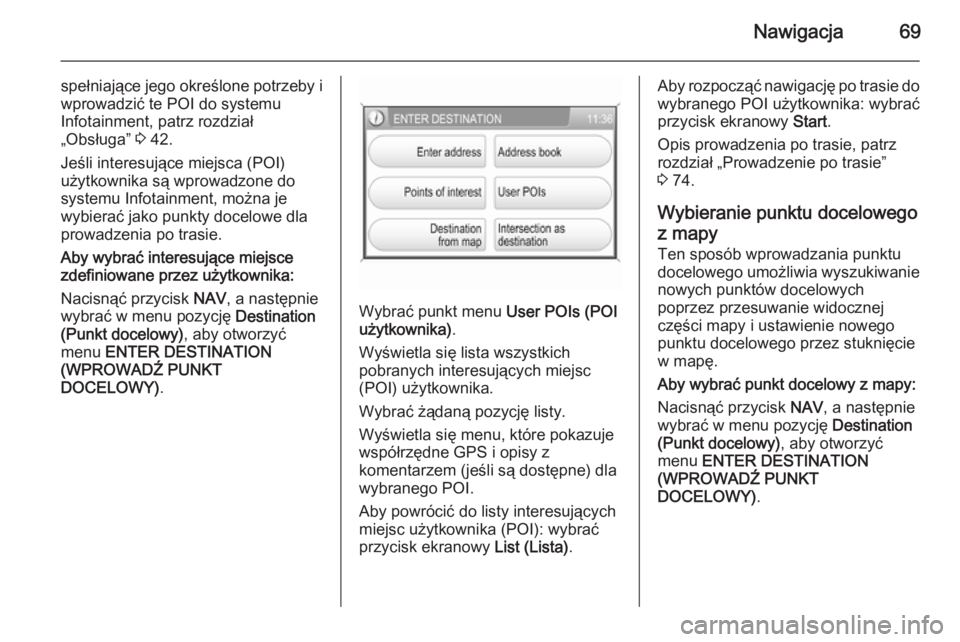
Wybrać punkt menu User POIs (POI
użytkownika) .
Wyświetla się lista wszystkich pobranych interesujących miejsc
(POI) użytkownika.
Wybrać żądaną pozycję listy.
Wyświetla się menu, które pokazuje
współrzędne GPS i opisy z
komentarzem (jeśli są dostępne) dla
wybranego POI.
Aby powrócić do listy interesujących
miejsc użytkownika (POI): wybrać
przycisk ekranowy List (Lista).
Aby rozpocząć nawigację po trasie do
wybranego POI użytkownika: wybrać
przycisk ekranowy Start.
Opis prowadzenia po trasie, patrz
rozdział „Prowadzenie po trasie”
3 74.
Wybieranie punktu docelowego
z mapy Ten sposób wprowadzania punktu
docelowego umożliwia wyszukiwanie
nowych punktów docelowych
poprzez przesuwanie widocznej
części mapy i ustawienie nowego
punktu docelowego przez stuknięcie
w mapę.
Aby wybrać punkt docelowy z mapy:
Nacisnąć przycisk NAV, a następnie
wybrać w menu pozycję Destination
(Punkt docelowy) , aby otworzyć
menu ENTER DESTINATION
(WPROWADŹ PUNKT
DOCELOWY) .
Page 80 of 167
80Nawigacja
uprzednio za pomocą Avoid Road
In Route List (Unikaj drogi na liście
tras) .
Dodawanie punktu
nawigacyjnego (punktu pośredniego) do trasy
Przy aktywnym prowadzeniu po
trasie, w dowolnej chwili można
dodać do trasy punkt nawigacyjny.
Nacisnąć przycisk NAV, a następnie
wybrać w menu pozycję Destination
(Punkt docelowy) lub pozycję
Previous Destinations (Poprzednie
punkty docelowe) .
W wyświetlonym komunikacie
wybrać przycisk ekranowy Add
waypoint (Dodaj punkt orientacyjny) .
Wprowadzić lub wybrać lokalizację
punktu nawigacyjnego, patrz rozdział
„Wprowadzanie punktu docelowego”
3 54.
Po dodaniu wymaganego punktu
nawigacyjnego, system nawigacyjny
obliczy trasę od pozycji bieżącej do
nowego punktu pośredniego i od
pozycji pośredniej do punktu
docelowego.Punkt nawigacyjny zostanie
oznaczony na mapie przez flagę z
czerwoną szachownicą.
Gdy samochód dojedzie do punktu
nawigacyjnego, system
automatycznie rozpocznie
prowadzenie po trasie do punktu
docelowego.
Uwaga
Dla każdej podróży, w danym
momencie można ustawić tylko
jeden punkt nawigacyjny. Jeśli w momencie wprowadzania nowego
punktu nawigacyjnego, aktywny jest
punkt nawigacyjny wprowadzony
wcześniej, prowadzenie po trasie do starego punktu zostanie anulowane.
Włączanie ostrzeżeń POI określonych przez użytkownikaDla wybranych POI (np. bardzo
ostrych zakrętów na trasie) można
zdefiniować „Ostrzeżenia POI” przed
dotarciem do odpowiedniej
lokalizacji.Definiowanie własnych ostrzeżeń
POI użytkownika i pobieranie ich do
systemu Infotainment, patrz rozdział
„Obsługa” 3 42.
Włączanie ostrzeżeń POI:
Nacisnąć przycisk SETUP, wybrać
pozycję Navigation (Nawigacja)
menu, a następnie ustawić POI
Warning (Ostrzeżenie POI) na On
(Włącz) .
Dynamiczna nawigacja
Gdy funkcja dynamicznej nawigacji
jest włączona, wszystkie informacje
dotyczące ruchu drogowego, jakie
otrzymuje system Infotainment
poprzez komunikaty TMC, są
uwzględniane podczas wyznaczania
tras. Zgodnie z wybranymi wcześniej
kryteriami trasa może zostać
zmodyfikowana w taki sposób, by
zostały ominięte wszystkie zaistniałe
utrudnienia i problemy w ruchu
drogowym (np. „najkrótsza trasa”,
„omijanie autostrad” itp.).
Page 81 of 167
Nawigacja81
W przypadku wystąpienia utrudnień
w ruchu drogowym ( np. korki uliczne,
zamknięcie drogi) na wyznaczonej
trasie, pojawia się komunikat
tekstowy i informacja głosowa
informujące o rodzaju problemu.
Kierowca może zdecydować, czy
podejmuje się objechać zator,
zatwierdzając sugerowane zmiany w
trasie, czy też kontynuuje pierwotną
trasę poprzez występujące zdarzenie
drogowe.
Gdy prowadzenie po trasie jest
wyłączone, zgłaszane są komunikaty
o pobliskich problemach w ruchu
drogowym.
Gdy prowadzenie po trasie jest
aktywne, system nieustannie
sprawdza na podstawie informacji o
ruchu drogowym, czy korzystnie jest
ponownie wyznaczyć trasę lub też
wybrać alternatywną trasę z
uwzględnieniem bieżącej sytuacji
drogowej.
Do włączania i wyłączania
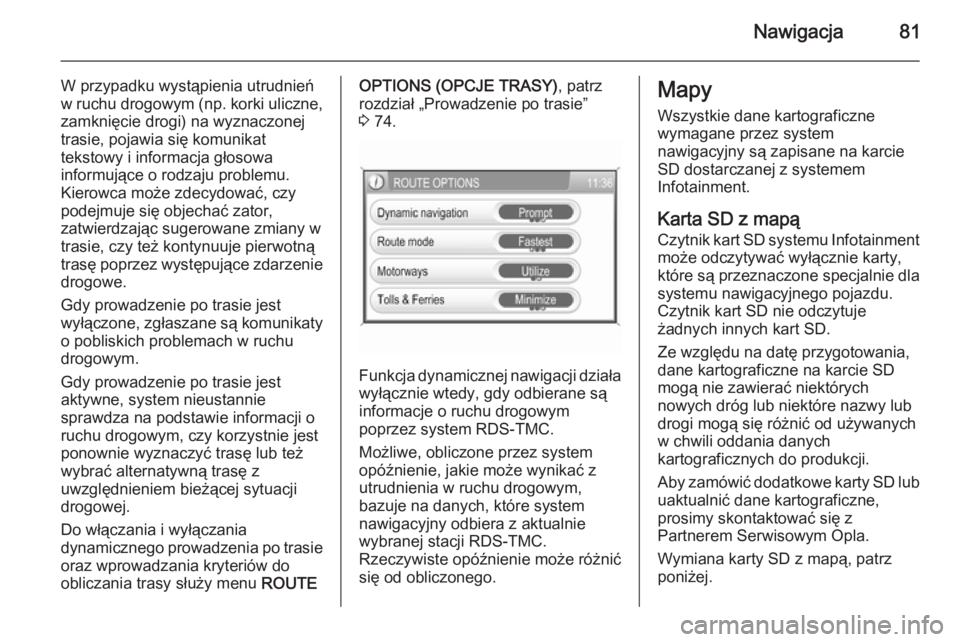
dynamicznego prowadzenia po trasie oraz wprowadzania kryteriów do
obliczania trasy służy menu ROUTEOPTIONS (OPCJE TRASY), patrz
rozdział „Prowadzenie po trasie”
3 74.
Funkcja dynamicznej nawigacji działa
wyłącznie wtedy, gdy odbierane są informacje o ruchu drogowym
poprzez system RDS-TMC.
Możliwe, obliczone przez system
opóźnienie, jakie może wynikać z
utrudnienia w ruchu drogowym,
bazuje na danych, które system
nawigacyjny odbiera z aktualnie
wybranej stacji RDS-TMC.
Rzeczywiste opóźnienie może różnić się od obliczonego.
Mapy
Wszystkie dane kartograficzne
wymagane przez system
nawigacyjny są zapisane na karcie
SD dostarczanej z systemem
Infotainment.
Karta SD z mapą
Czytnik kart SD systemu Infotainment
może odczytywać wyłącznie karty,
które są przeznaczone specjalnie dla systemu nawigacyjnego pojazdu.Czytnik kart SD nie odczytuje
żadnych innych kart SD.
Ze względu na datę przygotowania,
dane kartograficzne na karcie SD
mogą nie zawierać niektórych
nowych dróg lub niektóre nazwy lub
drogi mogą się różnić od używanych
w chwili oddania danych
kartograficznych do produkcji.
Aby zamówić dodatkowe karty SD lub
uaktualnić dane kartograficzne,
prosimy skontaktować się z
Partnerem Serwisowym Opla.
Wymiana karty SD z mapą, patrz
poniżej.
Page 85 of 167
Telefon85TelefonInformacje ogólne........................85
Podłączanie urządzeń przez Bluetooth ...................................... 86
Połączenie alarmowe ................... 88
Obsługa ....................................... 89Informacje ogólne
Interfejs telefonu umożliwia
prowadzenie rozmów telefonicznych,
korzystając z wbudowanego
mikrofonu i głośników
samochodowych, a także obsługę
najważniejszych funkcji telefonu
komórkowego za pomocą systemu
Infotainment. Aby możliwe było
korzystanie z interfejsu, telefon
komórkowy musi być z nim połączony za pomocą funkcji Bluetooth 3 86.
Nie wszystkie funkcje interfejsu są
dostępne dla wszystkich telefonów
komórkowych. Dostępne funkcje są
uzależnione od modelu telefonu i
operatora sieci komórkowej. Więcej
informacji na ten temat można
znaleźć w instrukcji obsługi telefonu
komórkowego lub po konsultacji z
przedstawicielem operatora sieci
komórkowej.Ważne informacje dotyczące
obsługi i bezpieczeństwa ruchu
drogowego9 Ostrzeżenie
Telefony komórkowe wykazują
oddziaływanie na otoczenie. Z tej
przyczyny przygotowano przepisy
i wytyczne w zakresie
bezpieczeństwa. Przed
przystąpieniem do korzystania z
funkcji telefonu należy się z nimi
zapoznać.
9 Ostrzeżenie
Korzystanie z trybu
głośnomówiącego podczas jazdy
może być niebezpieczne,
ponieważ prowadzenie rozmów
telefonicznych osłabia
koncentrację. Na czas korzystania z tego trybu należy zaparkować
Page 86 of 167
86Telefonpojazd. Należy postępować
zgodnie z przepisami kraju, w
którym się przebywa.
Nie należy zapominać o
szczególnych przepisach
obowiązujących na określonych
obszarach i zawsze wyłączać
telefon komórkowy, jeśli jest to
zakazane, jeśli telefon powoduje
zakłócenia lub w przypadku
możliwości wystąpienia
niebezpiecznych sytuacji.
Bluetooth
Interfejs telefonu posiada certyfikat
organizacji Bluetooth Special Interest
Group (SIG).
Więcej informacji dotyczących
powyższej specyfikacji można
znaleźć w Internecie na stronie
http://www.bluetooth.com
Podłączanie urządzeń
przez Bluetooth Bluetooth jest standardem radiowym
połączenia bezprzewodowego np.
między telefonem komórkowym lub
odtwarzaczem plików MP3 a innymi urządzeniami.
Aby umożliwić ustanowienie
połączenia Bluetooth z systemem
Infotainment, należy uaktywnić
funkcję Bluetooth w urządzeniu i
ustawić je w trybie „widocznym” (tryb
wyszukiwania). W celu uzyskania
szczegółowych informacji prosimy
skorzystać z instrukcji obsługi
urządzenia Bluetooth.
Do parowania (wymiana kodu PIN między urządzeniem Bluetooth a
interfejsem telefonu) i podłączania
urządzeń Bluetooth do systemu
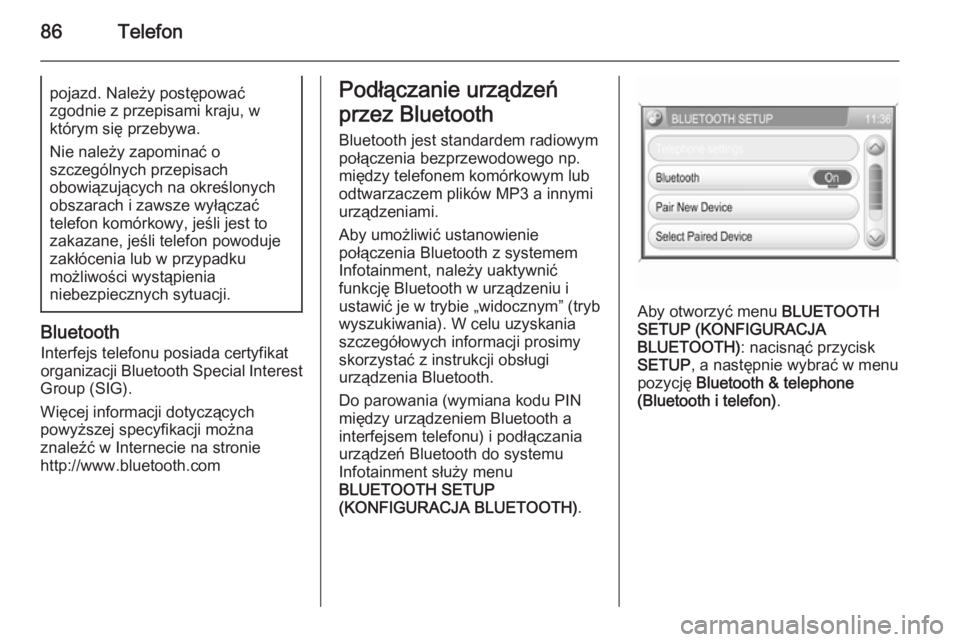
Infotainment służy menu
BLUETOOTH SETUP
(KONFIGURACJA BLUETOOTH) .
Aby otworzyć menu BLUETOOTH
SETUP (KONFIGURACJA
BLUETOOTH) : nacisnąć przycisk
SETUP , a następnie wybrać w menu
pozycję Bluetooth & telephone
(Bluetooth i telefon) .
Page 87 of 167
Telefon87
Parowanie urządzenia
Bluetooth
Ważne informacje ■ Z systemem można sparować maksymalnie cztery urządzenia.
■ W danej chwili do systemu Infotainment może być podłączonejedno sparowane urządzenie.
■ Zazwyczaj parowanie należy przeprowadzić tylko jeden raz,
chyba że urządzenie zostanie
usunięte z listy sparowanych
urządzeń.
Przeprowadzanie parowania 1. W menu BLUETOOTH SETUP
(KONFIGURACJA
BLUETOOTH) : ustawić
Bluetooth na On (Włącz) .
2. Wybrać punkt menu Pair New
Device (Sparuj nowe urządzenie) .
Komunikat informuje o
konieczności wprowadzenia kodu
PIN „1234” do urządzenia
Bluetooth.
3. W urządzeniu Bluetooth: uaktywnić funkcję Bluetooth, jeślinie została uaktywniona
wcześniej, a następnie uaktywnić
tryb wyszukiwania (patrz
instrukcja obsługi urządzenia
Bluetooth).
W urządzeniu Bluetooth: jeśli w
trybie wyszukiwania urządzenie
znajdzie moduł Bluetooth
systemu Infotainment, wyświetli
się komunikat CAR HF UNIT.
4. W urządzeniu Bluetooth: wybrać CAR HF UNIT , a następnie
wpisać kod PIN „1234”, zgodnie z instrukcjami.
5. W urządzeniu Bluetooth: potwierdzić wpisany kod PIN.
Na wyświetlaczu systemu
Infotainment: po kilku sekundach
wyświetla się komunikat
informujący o tym, czy parowanie
przebiegło pomyślnie, czy też
zakończyło się niepowodzeniem.
Jeśli połączenie Bluetooth zostało
nawiązane: w przypadku gdy do
systemu Infotainment było
podłączone inne urządzenie
Bluetooth, zostanie ono odłączone od
systemu.Jeśli próba połączenia Bluetooth
zakończyła się niepowodzeniem:
ponownie rozpocząć procedurę
opisaną powyżej lub skorzystać z
instrukcji obsługi urządzenia
Bluetooth.
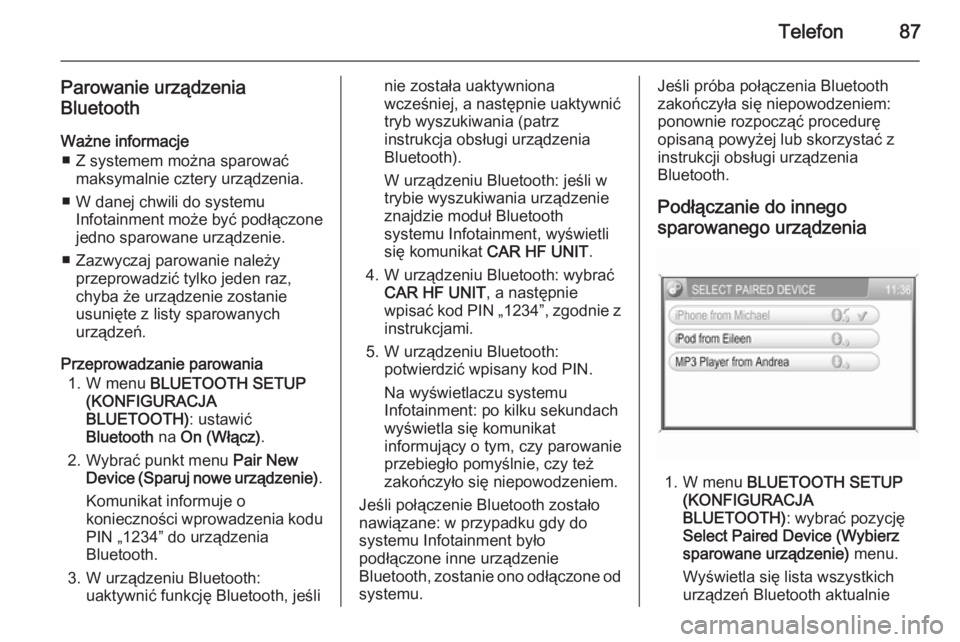
Podłączanie do innego
sparowanego urządzenia
1. W menu BLUETOOTH SETUP
(KONFIGURACJA
BLUETOOTH) : wybrać pozycję
Select Paired Device (Wybierz
sparowane urządzenie) menu.
Wyświetla się lista wszystkich
urządzeń Bluetooth aktualnie
Page 88 of 167
88Telefon
sparowanych z systemem
Infotainment.
Pozycja na liście odpowiadająca
urządzeniu Bluetooth, aktualnie
podłączonemu do systemu
Infotainment, jest oznaczona
symbolem 9.
2. Wybierz wymagane urządzenie. 3. W urządzeniu Bluetooth: uaktywnić funkcję Bluetooth, jeśli
nie została uaktywniona
wcześniej (patrz instrukcja
obsługi urządzenia Bluetooth).
Na wyświetlaczu systemu
Infotainment: po kilku sekundach
wyświetla się komunikat
informujący o tym, czy połączenie
Bluetooth zostało nawiązane, czy
też próba zakończyła się
niepowodzeniem.
Jeśli połączenie Bluetooth zostało
nawiązane: w przypadku gdy do
systemu Infotainment było
podłączone inne urządzenie
Bluetooth, zostanie ono odłączone od
systemu.Jeśli próba połączenia Bluetooth
zakończyła się niepowodzeniem,
ponownie rozpocząć procedurę
opisaną powyżej lub skorzystać z
instrukcji obsługi urządzenia
Bluetooth.
Usuwanie sparowanego urządzenia
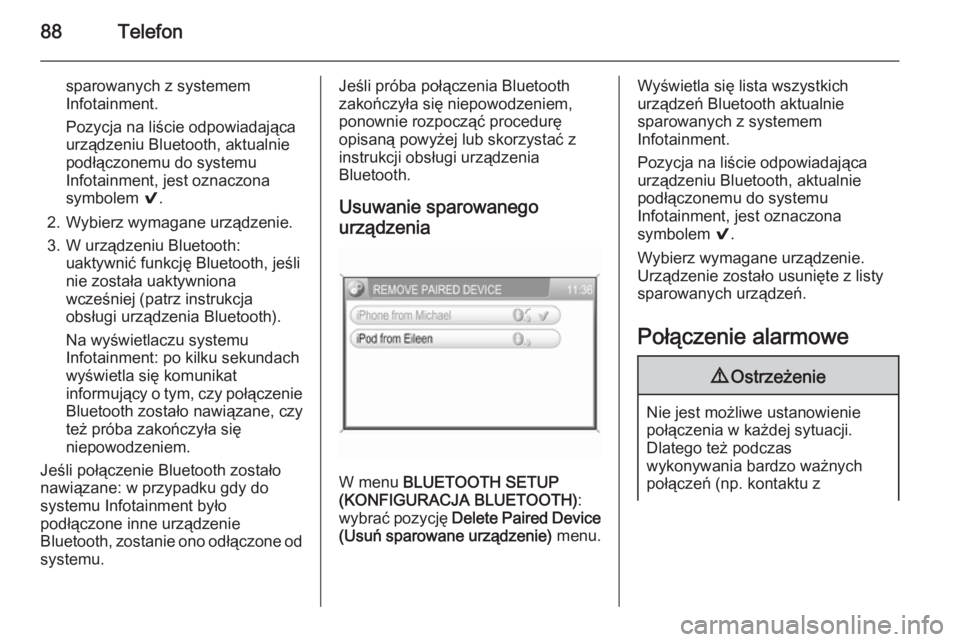
W menu BLUETOOTH SETUP
(KONFIGURACJA BLUETOOTH) :
wybrać pozycję Delete Paired Device
(Usuń sparowane urządzenie) menu.
Wyświetla się lista wszystkich
urządzeń Bluetooth aktualnie
sparowanych z systemem
Infotainment.
Pozycja na liście odpowiadająca
urządzeniu Bluetooth, aktualnie
podłączonemu do systemu
Infotainment, jest oznaczona
symbolem 9.
Wybierz wymagane urządzenie.
Urządzenie zostało usunięte z listy
sparowanych urządzeń.
Połączenie alarmowe9 Ostrzeżenie
Nie jest możliwe ustanowienie
połączenia w każdej sytuacji.
Dlatego też podczas
wykonywania bardzo ważnych
połączeń (np. kontaktu z