audio OPEL ANTARA 2015 Instrukcja obsługi systemu audio-nawigacyjnego (in Polish)
[x] Cancel search | Manufacturer: OPEL, Model Year: 2015, Model line: ANTARA, Model: OPEL ANTARA 2015Pages: 167, PDF Size: 2.9 MB
Page 38 of 167
38Gniazdo USB
Obsługa źródeł danych audio
podłączonych za pośrednictwem
gniazda USB odbywa się identycznie,
jak w przypadku płyt CD z plikami
MP3/WMA 3 30.
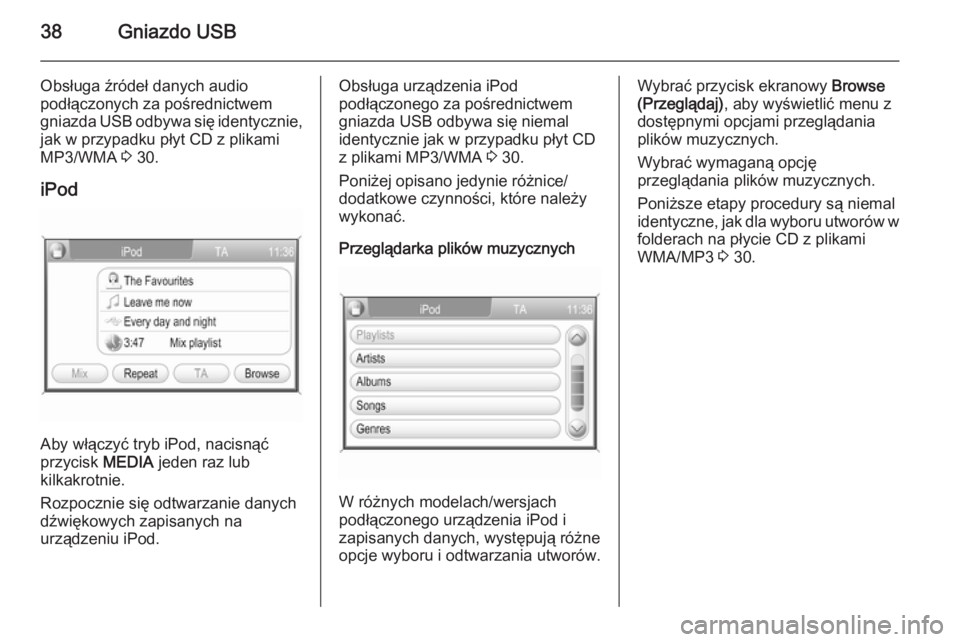
iPod
Aby włączyć tryb iPod, nacisnąć
przycisk MEDIA jeden raz lub
kilkakrotnie.
Rozpocznie się odtwarzanie danych
dźwiękowych zapisanych na
urządzeniu iPod.
Obsługa urządzenia iPod
podłączonego za pośrednictwem
gniazda USB odbywa się niemal
identycznie jak w przypadku płyt CD
z plikami MP3/WMA 3 30.
Poniżej opisano jedynie różnice/
dodatkowe czynności, które należy
wykonać.
Przeglądarka plików muzycznych
W różnych modelach/wersjach
podłączonego urządzenia iPod i
zapisanych danych, występują różne opcje wyboru i odtwarzania utworów.
Wybrać przycisk ekranowy Browse
(Przeglądaj) , aby wyświetlić menu z
dostępnymi opcjami przeglądania
plików muzycznych.
Wybrać wymaganą opcję
przeglądania plików muzycznych.
Poniższe etapy procedury są niemal
identyczne, jak dla wyboru utworów w
folderach na płycie CD z plikami
WMA/MP3 3 30.
Page 39 of 167
Odtwarzanie muzyki przez łącze Bluetooth39Odtwarzanie muzyki
przez łącze BluetoothInformacje ogólne ........................39
Obsługa ....................................... 39Informacje ogólne
Do systemu Infotainment można
bezprzewodowo podłączyć źródła
sygnału audio Bluetooth ( np. telefony
komórkowe z odtwarzaczem muzyki,
odtwarzacze plików MP3
wyposażone w funkcję Bluetooth itd.), które obsługują muzyczny protokół
Bluetooth A2DP.
Ważne informacje ■ Do systemu Infotainment można podłączyć wyłącznie urządzenia,
które obsługują profil A2DP
(Advanced Audio Distribution
Profile) w wersji 1.2 lub nowszej.
■ Urządzenie Bluetooth musi obsługiwać profil AVRCP (Audio
Video Remote Control Profile) w
wersji 1.0 lub nowszej. Jeśli
urządzenie nie obsługuje profilu
AVRCP, za pomocą systemu
Infotainment można regulować tylko głośność.
■ Przed podłączeniem urządzenia Bluetooth do systemu Infotainment,należy zapoznać się zinformacjami, dotyczącymi funkcji
Bluetooth, zawartymi w instrukcji
urządzenia.
Obsługa Warunki wstępneAby można było użyć trybu
odtwarzania muzyki Bluetooth
systemu Infotainment, muszą być
spełnione następujące warunki
wstępne:
■ Funkcja Bluetooth systemu Infotainment musi być aktywna
3 86.
■ Funkcja Bluetooth zewnętrznego źródła sygnału audio musi być
aktywna (patrz instrukcja obsługi
urządzenia).
Page 40 of 167
40Odtwarzanie muzyki przez łącze Bluetooth
■ Niektóre zewnętrzne źródłasygnału audio Bluetooth mogą
wymagać ustawienia urządzenia w
trybie „widoczne” (patrz instrukcja
obsługi urządzenia).
■ Zewnętrzne źródło sygnału audio Bluetooth musi być sparowane i
podłączone do systemu
Infotainment 3 86.
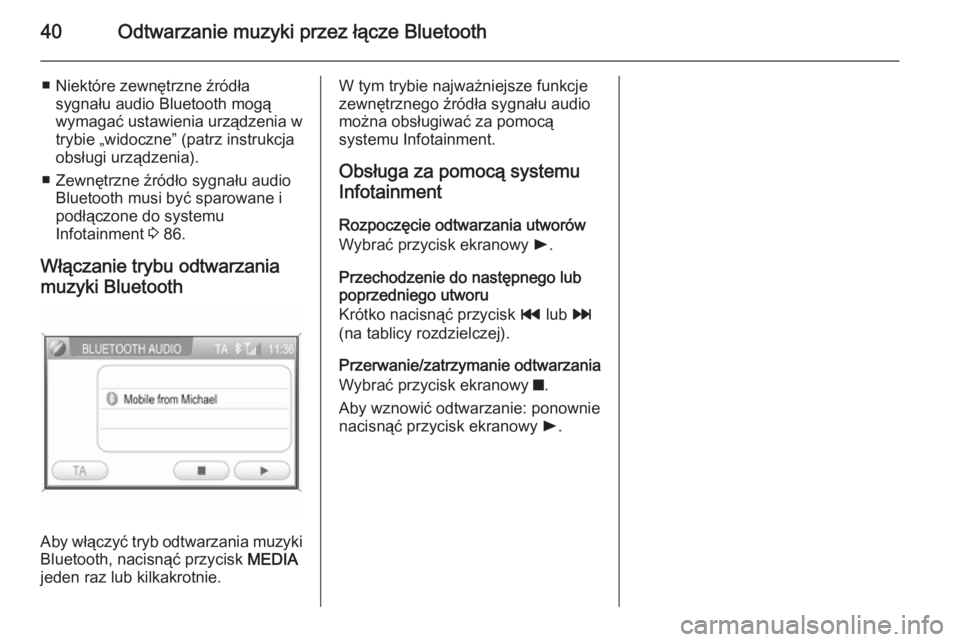
Włączanie trybu odtwarzania
muzyki Bluetooth
Aby włączyć tryb odtwarzania muzyki
Bluetooth, nacisnąć przycisk MEDIA
jeden raz lub kilkakrotnie.
W tym trybie najważniejsze funkcje
zewnętrznego źródła sygnału audio
można obsługiwać za pomocą
systemu Infotainment.
Obsługa za pomocą systemu
Infotainment
Rozpoczęcie odtwarzania utworów
Wybrać przycisk ekranowy l.
Przechodzenie do następnego lub
poprzedniego utworu
Krótko nacisnąć przycisk t lub v
(na tablicy rozdzielczej).
Przerwanie/zatrzymanie odtwarzania
Wybrać przycisk ekranowy z.
Aby wznowić odtwarzanie: ponownie
nacisnąć przycisk ekranowy l.
Page 41 of 167
Nawigacja41NawigacjaInformacje ogólne........................41
Obsługa ....................................... 42
Wprowadzanie punktu
docelowego .................................. 54
Prowadzenie po trasie .................74
Dynamiczna nawigacja ................80
Mapy ............................................ 81
Przegląd symboli .........................83Informacje ogólne
System nawigacji niezawodnie
prowadzi do celu bez potrzeby
odczytywania map, nawet jeżeli w
ogóle nie zna się dróg w danej
okolicy.
W przypadku korzystania z
dynamicznego prowadzenia po
trasie, przy obliczaniu trasy
uwzględniana jest aktualna sytuacja
na drodze. W tym celu system audio- nawigacyjny odbiera komunikaty
drogowe RDS-TMC, jeśli są dostępne
na danym obszarze.
System nawigacyjny nie może jednak
wziąć pod uwagę wypadków
drogowych, zmian przepisów /
oznakowania dróg, które nastąpiły
niedawno, lub też niebezpieczeństw
bądź problemów występujących
nagle (np. prace drogowe).Przestroga
Stosowanie systemu
nawigacyjnego nie zwalnia
kierowcy z odpowiedzialności
prawidłowego, czujnego
zachowania, jako uczestnika
ruchu drogowego. Należy zawsze postępować zgodnie ze
stosownymi przepisami ruchu
drogowego. Jeśli instrukcje
systemu nawigacyjnego są
sprzeczne z przepisami ruchu
drogowego, zawsze mają
zastosowanie przepisy.
Działanie systemu nawigacji
Pozycja i ruch pojazdu wykrywane są
przez system nawigacji przy użyciu
czujników. Przebyta odległość
określana jest na podstawie sygnału
prędkościomierza pojazdu, zaś ruch
obrotowy w zakrętach przy użyciu
czujnika żyroskopowego. Pozycja
określana jest przez satelity GPS
(Globalnego Systemu Ustalania
Pozycji).
Poprzez porównanie sygnałów z
czujników z mapami cyfrowymi na
karcie SD możliwe jest określenie
pozycji z dokładnością do ok. 10 m.
Page 44 of 167
44Nawigacja
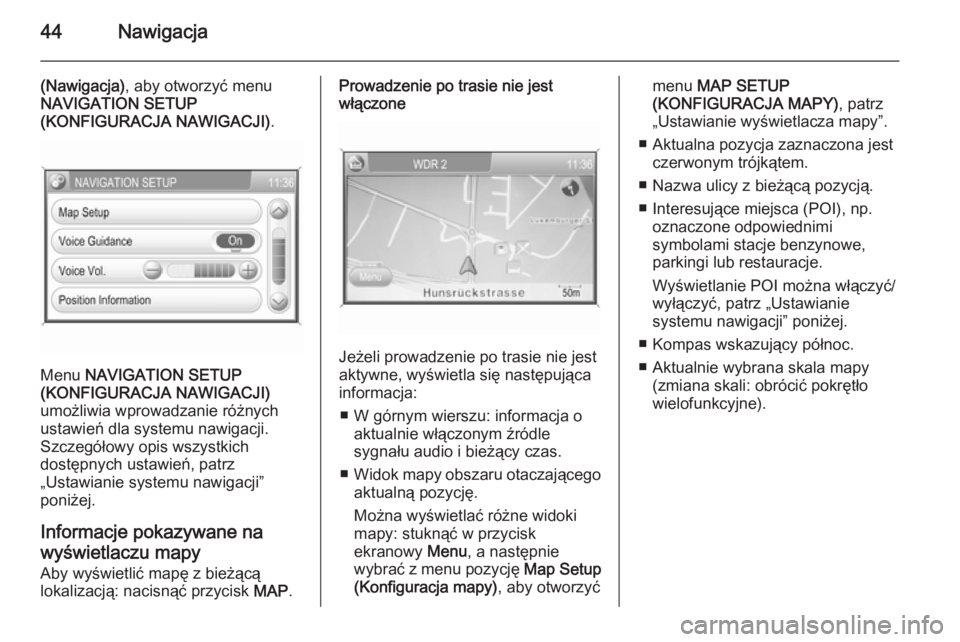
(Nawigacja), aby otworzyć menu
NAVIGATION SETUP
(KONFIGURACJA NAWIGACJI) .
Menu NAVIGATION SETUP
(KONFIGURACJA NAWIGACJI)
umożliwia wprowadzanie różnych
ustawień dla systemu nawigacji.
Szczegółowy opis wszystkich
dostępnych ustawień, patrz
„Ustawianie systemu nawigacji”
poniżej.
Informacje pokazywane na
wyświetlaczu mapy Aby wyświetlić mapę z bieżącą
lokalizacją: nacisnąć przycisk MAP.
Prowadzenie po trasie nie jest
włączone
Jeżeli prowadzenie po trasie nie jest
aktywne, wyświetla się następująca
informacja:
■ W górnym wierszu: informacja o aktualnie włączonym źródle
sygnału audio i bieżący czas.
■ Widok mapy obszaru otaczającego
aktualną pozycję.
Można wyświetlać różne widoki
mapy: stuknąć w przycisk
ekranowy Menu, a następnie
wybrać z menu pozycję Map Setup
(Konfiguracja mapy) , aby otworzyć
menu MAP SETUP
(KONFIGURACJA MAPY) , patrz
„Ustawianie wyświetlacza mapy”.
■ Aktualna pozycja zaznaczona jest czerwonym trójkątem.
■ Nazwa ulicy z bieżącą pozycją.
■ Interesujące miejsca (POI), np. oznaczone odpowiednimi
symbolami stacje benzynowe,
parkingi lub restauracje.
Wyświetlanie POI można włączyć/
wyłączyć, patrz „Ustawianie
systemu nawigacji” poniżej.
■ Kompas wskazujący północ.
■ Aktualnie wybrana skala mapy (zmiana skali: obrócić pokrętło
wielofunkcyjne).
Page 45 of 167
Nawigacja45
Prowadzenie po trasie jest włączone
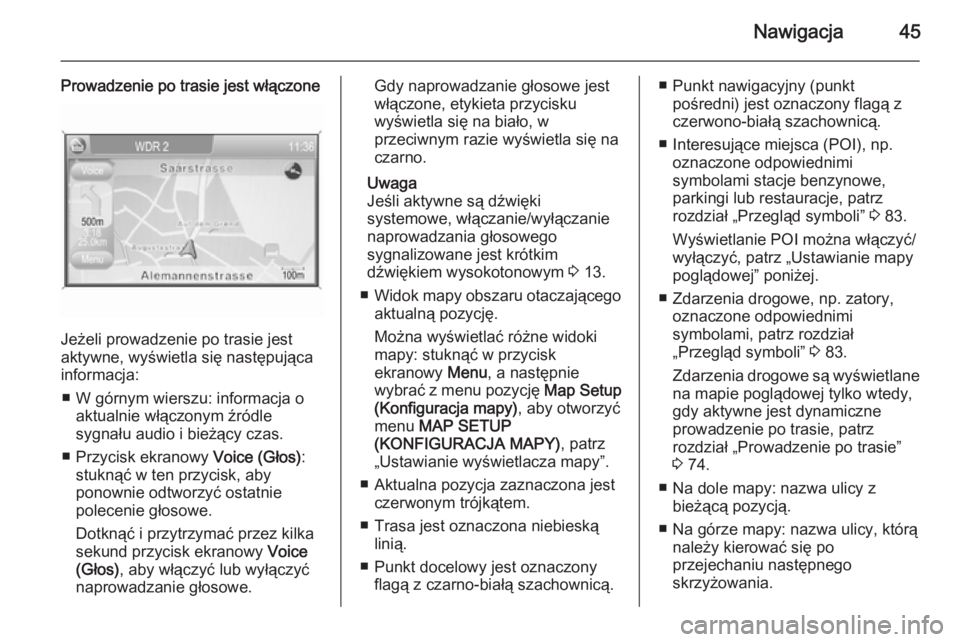
Jeżeli prowadzenie po trasie jest
aktywne, wyświetla się następująca
informacja:
■ W górnym wierszu: informacja o aktualnie włączonym źródle
sygnału audio i bieżący czas.
■ Przycisk ekranowy Voice (Głos):
stuknąć w ten przycisk, aby
ponownie odtworzyć ostatnie
polecenie głosowe.
Dotknąć i przytrzymać przez kilka
sekund przycisk ekranowy Voice
(Głos) , aby włączyć lub wyłączyć
naprowadzanie głosowe.
Gdy naprowadzanie głosowe jest
włączone, etykieta przycisku
wyświetla się na biało, w
przeciwnym razie wyświetla się na
czarno.
Uwaga
Jeśli aktywne są dźwięki
systemowe, włączanie/wyłączanie
naprowadzania głosowego
sygnalizowane jest krótkim
dźwiękiem wysokotonowym 3 13.
■ Widok mapy obszaru otaczającego
aktualną pozycję.
Można wyświetlać różne widoki
mapy: stuknąć w przycisk
ekranowy Menu, a następnie
wybrać z menu pozycję Map Setup
(Konfiguracja mapy) , aby otworzyć
menu MAP SETUP
(KONFIGURACJA MAPY) , patrz
„Ustawianie wyświetlacza mapy”.
■ Aktualna pozycja zaznaczona jest czerwonym trójkątem.
■ Trasa jest oznaczona niebieską linią.
■ Punkt docelowy jest oznaczony flagą z czarno-białą szachownicą.■ Punkt nawigacyjny (punkt pośredni) jest oznaczony flagą z
czerwono-białą szachownicą.
■ Interesujące miejsca (POI), np. oznaczone odpowiednimi
symbolami stacje benzynowe,
parkingi lub restauracje, patrz
rozdział „Przegląd symboli” 3 83.
Wyświetlanie POI można włączyć/
wyłączyć, patrz „Ustawianie mapy
poglądowej” poniżej.
■ Zdarzenia drogowe, np. zatory, oznaczone odpowiednimi
symbolami, patrz rozdział
„Przegląd symboli” 3 83.
Zdarzenia drogowe są wyświetlane
na mapie poglądowej tylko wtedy,
gdy aktywne jest dynamiczne
prowadzenie po trasie, patrz
rozdział „Prowadzenie po trasie”
3 74.
■ Na dole mapy: nazwa ulicy z bieżącą pozycją.
■ Na górze mapy: nazwa ulicy, którą należy kierować się po
przejechaniu następnego
skrzyżowania.
Page 74 of 167
74Nawigacja
Menu to służy do wprowadzania i
zapisywania nowego adresu
domowego, patrz „Bezpośrednie
wprowadzanie adresu” powyżej.
Stary adres domowy (jeśli jest
dostępny) zostanie usunięty.
■ Start : ustawia wyświetlony adres
domowy lub współrzędne GPS jako nowy punkt docelowy i rozpoczyna
prowadzenie po trasie do tego
punktu docelowego.
Opis prowadzenia po trasie, patrz
rozdział „Prowadzenie po trasie”
3 74.
Prowadzenie po trasie Wskazówki ogólne
System nawigacyjny wykonuje
prowadzenie po trasie, przekazując instrukcje wizualne i polecenia
głosowe (naprowadzanie głosowe).
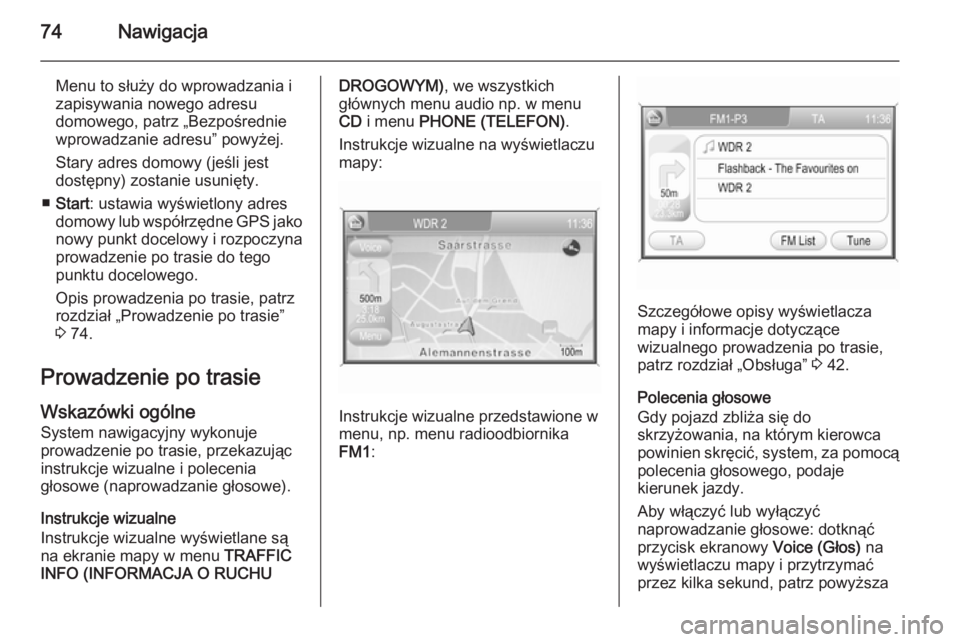
Instrukcje wizualne
Instrukcje wizualne wyświetlane są
na ekranie mapy w menu TRAFFIC
INFO (INFORMACJA O RUCHUDROGOWYM) , we wszystkich
głównych menu audio np. w menu
CD i menu PHONE (TELEFON) .
Instrukcje wizualne na wyświetlaczu
mapy:
Instrukcje wizualne przedstawione w
menu, np. menu radioodbiornika
FM1 :
Szczegółowe opisy wyświetlacza
mapy i informacje dotyczące
wizualnego prowadzenia po trasie,
patrz rozdział „Obsługa” 3 42.
Polecenia głosowe
Gdy pojazd zbliża się do
skrzyżowania, na którym kierowca
powinien skręcić, system, za pomocą
polecenia głosowego, podaje
kierunek jazdy.
Aby włączyć lub wyłączyć
naprowadzanie głosowe: dotknąć
przycisk ekranowy Voice (Głos) na
wyświetlaczu mapy i przytrzymać
przez kilka sekund, patrz powyższa
Page 76 of 167
76Nawigacja
Ustawienia dla obliczania trasy i
prowadzenia po trasie
Przed rozpoczęciem prowadzenia po trasie, lecz także wtedy, gdy
prowadzenie po trasie jest już
aktywne, można ustawić różne
kryteria dla obliczania/przeliczania
trasy i prowadzenia po trasie.
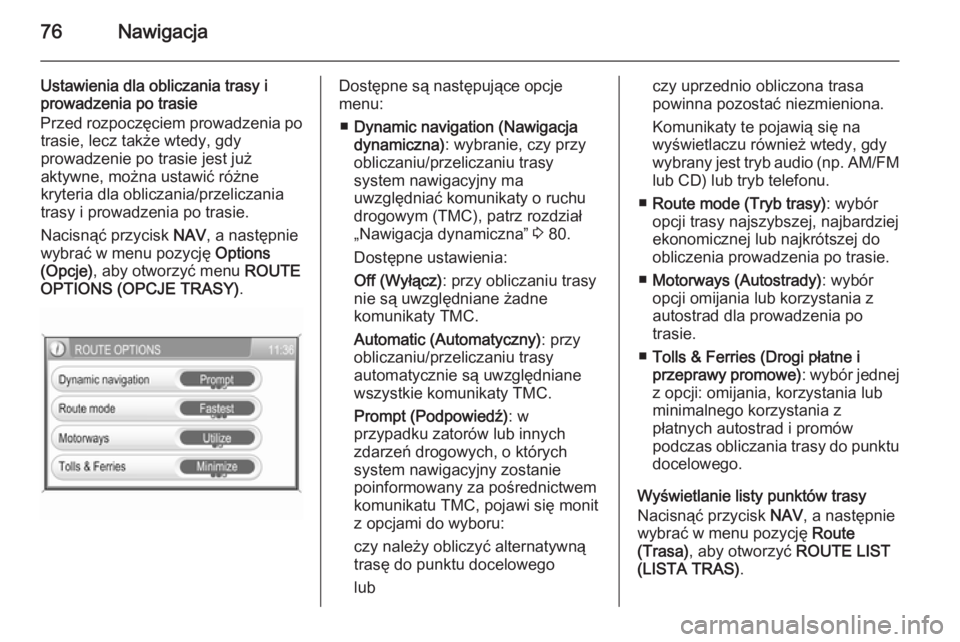
Nacisnąć przycisk NAV, a następnie
wybrać w menu pozycję Options
(Opcje) , aby otworzyć menu ROUTE
OPTIONS (OPCJE TRASY) .Dostępne są następujące opcje
menu:
■ Dynamic navigation (Nawigacja
dynamiczna) : wybranie, czy przy
obliczaniu/przeliczaniu trasy
system nawigacyjny ma
uwzględniać komunikaty o ruchu
drogowym (TMC), patrz rozdział
„Nawigacja dynamiczna” 3 80.
Dostępne ustawienia:
Off (Wyłącz) : przy obliczaniu trasy
nie są uwzględniane żadne
komunikaty TMC.
Automatic (Automatyczny) : przy
obliczaniu/przeliczaniu trasy
automatycznie są uwzględniane wszystkie komunikaty TMC.
Prompt (Podpowiedź) : w
przypadku zatorów lub innych
zdarzeń drogowych, o których
system nawigacyjny zostanie
poinformowany za pośrednictwem
komunikatu TMC, pojawi się monit
z opcjami do wyboru:
czy należy obliczyć alternatywną
trasę do punktu docelowego
lubczy uprzednio obliczona trasa
powinna pozostać niezmieniona.
Komunikaty te pojawią się na
wyświetlaczu również wtedy, gdy
wybrany jest tryb audio (np. AM/FM
lub CD) lub tryb telefonu.
■ Route mode (Tryb trasy) : wybór
opcji trasy najszybszej, najbardziej ekonomicznej lub najkrótszej do
obliczenia prowadzenia po trasie.
■ Motorways (Autostrady) : wybór
opcji omijania lub korzystania z
autostrad dla prowadzenia po
trasie.
■ Tolls & Ferries (Drogi płatne i
przeprawy promowe) : wybór jednej
z opcji: omijania, korzystania lub
minimalnego korzystania z
płatnych autostrad i promów
podczas obliczania trasy do punktu docelowego.
Wyświetlanie listy punktów trasy Nacisnąć przycisk NAV, a następnie
wybrać w menu pozycję Route
(Trasa) , aby otworzyć ROUTE LIST
(LISTA TRAS) .
Page 94 of 167
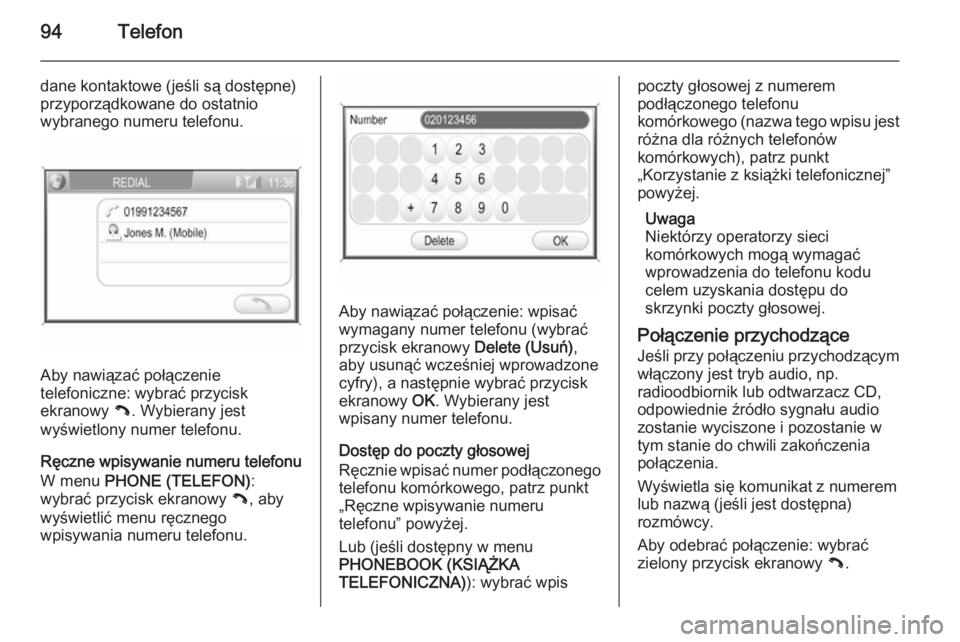
94Telefon
dane kontaktowe (jeśli są dostępne)
przyporządkowane do ostatnio
wybranego numeru telefonu.
Aby nawiązać połączenie
telefoniczne: wybrać przycisk
ekranowy {. Wybierany jest
wyświetlony numer telefonu.
Ręczne wpisywanie numeru telefonu
W menu PHONE (TELEFON) :
wybrać przycisk ekranowy {, aby
wyświetlić menu ręcznego
wpisywania numeru telefonu.
Aby nawiązać połączenie: wpisać
wymagany numer telefonu (wybrać
przycisk ekranowy Delete (Usuń),
aby usunąć wcześniej wprowadzone cyfry), a następnie wybrać przycisk
ekranowy OK. Wybierany jest
wpisany numer telefonu.
Dostęp do poczty głosowej
Ręcznie wpisać numer podłączonego
telefonu komórkowego, patrz punkt
„Ręczne wpisywanie numeru
telefonu” powyżej.
Lub (jeśli dostępny w menu
PHONEBOOK (KSIĄŻKA
TELEFONICZNA) ): wybrać wpis
poczty głosowej z numerem
podłączonego telefonu
komórkowego (nazwa tego wpisu jest
różna dla różnych telefonów
komórkowych), patrz punkt
„Korzystanie z książki telefonicznej”
powyżej.
Uwaga
Niektórzy operatorzy sieci
komórkowych mogą wymagać
wprowadzenia do telefonu kodu
celem uzyskania dostępu do
skrzynki poczty głosowej.
Połączenie przychodzące Jeśli przy połączeniu przychodzącym
włączony jest tryb audio, np.
radioodbiornik lub odtwarzacz CD,
odpowiednie źródło sygnału audio
zostanie wyciszone i pozostanie w
tym stanie do chwili zakończenia
połączenia.
Wyświetla się komunikat z numerem
lub nazwą (jeśli jest dostępna)
rozmówcy.
Aby odebrać połączenie: wybrać
zielony przycisk ekranowy {.
Page 99 of 167
99
dodawanie punktów
nawigacyjnych ........................... 74
działanie .................................... 41
elementy sterujące ....................42
instrukcje wizualne ....................74
karta SD z mapą .................41, 81
Komunikaty TMC (o ruchu
drogowym) ................................ 74
książka adresowa...................... 54
lista tras ..................................... 74
mapa poglądowa .......................42
obliczanie trasy ......................... 74
polecenia głosowe ....................74
poprzednie punkty docelowe ....54
prowadzenie dynamiczne .........80
prowadzenie po trasie ...............74
przegląd symboli .......................83
punkty POI ................................ 54
system informacji o ruchu
drogowym (TMC) ......................41
tworzenie POI użytkownika .......42
ustawienie ................................. 42
użycie ........................................ 42
wybór interesujących miejsc
(POI) użytkownika .....................54
wymiana karty SD z mapą ........42
O Obliczanie trasy ............................ 74
Obsługa ...13, 24, 30, 35, 39, 42, 89Obsługa odtwarzacza muzyki
Bluetooth ................................... 39
Odtwarzacz płyt CD uaktywnienie ............................. 30
użycie ........................................ 30
ważne informacje ......................29
Odtwarzanie zapisanych plików audio ......................................... 37
P
Parowanie urządzenia Bluetooth ..86
Podłączanie urządzenia Bluetooth 86
Podłączanie urządzeń przez Bluetooth ................................... 86
Pokrętło wielofunkcyjne ................13
Polecenia głosowe .......................74
Połączenie alarmowe ...................88
Połączenie Bluetooth ....................86
Poprzednie punkty docelowe .......54
Prowadzenie po trasie ...........74, 80
Przegląd elementów sterujących ..10
Przegląd symboli .........................83
Punkty nawigacyjne ......................74
R Radioodtwarzacz System RDS (Radio Data
System) ..................................... 27
uaktywnienie ............................. 24
użycie ........................................ 24wybieranie zakresu
częstotliwości ............................ 24
wyszukiwanie stacji ...................25
RDS .............................................. 27
Regionalizacja .............................. 27
Rozpoczynanie odtwarzania płyty CD..................................... 30
S Symbole POI ................................ 83
Symbole ruchu drogowego ...........83
Symbole TMC ............................... 83
System audio-nawigacyjny deska rozdzielcza...................... 10
dopasowywanie głośności do
prędkości jazdy ......................... 13
elementy sterujące ....................10
elementy sterujące na
kierownicy ................................. 10
ustawianie głośności .................13
ustawienia barwy dźwięku ........13
ustawienia głośności .................13
System informacji o ruchu drogowym.................................. 41
System Infotainment użycie ........................................ 13
włączanie .................................. 13
System RDS (Radio Data System) .................................... 27