audio OPEL ASTRA K 2016 Infotainment-Handbuch (in German)
[x] Cancel search | Manufacturer: OPEL, Model Year: 2016, Model line: ASTRA K, Model: OPEL ASTRA K 2016Pages: 175, PDF-Größe: 3.03 MB
Page 41 of 175
Externe Geräte41Externe GeräteAllgemeine Informationen............41
Audio abspielen ........................... 43
Filme abspielen ............................ 44
Smartphone-Apps nutzen ............45Allgemeine Informationen
In der Mittelkonsole befinden sich ein
AUX- und ein USB-Anschluss für ex‐
terne Geräte.
Zwei USB-Anschlüsse zum Laden
von Geräten befinden sich an der Rückseite der Mittelkonsole.
Hinweis
Die Buchsen müssen immer sauber und trocken gehalten werden.
AUX-Eingang
An den AUX-Eingang lässt sich z. B.ein iPod oder ein anderes Zusatzge‐
rät anschließen.
Auf diesen Geräten gespeicherte Mu‐ sikdateien können über das Infotain‐
ment System wiedergegeben wer‐
den.
Wenn an den AUX-Eingang ein Zu‐
satzgerät angeschlossen ist, wird das Audiosignal von diesem Gerät über
die Lautsprecher des Infotainment
Systems wiedergegeben.
Die Lautstärke und die Klangeinstel‐
lungen können direkt auf dem Info‐
tainment System geändert werden.Alle anderen Funktionen müssen
über das Zusatzgerät bedient wer‐
den.
Gerät an-/abschließen
Zum Anschluss eines Zusatzgerätes
an den AUX-Eingang des Infotain‐
ment Systems das folgende Kabel
verwenden:
3-polig für Audioquelle.
Zum Trennen des AUX-Geräts zu‐
nächst eine andere Funktion auswäh‐
len und dann das AUX-Gerät trennen.
USB-Anschluss
Am USB-Anschluss kann ein MP3-
Player, ein USB-Laufwerk, ein iPod
oder ein Smartphone angeschlossen
werden.
Auf diesen Geräten gespeicherte Mu‐
sikdateien und Filme können über
das Infotainment System wiederge‐
geben werden.
Bei Anschluss an die USB-Buchse
können die oben angeführten Geräte
über die Bedienelemente und Menüs
des Infotainment Systems gesteuert
werden.
Page 42 of 175
42Externe GeräteHinweis
Das Infotainment System unterstützt
nicht alle MP3-Player, USB-Lauf‐
werke, iPod-Modelle und Smartpho‐ nes. Die Kompatibilitätsliste finden
Sie auf unserer Website.
Gerät an-/abschließen
Das USB-Gerät bzw. den iPod an den
USB-Anschluss anschließen. Für
iPods ein passendes Verbindungska‐ bel verwenden.
Hinweis
Wenn ein USB-Gerät oder ein iPod
angeschlossen wird, das/der nicht
gelesen werden kann, wird eine ent‐
sprechende Fehlermeldung ange‐
zeigt und das Infotainment System
kehrt automatisch zur vorigen Funk‐ tion zurück.
Um das USB-Gerät bzw. den iPod ab‐
zuschließen, eine andere Funktion
auswählen und dann das USB-Spei‐
chermedium entfernen.Achtung
Das Gerät während der Wieder‐
gabe nicht abschließen. Dies
könnte das Gerät oder das Info‐
tainment System beschädigen.
Bluetooth
Bluetooth-fähige Audioquellen (z. B.
Musikhandys, MP3-Player mit Blue‐
tooth-Funktion usw.), die die Blue‐
tooth-Musikprofile A2DP und AVRCP unterstützen, können drahtlos mit
dem Infotainment System verbunden
werden.
Auf diesen Geräten gespeicherte Mu‐ sikdateien können über das Infotain‐
ment System wiedergegeben wer‐
den.
Gerät an-/abschließen
Ausführliche Beschreibung der Blue‐
tooth-Verbindung 3 74.
Bluetooth-Geräteverwaltung Zum Wechseln des Bluetooth-Geräts
MENÜ in der Interaktionsauswahl‐
leiste auswählen.
Bluetooth-Geräte verwalten auswäh‐
len, um die Geräteliste anzuzeigen.
Ausführliche Beschreibung 3 74.
Dateiformate
Es werden nur Geräte unterstützt, die
im Dateiformat FAT32, NTFS oder
HFS+ formatiert sind.
Hinweis
Manche Dateien werden unter Um‐
ständen nicht fehlerfrei abgespielt.
Dies kann an einem anderen Auf‐
zeichnungsformat oder am Zustand der Datei liegen.
Dateien aus Online-Shops, auf die Digital Rights Management (DRM)
angewendet wurde, können nicht
wiedergegeben werden.
Das Infotainment System kann fol‐
gende Arten von Audio- und Filmda‐
teien von externen Geräten abspie‐
len.
Audiodateien
Die abspielbaren Formate für Audio‐
dateien sind .mp3, .wma, .aac, .m4a
und .aif.
Page 43 of 175
Externe Geräte43Bei der Wiedergabe von Dateien mit
ID3-Tags kann das Infotainment Sys‐
tem Informationen wie etwa den Na‐
men und Interpreten des jeweiligen
Titels anzeigen.
Filmdateien
Die abspielbaren Formate für Filmda‐ teien sind .avi, .mpg, .mp4, .xvid
und .wmv.
Übliche Audio- und Videokombinatio‐
nen für Mobilgeräte werden allgemein
unterstützt.
Audio abspielen
Wiedergabe starten Sofern nicht bereits erfolgt, das Gerätanschließen 3 41.
Wählen Sie mehrfach MEDIEN in der
Interaktionsauswahlleiste aus oder
drücken Sie auf MEDIA am Bedien‐
feld, um die gewünschte Medien‐
quelle zu aktivieren.
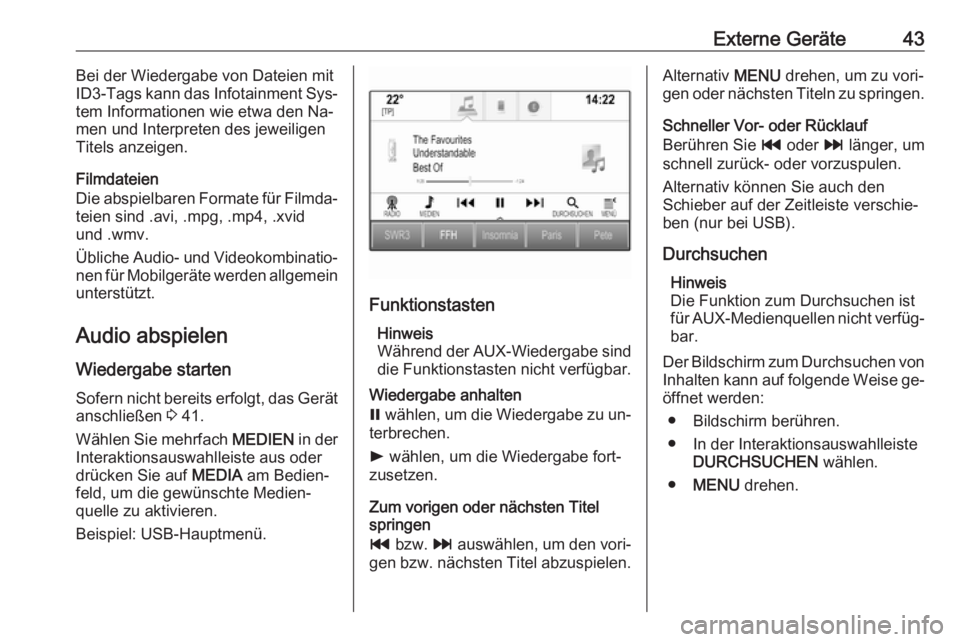
Beispiel: USB-Hauptmenü.
Funktionstasten
Hinweis
Während der AUX-Wiedergabe sind
die Funktionstasten nicht verfügbar.
Wiedergabe anhalten
= wählen, um die Wiedergabe zu un‐
terbrechen.
l wählen, um die Wiedergabe fort‐
zusetzen.
Zum vorigen oder nächsten Titel
springen
t bzw. v auswählen, um den vori‐
gen bzw. nächsten Titel abzuspielen.
Alternativ MENU drehen, um zu vori‐
gen oder nächsten Titeln zu springen.
Schneller Vor- oder Rücklauf
Berühren Sie t oder v länger, um
schnell zurück- oder vorzuspulen.
Alternativ können Sie auch den
Schieber auf der Zeitleiste verschie‐ ben (nur bei USB).
Durchsuchen Hinweis
Die Funktion zum Durchsuchen ist
für AUX-Medienquellen nicht verfüg‐
bar.
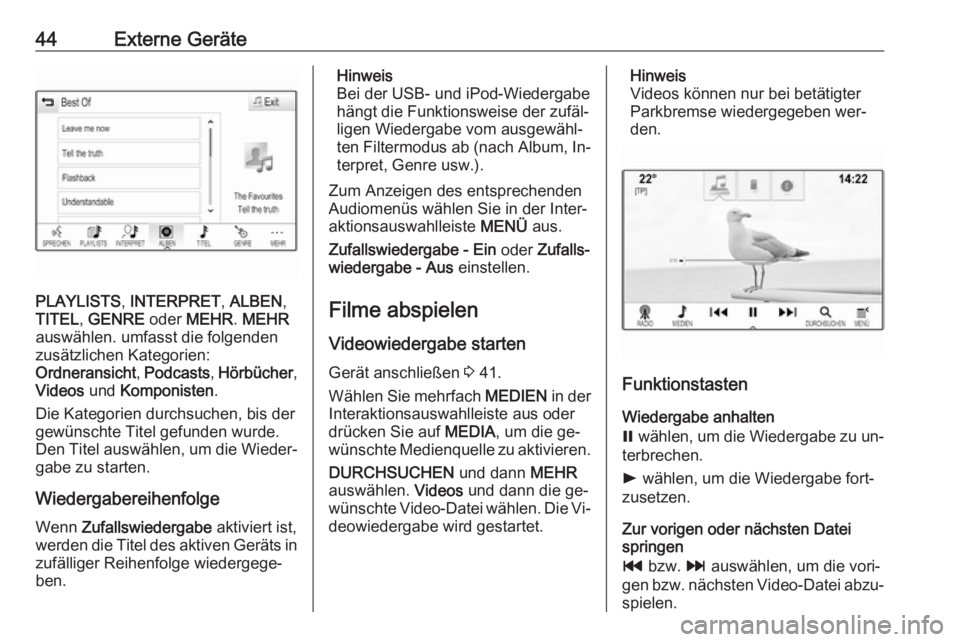
Der Bildschirm zum Durchsuchen von
Inhalten kann auf folgende Weise ge‐ öffnet werden:
● Bildschirm berühren.
● In der Interaktionsauswahlleiste DURCHSUCHEN wählen.
● MENU drehen.
Page 44 of 175
44Externe Geräte
PLAYLISTS, INTERPRET , ALBEN ,
TITEL , GENRE oder MEHR . MEHR
auswählen. umfasst die folgenden
zusätzlichen Kategorien:
Ordneransicht , Podcasts , Hörbücher ,
Videos und Komponisten .
Die Kategorien durchsuchen, bis der
gewünschte Titel gefunden wurde. Den Titel auswählen, um die Wieder‐
gabe zu starten.
Wiedergabereihenfolge Wenn Zufallswiedergabe aktiviert ist,
werden die Titel des aktiven Geräts in
zufälliger Reihenfolge wiedergege‐
ben.
Hinweis
Bei der USB- und iPod-Wiedergabe
hängt die Funktionsweise der zufäl‐
ligen Wiedergabe vom ausgewähl‐
ten Filtermodus ab (nach Album, In‐
terpret, Genre usw.).
Zum Anzeigen des entsprechenden
Audiomenüs wählen Sie in der Inter‐
aktionsauswahlleiste MENÜ aus.
Zufallswiedergabe - Ein oder Zufalls‐
wiedergabe - Aus einstellen.
Filme abspielen Videowiedergabe starten
Gerät anschließen 3 41.
Wählen Sie mehrfach MEDIEN in der
Interaktionsauswahlleiste aus oder
drücken Sie auf MEDIA, um die ge‐
wünschte Medienquelle zu aktivieren.
DURCHSUCHEN und dann MEHR
auswählen. Videos und dann die ge‐
wünschte Video-Datei wählen. Die Vi‐
deowiedergabe wird gestartet.Hinweis
Videos können nur bei betätigter
Parkbremse wiedergegeben wer‐
den.
Funktionstasten
Wiedergabe anhalten
= wählen, um die Wiedergabe zu un‐
terbrechen.
l wählen, um die Wiedergabe fort‐
zusetzen.
Zur vorigen oder nächsten Datei
springen
t bzw. v auswählen, um die vori‐
gen bzw. nächsten Video-Datei abzu‐ spielen.
Page 50 of 175
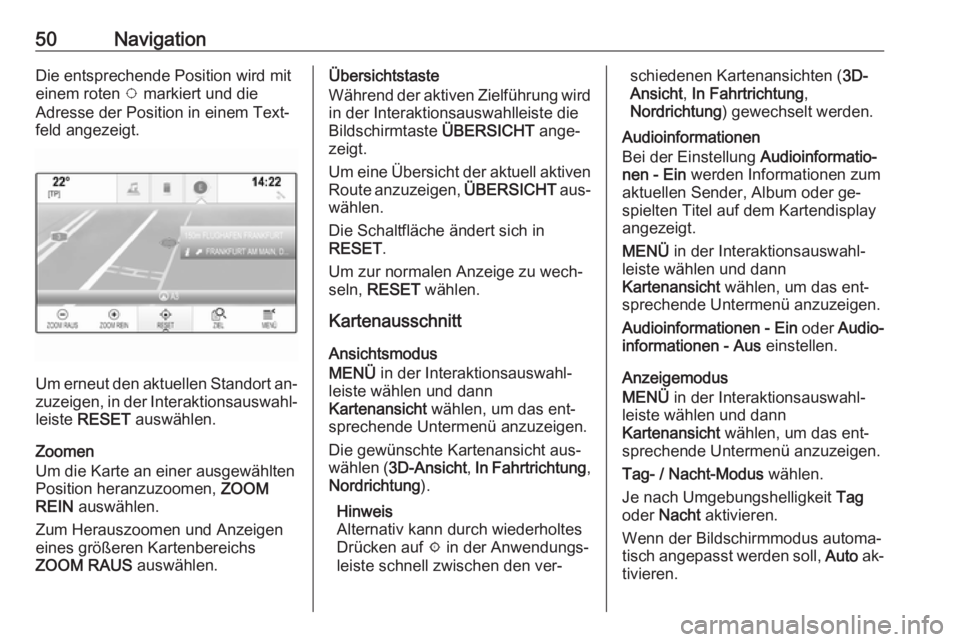
50NavigationDie entsprechende Position wird mit
einem roten v markiert und die
Adresse der Position in einem Text‐
feld angezeigt.
Um erneut den aktuellen Standort an‐ zuzeigen, in der Interaktionsauswahl‐
leiste RESET auswählen.
Zoomen
Um die Karte an einer ausgewählten
Position heranzuzoomen, ZOOM
REIN auswählen.
Zum Herauszoomen und Anzeigen
eines größeren Kartenbereichs
ZOOM RAUS auswählen.
Übersichtstaste
Während der aktiven Zielführung wird
in der Interaktionsauswahlleiste die
Bildschirmtaste ÜBERSICHT ange‐
zeigt.
Um eine Übersicht der aktuell aktiven
Route anzuzeigen, ÜBERSICHT aus‐
wählen.
Die Schaltfläche ändert sich in
RESET .
Um zur normalen Anzeige zu wech‐ seln, RESET wählen.
Kartenausschnitt
Ansichtsmodus
MENÜ in der Interaktionsauswahl‐
leiste wählen und dann
Kartenansicht wählen, um das ent‐
sprechende Untermenü anzuzeigen.
Die gewünschte Kartenansicht aus‐
wählen ( 3D-Ansicht , In Fahrtrichtung ,
Nordrichtung ).
Hinweis
Alternativ kann durch wiederholtes
Drücken auf x in der Anwendungs‐
leiste schnell zwischen den ver‐schiedenen Kartenansichten ( 3D-
Ansicht , In Fahrtrichtung ,
Nordrichtung ) gewechselt werden.
Audioinformationen
Bei der Einstellung Audioinformatio‐
nen - Ein werden Informationen zum
aktuellen Sender, Album oder ge‐
spielten Titel auf dem Kartendisplay
angezeigt.
MENÜ in der Interaktionsauswahl‐
leiste wählen und dann
Kartenansicht wählen, um das ent‐
sprechende Untermenü anzuzeigen.
Audioinformationen - Ein oder Audio‐
informationen - Aus einstellen.
Anzeigemodus
MENÜ in der Interaktionsauswahl‐
leiste wählen und dann
Kartenansicht wählen, um das ent‐
sprechende Untermenü anzuzeigen.
Tag- / Nacht-Modus wählen.
Je nach Umgebungshelligkeit Tag
oder Nacht aktivieren.
Wenn der Bildschirmmodus automa‐
tisch angepasst werden soll, Auto ak‐
tivieren.
Page 69 of 175
Sprachsteuerung69kann es eher dazu kommen, dass das
System einen Befehl falsch erkennt
und nicht die richtige Aktion ausführt.
Hinweis
Bei der ersten Verwendung der
Sprachsteuerung kann es vorteilhaft
sein, die Einstellung Häufig
nachfragen zu aktivieren. Sobald
Sie besser mit der Sprachsteuerung vertraut sind und wissen, welche
Aussprache am besten vom System erkannt wird, kann es vorteilhaft
sein, die Einstellung Weniger häufig
nachfragen zu aktivieren.Länge der Sprachausgabe
Die Länge und der Detailgrad der Fra‐ gen und Ansagen der Sprachsteue‐
rung kann im entsprechenden Unter‐
menü eingestellt werden.Geschwindigkeit der Sprachausgabe Die Geschwindigkeit der Fragen undAnsagen der Sprachsteuerung kann
im entsprechenden Untermenü ein‐ gestellt werden.
Wenn Mittel ausgewählt ist, erfolgt
die Sprachausgabe des Systems mit der natürlichen Sprechgeschwindig‐
keit.Hinweis
Bei der ersten Verwendung der
Sprachsteuerung kann es vorteilhaft sein, die Einstellung Lang zu aktivie‐
ren. Sobald Sie besser mit dem Sys‐
tem vertraut sind, ist es unter Um‐
ständen sinnvoll, die Einstellung Kurz zu verwenden.
Sprachübertragung Die Funktion der Sprachübertragung
des Infotainment Systems ermöglicht
die Verwendung der Sprachsteue‐
rungsbefehle auf Ihrem Smartphone.
Die Verfügbarkeit dieser Funktion ist
von Ihrem Smartphone abhängig.
Weitere Informationen zur Kompatibi‐ lität finden Sie auf unserer Website.
Benutzung Integrierte Sprachsteuerung
Sprachsteuerung aktivieren Hinweis
Während eines aktiven Anrufs ist die Sprachsteuerung nicht verfügbar.Aktivierung über die Taste w am
Lenkrad
w am Lenkrad drücken.
Die Audioanlage wird stummgeschal‐ tet. Sie werden aufgefordert, einen
Befehl zu sagen, und auf dem Info-
Display sowie im Driver Information
Center wird ein Hilfemenü mit den
wichtigsten aktuell verfügbaren Be‐
fehlen angezeigt.
Sobald die Sprachsteuerung für die
Eingabe eines Sprachbefehls bereit
ist, erklingt ein Signalton. Das
Spracherkennungssymbol oben links
im Hilfemenü wird nun rot statt weiß
angezeigt.
Jetzt können Sie einen Sprachbefehl
für eine Systemfunktion geben (z. B.
Wiedergabe eines gespeicherten Ra‐ diosenders).Aktivierung über die Bildschirmtaste
SPRECHEN am zentralen Display
In der Interaktionsauswahlleiste
eines Hauptmenüs auf dem zentralen
Display SPRECHEN auswählen.
Page 70 of 175
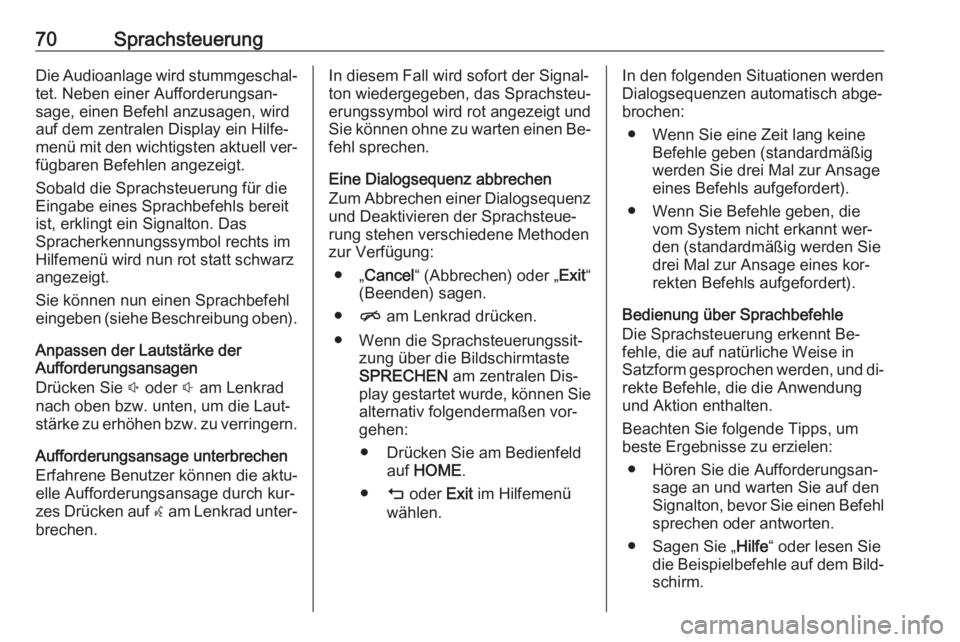
70SprachsteuerungDie Audioanlage wird stummgeschal‐tet. Neben einer Aufforderungsan‐
sage, einen Befehl anzusagen, wird
auf dem zentralen Display ein Hilfe‐
menü mit den wichtigsten aktuell ver‐
fügbaren Befehlen angezeigt.
Sobald die Sprachsteuerung für die
Eingabe eines Sprachbefehls bereit
ist, erklingt ein Signalton. Das
Spracherkennungssymbol rechts im
Hilfemenü wird nun rot statt schwarz
angezeigt.
Sie können nun einen Sprachbefehl
eingeben (siehe Beschreibung oben).
Anpassen der Lautstärke der
Aufforderungsansagen
Drücken Sie ! oder # am Lenkrad
nach oben bzw. unten, um die Laut‐
stärke zu erhöhen bzw. zu verringern.
Aufforderungsansage unterbrechen
Erfahrene Benutzer können die aktu‐
elle Aufforderungsansage durch kur‐
zes Drücken auf w am Lenkrad unter‐
brechen.In diesem Fall wird sofort der Signal‐
ton wiedergegeben, das Sprachsteu‐
erungssymbol wird rot angezeigt und
Sie können ohne zu warten einen Be‐
fehl sprechen.
Eine Dialogsequenz abbrechen
Zum Abbrechen einer Dialogsequenz und Deaktivieren der Sprachsteue‐
rung stehen verschiedene Methoden
zur Verfügung:
● „ Cancel “ (Abbrechen) oder „ Exit“
(Beenden) sagen.
● n am Lenkrad drücken.
● Wenn die Sprachsteuerungssit‐ zung über die Bildschirmtaste
SPRECHEN am zentralen Dis‐
play gestartet wurde, können Sie
alternativ folgendermaßen vor‐ gehen:
● Drücken Sie am Bedienfeld auf HOME .
● m oder Exit im Hilfemenü
wählen.In den folgenden Situationen werden
Dialogsequenzen automatisch abge‐ brochen:
● Wenn Sie eine Zeit lang keine Befehle geben (standardmäßig
werden Sie drei Mal zur Ansage
eines Befehls aufgefordert).
● Wenn Sie Befehle geben, die vom System nicht erkannt wer‐
den (standardmäßig werden Sie
drei Mal zur Ansage eines kor‐
rekten Befehls aufgefordert).
Bedienung über Sprachbefehle
Die Sprachsteuerung erkennt Be‐
fehle, die auf natürliche Weise in
Satzform gesprochen werden, und di‐
rekte Befehle, die die Anwendung
und Aktion enthalten.
Beachten Sie folgende Tipps, um
beste Ergebnisse zu erzielen:
● Hören Sie die Aufforderungsan‐ sage an und warten Sie auf den
Signalton, bevor Sie einen Befehl sprechen oder antworten.
● Sagen Sie „ Hilfe“ oder lesen Sie
die Beispielbefehle auf dem Bild‐
schirm.
Page 78 of 175
78Mobiltelefon
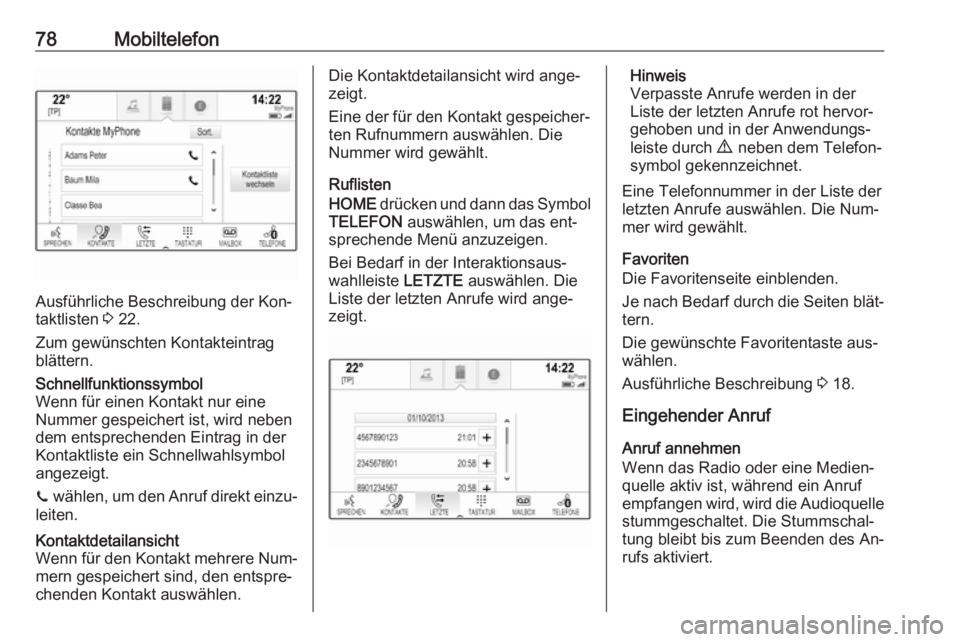
Ausführliche Beschreibung der Kon‐
taktlisten 3 22.
Zum gewünschten Kontakteintrag
blättern.
Schnellfunktionssymbol
Wenn für einen Kontakt nur eine
Nummer gespeichert ist, wird neben
dem entsprechenden Eintrag in der
Kontaktliste ein Schnellwahlsymbol
angezeigt.
z wählen, um den Anruf direkt einzu‐
leiten.Kontaktdetailansicht
Wenn für den Kontakt mehrere Num‐
mern gespeichert sind, den entspre‐
chenden Kontakt auswählen.Die Kontaktdetailansicht wird ange‐
zeigt.
Eine der für den Kontakt gespeicher‐ ten Rufnummern auswählen. Die
Nummer wird gewählt.
Ruflisten
HOME drücken und dann das Symbol
TELEFON auswählen, um das ent‐
sprechende Menü anzuzeigen.
Bei Bedarf in der Interaktionsaus‐
wahlleiste LETZTE auswählen. Die
Liste der letzten Anrufe wird ange‐
zeigt.Hinweis
Verpasste Anrufe werden in der
Liste der letzten Anrufe rot hervor‐
gehoben und in der Anwendungs‐
leiste durch 9 neben dem Telefon‐
symbol gekennzeichnet.
Eine Telefonnummer in der Liste der letzten Anrufe auswählen. Die Num‐
mer wird gewählt.
Favoriten
Die Favoritenseite einblenden.
Je nach Bedarf durch die Seiten blät‐ tern.
Die gewünschte Favoritentaste aus‐
wählen.
Ausführliche Beschreibung 3 18.
Eingehender Anruf
Anruf annehmen
Wenn das Radio oder eine Medien‐
quelle aktiv ist, während ein Anruf empfangen wird, wird die Audioquelle stummgeschaltet. Die Stummschal‐
tung bleibt bis zum Beenden des An‐
rufs aktiviert.
Page 86 of 175
86Häufig gestellte Fragen?Wie kann ich die Favoriten umbe‐
nennen, löschen oder verschie‐
ben?
! HOME
drücken und auf dem Start‐
bildschirm das Symbol
EINSTELLUNGEN , in der Einstel‐
lungsliste Radio und Favoriten
verwalten auswählen, um Favori‐
ten umzubenennen, zu löschen
oder zu verschieben.
Detaillierte Beschreibung 3 18.? Wo werden Favoriten gespeichert
und wie kann ich sie aufrufen?
! Die Favoriten werden in der Favo‐
ritenliste gespeichert. Zum Aufru‐
fen eines Favoriten die entspre‐
chende Bildschirmtaste in der an‐
gezeigten Favoritenzeile auswäh‐
len. In bestimmten Bildschirm ist
die Favoritenliste ausgeblendet,
damit mehr Platz für die Anzeige
des Hauptinhalts zur Verfügung
steht. Auf diesen Bildschirmen un‐
ten rechts n auswählen oder die
Interaktionsauswahlleiste mit dem
Finger nach oben ziehen.
Detaillierte Beschreibung 3 18.Navigation? Nach der Eingabe einer Ziel‐
adresse wird eine Fehlermeldung
angezeigt. Was mache ich falsch?
! Bei der Eingabe einer Adresse er‐
wartet das Navigationssystem
eine bestimmte Eingabereihen‐
folge. Die richtige Reihenfolge
hängt davon ab, in welchem Land
sich die Zieladresse befindet.
Wenn sich das Ziel in einem ande‐ ren als dem aktuellen Land befin‐
det, den Ländernamen am Ende
der Eingabe angeben.
Detaillierte Beschreibung 3 55.? Wie kann ich die aktive Zielführung
abbrechen?
! Um die Zielführung abzubrechen,
MENÜ in der Interaktionsauswahl‐
leiste und dann Zielführung
abbrechen wählen.
Detaillierte Beschreibung 3 61.Audio? Wie kann ich die Audioquelle än‐
dern?
! Durch wiederholtes Drücken von
RADIO können Sie zwischen allen
verfügbaren Radioquellen (AM/
FM/DAB) wechseln. Durch wieder‐ holtes Drücken von MEDIA kön‐
nen Sie zwischen allen verfügba‐
ren Medienquellen (USB, iPod,
Bluetooth-Audio, CD, AUX) wech‐
seln.
Ausführliche Beschreibung für Ra‐
dio 3 32 , CD 3 38 , externe Geräte
3 41.? Wie kann ich einen Sendersuch‐
lauf starten oder Musik auf Medien
durchsuchen?
! Zum Durchsuchen von Radiosen‐
dern oder Medien Musik, bei‐
spielsweise Wiedergabelisten
oder Alben, auf dem Audiobild‐
schirm DURCHSUCHEN auswäh‐
len.
Ausführliche Beschreibung für Ra‐ dio 3 32 , CD 3 39 , externe Geräte
3 43.
Page 88 of 175
88StichwortverzeichnisAAdressbuch................................... 55Allgemeine Informationen ....38,
41, 47, 67, 73
AUX ........................................... 41
Bluetooth-Musik ........................41
CD ............................................. 38
Infotainment System ...................6
Mobiltelefonportal ......................73
Navigation ................................. 47
Radio ......................................... 32
USB ........................................... 41
Anwendungsleiste ........................15
Anzeigemodus .............................. 28
Audio abspielen ............................ 43
Audiodateien ................................ 41
Automatische Lautstärkeregelung Die automatische
Lautstärkeregelung ...................27
Automatisch festlegen ..................28
AUX .............................................. 41
AUX aktivieren .............................. 43
B Balance......................................... 26
Bass.............................................. 26
Bedienelemente Infotainment System ...................8
Lenkrad ....................................... 8
Bedienelementeübersicht ...............8Bedienung .................................... 77
AUX ........................................... 43
Bluetooth-Musik ........................43
CD ............................................. 39
Favoriten ................................... 18
Infotainment System .................11
Kontakte .................................... 22
Mobiltelefon ............................... 77
Navigationssystem ....................48
Radio ......................................... 32
Tastaturen ................................. 16
Touchscreen ............................. 13
USB ..................................... 43, 44
Bedienung des Touchscreen ........13
Benutzung ............11, 32, 39, 48, 69
Bildschirmtaste OVERVIEW (Übersicht)................................. 48
Bildschirmtaste RESET (Zurücksetzen) .......................... 48
Bluetooth-Musik ............................ 41
Bluetooth-Musik aktivieren ...........43
Bluetooth-Verbindung ...................74
C CD-Player ..................................... 38
CD-Player aktivieren..................... 39
D DAB .............................................. 35
DAB-Linking.................................. 35