audio OPEL ASTRA K 2016 Infotainment-Handbuch (in German)
[x] Cancel search | Manufacturer: OPEL, Model Year: 2016, Model line: ASTRA K, Model: OPEL ASTRA K 2016Pages: 175, PDF-Größe: 3.03 MB
Page 111 of 175
Radio111Sender aufrufenBerühren Sie ggf. < oder >, um zur
gewünschten Favoritenseite zu blät‐ tern.
Die Speicherschaltfläche auswählen,
unter der der gewünschte Radiosen‐
der gespeichert ist.
Anzahl der verfügbaren
Favoritenseiten festlegen
Zur Festlegung der zur Auswahl an‐
gezeigten Anzahl der Favoritenseiten
drücken Sie auf HOME und wählen
Sie EINSTELLUNGEN auf dem Bild‐
schirm aus.
Radio und dann Favoriten verwalten
auswählen, um das entsprechende Untermenü aufzurufen.
Abhängig davon, welche Favoriten‐
seiten angezeigt werden sollen, akti‐
vieren oder deaktivieren Sie die Sei‐
ten.Radio Data System (RDS)
RDS ist ein Service der UKW-Sender,
der das Finden des gewünschten
Senders und seinen störungsfreien Empfang wesentlich erleichtert.
Vorteile von RDS ● Auf dem Display wird statt der Frequenz der Programmname
des eingestellten Senders ange‐
zeigt.
● Während der Sendersuche stellt das Infotainment System aus‐
schließlich RDS-Sender ein.
● Das Infotainment System stellt mittels AF (Alternative Frequenz)stets die am besten zu empfan‐
gende Sendefrequenz des ein‐
gestellten Senders ein.
● Das Infotainment System zeigt abhängig vom empfangenen
Sender Radiotext an, der z. B. In‐
formationen zum aktuellen Pro‐
gramm umfassen kann.RDS-Konfiguration
Berühren Sie Menü in der untersten
Zeile des FM-Radiohauptmenüs, um das entsprechende wellenbereichs‐spezifische Untermenü zu öffnen.
Blättern Sie zu RDS.
Aktivieren oder deaktivieren Sie RDS.
Verkehrsfunk
Verkehrsfunksender, sind RDS-Sen‐ der, die Verkehrsnachrichten senden.
Bei eingeschaltetem Verkehrsfunk
wird die Wiedergabe von der ausge‐
wählten Audioquelle für die Dauer der Durchsage unterbrochen.
Verkehrsfunk aktivieren
Wählen Sie in der untersten Zeile des FM-Radiohauptmenüs Menü aus, um
das entsprechende wellenbereichs‐ spezifische Untermenü zu öffnen.
Berühren Sie die Schaltfläche neben
Verkehrsprogramm , um die Funktion
zu aktivieren oder zu deaktivieren.
Hinweis
In der Senderliste wird neben Sen‐
dern mit Verkehrsfunk der Hinweis
„TP“ angezeigt.
Page 112 of 175
![OPEL ASTRA K 2016 Infotainment-Handbuch (in German) 112RadioBei aktiviertem Verkehrsfunk wird in
der obersten Zeile aller Hauptmenüs [TP] angezeigt. Wenn der aktuelle
Sender kein Verkehrsfunksender ist,
ist TP ausgeblendet und es wird au‐
tomatisch](/img/37/19802/w960_19802-111.png "OPEL ASTRA K 2016 Infotainment-Handbuch (in German) 112RadioBei aktiviertem Verkehrsfunk wird in
der obersten Zeile aller Hauptmenüs [TP] angezeigt. Wenn der aktuelle
Sender kein Verkehrsfunksender ist,
ist TP ausgeblendet und es wird au‐
tomatisch")
112RadioBei aktiviertem Verkehrsfunk wird in
der obersten Zeile aller Hauptmenüs [TP] angezeigt. Wenn der aktuelle
Sender kein Verkehrsfunksender ist,
ist TP ausgeblendet und es wird au‐
tomatisch ein Suchlauf nach dem
nächsten Verkehrsfunksender ge‐
startet. Sobald ein Verkehrsfunksen‐
der gefunden wird, leuchtet TP auf.
Wird kein Verkehrsfunksender gefun‐
den, so bleibt TP ausgeblendet.
Wenn der betreffende Sender eine
Verkehrsdurchsage ausstrahlt, wird
eine Meldung angezeigt.
Um die Ansage zu unterbrechen und
zur zuvor aktiven Funktion zurückzu‐
kehren, berühren Sie den Bildschirm
oder drücken Sie auf m.
Regionalisierung
Manchmal strahlen RDS-Sender auf
verschiedenen Frequenzen regional
unterschiedliche Programme aus.
Wählen Sie in der untersten Zeile des FM-Radiohauptmenüs Menü aus, um
das entsprechende wellenbereichs‐ spezifische Untermenü zu öffnen,
und blättern Sie zu Region.Aktivieren oder deaktivieren Sie
Region .
Bei aktivierter Regionalisierung wer‐
den bei Bedarf alternative Frequen‐
zen mit denselben regionalen Pro‐
grammen ausgewählt. Falls die Re‐
gionalisierung ausgeschaltet ist, wer‐ den alternative Frequenzen der Sen‐
der ohne Rücksicht auf regionale Pro‐
gramme ausgewählt.
Digital Audio Broadcasting
DAB (Digital Audio Broadcasting) ist
ein innovatives und universelles
Rundfunksystem.
DAB-Sender erkennt man an Pro‐
grammnamen anstelle der Senderfre‐
quenz.
Allgemeine Informationen ● Mit DAB können mehrere Radio‐ programme (Dienste) auf einem
einzigen Ensemble gesendet
werden.
● Zusätzlich zum hochwertigen Hörfunkservice, ist durch DAB
die Ausstrahlung von programm‐ bezogenen Informationen undeiner Vielzahl von Meldungeneinschließlich Fahrt- und Ver‐
kehrsinformationen.
● Solange ein bestimmter DAB- Empfänger das Signal eines aus‐
strahlenden Senders empfangen
kann (auch wenn das Signal sehr schwach ist), ist die Klangwieder‐ gabe sicher gestellt.
● Eine Abschwächung, wie sie beim AM- und FM-Empfang ty‐
pisch ist, tritt bei DAB nicht auf.
Das DAB-Signal wird mit kon‐
stanter Lautstärke reproduziert.
Sollte das DAB-Signal zu
schwach sein, um durch den
Empfänger aufgefangen zu wer‐
den, bricht der Empfang ab. Dies kann verhindert werden, indem
im DAB-Menü DAB-DAB Linking
und/oder DAB-FM Linking akti‐
viert wird (siehe unten).
● Die Überlagerung von Sendern benachbarter Frequenzen (ein
Phänomen, das für den AM- und
FM-Empfang typisch ist) findet bei DAB nicht statt.
Page 115 of 175
Externe Geräte115Externe GeräteAllgemeine Informationen..........115
Audio abspielen .........................117
Bilder anzeigen .......................... 119
Filme abspielen .......................... 120
Smartphone-Apps nutzen ..........121Allgemeine Informationen
In der Mittelkonsole befinden sich ein
AUX- und ein USB-Anschluss für ex‐
terne Geräte.
Zwei USB-Anschlüsse zum Laden
von Geräten befinden sich an der Rückseite der Mittelkonsole.
Hinweis
Die Buchsen müssen immer sauber und trocken gehalten werden.
AUX-Eingang
An den AUX-Eingang lässt sich z. B.ein iPod oder ein anderes Zusatzge‐
rät mit einem 3,5-mm-Klinkenstecker
anschließen.
Wenn an den AUX-Eingang ein Zu‐
satzgerät angeschlossen ist, wird das Audio- und/oder Videosignal von die‐sem Gerät über die Lautsprecher des
Infotainment Systems wiedergege‐
ben.
Die Lautstärke und die Klangeinstel‐
lungen können direkt auf dem Info‐
tainment System geändert werden.
Alle anderen Funktionen müssen
über das Zusatzgerät bedient wer‐
den.Gerät verbinden
Verwenden Sie zum Anschließen von Zusatzgeräten am AUX-Eingang des
Infotainment Systems einen 3-poli‐
gen Stecker für Audio- und einen 4- poligen Stecker für Filmquellen.
Verbinden Sie das AUX-Gerät mit
dem AUX-Anschluss.
USB-Anschluss Am USB-Anschluss lassen sich MP3-
Player, USB-Sticks, SD-Karten (über
USB-Stecker/-Adapter), iPods oder
Smartphones anschließen.
Es können bis zu zwei USB-Geräte
gleichzeitig an das Infotainment Sys‐
tem angeschlossen werden.
Das Infotainment System kann Audi‐
odateien abspielen, Bilddateien an‐
zeigen oder Filmdateien von USB-
Speichermedien wiedergeben.
Bei Anschluss an die USB-Buchse
können verschiedene Funktionen der oben angeführten Geräte über die
Bedienelemente und Menüs des In‐
fotainment Systems gesteuert wer‐
den.
Page 116 of 175
116Externe GeräteHinweis
Das Infotainment System unterstützt
nicht alle MP3-Player, USB-Lauf‐
werke, iPod-Modelle und Smartpho‐ nes. Die Kompatibilitätsliste finden
Sie auf unserer Website.
Gerät an-/abschließen
Schließen Sie eines der oben ge‐
nannten Geräte an den USB-An‐ schluss an. Verwenden Sie falls nötig
das passende Verbindungskabel. Die Musikfunktion wird automatisch ge‐startet.
Hinweis
Wenn ein USB-Gerät oder ein iPod
angeschlossen wird, das/der nicht
gelesen werden kann, wird eine ent‐
sprechende Fehlermeldung ange‐
zeigt und das Infotainment System
kehrt automatisch zur vorigen Funk‐
tion zurück.
Um das USB-Gerät bzw. den iPod ab‐
zuschließen, eine andere Funktion
auswählen und dann das USB-Spei‐
chermedium entfernen.Achtung
Das Gerät während der Wieder‐
gabe nicht abschließen. Dies
könnte das Gerät oder das Info‐
tainment System beschädigen.
USB Auto-Start
Das USB-Audiomenü wird normaler‐
weise automatisch geöffnet, sobald
ein USB-Gerät angeschlossen wird.
Diese Funktion kann auf Wunsch
auch deaktiviert werden.
Drücken Sie auf ; und wählen Sie
Einstellungen aus, um die System‐
einstellungen zu öffnen.
Wählen Sie Radio aus, blättern Sie zu
USB Autostart und berühren Sie die
Schaltfläche neben der Funktion.
Um die Funktion wieder zu aktivieren, berühren Sie die Schaltfläche erneut.
Bluetooth
Bluetooth-fähige Audioquellen (z. B.
Musikhandys, MP3-Player mit Blue‐
tooth-Funktion usw.), die die Blue‐ tooth-Musikprofile A2DP und AVRCP
unterstützen, können drahtlos mit
dem Infotainment System verbunden
werden.
Über das Infotainment System kön‐
nen Musikdateien wiedergegeben
werden, die auf Bluetooth-Geräten
wie einem Smartphone oder iPod/
iPhone-Geräten gespeichert sind.
Gerät verbinden
Detaillierte Beschreibung zum Her‐
stellen einer Bluetooth-Verbindung:
3 125.
Dateiformate und Ordner Die maximale Kapazität für vom Info‐
tainment System unterstützte Geräte
beläuft sich auf 2500 Musikdateien, 2500 Bilddateien, 250 Filmdateien,
2500 Ordner und 10 Ebenen in der
Ordnerstruktur. Es sind nur mit dem
Dateisystem FAT16/FAT32 forma‐
tierte Geräte kompatibel.
Wenn die Audio-Metadaten Bilder
enthalten, werden diese auf dem Bild‐
schirm angezeigt.
Page 117 of 175
Externe Geräte117Hinweis
Manche Dateien werden unter Um‐
ständen nicht fehlerfrei abgespielt.
Dies kann an einem anderen Auf‐
zeichnungsformat oder am Zustand
der Datei liegen.
Dateien aus Online-Shops, auf die Digital Rights Management (DRM)
angewendet wurde, können nicht
wiedergegeben werden.
Das Infotainment System kann fol‐
gende Arten von Audio-, Bild- und
Filmdateien von externen Geräten
abspielen.
Audiodateien
Die abspielbaren Formate für Audio‐
dateien sind .mp3, .wma, .ogg
und .wav.
Bei der Wiedergabe von Dateien mit
ID3-Tags kann das Infotainment Sys‐
tem Informationen wie etwa den Na‐
men und Interpreten des jeweiligen
Titels anzeigen.
Bilddateien
Die anzeigbaren Formate für Bildda‐
teien sind .jpg, .bmp, .png und .gif..jpg-Dateien müssen 64 bis
5000 Pixel breit und 64 bis
5000 Pixel hoch sein.
.bmp- , .png- und .gif-Dateien müssen
64 bis 1024 Pixel breit und 64 bis 1024 Pixel hoch sein.
Filmdateien
Die abspielbaren Formate für Filmda‐
teien sind .avi, .mpg, .mp4, .divx, .xvid
und .wmv.
Die Auflösung der Dateien muss in‐
nerhalb eines Bereichs von
720 Pixel (Breite) und 576 Pixel
(Höhe) liegen. Die Bildfrequenz muss weniger als 30 fps betragen.
Kompatible Codecs sind divx, xvid,
mpeg-1, mpeg-4 (mpg4, mp42,
mp43) und wmv9 (wmv3).
Die abspielbaren Audioformate
sind .mp3, .ac3, .aac und .wma.
Das unterstützte Format für Untertitel
ist .smi.Audio abspielen
Musikfunktion aktivieren Wenn das Gerät noch nicht mit demInfotainment System verbunden ist,
schließen Sie das Gerät an 3 115.
Das passende Audiomenü wird nor‐
malerweise automatisch angezeigt.
Wenn die Wiedergabe nicht automa‐
tisch gestartet wird, wenn z. B. USB
Autostart deaktiviert ist 3 115, gehen
Sie wie folgt vor:
Drücken Sie auf ; und wählen Sie
dann AUDIO aus, um das zuletzt aus‐
gewählte Audio-Hauptmenü zu öff‐
nen.
Wählen Sie Quelle in der Interakti‐
ons-Auswahlleiste und danach die
gewünschte Audioquelle aus, um das betreffende Audio-Hauptmenü zu öff‐
nen.
Die Wiedergabe der Audiotitel be‐
ginnt automatisch.
Page 118 of 175
118Externe Geräte
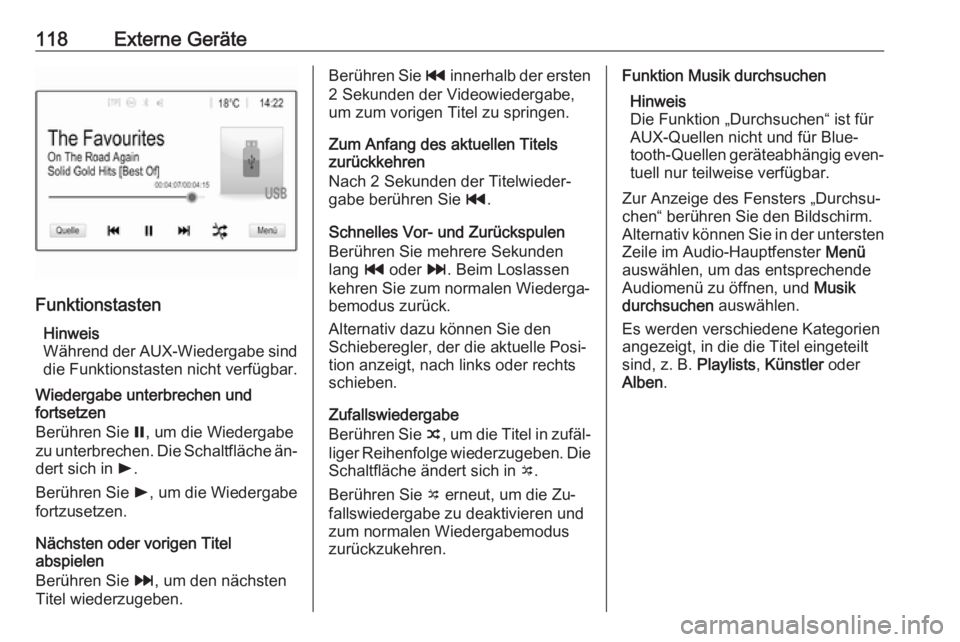
FunktionstastenHinweis
Während der AUX-Wiedergabe sind
die Funktionstasten nicht verfügbar.
Wiedergabe unterbrechen und
fortsetzen
Berühren Sie =, um die Wiedergabe
zu unterbrechen. Die Schaltfläche än‐
dert sich in l.
Berühren Sie l, um die Wiedergabe
fortzusetzen.
Nächsten oder vorigen Titel
abspielen
Berühren Sie v, um den nächsten
Titel wiederzugeben.
Berühren Sie t innerhalb der ersten
2 Sekunden der Videowiedergabe,
um zum vorigen Titel zu springen.
Zum Anfang des aktuellen Titels
zurückkehren
Nach 2 Sekunden der Titelwieder‐
gabe berühren Sie t.
Schnelles Vor- und Zurückspulen
Berühren Sie mehrere Sekunden
lang t oder v. Beim Loslassen
kehren Sie zum normalen Wiederga‐
bemodus zurück.
Alternativ dazu können Sie den
Schieberegler, der die aktuelle Posi‐
tion anzeigt, nach links oder rechts
schieben.
Zufallswiedergabe
Berühren Sie n, um die Titel in zufäl‐
liger Reihenfolge wiederzugeben. Die
Schaltfläche ändert sich in o.
Berühren Sie o erneut, um die Zu‐
fallswiedergabe zu deaktivieren und zum normalen Wiedergabemodus
zurückzukehren.Funktion Musik durchsuchen
Hinweis
Die Funktion „Durchsuchen“ ist für
AUX-Quellen nicht und für Blue‐
tooth-Quellen geräteabhängig even‐ tuell nur teilweise verfügbar.
Zur Anzeige des Fensters „Durchsu‐ chen“ berühren Sie den Bildschirm.
Alternativ können Sie in der untersten Zeile im Audio-Hauptfenster Menü
auswählen, um das entsprechende Audiomenü zu öffnen, und Musik
durchsuchen auswählen.
Es werden verschiedene Kategorien angezeigt, in die die Titel eingeteilt
sind, z. B. Playlists, Künstler oder
Alben .
Page 131 of 175
Mobiltelefon131Drücken Sie auf 7w am Lenkrad, um
das Telefonmenü zu öffnen. Drücken Sie erneut auf 7w für eine Wahlwie‐
derholung der zuletzt angerufenen
Nummer.
Kurzwahlnummern verwenden
Auf dem Mobiltelefon gespeicherte
Kurzwahlnummern können auch über das Tastenfeld im Telefon-Haupt‐
menü gewählt werden.
; drücken und dann TELEFON aus‐
wählen.
Halten Sie die betreffende Ziffer auf
dem Tastenfeld gedrückt, um den An‐
ruf zu tätigen.
Eingehender Anruf
Einen Anruf annehmen
Wenn ein Anruf eingeht, während ein
Audiomodus (z. B. Radio oder USB)
aktiv ist, wird diese Audioquelle bis
zum Ende des Telefongesprächs
stummgeschaltet.
Eine Meldung mit der Telefonnummer
und dem Namen des Anrufers (sofern bekannt) wird angezeigt.
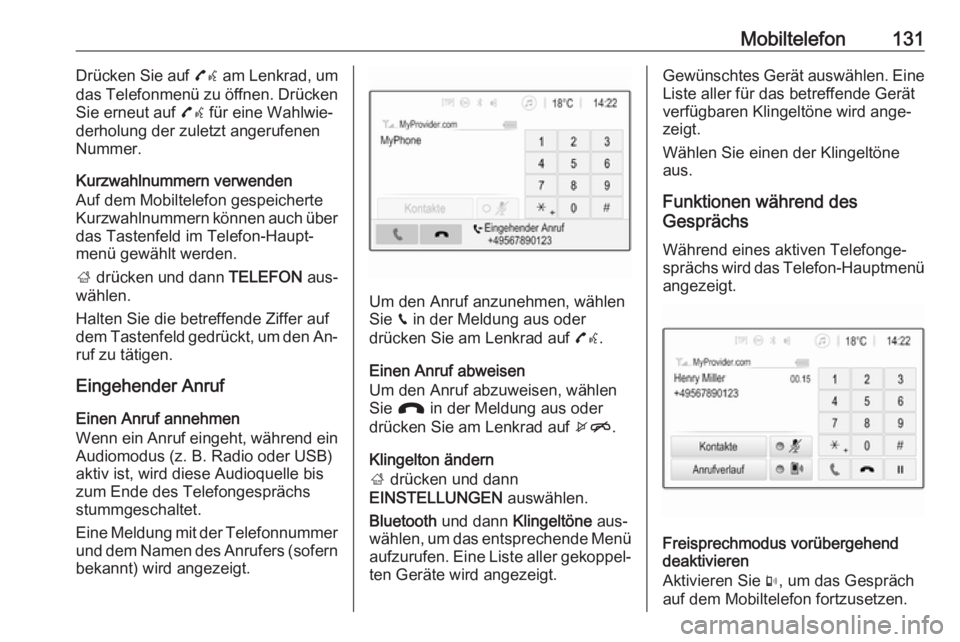
Um den Anruf anzunehmen, wählen
Sie v in der Meldung aus oder
drücken Sie am Lenkrad auf 7w.
Einen Anruf abweisen
Um den Anruf abzuweisen, wählen
Sie J in der Meldung aus oder
drücken Sie am Lenkrad auf xn.
Klingelton ändern
; drücken und dann
EINSTELLUNGEN auswählen.
Bluetooth und dann Klingeltöne aus‐
wählen, um das entsprechende Menü
aufzurufen. Eine Liste aller gekoppel‐ ten Geräte wird angezeigt.
Gewünschtes Gerät auswählen. Eine
Liste aller für das betreffende Gerät
verfügbaren Klingeltöne wird ange‐
zeigt.
Wählen Sie einen der Klingeltöne
aus.
Funktionen während des
Gesprächs
Während eines aktiven Telefonge‐
sprächs wird das Telefon-Hauptmenü
angezeigt.
Freisprechmodus vorübergehend
deaktivieren
Aktivieren Sie m, um das Gespräch
auf dem Mobiltelefon fortzusetzen.
Page 134 of 175
134StichwortverzeichnisAAllgemeine Informationen ..115,
123, 124
AUX ......................................... 115
Bluetooth ................................. 115
DAB ......................................... 112
Infotainment System .................94
Mobiltelefon ............................. 124
Smartphone-Apps ...................115
USB ......................................... 115
Anrufen Ankommender Anruf ...............128
Einen Anruf tätigen .................128
Funktionen während des
Gesprächs ............................... 128
Klingelton ................................ 128
Anzeige-Einstellungen ........119, 120
Audio abspielen .......................... 117
Audio-Bedienungselemente am Lenkrad ..................................... 96
Audiodateien .............................. 115
AUX Allgemeine Informationen .......115
AUX-Audiomenü .....................117
Gerät verbinden ......................115
AUX-Audio aktivieren .................117B
Bedienelemente Infotainment System .................96
Lenkrad ..................................... 96
Bedienelementeübersicht .............96
Bedienung .................................. 128
Externe Geräte ........................ 115
Menü ....................................... 101
Mobiltelefon ............................. 128
Radio ....................................... 108
Benutzung .................... 99, 108, 123
Bilddateien .................................. 115
Bilder anzeigen ........................... 119
Bluetooth Allgemeine Informationen .......115
Bluetooth-Musikmenü .............117
Bluetooth-Verbindung .............125
Gerät verbinden ......................115
Koppeln ................................... 125
Mobiltelefon ............................. 128
Bluetooth-Musik aktivieren .........117
Bluetooth-Verbindung .................125
D DAB ............................................ 112
Dateiformate Audiodateien ........................... 115
Bilddateien .............................. 115
Filmdateien.............................. 115
Page 135 of 175
135Die automatischeLautstärkeregelung .................105
Diebstahlschutz ........................... 95
Digital Audio Broadcasting .........112
F
Favoriten-Listen .......................... 110
Sender aufrufen ......................110
Sender speichern ....................110
Filmdateien ................................. 115
Filme abspielen .......................... 120
G Grundsätzliche Bedienung .........101
I
Infotainment-Bedienfeld ...............96
Infotainment System einschalten. 99
Intellitext ..................................... 112
iPod ............................................ 115
Gerät verbinden ......................115
iPod-Audiomenü .....................117
iPod-Audio aktivieren .................117
K Klangeinstellungen .....................104
Klingelton Klingelton ändern ....................128
Klingeltonlautstärke .................105
Koppeln ...................................... 125
Kurzwahlnummern...................... 128L
Lautstärke Automatische
Lautstärkeanhebung ...............105
Die automatische
Lautstärkeregelung .................105
Klingeltonlautstärke .................105
Lautstärke einstellen .................99
Lautstärkebeschränkungen
bei hohen Temperaturen ...........99
Maximale Einschaltlautstärke. 105
Stummschaltung .......................99
Tastenton ................................ 105
TP-Lautstärke.......................... 105
Lautstärkeeinstellungen .............105
M Maximale Einschaltlautstärke .....105
Menübedienung .......................... 101
Mobiltelefon Allgemeine Informationen .......124
Ankommender Anruf ...............128
Bluetooth ................................. 124
Bluetooth-Verbindung .............125
Funktionen während des
Gesprächs ............................... 128
Klingelton auswählen ..............128
Kurzwahlnummer ....................128
Notrufe .................................... 127
Ruflisten .................................. 128Rufnummer eingeben.............128
Telefon-Hauptmenü ................128
Telefonbuch ............................ 128
Mobiltelefon aktivieren ................128
Mobiltelefone und Funkgeräte ...132
Mobiltelefonprojektion ................121
Mobiltelefonprojektion aktivieren 121
N Notruf .......................................... 127
R Radio Aktivierung .............................. 108
DAB konfigurieren ...................112
DAB-Ansagen ......................... 112
Digital Audio Broadcasting
(DAB) ...................................... 112
Favoriten-Listen ......................110
Intellitext .................................. 112
Konfigurieren von RDS ...........111
Radio Data System (RDS) ......111
Regional .................................. 111
Regionalisierung .....................111
Sender aufrufen ......................110
Sender einstellen ....................108
Sender speichern ....................110
Sendersuche ........................... 108
Verwendungszweck ................108
Wellenbereich wählen .............108
Radio aktivieren .......................... 108
Page 136 of 175
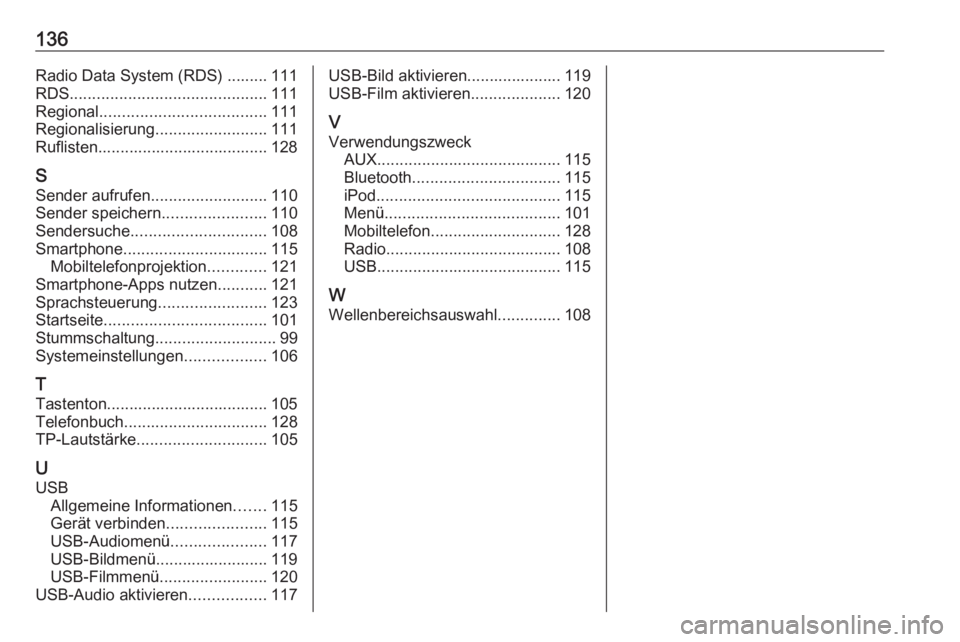
136Radio Data System (RDS) ......... 111RDS ............................................ 111
Regional ..................................... 111
Regionalisierung .........................111
Ruflisten...................................... 128
S
Sender aufrufen .......................... 110
Sender speichern .......................110
Sendersuche .............................. 108
Smartphone ................................ 115
Mobiltelefonprojektion .............121
Smartphone-Apps nutzen ...........121
Sprachsteuerung ........................123
Startseite .................................... 101
Stummschaltung ........................... 99
Systemeinstellungen ..................106
T
Tastenton.................................... 105
Telefonbuch ................................ 128
TP-Lautstärke ............................. 105
U
USB Allgemeine Informationen .......115
Gerät verbinden ......................115
USB-Audiomenü .....................117
USB-Bildmenü......................... 119
USB-Filmmenü ........................ 120
USB-Audio aktivieren .................117USB-Bild aktivieren..................... 119
USB-Film aktivieren ....................120
V Verwendungszweck AUX ......................................... 115
Bluetooth ................................. 115
iPod ......................................... 115
Menü ....................................... 101
Mobiltelefon ............................. 128
Radio ....................................... 108
USB ......................................... 115
W
Wellenbereichsauswahl ..............108