audio OPEL ASTRA K 2016 Infotainment-Handbuch (in German)
[x] Cancel search | Manufacturer: OPEL, Model Year: 2016, Model line: ASTRA K, Model: OPEL ASTRA K 2016Pages: 175, PDF-Größe: 3.03 MB
Page 89 of 175
89DateiformateAudiodateien ............................. 41
Filmdateien................................ 41
Datum ........................................... 28
Die automatische Lautstärkeregelung ...................27
Diebstahlschutz ............................. 7
Digital Audio Broadcasting ...........35
E EQ ................................................ 26
Equalizer....................................... 26
F
Fader ............................................ 26
Falsche Bildlaufrichtung ...............28
Favoriten....................................... 18 Abrufen...................................... 18
Anzeigen ................................... 18
Gruppierte Anzeige ...................18
Löschen..................................... 18
Speichern .................................. 18
Umbenennen ............................ 18
Favoriten abrufen .........................18
Favoriten anzeigen .......................18
Favoriten speichern ......................18
Filmdateien ................................... 41
Filme ............................................. 44
Filme abspielen ............................ 44
Frequenzliste ................................ 32G
Grundsätzliche Bedienung ...........13
Anwendungsleiste .....................15
Favoriten ................................... 18
Interaktionsauswahlleiste ..........15
Kontakte .................................... 22
Startbildschirm .......................... 15
Tastatur ..................................... 16
Zeichenerkennungsbereich .......16
Ziffernblock................................ 16
H Häufig gestellte Fragen ................85
Home-Taste (Startbildschirm)....... 15
I
Infotainment-Bedienfeld .................8
Infotainment System aktivieren ....11
Infotainment System einschalten. 11
Intellitext ....................................... 35
Interaktionsauswahlleiste .............15
K Karten ........................................... 48
Kategorienliste .............................. 32
Klangeinstellungen .......................26
Klingelton ...................................... 77
Kontakte ................................. 22, 55
Abrufen...................................... 22Ändern....................................... 22
Speichern .................................. 22
Koppeln ........................................ 74
L
Lautstärke Automatische
Lautstärkeregelung ...................27
Lautstärke einstellen .................11
Maximale Einschaltlautstärke.... 27
Stummschaltung .......................11
Lautstärkeeinstellungen ...............27
L-Band .......................................... 35
Liste der Abbiegungen .................61
Liste der Wegpunkte..................... 61
M
Maximale Einschaltlautstärke .......27
Meldungen .................................... 15
Menübedienung ............................ 15
Midrange/Mitten ............................ 26
Mobiltelefon Bluetooth ................................... 73
Bluetooth-Verbindung ...............74
Favoriten ................................... 18
Freisprechmodus ......................77
Klingelton .................................. 77
Kontakte .................................... 22
Letzte Anrufe ............................. 77
Notrufe ...................................... 76
Page 90 of 175
90Telefonbuch........................ 22, 77
Textnachrichten......................... 80
Mobiltelefone und Funkgeräte .....83
Mobiltelefonportal aktivieren .........77
Mobiltelefonprojektion ..................45
Mobiltelefonprojektion aktivieren ..45
N
Navigation..................................... 61 Aktueller Standort...................... 48
Aufforderungsansagen ..............61
Bildschirmtaste OVERVIEW
(Übersicht)................................. 48
Favoriten ................................... 18
Kartenaktualisierung .................47
Kartenausschnitt .......................48
Kartenhandhabung ...................48
Kontakte .............................. 22, 55
Letzte Ziele................................ 55
Liste der Abbiegungen ..............61
Liste der Wegpunkte .................61
Persönliche Sonderziele ...........48
Route mit Wegpunkten .............55
TMC-Sender........................ 47, 61
Verkehrsereignisse ...................61
Zieleingabe................................ 55
Zielführung ................................ 61
Zielführungsmenü .....................61
Navigationssystem aktivieren .......48
Notruf ............................................ 76P
Persönliche Sonderziele ...............48
R Radio DAB ........................................... 35
DAB-Ansagen ........................... 35
Digital Audio Broadcasting ........35
Favoriten ................................... 18
FM-Menü ................................... 34
Frequenzband ........................... 32
Frequenzliste............................. 32
Intellitext .................................... 35
Kategorienliste .......................... 32
L-Band....................................... 35 Menü DAB ................................. 35
Radio Data System (RDS) ........34
RDS........................................... 34
Region ....................................... 34
Regionalisierung .......................34
Senderliste ................................ 32
Sendersuche ............................. 32
TP.............................................. 34
Verkehrsfunk ............................. 34
Radio aktivieren ............................ 32
Radio Data System (RDS) ........... 34
Region .......................................... 34
Regionalisierung ........................... 34
Route mit Wegpunkten .................55
Routenart ...................................... 61S
Senderliste.................................... 32
Sendersuche ................................ 32
Smartphone Mobiltelefonprojektion ...............45
Smartphone-Apps nutzen .............45
Sonderziele................................... 55
Sprache ........................................ 28
Sprachsteuerung ..........................67
Startbildschirm .............................. 15
Stummschaltung ........................... 11
Surround ....................................... 26
Surround-Sound-System ..............26
Systemeinstellungen ....................28
Display ...................................... 28
Sprache ..................................... 28
Uhrzeit und Datum ....................28
Valet-Modus .............................. 28
Werkseinstellungen
wiederherstellen ........................28
T TA ................................................. 34
Tastatur Buchstabentastatur ...................16
Symboltastatur .......................... 16
Tastaturen .................................... 16
Page 94 of 175
94EinführungEinführungAllgemeine Informationen............94
Diebstahlschutz ........................... 95
Bedienelementeübersicht ............96
Benutzung .................................... 99
Grundsätzliche Bedienung ........101
Klangeinstellungen ....................104
Lautstärkeeinstellungen .............105
Systemeinstellungen .................106Allgemeine Informationen
Das Infotainment System bietet Ihnenmodernstes In-Car-Infotainment.
Bei Verwendung der Radiotuner-
Funktionen können bis zu 25 Sender
auf fünf Favoritenseiten gespeichert
werden.
Externe Datenspeichergeräte wie
iPods, USB-Geräte oder andere Zu‐
satzgeräte lassen sich per Kabel oder
Bluetooth mit dem Infotainment Sys‐
tem verbinden und als zusätzliche
Audioquellen nutzen.
Darüber hinaus verfügt das Infotain‐
ment System über ein Mobiltelefon-
Portal, das Ihnen eine bequeme und
sichere Nutzung Ihres Mobiltelefons
im Fahrzeug ermöglicht.
Mithilfe der Mobiltelefonprojektion können bestimmte Anwendungen auf
dem Smartphone über das Infotain‐
ment System bedient werden.
Optional kann das Infotainment Sys‐
tem auch über den Touchscreen und
Tasten am Bedienfeld, die Bedienele‐
mente am Lenkrad oder – sofern vom
Mobiltelefon bereitgestellt – per
Sprachsteuerung bedient werden.Das durchdachte Design der Bedien‐ elemente, der Touchscreen und dieübersichtlichen Display-Anzeigen er‐
möglichen eine einfache und intuitive Bedienung.
Hinweis
Dieses Handbuch enthält eine Be‐
schreibung der Optionen und Funk‐
tionen der verschiedenen Infotain‐
ment Systeme. Einige Beschreibun‐
gen, auch in Bezug auf Display und
Menüfunktionen, gelten aufgrund
der Modellvariante, von Länderspe‐ zifikationen, Sonderausstattung
oder Zubehör nicht für Ihr Fahrzeug.
Wichtige Hinweise zur Bedienung und Verkehrssicherheit9 Warnung
Das Infotainment System ist so zu
benutzen, dass das Fahrzeug im‐
mer sicher gefahren werden kann. Halten Sie im Zweifelsfall an und
bedienen Sie das Infotainment
System bei stehendem Fahrzeug.
Page 97 of 175
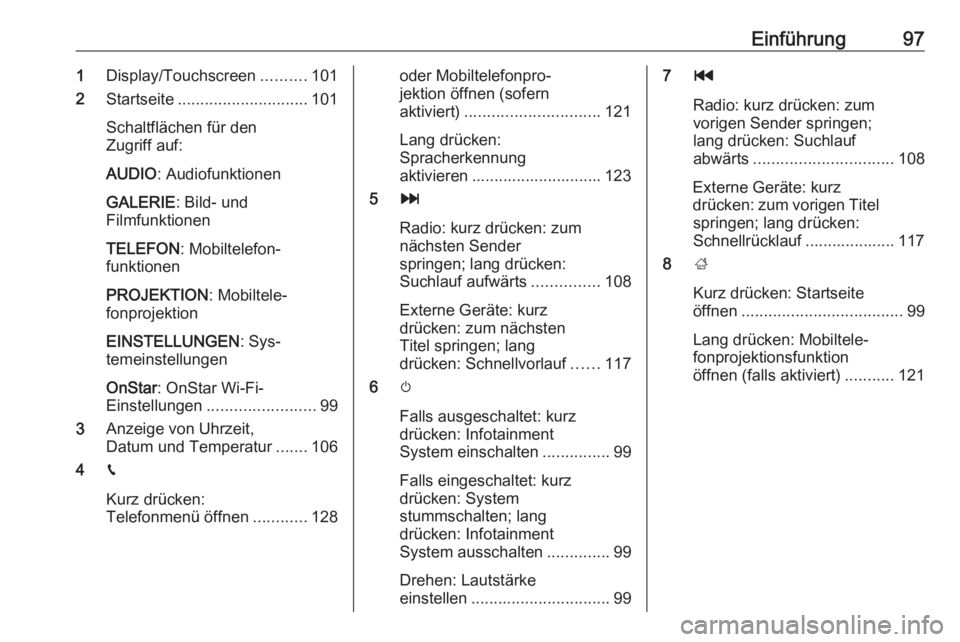
Einführung971Display/Touchscreen ..........101
2 Startseite ............................. 101
Schaltflächen für den
Zugriff auf:
AUDIO : Audiofunktionen
GALERIE : Bild- und
Filmfunktionen
TELEFON : Mobiltelefon‐
funktionen
PROJEKTION : Mobiltele‐
fonprojektion
EINSTELLUNGEN : Sys‐
temeinstellungen
OnStar : OnStar Wi-Fi-
Einstellungen ........................ 99
3 Anzeige von Uhrzeit,
Datum und Temperatur .......106
4 g
Kurz drücken:
Telefonmenü öffnen ............128oder Mobiltelefonpro‐
jektion öffnen (sofern
aktiviert) .............................. 121
Lang drücken:
Spracherkennung
aktivieren ............................. 123
5 v
Radio: kurz drücken: zum
nächsten Sender
springen; lang drücken:
Suchlauf aufwärts ...............108
Externe Geräte: kurz
drücken: zum nächsten
Titel springen; lang
drücken: Schnellvorlauf ......117
6 m
Falls ausgeschaltet: kurz
drücken: Infotainment
System einschalten ...............99
Falls eingeschaltet: kurz
drücken: System
stummschalten; lang
drücken: Infotainment
System ausschalten ..............99
Drehen: Lautstärke
einstellen ............................... 997t
Radio: kurz drücken: zum
vorigen Sender springen;
lang drücken: Suchlauf
abwärts ............................... 108
Externe Geräte: kurz
drücken: zum vorigen Titel springen; lang drücken:
Schnellrücklauf .................... 117
8 ;
Kurz drücken: Startseite
öffnen .................................... 99
Lang drücken: Mobiltele‐ fonprojektionsfunktion
öffnen (falls aktiviert) ...........121
Page 98 of 175
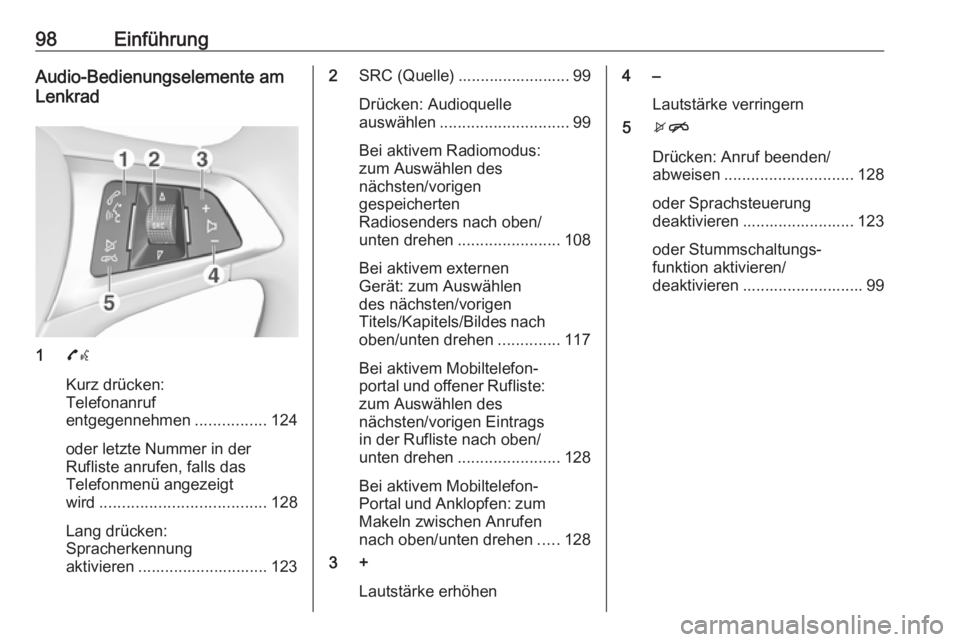
98EinführungAudio-Bedienungselemente am
Lenkrad
1 7w
Kurz drücken:
Telefonanruf
entgegennehmen ................124
oder letzte Nummer in der
Rufliste anrufen, falls das
Telefonmenü angezeigt
wird ..................................... 128
Lang drücken:
Spracherkennung
aktivieren ............................. 123
2 SRC (Quelle) ......................... 99
Drücken: Audioquelle
auswählen ............................. 99
Bei aktivem Radiomodus:
zum Auswählen des
nächsten/vorigen
gespeicherten
Radiosenders nach oben/
unten drehen ....................... 108
Bei aktivem externen
Gerät: zum Auswählen
des nächsten/vorigen
Titels/Kapitels/Bildes nach oben/unten drehen ..............117
Bei aktivem Mobiltelefon‐
portal und offener Rufliste: zum Auswählen des
nächsten/vorigen Eintrags
in der Rufliste nach oben/
unten drehen ....................... 128
Bei aktivem Mobiltelefon-
Portal und Anklopfen: zum Makeln zwischen Anrufen
nach oben/unten drehen .....128
3 +
Lautstärke erhöhen4 –Lautstärke verringern
5 xn
Drücken: Anruf beenden/
abweisen ............................. 128
oder Sprachsteuerung
deaktivieren ......................... 123
oder Stummschaltungs‐
funktion aktivieren/
deaktivieren ........................... 99
Page 99 of 175
Einführung99BenutzungBedienelemente
Das Infotainment System wird über
Funktionstasten, einen Touchscreen
und Menüs auf dem Bildschirm be‐
dient.
Eingaben erfolgen wahlweise über: ● die zentrale Bedieneinheit im Be‐
dienfeld 3 96
● den Touchscreen 3 101
● die Audio-Bedienelemente am Lenkrad 3 96
● die Sprachsteuerung 3 123
Infotainment-System ein- oder ausschalten
X drücken. Nach dem Einschalten
wird die zuletzt ausgewählte Infotain‐
ment-Quelle aktiviert.
Abschaltautomatik
Wurde das Infotainment System bei
ausgeschalteter Zündung mit X ein‐
geschaltet, so schaltet es sich
10 Minuten nach der letzten Benutze‐ reingabe automatisch ab.Lautstärke einstellen
X drehen. Die aktuelle Einstellung
wird im Display angezeigt.
Beim Einschalten des Infotainment
Systems wird die zuletzt gewählte
Lautstärke eingestellt, sofern diese
unter der maximalen Einschaltlaut‐
stärke liegt. Ausführliche Beschrei‐
bung 3 105.
Automatische Lautstärkeanhebung
Bei aktivierter automatischer Laut‐
stärkeanhebung 3 105 wird die Laut‐
stärke zum Ausgleich von Abroll- und
Windgeräuschen während der Fahrt
automatisch angepasst.
Stummschaltung
Drücken Sie auf X, um das Infotain‐
ment System stummzuschalten.
Zum Beenden der Stummschaltung
drücken Sie erneut auf X. Die zuletzt
eingestellte Lautstärke wird wieder
aktiviert.Lautstärkebeschränkungen bei
hohen Temperaturen
Bei sehr hohen Temperaturen im
Fahrzeuginneren begrenzt das Info‐
tainment System die maximal ein‐
stellbare Lautstärke. Bei Bedarf wird
die Lautstärke automatisch verrin‐
gert.
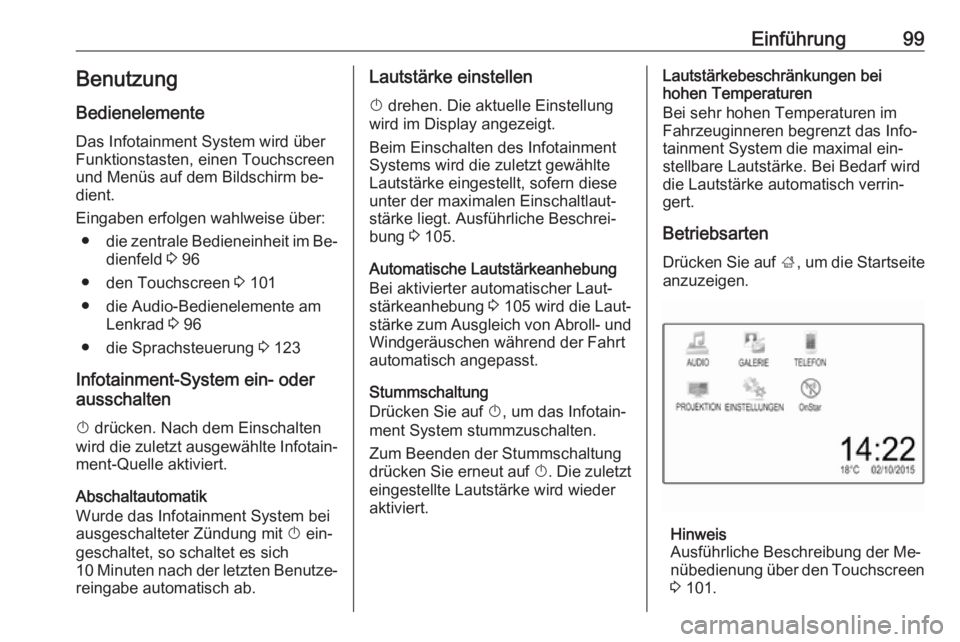
Betriebsarten
Drücken Sie auf ;, um die Startseite
anzuzeigen.
Hinweis
Ausführliche Beschreibung der Me‐
nübedienung über den Touchscreen 3 101.
Page 100 of 175
100EinführungAUDIO
Über AUDIO öffnen Sie um das
Hauptmenü des zuletzt ausgewähl‐ ten Audiomodus.
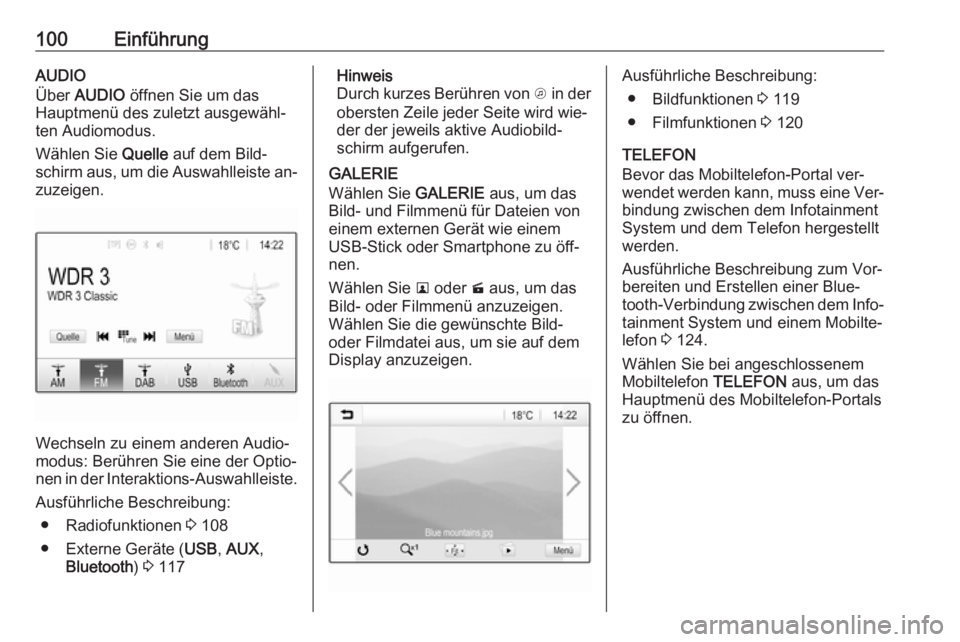
Wählen Sie Quelle auf dem Bild‐
schirm aus, um die Auswahlleiste an‐ zuzeigen.
Wechseln zu einem anderen Audio‐
modus: Berühren Sie eine der Optio‐
nen in der Interaktions-Auswahlleiste.
Ausführliche Beschreibung:
● Radiofunktionen 3 108
● Externe Geräte ( USB, AUX ,
Bluetooth ) 3 117
Hinweis
Durch kurzes Berühren von A in der
obersten Zeile jeder Seite wird wie‐
der der jeweils aktive Audiobild‐ schirm aufgerufen.
GALERIE
Wählen Sie GALERIE aus, um das
Bild- und Filmmenü für Dateien von einem externen Gerät wie einem
USB-Stick oder Smartphone zu öff‐
nen.
Wählen Sie l oder m aus, um das
Bild- oder Filmmenü anzuzeigen.
Wählen Sie die gewünschte Bild-
oder Filmdatei aus, um sie auf dem
Display anzuzeigen.Ausführliche Beschreibung:
● Bildfunktionen 3 119
● Filmfunktionen 3 120
TELEFON
Bevor das Mobiltelefon-Portal ver‐
wendet werden kann, muss eine Ver‐ bindung zwischen dem Infotainment
System und dem Telefon hergestellt werden.
Ausführliche Beschreibung zum Vor‐
bereiten und Erstellen einer Blue‐
tooth-Verbindung zwischen dem Info‐
tainment System und einem Mobilte‐
lefon 3 124.
Wählen Sie bei angeschlossenem
Mobiltelefon TELEFON aus, um das
Hauptmenü des Mobiltelefon-Portals zu öffnen.
Page 104 of 175
104EinführungHinweis
Gleichmäßigen Druck ausüben und
den Finger mit gleichmäßiger Ge‐
schwindigkeit bewegen.
● Berühren Sie q oder p auf dem
Bildschirm.
Hinweis
In den nachfolgenden Kapiteln wer‐
den die Bedienschritte zum Ausfüh‐
ren eines Bildlaufs über den Bild‐
schirm auf folgende Weise beschrie‐ ben: „...zur Seite...blättern...“.
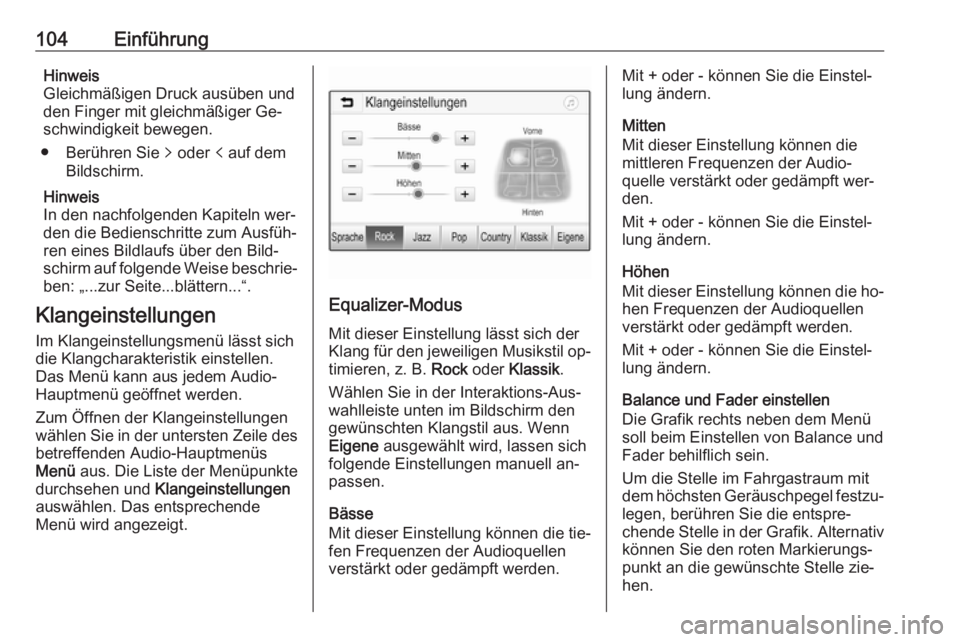
Klangeinstellungen Im Klangeinstellungsmenü lässt sich
die Klangcharakteristik einstellen.
Das Menü kann aus jedem Audio-
Hauptmenü geöffnet werden.
Zum Öffnen der Klangeinstellungen wählen Sie in der untersten Zeile des
betreffenden Audio-Hauptmenüs
Menü aus. Die Liste der Menüpunkte
durchsehen und Klangeinstellungen
auswählen. Das entsprechende
Menü wird angezeigt.
Equalizer-Modus
Mit dieser Einstellung lässt sich derKlang für den jeweiligen Musikstil op‐
timieren, z. B. Rock oder Klassik .
Wählen Sie in der Interaktions-Aus‐
wahlleiste unten im Bildschirm den
gewünschten Klangstil aus. Wenn
Eigene ausgewählt wird, lassen sich
folgende Einstellungen manuell an‐
passen.
Bässe
Mit dieser Einstellung können die tie‐
fen Frequenzen der Audioquellen
verstärkt oder gedämpft werden.
Mit + oder - können Sie die Einstel‐
lung ändern.
Mitten
Mit dieser Einstellung können die
mittleren Frequenzen der Audio‐
quelle verstärkt oder gedämpft wer‐
den.
Mit + oder - können Sie die Einstel‐
lung ändern.
Höhen
Mit dieser Einstellung können die ho‐ hen Frequenzen der Audioquellen
verstärkt oder gedämpft werden.
Mit + oder - können Sie die Einstel‐
lung ändern.
Balance und Fader einstellen
Die Grafik rechts neben dem Menü
soll beim Einstellen von Balance und
Fader behilflich sein.
Um die Stelle im Fahrgastraum mit
dem höchsten Geräuschpegel festzu‐ legen, berühren Sie die entspre‐
chende Stelle in der Grafik. Alternativ
können Sie den roten Markierungs‐
punkt an die gewünschte Stelle zie‐ hen.
Page 105 of 175
Einführung105Hinweis
Die Einstellungen für Balance und
Fader gelten für alle Audioquellen. Sie können nicht für jede Audio‐quelle separat angepasst werden.
Lautstärkeeinstellungen
Maximale Einschaltlautstärke
anpassen
; drücken und dann Einstellungen
auswählen.
Wählen Sie Radio aus, blättern Sie in
der Liste und wählen Sie Max.
Startlautstärke aus.
Mit + oder - können Sie die Einstel‐ lung ändern.
Automatische
Lautstärkeanhebung anpassen
; drücken und dann Einstellungen
auswählen.
Wählen Sie Radio aus, blättern Sie in
der Liste und wählen Sie Auto-
Lautstärke aus.
Über die Optionen in der Liste können
Sie den Umfang der Lautstärkean‐
passung ändern.Aus : Bei höherer Fahrgeschwindig‐
keit findet keine Lautstärkeanhebung statt.
Hoch : Bei höherer Fahrgeschwindig‐
keit wird die Lautstärke auf den Ma‐
ximalwert angehoben.
Akustisches Feedback aktivieren
oder deaktivieren
Wenn das akustische Feedback akti‐
viert ist, wird bei jedem Berühren
einer Schaltfläche oder eines Menü‐
punktes ein Piepton ausgegeben.
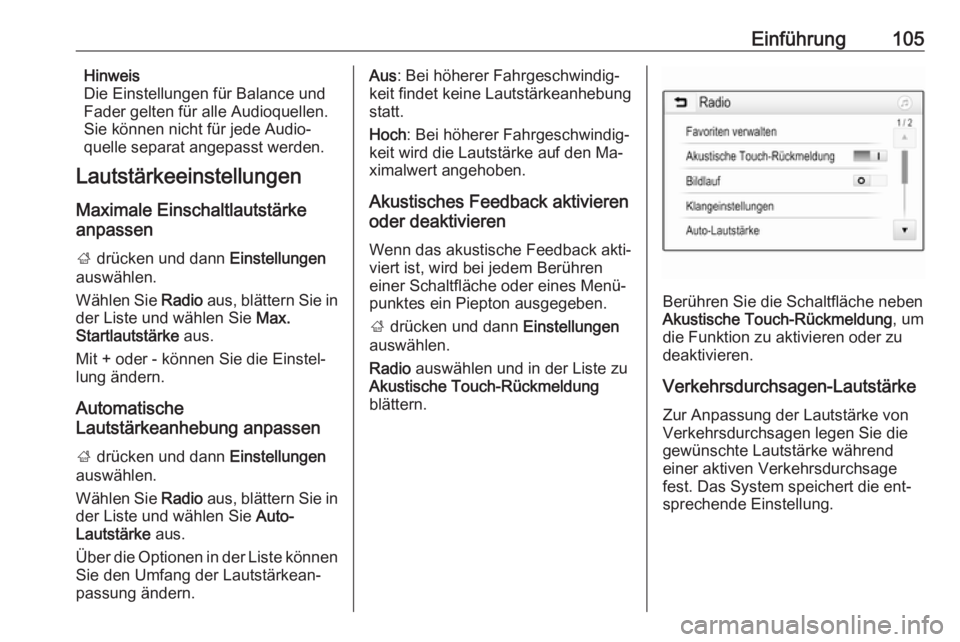
; drücken und dann Einstellungen
auswählen.
Radio auswählen und in der Liste zu
Akustische Touch-Rückmeldung
blättern.
Berühren Sie die Schaltfläche neben
Akustische Touch-Rückmeldung , um
die Funktion zu aktivieren oder zu
deaktivieren.
Verkehrsdurchsagen-Lautstärke
Zur Anpassung der Lautstärke von
Verkehrsdurchsagen legen Sie die
gewünschte Lautstärke während
einer aktiven Verkehrsdurchsage
fest. Das System speichert die ent‐
sprechende Einstellung.
Page 108 of 175
108RadioRadioBenutzung................................. 108
Sendersuche ............................. 108
Favoriten-Listen .........................110
Radio Data System (RDS) .........111
Digital Audio Broadcasting ........112Benutzung
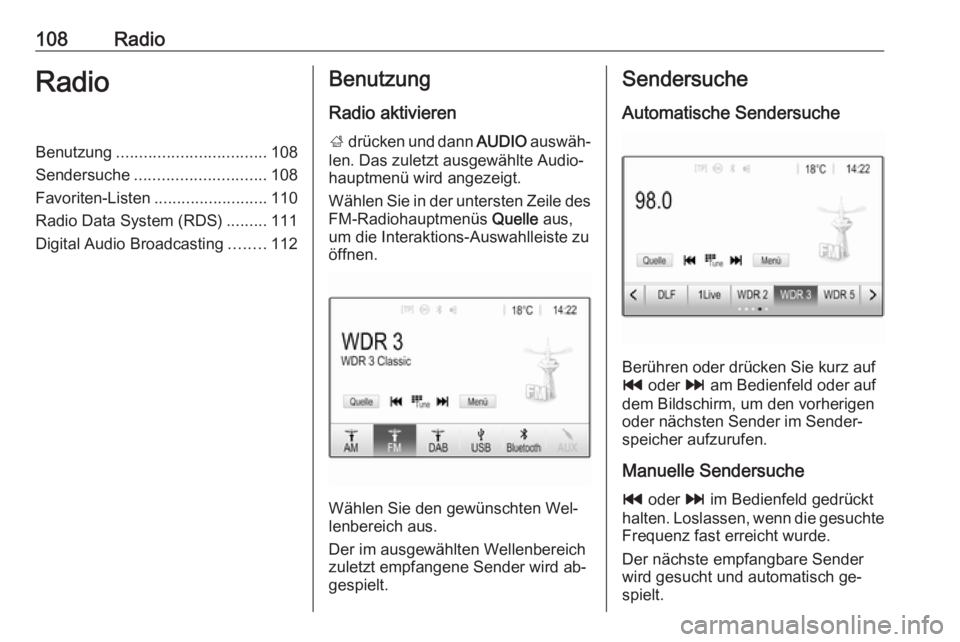
Radio aktivieren
; drücken und dann AUDIO auswäh‐
len. Das zuletzt ausgewählte Audio‐
hauptmenü wird angezeigt.
Wählen Sie in der untersten Zeile des FM-Radiohauptmenüs Quelle aus,
um die Interaktions-Auswahlleiste zu
öffnen.
Wählen Sie den gewünschten Wel‐
lenbereich aus.
Der im ausgewählten Wellenbereich
zuletzt empfangene Sender wird ab‐
gespielt.
Sendersuche
Automatische Sendersuche
Berühren oder drücken Sie kurz auf
t oder v am Bedienfeld oder auf
dem Bildschirm, um den vorherigen
oder nächsten Sender im Sender‐
speicher aufzurufen.
Manuelle Sendersuche t oder v im Bedienfeld gedrückt
halten. Loslassen, wenn die gesuchte
Frequenz fast erreicht wurde.
Der nächste empfangbare Sender
wird gesucht und automatisch ge‐ spielt.