audio OPEL ASTRA K 2016 Infotainment-Handbuch (in German)
[x] Cancel search | Manufacturer: OPEL, Model Year: 2016, Model line: ASTRA K, Model: OPEL ASTRA K 2016Pages: 175, PDF-Größe: 3.03 MB
Page 138 of 175
138EinführungEinführungAllgemeine Informationen..........138
Diebstahlschutz ......................... 139
Bedienelementeübersicht ..........140
Benutzung ................................. 143Allgemeine Informationen
Das Infotainment System bietet Ihnenmodernstes In-Car-Infotainment.
Mit den FM-, AM- und DAB-Radio‐ funktionen können viele Sender auf
verschiedenen Favoritenseiten ge‐
speichert werden.
Externe Datenspeichergeräte, Z. B.
iPods, USB-Geräte oder andere Zu‐
satzgeräte lassen sich per Kabel oder
Bluetooth mit dem Infotainment Sys‐
tem verbinden und als zusätzliche
Audioquellen nutzen.
Der digitale Soundprozessor bietet
Ihnen zur Klangoptimierung mehrere
voreingestellte Equalizermodi.
Darüber hinaus ist das Infotainment
System mit einem Mobiltelefon-Portal
ausgerüstet, das Ihnen eine be‐
queme und sichere Nutzung Ihres
Mobiltelefons im Fahrzeug ermög‐
licht.
Das Infotainment System kann wahl‐
weise über das Bedienfeld, die Be‐
dienelemente am Lenkrad oder (falls
das Mobiltelefon dies erlaubt) per
Sprachsteuerung bedient werden.Hinweis
Dieses Handbuch enthält eine Be‐
schreibung der Optionen und Funk‐
tionen der verschiedenen Infotain‐
ment Systeme. Einige Beschreibun‐ gen, auch in Bezug auf Display und
Menüfunktionen, gelten aufgrund
der Modellvariante, von Länderspe‐
zifikationen, Sonderausstattung
oder Zubehör nicht für Ihr Fahrzeug.
Wichtige Hinweise zur Bedienung
und Verkehrssicherheit9 Warnung
Achten Sie beim Fahren mit Info‐
tainment-System immer auf die Si‐ cherheit.
Halten Sie das Fahrzeug im Zwei‐ felsfall an, bevor Sie das Infotain‐
ment-System bedienen.
Page 142 of 175
142Einführung9 FAVDrücken: Favoritenleiste
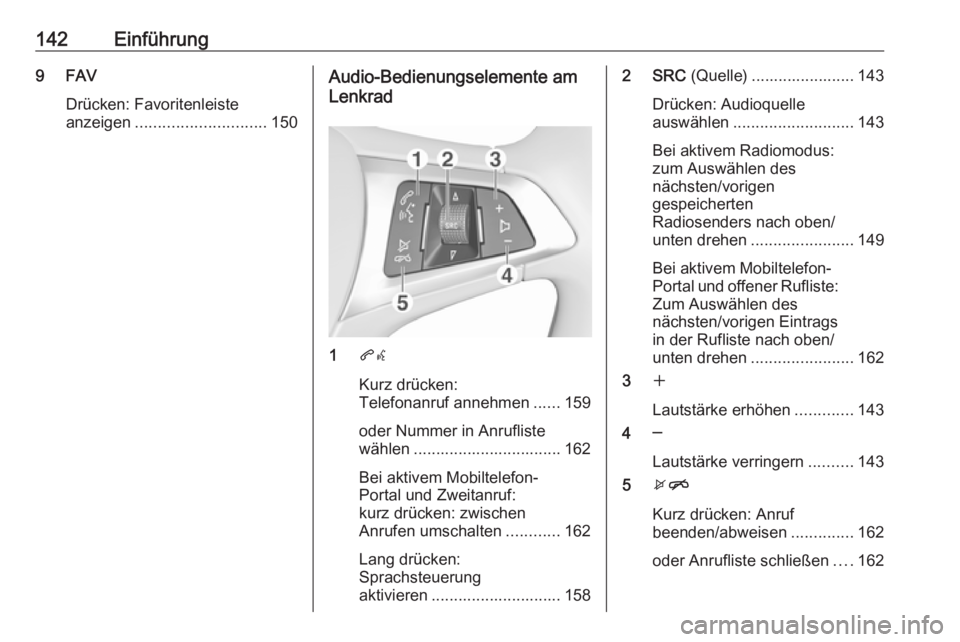
anzeigen ............................. 150Audio-Bedienungselemente am
Lenkrad
1 qw
Kurz drücken:
Telefonanruf annehmen ......159
oder Nummer in Anrufliste
wählen ................................. 162
Bei aktivem Mobiltelefon-
Portal und Zweitanruf:
kurz drücken: zwischen
Anrufen umschalten ............162
Lang drücken:
Sprachsteuerung
aktivieren ............................. 158
2 SRC (Quelle) ....................... 143
Drücken: Audioquelle
auswählen ........................... 143
Bei aktivem Radiomodus:
zum Auswählen des
nächsten/vorigen
gespeicherten
Radiosenders nach oben/
unten drehen ....................... 149
Bei aktivem Mobiltelefon-
Portal und offener Rufliste: Zum Auswählen des
nächsten/vorigen Eintrags
in der Rufliste nach oben/
unten drehen ....................... 162
3 w
Lautstärke erhöhen .............143
4 ─
Lautstärke verringern ..........143
5 xn
Kurz drücken: Anruf
beenden/abweisen ..............162
oder Anrufliste schließen ....162
Page 143 of 175
Einführung143oder Sprachsteuerung
deaktivieren ......................... 158
oder Stummschaltung
aktivieren/deaktivieren ........143Benutzung
Bedienelemente
Das Infotainment System wird über
Funktionstasten, den Knopf MENU
und Menüs auf dem Bildschirm be‐ dient.
Eingaben erfolgen wahlweise über: ● das Bedienfeld des Infotainment Systems 3 140
● die Audio-Bedienelemente am Lenkrad 3 140
● Sprachsteuerung 3 158
Infotainment-System ein- oder ausschalten
Kurzzeitig X drücken. Nach dem Ein‐
schalten wird die zuletzt ausgewählte
Infotainment-Quelle aktiviert.
Zum Ausschalten des Systems er‐
neut X drücken und gedrückt halten.Abschaltautomatik
Wenn das Infotainment System bei ausgeschalteter Zündung durch
Drücken auf X eingeschaltet wird,
wird es 10 Minuten danach automa‐ tisch wieder ausgeschaltet.
Lautstärke einstellen Drehen Sie m. Die aktuelle Einstel‐
lung wird im Display angezeigt.
Beim Einschalten des Infotainment
Systems wird die zuletzt gewählte
Lautstärke eingestellt, sofern diese
unter der maximalen Einschaltlaut‐ stärke liegt 3 146.
Automatische Lautstärkeanhebung
Bei aktivierter automatischer Laut‐
stärkeanpassung 3 146 wird die
Lautstärke zum Ausgleich von Abroll-
und Windgeräuschen während der
Fahrt automatisch angepasst.
Stummschaltung
m drücken, um die Audioquellen
stummzuschalten.
Stummschaltung aufheben: m dre‐
hen.
Page 146 of 175
146Grundsätzliche BedienungKlangeinstellungenIm Klangeinstellungsmenü kann die
Klangcharakteristik für jede Audio‐
quelle separat eingestellt werden.
Drücken Sie auf MENU und rufen Sie
mit Klangeinstellungen das Klang‐
einstellungsmenü auf.
Bässe, Mitten und Höhen
einstellen
Die Liste durchsehen und Bässe,
Mitten oder Höhen auswählen.
Einstellung anpassen und bestätigen.
Lautstärkenverteilung vorne/
hinten einstellen
Die Liste durchsehen und Fader aus‐
wählen.
Einstellung anpassen und bestätigen.
Lautstärkenverteilung rechts/
links einstellen
Die Liste durchsehen und Balance
auswählen.
Einstellung anpassen und bestätigen.Klangstil auswählen
Die Liste durchsehen und EQ (Equa‐
lizer) auswählen.
Die EQ-Optionen bieten für den je‐
weiligen Musikstil optimierte Vorein‐
stellungen für Bässe, Mitten und Hö‐
hen.
Blättern Sie durch Drehen von
MENU durch die verschiedenen Op‐
tionen und bestätigen Sie Ihre Aus‐
wahl durch Drücken auf MENU.
Lautstärkeeinstellungen Automatische
Lautstärkeanhebung anpassen
Öffnen Sie mit MENU das entspre‐
chend Audiomenü.
Die Liste durchsehen und
Einstellungen (Settings) auswählen.
Autom. Lautstärkeregulierung wäh‐
len.
Im angezeigten Menü kann die Funk‐ tion Automatische Lautstärke deakti‐
viert bzw. der Grad der Lautstärkean‐
passung ausgewählt werden.Blättern Sie durch die Liste und wäh‐
len Sie die gewünschte Option aus.
Maximale Einschaltlautstärke
anpassen
Öffnen Sie mit MENU das entspre‐
chend Audiomenü.
Die Liste durchsehen und
Einstellungen (Settings) auswählen.
Max. Einschaltlautstärke wählen.
Gewünschten Wert einstellen.
Verkehrsdurchsagen-Lautstärke
Zur Anpassung der Lautstärke von
Verkehrsdurchsagen legen Sie die
gewünschte Lautstärke während
einer aktiven Durchsage fest.
Das System speichert die entspre‐
chende Einstellung.
SystemeinstellungenIn den Systemeinstellungen können
verschiedene Einstellungen und An‐
passungen für das Infotainment Sys‐
tem vorgenommen werden.
Page 147 of 175
Grundsätzliche Bedienung147
Uhrzeit- und
Datumseinstellungen
Öffnen Sie mit MENU das entspre‐
chend Audiomenü.
Datum und Uhrzeit wählen.
Uhrzeit einstellen
Zeit einstellen auswählen, um das
entsprechende Untermenü zu öffnen.
Unten am Bildschirm Autom. auswäh‐
len. Entweder Ein - RDS oder Aus
(manuell) aktivieren.
Wenn Aus (manuell) ausgewählt ist,
die Stunden und Minuten einstellen.
Wiederholt unten am Bildschirm
12-24 h auswählen, um ein Uhrzeit‐
format auszuwählen.
Wird das 12-Stunden-Format ausge‐
wählt, wird eine dritte Spalte zur Aus‐
wahl von „AM“ bzw. „PM“ eingeblen‐
det. Die gewünschte Option auswäh‐
len.
Datum einstellen
Datum einstellen auswählen, um das
entsprechende Untermenü zu öffnen.
Unten am Bildschirm Autom. auswäh‐
len. Entweder Ein - RDS oder Aus
(manuell) aktivieren.
Wenn Aus (manuell) ausgewählt ist,
passen Sie die Datumseinstellungen
an.
Sprache
Öffnen Sie mit MENU das entspre‐
chend Audiomenü.
Sprachen (Languages) wählen.
Durch die Liste blättern und die ge‐
wünschte Sprache auswählen.
Werkseinstellungen
wiederherstellen
Öffnen Sie mit MENU das entspre‐
chend Audiomenü.Wählen Sie Einstellungen (Settings)
aus, blättern Sie durch die Liste und
wählen Sie Fahrzeugeinstellungen
(Vehicle Settings) aus.
Werkseinstellung wiederherstellen
auswählen, um das entsprechende
Untermenü zu öffnen.
Wählen Sie die gewünschte Option
und bestätigen Sie die Meldung.
Softwareinformationen
Unter Software-Information finden
Sie Informationen zur Software.
Öffnen Sie mit MENU das entspre‐
chend Audiomenü.
Wählen Sie Einstellungen (Settings)
aus, blättern Sie durch die Liste und
wählen Sie Fahrzeugeinstellungen
(Vehicle Settings) aus.
Software-Information wählen.
Valet-Modus
Wenn der Valet-Modus aktiviert ist,
werden alle Fahrzeugdisplays ge‐
sperrt und es können keine Änderun‐
gen am System vorgenommen wer‐
den.
Page 148 of 175
148Grundsätzliche BedienungHinweis
Fahrzeugbezogene Meldungen blei‐
ben aktiviert.
System sperren
Öffnen Sie mit MENU das entspre‐
chend Audiomenü.
Wählen Sie Einstellungen (Settings)
aus, blättern Sie durch die Liste und
wählen Sie Fahrzeugeinstellungen
(Vehicle Settings) aus.
Sperrmodus wählen. Eine Tastatur
wird angezeigt.
Einen vierstelligen Code eingeben
und dann Eingeb. wählen. Der Zif‐
fernblock wird erneut angezeigt.
Um die erste Eingabe zu bestätigen,
erneut den vierstelligen Code einge‐
ben und Sperren auswählen. Das
System ist gesperrt.
System entsperren
Das Infotainment System einschal‐
ten. Eine Tastatur wird angezeigt.
Einen entsprechenden vierstelligen
Code eingeben und dann Entrieg.
wählen. Das System wird entsperrt.Vergessener PIN-Code
Wenden Sie sich an Ihre Vertrags‐
werkstatt, um den PIN-Code auf den
Standardwert zurückzusetzen.
Page 149 of 175
Radio149RadioBenutzung................................. 149
Sendersuche ............................. 149
Favoriten-Listen .........................150
Radio Data System (RDS) .........151
Digital Audio Broadcasting ........152Benutzung
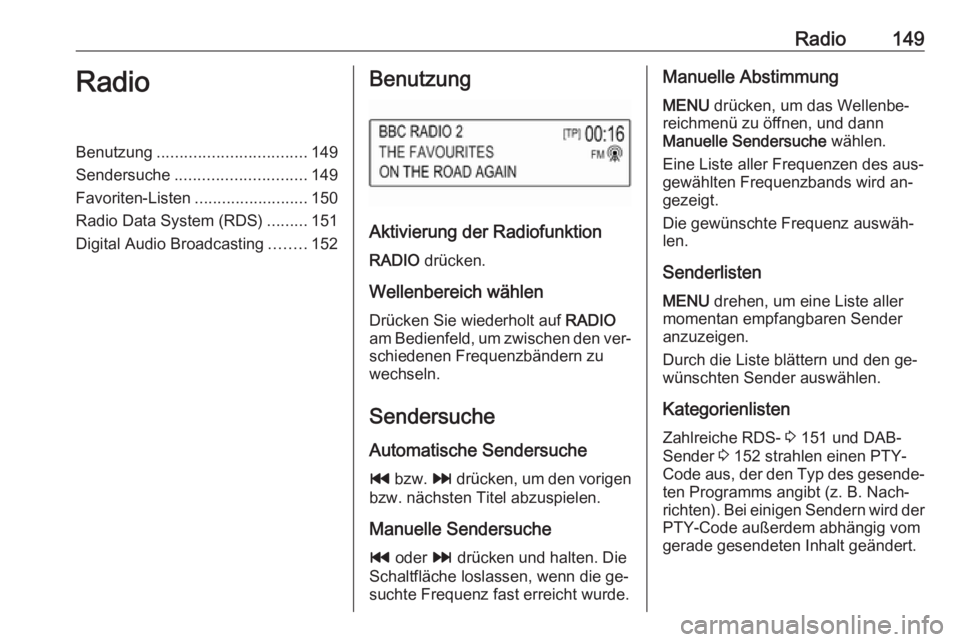
Aktivierung der Radiofunktion
RADIO drücken.
Wellenbereich wählen
Drücken Sie wiederholt auf RADIO
am Bedienfeld, um zwischen den ver‐ schiedenen Frequenzbändern zu
wechseln.
Sendersuche Automatische Sendersuche
t bzw. v drücken, um den vorigen
bzw. nächsten Titel abzuspielen.
Manuelle Sendersuche t oder v drücken und halten. Die
Schaltfläche loslassen, wenn die ge‐
suchte Frequenz fast erreicht wurde.
Manuelle Abstimmung
MENU drücken, um das Wellenbe‐
reichmenü zu öffnen, und dann
Manuelle Sendersuche wählen.
Eine Liste aller Frequenzen des aus‐
gewählten Frequenzbands wird an‐
gezeigt.
Die gewünschte Frequenz auswäh‐
len.
Senderlisten MENU drehen, um eine Liste aller
momentan empfangbaren Sender
anzuzeigen.
Durch die Liste blättern und den ge‐
wünschten Sender auswählen.
Kategorienlisten Zahlreiche RDS- 3 151 und DAB-
Sender 3 152 strahlen einen PTY-
Code aus, der den Typ des gesende‐ ten Programms angibt (z. B. Nach‐
richten). Bei einigen Sendern wird der
PTY-Code außerdem abhängig vom
gerade gesendeten Inhalt geändert.
Page 152 of 175
152RadioWenn die Regionalisierung einge‐
schaltet ist, werden bei Bedarf alter‐
native Frequenzen mit denselben re‐
gionalen Programmen ausgewählt.
Falls die Regionalisierung ausge‐
schaltet ist, werden alternative Fre‐
quenzen der Sender ohne Rücksicht
auf regionale Programme ausge‐
wählt.
Digital Audio Broadcasting
DAB (Digital Audio Broadcasting) ist
ein innovatives und universelles
Rundfunksystem.
Vorteile von DAB ● DAB-Sender erkennt man an Programmnamen anstelle der
Senderfrequenz.
● Mit DAB können mehrere Radio‐ programme (Dienste) auf einer
einzigen Frequenz (Ensemble)
gesendet werden.
● Zusätzlich zum hochwertigen Hörfunkservice, ist durch DAB
die Ausstrahlung von programm‐ bezogenen Informationen undeiner Vielzahl von Meldungeneinschließlich Fahrt- und Ver‐
kehrsinformationen.
● Solange ein bestimmter DAB- Empfänger das Signal eines aus‐
strahlenden Senders empfangen
kann (auch wenn das Signal sehr schwach ist), ist die Klangwieder‐ gabe sicher gestellt.
● Eine Abschwächung, wie sie beim AM- und FM-Empfang ty‐
pisch ist, tritt bei DAB nicht auf.
Das DAB-Signal wird mit kon‐
stanter Lautstärke reproduziert.
Sollte das DAB-Signal zu
schwach sein, um durch den
Empfänger aufgefangen zu wer‐
den, bricht der Empfang ab. Dies kann verhindert werden, indem in den DAB-Optionen DAB-DAB-
Umschaltung und/oder DAB to
FM Linking (DAB-FM-Linking)
aktiviert wird (siehe unten).
● Die Überlagerung von Sendern benachbarter Frequenzen (ein
Phänomen, das für den AM- und
FM-Empfang typisch ist) findet bei DAB nicht statt.● Sollte das DAB-Signal durch na‐ türliche Hindernisse oder Ge‐bäude zurückgeworfen werden,
steigt die DAB-Empfangsquali‐ tät. AM- oder FM-Empfang wer‐den in diesen Fällen spürbarschlechter.
● Wenn der DAB-Empfang aktiviert
ist, bleibt der FM-Tuner des Info‐
tainment Systems im Hinter‐
grund aktiv und sucht ständig
nach den besten empfangbaren
FM-Sendern. Wenn TP 3 151 ak‐
tiviert ist, werden Verkehrsdurch‐
sagen des FM-Senders ausge‐
geben, die derzeit am besten
empfangen werden. TP deakti‐ vieren wenn der DAB-Empfang
nicht von FM-Verkehrsdurchsa‐
gen unterbrochen werden soll.
DAB-Einstellungen
Zur Konfiguration der DAB-Einstel‐ lungsoptionen die Radiofunktion akti‐ vieren und das DAB-Frequenzband
auswählen. MENU drücken, um das
DAB-Menü anzuzeigen.
Page 154 of 175
154Externe GeräteExterne GeräteAllgemeine Informationen..........154
Audio abspielen .........................156Allgemeine Informationen
In der Mittelkonsole befinden sich ein
AUX- und ein USB-Anschluss für ex‐
terne Geräte.
Zwei USB-Anschlüsse zum Laden
von Geräten befinden sich an der Rückseite der Mittelkonsole.
Hinweis
Die Buchsen müssen immer sauber und trocken gehalten werden.
AUX-Eingang
An den AUX-Eingang lässt sich z. B.ein iPod, ein Smartphone oder ein an‐
deres Zusatzgerät anschließen.
Wenn an den AUX-Eingang ein Zu‐
satzgerät angeschlossen ist, wird das Audiosignal von diesem Gerät über
die Lautsprecher des Infotainment
Systems wiedergegeben.
Die Lautstärke und die Klangeinstel‐
lungen können direkt auf dem Info‐
tainment System geändert werden.
Alle anderen Funktionen müssen
über das Zusatzgerät bedient wer‐
den.Über das Infotainment System kön‐ nen Musikdateien von einem zusätz‐lichen Gerät wie einem iPod oder
Smartphone wiedergegeben werden.
Gerät an-/abschließen
Zum Anschluss eines Zusatzgerätes
an den AUX-Eingang des Infotain‐
ment Systems das folgende Kabel
verwenden:
3-polig für Audioquelle.
Zum Trennen des AUX-Geräts zu‐
nächst eine andere Funktion auswäh‐
len und dann das AUX-Gerät trennen.Achtung
Das Gerät während der Wieder‐
gabe nicht abschließen. Dies
könnte das Gerät oder das Info‐
tainment System beschädigen.
USB-Anschluss
Am USB-Anschluss kann ein MP3-
Player, ein USB-Laufwerk, ein iPod
oder ein Smartphone angeschlossen
werden.
Page 155 of 175
Externe Geräte155Bei Anschluss an die USB-Buchse
können die oben angeführten Geräte
über die Bedienelemente und Menüs
des Infotainment Systems gesteuert
werden.
Hinweis
Das Infotainment System unterstützt
nicht alle MP3-Player, USB-Lauf‐
werke, iPod-Modelle und Smartpho‐
nes.
Das Infotainment System kann Mu‐
sikdateien von USB-Speichergeräten oder iPods/iPhones abspielen.
Gerät an-/abschließen
Das USB-Gerät bzw. den iPod an den
USB-Anschluss anschließen. Für
iPods ein passendes Verbindungska‐ bel verwenden.
Hinweis
Wenn ein USB-Gerät oder ein iPod
angeschlossen wird, das/der nicht
gelesen werden kann, wird eine ent‐
sprechende Fehlermeldung ange‐
zeigt und das Infotainment System
kehrt automatisch zur vorigen Funk‐ tion zurück.Um das USB-Gerät bzw. den iPod ab‐
zuschließen, eine andere Funktion
auswählen und dann das USB-Spei‐
chermedium entfernen.Achtung
Das Gerät während der Wieder‐
gabe nicht abschließen. Dies
könnte das Gerät oder das Info‐
tainment System beschädigen.
MTP-Geräteeinstellungen
Im Einstellungsmenü können für über
MTP angeschlossene Geräte zusätz‐
liche Einstellungen vorgenommen
werden.
Drücken Sie an einer aktiven Audio‐ quelle auf MENU, blättern Sie die
Liste durch und wählen Sie
Einstellungen (Settings) aus. Tele‐
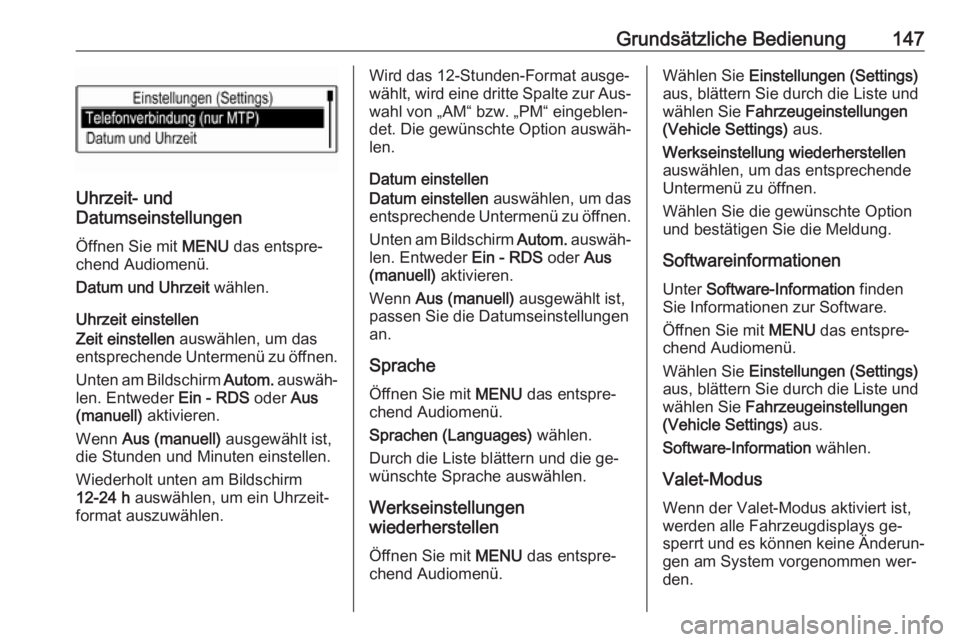
fonverbindung (nur MTP) wählen.
Wenn das Gerät am USB-Anschluss
nur geladen werden soll, aktivieren Sie Nur laden . Wenn Sie zur USB-
Audioquelle wechseln, während
diese Einstellung aktiv ist, wird eine
Lademeldung angezeigt.
Um Musikdateien vom Gerät abzu‐
spielen, aktivieren Sie Nur den
Musikordner durchsuchen oder Alle
Ordner durchsuchen .
Bluetooth
Bluetooth-fähige Audioquellen (z. B.
Musikhandys, MP3-Player mit Blue‐
tooth-Funktion usw.), die die Blue‐ tooth-Musikprofile A2DP und AVRCP unterstützen, können drahtlos mit
dem Infotainment System verbunden
werden.
Über das Infotainment System kön‐
nen Musikdateien von Bluetooth-Ge‐ räten wie einem iPod oder Smart‐
phone wiedergegeben werden.
Gerät an-/abschließen
Ausführliche Beschreibung der Blue‐
tooth-Verbindung 3 160.
Bluetooth-Geräteliste
Zum Zugriff auf die Bluetooth-Gerä‐
teliste aktivieren Sie die Bluetooth-
Audioquelle, drücken Sie auf MENU
und wählen Sie Bluetooth-Geräte
verwalten aus.