ESP OPEL COMBO E 2019 Manual de infoentretenimiento (in Spanish)
[x] Cancel search | Manufacturer: OPEL, Model Year: 2019, Model line: COMBO E, Model: OPEL COMBO E 2019Pages: 93, tamaño PDF: 2.08 MB
Page 71 of 93
Funcionamiento básico71Ajuste del brillo
En la sección Luminosidad, selec‐
cione + o - para aumentar o disminuir
el brillo de la pantalla.
Pulse OK para confirmar y, después,
pulse repetidamente OK para ajustar
el brillo al nivel deseado.
Para confirmar el ajuste de brillo,
seleccione OK en la pantalla.
Ajustar las unidades de
temperatura y consumo de
combustible
Pulse MENU y, a continuación, selec‐
cione Personalización-configuración .
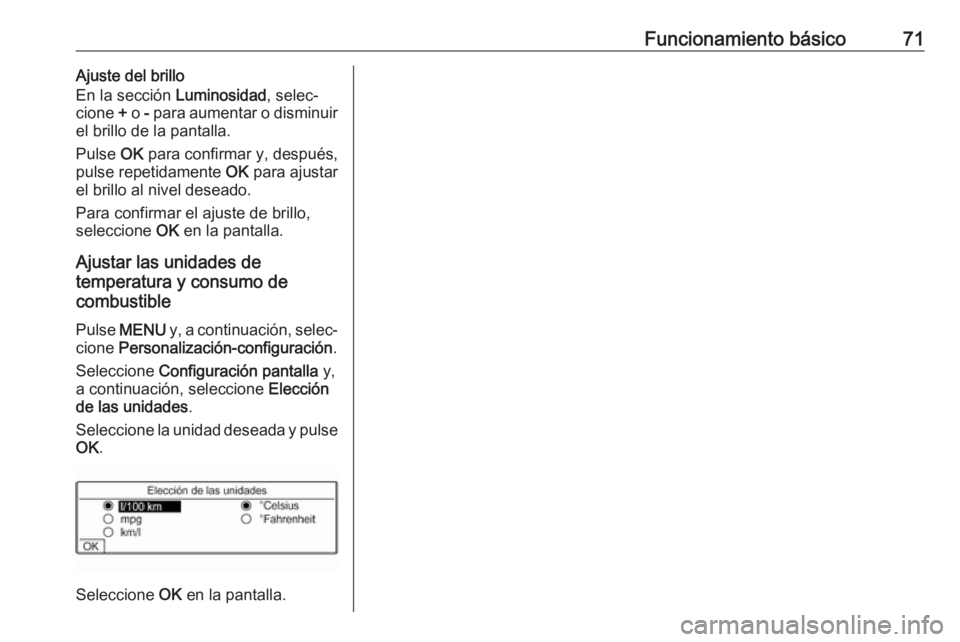
Seleccione Configuración pantalla y,
a continuación, seleccione Elección
de las unidades .
Seleccione la unidad deseada y pulse
OK .
Seleccione OK en la pantalla.
Page 72 of 93
72RadioRadioManejo......................................... 72
Búsqueda de emisoras ................72
Sistema de datos de radio ...........73
Difusión de audio digital ..............74Manejo
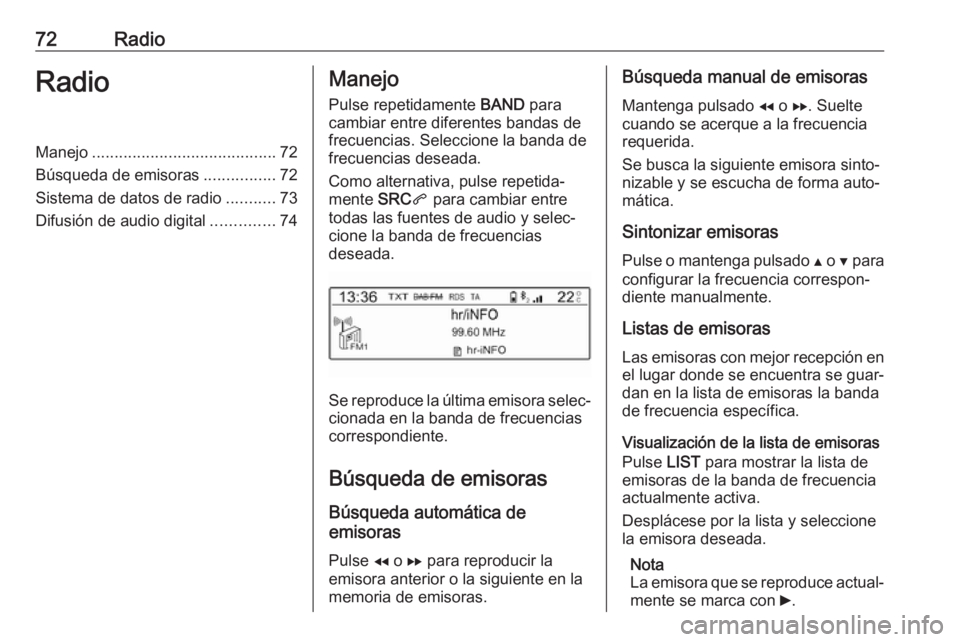
Pulse repetidamente BAND para
cambiar entre diferentes bandas de frecuencias. Seleccione la banda de
frecuencias deseada.
Como alternativa, pulse repetida‐
mente SRCq para cambiar entre
todas las fuentes de audio y selec‐
cione la banda de frecuencias
deseada.
Se reproduce la última emisora selec‐
cionada en la banda de frecuencias
correspondiente.
Búsqueda de emisoras Búsqueda automática de
emisoras
Pulse f o g para reproducir la
emisora anterior o la siguiente en la
memoria de emisoras.
Búsqueda manual de emisoras
Mantenga pulsado f o g. Suelte
cuando se acerque a la frecuencia
requerida.
Se busca la siguiente emisora sinto‐
nizable y se escucha de forma auto‐
mática.
Sintonizar emisoras
Pulse o mantenga pulsado Y o Z para
configurar la frecuencia correspon‐ diente manualmente.
Listas de emisorasLas emisoras con mejor recepción en
el lugar donde se encuentra se guar‐
dan en la lista de emisoras la banda
de frecuencia específica.
Visualización de la lista de emisoras
Pulse LIST para mostrar la lista de
emisoras de la banda de frecuencia
actualmente activa.
Desplácese por la lista y seleccione
la emisora deseada.
Nota
La emisora que se reproduce actual‐
mente se marca con 6.
Page 73 of 93
Radio73Actualización de la lista de emisoras
Mantenga pulsado LIST hasta que se
muestre un mensaje que indica el
proceso de actualización.
La lista de emisoras se actualiza.
Botones de presintoníasEn los botones de presintonía se
pueden almacenar las seis emisoras
de radio favoritas de cada banda de
frecuencia. Al pulsar uno de los boto‐ nes de presintonía se muestra la
página de favoritos.
Nota
La emisora que se reproduce actual‐
mente se marca con 6.
Almacenar emisoras presintonizadas
Para guardar una emisora en un
botón de presintonía, active la banda de frecuencia y la emisora correspon‐
dientes. Cuando se reproduzca la
emisora, mantenga pulsado el botón
de presintonía 1... 6 en el que se va a
almacenar la emisora correspon‐
diente.
El nombre de la emisora o la frecuen‐ cia se muestran junto al favorito
correspondiente en la pantalla.Recuperar emisoras presintonizadas
Para recuperar una emisora guar‐
dada como favorita, pulse el botón de
presintonía correspondiente 1... 6.
Sistema de datos de radio El RDS (sistema de datos de radio) es
un servicio de emisoras de radio FM
que facilita en gran medida encontrar la emisora deseada y que no hayaproblemas de recepción.
Frecuencias alternativas Si la señal FM de una emisora es
demasiado débil para ser captada por el receptor, el sistema de infoentrete‐
nimiento puede sintonizar automáti‐
camente una frecuencia FM alterna‐
tiva para continuar el programa.
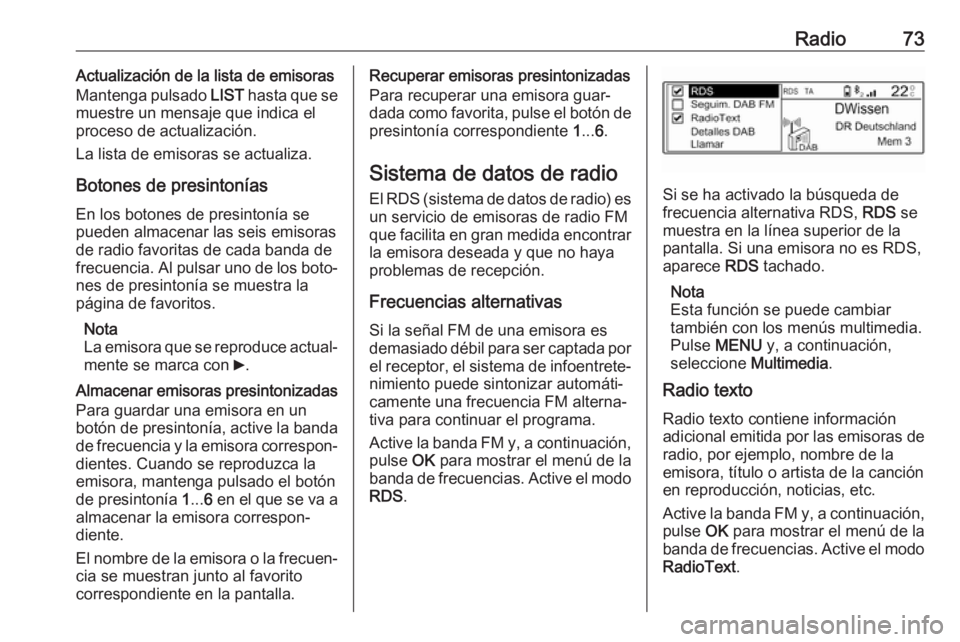
Active la banda FM y, a continuación, pulse OK para mostrar el menú de la
banda de frecuencias. Active el modo
RDS .
Si se ha activado la búsqueda de
frecuencia alternativa RDS, RDS se
muestra en la línea superior de la
pantalla. Si una emisora no es RDS,
aparece RDS tachado.
Nota
Esta función se puede cambiar
también con los menús multimedia.
Pulse MENU y, a continuación,
seleccione Multimedia.
Radio texto
Radio texto contiene información
adicional emitida por las emisoras de radio, por ejemplo, nombre de la
emisora, título o artista de la canción
en reproducción, noticias, etc.
Active la banda FM y, a continuación,
pulse OK para mostrar el menú de la
banda de frecuencias. Active el modo RadioText .
Page 74 of 93
74RadioSi se ha activado la función de radio
texto, TXT se muestra en la línea
superior de la pantalla. Si una
emisora no admite la función de radio
texto, TXT aparece tachado.
Nota
Esta función se puede cambiar
también con los menús multimedia.
Pulse MENU y, a continuación,
seleccione Multimedia.
Anuncios de tráfico (TA)
Las emisoras con servicio de infor‐
mación de tráfico son emisoras RDS
que transmiten noticias sobre el
tráfico. Si está activada esta función,
solo buscan y reproducen emisoras
con servicio de tráfico.
La radio y la reproducción multimedia
se interrumpen durante los avisos de
tráfico.
Para activar o desactivar la función
en espera de avisos de tráfico del
sistema de infoentretenimiento, pulse
TA . Se muestra un mensaje corres‐
pondiente para confirmar la acción.Si están activados los avisos de
tráfico, TA se muestra en la línea
superior de la pantalla. Si una
emisora no tiene servicio de tráfico
por radio, TA aparece tachado.
Difusión de audio digital
La difusión de audio digital (DAB)
transmite emisoras de radio digital‐
mente.
Las emisoras DAB se identifican con
el nombre del programa y no con la
frecuencia de emisión.
Información general ● Con DAB, se pueden emitir varios programas de radio (servi‐cios) en un único conjunto.
● Además de los servicios de audio
digital de alta calidad, DAB
también puede transmitir datos
asociados a programas y una gran variedad de otros servicios,
entre los que figura información
de tráfico y carretera.
● La reproducción de sonido queda
garantizada siempre que el
receptor DAB pueda captar laseñal enviada por una emisora de radio (aunque la señal seamuy débil).
● En caso de una recepción inco‐ rrecta, el volumen se baja auto‐
máticamente para evitar la
emisión de ruidos desagrada‐
bles.
● En DAB no se producen las inter‐
ferencias causadas por las
emisoras de frecuencias próxi‐
mas (un fenómeno típico de la
recepción de AM o FM).
● Si la señal DAB se refleja en obstáculos naturales o edificios,la calidad de la recepción DABmejora, mientras que la recep‐
ción de AM o FM empeora consi‐ derablemente en estos casos.
● Al habilitar la recepción DAB, el sintonizador FM o el sistema de
infoentretenimiento permanece
activo en segundo plano y busca
continuamente las emisoras FM
con mejor recepción. Si se activa
TA 3 73 se emiten anuncios de
tráfico de la emisora FM de mejor recepción. Si no desea que la
Page 76 of 93
76Reproductor de CDReproductor de CDInformación general.....................76
Manejo ......................................... 76Información general
En el compartimento portaobjetos situado junto a la pantalla de informa‐ ción se encuentra un reproductor de
CD para la reproducción de CD de
audio y MP3.Atención
Nunca se deben insertar discos
DVD, CD sencillos con un diáme‐
tro de 8 cm ni CD con formas irre‐
gulares en el reproductor de
audio.
No coloque ninguna pegatina en
los CD. Dichos discos se pueden atascar en la unidad de CD y
estropear el reproductor. En tal
caso, será necesaria una sustitu‐
ción del dispositivo.
Manejo
Iniciar la reproducción de CD
Inserte el CD de audio o MP3 con el
lado de la etiqueta orientado hacia
arriba en la ranura de CD hasta que
sea recibido.
La reproducción del CD se inicia automáticamente y aparece el menú
principal de CD.
Si ya hay un CD insertado, pero el
menú principal de CD no se activa:
Pulse SRCq para cambiar entre las
fuentes de audio.
La reproducción de CD se inicia.
Manejo Para obtener una descripción deta‐
llada de las funciones de reproduc‐
ción de pistas de música 3 77.
Extraer un CD Pulse R. El CD será expulsado de la
ranura.
Si el CD no se retira después de la
expulsión, se volverá a introducir en
la unidad a los pocos segundos.
Page 77 of 93
Puerto USB77Puerto USBInformación general.....................77
Reproducir archivos de audio
guardados .................................... 77Información general
En el panel de mandos hay un puerto
USB para la conexión de fuentes de
datos de audio externas.
Nota
La toma siempre debe estar limpia y seca.
Conectar un dispositivo USB
Puede conectar al puerto USB un
reproductor MP3, un dispositivo USB
o una tarjeta SD (a través de un adap‐
tador/conector USB). No se admite
un hub USB. Si es necesario, utilice
el cable de conexión correspon‐
diente.
Nota
El sistema de infoentretenimiento no es compatible con todos los dispo‐
sitivos auxiliares. Compruebe la lista
de compatibilidad en nuestro sitio
web.
Tras la conexión al puerto USB,
podrá manejar distintas funciones de
los dispositivos anteriores con los
controles y menús del sistema de
infoentretenimiento.El sistema de infoentretenimiento
crea automáticamente listas de
reproducción al conectarse.
Desconectar un dispositivo USB
Pulse SRCq para seleccionar una
fuente de audio diferente y, a conti‐
nuación, extraiga el dispositivo de
almacenamiento USB.Atención
Evite desconectar el dispositivo
durante la reproducción. Se
podría dañar el dispositivo o el
sistema de infoentretenimiento.
Formatos de archivo
El equipo de audio admite diferentes
formatos de archivo de audio.
Reproducir archivos de audio guardados
Activar la función de música USB
Si el dispositivo aún no está conec‐
tado al sistema de infoentreteni‐
miento, conecte el dispositivo.
Page 78 of 93
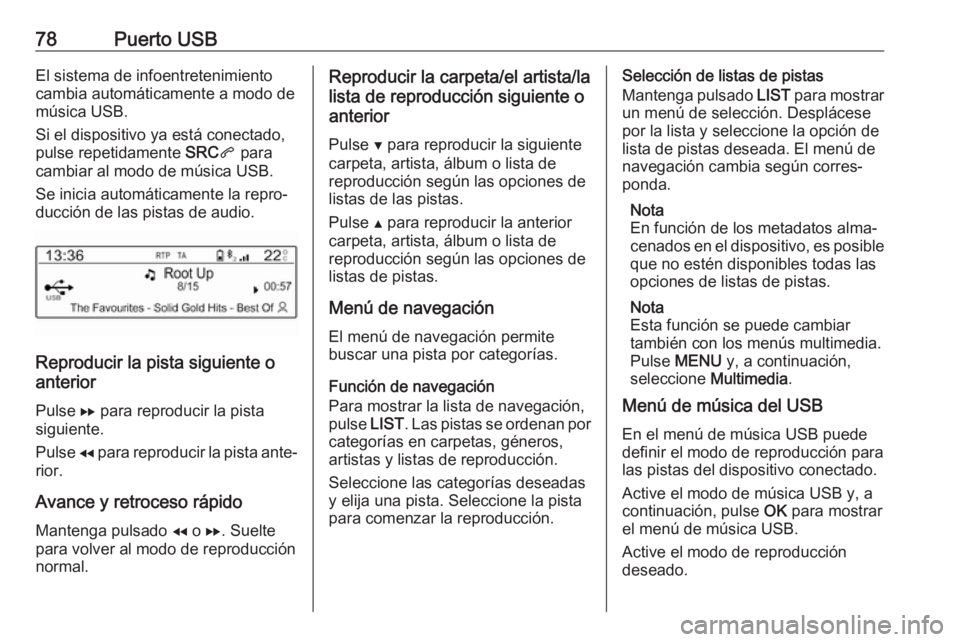
78Puerto USBEl sistema de infoentretenimiento
cambia automáticamente a modo de
música USB.
Si el dispositivo ya está conectado,
pulse repetidamente SRCq para
cambiar al modo de música USB.
Se inicia automáticamente la repro‐
ducción de las pistas de audio.
Reproducir la pista siguiente o
anterior
Pulse g para reproducir la pista
siguiente.
Pulse f para reproducir la pista ante‐
rior.
Avance y retroceso rápido Mantenga pulsado f o g. Suelte
para volver al modo de reproducción
normal.
Reproducir la carpeta/el artista/la
lista de reproducción siguiente o
anterior
Pulse Z para reproducir la siguiente
carpeta, artista, álbum o lista de
reproducción según las opciones de
listas de las pistas.
Pulse Y para reproducir la anterior
carpeta, artista, álbum o lista de
reproducción según las opciones de
listas de pistas.
Menú de navegación El menú de navegación permite
buscar una pista por categorías.
Función de navegación
Para mostrar la lista de navegación,
pulse LIST. Las pistas se ordenan por
categorías en carpetas, géneros,
artistas y listas de reproducción.
Seleccione las categorías deseadas
y elija una pista. Seleccione la pista para comenzar la reproducción.Selección de listas de pistas
Mantenga pulsado LIST para mostrar
un menú de selección. Desplácese
por la lista y seleccione la opción de
lista de pistas deseada. El menú de
navegación cambia según corres‐
ponda.
Nota
En función de los metadatos alma‐
cenados en el dispositivo, es posible
que no estén disponibles todas las
opciones de listas de pistas.
Nota
Esta función se puede cambiar
también con los menús multimedia.
Pulse MENU y, a continuación,
seleccione Multimedia.
Menú de música del USB
En el menú de música USB puede definir el modo de reproducción para
las pistas del dispositivo conectado.
Active el modo de música USB y, a
continuación, pulse OK para mostrar
el menú de música USB.
Active el modo de reproducción
deseado.
Page 83 of 93
Teléfono83TeléfonoInformación general.....................83
Conexión Bluetooth .....................84
Llamada de emergencia ..............85
Manejo ......................................... 86
Teléfonos móviles y
radiotransmisores ........................88Información general
La función de teléfono ofrece la posi‐ bilidad de mantener conversaciones
de telefonía móvil a través de un
micrófono y los altavoces del
vehículo, así como de manejar las
principales funciones del teléfono
móvil mediante el sistema de infoen‐ tretenimiento del vehículo. Para
poder usar la función de teléfono, el
teléfono móvil debe estar conectado
al sistema de infoentretenimiento mediante Bluetooth.
No todas las funcionalidades de la
función de teléfono son compatibles
con todos los teléfonos móviles. Las
funcionalidades posibles dependen
del teléfono móvil pertinente y del
operador de la red. Encontrará más
información sobre este tema en las
instrucciones de uso de su teléfono
móvil o consultando a su operador de red.Información importante para el
manejo y la seguridad vial9 Advertencia
Los teléfonos móviles ejercen
efectos en su entorno. Por este
motivo se han establecido normas y disposiciones de seguridad.
Debe familiarizarse con dichas
directrices antes de usar la
función de telefonía.
9 Advertencia
El uso de un dispositivo de manos
libres mientras conduce puede ser
peligroso, porque su concentra‐
ción disminuye cuando habla por
teléfono. Estacione el vehículo
antes de usar el dispositivo de
manos libres. Observe las dispo‐
siciones legales vigentes en el
país donde se encuentre.
No olvide cumplir las normas
especiales aplicables en determi‐
nadas áreas y apague siempre el
teléfono móvil si el uso de los
Page 84 of 93
84Teléfonomismos está prohibido, si el telé‐
fono móvil produce interferencias
o si pueden presentarse situacio‐ nes peligrosas.
Bluetooth
La función de teléfono posee la certi‐ficación del Bluetooth Special Interest Group (SIG).
Encontrará más información sobre la
especificación en Internet en
http://www.bluetooth.com
Conexión Bluetooth Bluetooth es un estándar de radioco‐municación para la conexión inalám‐
brica de p. ej., un teléfono con otros
dispositivos. Permite transmitir datos,
como una agenda telefónica, las
listas de llamadas, el nombre del
operador de red y la potencia de
campo. La funcionalidad puede estar
limitada, dependiendo del tipo de
teléfono.
Emparejamiento de un
dispositivo Bluetooth
Activar la función Bluetooth del dispo‐
sitivo Bluetooth. Para más informa‐
ción, consulte las instrucciones de
uso del dispositivo Bluetooth.
Pulse MENU , seleccione
Conexiones y pulse OK.
Seleccione Buscar un dispositivo
Bluetooth y pulse OK. Tan pronto
como se detecta el dispositivo, se muestra la lista Periféricos
detectados. .
● Si el dispositivo es compatible con SSP (Secure Simple Pair‐
ing): Confirme los mensajes del
sistema de infoentretenimiento y del dispositivo Bluetooth.
● Si el dispositivo no es compatible
con SSP (Secure Simple Pair‐
ing): En el sistema de infoentre‐ tenimiento: aparece un mensaje
pidiéndole que introduzca un
código PIN en su dispositivo
Bluetooth. En el dispositivo Blue‐ tooth: introduzca el código PIN y
confirme la entrada.El dispositivo se conecta automática‐ mente. En la línea superior de la
pantalla, el símbolo Bluetooth se
cambia: El X del símbolo se suprime
y se muestra N.
Nota
La agenda de su teléfono móvil se
descargará automáticamente. La
presentación y el orden de las entra‐
das de la guía telefónica puede ser distinta en la pantalla del sistema de
infoentretenimiento y en la del telé‐
fono móvil.
Si la conexión Bluetooth se ha efec‐
tuado correctamente: en caso de que
hubiera habido otro dispositivo Blue‐
tooth conectado al sistema de infoen‐ tretenimiento, dicho dispositivo
estará ahora desconectado del
sistema.
Si se ha producido un error al esta‐
blecer la conexión Bluetooth: inicie de nuevo el procedimiento descrito ante‐
riormente o consulte las instrucciones
de uso del dispositivo Bluetooth.
Page 85 of 93
Teléfono85Conectar otro dispositivo
emparejado
Activar la función Bluetooth del dispo‐
sitivo Bluetooth. Para más informa‐
ción, consulte las instrucciones de
uso del dispositivo Bluetooth.
Pulse MENU , seleccione
Conexiones y pulse OK.
Seleccione Gestión conexiones
Bluetooth y pulse OK. Aparecerá una
lista con todos los dispositivos Blue‐
tooth actualmente emparejados con
el sistema de infoentretenimiento.
Nota
El dispositivo Bluetooth conectado
actualmente al sistema de infoentre‐ tenimiento se indica mediante ¥.
Para establecer la conexión, selec‐
cione el dispositivo correspondiente y
pulse OK.
Desconectar un dispositivo
Pulse MENU , seleccione
Conexiones y pulse OK.Seleccione Gestión conexiones
Bluetooth y pulse OK. Aparecerá una
lista con todos los dispositivos Blue‐
tooth actualmente emparejados con
el sistema de infoentretenimiento.
Nota
El dispositivo Bluetooth conectado actualmente al sistema de infoentre‐ tenimiento se indica mediante ¥.
Seleccione el dispositivo conectado
actualmente al sistema de infoentre‐
tenimiento.
Pulse OK para confirmar su selec‐
ción.
Seleccione Desconectar teléfono .
Para desconectar el dispositivo,
seleccione Sí y pulse OK.
Eliminación de un dispositivo
emparejado
Pulse MENU , seleccione
Conexiones y pulse OK.
Seleccione Gestión conexiones
Bluetooth . Aparecerá una lista con
todos los dispositivos Bluetooth
actualmente emparejados con el
sistema de infoentretenimiento.Nota
El dispositivo Bluetooth conectado
actualmente al sistema de infoentre‐
tenimiento se indica mediante ¥.
Seleccione el dispositivo correspon‐ diente y pulse OK para confirmar.
Para extraer el dispositivo empare‐
jado, seleccione Suprimir conexión y
pulse OK.
Llamada de emergencia9 Advertencia
El establecimiento de la conexión
no puede garantizarse en todas
las situaciones. Por este motivo,
no confíe exclusivamente en un
teléfono móvil cuando se trate de
una comunicación de importancia
vital (p. ej., una emergencia
médica).
En algunas redes puede ser nece‐
saria una tarjeta SIM válida, debi‐
damente insertada en el teléfono móvil.