infotainment OPEL CORSA 2014.5 Sürücü El Kitabı (in Turkish)
[x] Cancel search | Manufacturer: OPEL, Model Year: 2014.5, Model line: CORSA, Model: OPEL CORSA 2014.5Pages: 177, PDF Size: 3.01 MB
Page 25 of 177
Radyo25Radyo Data Sistemi (RDS)RDS sistemi ile normal FM radyo
frekanslı yayınlara ilave olarak
kodlanmış bilgiler aktarılır. RDS
istasyon adı, trafik bilgileri ve radyo
metni gibi bilgi hizmetleri sunar.
RDS yerel modu Belli zamanlarda bazı RDS
istasyonları bölgesel olarak farklı
frekanslarda farklı programlar
yayınlar.
Infotainment sistemi kendini daima
otomatik olarak o anda dinlenmekte
olan RDS istasyonunun en iyi
alınabilen frekansına ayarlar.
RDS yerel modu etkinse, o anda
dinlenmekte olan RDS istasyonunun
aynı bölgesel programları göz
önünde bulundurulur.
RDS yerel modu devre dışı ise, o
anda dinlenmekte olan RDS
istasyonunun farklı bölgesel
programları da göz önünde
bulundurulur.RDS yerel modunun etkinleştirilmesi
ve devre dışı bırakılması
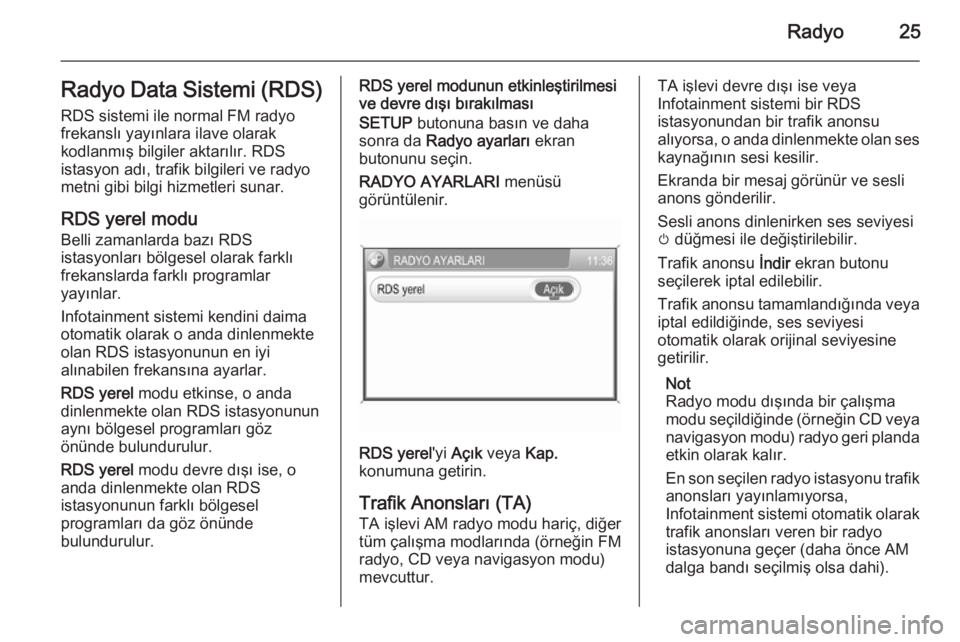
SETUP butonuna basın ve daha
sonra da Radyo ayarları ekran
butonunu seçin.
RADYO AYARLARI menüsü
görüntülenir.
RDS yerel 'yi Açık veya Kap.
konumuna getirin.
Trafik Anonsları (TA) TA işlevi AM radyo modu hariç, diğertüm çalışma modlarında (örneğin FM
radyo, CD veya navigasyon modu)
mevcuttur.
TA işlevi devre dışı ise veya
Infotainment sistemi bir RDS
istasyonundan bir trafik anonsu
alıyorsa, o anda dinlenmekte olan ses
kaynağının sesi kesilir.
Ekranda bir mesaj görünür ve sesli
anons gönderilir.
Sesli anons dinlenirken ses seviyesi
m düğmesi ile değiştirilebilir.
Trafik anonsu İndir ekran butonu
seçilerek iptal edilebilir.
Trafik anonsu tamamlandığında veya iptal edildiğinde, ses seviyesi
otomatik olarak orijinal seviyesine
getirilir.
Not
Radyo modu dışında bir çalışma
modu seçildiğinde ( örneğin CD veya
navigasyon modu) radyo geri planda etkin olarak kalır.
En son seçilen radyo istasyonu trafik
anonsları yayınlamıyorsa,
Infotainment sistemi otomatik olarak trafik anonsları veren bir radyo
istasyonuna geçer (daha önce AM
dalga bandı seçilmiş olsa dahi).
Page 26 of 177

26Radyo
Bu sayede, seçilmiş olan çalıştırmaşeklinden bağımsız olarak, bölge ile
ilgili önemli trafik anonsları daima
alınabilir.
Trafik anonslarının etkinleştirilmesi
veya devre dışı bırakılması
Trafik ananonsları alımını
etkinleştirmek veya devre dışı
bırakmak için TA ekran butonunu
seçin.
Trafik anonsları alımı etkin ise, tüm
menülerin en üst satırında TA
görünür. Trafik anonslarını almak
mümkün değilse, TA 'nin üzerinde bir
çarpı işareti bulunur.
Not
TA ekran butonu tüm ses
menülerinde (örneğin FM1 veya CD
menüsü) ve TRAFİK ANONSLARI
menüsünde bulunur.
Ses seviyesi sıfıra indirildiğinde,
TRAFİK ANONSLARI menüsünde
TA ekran butonu seçilemez.
Sadece trafik anonslarını dinleme
Trafik anonslarını etkinleştirin ve
Infotainment sisteminin sesini
tamamen kısın.
Page 27 of 177

CD Çalar27CD ÇalarGenel Bilgiler............................... 27
Kullanım ....................................... 28Genel Bilgiler
Infotainment sistemi dahilindeki CD
çalar hem audio CD'leri hem de MP3/ WMA CD'leri çalabilir.Dikkat
Hiçbir koşulda, audio çalara 8 cm
çapındaki DVD, CD veya farklı
şekle sahip (örn. dikdörtgen) CD yerleştirmeyiniz.
CD üzerine asla etiket
yapıştırmayınız. Böyle diskler CD
sürücüsüne sıkışıp, aygıta zarar
verebilir. Daha sonra aygıtın
değiştirilmesi pahalıya mal
olacaktır.
Audio CD ve MP3/WMA CD'leri
hakkında önemli bilgi ■ Kullanabilen CD formatları:
CD, CD-R ve CD-RW.
■ Kullanabilen dosya formatları: ISO9660 Level 1, Level 2, (Romeo,
Joliet).
Yukarıdaki listede verilenlerden
başka bir formatta yazılmış olan
MP3 ve WMA dosyaları doğru
olarak çalmayabilir ve bu
dosyaların adları ve düzün adları
doğru görüntülenmeyebilir.
■ Audio CD standartlarına uymayan kopya korumalı Audio CD'ler
düzgün şekilde ya da hiç
çalınmayabilir.
■ Bireysel olarak kaydedilmiş (self- recorded) CD'ler ve üzerine birdefadan fazla veri yazılabilen
CD'ler (CD-RW) kaydı profesyonel
ortamda yapılmış orijinal CD'lere
göre daha hassastır ve sorun
çıkarma ihtimalleri fazladır.
Özellikle bireysel olarak
kaydedilmiş CD'ler ve üzerine bir
defadan fazla veri yazılabilen
CD'lerin (CD-RW) doğru ve
usulüne uygun kullanıldığından
emin olun. Konu ile ilgili aşağıdaki
bilgileri dikkate alın.
■ Bireysel olarak kaydedilmiş CD'ler ve üzerine bir defadan fazla veriyazılabilen CD'ler (CD-RW) doğru
veya hiç çalınmayabilir.
Page 32 of 177
32AUX girişiAUX girişiGenel Bilgiler............................... 32
Kullanım ....................................... 32Genel Bilgiler
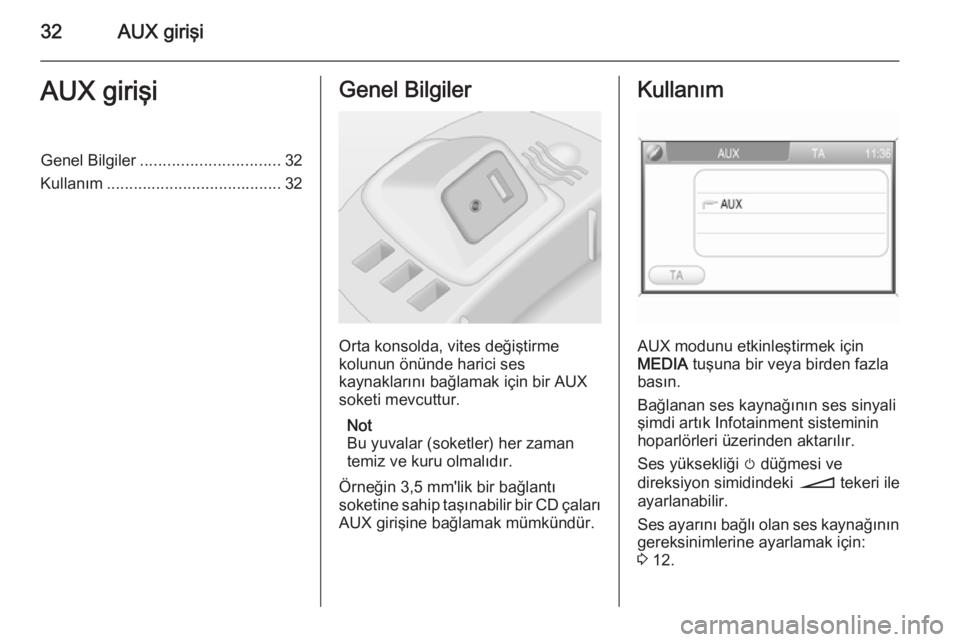
Orta konsolda, vites değiştirme
kolunun önünde harici ses
kaynaklarını bağlamak için bir AUX
soketi mevcuttur.
Not
Bu yuvalar (soketler) her zaman temiz ve kuru olmalıdır.
Örneğin 3,5 mm'lik bir bağlantı
soketine sahip taşınabilir bir CD çaları
AUX girişine bağlamak mümkündür.
Kullanım
AUX modunu etkinleştirmek için
MEDIA tuşuna bir veya birden fazla
basın.
Bağlanan ses kaynağının ses sinyali
şimdi artık Infotainment sisteminin
hoparlörleri üzerinden aktarılır.
Ses yüksekliği m düğmesi ve
direksiyon simidindeki o tekeri ile
ayarlanabilir.
Ses ayarını bağlı olan ses kaynağının
gereksinimlerine ayarlamak için:
3 12.
Page 33 of 177

USB girişi33USB girişiGenel Bilgiler............................... 33
Kayıtlı ses (audio) dosyasının çalınması ..................................... 34Genel Bilgiler
Orta konsolda, vites değiştirme
kolunun önünde harici ses veri
kaynaklarını bağlamak için bir USB
soketi mevcuttur.
Not
Bu yuvalar (soketler) her zaman temiz ve kuru olmalıdır.
Bu USB girişine bir MP3 çalar, USB
sürücü, SD kart (USB konnektörü/
adaptörü üzerinden) veya iPod
bağlanabilir.
USB girişine bağlandığında, yukarıda
belirtilen aygıtların çeşitli işlevleri Bilgi ve Eğlence Sistemindeki kumandalar ve menüler üzerinden çalıştırılabilir.
Not
Her MP3 çalar, USB sürücü, SD kart
veya iPod modeli Infotainment
sistemi tarafından desteklenmez.
Önemli bilgi ■ USB girişine bağlanan harici cihazların USB Kütlesel Depolama
Sınıfı Spesifikasyonuna (USB
MSC) uygun olmaları gerekir.
■ USB üzerinden bağlanan cihazlar USB Spesifikasyonu V 2.0'a göre
desteklenir. Desteklenen en fazla
hız: 12 Mbit/sn.
■ Sadece FAT16/FAT32 dosya sistemli cihazlar desteklenir.
■ İçinde sabit disk bulunan (HDD) cihazlar desteklenmez.
■ USB hub'lar desteklenmez.
■ Kullanabilen dosya formatları: ISO9660 Level 1, Level 2, (Romeo,
Joliet).
Page 36 of 177

36Bluetooth müziğiBluetooth müziğiGenel bilgiler................................ 36
Çalıştırma .................................... 36Genel bilgiler
Bluetooth müziği protokolü A2DP'yi
destekleyen Bluetooth kullanan ses
kaynakları (örn. müzikli cep
telefonları, Bluetooth özelliği olan
MP3 çalarlar vb.) Infotainment
sistemine kablosuz olarak
bağlanabilir.
Önemli bilgi ■ Infotainment sistemi sadece, A2DP
(Advanced Audio Distribution
Profile) versiyon 1.2 veya daha
yükseğini destekleyen Bluetooth
aygıtlarına bağlanır.
■ Bluetooth aygıtı AVRCP (Audio Video Remote Control Profile)
versiyonu 1.0 veya daha yükseğini
desteklemelidir. Aygıt AVRCP'yi
desteklemiyorsa, Infotainment
sistemi tarafından sadece ses ayarı kontrol edilebilir.
■ Bluetooth aygıtını Infotainment sistemine bağlamadan önce,
Bluetooth işlevleri için kullanım
kılavuzundan bilgi alın.Çalıştırma
Ön koşullar
Infotainment sisteminin Bluetooth
müziği modunu kullanabilmek için
gerekli ön koşullar:
■ Infotainment sisteminin Bluetooth işlevi etkin olmalıdır 3 78.
■ Harici Bluetooth ses kaynağının Bluetooth işlevi etkin olmalıdır
(kullanım kılavuzuna başvurunuz).
■ Harici Bluetooth ses kaynağına bağlı olarak, bu cihazın önce
"görünür" konuma getirilmesi
gerekebilir (cihazın kullanım
kılavuzuna bakın).
■ Harici Bluetooth ses kaynağının Infotainment sistemi ile eşleştirilip
sisteme bağlanması gerekir
3 78.
Page 37 of 177
Bluetooth müziği37
Bluetooth müziği modunun
etkinleştirilmesi
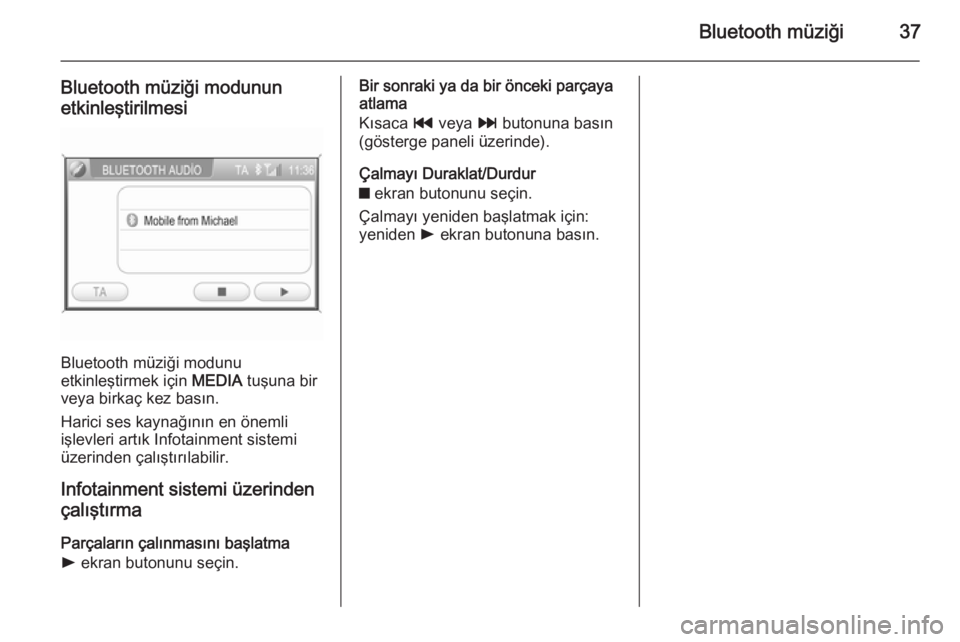
Bluetooth müziği modunu
etkinleştirmek için MEDIA tuşuna bir
veya birkaç kez basın.
Harici ses kaynağının en önemli
işlevleri artık Infotainment sistemi
üzerinden çalıştırılabilir.
Infotainment sistemi üzerinden
çalıştırma
Parçaların çalınmasını başlatma
l ekran butonunu seçin.
Bir sonraki ya da bir önceki parçaya
atlama
Kısaca t veya v butonuna basın
(gösterge paneli üzerinde).
Çalmayı Duraklat/Durdur
z ekran butonunu seçin.
Çalmayı yeniden başlatmak için:
yeniden l ekran butonuna basın.
Page 38 of 177

38NavigasyonNavigasyonGenel Bilgiler............................... 38
Kullanım ....................................... 39
Hedef girişi ................................... 50
Kılavuz ......................................... 67
Dinamik kılavuz ............................ 73
Haritalar ....................................... 73
Sembollere genel bakış ...............75Genel Bilgiler
Navigasyon sistemi, bulunduğunuz
yeri tanımıyor olsanız dahi, sizi harita
okumanıza gerek kalmadan güvenli
bir şekilde hedefinize yönlendirir.
Dinamik güzergah kılavuzu
kullanıldığında, trafiğin güncel
durumu da göz önünde bulundurulur. Bunun için, Infotainment sistemi
RDS-TMC aracılığıyla bölgedeki trafik anonslarını alır.
Ancak navigasyon sistemi, ani
gelişen tehlike ve problemleri ( örn. yol
çalışmaları) ya da kısa zamanda değişen trafik kurallarını ve trafik olaylarını dikkate almayabilir.Dikkat
Navigasyon sisteminin
kullanılması, trafikte doğru ve
ihtiyatlı olma konusunda
sürücünün sorumluluğunu
ortadan kaldırmaz. İlgili trafik
kurallarına her zaman uyulmalıdır.
Navigasyon sisteminin talimatı
trafik kurallarıyla uyuşmazsa, her
zaman trafik kurallarına uyunuz.
Navigasyon sisteminin
çalışması
Navigasyon sistemi aracın pozisyonu
ve hareketini sensörler üzerinden
tespit eder. Alınan mesafe aracın
hızölçer sinyali üzerinden,
kavşaklarda dönüşler ise bir jiroskop sensörü üzerinden tespit edilir.
Pozisyon GPS uyduları (Küresel
Konumlama Sistemi) üzerinden tespit
edilir.
Sensör sinyallerini harita SD kartı
üzerindeki dijital haritalarla
karşılaştırarak aracın pozisyonu
yaklaşık 10 m hassasiyetle tespit
edilebilir.
Sistem GPS sinyallerinin zayıf olduğu yerlerde de çalışır, fakat pozisyon
belirleme hassasiyeti azalır.
Hedefin adresi veya özel hedef (en
yakın yakıt istasyonu, otel vb.)
girildikten sonra, seçilen hedef ile bulunduğunuz yer arasındaki
güzergah hesaplanır.
Page 39 of 177
Navigasyon39
Güzergah kılavuzu sesli komutlar ve
bir yön oku ile çok renkli harita
göstergesi yardımıyla verilir.
TMC trafik bilgilendirme sistemi
ve dinamik kılavuz TMC trafik bilgilendirme sistemi, TMC
radyo istasyonlarından bütün mevcut
trafik bilgilerini alır. Dinamik kılavuz aktif konumdaysa, tüm yolun
hesaplanmasına bu bilgiler de
eklenir. Bu işlem sırasında, önceden
seçilmiş kriterlere bağlı trafik
sorunlarından kaçınarak yol planı
yapılır.
Aktif güzergah kılavuzluğu esnasında
bir trafik sorunu olursa, önceki ayara
bağlı olarak yolun değiştirilip
değiştirilmemesi konusunda bir
mesaj görüntülenir.
TMC trafik bilgisi harita ekranında
sembollerle veya TRAFİK
ANONSLARI menüsünde ayrıntılı bir
metin ile görüntülenir.
TMC trafik bilgisini kullanabilmek için, sistemin bölgedeki TMC
istasyonlarını algılaması gerekir.Ancak TMC trafik bilgilendirme
sistemi sayesinde trafik bilgisi
algılandığı takdirde dinamik kılavuz
çalışabilir.
Dinamik güzergah kılavuzu işlevi
devre dışı bırakılabilir, "Kılavuz"
bölümüne bakın 3 67.
Harita bilgileri
Gerekli tüm harita bilgileri
Infotainment sistemi ile birlikte verilen bir SD kart üzerine kayıtlıdır.
Harita SD kartı ile ilgili ayrıntılı
tanımlamalar, elden geçirilmesi ve
değiştirilmesi ile ilgili olarak,
"Haritalar" bölümüne bakın 3 73.
Kullanım
Kumanda elemanları ve
menüler
Navigasyon sisteminin en önemli
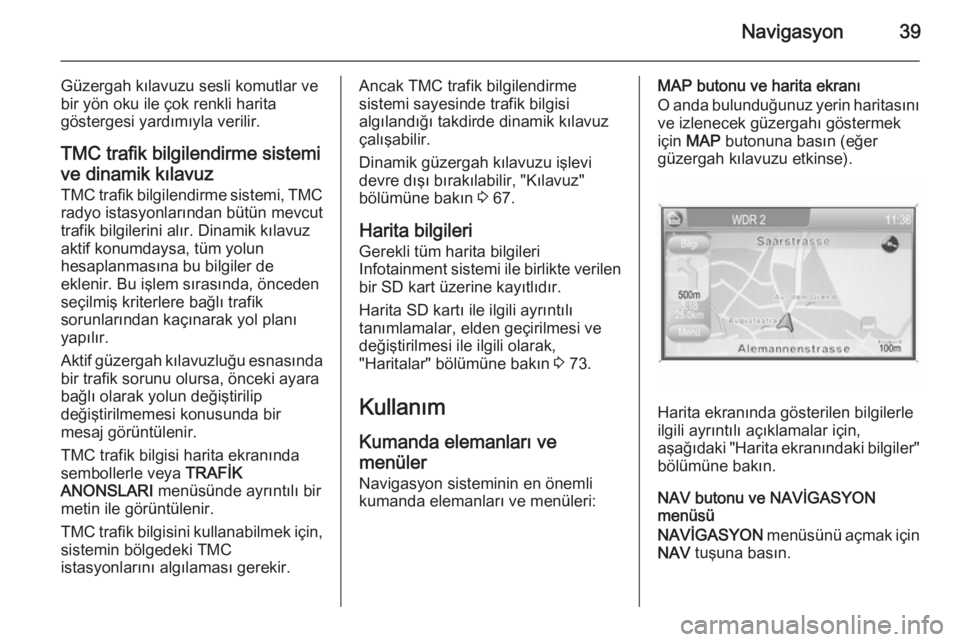
kumanda elemanları ve menüleri:MAP butonu ve harita ekranı
O anda bulunduğunuz yerin haritasını
ve izlenecek güzergahı göstermek için MAP butonuna basın (eğer
güzergah kılavuzu etkinse).
Harita ekranında gösterilen bilgilerle
ilgili ayrıntılı açıklamalar için,
aşağıdaki "Harita ekranındaki bilgiler" bölümüne bakın.
NAV butonu ve NAVİGASYON
menüsü
NAVİGASYON menüsünü açmak için
NAV tuşuna basın.
Page 46 of 177

46Navigasyon
Aşağıdaki diğer ayarlar/seçenekler
mevcuttur:
■ Zaman göstergesi : ekrandaki
tahmini varış zamanı ile kalan
tahmini seyahat süresi arasında
değiştirir, yukarıdaki "Harita
ekranındaki bilgiler" başlığına
bakın.
■ Mesafe birimleri : ekrandaki mesafe
bilgisi birimini mil ile kilometre
arasında değiştirir.
■ Özel hedef ikazı : sadece,
Infotainment sistemine kullanıcı tarafından tanımlanmış özel
hedefler (POI) ve uyarı mesajları
yüklenmiş ise görünür, aşağıdaki
"Kullanıcı tarafından tanımlanan
özel hedefler" bölümüne bakın.
Bu seçenek Açık olarak ayarlandı
ise: araç kullanıcı tarafından
tanımlanmış olan bir POI'ye
yanaştığında, ekrana ilgili bir uyarı
mesajı gelir.
■ Özel hedef ikazı için mesafe :
sadece, Infotainment sistemine
kullanıcı tarafından tanımlanmış
özel hedefler (POI) ile uyarı
mesajları yüklenmiş ise görünür,aşağıdaki "Kullanıcı tarafından
tanımlanan özel hedefler"
bölümüne bakın.
Bu menü seçeneğini kullanarak,
kullanıcı tarafından tanımlanan bir
POI'ye ulaşmadan önce, hangi
mesafeden itibaren bir uyarı mesajı
verilmesi gerektiği tanımlanabilir.
Seçilebilen POI uyarı mesafelerinin bir listesi için bu menü noktasını
seçin.
İstenen POI uyarısı mesafesini seçin.Aşağıdaki diğer ayarlar/seçenekler
mevcuttur:
■ Özel hedeflerimi şimdi yükle :
sadece, üzerinde kullanıcı tarafından tanımlanmış özel
hedefler (POI) varsa görünür,
aşağıdaki "Kullanıcı tarafından
tanımlanmış özel hedefler"
başlığına bakın, USB girişine
bağlıdır 3 33.
USB sürücüden kullanıcı
tarafından tanımlanmış POI
bilgilerinin yüklenmesi, aşağıdaki
"Kullanıcı tarafından tanımlanan özel hedefler" bölümüne bakın.
■ Özel hedeflerinizi sistemden silin :
sadece, Infotainment sistemine
kullanıcı tarafından tanımlanmış
özel hedefler (POI) yüklendiğinde
görünür, aşağıdaki "Kullanıcı
tarafından tanımlanan özel
hedefler" bölümüne bakın.
Infotainment sistemindeki tüm
kullanıcı tarafından tanımlanmış
olan POI bilgilerini silmek için menü
noktasını seçin.