infotainment OPEL CORSA 2014.5 Sürücü El Kitabı (in Turkish)
[x] Cancel search | Manufacturer: OPEL, Model Year: 2014.5, Model line: CORSA, Model: OPEL CORSA 2014.5Pages: 177, PDF Size: 3.01 MB
Page 48 of 177
48Navigasyon
Not
Yol kılavuzu aktifken Dinamik
navigas. ayarlarının işlevselliği için
bkz. "kılavuz" bölümünde, "Yol
hesaplaması ve kılavuzu için
ayarlar" 3 67.
Kullanıcı tarafından tanımlanan özel hedef
Harita SD kartı üzerinde bulunan
önceden tanımlanmış özel hedeflere
ek olarak, kendi özel
gereksinimlerinize uygun, kullanıcı
tarafından tanımlanmış POI'ler
oluşturabilirsiniz. Oluşturulan bu
POI'ler Infotainment sistemine
yüklenebilir.
İki farklı tipte kullanıcı tarafından tanımlanmış POI oluşturabilirsiniz.
(1) Hedef POI'leri : Güzergah kılavuzu
için kullanabileceğiniz POI'ler.
Her POI için GPS koordinatları
(enlem ve boylam değerleri) ve
tanımlayıcı bir isim belirtmeniz
gerekmekteir.
POI bilgilerini Infotainment sistemine
yükledikten sonra, POI'nin adı
(örnek "Michaels house") kullanıcıtarafından tanımlanan POI'ler
menüsünde bulunur 3 50.İlgili
menü noktasını güzergah
kılavuzunuz için hedef olarak
seçebilirsiniz.
(2) POI uyarıları : ilgili yere daha
ulaşmadan sizi uyarmasını istediğiniz POI'ler ( örn. yolda çok keskin virajlar).
Her POI için GPS koordinatları
(enlem ve boylam değerleri) ve
tanımlayıcı bir uyarı mesajı
belirtmeniz gerekmektedir.
POI bilgilerini Infotainment sistemine
yükledikten sonra ve güzergah
kılavuzu etkin ise:
Araç GPS koordinatları tarafından tanımlanan POI noktasına
yaklaştığında, ilgili uyarı mesajı
(örneğin "Çok keskin viraj") görünür.
NAVİGASYON AYARLARI
menüsündeki Özel hedef ikazı için
mesafe menü seçeneğini kullanarak,
yukarıya bakın, kullanıcı tarafından
tanımlanan bir POI'ye ulaşmadan
önce, hangi mesafeden itibaren bir
uyarı mesajı verilmesi gerektiği
tanımlanabilir.Kullanıcı tarafından tanımlanan
POI'ler kullanılması
Basit bir editör yazılımı kullanarak,
oluşturmak istediğiniz her POI için
ayrı bir metin dosyası hazırlamanız
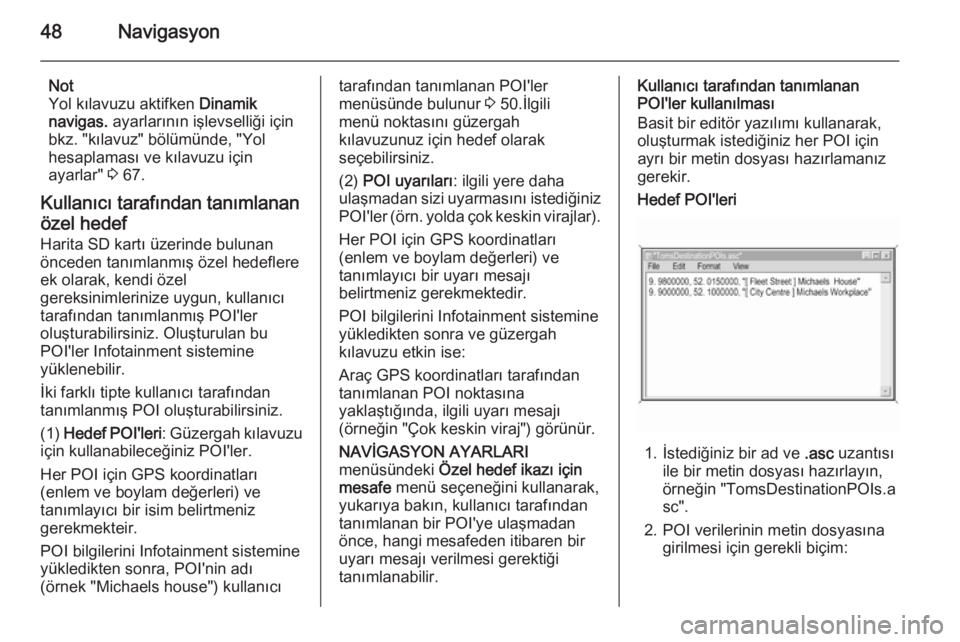
gerekir.Hedef POI'leri
1. İstediğiniz bir ad ve .asc uzantısı
ile bir metin dosyası hazırlayın,
örneğin "TomsDestinationPOIs.a
sc".
2. POI verilerinin metin dosyasına girilmesi için gerekli biçim:
Page 50 of 177

50Navigasyon
3. "myPOIs" dizini altında"myPOIWarnings " adlı bir alt dizin
oluşturun.
4. Bu alt dizine POI uyarılarını içeren
metin dosyasını kaydedin,
örneğin
"F:\myPOIs\myPOIWarnings
\TomsPOIWarnings.asc"
Kullanıcı tarafından tanımlanan
POI'lerin yüklenmesi
Üzerinde kullanıcı tarafından
tanımlanan POI verileri bulunan USB
sürücüyü Infotainment sisteminin
USB girişine bağlayın 3 33.
Yüklemeyi başlatmak için: SETUP
butonuna basın, Navigasyon ekran
butonunu seçin, Özel hedeflerimi
şimdi yükle menü noktasını seçin ve
ekranda görünen mesajı onaylayın.
POI verileri Infotainment sistemine
yüklenir.
Hedef girişi
Güzergah kılavuzunuz için hedefler
çeşitli yöntemlerle belirlenebilir.NAVİGASYON menüsünü açmak için
NAV tuşuna basın.
NAVİGASYON menüsünde hedef
girişi için kullanabileceğiniz üç
seçenek mevcuttur.
■ Adres : HEDEF GİR menüsünü
açar.
Not
Güzergah kılavuzu etkin ise, HEDEF
GİR menüsü açılmadan önce
ekranda bir mesaj görünür.
Önce, güncel olarak ayarlanmış olan
hedefe bir yol noktası (ara hedef) mı
eklemek istiyorsunuz, yoksa mevcut
hedefi yeni bir hedef ile değiştirmek
mi istiyorsunuz, karar vermelisiniz.
Bir hedefe ara hedef ekleme ile ilgili
ayrıntılı açıklama için, 3 67
"Kılavuz" bölümüne bakın.
Hedef girmek ve/veya seçmek için
ana giriş noktası HEDEF GİR
menüsüdür, bkz. "Adresi doğrudan
girmek" ve sonraki paragraflar.
■ Son adres : daha önce güzergah
kılavuzunda kullanılan hedeflerin
bir listesini gösterir.
Bu listeden bir kayıt seçebilir ve
bunu yeni hedefiniz olarak
ayarlayabilirsiniz, aşağıdaki
Page 59 of 177
Navigasyon59
Adres bilgilerini kaydetmek için:
yukarıdaki açıklamalara bakın.
Güzergah kılavuzu, ad değiştirme
veya adres silmek için adres (hedef)
seçimi
İstenen adres kitabı kaydını seçin.
Seçilen adres defteri kaydının adres
bilgilerini içeren bir menü
görüntülenir.
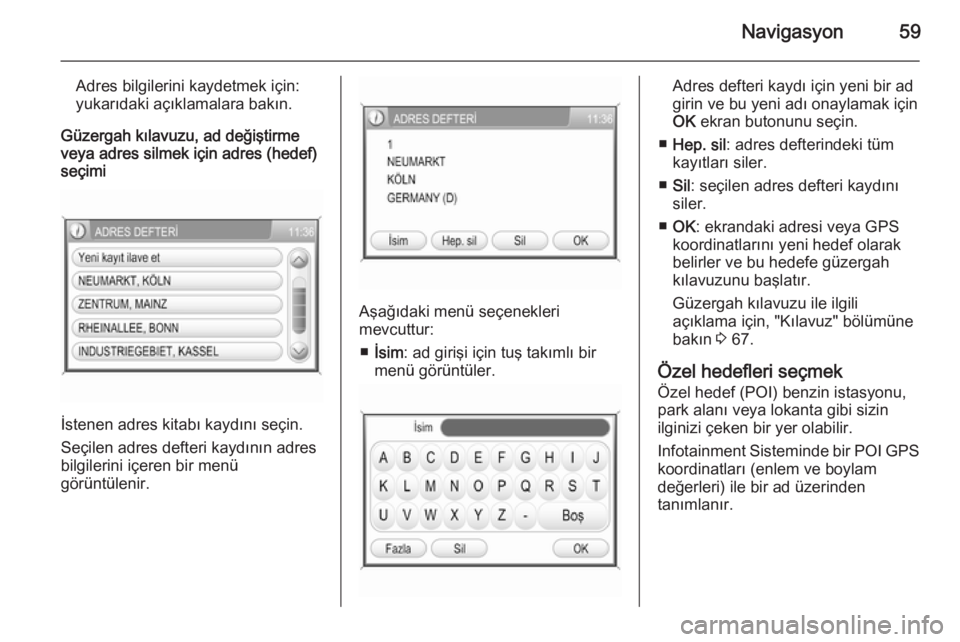
Aşağıdaki menü seçenekleri
mevcuttur:
■ İsim : ad girişi için tuş takımlı bir
menü görüntüler.
Adres defteri kaydı için yeni bir ad
girin ve bu yeni adı onaylamak için
OK ekran butonunu seçin.
■ Hep. sil : adres defterindeki tüm
kayıtları siler.
■ Sil : seçilen adres defteri kaydını
siler.
■ OK : ekrandaki adresi veya GPS
koordinatlarını yeni hedef olarak
belirler ve bu hedefe güzergah kılavuzunu başlatır.
Güzergah kılavuzu ile ilgili
açıklama için, "Kılavuz" bölümüne
bakın 3 67.
Özel hedefleri seçmek
Özel hedef (POI) benzin istasyonu,
park alanı veya lokanta gibi sizin
ilginizi çeken bir yer olabilir.
Infotainment Sisteminde bir POI GPS koordinatları (enlem ve boylam
değerleri) ile bir ad üzerinden
tanımlanır.
Page 62 of 177
62Navigasyon
POI'nin adını veya adın bir
bölümünü girin, daha sonra Liste
ekran butonunu seçerek bu POI veya adlarında harf kombinasyonu
bulunan tüm POI'ler aranmaya
başlanır.
Not
Bir harf girip POI araması
başlatmazsanız, sistem
bulunduğunuz yerin yakınındaki tüm
POI'leri arar.
Arama yapılırken, sistemin o anda
bulunduğunuz noktanın etrafında
ne kadar bir yarıçap içindeki
POI'leri aradığını belirten bir masaj
görünür.
Aramayı her zaman için, mesajdaki Stop ekran butonu ile durdurabilir
veya bulunan tüm POI'ler ekranda
görünene kadar bekleyebilirsiniz.
Belirli bir POI güzergah kılavuzunu
başlatma işlemi adımları için,
yukarıdaki Yakındaki restoranlar
menüsünde verilen talimatlara
bakın.
■ Hedef çevre- sinde ara :
bulunduğunuz hedefe yakın tümPOI'lere erişim sağlar (sadece
güzergah kılavuzu etkinse
kullanılabilir).
POI'leri aramak ve belirli bir POI
güzergah kılavuzunu başlatma
işlemi adımları, yukarıdaki Konum
çevre- sinde ara menüsünde
bulunan talimatlara bakın.
■ Başka şehir- de ara : seçilen bir
şehirdeki tüm POI'lere erişim
sağlar.
Bir şehir seçmek için, yukarıdaki
"Adresi doğrudan girmek" başlığına
(adım 1 ve 2) bakın.
Bir şehir seçtikten sonra, bu
şehirde Kategori veya İsim ile
POI'ler arayabilirsiniz, yukarıdaki
Konum çevre- sinde ara
menüsündeki bilgilere bakın.
Kullanıcı tarafından tanımlanan bir özel hedef seçmek
Harita SD kartında kayıtlı olan
önceden tanımlanmış özel hedeflere
(POI'ler) ilave olarak, kendi kişisel
gereksinimlerinize uyan POI'ler
oluşturabilir ve bu POI'leriInfotainment Sistemine
yükleyebilirsiniz, bkz. "Kullanım"
bölümü 3 39.
Kullanıcı tarafından tanımlanan
POI'ler Infotainment Sistemine
yüklendikten sonra, böyle bir POI'yi
güzergah kılavuzu için hedef olarak
seçebilirsiniz.
Kullanıcı tarafından tanımlanan bir
özel hedef seçmek için:
NAV butonuna basın ve daha sonra
da HEDEF GİR menüsünü açmak için
Adres menü noktasını seçin.
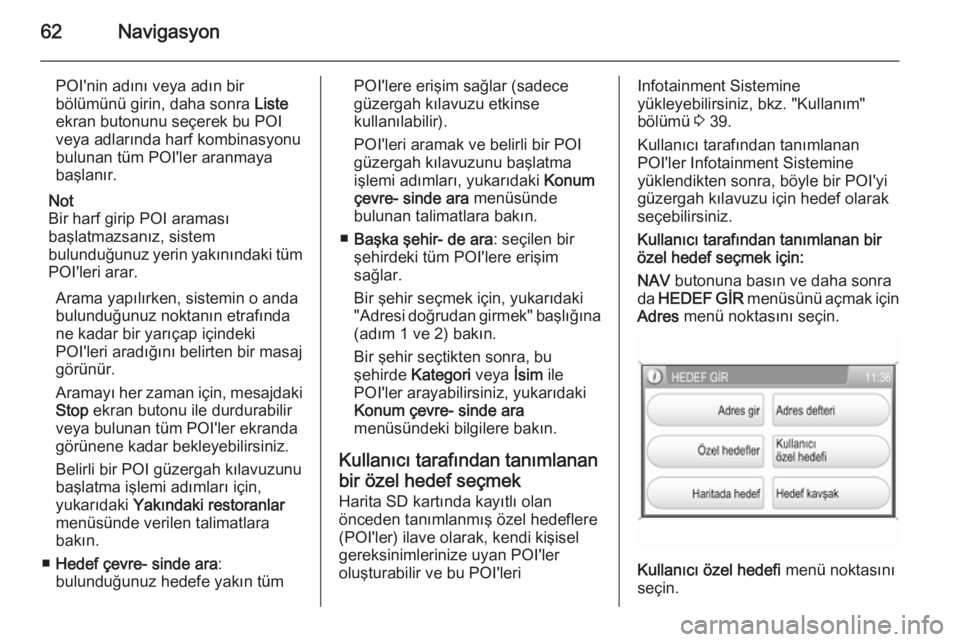
Kullanıcı özel hedefi menü noktasını
seçin.
Page 72 of 177
72Navigasyon
bırakılan bölüm) bulunduğunuz
güzergahın dışında bırakabilirsiniz.
Tek bir caddeyi dışarıda bırakmak
için: istenen caddeyi listeden seçin.
Seçilen caddenin etiketi şimdi
kırmızı olur.
Arka arkaya gelen birden fazla caddeyi dışarıda bırakmak için:
istenen dışarıda bırakma
bölümünün ilk ve son caddesini
seçin. Tanımlanan dışarıda
bırakma bölümünde bulunan
caddelerin etiketleri kırmızı olur.
Not
Bir güzergah listesinde aynı anda
sadece tek bir cadde veya bölümü
dışarıda bırakabilirsiniz.
Cadde dışarıda bırakmak için:
Güzergahı yeniden hesapla menü
öğesini (güzergah listesindeki ilk menü kaydı) seçin.
TR: Güzergah yeniden hesaplanır
ve güzergah dışında bırakılan
yollar siyah bir çizgi ve "Yol Kapalı" sembolü ile gösterilir harita
ekranındaki ("Sembollere genel
bakış" bölümüne bakın) 3 75.■ İlerdeki yolu kullan : daha önce
İlerdeki yolu kullanma üzerinden
yapılan cadde dışarıda bırakmayı iptal eder.
■ Rota listesindeki yolu kullan : daha
önce Rota listesindeki yolu
kullanma üzerinden yapılan cadde
dışarıda bırakmayı iptal eder.
Güzergaha bir yol noktası (ara hedef) eklenmesi
Güzergah kılavuzu etkin olduğu
sürece güzergahınıza bir ara hedef ekleyebilirsiniz.
NAV butonuna basın ve daha sonra
da Son adres veya Adres menü
noktasını seçin.
Şimdi ekrana gelen mesajda, Ara
hedef ilave et ekran butonunu seçin.
Ara hedef için bir hedef girin veya
seçin, "Hedef girişi" bölümüne bakın
3 50.
İstenen ara hedefi ekledikten sonra,
navigasyon sistemi bulunduğunuz
yerden bu yeni ara hedefe kadar ve
ara hedeften varmak istediğiniz
hedefe kadar olan mesafeleri
hesaplar.Ara hedef haritada kırmızı bir kareli
bayrak ile gösterilir.
Ara hedefe eriştikten sonra, güzergah kılavuzu otomatik olarak varmak
istediğiniz hedefe kadar
yönlendirmeye devam eder.
Not
Her yolculuk için ayı anda sadece bir
ara hedef girebilirsiniz. Yeni bir ara
hedef ayarlarken zaten aktif olan bir
ara hedef varsa, eski ara hedefin
güzergah kılavuzu iptal edilir.
Kullanıcı tarafından tanımlanan
POI uyarılarının etkinleştirilmesi İlgili yere daha ulaşmadan sizi
uyarmasını istediğiniz POI'ler için "POI uyarıları" tanımlayabilirsiniz(örn. yolda çok keskin virajlar).
Kendi kişisel POI uyarılarınızı
tanımlamak ve Infotainment
sistemine yüklemek için, "Kullanım"
bölümüne bakın 3 39.
POI uyarılarının etkinleştirilmesi: SETUP butonuna basın, Navigasyon
menü öğesini seçin ve Özel hedef
ikazı seçeneğini Açık konumuna
getirin.
Page 73 of 177
Navigasyon73Dinamik kılavuz
Dinamik hedefe yönlendirme kılavuzu aktif konumdaysa, Infotainment
sisteminin TMC üzerinden algıladığı mevcut bütün trafik durumları
güzergah hesaplamasında göz
önünde bulundurulur. Önceden
ayarlanmış kriterlere bağlı trafik
sorunları göz önünde tutularak
güzergah belirlenir (örn. "en kestirme
rota", "otobanlar hariç" vb.).
Gidilen yolda bir trafik sorunu (örn.
trafik sıkışıklığı, trafiğe kapalı yol)
olduğunda, ekrandabir mesaj
görüntülenir ve problemin ne
olduğuna dair sesli bir mesaj duyulur. Sürücü olarak, ya trafik sorununun
olduğu yolu ya da sistemin önerdiği
yolu tercih edebilirsiniz.
Güzergah kılavuzu aktif konumda
olmasa bile çevredeki trafik
problemleri rapor edilir.
Güzargah kılavuzu aktif
konumdaysa, sistem, mevcut trafik
durumuna bağlı olarak, güzergahın
tekrar hesaplanmasının veyaalternatif bir yol bulmanın gerekli olup olmadığı konusunda kontrollerini
sürekli gerçekleştirir.
Dinamik güzergah kılavuzunun
etkinleştirilmesi veya devre dışı
bırakılması ile güzergah
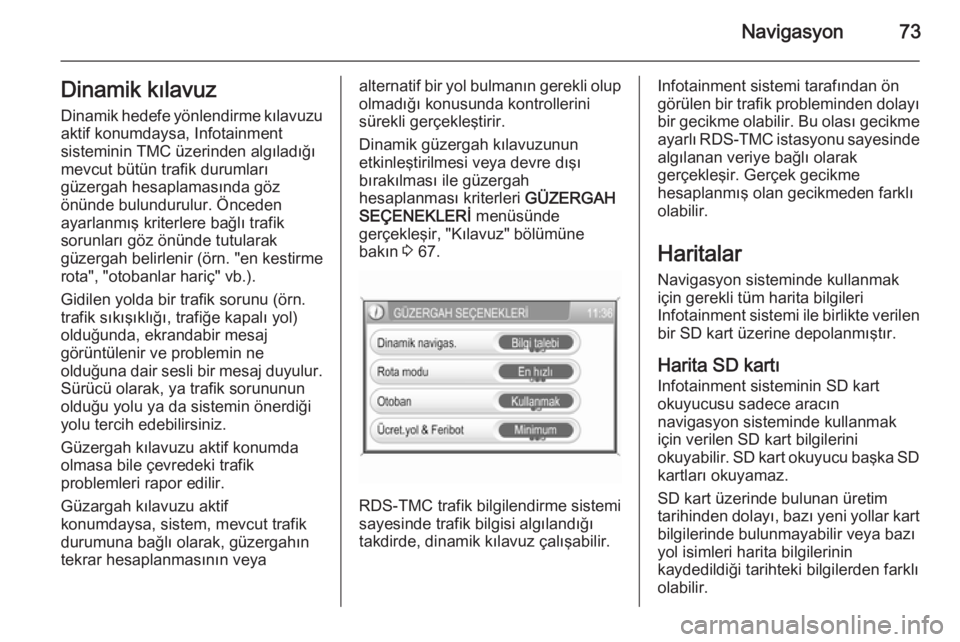
hesaplanması kriterleri GÜZERGAH
SEÇENEKLERİ menüsünde
gerçekleşir, "Kılavuz" bölümüne
bakın 3 67.
RDS-TMC trafik bilgilendirme sistemi
sayesinde trafik bilgisi algılandığı
takdirde, dinamik kılavuz çalışabilir.
Infotainment sistemi tarafından ön
görülen bir trafik probleminden dolayı bir gecikme olabilir. Bu olası gecikme
ayarlı RDS-TMC istasyonu sayesinde algılanan veriye bağlı olarak
gerçekleşir. Gerçek gecikme
hesaplanmış olan gecikmeden farklı olabilir.
Haritalar
Navigasyon sisteminde kullanmak
için gerekli tüm harita bilgileri
Infotainment sistemi ile birlikte verilen
bir SD kart üzerine depolanmıştır.
Harita SD kartı
Infotainment sisteminin SD kart
okuyucusu sadece aracın
navigasyon sisteminde kullanmak için verilen SD kart bilgilerini
okuyabilir. SD kart okuyucu başka SD kartları okuyamaz.
SD kart üzerinde bulunan üretim
tarihinden dolayı, bazı yeni yollar kart bilgilerinde bulunmayabilir veya bazı
yol isimleri harita bilgilerinin
kaydedildiği tarihteki bilgilerden farklı
olabilir.
Page 77 of 177
Cep telefonu77Cep telefonuGenel bilgiler................................ 77
Bluetooth bağlantısı .....................78
Acil çağrı ...................................... 80
Çalıştırma .................................... 81Genel bilgiler
Cep telefonu portalı, telefon
görüşmelerinizi aracın mikrofonu ve
hoparlörleri sayesinde yapabilmenizi
ve ayrıca araçtaki Infotainment
sistemi sayesinde telefonun başlıca fonksiyonlarını da kullanabilmenizi
sağlar. Cep telefonu portalını
kullanabilmek için cep telefonu
Bluetooth üzerinden portala
bağlanmalıdır 3 78.
Bazı cep telefonu modelleri cep
telefonu portalının tüm özelliklerini
desteklemeyebilir. Mümkün olan
fonksiyonlar, ilgili cep telefonuna ve
GSM şebekesine bağlıdır. Konu ile
ilgili cep telefonunuzun kullanma
kılavuzunda daha fazla bilgi bulabilir
veya kullandığınız GSM
şebekesinden bilgi isteyebilirsiniz.Kullanım ve trafik güvenliği için
önemli bilgi9 Uyarı
Cep telefonlarının çevreye etkisi
vardır. Bu nedenle, güvenlik için bazı kurallar ve talimatlar
belirlenmiştir. Telefon
fonksiyonunu kullanmadan önce
ülkenizdeki ilgili talimat ve
yönetmelikler hakkında bilgi
edinmeniz gerekir.
9 Uyarı
Aracı sürerken handsfree (eller
serbest) özelliğini kullanarak
telefon görüşmeleri yapmak sürüş konsantrasyonunuzu
azaltacağından tehlikeli olabilir.
Handsfree (eller serbest) özelliğini kullanmadan önce aracınızı bir
Page 78 of 177
78Cep telefonuyere park edin. Bulunduğunuzülkenin konu ile ilgili kural ve
yönetmeliklerini dikkate alın.
Özel alanlardaki özel kural ve
yönetmeliklere uymayı unutmayın ve cep telefonunun yasaklandığı,
bir kesinti ya da tehlike
oluşturduğu yerlerde cep
telefonunuzu mutlaka kapatın.
Bluetooth
Cep telefonu portalı Bluetooth Özel
Çıkar Grubu (SIG) tarafından
sertikalıdır.
http://www.bluetooth.com İnternet
sayfasında daha detaylı bilgi
bulabilirsiniz
Bluetooth bağlantısı
Bluetooth örneğin, bir cep telefonu
veya MP3 çalar veya başka cihazların kablosuz olarak bağlanması için bir
radyo frekansı standardıdır.
Bir Bluetooth bağlantısını
Infotainment sistemine
ayarlayabilmek için, Bluetooth
kullanan cihazdaki Bluetooth işlevi
etkinleştirilmeli ve Bluetooth cihazı
"görünür" (bulma modu) konuma
getirilmelidir. Ayrıntılı bilgiler için
Bluetooth cihazının kullanım
kılavuzuna bakın.
Menü eşleştirmesi (Bluetooth cihazı
ve cep telefonu portalı arasında PIN
değiştokuşu) ile Bluetooth cihazının
Infotainment sistemine bağlanması BLUETOOTH AYARLARI üzerinden
gerçekleşir.
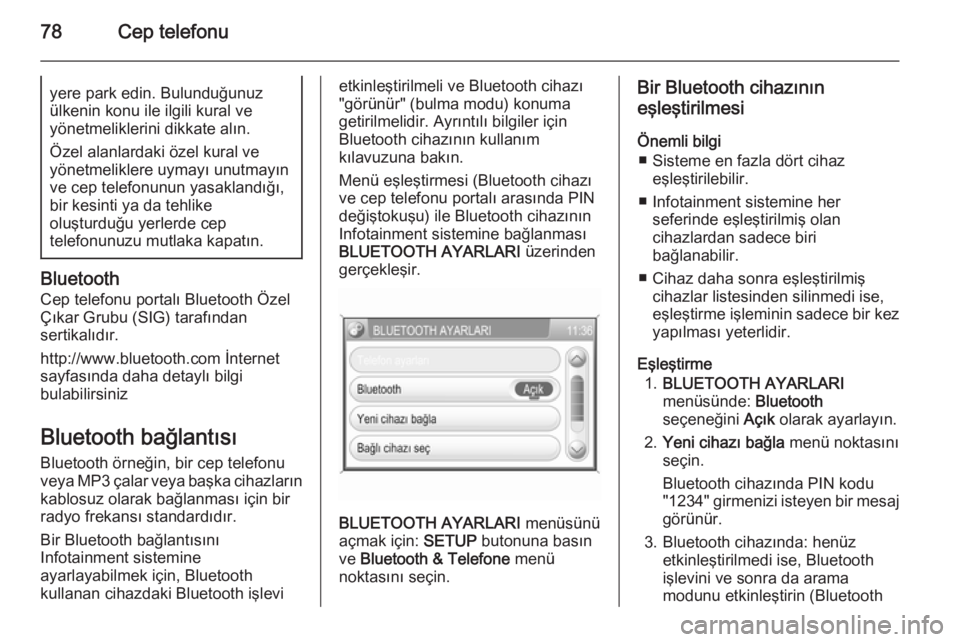
BLUETOOTH AYARLARI menüsünü
açmak için: SETUP butonuna basın
ve Bluetooth & Telefone menü
noktasını seçin.
Bir Bluetooth cihazının
eşleştirilmesi
Önemli bilgi ■ Sisteme en fazla dört cihaz eşleştirilebilir.
■ Infotainment sistemine her seferinde eşleştirilmiş olan
cihazlardan sadece biri
bağlanabilir.
■ Cihaz daha sonra eşleştirilmiş cihazlar listesinden silinmedi ise,
eşleştirme işleminin sadece bir kez
yapılması yeterlidir.
Eşleştirme 1. BLUETOOTH AYARLARI
menüsünde: Bluetooth
seçeneğini Açık olarak ayarlayın.
2. Yeni cihazı bağla menü noktasını
seçin.
Bluetooth cihazında PIN kodu
"1234" girmenizi isteyen bir mesaj
görünür.
3. Bluetooth cihazında: henüz etkinleştirilmedi ise, Bluetooth
işlevini ve sonra da arama modunu etkinleştirin (Bluetooth
Page 79 of 177
Cep telefonu79
cihazının kullanım kılavuzuna
bakın).
Bluetooth cihazında: Arama modu
ile Infotainment sisteminin
Bluetooth ünitesi bulunursa,
ekranda CAR HF UNIT görünür.
4. Bluetooth cihazında: CAR HF UNIT seçin ve PIN kodu
"1234" girmek için ekrandaki yönergeleri takip edin.
5. Bluetooth cihazında: girilen PIN kodunu onaylayın.
Infotainment sisteminin
ekranında: bir iki saniye sonra
eşleştirmenin başarılı olup
olmadığını belirten bir mesaj
görünür.
Bluetooth bağlantısı başarılı ise: Infotainment sistemine zaten bağlı
olan bir Bluetooth cihazı varsa, bu
cihaz şimdi sistemden ayrılır.
Bluetooth bağlantısı başarısız ise: yukarıda tanımlanan prosedürü
yeniden başlatın veya Bluetooth
cihazının kullanım kılavuzuna bakın.Eşleştirilen başka bir cihaza
bağlantı
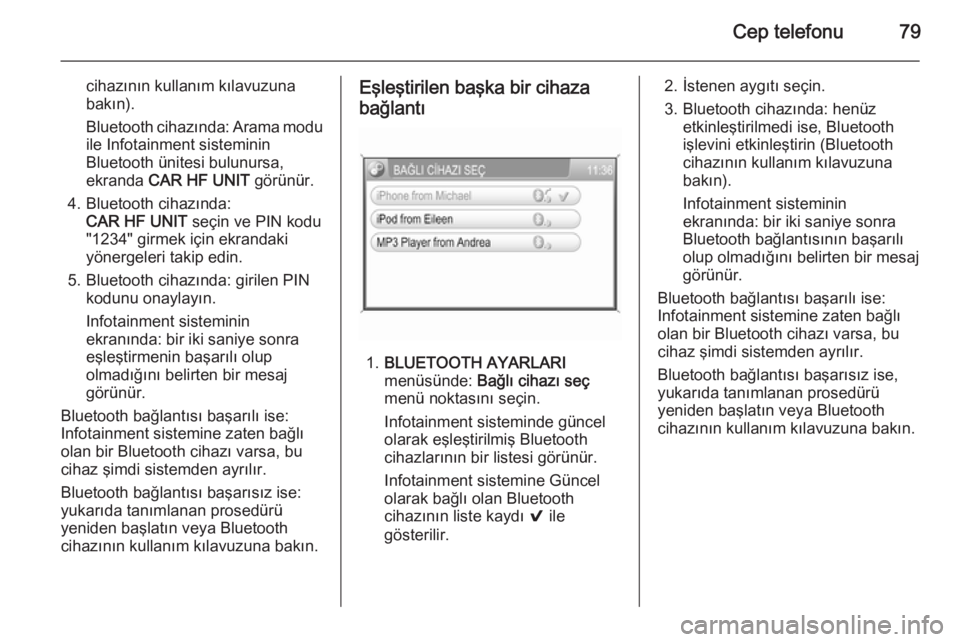
1. BLUETOOTH AYARLARI
menüsünde: Bağlı cihazı seç
menü noktasını seçin.
Infotainment sisteminde güncel
olarak eşleştirilmiş Bluetooth
cihazlarının bir listesi görünür.
Infotainment sistemine Güncel
olarak bağlı olan Bluetooth
cihazının liste kaydı 9 ile
gösterilir.
2. İstenen aygıtı seçin.
3. Bluetooth cihazında: henüz etkinleştirilmedi ise, Bluetooth
işlevini etkinleştirin (Bluetooth
cihazının kullanım kılavuzuna
bakın).
Infotainment sisteminin
ekranında: bir iki saniye sonra
Bluetooth bağlantısının başarılı
olup olmadığını belirten bir mesaj
görünür.
Bluetooth bağlantısı başarılı ise:
Infotainment sistemine zaten bağlı
olan bir Bluetooth cihazı varsa, bu
cihaz şimdi sistemden ayrılır.
Bluetooth bağlantısı başarısız ise,
yukarıda tanımlanan prosedürü
yeniden başlatın veya Bluetooth
cihazının kullanım kılavuzuna bakın.
Page 80 of 177
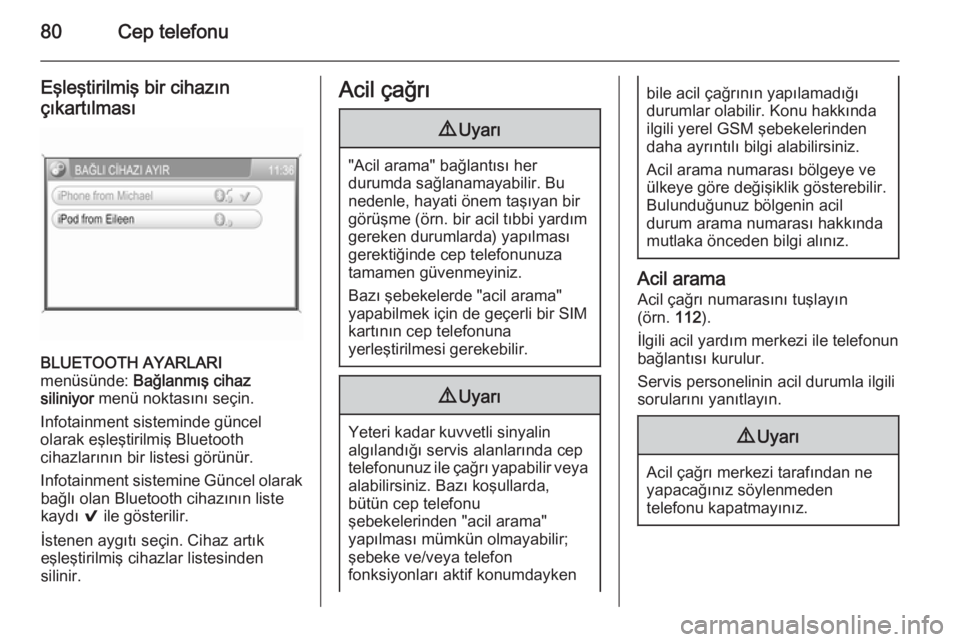
80Cep telefonu
Eşleştirilmiş bir cihazınçıkartılması
BLUETOOTH AYARLARI
menüsünde: Bağlanmış cihaz
siliniyor menü noktasını seçin.
Infotainment sisteminde güncel
olarak eşleştirilmiş Bluetooth
cihazlarının bir listesi görünür.
Infotainment sistemine Güncel olarak bağlı olan Bluetooth cihazının liste
kaydı 9 ile gösterilir.
İstenen aygıtı seçin. Cihaz artık
eşleştirilmiş cihazlar listesinden
silinir.
Acil çağrı9 Uyarı
"Acil arama" bağlantısı her
durumda sağlanamayabilir. Bu
nedenle, hayati önem taşıyan bir
görüşme (örn. bir acil tıbbi yardım
gereken durumlarda) yapılması
gerektiğinde cep telefonunuza
tamamen güvenmeyiniz.
Bazı şebekelerde "acil arama"
yapabilmek için de geçerli bir SIM
kartının cep telefonuna
yerleştirilmesi gerekebilir.
9 Uyarı
Yeteri kadar kuvvetli sinyalin
algılandığı servis alanlarında cep
telefonunuz ile çağrı yapabilir veya alabilirsiniz. Bazı koşullarda,
bütün cep telefonu
şebekelerinden "acil arama"
yapılması mümkün olmayabilir;
şebeke ve/veya telefon
fonksiyonları aktif konumdayken
bile acil çağrının yapılamadığı
durumlar olabilir. Konu hakkında
ilgili yerel GSM şebekelerinden
daha ayrıntılı bilgi alabilirsiniz.
Acil arama numarası bölgeye ve
ülkeye göre değişiklik gösterebilir.
Bulunduğunuz bölgenin acil
durum arama numarası hakkında
mutlaka önceden bilgi alınız.
Acil arama
Acil çağrı numarasını tuşlayın
(örn. 112).
İlgili acil yardım merkezi ile telefonun
bağlantısı kurulur.
Servis personelinin acil durumla ilgili sorularını yanıtlayın.
9 Uyarı
Acil çağrı merkezi tarafından ne
yapacağınız söylenmeden
telefonu kapatmayınız.