sat nav OPEL INSIGNIA 2014 Informācijas un izklaides sistēmas rokasgrāmata (in Latvian)
[x] Cancel search | Manufacturer: OPEL, Model Year: 2014, Model line: INSIGNIA, Model: OPEL INSIGNIA 2014Pages: 153, PDF Size: 2.59 MB
Page 57 of 153

Kompaktdisku atskaņotājs57
■ Jaukta satura kompaktdiskiem(kuros ierakstīti gan audio faili, gan
datu faili, piemēram, MP3) tiks
atpazīti un atskaņoti tikai audio
celiņi.
■ Neatstājiet uz kompaktdiskiem pirkstu nospiedumus.
■ Pēc kompaktdisku izņemšanas no audio atskaņotāja noglabājiet tos
atpakaļ vāciņos, lai pasargātu tos no bojājumiem un netīrumiem.
■ Netīrumi un šķidrumi, kas nonākuši
uz kompaktdiskiem, var sasmērēt
audio atskaņotāja lēcu un izraisīt
darbības traucējumus.
■ Sargājiet kompaktdiskus no karstuma un tiešiem saules
stariem.
■ Attiecībā uz datiem, kas saglabāti MP3/WMA kompaktdiskā, ir
piemērojami šādi ierobežojumi:
Maksimālais failu/dziesmu skaits:
800.
Mapju hierarhijas maksimālais
dziļums: 8.
Nav iespējams atskaņot tiešsaistes
mūzikas veikalos iegādātus WMAfailus, kas aizsargāti ar ciparu
satura tiesību pārvaldības (DRM)
tehnoloģiju.
WMA failus var droši atskaņot tikai
tad ja tie ir izveidoti izmantojot
Windows Media Player 9. vai
jaunāku versiju.
Derīgie atskaņošanas sarakstu
paplašinājumi: .m3u, .pls.
Atskaņošanas saraksta ierakstiem jābūt relatīvo ceļu formā.
Piezīme
Šajā nodaļā ir aprakstīta tikai MP3
failu atskaņošana, jo MP3 un WMA
failu atskaņošana ir identiska. Ja ir
ievietots kompaktdisks ar WMA
failiem, tiek parādītas ar MP3 failu
atskaņošanu saistītās izvēlnes.
Lietošana
Kompaktdiska atskaņošanas
sākšana Iebīdiet audio vai MP3 kompaktdisku
ar apdrukāto pusi uz augšu
kompaktdiska spraugā, līdz disks tiek tajā ievilkts.Vairākkārt nospiediet taustiņu
MEDIA , lai aktivizētu CD funkciju.
Kompaktdiska izņemšana
Nospiediet taustiņu R. Kompaktdisks
tiek izstumts no CD ielādes spraugas.
Ja kompaktdisks pēc izstumšanas
netiek izņemts, tas pēc dažām
sekundēm tiek ievilkts atpakaļ.
Funkciju taustiņi
Kompaktdiska atskaņošanas
pauzēšana
Lai pauzētu atskaņošanu, atlasiet
ekrāntaustiņu =.
Page 67 of 153

Navigācija67NavigācijaVispārēja informācija...................67
Lietošana ..................................... 69
Galamērķa ievade ........................ 76
Maršruta vadība ........................... 80Vispārēja informācija
Navigācijas sistēma jums palīdzēs
droši nokļūt galamērķī. Jums nebūs
jāskatās kartē, pat ja nepārzināt
vietējos ceļus.
Aprēķinot maršrutu, tiek ņemta vērā
pašreizējā satiksmes situācija. Šim
nolūkam informācijas un izklaides
sistēma ar RDS-TMC palīdzību
saņem satiksmes paziņojumus, kas
uztverami konkrētajā apvidū.
Tomēr navigācijas sistēma nespēj
paredzēt satiksmes negadījumus,
tikko ieviestas izmaiņas satiksmes
noteikumos un bīstamas situācijas vai
sarežģījumus, kas var rasties pēkšņi
(piemēram, ceļa remonta darbus).Uzmanību
Navigācijas sistēmas
izmantošana neatbrīvo vadītāju no pienākuma atbildīgi izturēties pret
ceļu satiksmi un būt modram.
Vienmēr jāievēro atbilstīgie
satiksmes noteikumi. Ja kāds
navigācijas sistēmas dotais
norādījums ir pretrunā ar
satiksmes noteikumiem, vienmēr
jāievēro satiksmes noteikumi.
Navigācijas sistēmas darbība
Navigācijas sistēma nosaka
automašīnas atrašanās vietu un
kustību, izmantojot sensorus.
Nobrauktais attālums tiek noteikts,
izmantojot automašīnas spidometra
signālu un pagrieziena kustības
līkumos, izmantojot žirokompasa
sensoru. Automašīnas atrašanās
vieta tiek noteikta ar GPS satelītu
palīdzību (Globālā pozicionēšanas
sistēma).
Salīdzinot sensora signālus ar kartes
SD kartiņā esošajām digitālajām
kartēm, atrašanās vietu iespējams
noteikt ar aptuveni 10 metru
precizitāti.
Sistēma darbojas arī tad, ja GPS
signāls ir vājš. Tomēr šajā gadījumā
pozīcijas noteikšanas precizitātes
līmenis ir zemāks.
Pēc tam, kad ir ievadīta galamērķa
adrese vai objekts (tuvākā degvielas
uzpildes stacija, viesnīca u.c.), tiek
Page 68 of 153
68Navigācija
aprēķināts maršruts no pašreizējās
atrašanās vietas līdz atlasītajam
galamērķim.
Maršruta vadība notiek ar runas
izvades un bultiņas, kā arī ar
daudzkrāsainas kartes attēla
palīdzību.
Svarīga informācija
Galamērķa adrešu ievadīšanas
secība
Secība, kādā ir jāievada adreses
daļas, ir atkarīga no valsts, kurā
atrodas galamērķis.
■ Albānija, Andora:
■ Austrija, Baltkrievija, Beļģija, Bosnija Hercegovina, Bulgārija,
Čehija, Dānija, Grieķija, Horvātija,
Igaunija, Itālija, Krievija, Lietuva,
Lihtenšteina, Luksemburga,
Maķedonija, Moldova, Monako,
Nīderlande, Norvēģija, Polija,
Portugāle, Rumānija, Sanmarīno,
Serbija, Slovākija, Slovēnija,Somija, Spānija, Šveice, Turcija,
Ungārija, Vatikāns, Zviedrija:
■ Francija:
■ Vācija:
vai
■ Gibraltārs, Īrija:
■ Lielbritānija:
vai
■ Melnkalne:
TMC satiksmes informācijas sistēma
un dinamiskā maršruta vadība
TMC satiksmes informācijas sistēma
no TMC radiostacijām saņem visu
informāciju par pašreizējo satiksmes
situāciju. Šī informācija tiek ņemta
vērā, aprēķinot maršrutu. Šā procesa laikā maršruts tiek plānots tā, lai
izvairītos no satiksmes traucējumiem,
kas atbilst iepriekš izvēlētiem
kritērijiem.
Ja laikā, kad aktivizēta maršruta
vadība, tiek saņemta ziņa par
satiksmes traucējumiem, atkarībā no
iepriekš veiktajiem iestatījumiem
parādās paziņojums par to, vai
maršrutā jāievieš izmaiņas.
TMC satiksmes informācija tiek rādīta kartes displejā kā simboli vai arī TMCziņojumu izvēlnē kā detalizēts
apraksts.
Page 69 of 153
Navigācija69
Lai sistēma varētu izmantot TMC
satiksmes informāciju, tai jāuztver
TMC radiostacijas, kas raida
attiecīgajā apvidū.
TMC satiksmes stacijas var atlasīt
navigācijas izvēlnē 3 69.
Karšu dati
Visi nepieciešamie kartes dati tiek
saglabāti informācijas un izklaides
sistēmā. Lai atjauninātu kartes
programmatūru, izmantojot SD karti,
sazinieties ar Opel servisa partneri.
Lietošana Informācija, kas redzama kartes
ekrānā Lai skatītu navigācijas karti,
nospiediet taustiņu ; un pēc tam
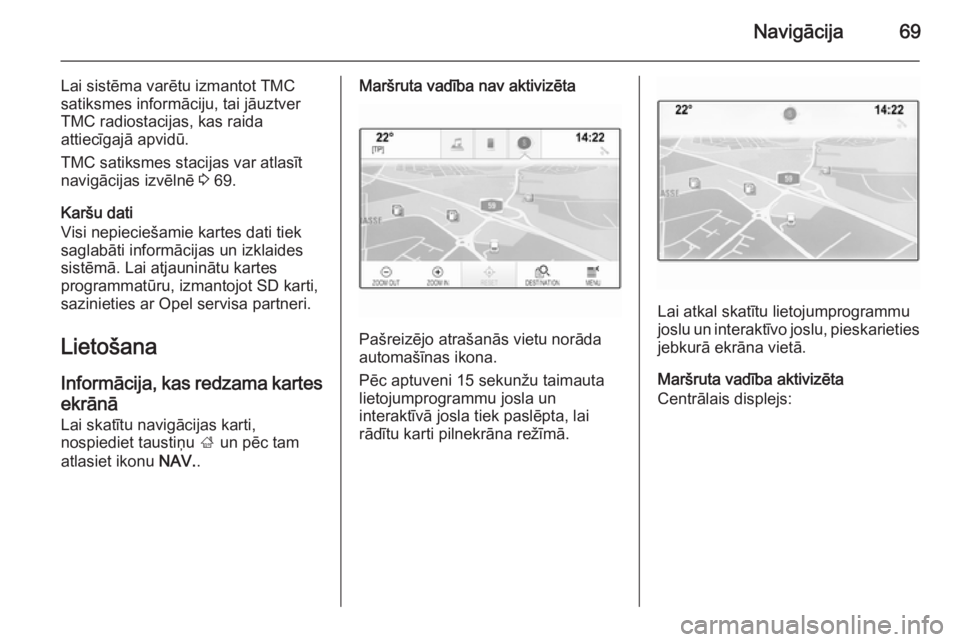
atlasiet ikonu NAV..Maršruta vadība nav aktivizēta
Pašreizējo atrašanās vietu norāda
automašīnas ikona.
Pēc aptuveni 15 sekunžu taimauta
lietojumprogrammu josla un
interaktīvā josla tiek paslēpta, lai
rādītu karti pilnekrāna režīmā.
Lai atkal skatītu lietojumprogrammu
joslu un interaktīvo joslu, pieskarieties jebkurā ekrāna vietā.
Maršruta vadība aktivizēta
Centrālais displejs:
Page 82 of 153
82Navigācija
Ja ir atlasīta opcija Eco Friendly
(Ekonomisks) , ekoloģiskais maršruta
stils var tikt pielāgots automašīnas
slodzei.
Atlasiet izvēlnes vienumu Edit Eco
Profile (Rediģēt ekonomisko profilu) ,
lai skatītu attiecīgo apakšizvēlni.
Vairākkārt atlasiet Roof Load (Jumta
slodze) un Trailer (Piekabe) , lai
pārslēgtu pieejamās slodzes opcijas. Iestatiet opcijas pēc
nepieciešamības.Ceļa atlasīšana
Sarakstā atlasiet, kuri ceļu tipi var tikt ietverti maršruta aprēķinā.
Satiksmes incidenti
Atlasiet interaktīvās joslas
ekrāntaustiņu MENU (IZVĒLNE) un
pēc tam atlasiet saraksta vienumu
Traffic (Satiksme) , lai skatītu attiecīgo
apakšizvēlni.
Tuvējie satiksmes incidenti
Lai skatītu satiksmes incidentu
sarakstu ap pašreizējo atrašanās
vietu, atlasiet izvēlnes vienumu Show
Nearby Traffic Incidents (Rādīt tuvējos satiksmes incidentus) .Atkarībā no tā, kurus incidentus
vēlaties skatīt, ekrāna apakšā atlasiet ekrāntaustiņu Along Route (Gar
maršrutu) vai All (Visu) .
Lai skatītu detalizētu informāciju par
kādu sarakstā ietvertu satiksmes
incidentu, atlasiet attiecīgo incidentu.Satiksmes ikonas kartē
Ja ir atlasīta opcija Show Icons on
Map (Rādīt ikonas kartē) , kartē tiek
rādītas satiksmes incidentu ikonas ap
pašreizējo atrašanās vietu un
maršrutu.
Aktivizējiet Show Icons on Map (Rādīt
ikonas kartē) iestatījumu On (Ieslēgt)
vai Off (Izslēgt) .Satiksme maršrutā
Šajā apakšizvēlnē ir ietverti
iestatījumi par to, kā sistēma rīkojas,
ja pirms maršruta vadības vai tās
laikā rodas satiksmes incidenti.
Atlasiet izvēlnes vienumu Traffic
Routing Preferences (Satiksmes maršrutu preferences) , lai skatītu
attiecīgo apakšizvēlni.Ja vēlaties parasti izvairīties no lēnas
satiksmes, iestatiet opciju Avoid Slow
Traffic (Apbraukt lēnu satiksmi) uz On
(Ieslēgt) .
Aktīvas maršruta vadības laikā
atlasiet Automatically Avoid Traffic
(Automātiski apbraukt satiksmi) vai
Ask Me before Avoiding (Jautāt pirms apbraukšanas) .Satiksmes incidentu veidi
Atlasiet Traffic Types (Satiksmes
veidi) , lai skatītu attiecīgo
apakšizvēlni.
Atlasiet to satiksmes incidentu tipus,
no kuriem vēlaties izvairīties.TMC stacijas
TMC radiostacijas sniedz informāciju
par pašreizējo satiksmes situāciju maršrutā, kas tiek ņemta vērā,
aprēķinot maršrutu.
Atlasiet TMC Station (TMC stacija) ,
lai skatītu attiecīgo apakšizvēlni.
Noklusējuma iestatījums ir Auto
(Automātiski) , kur tiek ņemtas vērā
dažādas TMC stacijas.
Page 84 of 153
84Navigācija
Maršruta vadības beigšana
Kad ir sākta maršruta vadība,
pieskarieties bultiņas taustiņam, lai
skatītu maršruta vadības izvēlni.
Lai atceltu maršruta vadību, atlasiet
ekrāntaustiņu END (BEIGT).
Ielu izslēgšana no maršruta vadības
Kad ir sākta maršruta vadība, varat
izslēgt noteiktas ielas no iepriekš
aprēķinātā maršruta.
Maršruts tiek pārrēķināts, apbraucot
iepriekš izslēgtās ielas.
Pieskarieties bultiņas taustiņam, lai
skatītu maršruta vadības izvēlni, un
atlasiet cilni AVOID (APBRAUKT) .
Tiek rādīts pagriezienu saraksts
(skatiet tālāk sadaļu "Pagriezienu
saraksta skatīšana").
Atlasiet ielu, šoseju vai šosejas
krustojumu, kuru vēlaties apbraukt.
Tiek parādīta uzvedne ar ziņojumu.
Atlasiet vajadzīgo attāluma opciju.
Attiecīgā iela vai šoseja tiek rādīta virs pagriezienu saraksta sadaļā Avoided
Areas (Apbraucamās zonas) un ir
atzīmēta ar sarkanu ikonu 9.Piezīme
Sadaļā Avoided Areas
(Apbraucamās zonas) ir arī ceļi, no
kuriem sistēma automātiski izvairās,
jo tajos ir konstatēti satiksmes
incidenti.
Lai maršrutā atkal ietvertu apbraukto
ielu vai šoseju, noņemiet atzīmi
attiecīgajam saraksta vienumam.
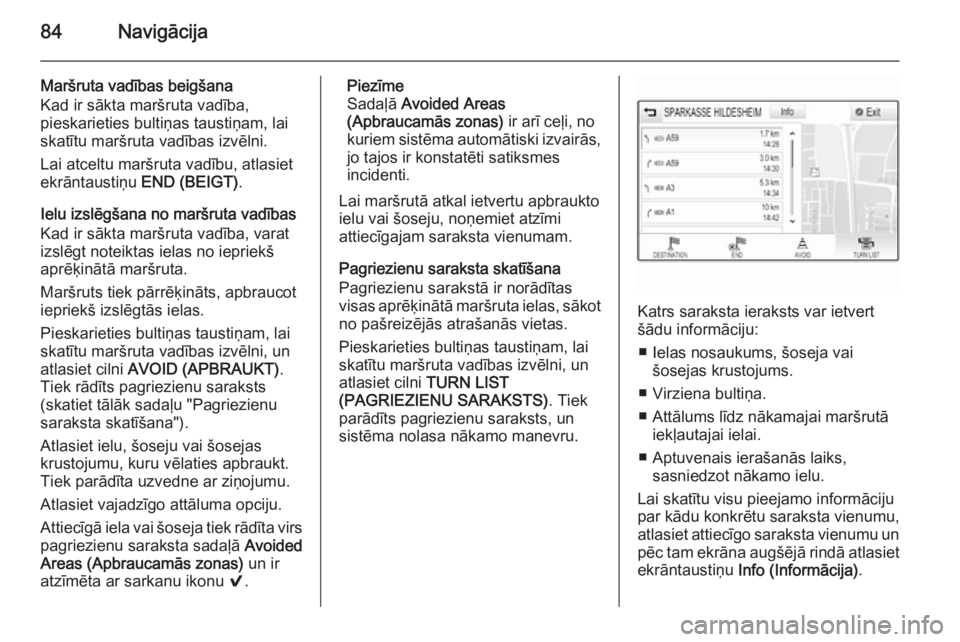
Pagriezienu saraksta skatīšana
Pagriezienu sarakstā ir norādītas
visas aprēķinātā maršruta ielas, sākot no pašreizējās atrašanās vietas.
Pieskarieties bultiņas taustiņam, lai
skatītu maršruta vadības izvēlni, un
atlasiet cilni TURN LIST
(PAGRIEZIENU SARAKSTS) . Tiek
parādīts pagriezienu saraksts, un
sistēma nolasa nākamo manevru.
Katrs saraksta ieraksts var ietvert
šādu informāciju:
■ Ielas nosaukums, šoseja vai šosejas krustojums.
■ Virziena bultiņa.
■ Attālums līdz nākamajai maršrutā iekļautajai ielai.
■ Aptuvenais ierašanās laiks, sasniedzot nākamo ielu.
Lai skatītu visu pieejamo informāciju
par kādu konkrētu saraksta vienumu, atlasiet attiecīgo saraksta vienumu un
pēc tam ekrāna augšējā rindā atlasiet ekrāntaustiņu Info (Informācija) .
Page 88 of 153
88Runas atpazīšana
Confidence Threshold (Uzticamībasslieksnis)
Atkarībā no opcijas, kas atlasīta
attiecīgajā apakšizvēlnē, runas
atpazīšanas sistēma ir vairāk vai
mazāk "pārliecināta", ka jūsu
komandas ir saprastas pareizi.
Confirm More (Apstiprināt vairāk) : ja
ir atlasīta šī opcija, sistēma salīdzinoši bieži lūdz apstiprināt komandas. Līdz
ar to lielākajā daļā gadījumu sistēma
veic pareizo darbību.
Confirm Less (Apstiprināt mazāk) : ja
ir atlasīta šī opcija, sistēma retāk lūdz
apstiprināt balss komandas. Līdz ar to sistēma dažkārt pārprot jūsu
komandas un neveic pareizo darbību.
Piezīme
Sākot lietot runas atpazīšanas
sistēmu, ieteicams izmantot
iestatījumu Confirm More
(Apstiprināt vairāk) . Ja esat
pieredzējis lietotājs, tas ir, zināt, kā
izrunāt komandas, lai runas
atpazīšanas sistēma jūs saprastu
pareizi, ieteicams izmantot
iestatījumu Confirm Less
(Apstiprināt mazāk) .Prompt Length (Uzvednes garums)
Runas atpazīšanas komandas
uzdoto jautājumu un izrunāto
apgalvojumu garumu un detalizētības
pakāpi var pielāgot attiecīgajā
apakšizvēlnē.Audio Feedback Speed (Skaņas
apstiprinājuma ātrums)
Ātrumu, ar kādu runas atpazīšanas
sistēma uzdod jautājumus vai izsaka
apgalvojumus, var pielāgot
attiecīgajā apakšizvēlnē.
Ja ir atlasīta opcija Medium (Vidējs),
sistēmas runas ātrums atbilst
parastas runas ātrumam.
Piezīme
Sākot lietot runas atpazīšanas
sistēmu, ieteicams izmantot
iestatījumu Long (Garš) . Ja esat
pieredzējis lietotājs, ieteicams
izmantot iestatījumu Short (Īss).Balss pārvades
lietojumprogramma Informācijas un izklaides sistēmas
balss pārvades lietojumprogramma
sniedz iespēju piekļūt runas
atpazīšanas komandām jūsu
viedtālrunī. Lai noskaidrotu, vai jūsu
viedtālrunis atbalsta šo funkciju,
skatiet viedtālruņa ražotāja izsniegto
lietošanas pamācību.
Lietošana
Iegultā runas atpazīšana
Runas atpazīšanas aktivizēšana Piezīme
Aktīva telefona zvana laikā runas
atpazīšanas funkcija nav pieejama.To var aktivizēt ar stūres taustiņu w
Nospiediet taustiņu w stūres kreisajā
pusē.
Audiosistēmas skaņa tiek izslēgta,
balss paziņojums aicina izrunāt
komandu, un vadītāja informācijas
Page 103 of 153
Bieži uzdoti jautājumi103
?Kā varu uzlabot vairāku pirkstu
žestu noteikšanas efektivitāti?
! Mēģiniet vienlaikus novietot
pirkstus uz skārienpaliktņa un pēc
tam veiciet žestu. Žesta veikšanas
laikā nespiediet skārienpaliktni uz
leju.
Detalizēts apraksts 3 16.? Kā varu uzlabot skārienpaliktņa
rakstzīmju atpazīšanas
efektivitāti?
! Izmēģiniet dažādus vilkšanas
ātruma iestatījumus ( Default
(Noklusējums) , Faster (Ātrāk) vai
Slower (Lēnāk) ). Šim iestatījumam
var piekļūt rakstzīmju atpazīšanas
ekrānā. Lai ievadītu navigācijas
galamērķi, velciet tikai lielos
burtus.
Detalizēts apraksts 3 26.Izlase? Ko var saglabāt izlasē?
! Izlasē var saglabāt līdz pat 60
gandrīz visu veidu elementu,
piemēram, galamērķus, telefona
kontaktinformāciju, atskaņošanas
sarakstus, radiostacijas utt.
Detalizēts apraksts 3 29.? Kā saglabāt jaunu izlases
vienumu?
! Aktivizējiet attiecīgo
lietojumprogrammu un
pieskarieties izlases
ekrāntaustiņam un turiet to, lai šajā vietā saglabātu jaunu izlases
vienumu. Saglabāšana tiek
apstiprināta ar īsu pīkstienu.
Dažos gadījumos var būt jāatlasa
konkrēts vienums.
Detalizēts apraksts 3 29.? Kā pārdēvēt, dzēst vai pārvietot
izlases vienumus?
! Nospiediet taustiņu
;,
sākumekrānā atlasiet ikonu
SETTINGS (IESTATĪJUMI) ,
iestatījumu sarakstā atlasietsaraksta vienumu Radio un pēc
tam Manage Favourites (Pārvaldīt
izlasi) , lai pārdēvētu, dzēstu vai
pārvietotu izvēlnes vienumus.
Detalizēts apraksts 3 29.? Kur izlases vienumi tiek saglabāti
un kā tos var lietot?
! Izlases vienumi tiek saglabāti
izlases sarakstā. Lai lietotu izlases vienumu, atlasiet attiecīgo
ekrāntaustiņu, kamēr ir redzama
izlases josla. Dažos ekrānos
izlases saraksts ir slēpts, lai
paplašinātu galvenā satura skatu.
Šajos ekrānos atlasiet
ekrāntaustiņu n ekrāna
apakšdaļas labajā pusē vai ar
pirkstu velciet interaktīvo joslu
augšup.
Detalizēts apraksts 3 29.
Page 108 of 153

108
Pēdējie galamērķi...................... 76
Satiksmes incidenti ...................80
TMC stacijas ....................... 67, 80
Navigācijas sistēmas aktivizēšana 69
Nepareizs ritināšanas virziens ......45
O Objekti .......................................... 76
P Pagriezienu saraksts ....................80
Pamatfunkcijas Cipartastatūra............................ 26
Displeji....................................... 15
Interaktīvā josla ......................... 23
Izlase ................................... 29, 39
Izvēlnes ..................................... 39
Kontaktinformācija..................... 34
Kontrolmērinstrumentu panelis. 16
Lietojumprogrammu josla ..........23
Piecvirzienu vadības slēdzis .....16
Rakstzīmju atpazīšanas rūts .....26
Sākumekrāns ............................ 23
Skārienekrāns ........................... 16
Skārienpaliktnis ......................... 16
Tastatūra ................................... 26
Vadības elementi uz stūres rata 16
Vadības ierīces .......................... 16
Pārskats par vadību ar skārienekrānu............................ 39Piecvirzienu vadības slēdzis .........16
Poga MENU.................................. 16
Pulksteņa displejs .........................45
R Radio DAB ........................................... 53
DAB izvēlne............................... 53
DAB paziņojumi......................... 53
Digitālā audio apraide ...............53
FM izvēlne ................................. 52
Frekvenču saraksts ...................50
Intellitext .................................... 53
Izlase ......................................... 29
Kategoriju saraksts.................... 50
L diapazons ............................... 53
Radio datu sistēma ...................52
Radiostaciju saraksts ................50
RDS........................................... 52
Reģionalizācija .......................... 52
Reģions ..................................... 52
Satiksmes programma ..............52
Staciju meklēšana .....................50
TP.............................................. 52
Viļņu diapazons ......................... 50
Viļņu diapazonu izvēlne ............51
Radio aktivizēšana .......................50
Radio datu sistēma (RDS) ...........52
Radiostaciju meklēšana................ 50
Radiostaciju saraksts.................... 50Rakstzīmju atpazīšanas rūts .........26
Rakstzīmju modifikatori................. 26
Reģionalizācija ............................. 52
Reģions ........................................ 52
Runas atpazīšana .........................86
Rūpnīcas iestatījumu atjaunošana 45
S Sākumekrāna taustiņš ............16, 23
Sākumekrāns................................ 23
Sarakstu ritināšana .......................16
Satiksmes incidenti .......................80
Satiksmes programma.................. 52
Savienošana pārī ..........................94
SD karte........................................ 59
SD kartes aktivizēšana .................62
Sistēmas iestatījumi ......................45
Displejs...................................... 45
Laiks un datums ........................45
Rūpnīcas iestatījumu
atjaunošana .............................. 45
Skārienpaliktnis ......................... 45
Sulaiņa režīms........................... 45
Valoda ....................................... 45
Skaļuma automātiska regulēšana Automātiskā skaļuma
regulēšana ................................ 44
Bose AudioPilot ......................... 44
Skaļuma iestatījumi....................... 44
Page 112 of 153
112IevadsIevadsVispārēja informācija.................112
Aizsardzība pret nozagšanu ......113
Vadības elementu pārskats .......114
Lietošana ................................... 117Vispārēja informācija
Informācijas un izklaides sistēma
piedāvā jums jaunākajiem tehnikas
sasniegumiem atbilstošas
automobiļu informācijas un izklaides
iespējas.
Izmantojot FM, AM vai DAB radio
funkcijas, varat reģistrēt daudz staciju dažādās izlases lapās.
Informācijas un izklaides sistēmai kā
skaņas avotus var pievienot ārējas
datu krātuves ierīces, piemēram,
atskaņotāju iPod, USB ierīces vai
citas papildu ierīces, vai nu ar kabeli,
vai arī ar Bluetooth savienojumu.
Optimālam skanējumam skaņas
procesors piedāvā vairākus
ieprogrammētus ekvalaizera
iestatījumus.
Turklāt informācijas un izklaides
sistēma ir aprīkota ar telefona portālu,
kas nodrošina ērtu un drošu mobilā
telefona lietošanu automašīnā.
Informācijas un izklaides sistēmu var
vadīt arī ar vadības paneli vai stūres
taustiņu bloku.Piezīme
Šajā rokasgrāmatā ir aprakstītas visas opcijas un funkcijas, kas
pieejamas dažādām informācijas un izklaides sistēmām. Daži apraksti,
tostarp displeja un izvēļņu funkciju apraksti, var neattiekties uz jūsu
automašīnu modeļa varianta, valsts
specifikāciju, īpašā aprīkojuma vai
piederumu atšķirību dēļ.
Svarīga informācija par lietošanu un satiksmes drošību9 Brīdinājums
Lietojot informācijas un izklaides
sistēmu, drošība vienmēr ir
pirmajā vietā.
Ja rodas šaubas, pirms
informācijas un izklaides sistēmas
lietošanas apturiet automašīnu.
9 Brīdinājums
Dažās vietās vienvirziena ielas un
citi ceļi un iebrauktuves
(piemēram, gājēju zonas), kur nav