radio OPEL INSIGNIA 2014 Informācijas un izklaides sistēmas rokasgrāmata (in Latvian)
[x] Cancel search | Manufacturer: OPEL, Model Year: 2014, Model line: INSIGNIA, Model: OPEL INSIGNIA 2014Pages: 153, PDF Size: 2.59 MB
Page 54 of 153
54Radio
daudz dažādu citu datu, tostarp ar
braucienu un satiksmi saistītu
informāciju.
■ Skaņas atveidošana tiek nodrošināta, kamēr vien konkrētaisDAB uztvērējs spēj uztvert
raidstacijas pārraidīto signālu (pat
tad, ja signāls ir ļoti vājš).
■ Nav novērojama skaņas aizplūšana (pakāpeniska skaņas
pavājināšanās, kas ir raksturīga AM un FM viļņu diapazoniem). DAB
signāls tiek atveidots ar nemainīgu
skaļumu.
Ja DAB signāls ir pārāk vājš, lai uztvērējs to spētu uztvert,
uztveršana tiek pārtraukta
pavisam. No šādas situācijas var
izvairīties, DAB opciju izvēlnē
aktivizējot DAB to DAB Linking
(DAB saistīšana ar DAB) un/vai
DAB to FM Linking (DAB saistīšana ar FM) (skatiet tālāk).
■ DAB uztveršanas laikā nav novērojami tuvējās frekvencēs
esošo radiostaciju radīti traucējumi
(AM un FM uztveršanai raksturīga
parādība).■ Ja DAB signāls atstarojas no dabiskiem šķēršļiem vai celtnēm,
DAB uztveršanas kvalitāte
uzlabojas, pretēji AM vai FM
uztveršanai, kas šādos gadījumos
ievērojami pasliktinās.
■ Kad ir aktivizēts DAB uztvērējs, informācijas un izklaides sistēmasFM uztvērējs turpina darboties fonā
un pastāvīgi meklē FM stacijas ar
labāko signālu. Ja ir aktivizēta TP
3 52, tiek atskaņoti tās FM stacijas
paziņojumi, kuras signāls pašlaik ir
visspēcīgākais. Ja nevēlaties, lai DAB programmu pārtrauktu FM
satiksmes paziņojumi,
deaktivizējiet TP.
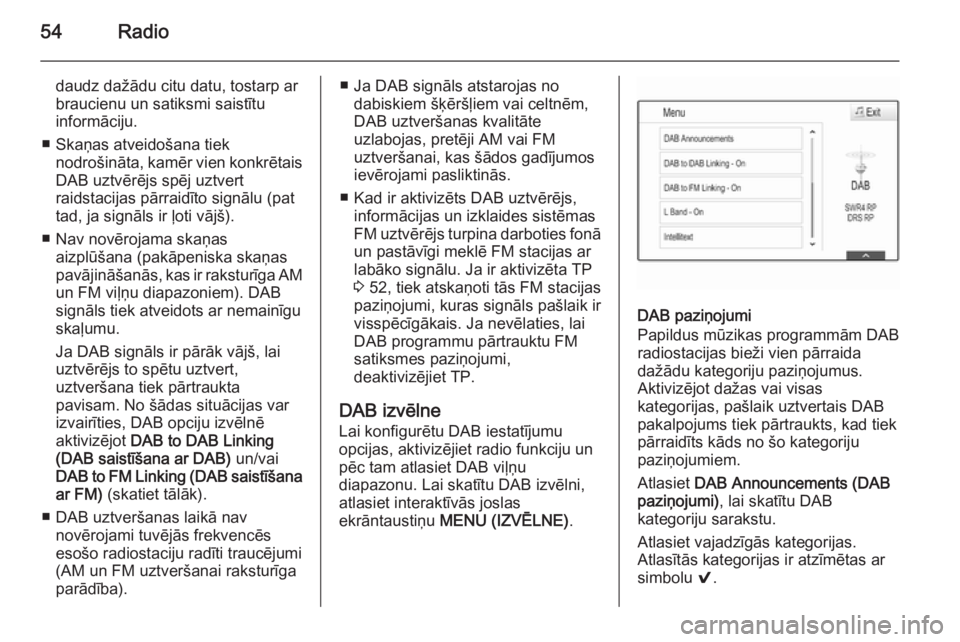
DAB izvēlne
Lai konfigurētu DAB iestatījumu
opcijas, aktivizējiet radio funkciju un
pēc tam atlasiet DAB viļņu
diapazonu. Lai skatītu DAB izvēlni,
atlasiet interaktīvās joslas
ekrāntaustiņu MENU (IZVĒLNE) .
DAB paziņojumi
Papildus mūzikas programmām DAB
radiostacijas bieži vien pārraida
dažādu kategoriju paziņojumus.
Aktivizējot dažas vai visas
kategorijas, pašlaik uztvertais DAB
pakalpojums tiek pārtraukts, kad tiek pārraidīts kāds no šo kategoriju
paziņojumiem.
Atlasiet DAB Announcements (DAB
paziņojumi) , lai skatītu DAB
kategoriju sarakstu.
Atlasiet vajadzīgās kategorijas.
Atlasītās kategorijas ir atzīmētas ar
simbolu 9.
Page 55 of 153
Radio55
Piezīme
DAB ziņojumus var uztvert tikai tad,
kad aktivizēts DAB viļņu diapazons.
DAB saistīšana ar DAB
Ja ir aktivizēta šī funkcija, ierīce
pārslēdzas uz tādu pašu
pakalpojumu (programmu) citā DAB
ansamblī (frekvencē, ja tāda ir
pieejama), kad DAB signāls ir pārāk
vājš, lai uztvērējs to spētu uztvert.
Aktivizējiet DAB to DAB Linking (DAB
saistīšana ar DAB) iestatījumu On
(Ieslēgt) vai Off (Izslēgt) .
DAB saistīšana ar FM
Ja ir aktivizēta šī funkcija, ierīce
pārslēdzas uz aktīvajam DAB
pakalpojumam atbilstošo FM staciju
(ja tā ir pieejama), kad DAB signāls ir pārāk vājš, lai uztvērējs to spētu
uztvert.
Aktivizējiet DAB to FM Linking (DAB
saistīšana ar FM) iestatījumu On
(Ieslēgt) vai Off (Izslēgt) .L diapazons
Ja ir aktivizēts L Band (L diapazons) ,
informācijas un izklaides sistēma
uztver papildu frekvenču diapazonu.
L diapazona frekvencēs raida
virszemes radio un satelītradio
stacijas (1452–1492 MHz).
Aktivizējiet L Band (L diapazons)
iestatījumu On (Ieslēgt) vai Off
(Izslēgt) .
Intellitext
Funkcija Intellitext sniedz iespēju
uztvert papildu informāciju,
piemēram, paziņojumus, finanšu
informāciju, sporta jaunumus, ziņas
utt.
Atlasiet vienu no kategorijām un
izvēlieties konkrētu vienumu, lai
skatītu detalizētu informāciju.
Page 68 of 153
68Navigācija
aprēķināts maršruts no pašreizējās
atrašanās vietas līdz atlasītajam
galamērķim.
Maršruta vadība notiek ar runas
izvades un bultiņas, kā arī ar
daudzkrāsainas kartes attēla
palīdzību.
Svarīga informācija
Galamērķa adrešu ievadīšanas
secība
Secība, kādā ir jāievada adreses
daļas, ir atkarīga no valsts, kurā
atrodas galamērķis.
■ Albānija, Andora:
■ Austrija, Baltkrievija, Beļģija, Bosnija Hercegovina, Bulgārija,
Čehija, Dānija, Grieķija, Horvātija,
Igaunija, Itālija, Krievija, Lietuva,
Lihtenšteina, Luksemburga,
Maķedonija, Moldova, Monako,
Nīderlande, Norvēģija, Polija,
Portugāle, Rumānija, Sanmarīno,
Serbija, Slovākija, Slovēnija,Somija, Spānija, Šveice, Turcija,
Ungārija, Vatikāns, Zviedrija:
■ Francija:
■ Vācija:
vai
■ Gibraltārs, Īrija:
■ Lielbritānija:
vai
■ Melnkalne:
TMC satiksmes informācijas sistēma
un dinamiskā maršruta vadība
TMC satiksmes informācijas sistēma
no TMC radiostacijām saņem visu
informāciju par pašreizējo satiksmes
situāciju. Šī informācija tiek ņemta
vērā, aprēķinot maršrutu. Šā procesa laikā maršruts tiek plānots tā, lai
izvairītos no satiksmes traucējumiem,
kas atbilst iepriekš izvēlētiem
kritērijiem.
Ja laikā, kad aktivizēta maršruta
vadība, tiek saņemta ziņa par
satiksmes traucējumiem, atkarībā no
iepriekš veiktajiem iestatījumiem
parādās paziņojums par to, vai
maršrutā jāievieš izmaiņas.
TMC satiksmes informācija tiek rādīta kartes displejā kā simboli vai arī TMCziņojumu izvēlnē kā detalizēts
apraksts.
Page 69 of 153
Navigācija69
Lai sistēma varētu izmantot TMC
satiksmes informāciju, tai jāuztver
TMC radiostacijas, kas raida
attiecīgajā apvidū.
TMC satiksmes stacijas var atlasīt
navigācijas izvēlnē 3 69.
Karšu dati
Visi nepieciešamie kartes dati tiek
saglabāti informācijas un izklaides
sistēmā. Lai atjauninātu kartes
programmatūru, izmantojot SD karti,
sazinieties ar Opel servisa partneri.
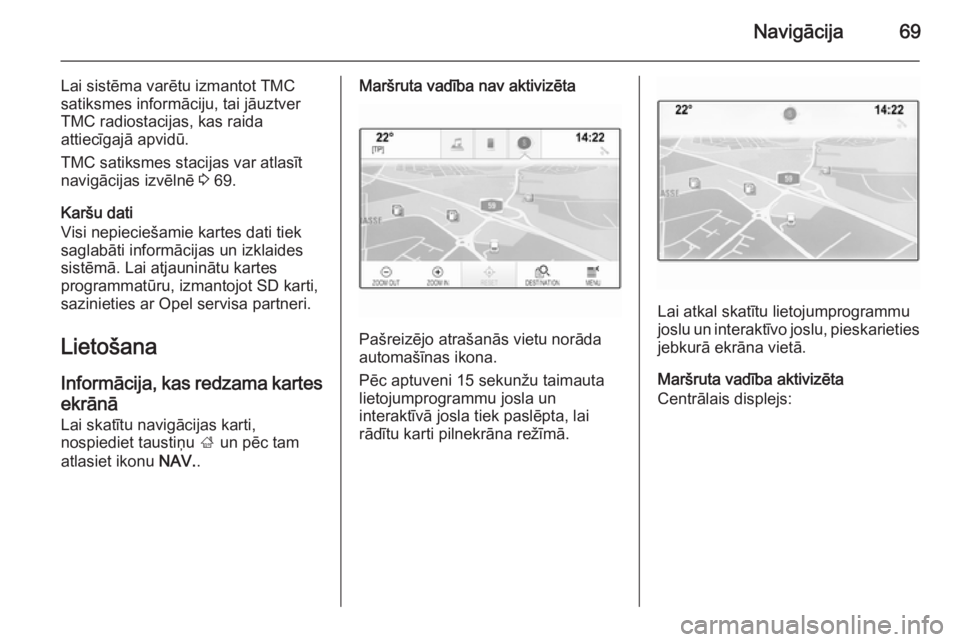
Lietošana Informācija, kas redzama kartes
ekrānā Lai skatītu navigācijas karti,
nospiediet taustiņu ; un pēc tam
atlasiet ikonu NAV..Maršruta vadība nav aktivizēta
Pašreizējo atrašanās vietu norāda
automašīnas ikona.
Pēc aptuveni 15 sekunžu taimauta
lietojumprogrammu josla un
interaktīvā josla tiek paslēpta, lai
rādītu karti pilnekrāna režīmā.
Lai atkal skatītu lietojumprogrammu
joslu un interaktīvo joslu, pieskarieties jebkurā ekrāna vietā.
Maršruta vadība aktivizēta
Centrālais displejs:
Page 82 of 153
82Navigācija
Ja ir atlasīta opcija Eco Friendly
(Ekonomisks) , ekoloģiskais maršruta
stils var tikt pielāgots automašīnas
slodzei.
Atlasiet izvēlnes vienumu Edit Eco
Profile (Rediģēt ekonomisko profilu) ,
lai skatītu attiecīgo apakšizvēlni.
Vairākkārt atlasiet Roof Load (Jumta
slodze) un Trailer (Piekabe) , lai
pārslēgtu pieejamās slodzes opcijas. Iestatiet opcijas pēc
nepieciešamības.Ceļa atlasīšana
Sarakstā atlasiet, kuri ceļu tipi var tikt ietverti maršruta aprēķinā.
Satiksmes incidenti
Atlasiet interaktīvās joslas
ekrāntaustiņu MENU (IZVĒLNE) un
pēc tam atlasiet saraksta vienumu
Traffic (Satiksme) , lai skatītu attiecīgo
apakšizvēlni.
Tuvējie satiksmes incidenti
Lai skatītu satiksmes incidentu
sarakstu ap pašreizējo atrašanās
vietu, atlasiet izvēlnes vienumu Show
Nearby Traffic Incidents (Rādīt tuvējos satiksmes incidentus) .Atkarībā no tā, kurus incidentus
vēlaties skatīt, ekrāna apakšā atlasiet ekrāntaustiņu Along Route (Gar
maršrutu) vai All (Visu) .
Lai skatītu detalizētu informāciju par
kādu sarakstā ietvertu satiksmes
incidentu, atlasiet attiecīgo incidentu.Satiksmes ikonas kartē
Ja ir atlasīta opcija Show Icons on
Map (Rādīt ikonas kartē) , kartē tiek
rādītas satiksmes incidentu ikonas ap
pašreizējo atrašanās vietu un
maršrutu.
Aktivizējiet Show Icons on Map (Rādīt
ikonas kartē) iestatījumu On (Ieslēgt)
vai Off (Izslēgt) .Satiksme maršrutā
Šajā apakšizvēlnē ir ietverti
iestatījumi par to, kā sistēma rīkojas,
ja pirms maršruta vadības vai tās
laikā rodas satiksmes incidenti.
Atlasiet izvēlnes vienumu Traffic
Routing Preferences (Satiksmes maršrutu preferences) , lai skatītu
attiecīgo apakšizvēlni.Ja vēlaties parasti izvairīties no lēnas
satiksmes, iestatiet opciju Avoid Slow
Traffic (Apbraukt lēnu satiksmi) uz On
(Ieslēgt) .
Aktīvas maršruta vadības laikā
atlasiet Automatically Avoid Traffic
(Automātiski apbraukt satiksmi) vai
Ask Me before Avoiding (Jautāt pirms apbraukšanas) .Satiksmes incidentu veidi
Atlasiet Traffic Types (Satiksmes
veidi) , lai skatītu attiecīgo
apakšizvēlni.
Atlasiet to satiksmes incidentu tipus,
no kuriem vēlaties izvairīties.TMC stacijas
TMC radiostacijas sniedz informāciju
par pašreizējo satiksmes situāciju maršrutā, kas tiek ņemta vērā,
aprēķinot maršrutu.
Atlasiet TMC Station (TMC stacija) ,
lai skatītu attiecīgo apakšizvēlni.
Noklusējuma iestatījums ir Auto
(Automātiski) , kur tiek ņemtas vērā
dažādas TMC stacijas.
Page 89 of 153
Runas atpazīšana89
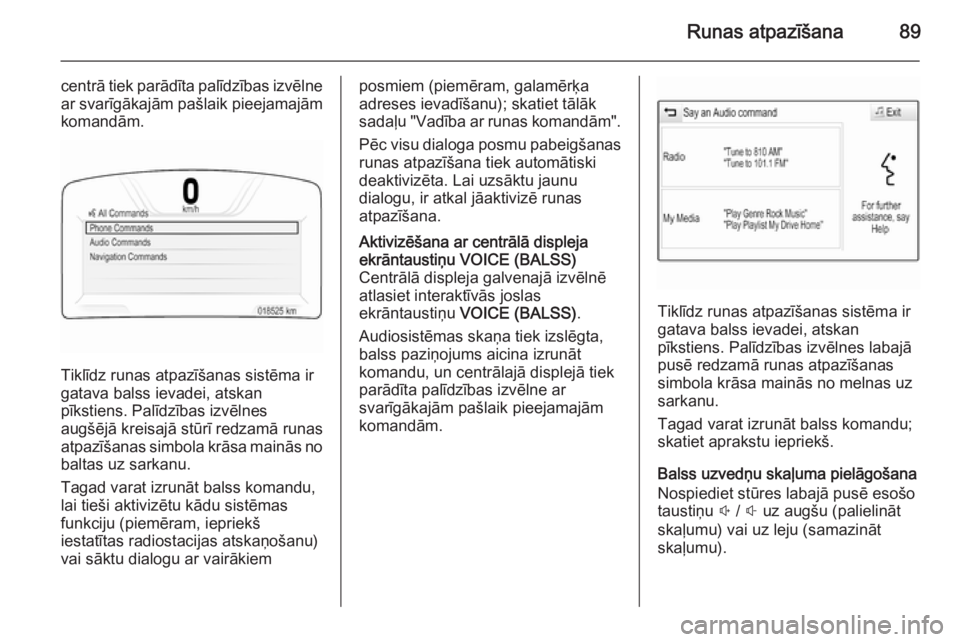
centrā tiek parādīta palīdzības izvēlnear svarīgākajām pašlaik pieejamajām
komandām.
Tiklīdz runas atpazīšanas sistēma ir
gatava balss ievadei, atskan
pīkstiens. Palīdzības izvēlnes
augšējā kreisajā stūrī redzamā runas
atpazīšanas simbola krāsa mainās no
baltas uz sarkanu.
Tagad varat izrunāt balss komandu,
lai tieši aktivizētu kādu sistēmas
funkciju (piemēram, iepriekš
iestatītas radiostacijas atskaņošanu)
vai sāktu dialogu ar vairākiem
posmiem (piemēram, galamērķa
adreses ievadīšanu); skatiet tālāk
sadaļu "Vadība ar runas komandām".
Pēc visu dialoga posmu pabeigšanas
runas atpazīšana tiek automātiski
deaktivizēta. Lai uzsāktu jaunu
dialogu, ir atkal jāaktivizē runas
atpazīšana.Aktivizēšana ar centrālā displeja
ekrāntaustiņu VOICE (BALSS)
Centrālā displeja galvenajā izvēlnē
atlasiet interaktīvās joslas
ekrāntaustiņu VOICE (BALSS) .
Audiosistēmas skaņa tiek izslēgta, balss paziņojums aicina izrunāt
komandu, un centrālajā displejā tiek
parādīta palīdzības izvēlne ar
svarīgākajām pašlaik pieejamajām
komandām.
Tiklīdz runas atpazīšanas sistēma ir
gatava balss ievadei, atskan
pīkstiens. Palīdzības izvēlnes labajā
pusē redzamā runas atpazīšanas
simbola krāsa mainās no melnas uz sarkanu.
Tagad varat izrunāt balss komandu;
skatiet aprakstu iepriekš.
Balss uzvedņu skaļuma pielāgošana
Nospiediet stūres labajā pusē esošo
taustiņu ! / # uz augšu (palielināt
skaļumu) vai uz leju (samazināt
skaļumu).
Page 90 of 153
90Runas atpazīšana
Balss uzvednes pārtraukšana
Kā pieredzējis lietotājs varat pārtraukt balss uzvedni, īsi nospiežot stūres
taustiņu w.
Nekavējoties atskan pīkstiens, balss
atpazīšanas simbola krāsa mainās uz
sarkanu, un varat izrunāt komandu,
negaidot signālu.
Dialoga atcelšana
Ir pieejamas dažādas iespējas, kā
varat pārtraukt dialoga virkni un
deaktivizēt balss atpazīšanu:
■ Sakiet " Atcelt" vai " Iziet".
■ Nospiediet taustiņu n stūres
kreisajā pusē.
■ Ja runas atpazīšanas sesija ir sākta
ar centrālā displeja ekrāntaustiņu
VOICE (BALSS) , varat veikt
jebkuru no šīm darbībām.
◆ Nospiediet instrumentu paneļa taustiņu ;.
◆ Palīdzības izvēlnē atlasiet ekrāntaustiņu m vai Exit (Iziet) .
Tālāk norādītajās situācijās dialogs
tiek automātiski atcelts.■ Ja jūs kādu laiku neizrunājat nevienu komandu (pēc
noklusējuma trīs reizes tiek
atskaņots aicinājums izrunāt
komandu).
■ Ja jūs izrunājat komandas, kas sistēmā netiek atpazītas (pēc
noklusējuma trīs reizes tiek
atskaņots aicinājums izrunāt
komandu).
Vadība ar runas komandām
Runas atpazīšanas sistēma var
atpazīt gan komandas, kas ir
izrunātas teikuma formā, gan arī
tiešas komandas, kurās ir nosaukta lietojumprogramma un darbība.
Lai panāktu vislabākos rezultātus,
rīkojieties šādi.
■ Noklausieties balss uzvedni un pirms komandas izrunāšanas vai
atbildēšanas sagaidiet pīkstienu.
■ Sakiet " Palīdzība" vai izlasiet
ekrānā redzamos komandu
piemērus.■ Balss uzvedni var pārtraukt, vēlreiz
nospiežot taustiņu w.
■ Sagaidiet pīkstienu un pēc tam izrunājiet komandu dabīgā balsī —
ne pārāk ātri, ne pārāk lēni. Lietojiet īsas un tiešas komandas.
Parasti telefona un audio komandas
var izrunāt kā vienu komandu.
Piemēram, "Call David Smith at work" (Zvanīt Jānim Bērziņam darbā),
"Play" (Atskaņot), pēc tam nosaucot
izpildītāja vai dziesmas nosaukumu,
vai "Tune to" (Noskaņot uz), pēc tam
izrunājot radiofrekvenci un viļņu
diapazonu.
Navigācijas galamērķi tomēr ir pārāk
sarežģīti, lai tos varētu izrunāt kā
vienu komandu. Vispirms izrunājiet
komandu, kurā paskaidrots
nepieciešamais galamērķa veids,
piemēram, "Directions to an Address"
(Norādījumi līdz adresei), "Navigate
to an intersection" (Navigācija līdz
krustojumam), "Find a Place of
Interest" (Atrast objektu) vai
"Directions to a contact" (Norādījumi
līdz kontaktpersonai). Sistēma sniedz atbildes, lūdzot plašāku informāciju.
Page 93 of 153

Telefons93TelefonsVispārēja informācija...................93
Bluetooth savienojums ................94
Ārkārtas zvans ............................. 96
Darbība ........................................ 97
Mobilie telefoni un personālo radiosakaru ierīces (CB radio) ...100Vispārēja informācija
Tālruņa portāls sniedz jums iespēju
veikt sarunas pa mobilo tālruni,
izmantojot automašīnas mikrofonu un
automašīnas skaļruņus, kā arī vadīt
svarīgākās mobilā tālruņa funkcijas
caur automašīnas informācijas un
izklaides sistēmu. Lai varētu izmantot telefona portālu, ir jāizveido Bluetooth
savienojums starp informācijas un
izklaides sistēmu un mobilo telefonu.
Ne visi mobilie telefoni atbalsta visas
telefona portāla funkcijas. Pieejamās
telefona funkcijas ir atkarīgas no
attiecīgā mobilā telefona modeļa un
tīkla operatora. Plašāku informāciju
atradīsiet mobilā telefona lietošanas
pamācībā, kā arī varat konsultēties ar mobilo sakaru pakalpojumu
sniedzēju.Svarīga informācija par
lietošanu un satiksmes drošību9 Brīdinājums
Mobilie tālruņi iespaido vidi jums
apkārt. Šā iemesla dēļ ir
izstrādādāti drošības normatīvi un noteikumi. Pirms tālruņa funkcijas
lietošanas jums jāiepazīstas ar
attiecīgajiem noteikumiem.
9 Brīdinājums
Brīvroku sistēmas lietošana
braukšanas laikā var būt bīstama,
jo, runājot pa telefonu, mazinās
jūsu koncentrēšanās uz satiksmi.
Pirms brīvroku sistēmas
lietošanas apturiet savu
automašīnu. Ievērojiet tās valsts
likumus, kurā jūs attiecīgajā brīdī
atrodaties.
Neaizmirstiet ievērot īpašos
noteikumus, kas attiecas un
konkrētām vietām, un vienmēr
izslēdziet mobilo tālruni situācijās,
Page 98 of 153
98Telefons
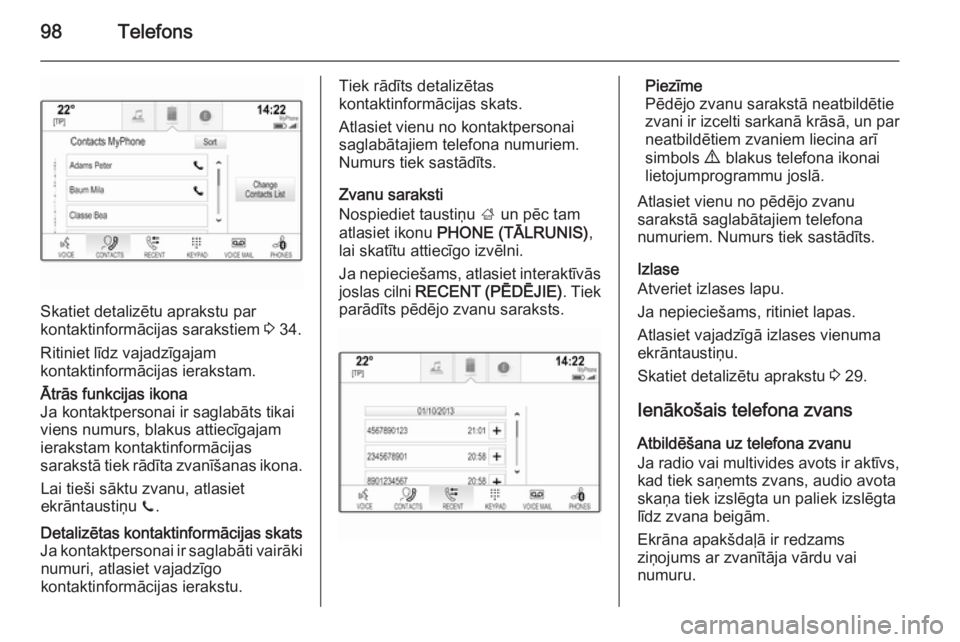
Skatiet detalizētu aprakstu par
kontaktinformācijas sarakstiem 3 34.
Ritiniet līdz vajadzīgajam kontaktinformācijas ierakstam.
Ātrās funkcijas ikona
Ja kontaktpersonai ir saglabāts tikai
viens numurs, blakus attiecīgajam
ierakstam kontaktinformācijas
sarakstā tiek rādīta zvanīšanas ikona.
Lai tieši sāktu zvanu, atlasiet
ekrāntaustiņu z.Detalizētas kontaktinformācijas skats
Ja kontaktpersonai ir saglabāti vairāki numuri, atlasiet vajadzīgo
kontaktinformācijas ierakstu.Tiek rādīts detalizētas
kontaktinformācijas skats.
Atlasiet vienu no kontaktpersonai
saglabātajiem telefona numuriem.
Numurs tiek sastādīts.
Zvanu saraksti
Nospiediet taustiņu ; un pēc tam
atlasiet ikonu PHONE (TĀLRUNIS) ,
lai skatītu attiecīgo izvēlni.
Ja nepieciešams, atlasiet interaktīvās joslas cilni RECENT (PĒDĒJIE) . Tiek
parādīts pēdējo zvanu saraksts.Piezīme
Pēdējo zvanu sarakstā neatbildētie
zvani ir izcelti sarkanā krāsā, un par neatbildētiem zvaniem liecina arī
simbols 9 blakus telefona ikonai
lietojumprogrammu joslā.
Atlasiet vienu no pēdējo zvanu
sarakstā saglabātajiem telefona
numuriem. Numurs tiek sastādīts.
Izlase
Atveriet izlases lapu.
Ja nepieciešams, ritiniet lapas.
Atlasiet vajadzīgā izlases vienuma ekrāntaustiņu.
Skatiet detalizētu aprakstu 3 29.
Ienākošais telefona zvans
Atbildēšana uz telefona zvanu
Ja radio vai multivides avots ir aktīvs,
kad tiek saņemts zvans, audio avota
skaņa tiek izslēgta un paliek izslēgta
līdz zvana beigām.
Ekrāna apakšdaļā ir redzams
ziņojums ar zvanītāja vārdu vai
numuru.
Page 100 of 153
100Telefons
Sāciet otru telefona zvanu. Detalizētu
aprakstu skatiet iepriekš.
Lai atceltu otra telefona zvana
sākšanu un atgrieztos zvana skatā,
atlasiet ekrāntaustiņu Current Call
(Pašreizējais zvans) .
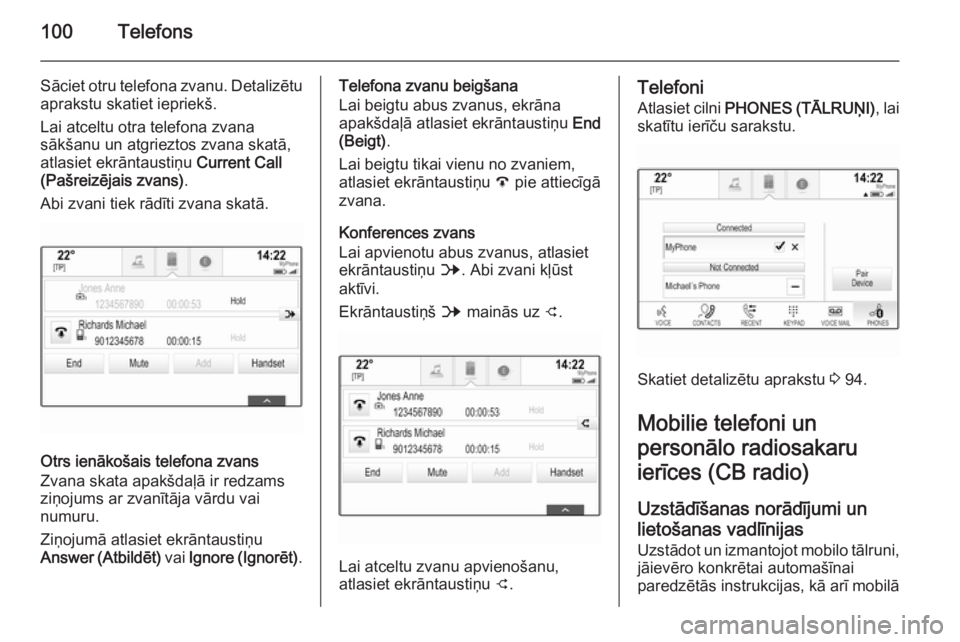
Abi zvani tiek rādīti zvana skatā.
Otrs ienākošais telefona zvans
Zvana skata apakšdaļā ir redzams
ziņojums ar zvanītāja vārdu vai
numuru.
Ziņojumā atlasiet ekrāntaustiņu
Answer (Atbildēt) vai Ignore (Ignorēt) .
Telefona zvanu beigšana
Lai beigtu abus zvanus, ekrāna
apakšdaļā atlasiet ekrāntaustiņu End
(Beigt) .
Lai beigtu tikai vienu no zvaniem,
atlasiet ekrāntaustiņu A pie attiecīgā
zvana.
Konferences zvans
Lai apvienotu abus zvanus, atlasiet
ekrāntaustiņu B. Abi zvani kļūst
aktīvi.
Ekrāntaustiņš B mainās uz C.
Lai atceltu zvanu apvienošanu,
atlasiet ekrāntaustiņu C.
Telefoni
Atlasiet cilni PHONES (TĀLRUŅI) , lai
skatītu ierīču sarakstu.
Skatiet detalizētu aprakstu 3 94.
Mobilie telefoni un
personālo radiosakaru
ierīces (CB radio)
Uzstādīšanas norādījumi un
lietošanas vadlīnijas
Uzstādot un izmantojot mobilo tālruni, jāievēro konkrētai automašīnai
paredzētās instrukcijas, kā arī mobilā