audio OPEL INSIGNIA 2014 Instrukcja obsługi systemu audio-nawigacyjnego (in Polish)
[x] Cancel search | Manufacturer: OPEL, Model Year: 2014, Model line: INSIGNIA, Model: OPEL INSIGNIA 2014Pages: 157, PDF Size: 2.61 MB
Page 86 of 157
86Rozpoznawanie mowyRozpoznawanie
mowyInformacje ogólne ........................86
Obsługa ....................................... 88Informacje ogólne
Zintegrowane rozpoznawanie mowy Zintegrowana funkcja rozpoznawaniamowy systemu audio-nawigacyjnego
umożliwia obsługę różnych funkcji
systemu audio-nawigacyjnego za
pomocą poleceń głosowych. System
wykrywa polecenia i sekwencje
numeryczne niezależnie od tego, kto
je wypowiada. Polecenia i sekwencje
numeryczne można wypowiadać bez
wykonywania pauz pomiędzy
poszczególnymi słowami.
W przypadku nieprawidłowej obsługi
lub poleceń system rozpoznawania
mowy wyświetla ostrzeżenie i/lub
generuje głosowy komunikat zwrotny
oraz informuje o konieczności
ponownego wydania polecenia.
Ponadto system rozpoznawania
mowy potwierdza wykonywanie
istotnych poleceń i w razie potrzeby
prosi o dodatkowe zatwierdzenie.
Ogólnie rzecz biorąc, istnieją różne
sposoby wypowiadania poleceń
wykonania żądanych czynności.Wiekszość z nich, z wyjątkiem
wprowadzania celu podróży i
numerycznej klawiatury głosowej,
można wyrazić pojedynczym
poleceniem.
Jeśli wykonanie czynności wymaga
więcej niż jednego polecenia, należy:
W pierwszym poleceniu podać rodzaj
czynności, którą należy wykonać np.
„Wprowadzenie celu podróży do
systemu nawigacyjnego”. System
odpowiada komunikatami, które w
formie dialogu pomagają
użytkownikowi wprowadzić
potrzebne informacje. Przykładowo,
jeśli należy wprowadzić cel podróży
dla prowadzenia po trasie, należy
wypowiedzieć polecenie „Nawigacja”
lub „Wprowadzanie celu podróży”.
Uwaga
Aby rozmowy prowadzone
wewnątrz samochodu nie
powodowały nieumyślnego
włączenia funkcji systemu
rozpoznawania mowy, pozostaje on
nieaktywny do momentu włączenia.
Page 87 of 157
Rozpoznawanie mowy87
Ważne informacjeObsługa języków■ Nie wszystkie języki obsługi wyświetlacza systemu
Infotainment są obsługiwane przez
funkcję rozpoznawania mowy.
■ Jeśli aktualnie wybrany język wyświetlacza nie jest obsługiwany
przez funkcję rozpoznawania
mowy, funkcja ta nie jest dostępna.
W takiej sytuacji należy wybrać inny
język obsługi wyświetlacza, jeśli
system audio-nawigacyjny ma być
obsługiwany za pomocą poleceń
głosowych. Zmiana języka
wyświetlacza, patrz „Język” w
rozdziale „Ustawienia systemu”
3 45.Wprowadzanie adresu celów podróży
znajdujących się za granicą
W przypadku potrzeby głosowego
wprowadzenia adresu celu podróży,
który znajduje się w innym kraju,
należy zmienić język wyświetlacza
systemu audio-nawigacyjnego na
język tego kraju.Np. jeśli językiem wyświetlania jest
angielski i występuje potrzeba
wprowadzenia nazwy miasta
znajdującego się we Francji, należy
zmienić język wyświetlacza na
francuski.
Wyjątki: Jeśli trzeba wprowadzić
adresy w Belgii, można opcjonalnie
zmienić język wyświetlacza na
francuski lub niderlandzki. W celu
wprowadzenia adresów w Szwajcarii
można opcjonalnie zmienić język
wyświetlacza na francuski, niemiecki
lub włoski.
Zmiana języka wyświetlacza, patrz
„Język” w rozdziale „Ustawienia
systemu” 3 45.Kolejność wprowadzania adresu celu
podróży
Kolejność wprowadzania elementów
adresu za pomocą systemu
rozpoznawania mowy zależy od
kraju, którym znajduje się cel
podróży.
■ Austria, Niemcy:
■ Belgia, Francja, Wielka Brytania:
■ Włochy, Holandia, Portugalia, Rosja, Hiszpania, Szwajcaria:
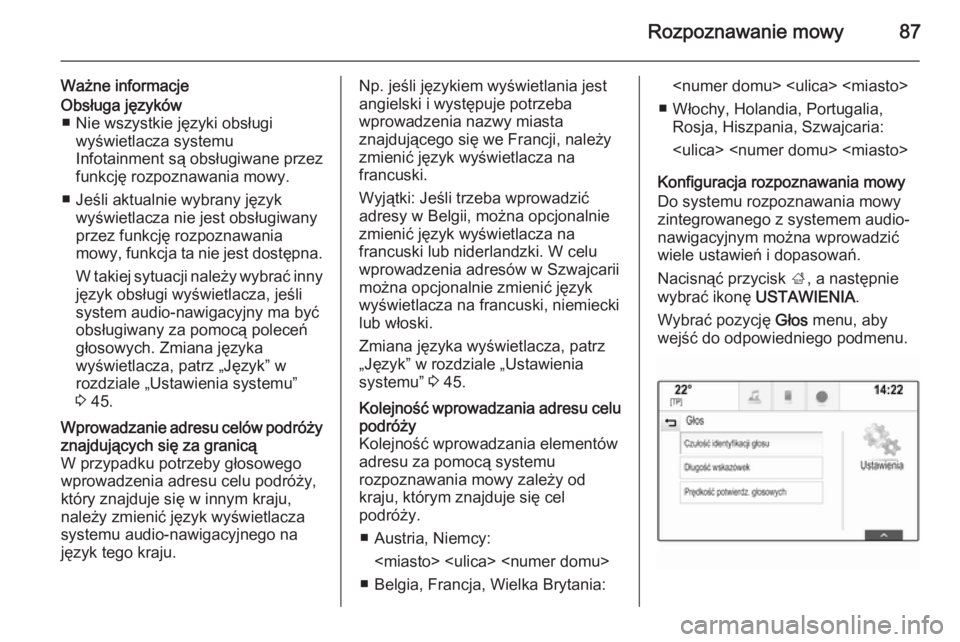
Konfiguracja rozpoznawania mowy
Do systemu rozpoznawania mowy
zintegrowanego z systemem audio-
nawigacyjnym można wprowadzić
wiele ustawień i dopasowań.
Nacisnąć przycisk ;, a następnie
wybrać ikonę USTAWIENIA .
Wybrać pozycję Głos menu, aby
wejść do odpowiedniego podmenu.
Page 88 of 157
88Rozpoznawanie mowy
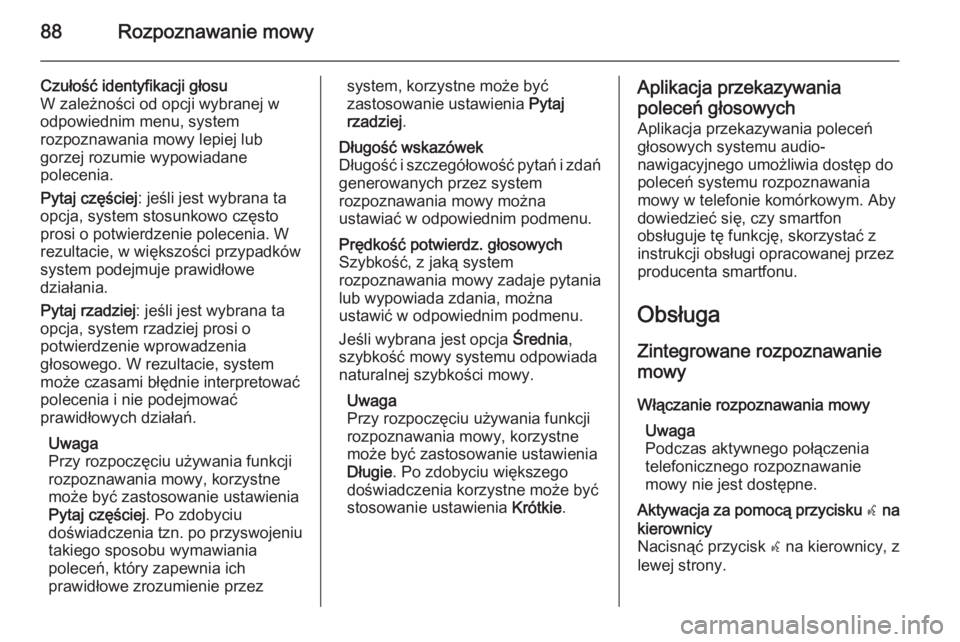
Czułość identyfikacji głosu
W zależności od opcji wybranej w
odpowiednim menu, system
rozpoznawania mowy lepiej lub
gorzej rozumie wypowiadane
polecenia.
Pytaj częściej : jeśli jest wybrana ta
opcja, system stosunkowo często
prosi o potwierdzenie polecenia. W
rezultacie, w większości przypadków
system podejmuje prawidłowe
działania.
Pytaj rzadziej : jeśli jest wybrana ta
opcja, system rzadziej prosi o
potwierdzenie wprowadzenia
głosowego. W rezultacie, system
może czasami błędnie interpretować polecenia i nie podejmować
prawidłowych działań.
Uwaga
Przy rozpoczęciu używania funkcji
rozpoznawania mowy, korzystne
może być zastosowanie ustawienia
Pytaj częściej . Po zdobyciu
doświadczenia tzn. po przyswojeniu takiego sposobu wymawiania
poleceń, który zapewnia ich
prawidłowe zrozumienie przezsystem, korzystne może być
zastosowanie ustawienia Pytaj
rzadziej .Długość wskazówek
Długość i szczegółowość pytań i zdań
generowanych przez system
rozpoznawania mowy można
ustawiać w odpowiednim podmenu.Prędkość potwierdz. głosowych
Szybkość, z jaką system
rozpoznawania mowy zadaje pytania
lub wypowiada zdania, można
ustawić w odpowiednim podmenu.
Jeśli wybrana jest opcja Średnia,
szybkość mowy systemu odpowiada naturalnej szybkości mowy.
Uwaga
Przy rozpoczęciu używania funkcji
rozpoznawania mowy, korzystne
może być zastosowanie ustawienia
Długie . Po zdobyciu większego
doświadczenia korzystne może być
stosowanie ustawienia Krótkie.Aplikacja przekazywania
poleceń głosowych
Aplikacja przekazywania poleceń głosowych systemu audio-
nawigacyjnego umożliwia dostęp do poleceń systemu rozpoznawania
mowy w telefonie komórkowym. Aby
dowiedzieć się, czy smartfon
obsługuje tę funkcję, skorzystać z
instrukcji obsługi opracowanej przez
producenta smartfonu.
Obsługa Zintegrowane rozpoznawanie
mowy
Włączanie rozpoznawania mowy Uwaga
Podczas aktywnego połączenia
telefonicznego rozpoznawanie
mowy nie jest dostępne.Aktywacja za pomocą przycisku w na
kierownicy
Nacisnąć przycisk w na kierownicy, z
lewej strony.
Page 89 of 157
Rozpoznawanie mowy89
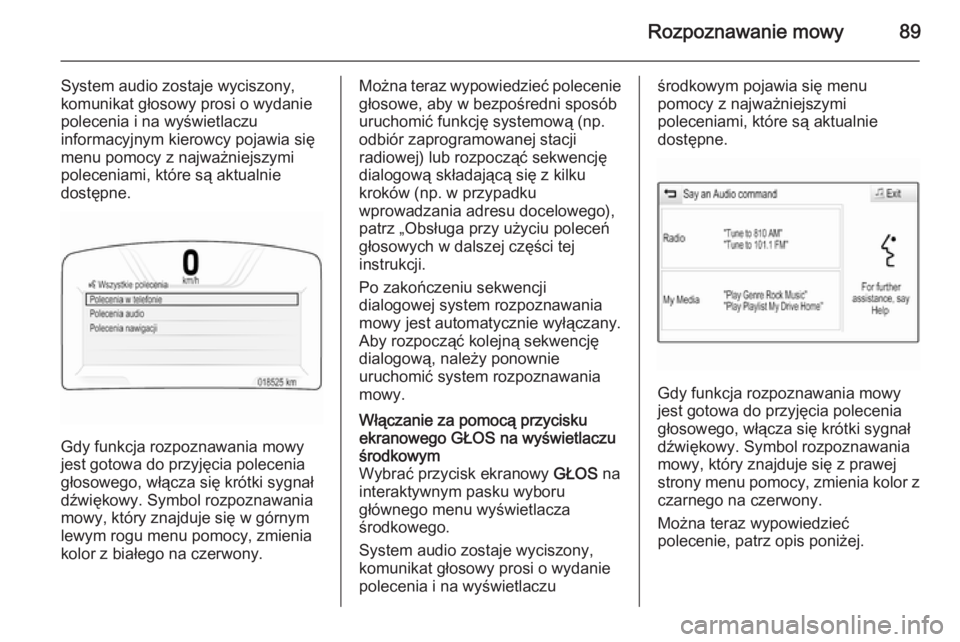
System audio zostaje wyciszony,
komunikat głosowy prosi o wydanie polecenia i na wyświetlaczu
informacyjnym kierowcy pojawia się
menu pomocy z najważniejszymi
poleceniami, które są aktualnie
dostępne.
Gdy funkcja rozpoznawania mowy
jest gotowa do przyjęcia polecenia głosowego, włącza się krótki sygnał
dźwiękowy. Symbol rozpoznawania
mowy, który znajduje się w górnym
lewym rogu menu pomocy, zmienia
kolor z białego na czerwony.
Można teraz wypowiedzieć polecenie głosowe, aby w bezpośredni sposób
uruchomić funkcję systemową (np.
odbiór zaprogramowanej stacji
radiowej) lub rozpocząć sekwencję
dialogową składającą się z kilku
kroków (np. w przypadku
wprowadzania adresu docelowego),
patrz „Obsługa przy użyciu poleceń
głosowych w dalszej części tej
instrukcji.
Po zakończeniu sekwencji
dialogowej system rozpoznawania
mowy jest automatycznie wyłączany.
Aby rozpocząć kolejną sekwencję
dialogową, należy ponownie
uruchomić system rozpoznawania
mowy.Włączanie za pomocą przycisku
ekranowego GŁOS na wyświetlaczu
środkowym
Wybrać przycisk ekranowy GŁOS na
interaktywnym pasku wyboru
głównego menu wyświetlacza
środkowego.
System audio zostaje wyciszony,
komunikat głosowy prosi o wydanie
polecenia i na wyświetlaczuśrodkowym pojawia się menu
pomocy z najważniejszymi
poleceniami, które są aktualnie
dostępne.
Gdy funkcja rozpoznawania mowy
jest gotowa do przyjęcia polecenia głosowego, włącza się krótki sygnał
dźwiękowy. Symbol rozpoznawania
mowy, który znajduje się z prawej
strony menu pomocy, zmienia kolor z
czarnego na czerwony.
Można teraz wypowiedzieć
polecenie, patrz opis poniżej.
Page 91 of 157
Rozpoznawanie mowy91
■ Komunikat głosowy możnaprzerwać, ponownie naciskając
przycisk w
■ Poczekać na krótki sygnał dźwiękowy i naturalnie
wypowiedzieć polecenie, nie za
szybko ani nie za wolno. Używać
krótkich i bezpośrednich poleceń.
Zwykle polecenia dla telefonu i
systemu audio można wypowiedzieć
w jednym prostym zdaniu. Np.
„Połącz z Davidem Smithem w
pracy”, „Odtwórz” i nazwa
wykonawcy lub tytuł utworu bądź
„Dostrój do” i częstotliwość radiowa
oraz zakres.
Jednak cele podróży są zbyt
skomplikowane, aby można je było
podać w jednym poleceniu. Najpierw
należy wypowiedzieć polecenie
objaśniające typ wymaganego celu
podróży np. „Wskaż drogę do
adresu”, „Nawiguj do skrzyżowania”,
„Znajdź interesujące miejsce” lub
„Wskaż drogę do kontaktu”. System
odpowie, żądając więcej szczegółów.Po wypowiedzeniu polecenia
„Interesujące miejsca”, przez podanie
nazwy można wybrać tylko główne sieci. Sieci są to przedsiębiorstwa
mieszczące się w co najmniej 20
lokalizacjach. Dla innych POI,
powiedzieć nazwę kategorii np.
„Restauracje”, „Centra handlowe” lub „Szpitale”.
System łatwiej zrozumie
bezpośrednie polecenia np. „Połącz z
01234567”. Przykłady takich
bezpośrednich poleceń wyświetlają
się na większości ekranów, gdy jest
aktywna sesja rozpoznawania mowy.
Po wypowiedzeniu słów „Telefon” lub
„Polecenia telefonu” system rozumie
to jako żądanie połączenia
telefonicznego i odpowiada
stosownymi pytaniami, dopóki nie
uzyska odpowiednich informacji
szczegółowych. Jeśli numer telefonu
został zapisany z nazwiskiem i
miejscem, bezpośrednie polecenie
może zawierać obie informacje np.
„Połącz z Davidem Smithem w pracy”Wybieranie pozycji z listy
Gdy jest wyświetlona lista, w
komunikacie głosowym system prosi
o potwierdzenie lub wybranie pozycji
z listy. Pozycję z listy można wybrać
ręcznie lub przez wypowiedzenie
numeru pozycji.
Lista na ekranie rozpoznawania
mowy działa tak samo, jak listy na
innych ekranach. Ręczne przewijanie
listy na ekranie w czasie sesji
powoduje wstrzymanie zdarzenia
rozpoznawania mowy i odtworzenie
odpowiedniego komunikatu np.
„Wybierz z listy używając ręcznych
elementów sterujących, naciśnij
przycisk cofania na panelu
sterującym lub naciśnij przycisk
cofania na ekranie, aby spróbować
jeszcze raz”.
Jeśli w ciągu 15 sekund nie zostanie
dokonany wybór ręczny, system
wyemituje komunikat i ponownie
wyświetli się poprzedni ekran.
Page 92 of 157
92Rozpoznawanie mowy
Polecenie „Cofnij”
Aby powrócić do poprzedniego menu, wybrać jedną z opcji: powiedzieć
„ Cofnij ”, nacisnąć przycisk k BACK
na tablicy przyrządów lub nacisnąć
przycisk ekranowy m.Polecenie „Pomoc”
Po wypowiedzeniu słowa „ Pomoc”
wyemitowany zostanie komunikat głosowy pomocy dla bieżącego
ekranu. Dodatkowo komunikat
wyświetli się na ekranie.
W zależności od tego, w jaki sposób
włączono rozpoznawanie mowy,
komunikat pomocy jest wyświetlany
w centrum informacyjnym kierowcy
lub na wyświetlaczu środkowym.
Aby przerwać komunikat pomocy,
nacisnąć przycisk w. Emitowany jest
krótki sygnał dźwiękowy. Można
wypowiedzieć polecenie.Aplikacja przekazywania
poleceń głosowych
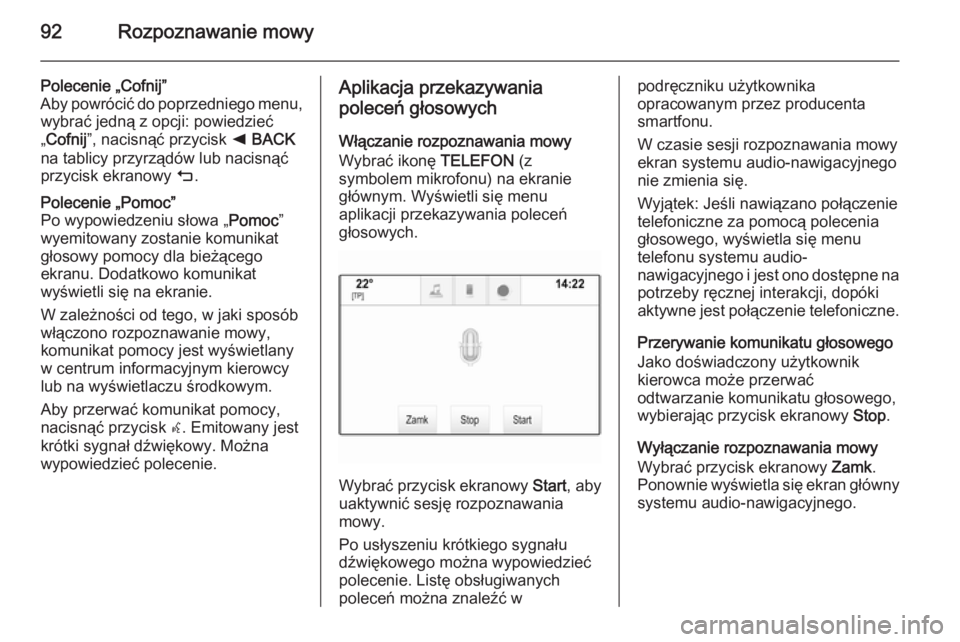
Włączanie rozpoznawania mowy
Wybrać ikonę TELEFON (z
symbolem mikrofonu) na ekranie
głównym. Wyświetli się menu
aplikacji przekazywania poleceń
głosowych.
Wybrać przycisk ekranowy Start, aby
uaktywnić sesję rozpoznawania
mowy.
Po usłyszeniu krótkiego sygnału
dźwiękowego można wypowiedzieć
polecenie. Listę obsługiwanych
poleceń można znaleźć w
podręczniku użytkownika
opracowanym przez producenta
smartfonu.
W czasie sesji rozpoznawania mowy
ekran systemu audio-nawigacyjnego
nie zmienia się.
Wyjątek: Jeśli nawiązano połączenie
telefoniczne za pomocą polecenia
głosowego, wyświetla się menu
telefonu systemu audio-
nawigacyjnego i jest ono dostępne na potrzeby ręcznej interakcji, dopóki
aktywne jest połączenie telefoniczne.
Przerywanie komunikatu głosowego
Jako doświadczony użytkownik
kierowca może przerwać
odtwarzanie komunikatu głosowego,
wybierając przycisk ekranowy Stop.
Wyłączanie rozpoznawania mowy
Wybrać przycisk ekranowy Zamk.
Ponownie wyświetla się ekran główny systemu audio-nawigacyjnego.
Page 93 of 157
Telefon93TelefonInformacje ogólne........................93
Podłączanie urządzeń przez Bluetooth ...................................... 94
Połączenie alarmowe ................... 96
Obsługa ....................................... 97
Telefony komórkowe i radia CB . 101Informacje ogólne
Interfejs telefonu umożliwia
prowadzenie rozmów telefonicznych,
korzystając z wbudowanego
mikrofonu i głośników
samochodowych, a także obsługę
najważniejszych funkcji telefonu
komórkowego za pomocą systemu
Infotainment. Aby możliwe było
korzystanie z interfejsu, telefon
komórkowy musi być z nim połączony z systemem audio-nawigacyjnym za
pomocą funkcji Bluetooth.
Nie wszystkie funkcje telefonu są dostępne dla wszystkich telefonów
komórkowych. Dostępne funkcje są
uzależnione od modelu telefonu i
operatora sieci komórkowej. Więcej
informacji na ten temat można
znaleźć w instrukcji obsługi telefonu
komórkowego lub po konsultacji z
przedstawicielem operatora sieci
komórkowej.Ważne informacje dotyczące
obsługi i bezpieczeństwa ruchu
drogowego9 Ostrzeżenie
Telefony komórkowe wykazują
oddziaływanie na otoczenie. Z tej
przyczyny przygotowano przepisy
i wytyczne w zakresie
bezpieczeństwa. Przed
przystąpieniem do korzystania z
funkcji telefonu należy się z nimi
zapoznać.
9 Ostrzeżenie
Korzystanie z trybu
głośnomówiącego podczas jazdy
może być niebezpieczne,
ponieważ prowadzenie rozmów
telefonicznych osłabia
koncentrację. Na czas korzystania z tego trybu należy zaparkować
Page 94 of 157
94Telefonpojazd. Należy postępować
zgodnie z przepisami kraju, w
którym się przebywa.
Nie należy zapominać o
szczególnych przepisach
obowiązujących na określonych
obszarach i zawsze wyłączać
telefon komórkowy, jeśli jest to
zakazane, jeśli telefon powoduje
zakłócenia lub w przypadku
możliwości wystąpienia
niebezpiecznych sytuacji.
Bluetooth
Interfejs telefonu posiada certyfikat
organizacji Bluetooth Special Interest
Group (SIG).
Więcej informacji dotyczących
powyższej specyfikacji można
znaleźć w Internecie na stronie http:// www.bluetooth.com
Podłączanie urządzeń
przez Bluetooth
Bluetooth to standard transmisji
radiowej umożliwiający
bezprzewodowe połączenie np. z
telefonami komórkowymi,
urządzeniami iPod/iPhone i innymi
urządzeniami.
Aby ustanowić połączenie Bluetooth
z systemem audio-nawigacyjnym,
należy uaktywnić funkcję Bluetooth w urządzeniu Bluetooth. W celu
uzyskania szczegółowych informacji
należy skorzystać z instrukcji obsługi
urządzenia Bluetooth.
Do parowania (wymiana kodu PIN
między urządzeniem Bluetooth a
systemem audio-telefonicznym) i
podłączania urządzeń Bluetooth do
systemu audio-nawigacyjnego służy
menu ustawień Bluetooth.
Menu ustawień Bluetooth Nacisnąć przycisk ;, a następnie
wybrać ikonę USTAWIENIA .
Wybrać opcję Bluetooth, aby
wyświetlić odpowiednie podmenu.Parowanie urządzenia
Ważne informacje ■ Z systemem można sparować maksymalnie pięć urządzeń.
■ W danej chwili do systemu Infotainment może być podłączone
jedno sparowane urządzenie.
■ Zazwyczaj parowanie należy przeprowadzić tylko jeden raz,
chyba że urządzenie zostanie
usunięte z listy sparowanych
urządzeń. Jeśli urządzenie było
podłączone już wcześniej, system
audio-nawigacyjny ustanawia
połączenie automatycznie.
■ Działanie systemu Bluetooth powoduje znacznie szybsze
rozładowanie baterii urządzenia. W związku z tym należy podłączyć
urządzenie do gniazda zasilania w
celu naładowania baterii.
Parowanie przy użyciu aplikacji
Ustawienia
1. Nacisnąć przycisk ;, a następnie
wybrać ikonę USTAWIENIA .
Page 95 of 157
Telefon95
Wybrać opcję Bluetooth, aby
wyświetlić odpowiednie podmenu.
2. Wybrać pozycję Zestaw
urządzenie . Ewentualnie wybrać
Zarządzanie urządzeniami , aby
wyświetlić listę urządzeń a
następnie wybrać przycisk
ekranowy Zestaw urządzenie .
3. System audio-nawigacyjny wyświetla komunikat z nazwę i
kodem PIN systemu audio-
nawigacyjnego.
4. Uruchomić wyszukiwanie w urządzeniu Bluetooth, które ma
być sparowane.
5. Potwierdzić procedurę parowania:
◆ Jeśli jest obsługiwana funkcja SSP (bezpieczne proste
parowanie):
Porównać kod PIN (jeśli
wymagany) i potwierdzić
komunikat w systemie audio-nawigacyjnym i w urządzeniu
Bluetooth.
◆ Jeśli nie jest obsługiwana funkcja SSP (bezpieczne
proste parowanie):
Jeśli jest to wymagane, wybrać
Ustaw PIN w celu zmiany kodu
systemu audio-nawigacyjnego.
Wyświetla się klawiatura
numeryczna. Wprowadzić i
potwierdzić nowy kod PIN.
Wprowadzić kod PIN systemu
audio-nawigacyjnego w
urządzeniu Bluetooth i
potwierdzić wprowadzenie.
6. System audio-nawigacyjny i urządzenie są sparowane i
wyświetla się lista urządzeń.
Uwaga
Jeśli podłączenie urządzenia przez
Bluetooth nie powiedzie się, na
ekranie systemu audio-
nawigacyjnego zostanie
wyświetlony komunikat o
niepowodzeniu.
7. System audio-nawigacyjny pobiera książkę telefoniczną i listępołączeń (jeśli są dostępne w
urządzeniu Bluetooth). W razie
potrzeby potwierdzić odpowiedni
komunikat w smartfonie.
Jeśli funkcja ta nie jest
obsługiwana przez urządzenie
Bluetooth, system audio-
nawigacyjny wyświetli
odpowiedni komunikat.
Parowanie przy użyciu aplikacji
telefonicznej
1. Nacisnąć przycisk ;, a następnie
wybrać ikonę TELEFON.
2. Wybrać przycisk ekranowy Zestaw urządzenie .
3. Zacząć od punktu 3 procedury „Parowanie przy użyciu aplikacji
Ustawienia” (patrz wyżej).
4. Jeśli urządzenie zostało sparowane pomyślnie, wyświetli
się menu telefonu.
Page 96 of 157
96Telefon
Uwaga
Jeśli podłączenie urządzenia przez
Bluetooth nie powiedzie się, na
ekranie systemu audio-
nawigacyjnego zostanie
wyświetlony komunikat o
niepowodzeniu.
Podłączanie sparowanego
urządzenia
1. Nacisnąć przycisk ;, a następnie
wybrać ikonę USTAWIENIA .
Wybrać opcję Bluetooth, aby
wyświetlić odpowiednie podmenu.
2. Wybrać Zarządzanie
urządzeniami , aby wyświetlić listę
urządzeń.
3. Wybrać urządzenie Bluetooth, które ma zostać podłączone.
4. Urządzenie jest podłączone i wyświetla się w polu Połączone
listy urządzeń.
Odłączanie urządzenia 1. Nacisnąć przycisk ;, a następnie
wybrać ikonę USTAWIENIA .Wybrać opcję Bluetooth, aby
wyświetlić odpowiednie
podmenu.
2. Wybrać Zarządzanie
urządzeniami , aby wyświetlić listę
urządzeń.
3. Wybrać przycisk ekranowy ╳ obok
aktualnie podłączonego
urządzenia Bluetooth. Wyświetli
się zgłoszenie konwersacyjne.
4. Nacisnąć przycisk ekranowy Tak,
aby odłączyć urządzenie.
Usuwanie urządzenia 1. Nacisnąć przycisk ;, a następnie
wybrać ikonę USTAWIENIA .
Wybrać opcję Bluetooth, aby
wyświetlić odpowiednie podmenu.
2. Wybrać Zarządzanie
urządzeniami , aby wyświetlić listę
urządzeń.3. Wybrać przycisk ekranowy ─ obok
urządzenia Bluetooth
przeznaczonego do usunięcia. Wyświetli się zgłoszenie
konwersacyjne.
4. Nacisnąć przycisk ekranowy Tak,
aby usunąć urządzenie.
Połączenie alarmowe9 Ostrzeżenie
Nie jest możliwe ustanowienie
połączenia w każdej sytuacji.
Dlatego też podczas
wykonywania bardzo ważnych
połączeń (np. kontaktu z
pogotowiem) nie należy polegać
wyłącznie na telefonie
komórkowym.
W niektórych sieciach konieczne
będzie umieszczenie w telefonie
we właściwy sposób ważnej karty
SIM.